Esportare fatture
Esportare fatture
A seconda di come è stata configurata la tua organizzazione, puoi esportare fatture e note di credito singolarmente (Tipo A) o tramite un file di esportazione batch (Tipo B).
In questo articolo spiegheremo lo scenario di Tipo A, in cui fatture e note di credito vengono esportate singolarmente e viene creato automaticamente un file di esportazione contenente la singola fattura o nota di credito.
Se la tua organizzazione esporta fatture e note di credito tramite un file di esportazione batch (Tipo B), consulta i nostri articoli Contrassegnare una fattura o una nota di credito come pronta per l'esportazione e Creare un file di esportazione batch.
Esportare una fattura
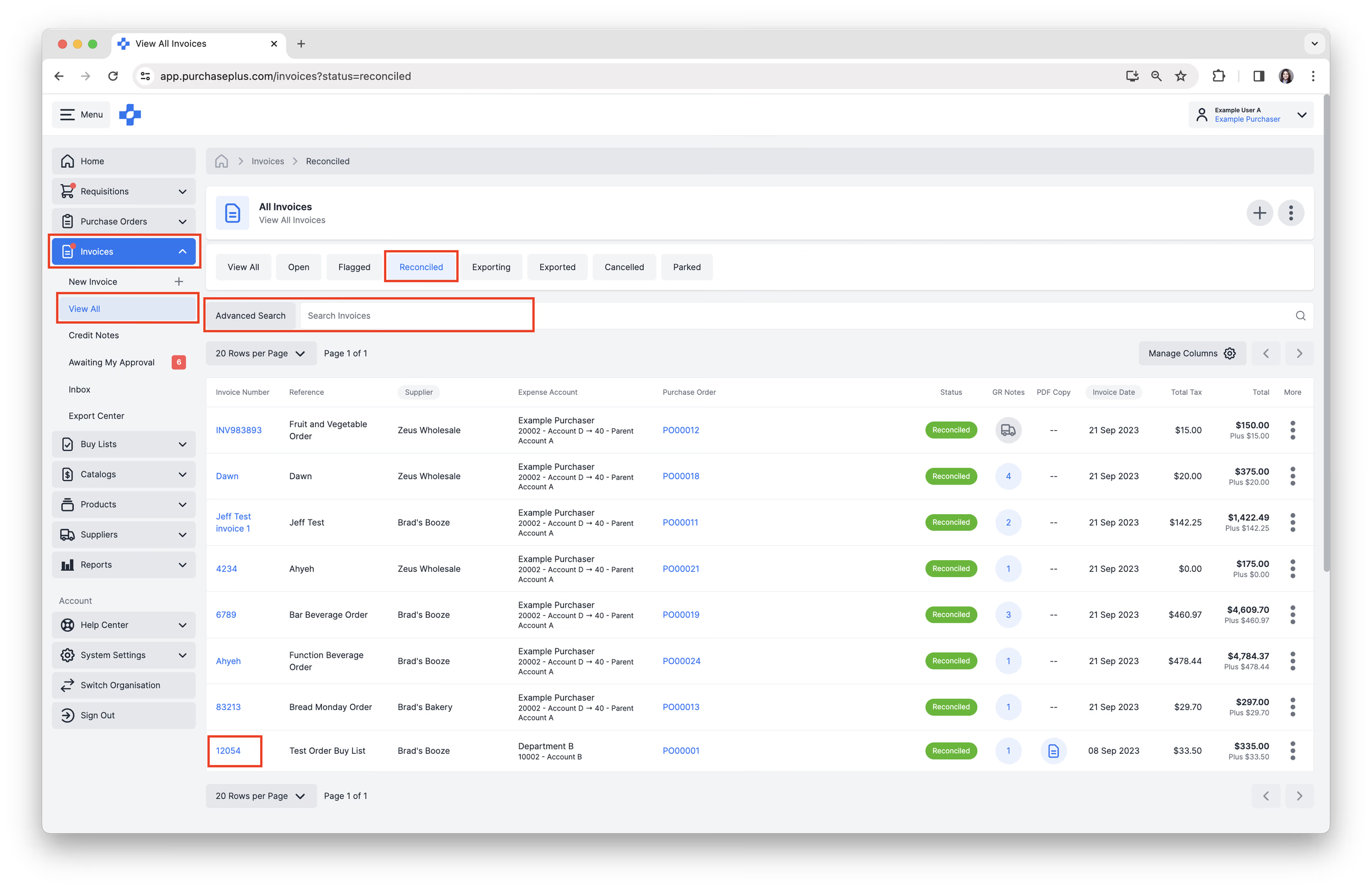
1. Seleziona [Fatture] o [Note di credito] → [Visualizza tutto] dalla barra di navigazione laterale.
2. Seleziona la scheda [Riconciliate]. Solo i documenti nello stato "RICONCILIATA" possono essere esportati. Una fattura o nota di credito riconciliata ha superato tutti i controlli di segnalazione o ha ottenuto l'approvazione nonostante le segnalazioni.
3. Usa [Cerca] per trovare la fattura o la nota di credito che desideri esportare.
4. Fai clic su [Numero fattura/nota di credito] per aprire la fattura.
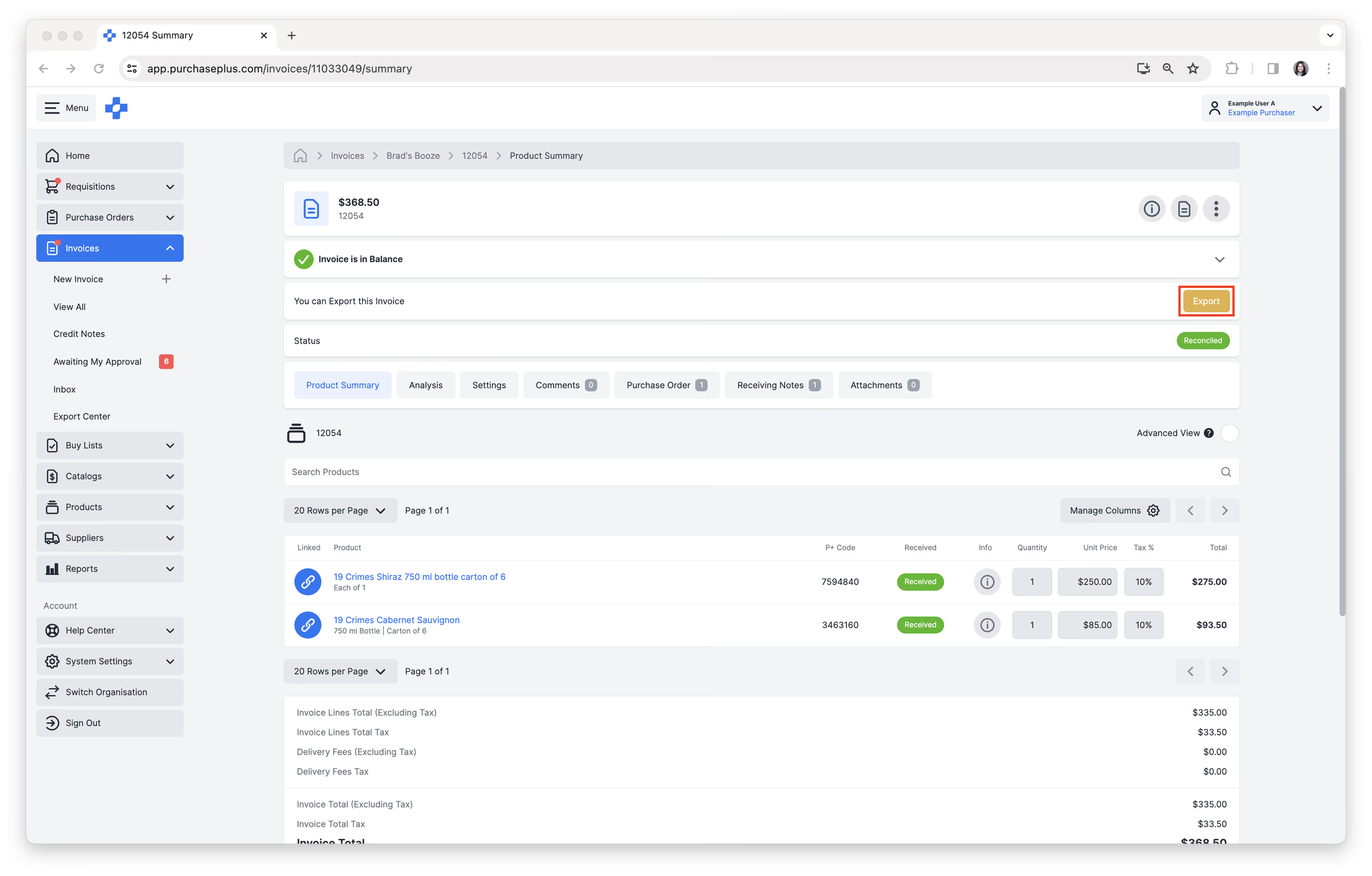
 5. Fai clic sul pulsante di azione [Esporta] nell'area dell'intestazione. Nota - È necessaria un'autorizzazione specifica ("Esporta fatture") per visualizzare questo pulsante nell'intestazione della fattura o della nota di credito. Rivolgiti a un amministratore della tua organizzazione se non disponi di questa autorizzazione.
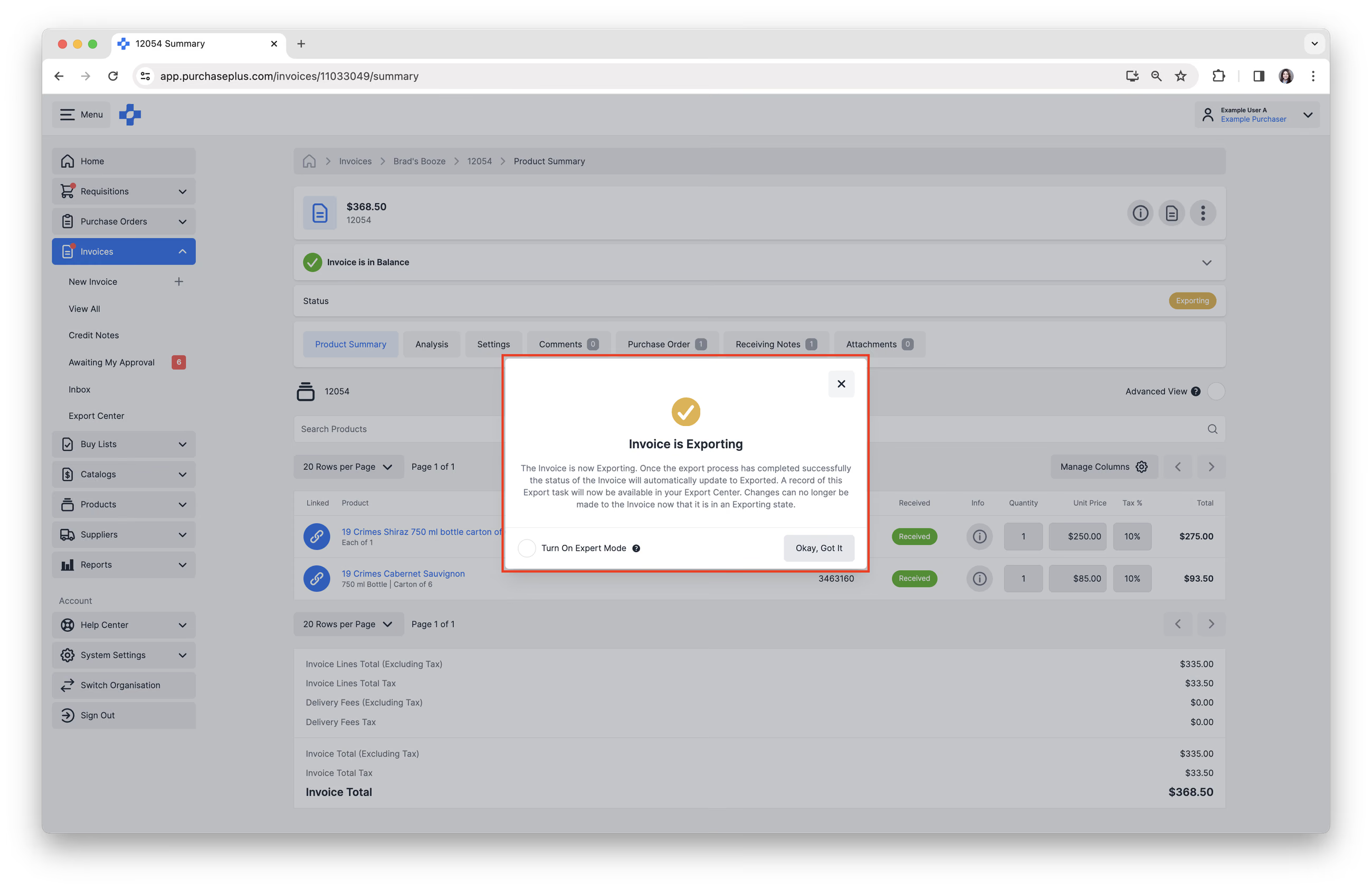
La fattura è ora in fase di esportazione. Il processo di esportazione richiede solitamente meno di un minuto. Una volta completato con successo il processo di esportazione, lo stato della fattura si aggiornerà automaticamente a Esportata. La fattura dovrebbe anche essere arrivata nel tuo sistema contabile esterno. Una registrazione di questa attività di esportazione sarà ora disponibile nel tuo Centro esportazioni.
Esportare fatture o note di credito in blocco
1. Seleziona [Fatture] o [Note di credito] → [Visualizza tutto] dalla barra di navigazione laterale.
2. Seleziona la scheda [Riconciliate]. Solo le fatture e le note di credito nello stato "RICONCILIATA" possono essere esportate. Una fattura/nota di credito riconciliata ha superato tutti i controlli di segnalazione o ha ottenuto l'approvazione nonostante le segnalazioni. 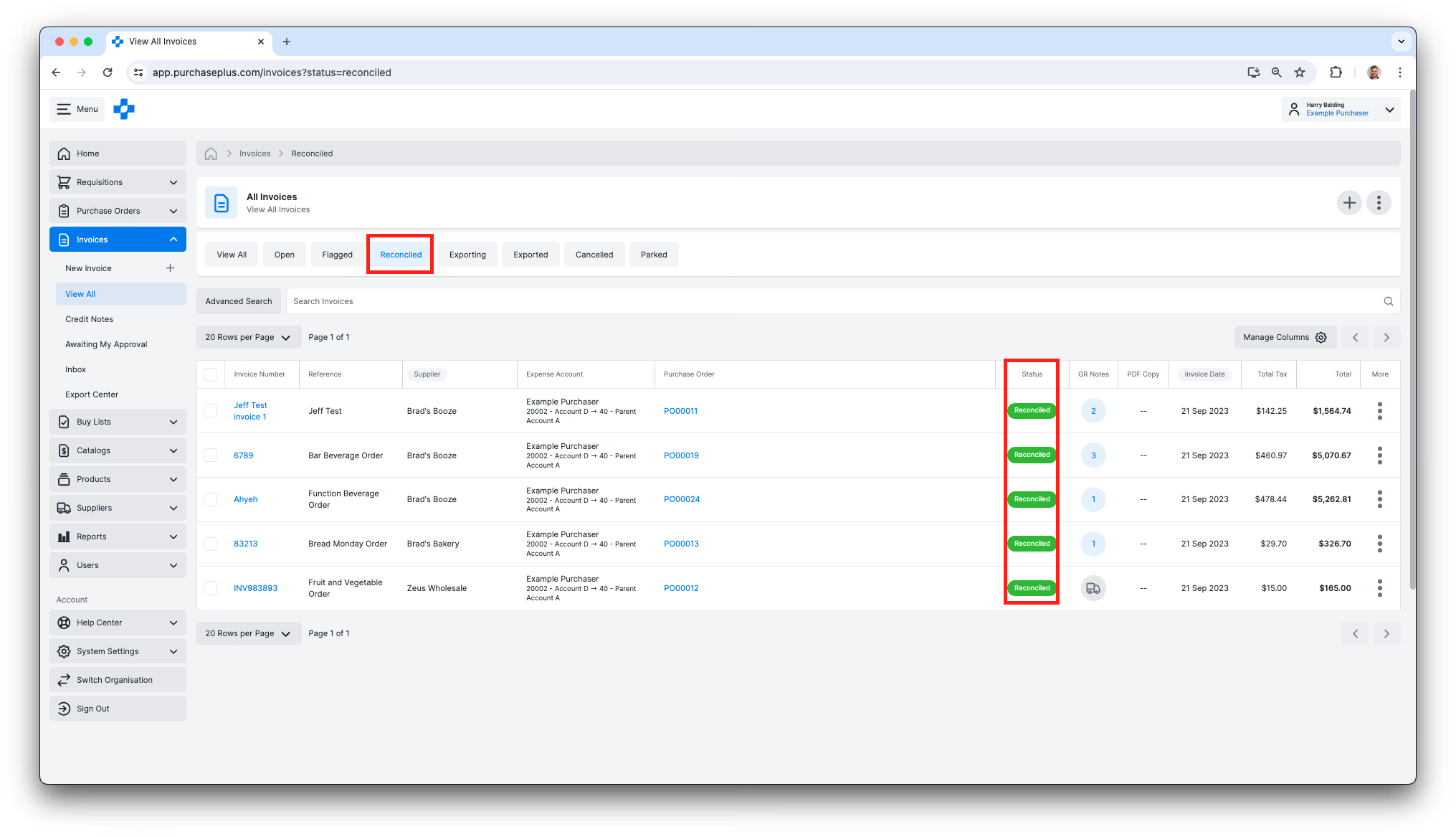
3. Seleziona più fatture o note di credito, oppure Seleziona tutto selezionando la casella di controllo in cima alla colonna di selezione. 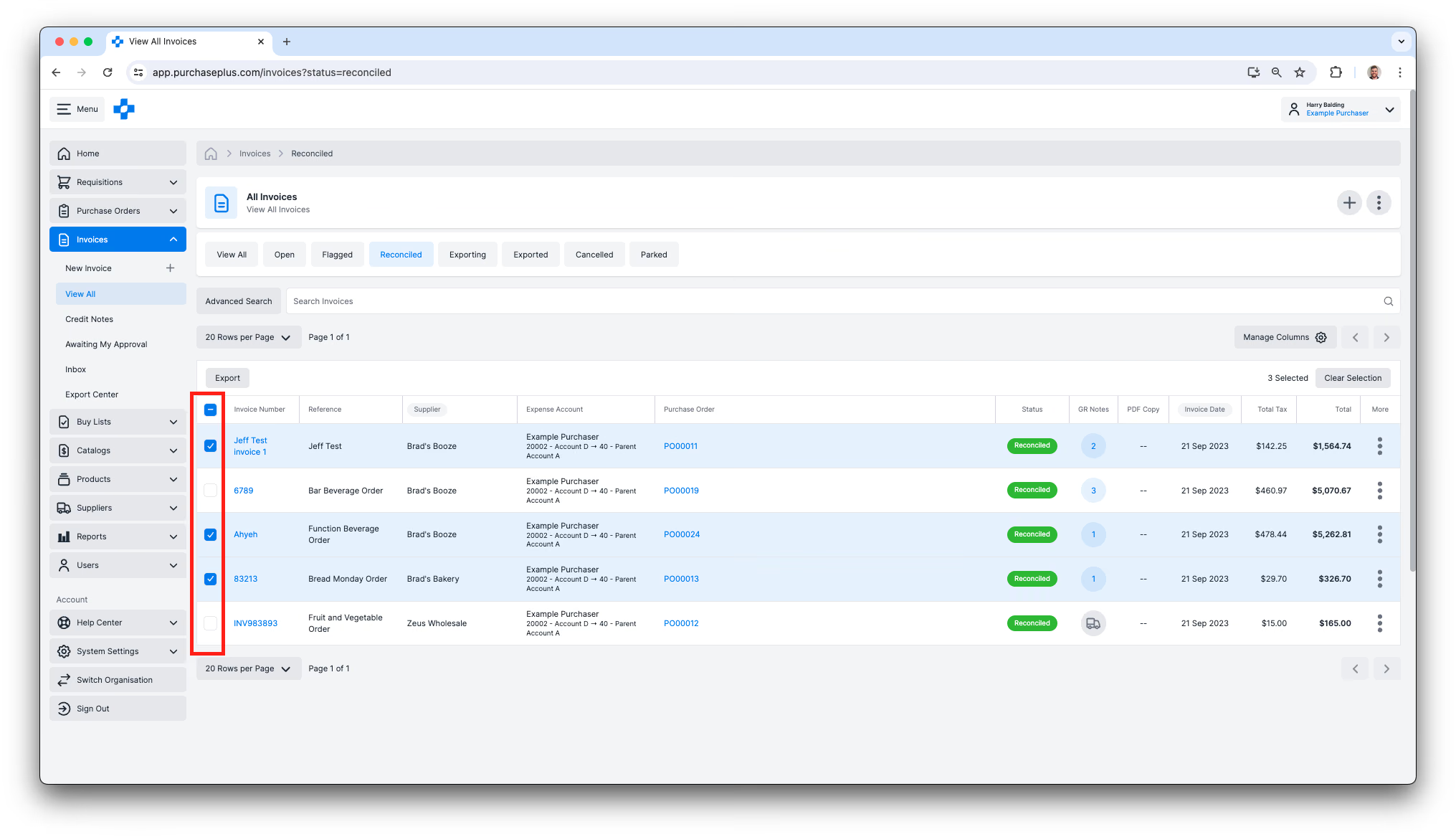 4. Con una o più fatture o note di credito selezionate, fai clic su [Esporta] in alto a sinistra nella tabella, quindi conferma l'azione nella finestra di dialogo visualizzata.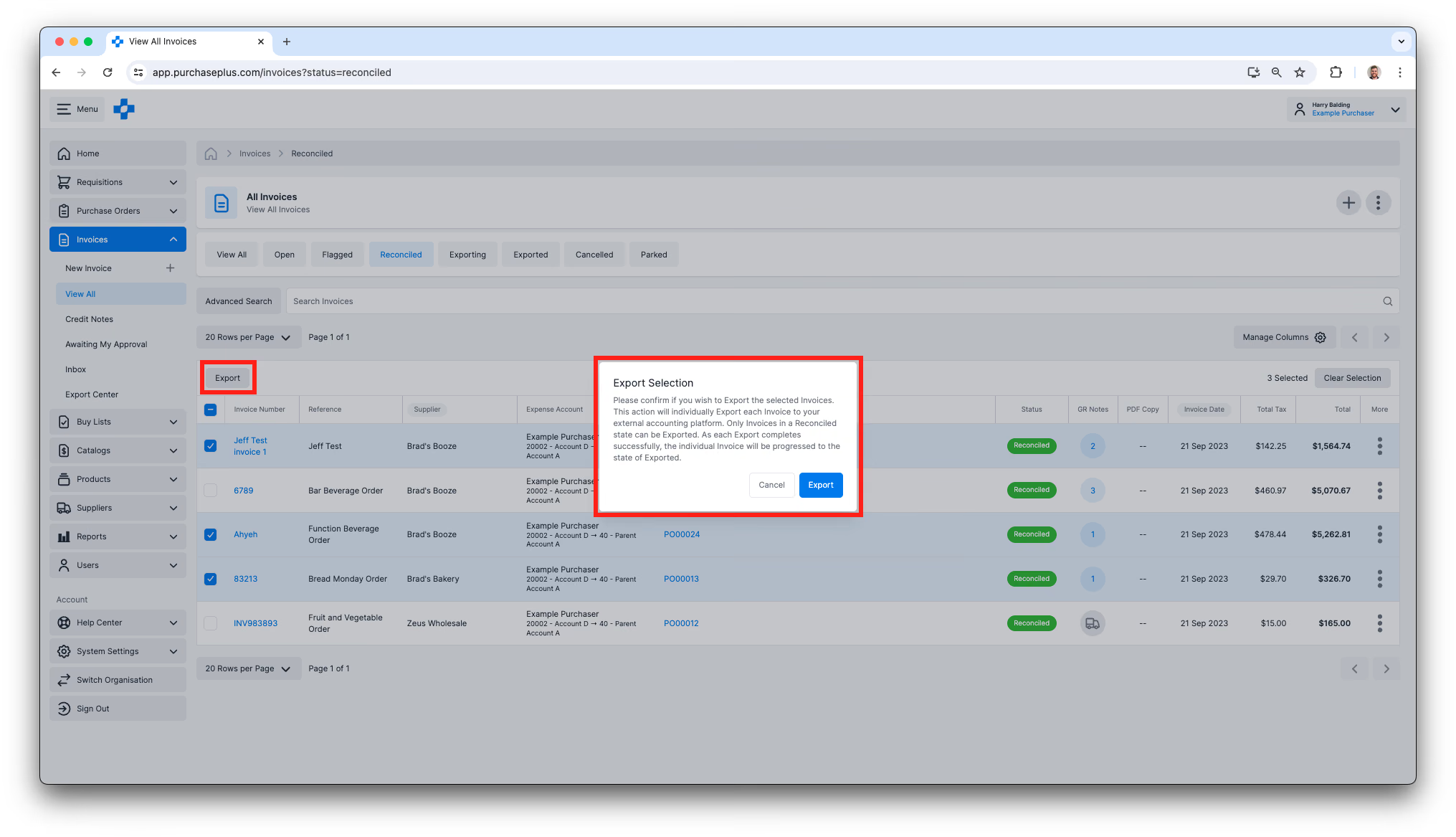
Visualizzare il Centro esportazioni
1. Seleziona [Fatture] o [Note di credito] → [Centro esportazioni] dalla barra di navigazione laterale.
2. Nel Centro esportazioni puoi:
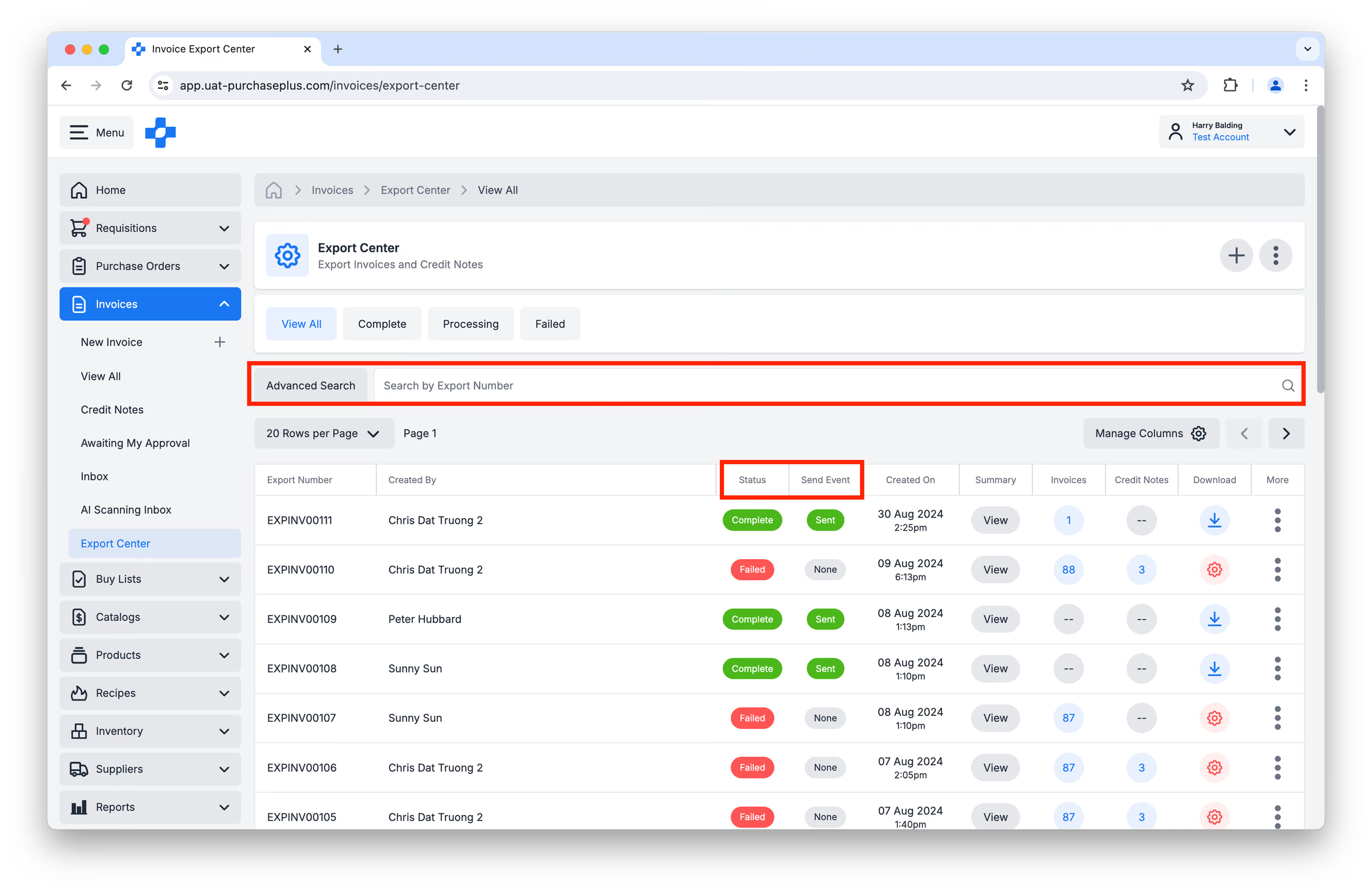
- Cercare per Numero di esportazione, oppure applicare una Ricerca avanzata per cercare in base a un numero univoco di fattura o nota di credito.
- Visualizzare lo stato dell'esportazione. Tieni presente che ci sono due colonne rilevanti qui: Stato (che indica se il pacchetto di esportazione è stato compilato correttamente) ed Evento di invio, che indica se il pacchetto di esportazione è stato inviato correttamente alla destinazione elettronica configurata.
- Visualizzare il Riepilogo esportazione.
- Scaricare il file di esportazione.
- Fare clic sul Numero di esportazione per visualizzare una tabella dei dati di esportazione, nonché un elenco delle fatture o note di credito incluse nel file di esportazione.
Ripristinare la fattura allo stato Riconciliata
Se necessario, puoi ripristinare la fattura o nota di credito (esportata) allo stato Riconciliata, quindi riaprire il documento per apportarvi modifiche.
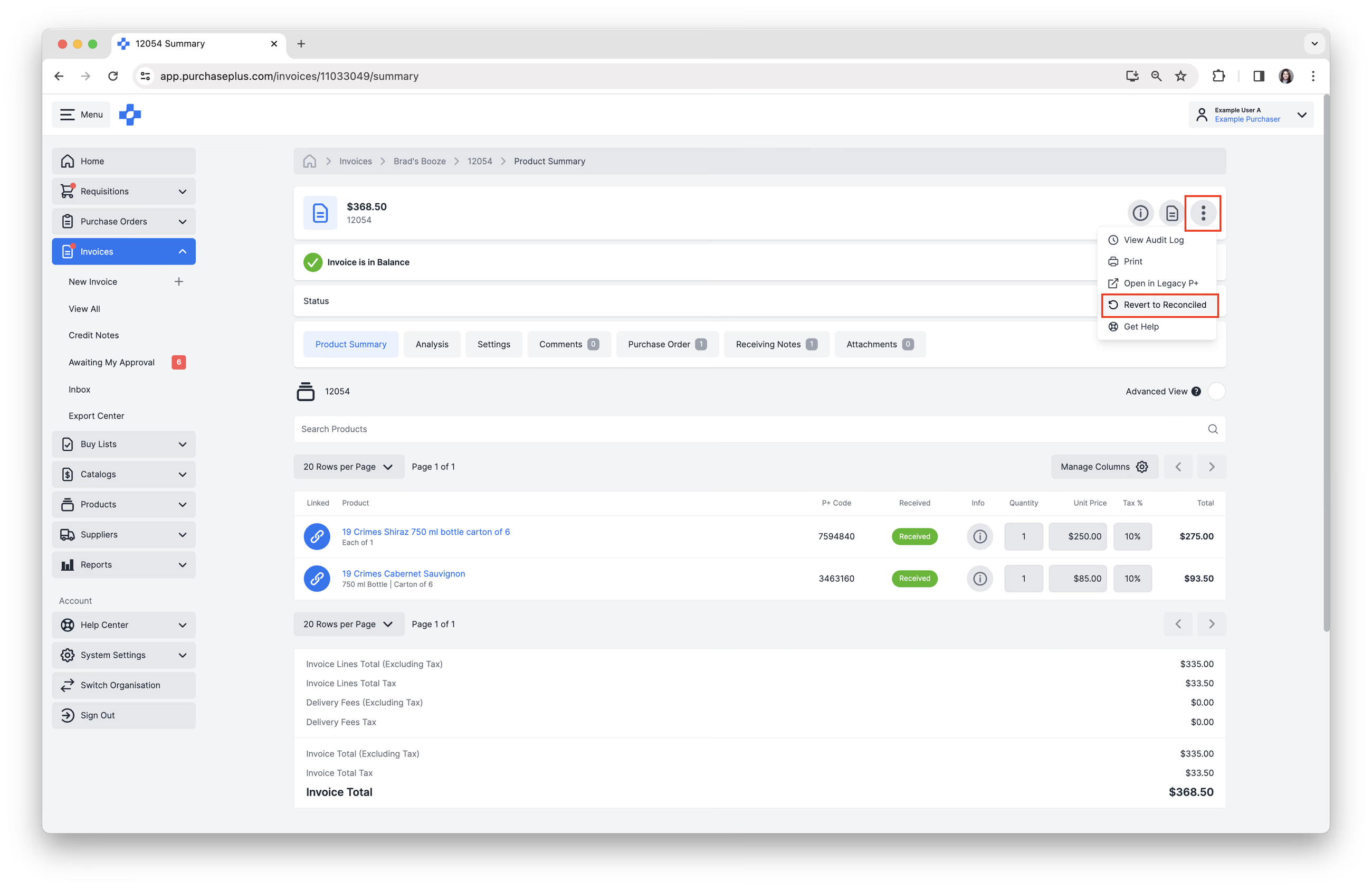
All'interno della fattura o della nota di credito, seleziona [Menu Altro] → [Ripristina a Riconciliata] nell'area dell'intestazione.
Risoluzione dei problemi
Fattura o nota di credito bloccata nello stato "In esportazione"
Se una fattura o una nota di credito è bloccata nello stato In esportazione, di solito indica un problema temporaneo di sincronizzazione con il tuo sistema AP. Per risolvere il problema, devi ripristinare il documento allo stato "Riconciliata" per riattivare la trasmissione seguendo questi passaggi:
- Apri la fattura o la nota di credito attualmente bloccata in fase di esportazione. Nell'angolo in alto a destra dell'intestazione della fattura, fai clic sull'icona con i tre puntini verticali (⋮).
- Seleziona [Ripristina a Riconciliata]. Ciò interrompe l'attuale tentativo di esportazione e riporta la fattura a uno stato gestibile.
- Fai clic sul pulsante rosso [Ripristina fattura] per confermare. Lo stato passerà da Giallo (In esportazione) a Verde (Riconciliata).
- Verifica i dettagli della fattura. Prima di tentare nuovamente l'esportazione, ricontrolla quanto segue per assicurarti che non vi siano errori:
- Dettagli del fornitore e partita IVA/codice fiscale del fornitore (Supplier Business Number).
- Reparti e codici contabili.
- Totali della fattura e importi delle imposte.
- Riavvia l'esportazione. Dopo aver verificato che i dettagli siano corretti:
- Individua il pulsante giallo denominato [Esporta].
- Fai clic su questo pulsante per reinserire la fattura nella coda di esportazione.
- PurchasePlus tenterà ora di inviare nuovamente la fattura o la nota di credito al tuo sistema AP. Una volta trasmesso correttamente il file, l'etichetta di stato cambierà in Viola (Esportata).
Hai ancora problemi?
- Contatta il tuo reparto IT interno o l'amministratore di sistema per verificare che la connessione API della tua organizzazione al sistema AP sia attiva.
- Contatta l'assistenza clienti di PurchasePlus. Se il tuo reparto IT conferma che la connessione funziona correttamente, contatta il nostro team di supporto per ricevere assistenza.
Generare un file di log delle risposte di esportazione
Il tuo team IT interno potrebbe voler esaminare un file di log delle risposte in caso di errori di trasmissione. Per generare uno di questi file, procedi nel seguente modo:
- Accedi a [Fatture] → [Centro esportazioni]
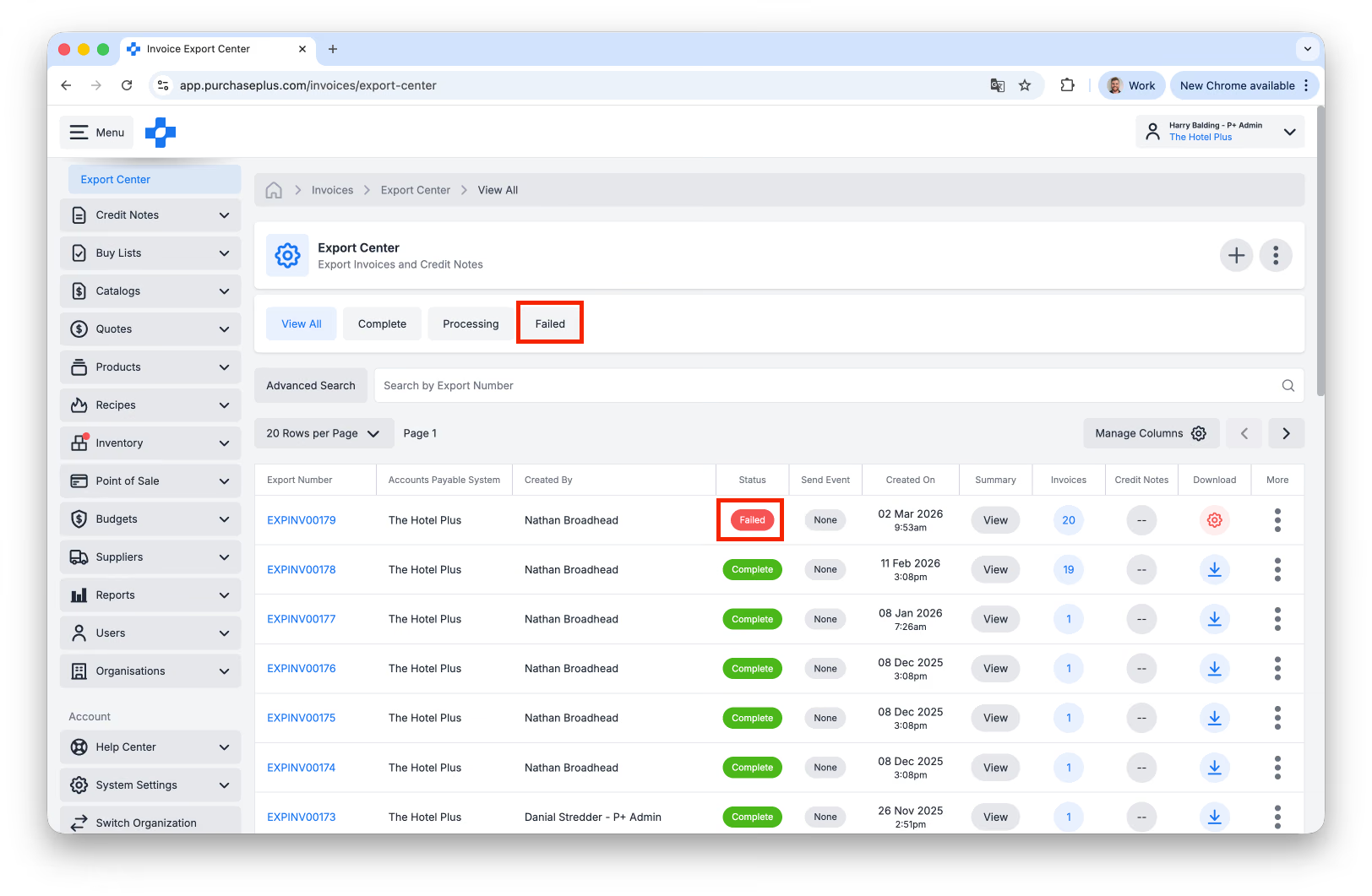
- Individua l'esportazione pertinente. Puoi filtrare per Non riuscita (Failed) o cercare l'esportazione con lo stato Non riuscita nella colonna Evento di invio:
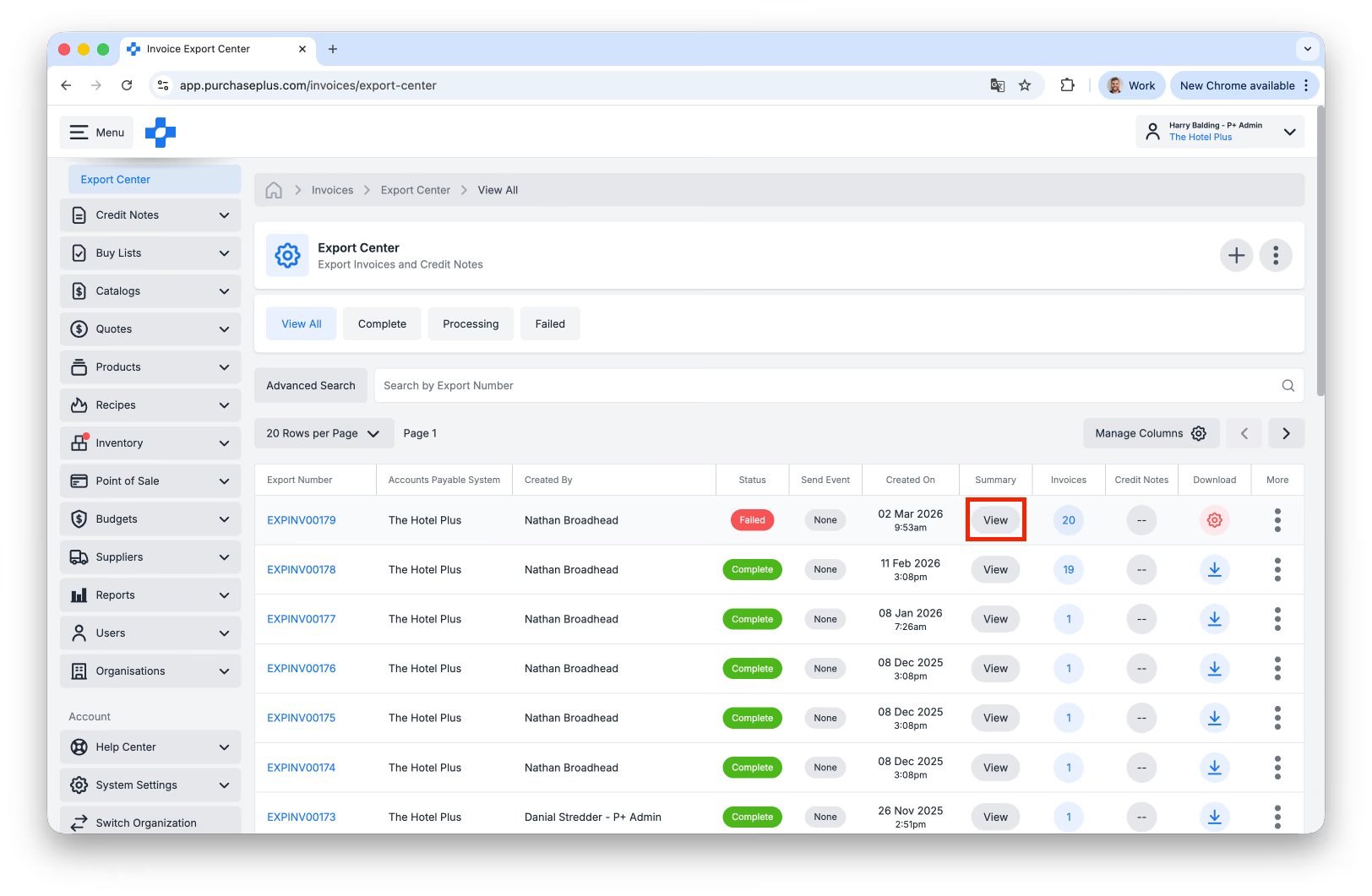
- Nella stessa riga, fai clic sul pulsante [Visualizza] sotto la colonna Riepilogo:
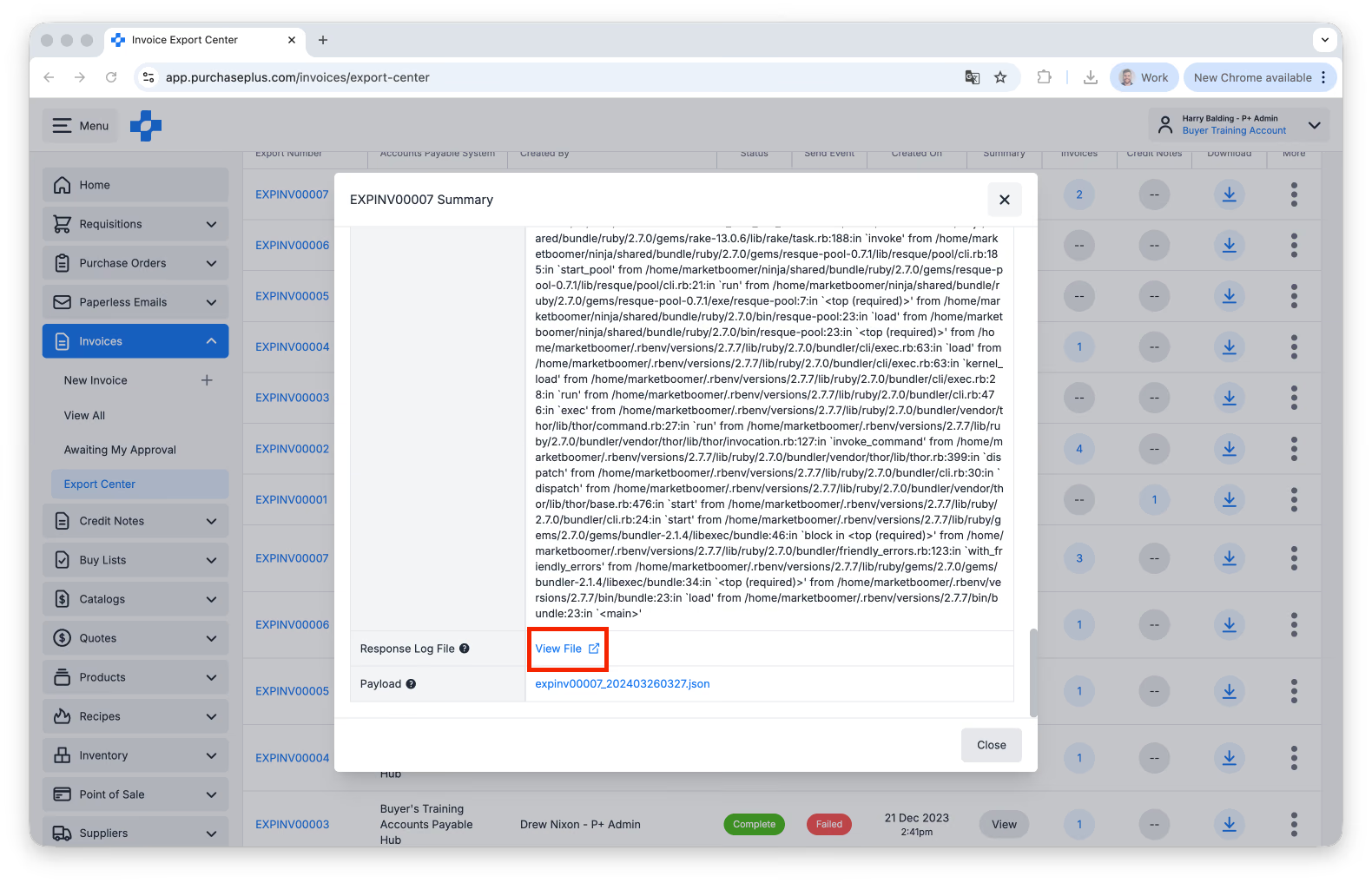
- Nella finestra dei dettagli dell'esportazione visualizzata, scorri verso il basso fino alla sezione Risposta e File di log delle risposte:
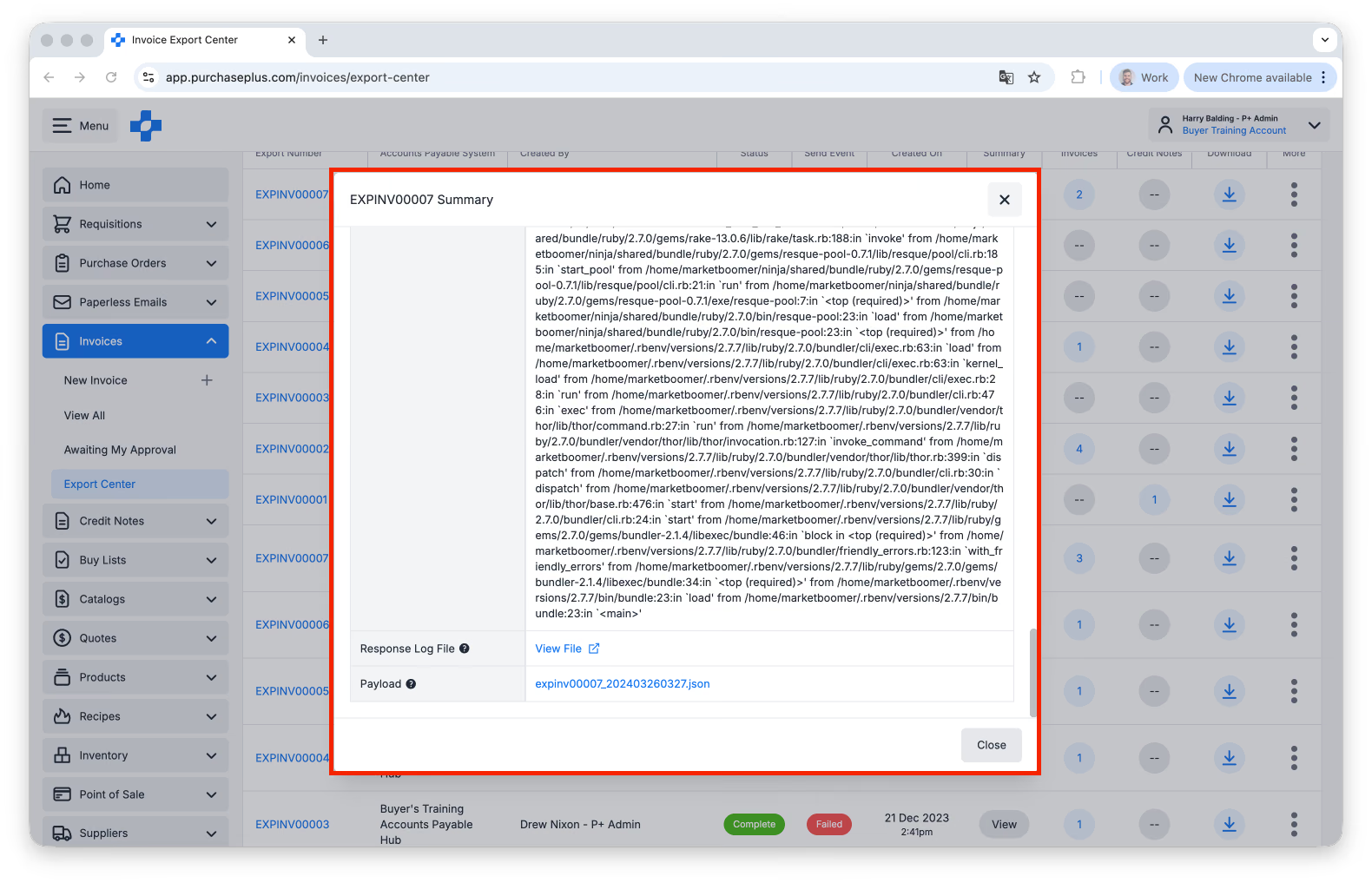
- Scarica il file di log. Se necessario, puoi anche copiare i dettagli della risposta: