

Punto vendita (POS)
Punto vendita
Cos'è il POS
Il Punto vendita (POS) è un modulo opzionale che consente di scaricare gli Articoli di magazzino da un'Ubicazione di magazzino quando si effettua una vendita nel proprio ristorante, bar o caffetteria. Inoltre, è possibile conservare una traccia dei Dati di vendita in PurchasePlus, permettendo di confrontare i movimenti di magazzino, i prezzi di vendita e altro ancora.
I dati di vendita provenienti dal sistema POS (esterno) vengono acquisiti da PurchasePlus come 'Vendita aggregata', che può essere inserita in PurchasePlus in tre modi:
- Manualmente,
- Caricata come file CSV,
- Tramite integrazione API.
Per implementare il Modulo POS, l'Organizzazione deve prima aver implementato i nostri moduli Inventario e Ricette.
Articoli POS
Un Articolo POS è un "contenitore" che unisce:
- Un Nome,
- Un Codice POS (l'identificatore univoco utilizzato dal proprio sistema POS esterno), e
- Un riferimento a un Articolo di magazzino O a una Ricetta.
Quando l'Articolo POS viene "venduto", i relativi Articoli di magazzino di riferimento verranno scaricati dalle Ubicazioni di magazzino per la quantità indicata nella Vendita aggregata.
Creazione di Articoli POS
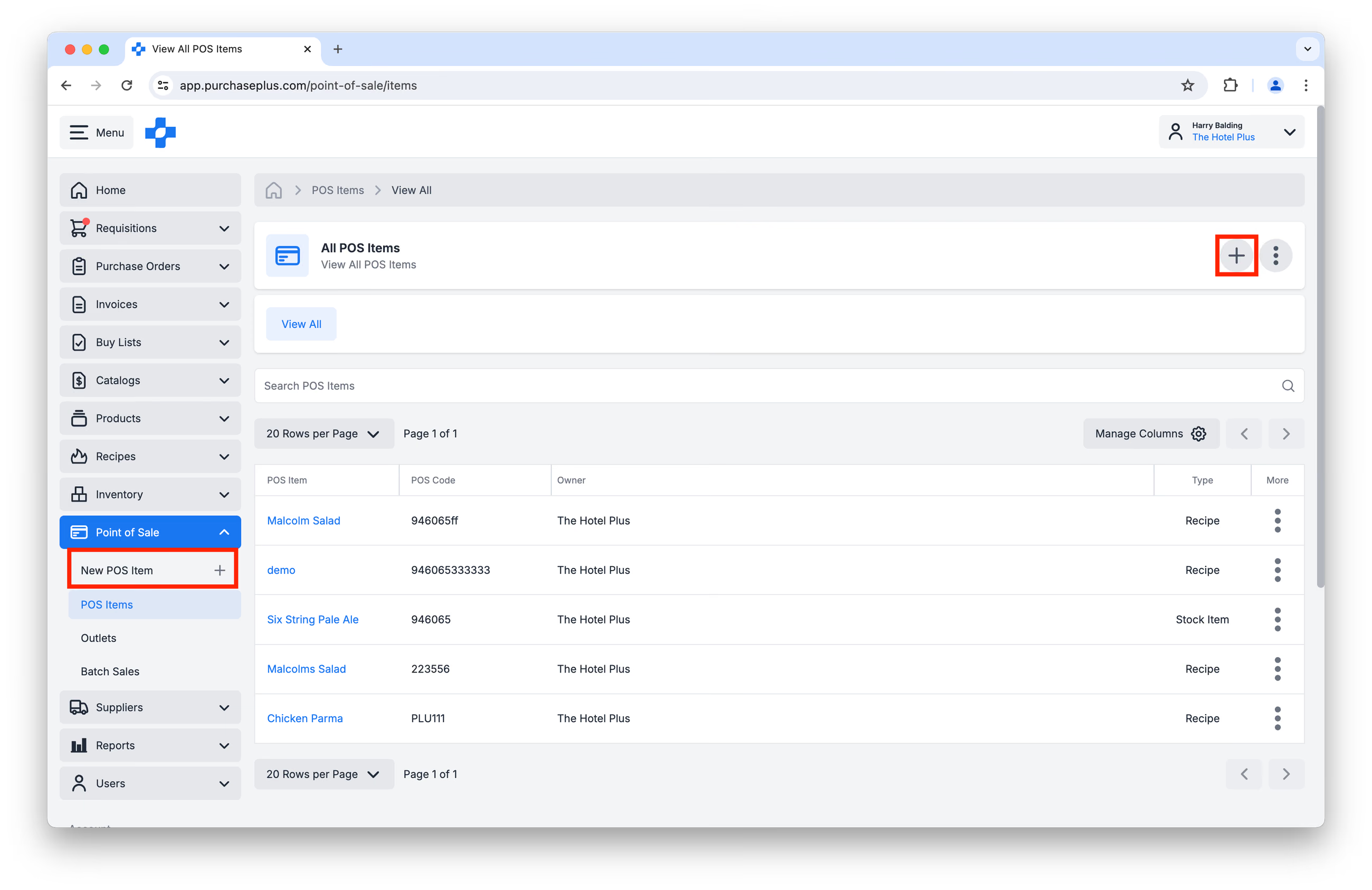
Gli utenti con l'autorizzazione 'Gestisci articoli POS' possono creare un nuovo Articolo POS in qualsiasi momento facendo clic su [Punto vendita] → [Nuovo articolo POS] nella barra di navigazione a sinistra, oppure facendo clic su [Crea nuovo articolo POS] nella pagina [Punto vendita] → [Articoli POS]:
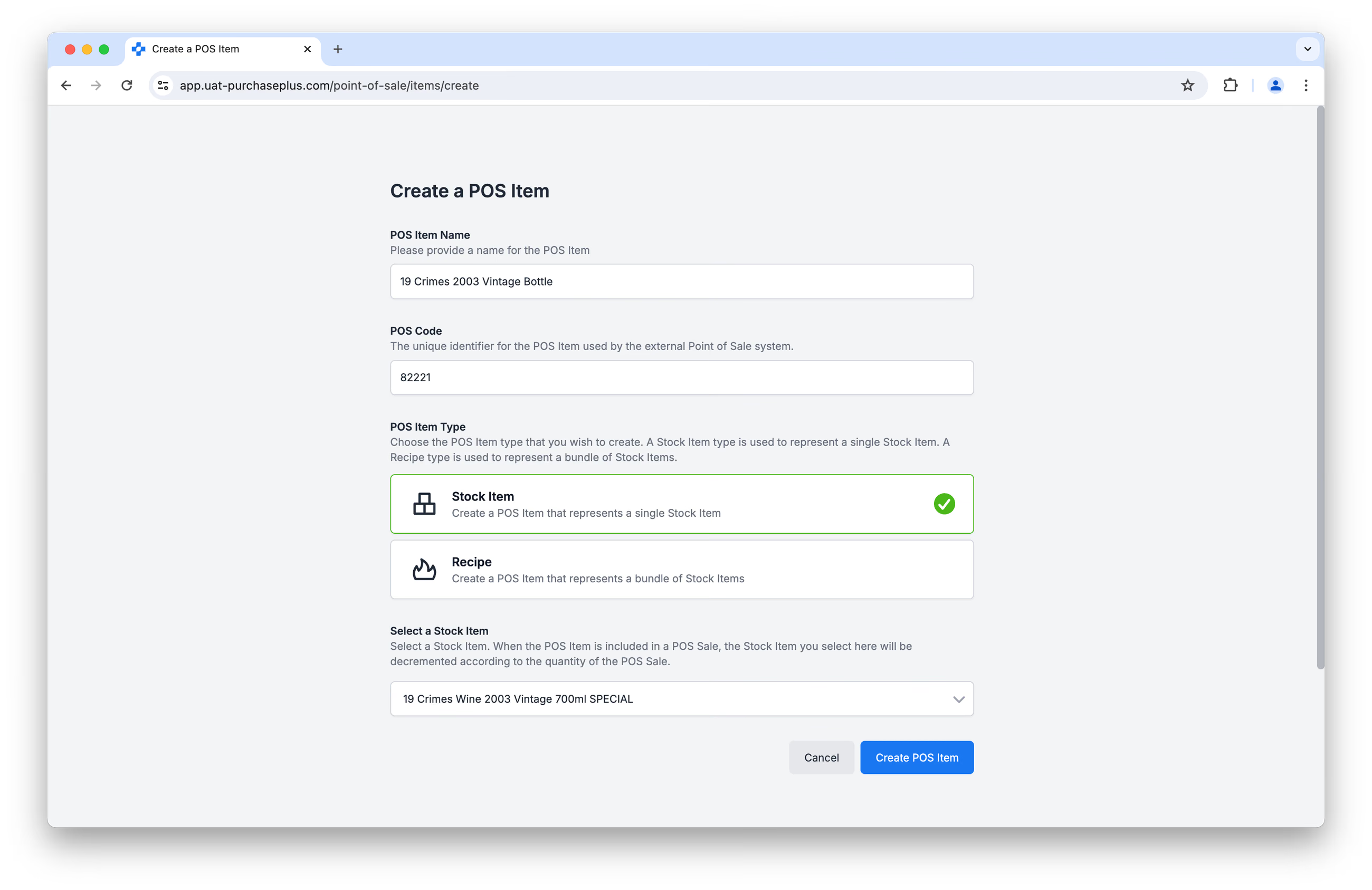
Compila attentamente il modulo, assicurandoti che il Codice POS corrisponda esattamente all'identificatore univoco del prodotto venduto nel tuo sistema POS esterno. Fai clic su [Crea articolo POS] per completare il processo.
Visualizzazione e aggiornamento degli Articoli POS
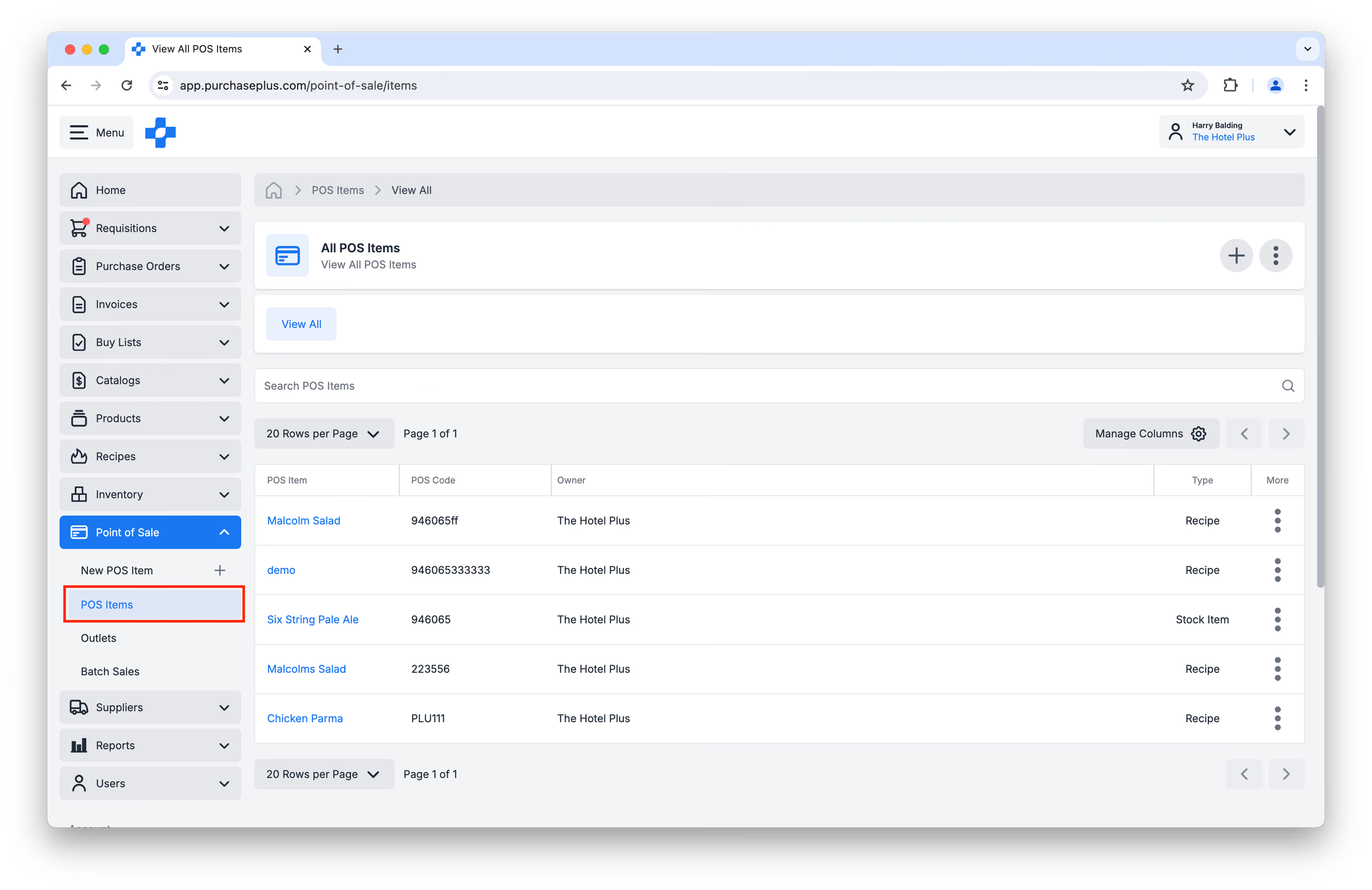
È possibile visualizzare un elenco degli Articoli POS della propria Organizzazione facendo clic su [Punto vendita] → [Articoli POS] nella barra di navigazione a sinistra:
Facendo clic sul nome dell'Articolo POS si accede alla pagina Dettagli articolo POS, dove gli utenti con l'autorizzazione 'Gestisci articoli POS' possono aggiornare il Nome dell'articolo POS e il Codice POS per l'articolo:
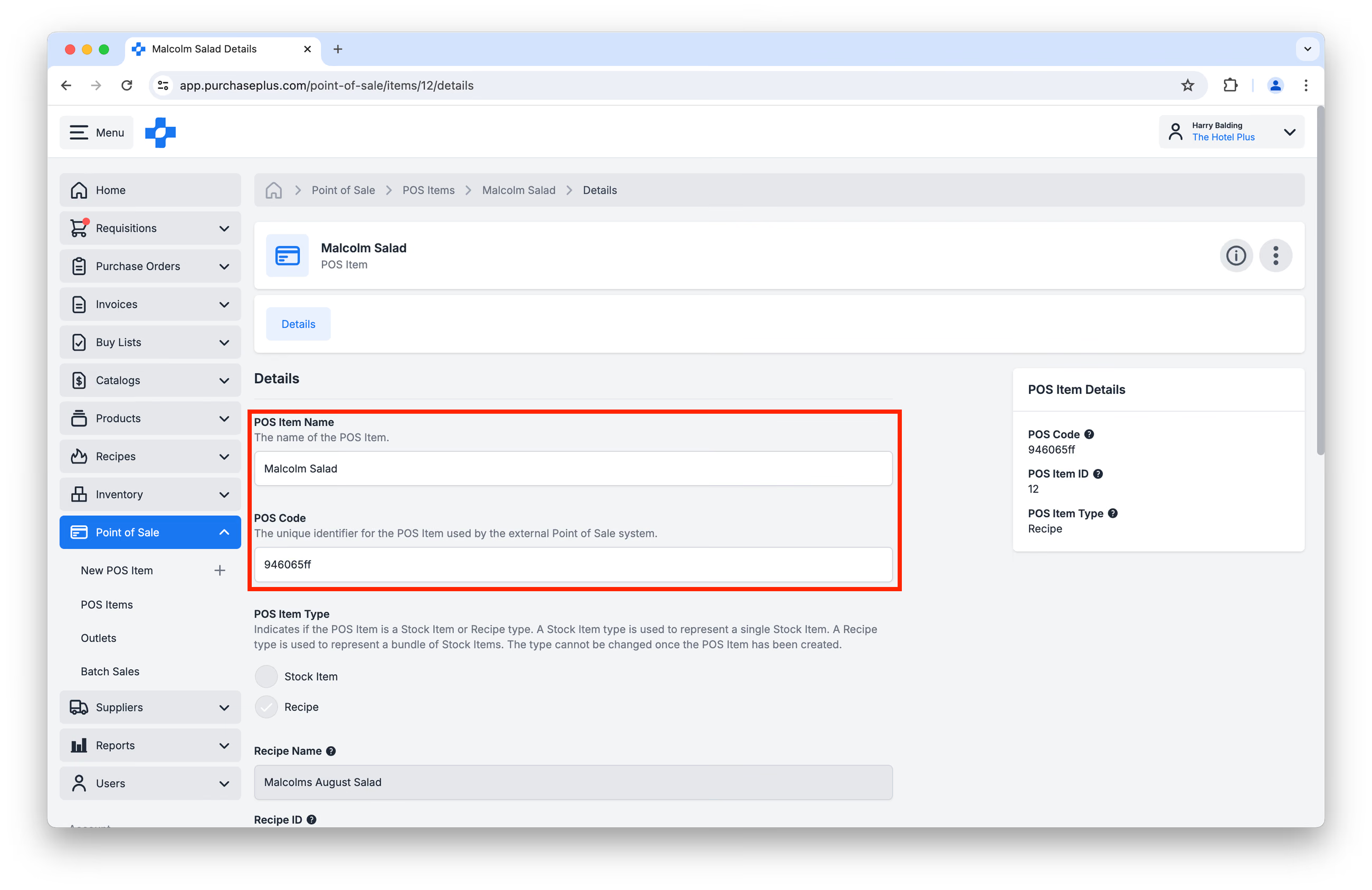
Attualmente non è possibile collegare un Articolo POS a un Articolo di magazzino o a una Ricetta diversi rispetto a quelli con cui è stato creato. A tale scopo, crea un Nuovo articolo POS.
Eliminazione di Articoli POS
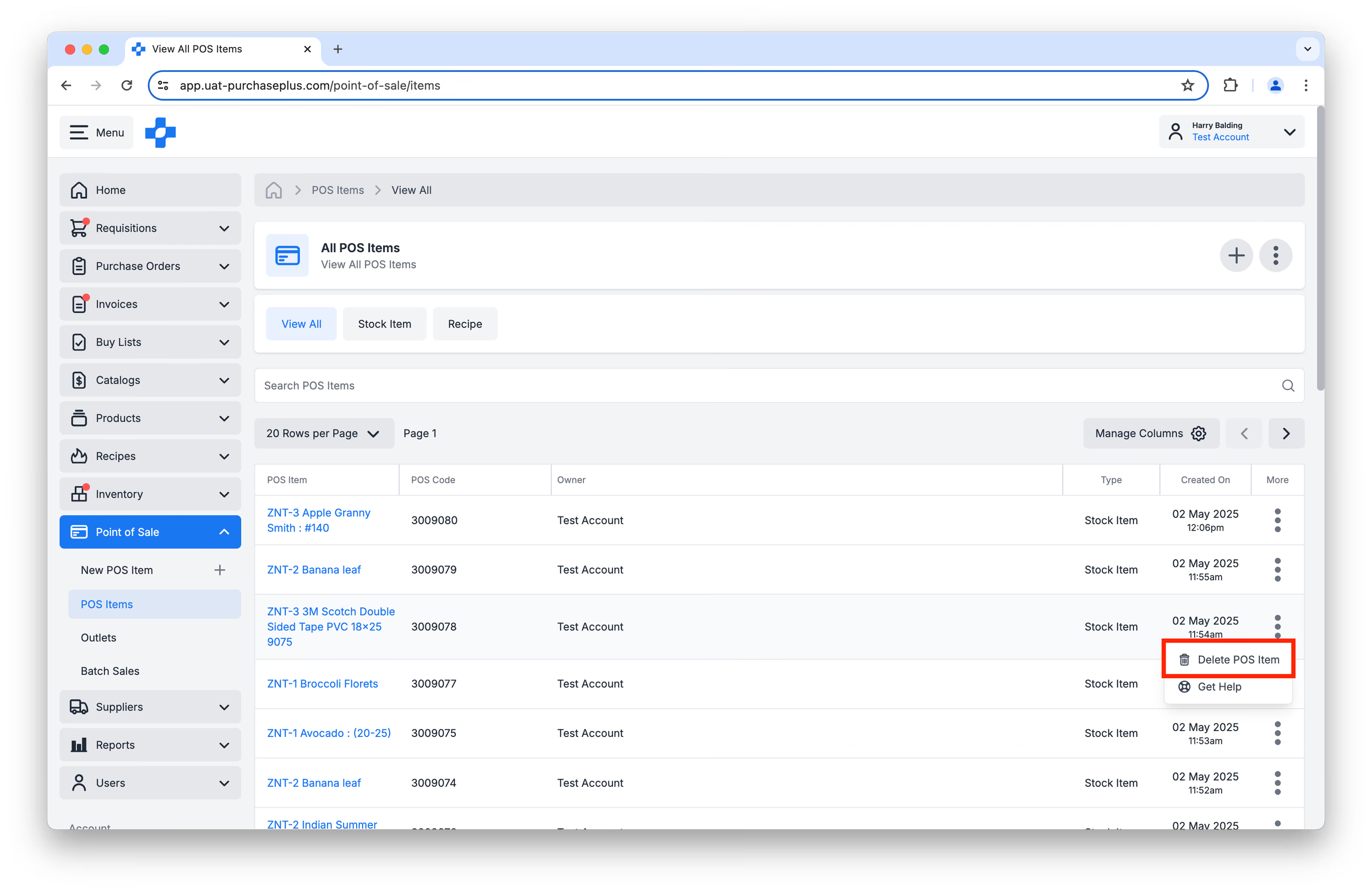
Per eliminare un Articolo POS, individua l'Articolo POS nella tabella [Punto vendita] → [Articoli POS] e fai clic su [Elimina articolo POS] nel menu [Altro]:
Punti vendita POS
Analogamente agli Articoli POS, un Punto vendita POS è un "contenitore" che unisce:
- Un Nome,
- Un Codice punto vendita POS (l'identificatore univoco utilizzato dal proprio sistema POS esterno), e
- Un riferimento a un'Ubicazione di magazzino.
I Punti vendita POS aiutano a identificare in quale terminale POS fisico è stata effettuata la vendita e l'Ubicazione di magazzino da cui scaricare gli Articoli di magazzino o le Ricette.
Creazione di Punti vendita POS
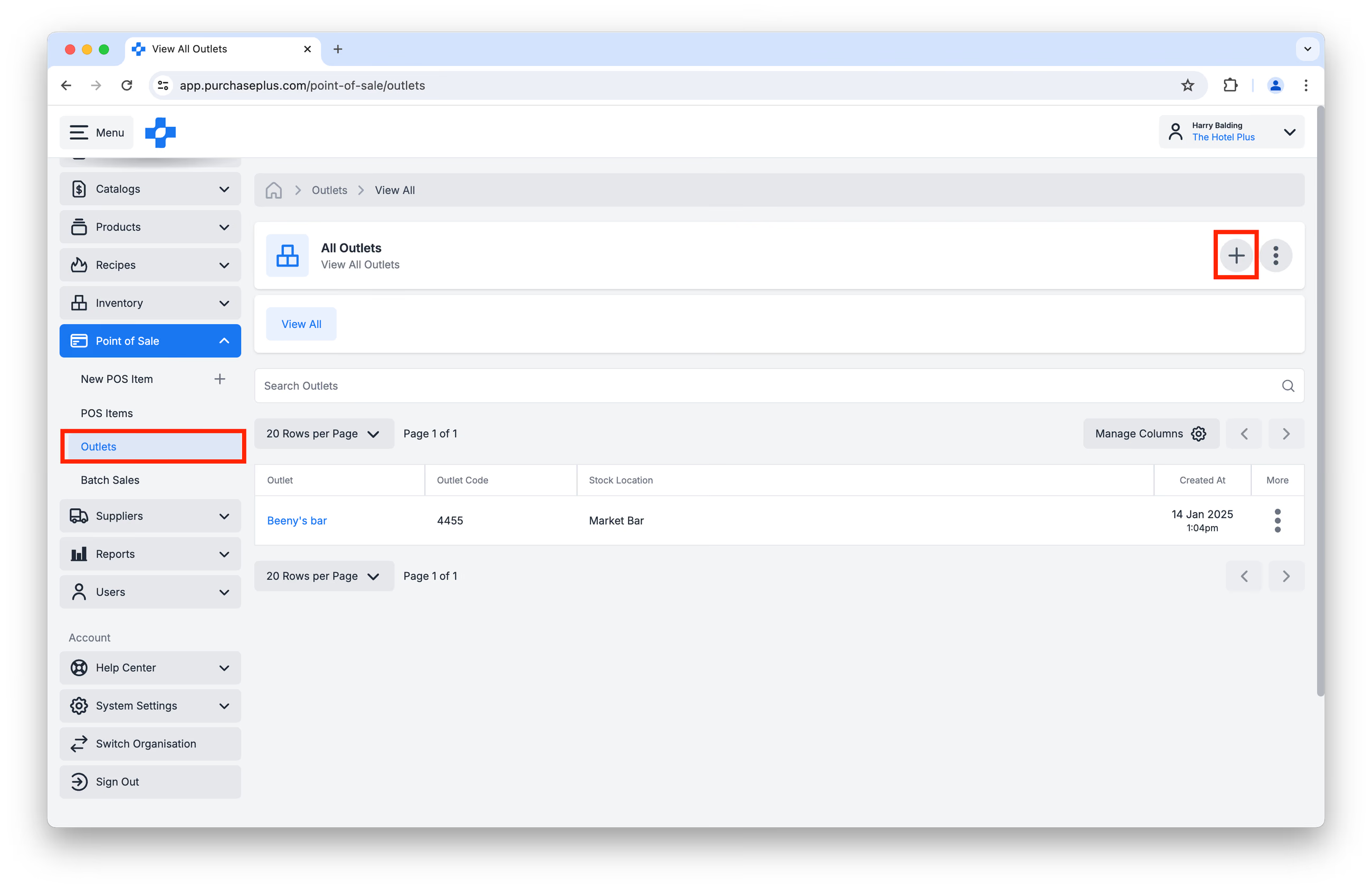
Gli utenti con l'autorizzazione 'Gestisci punti vendita POS' possono creare un nuovo Punto vendita POS in qualsiasi momento facendo clic sul pulsante [Punto vendita] → [Punti vendita] → [Crea nuovo punto vendita]:
Compila attentamente il modulo, assicurandoti che il Codice punto vendita POS corrisponda esattamente all'identificatore univoco del terminale POS fisico nel tuo sistema POS esterno, e fai clic su [Crea punto vendita POS] per completare il processo:
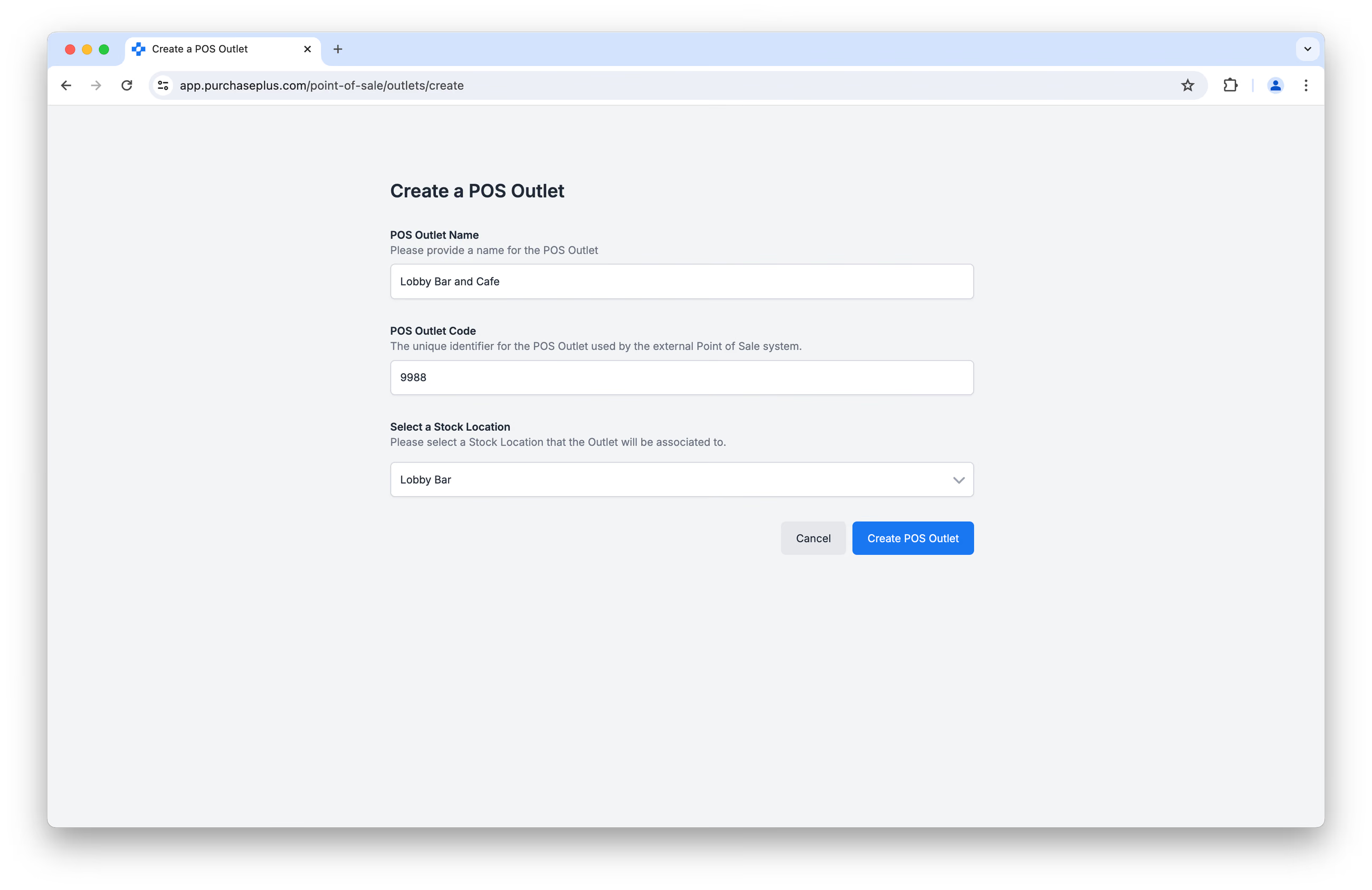
L'Ubicazione di magazzino selezionata per il Punto vendita POS è l'Ubicazione da cui verranno scaricati gli Articoli di magazzino al completamento di una Vendita aggregata.
Visualizzazione e aggiornamento dei Punti vendita POS
È possibile visualizzare l'elenco dei Punti vendita POS della propria Organizzazione facendo clic su [Punto vendita] → [Punti vendita] nella barra di navigazione a sinistra:
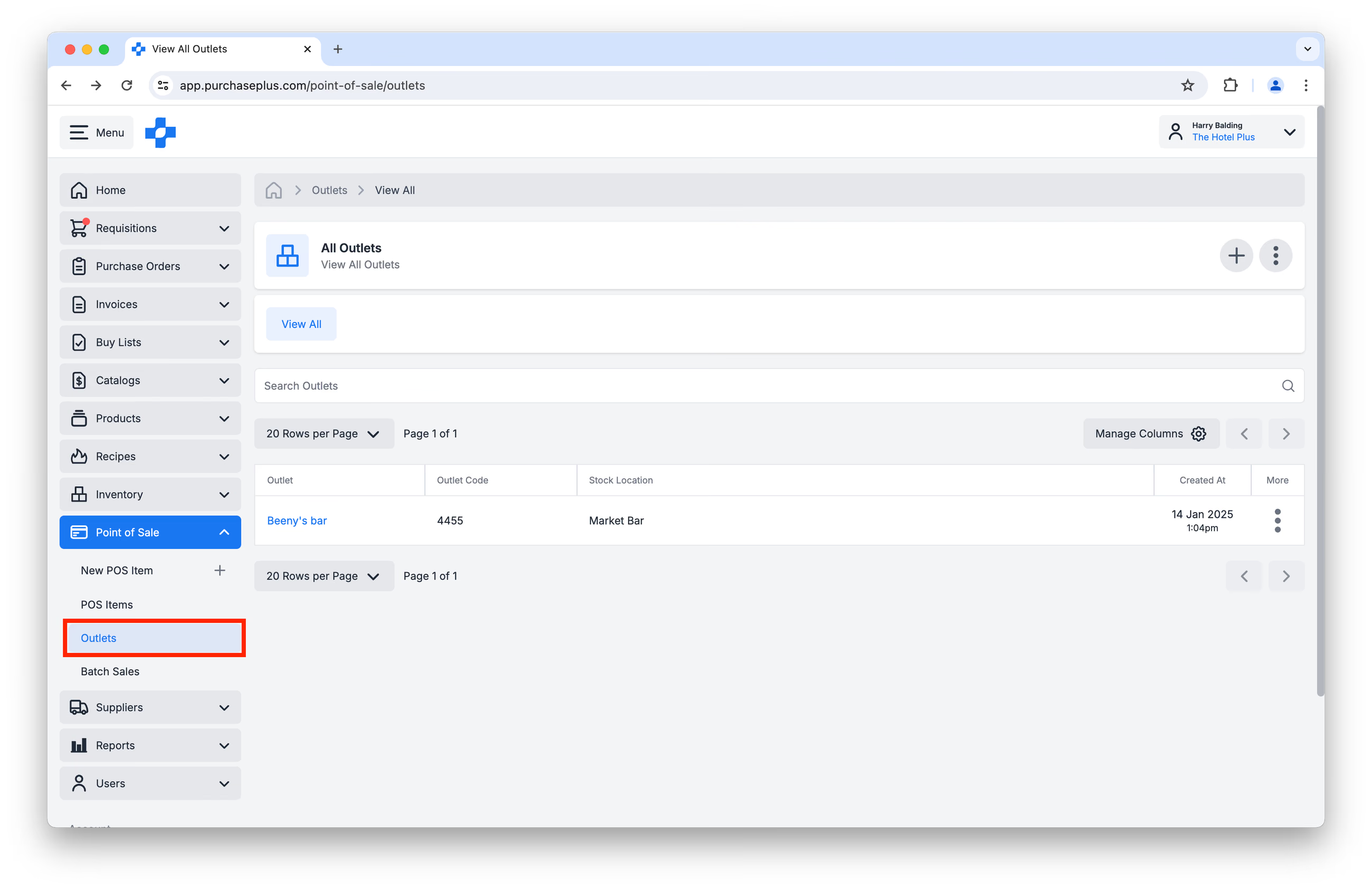
Facendo clic sul nome del Punto vendita si accede alla pagina Dettagli punto vendita, dove gli utenti con l'autorizzazione 'Gestisci punti vendita POS' possono aggiornare il Nome del punto vendita POS e il Codice punto vendita POS:
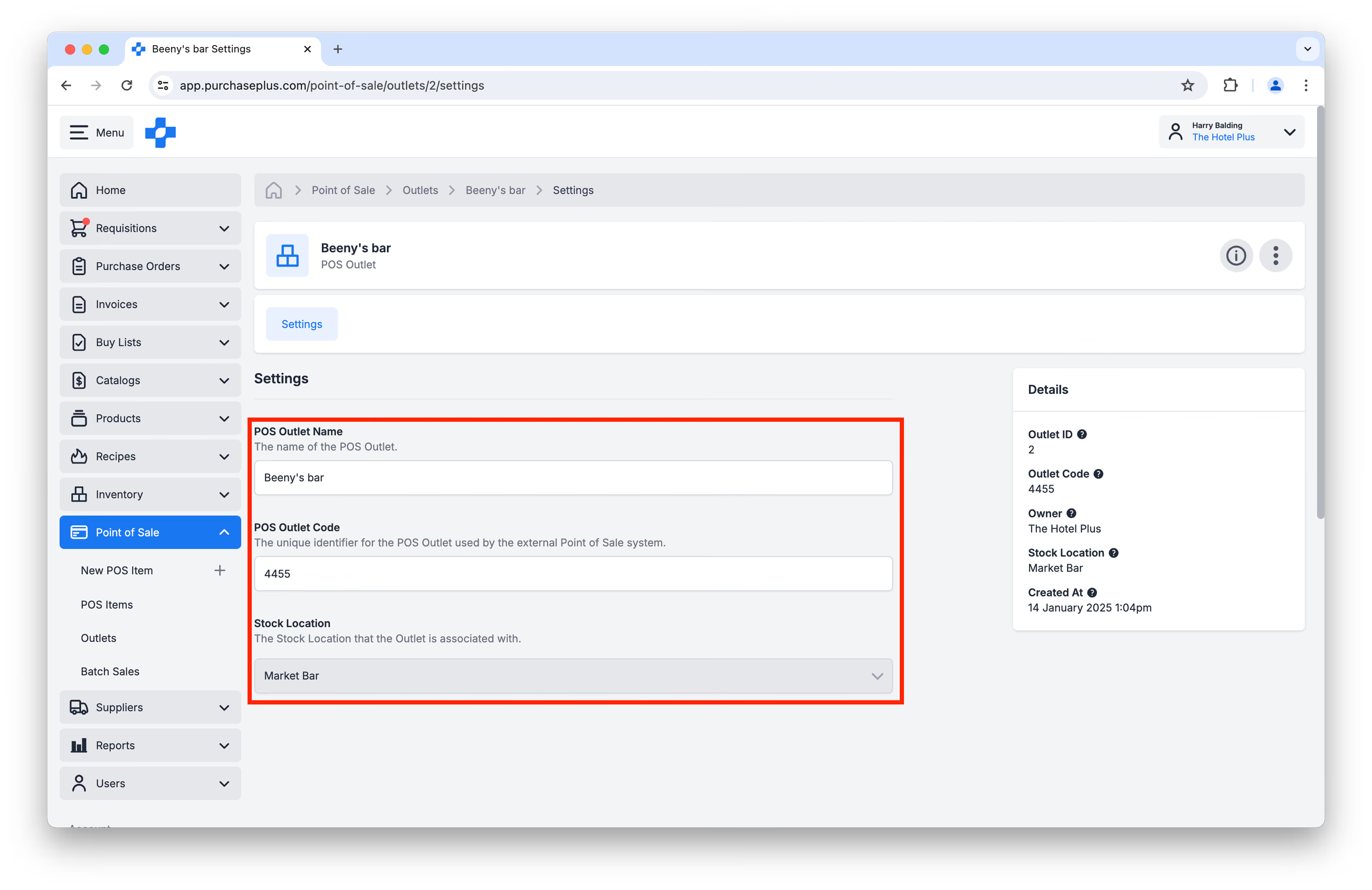
Attualmente non è possibile collegare un Punto vendita POS a un'Ubicazione di magazzino diversa da quella con cui è stato creato. A tale scopo, crea un Nuovo punto vendita POS.
Eliminazione di Punti vendita POS
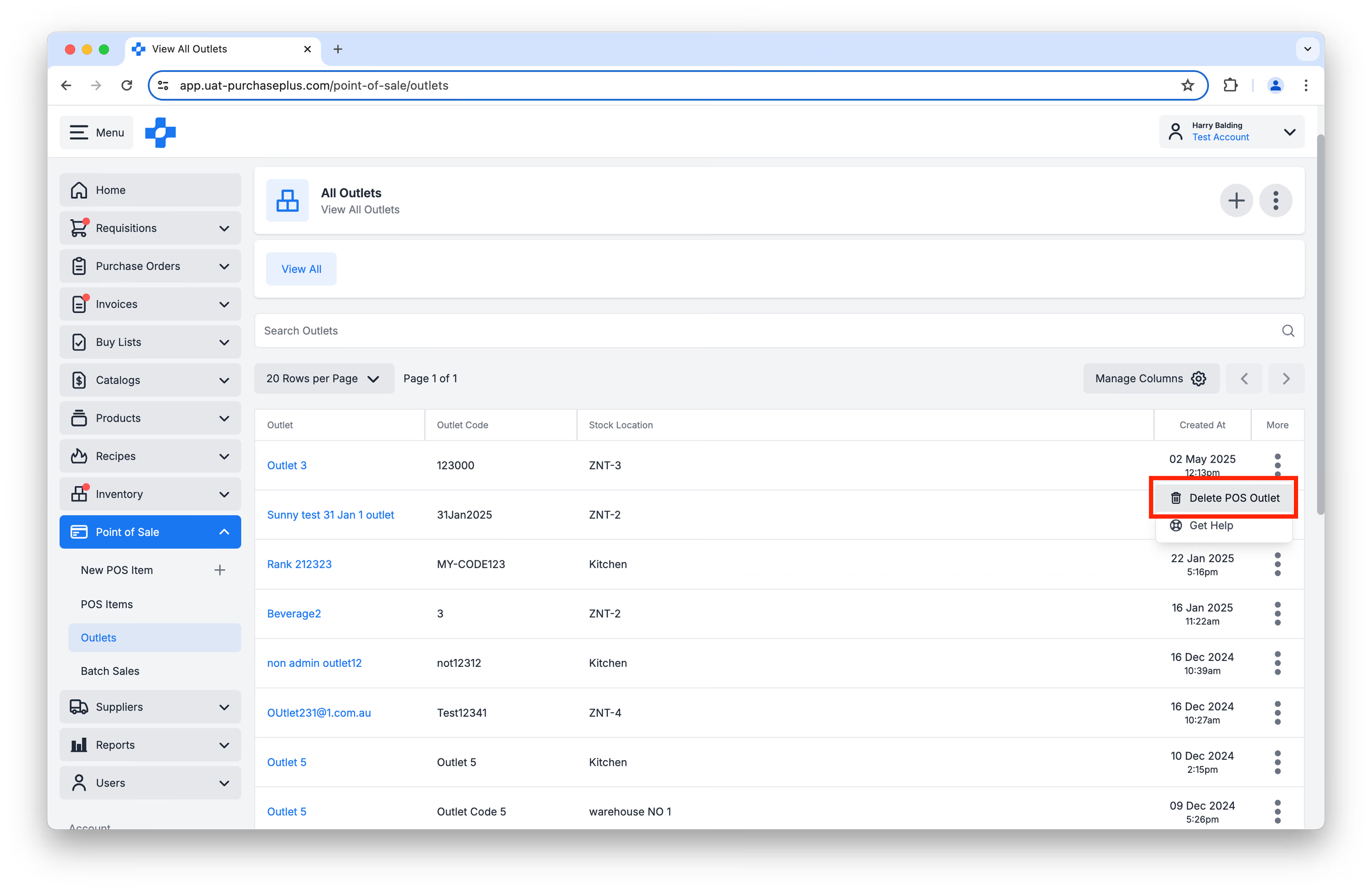
Per eliminare un Punto vendita POS, individua l'elemento nella tabella [Punto vendita] → [Punti vendita] e fai clic su [Elimina punto vendita POS] nel menu [Altro]:
Vendite aggregate
Una Vendita aggregata è una raccolta di Righe di vendita (ossia vendite) effettuate presso i terminali POS fisici. Il nostro sistema elabora queste Righe di vendita in blocco (solitamente raggruppate per data) per scaricare gli Articoli di magazzino dalle Ubicazioni di magazzino corrette.
Una Riga di vendita include:
- Un Articolo POS venduto (con riferimento all'Articolo di magazzino da scaricare),
- Un Punto vendita che identifica il terminale POS in cui è stata effettuata la vendita (con riferimento all'Ubicazione di magazzino da cui verrà scaricato l'Articolo di magazzino),
- Un Prezzo unitario di vendita, ovvero il prezzo a cui è stato venduto l'Articolo POS (imposte escluse), e
- La Quantità di Articoli POS venduti (ossia la quantità dell'Articolo di magazzino da scaricare dall'Ubicazione di magazzino).
Le Vendite aggregate possono assumere uno dei seguenti stati:
- Aperta: la Vendita aggregata è stata creata e può essere modificata da un utente autorizzato.
- In importazione: è stata avviata un'importazione (da CSV). Una volta completata l'importazione, lo stato della Vendita aggregata torna su Aperta. Le Vendite aggregate nello stato 'In importazione' non possono essere modificate.
- In elaborazione: gli Articoli POS (Articoli di magazzino) vengono attualmente scaricati dal Punto vendita POS (Ubicazione di magazzino) di destinazione tramite Trasferimenti. Le Vendite aggregate nello stato 'In elaborazione' non possono essere modificate.
- Completata: tutti gli Articoli POS (Articoli di magazzino) sono stati scaricati con successo dal Punto vendita POS (Ubicazione di magazzino) di destinazione e la Vendita aggregata non può più essere modificata.
- Non riuscita: si è verificato un errore durante la fase di importazione o di elaborazione.
È possibile compilare manualmente una Vendita aggregata, caricare un file CSV conforme ai requisiti di caricamento o creare Vendite aggregate tramite integrazione API.
Creazione manuale di Vendite aggregate
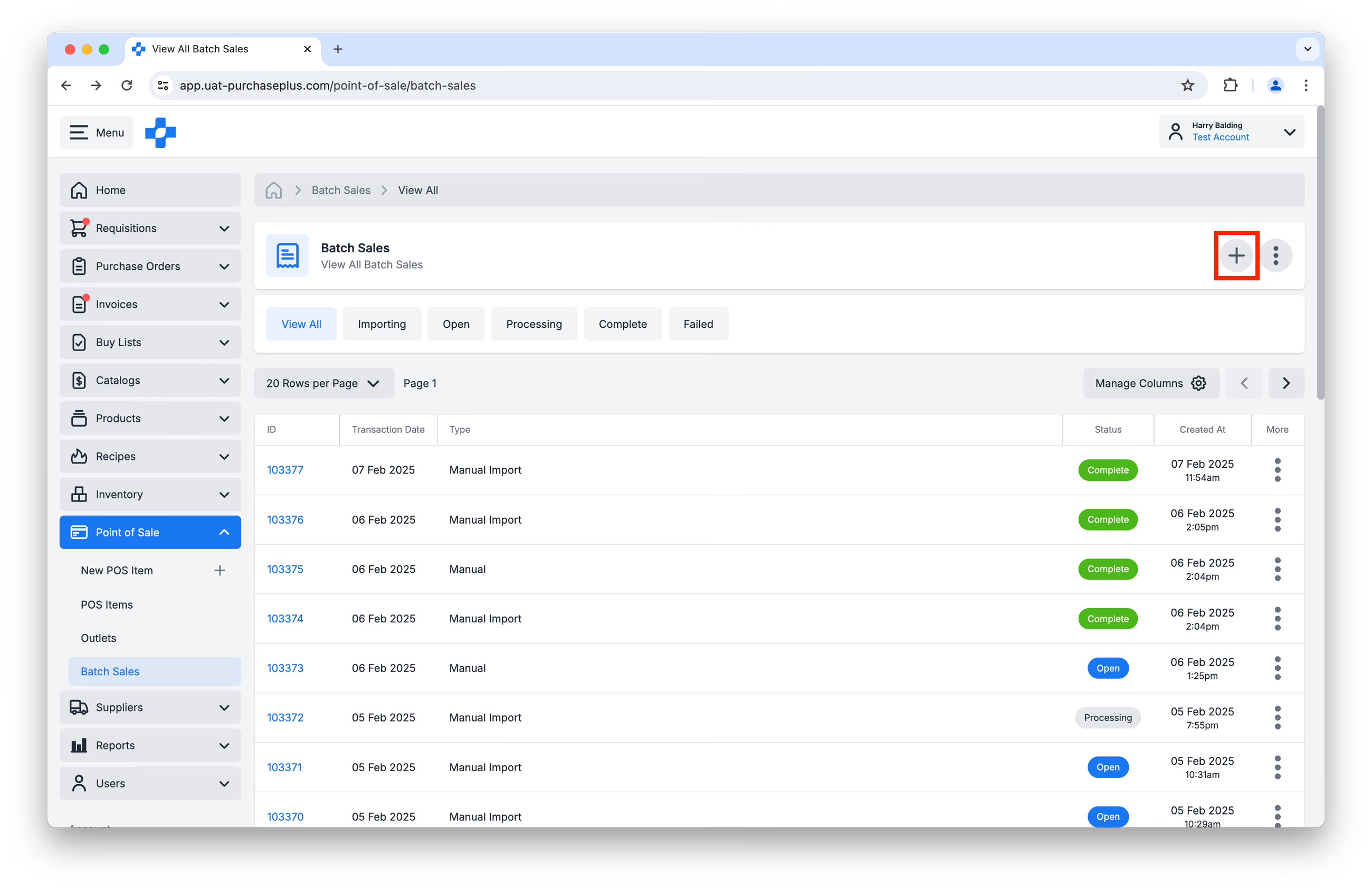
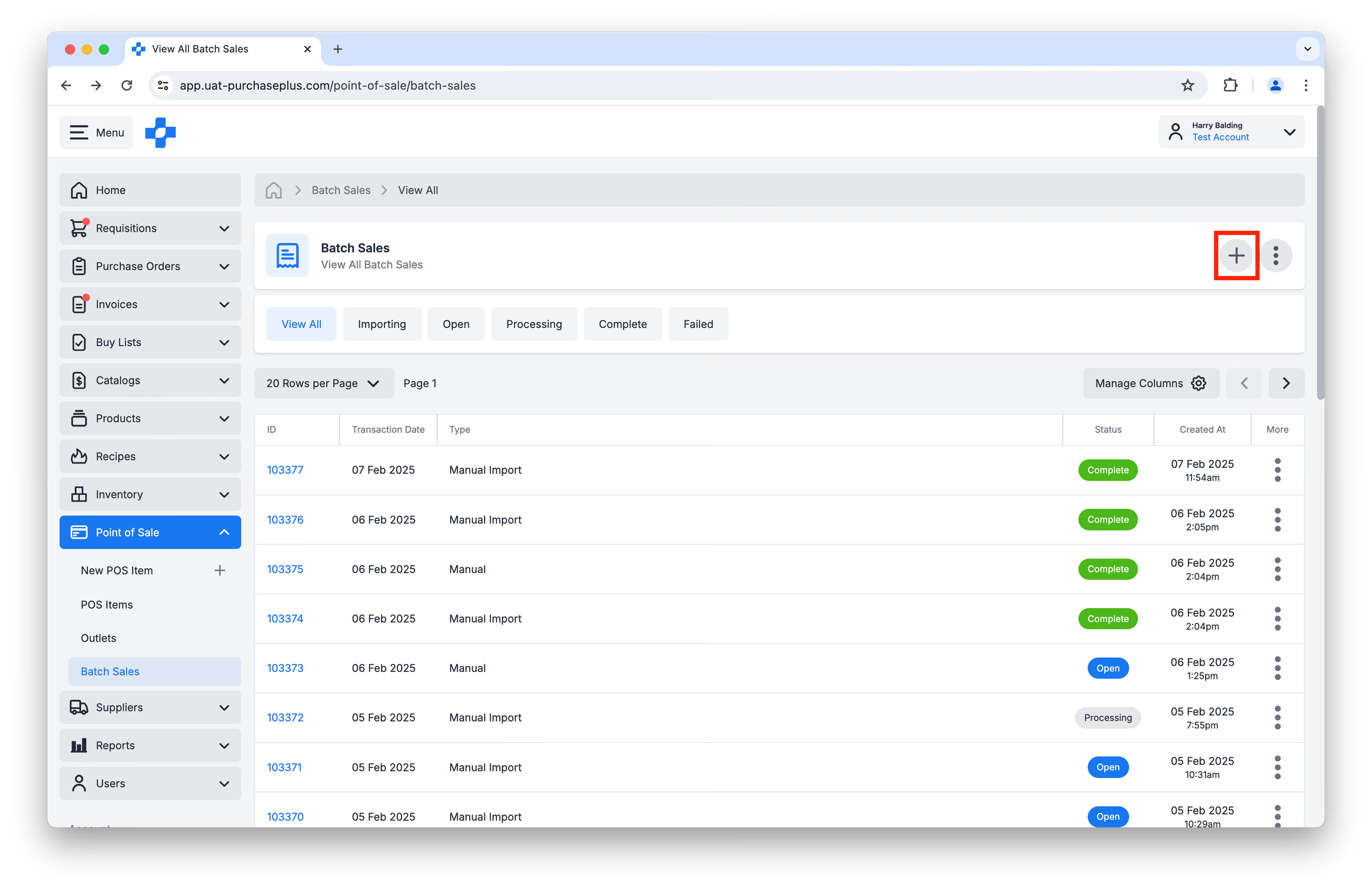
Per creare manualmente una Nuova vendita aggregata, vai su [Punto vendita] → [Vendite aggregate] e fai clic su [Crea una nuova vendita aggregata]:
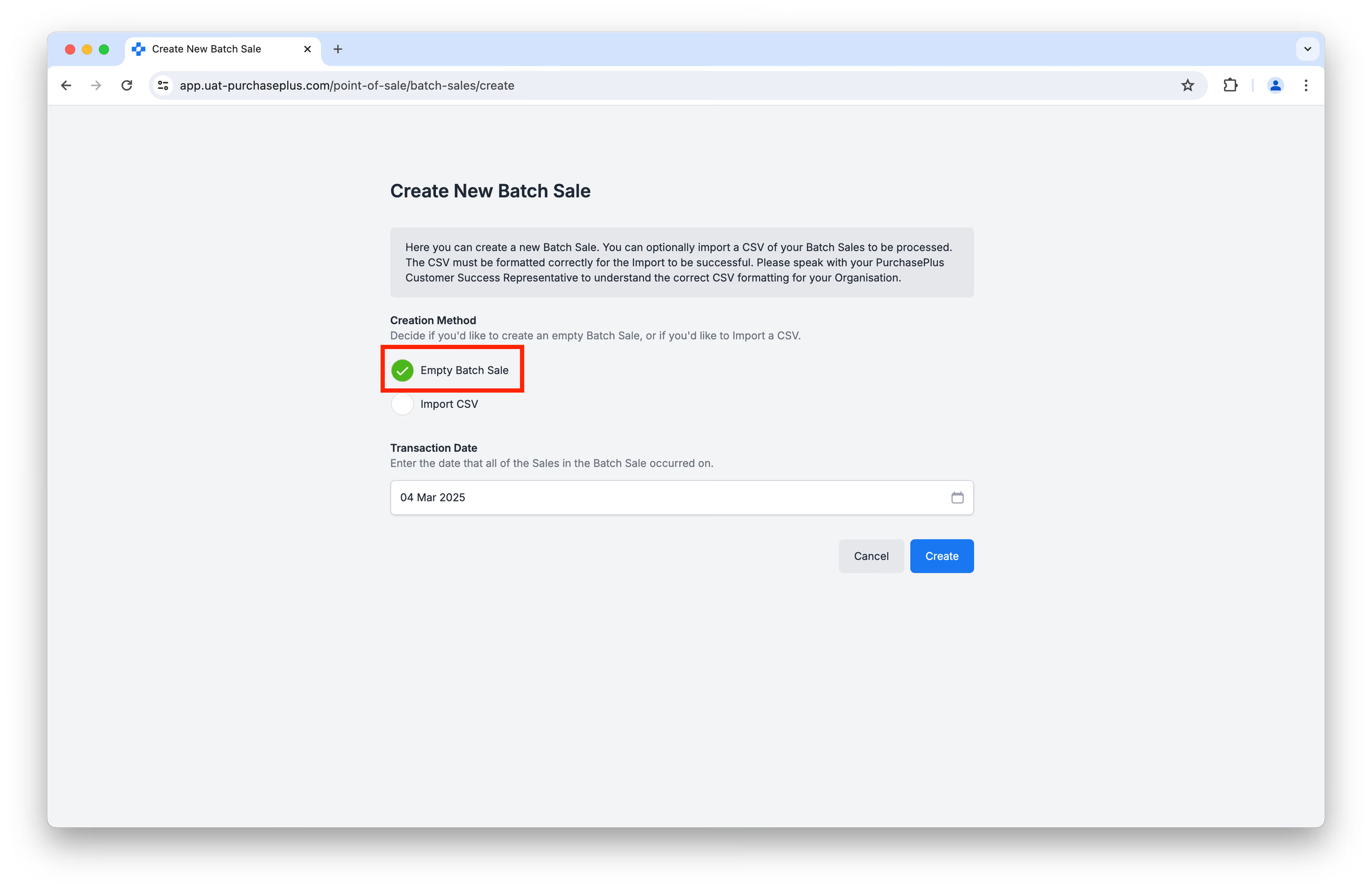
Assicurati che sia selezionato [Vendita aggregata vuota] come Metodo di creazione e che la Data transazione corrisponda alla data in cui sono state effettuate le vendite. Fai clic su [Crea] per procedere:
Utilizzando questo metodo, ogni Riga di vendita deve essere aggiunta singolarmente. Fai clic su [Crea nuova vendita] per aggiungere una nuova Riga di vendita:
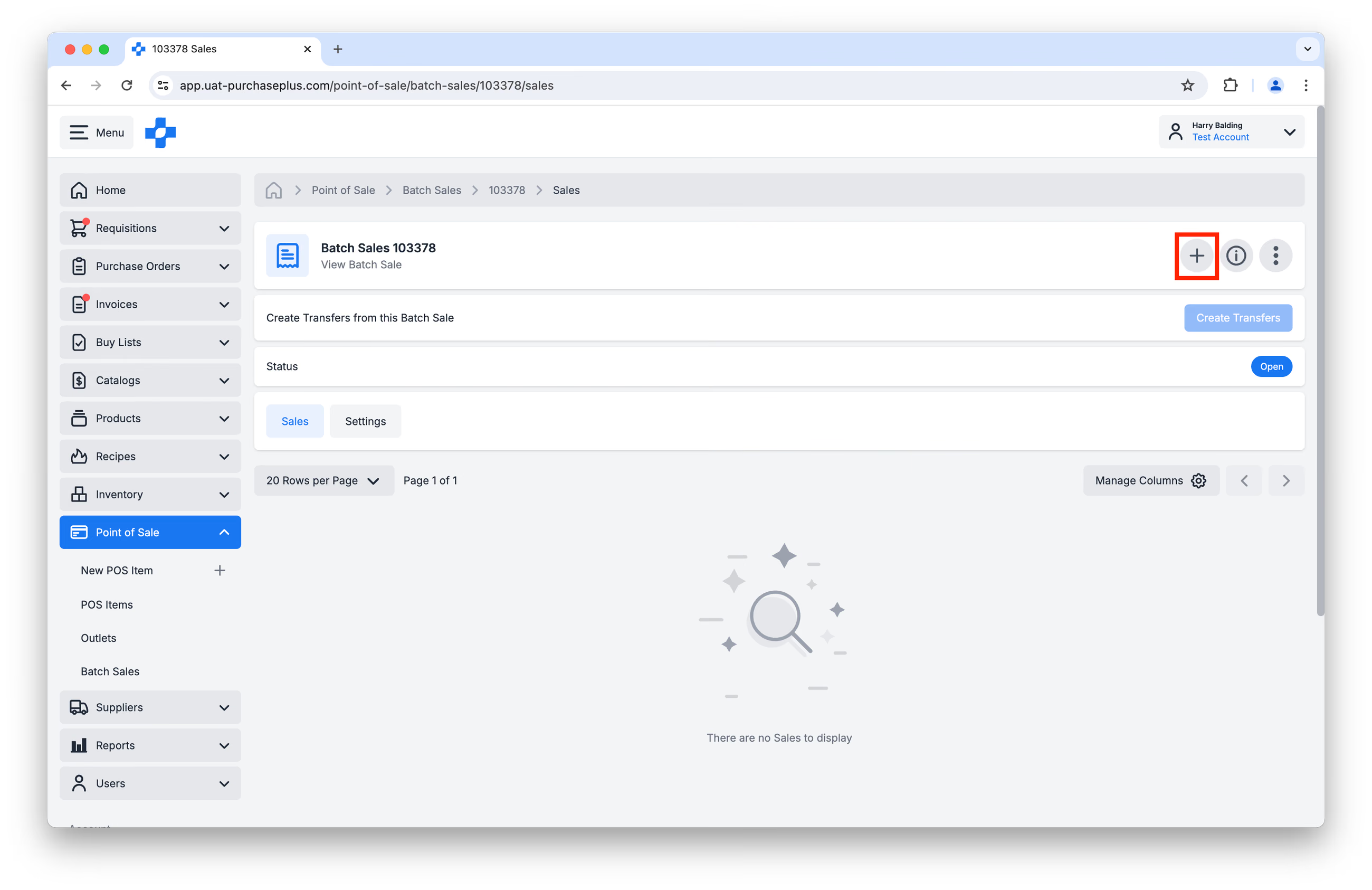
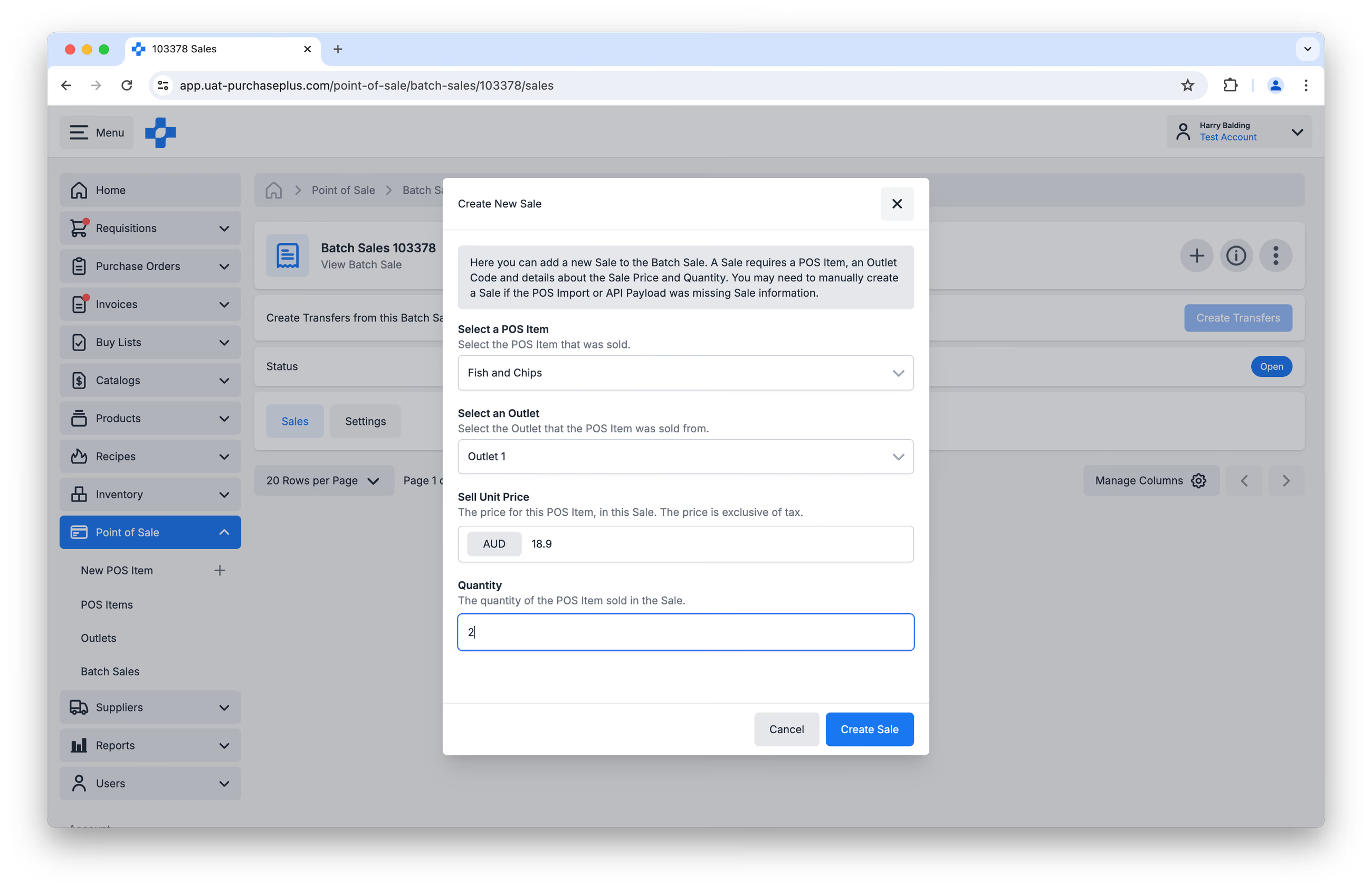
Ti verrà richiesto di fornire:
- L'Articolo POS venduto (e quindi l'Articolo di magazzino da scaricare),
- Il Punto vendita che identifica il terminale POS in cui è stata effettuata la vendita (e quindi l'Ubicazione di magazzino da cui verrà scaricato l'Articolo di magazzino),
- Il Prezzo unitario di vendita, ossia il prezzo a cui è stato venduto l'Articolo POS (imposte escluse), e
- La Quantità di Articoli POS venduti (ossia la quantità dell'Articolo di magazzino da scaricare dall'Ubicazione di magazzino).
Fai clic su [Crea vendita] per procedere:
Continua ad aggiungere Righe di vendita secondo necessità. Dopo aver aggiunto tutte le Righe di vendita che desideri elaborare, fai clic su [Crea trasferimenti] nell'intestazione della Vendita aggregata:
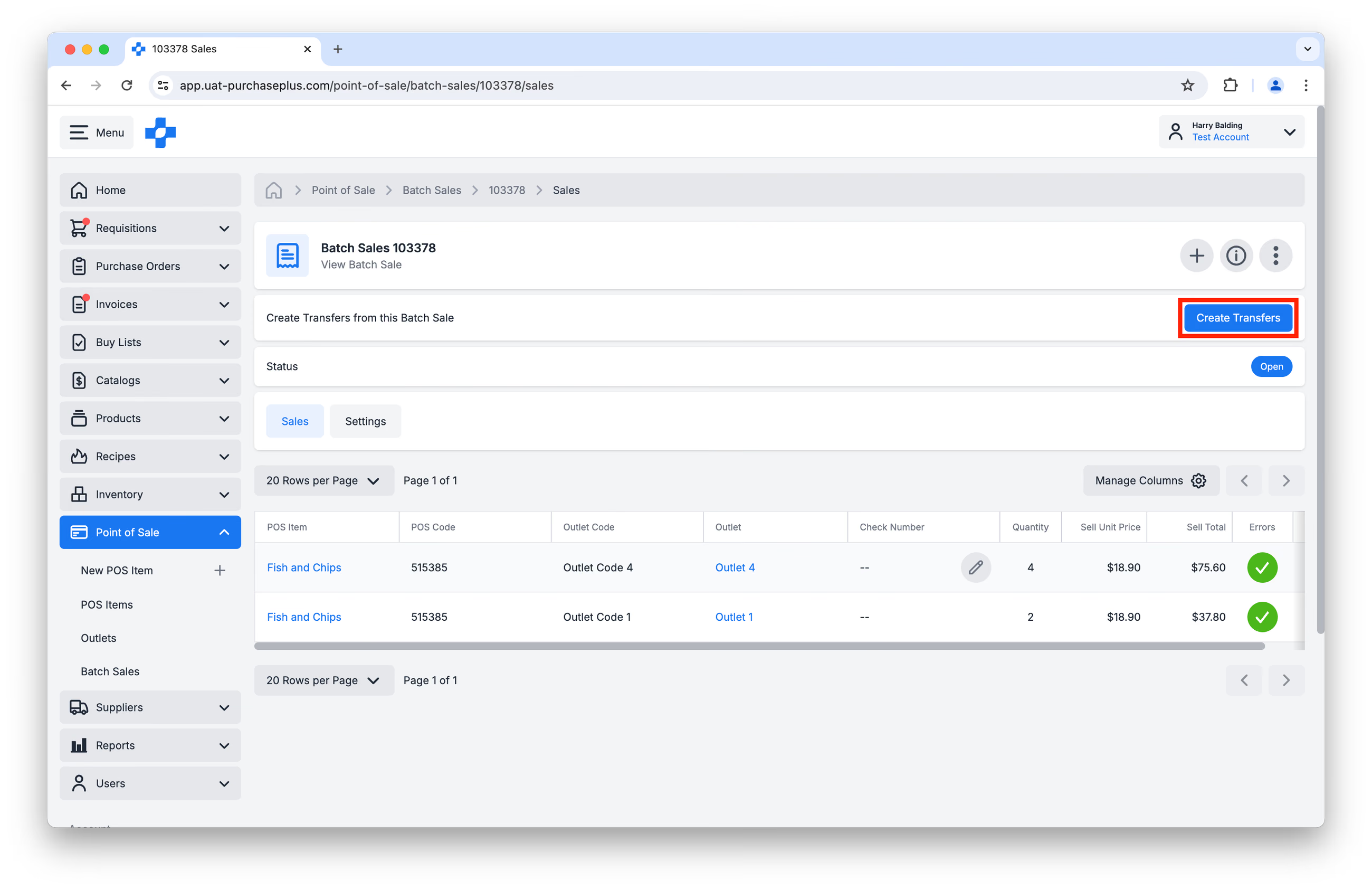
In questo modo gli Articoli POS (ossia gli Articoli di magazzino a cui fanno riferimento) verranno trasferiti dall'Ubicazione di magazzino del Punto vendita specificato a un'Ubicazione di vendita, scaricando così gli Articoli di magazzino dall'Ubicazione del Punto vendita.
Creazione di Vendite aggregate tramite importazione CSV
Per creare una Nuova vendita aggregata tramite importazione CSV, vai su [Punto vendita] → [Vendite aggregate] e fai clic su [Crea una nuova vendita aggregata]:
Assicurati che sia selezionato [Importa CSV] come Metodo di creazione e che la Data transazione corrisponda alla data in cui sono state effettuate le vendite.
IMPORTANTE: il file CSV deve essere formattato correttamente affinché l'importazione vada a buon fine. Consigliamo di utilizzare questo modello e compilarlo con i tuoi dati.
Il formato della data deve essere AAAA-MM-GG.
Contatta il tuo referente del Successo clienti PurchasePlus per ulteriore supporto, se necessario.
Carica il CSV completato (oppure trascinalo nella Drop Zone) e poi fai clic su [Crea] per procedere.
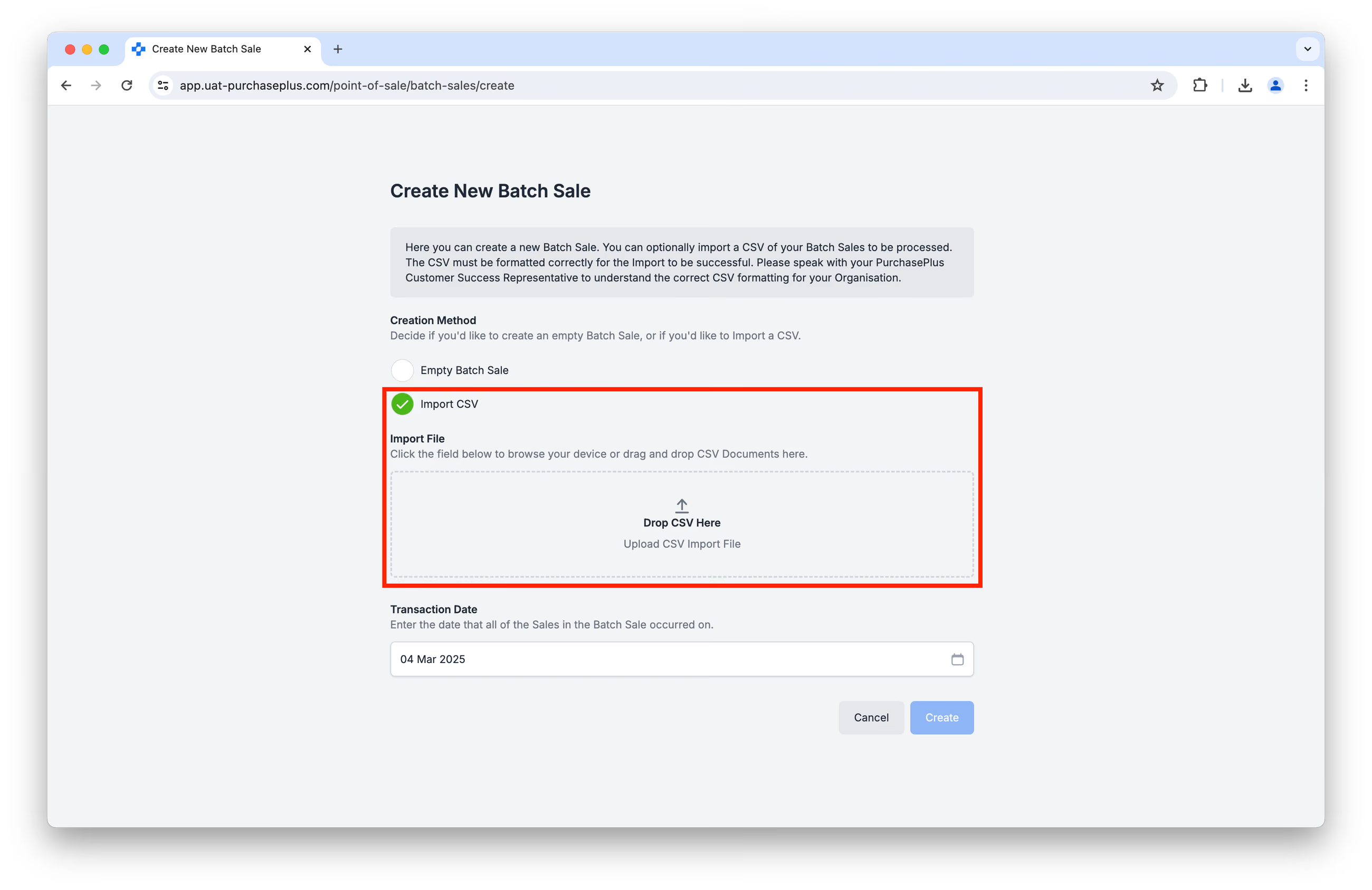
Al termine dell'importazione, puoi verificare le Righe di vendita e quindi fare clic su [Crea
trasferimenti] nell'intestazione della Vendita aggregata:
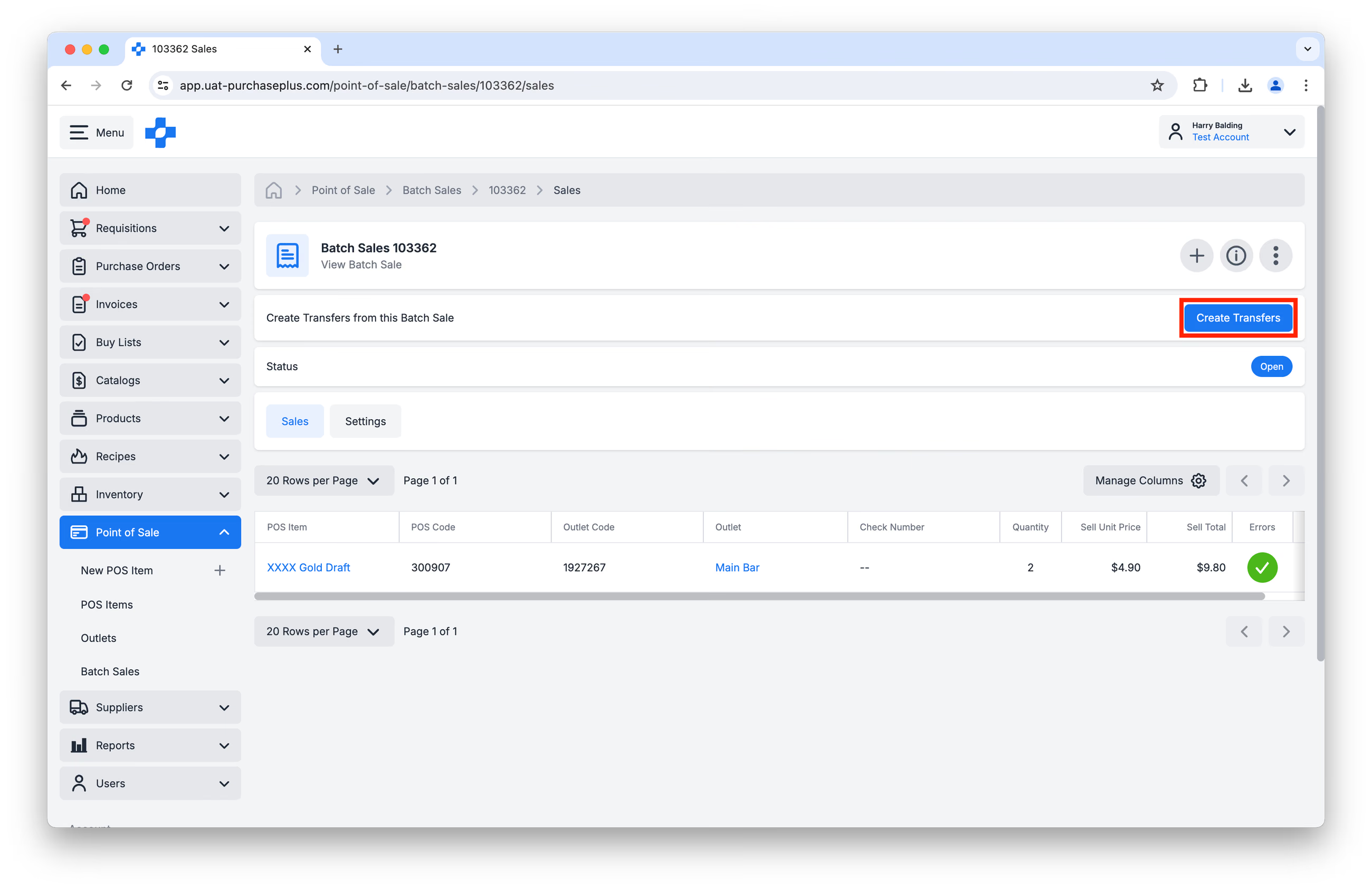
In questo modo gli Articoli POS (ossia gli Articoli di magazzino a cui fanno riferimento) verranno trasferiti dall'Ubicazione di magazzino del Punto vendita specificato a un'Ubicazione di vendita, scaricando così gli Articoli di magazzino dall'Ubicazione del Punto vendita.
Creazione di Vendite aggregate tramite integrazione API
In base alle specifiche esigenze, PurchasePlus può integrarsi con sistemi POS esterni per generare nuove Vendite aggregate tramite API.
Tutti i sistemi POS integrati si sincronizzano con PurchasePlus alle 3:00 del mattino, ora di Sydney. Solo i conti chiusi determinano lo scarico degli ingredienti. I conti aperti vengono esclusi dal report fino al passaggio allo stato chiuso.
Contatta il tuo referente del Successo clienti PurchasePlus per discutere e valutare la fattibilità di questa integrazione.
Esportazione di una Vendita aggregata in CSV
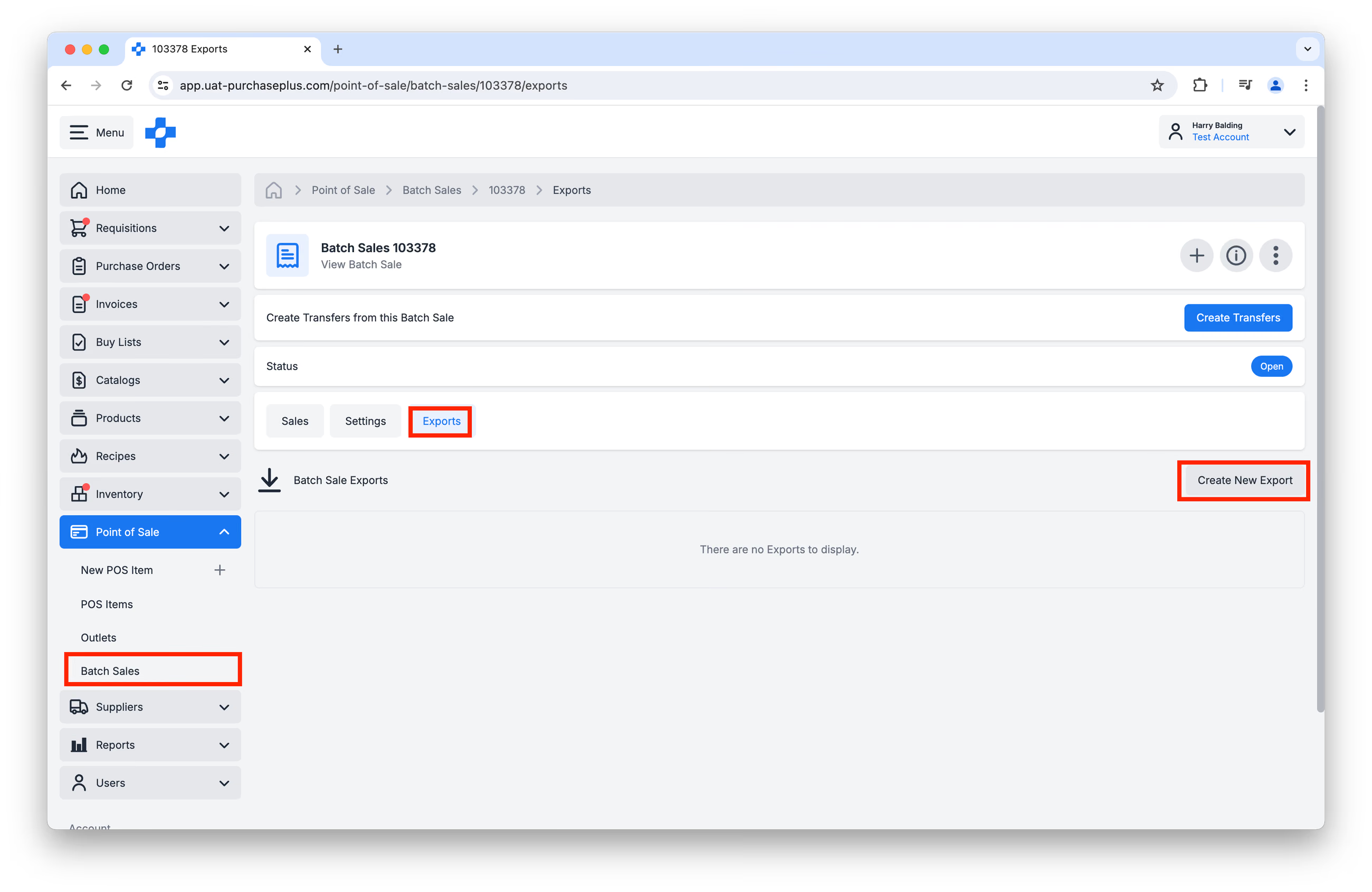
È possibile esportare una determinata Vendita aggregata andando su [Punto vendita] → [Vendite aggregate] nella barra di navigazione laterale, selezionando la Vendita aggregata interessata e facendo clic sulla scheda [Esportazioni]. Quindi, fai clic su [Crea nuova esportazione] per avviare la creazione del CSV:
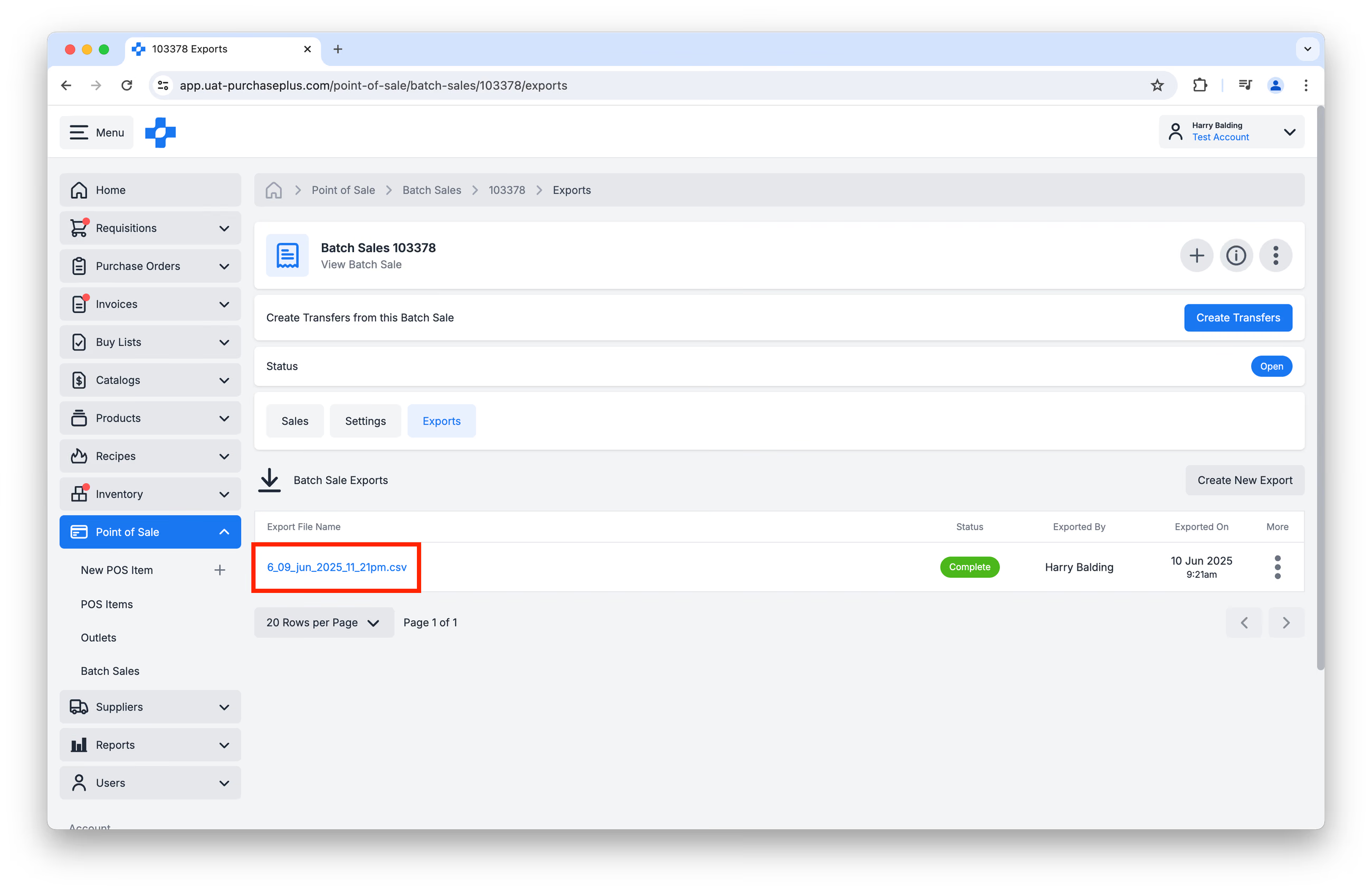
Quando lo stato dell'esportazione passa da 'In elaborazione' a 'Completata', puoi fare clic sul Nome file di esportazione per scaricarlo come CSV:
Risoluzione dei problemi relativi alle Vendite aggregate
Se riscontri errori con le Vendite aggregate, consulta il nostro articolo sulla Risoluzione dei problemi relativi alle vendite aggregate POS per ricevere assistenza.
Autorizzazioni POS
Esistono 3 autorizzazioni POS che determinano le azioni eseguibili da un utente all'interno del modulo POS:
- Gestisci articoli POS: gli utenti con questa autorizzazione possono creare e aggiornare gli Articoli POS di proprietà della propria Organizzazione.
- Gestisci punti vendita POS: gli utenti con questa autorizzazione possono creare e aggiornare i Punti vendita POS.
- Gestisci vendite aggregate: gli utenti con questa autorizzazione possono creare, aggiornare e completare le Vendite aggregate per conto della propria Organizzazione.
Se hai bisogno di abilitare una o più di queste autorizzazioni per il tuo profilo utente, rivolgiti all'Amministratore di sistema della tua Organizzazione oppure contatta il tuo referente del Successo clienti PurchasePlus.
Nuovo vs legacy
La seguente sezione potrebbe interessare gli utenti storici del modulo POS di PurchasePlus.
È importante notare che la funzionalità Nuovo POS è del tutto separata da quella del POS legacy, e i due moduli non possono coesistere nella stessa Organizzazione.
Le differenze tra i moduli Nuovo POS e POS legacy sono le seguenti:
| NUOVO POS | POS LEGACY |
|---|---|
| Terminologia: 'Codici articolo POS' / 'Codici POS' | Terminologia: 'Codici PLU' |
| Terminologia: 'Vendite aggregate' | Terminologia: 'Vendite' |
| Terminologia: 'Righe di vendita' | Terminologia: 'Vendite' |
| Identificazione dell'Articolo di magazzino o della Ricetta durante la creazione dell'Articolo POS | Assegnazione di un Codice PLU nelle Ricette o nelle Liste acquisti |
| Configurazione dei Punti vendita (con Ubicazioni di magazzino) in [POS] → [Punti vendita] | Configurazione dei Codici punto vendita nelle Impostazioni reparto |
| Creazione e aggiornamento di Vendite aggregate aperte nell'interfaccia utente | Non disponibile in Legacy |
| Sono ora disponibili avvisi se l'utente tenta di creare Trasferimenti con errori nelle Righe di vendita | Non disponibile in Legacy |
| È presente un nuovo endpoint API v3 sviluppato per essere compatibile con il Nuovo Inventario. | Endpoint API v2 per l'integrazione tra l'Inventario legacy e i sistemi POS esterni. |
Se stai effettuando la migrazione da Legacy PurchasePlus, contatta il nostro team per ulteriore assistenza nella configurazione del POS in PurchasePlus.