

Lettore di codici a barre
Lettore di codici a barre
Panoramica
PurchasePlus DS6510B-M9 è un lettore di codici a barre portatile progettato per una scansione rapida e affidabile di codici a barre 1D e 2D. Si collega direttamente al computer e supporta la scansione per l'Inventario fisico nel modulo Inventario di PurchasePlus.
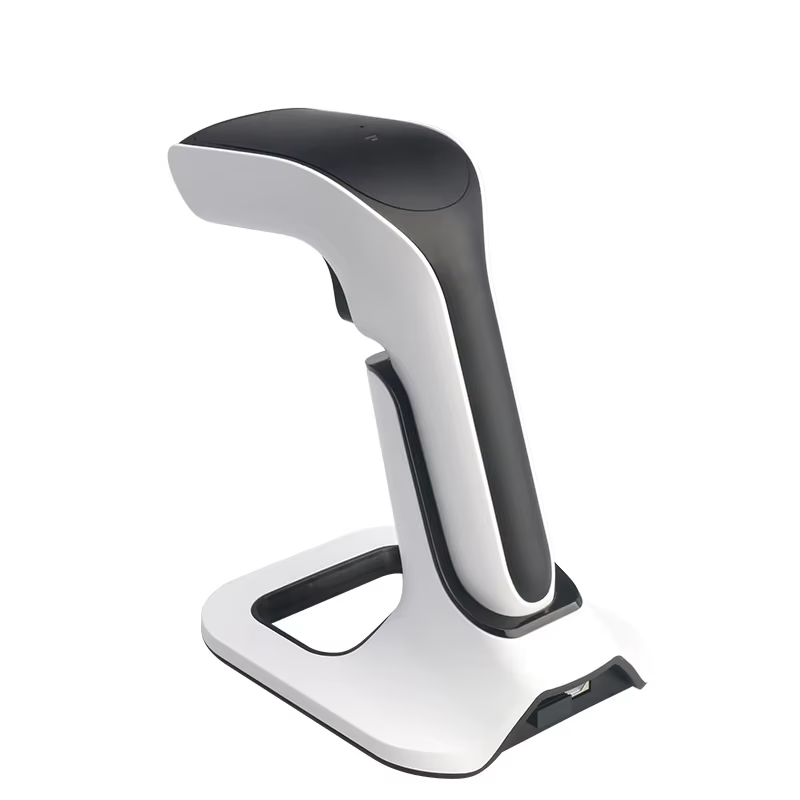
Contenuto della confezione
- Lettore di codici a barre DS6510B-M9,
- Cavo USB o dongle (collegato o separato, a seconda del modello).
Per iniziare
- Collega il dongle USB al computer o al terminale POS.
- Il lettore si accenderà automaticamente. Premi il grilletto una volta dopo aver collegato il dongle per attivarlo.
- Per impostazione predefinita, il lettore funziona in modalità USB. La confezione include fogli di configurazione con codici a barre nel caso in cui sia necessario passare alla modalità Bluetooth.
- Un segnale acustico o una spia luminosa confermerà che il lettore è pronto per l'uso.
Non è richiesta l'installazione di alcun software per l'uso standard.
Scansione con il lettore di codici a barre
- Posiziona il cursore nel campo in cui desideri che appaiano i dati,
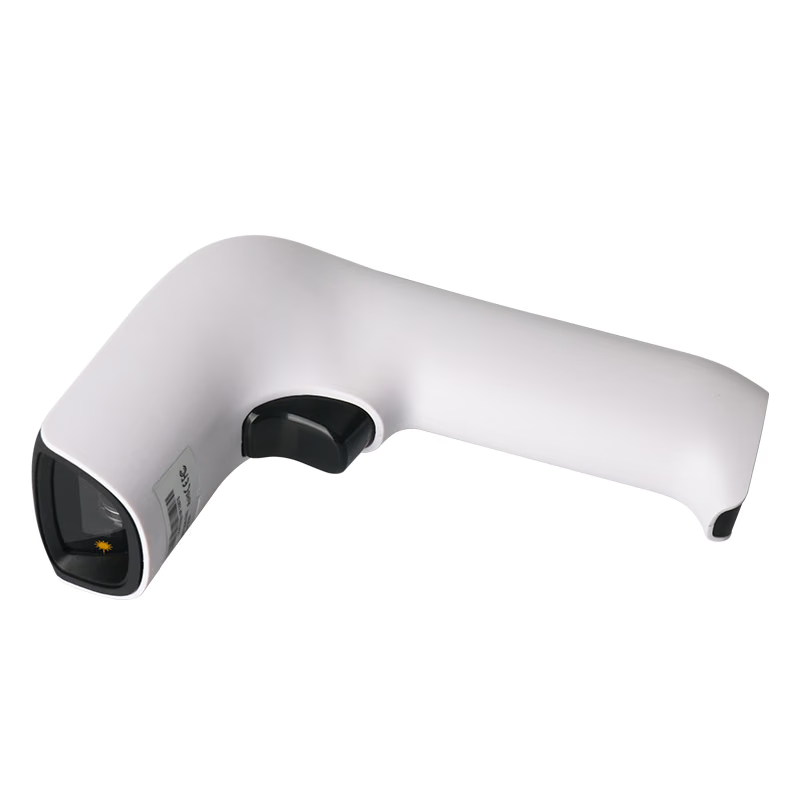
- Tieni il lettore a una distanza di 10–30 cm dal codice a barre,
- Premi il grilletto e orienta il fascio luminoso su tutto il codice a barre,
- Un segnale acustico o luminoso confermerà la corretta scansione,
- Il valore del codice a barre apparirà automaticamente sullo schermo.
Codici a barre supportati
- 1D: EAN, UPC, Code 128, Code 39, ITF,
- 2D: QR Code, Data Matrix, PDF417.
Cura e manutenzione
- Pulire con un panno morbido, asciutto o leggermente umido,
- Non utilizzare prodotti chimici aggressivi,
- Evitare cadute o l'esposizione a calore o umidità estremi.
Domande frequenti (FAQ)
Il lettore può premere automaticamente Invio o Tabulatore dopo la scansione? Sì. Questa impostazione è configurabile tramite appositi codici a barre di programmazione. Rivolgiti al tuo team IT se necessiti di questo comportamento.
Perché compaiono caratteri aggiuntivi prima o dopo il codice scansionato? Ciò è dovuto a prefissi o suffissi configurati (ad es. Invio, Tabulatore, spazi). Queste impostazioni possono essere modificate scansionando i codici a barre di configurazione.
Perché il lettore utilizza lettere maiuscole o minuscole errate? Il lettore segue il layout della tastiera del computer. Verifica che:
- Il tasto Blocco Maiuscole (Caps Lock) sia disattivato
- La lingua della tastiera corrisponda alle impostazioni di sistema
Posso inserire i conteggi direttamente dal lettore di codici a barre? No. Il lettore si limita a scansionare il codice a barre che consente di individuare il prodotto corretto nell'Inventario fisico; dovrai poi inserire il conteggio sul computer, iPad o altro dispositivo.
Questo lettore può essere utilizzato su diversi sistemi o applicazioni? Sì. Funziona senza configurazioni aggiuntive con qualsiasi applicazione che accetti l'immissione da tastiera.
Il lettore può essere utilizzato con tablet o dispositivi mobili? Solo se il dispositivo supporta l'ingresso USB o se la variante del lettore supporta il Bluetooth. La maggior parte dei modelli è progettata per PC e terminali POS.
Il lettore può essere condiviso tra diverse postazioni di lavoro? Sì. È sufficiente scollegarlo e ricollegarlo. Normalmente non è richiesta alcuna riconfigurazione.
Risoluzione dei problemi
Il lettore scansiona lo stesso codice a barre due volte. Come posso evitare questo problema?
- Rilascia completamente il grilletto tra una scansione e l'altra,
- Allontana il lettore dal codice a barre dopo una scansione riuscita,
- Evita di tenere premuto il grilletto in modo continuo.
Come posso ripristinare il lettore alle impostazioni di fabbrica? È necessario scansionare un codice a barre di ripristino delle impostazioni di fabbrica presente nella guida di configurazione del produttore. Si consiglia l'assistenza del reparto IT prima di eseguire questa operazione.
Chi deve configurare o modificare le impostazioni del lettore? Il team IT interno o l'amministratore di sistema. Le modifiche alla configurazione richiedono la scansione di speciali codici a barre di configurazione.
Guida di configurazione del produttore
Fai clic su questo link per visualizzare la Guida di configurazione del produttore.