

Trasferimenti
Trasferimenti
Trasferimento
Un trasferimento è un modo per gestire (e registrare a livello contabile) lo spostamento degli Articoli di magazzino tra Ubicazioni di magazzino.
Un trasferimento può essere creato manualmente in qualsiasi momento se l'utente dispone del permesso "Gestisci trasferimenti", oppure può essere creato automaticamente durante determinate azioni, ad es. durante la Ricezione merci o durante la configurazione iniziale dei saldi di apertura in un'ubicazione.
Per ciascun tipo di trasferimento vengono create delle note di trasferimento, in cui è possibile visualizzare un riepilogo dettagliato di Origine, Destinazione, Articoli di magazzino trasferiti e altre informazioni importanti.
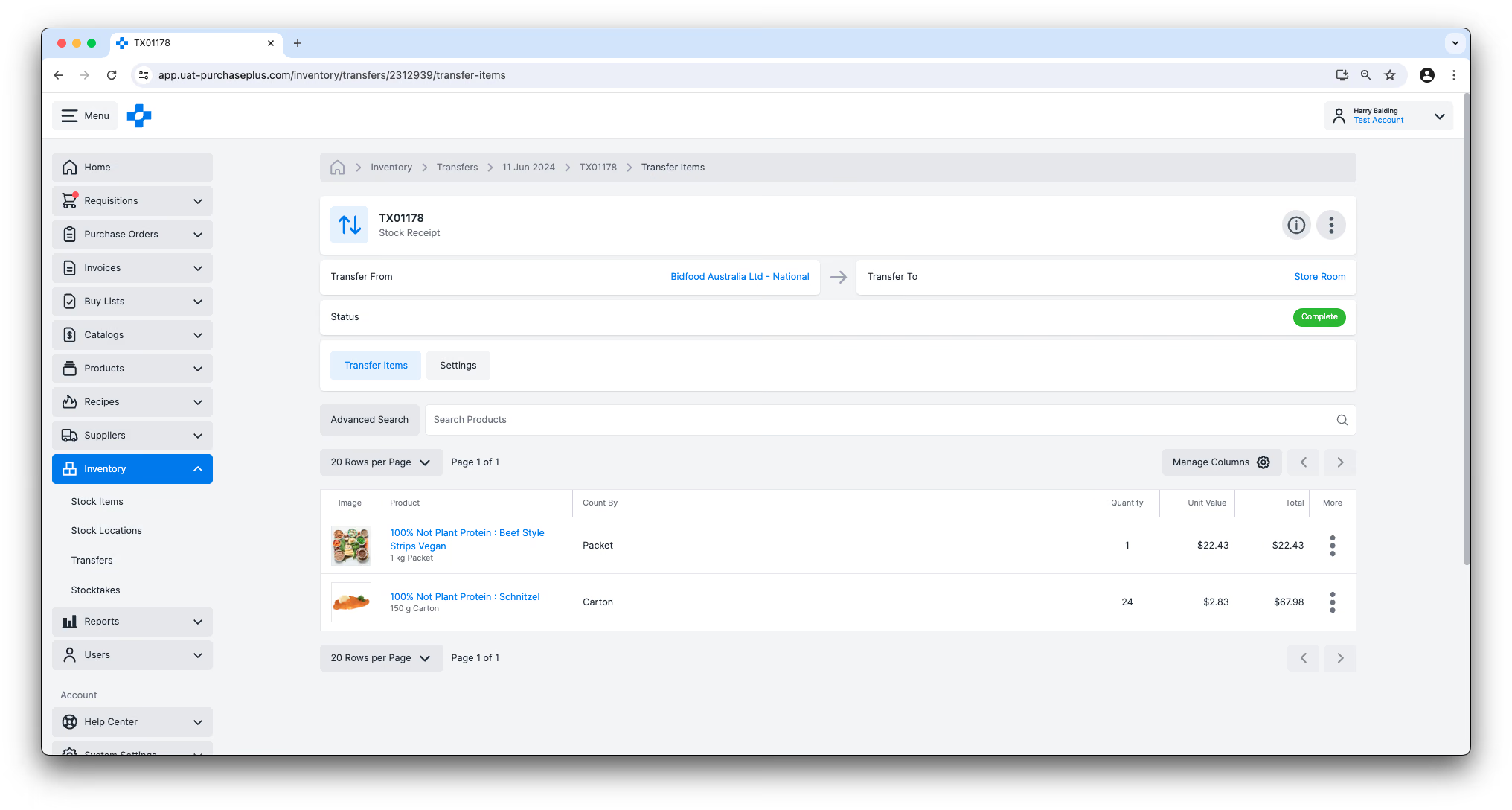
Tipi di trasferimenti
Nel modulo Inventario di PurchasePlus esistono diversi tipi di trasferimenti:
- Trasferimento di magazzino: utilizzato per spostare articoli di magazzino da un'ubicazione all'altra,
- Rettifica di magazzino: utilizzata per rettificare la quantità di uno o più articoli di magazzino in un'ubicazione di magazzino,
- Scostamento di magazzino: utilizzato per trasferire la differenza tra la quantità prevista e la quantità effettiva di articoli di magazzino in un'ubicazione di magazzino. Di solito viene eseguito nell'ambito di un Inventario inventariale.
- Trasferimento saldo di apertura: utilizzato per popolare gli articoli di magazzino in un'ubicazione per la primissima volta. La quantità di apertura iniziale verrà trasferita dalla tua ubicazione dei saldi di apertura. Questa operazione può essere eseguita importando un file CSV. Per ulteriori informazioni, consulta il nostro articolo Importazione dei saldi di apertura tramite CSV.
- Ricevuta di magazzino: utilizzata per contabilizzare un trasferimento di articoli di magazzino da uno dei tuoi fornitori verso la tua ubicazione di magazzino. Questo trasferimento viene creato automaticamente durante la Ricezione merci da un ordine di acquisto verso un'ubicazione di inventario.
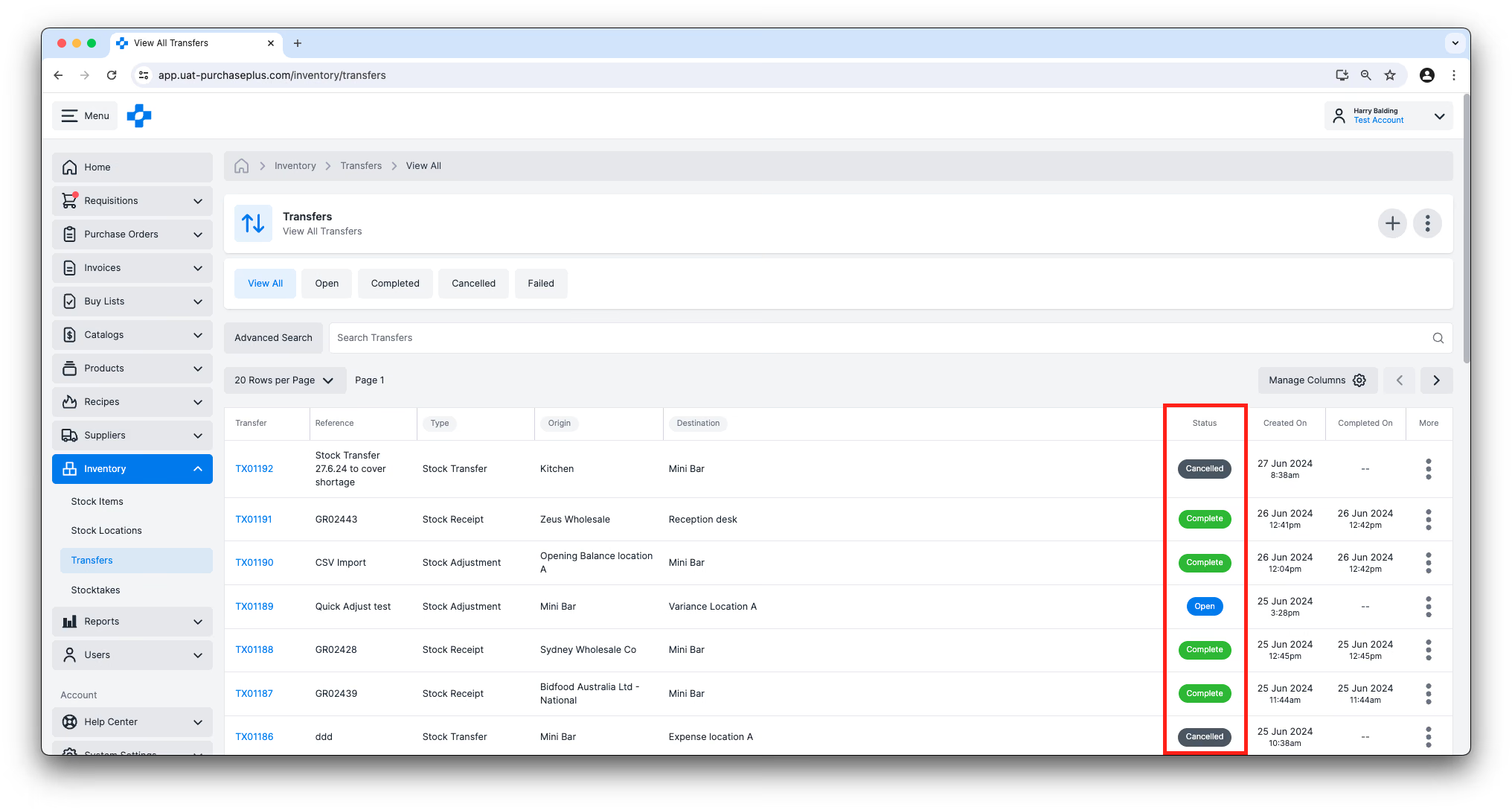
Stati dei trasferimenti
Ogni trasferimento ha uno stato che indica a che punto si trova nel suo ciclo di vita. Gli stati possibili del trasferimento sono:
- Aperto: Il trasferimento è stato creato, ma non è ancora completato. Nello stato Aperto, un trasferimento può essere modificato dagli utenti con il permesso "Gestisci trasferimenti". È ancora possibile aggiungere articoli di magazzino al trasferimento e modificare alcune impostazioni dello stesso. Quando opportuno, un trasferimento aperto può essere contrassegnato manualmente come Completato da qualsiasi utente con il permesso "Completa trasferimenti".
- In attesa di approvazione: Il trasferimento è in attesa di approvazione da parte di un utente idoneo della tua organizzazione. Solo gli approvatori possono apportare modifiche a un trasferimento in questo stato.
- Completato: Il trasferimento è stato finalizzato, manualmente da un utente con il permesso "Completa trasferimenti" oppure automaticamente nell'ambito di determinate azioni (ad es. la ricezione di articoli di magazzino nel proprio inventario). Gli articoli di magazzino indicati nella nota di trasferimento sono stati decrementati dall'ubicazione di origine e incrementati nell'ubicazione di destinazione. Non è possibile aggiungere nuovi articoli di magazzino al trasferimento né modificarne le impostazioni. Una volta raggiunto lo stato Completato, il trasferimento non può essere annullato o stornato, poiché la movimentazione degli articoli di magazzino e tutti i relativi calcoli importanti sono già stati eseguiti.
- Annullato: Un trasferimento aperto può essere annullato prima di essere contrassegnato come Completato; una volta nello stato Annullato, non è possibile compiere ulteriori azioni sul trasferimento.
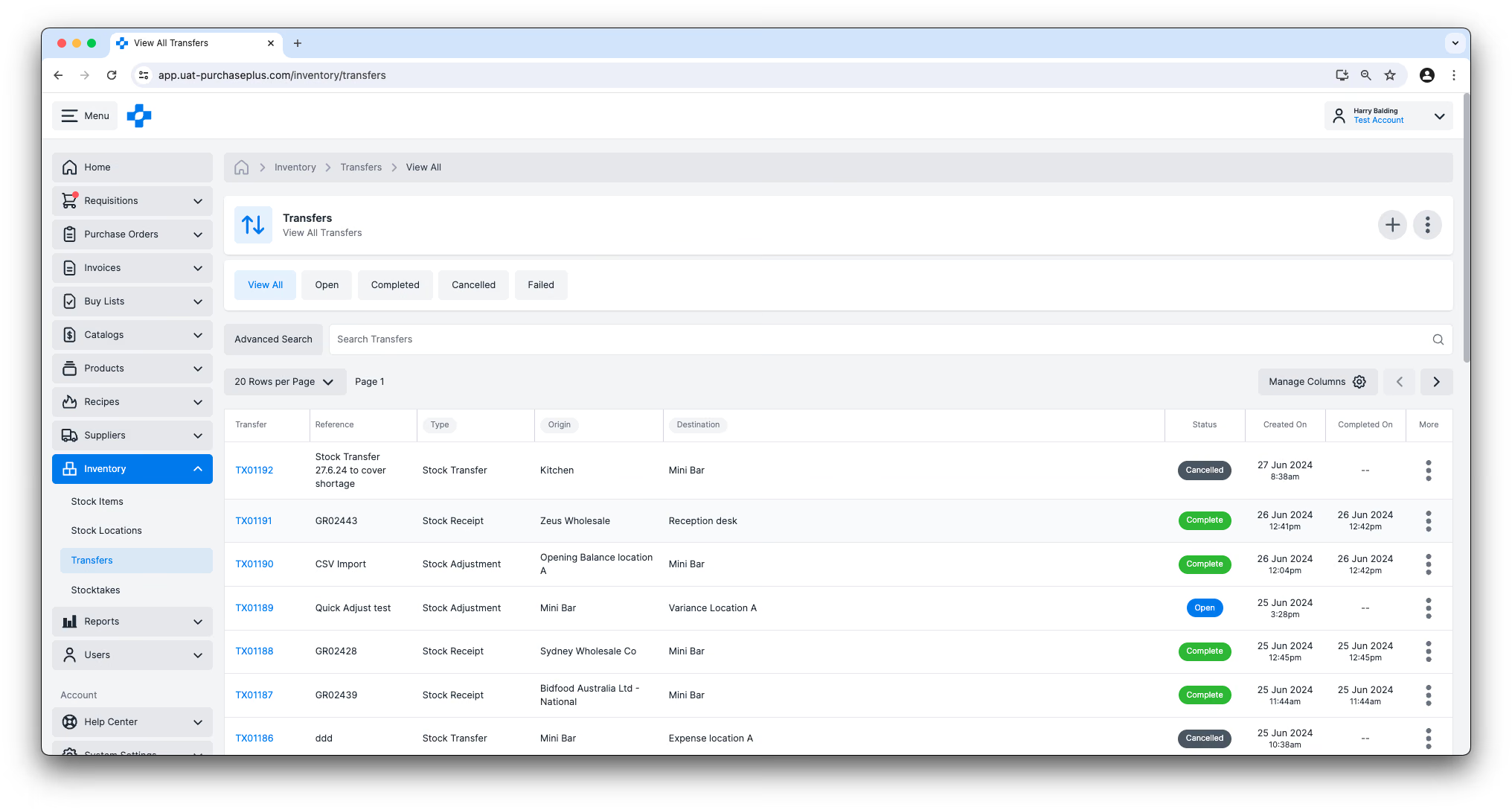
Visualizzare i trasferimenti
Gli utenti possono visualizzare i trasferimenti relativi a tutte le loro ubicazioni selezionando [Inventario] → [Trasferimenti] nella barra di navigazione laterale.
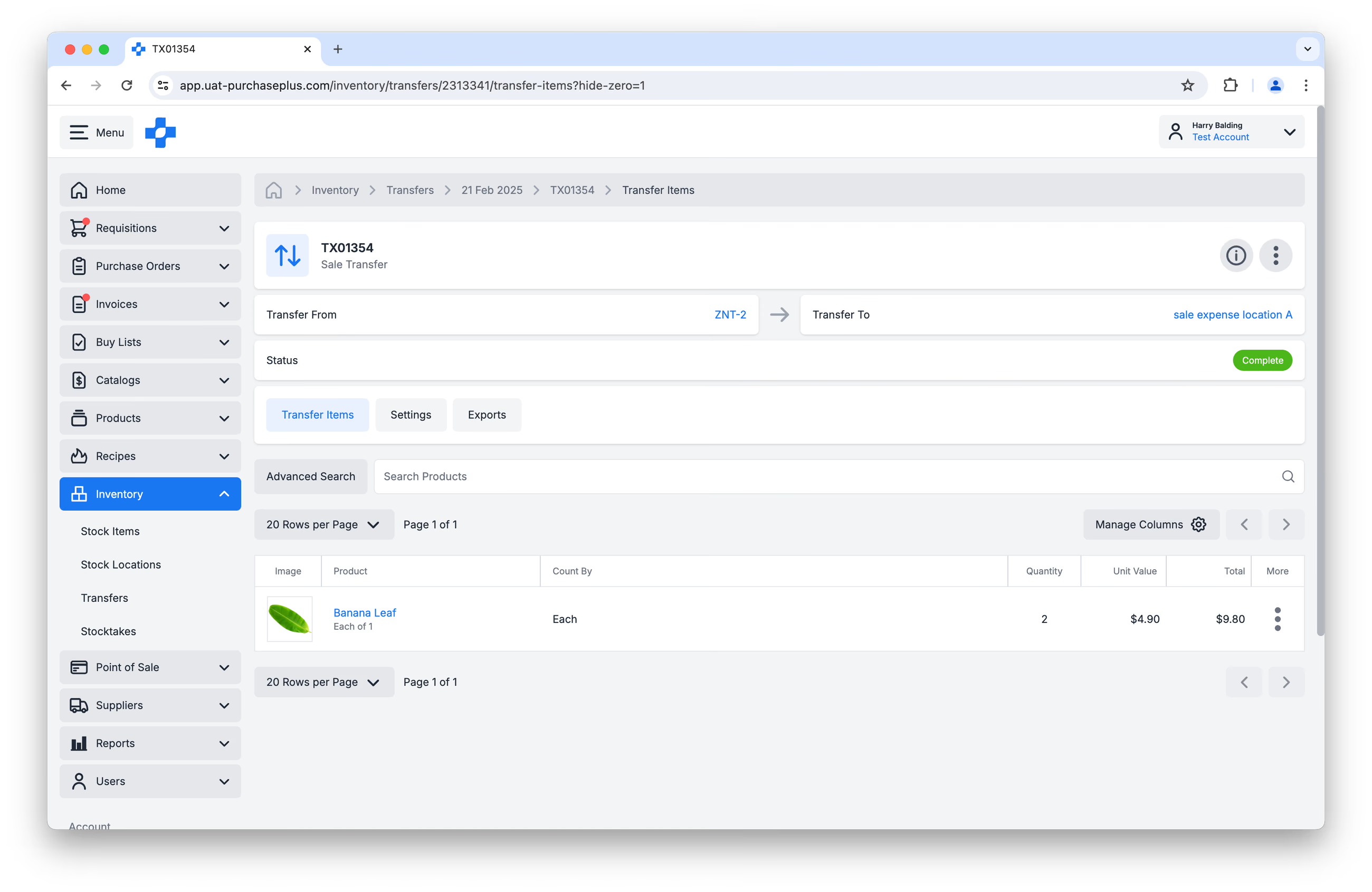
Puoi fare clic sul trasferimento (ad es. "TX01234") per visualizzarne i dettagli completi, tra cui origine, destinazione, articoli di magazzino e quantità incluse nel trasferimento:
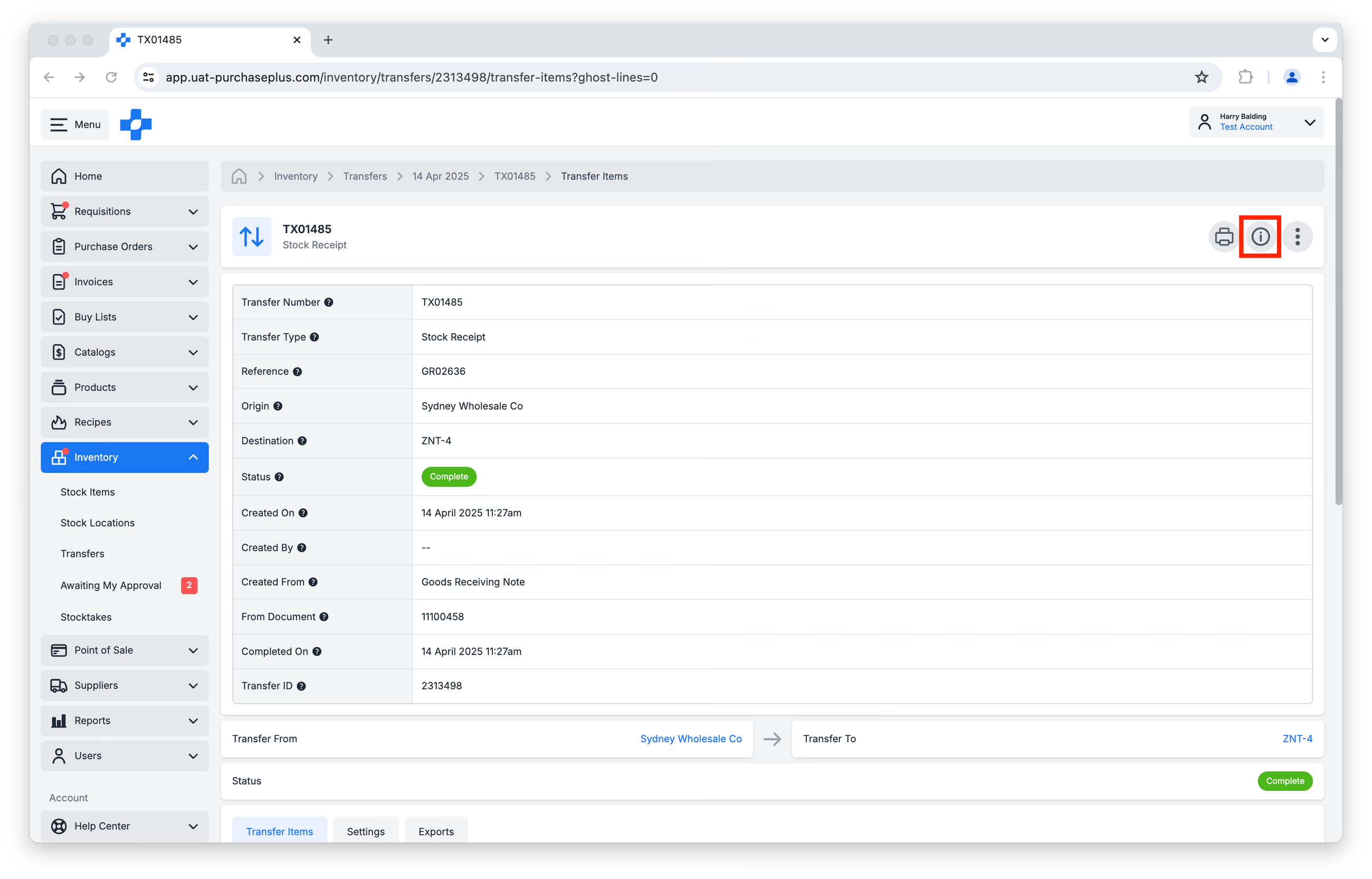
Puoi visualizzare informazioni dettagliate su un trasferimento, ad esempio data e ora di creazione, l'utente che lo ha avviato o il documento da cui è stato generato automaticamente, facendo clic sul pulsante [Mostra o nascondi dettagli] nell'intestazione del trasferimento:
Nascondere le righe a quantità zero in un trasferimento aperto
Quando visualizzi un trasferimento nello stato Aperto (ad es. durante la creazione iniziale o la revisione prima del completamento), potrai visualizzare tutti gli articoli di magazzino disponibili nell'ubicazione di origine, nel caso desideri aggiungerli al trasferimento.
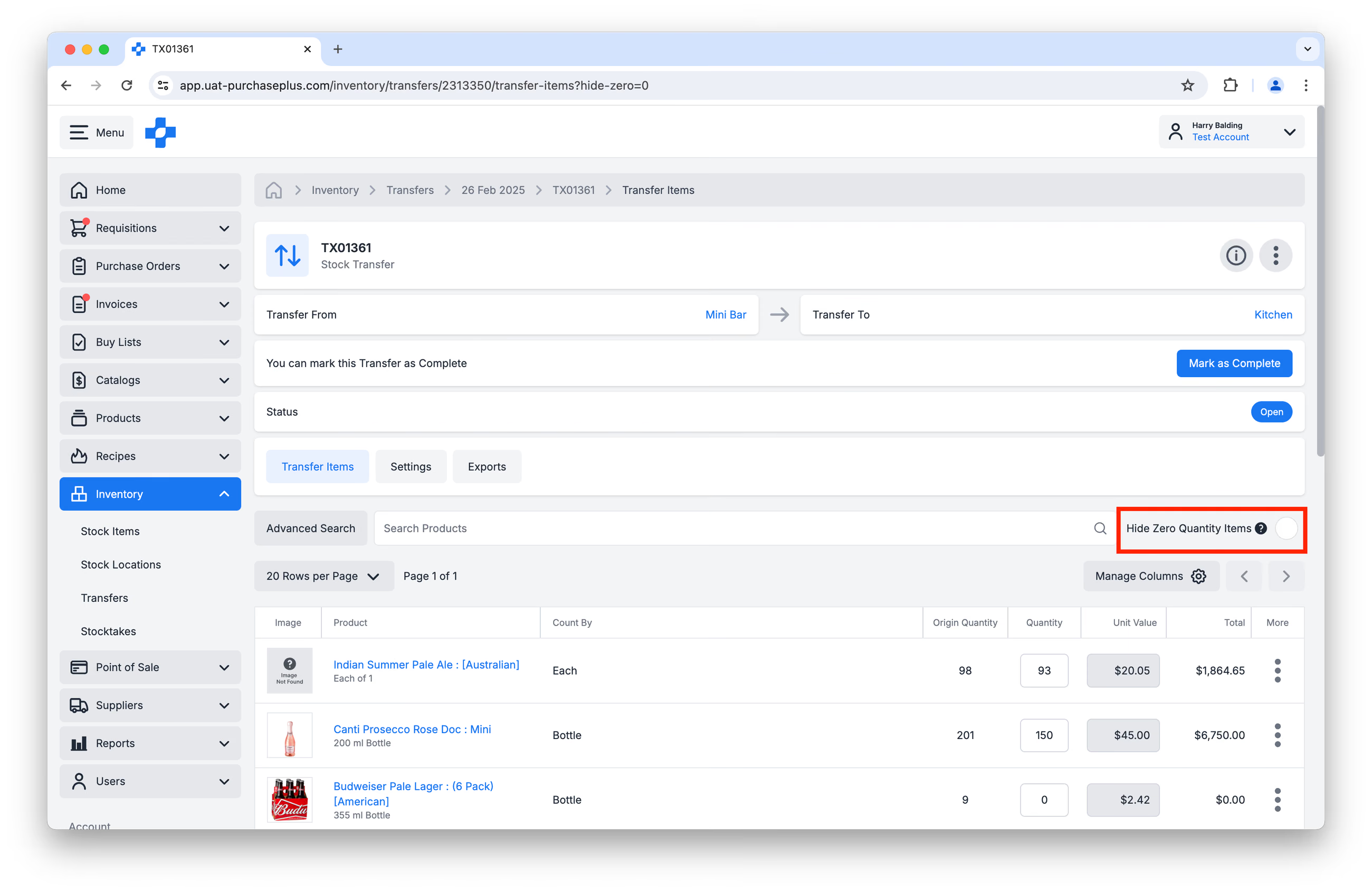
Talvolta potresti voler nascondere gli articoli di magazzino con quantità pari a zero per visualizzare unicamente gli articoli effettivamente trasferiti.
A questo scopo, puoi utilizzare la casella di controllo [Nascondi articoli con quantità pari a zero]:
Scansione tramite codice a barre
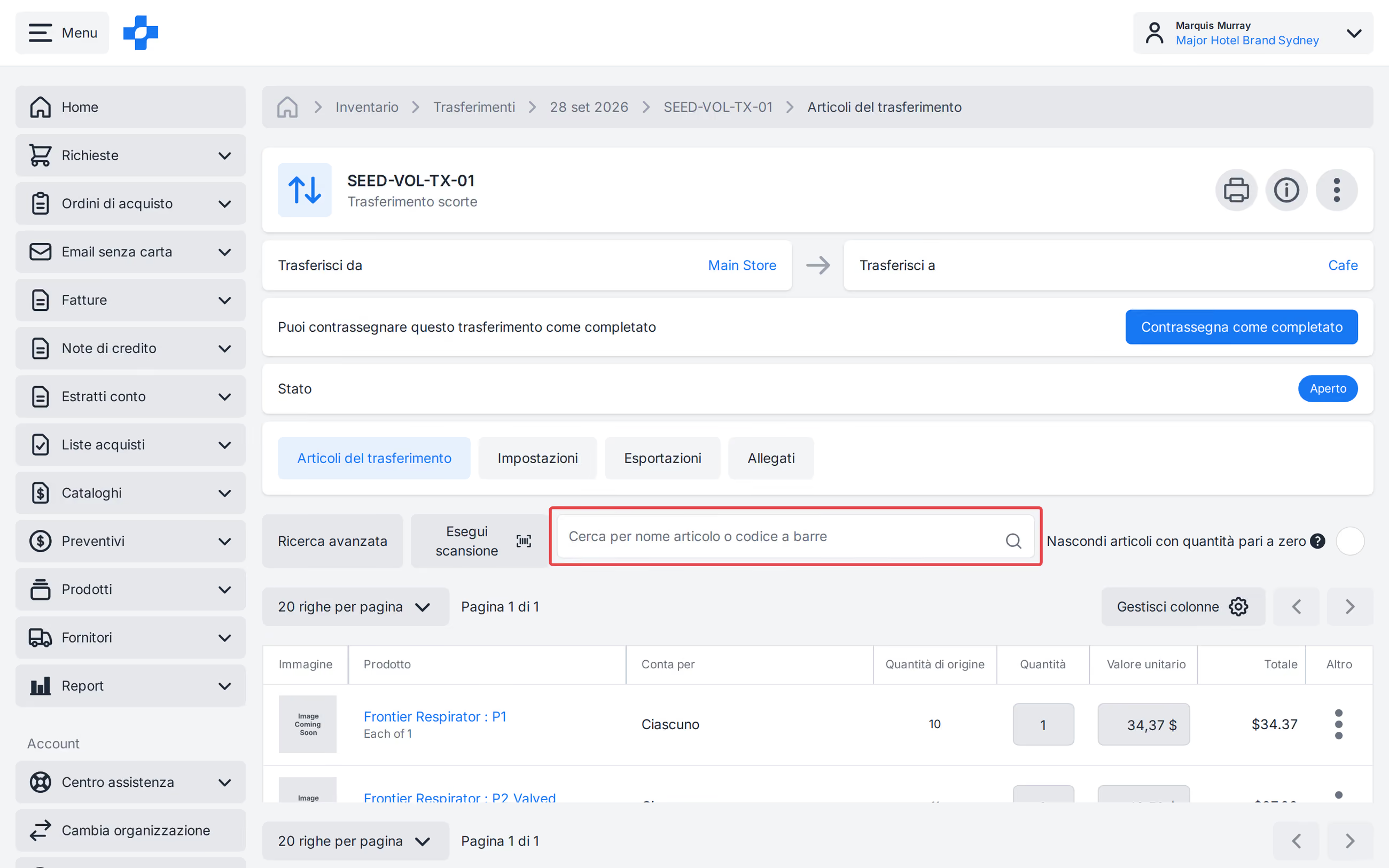
In un trasferimento aperto, usa [Scansiona] o cerca per nome articolo o codice a barre per trovare un articolo di magazzino. Il cursore si sposta automaticamente sul campo quantità dopo una corrispondenza; premi "Invio" per cercare di nuovo.
Consulta il nostro articolo "Lettore di codici a barre" per saperne di più.
Stampare un trasferimento
Per generare una versione stampabile di un trasferimento, fai clic su [Stampa trasferimento] nell'intestazione del trasferimento:
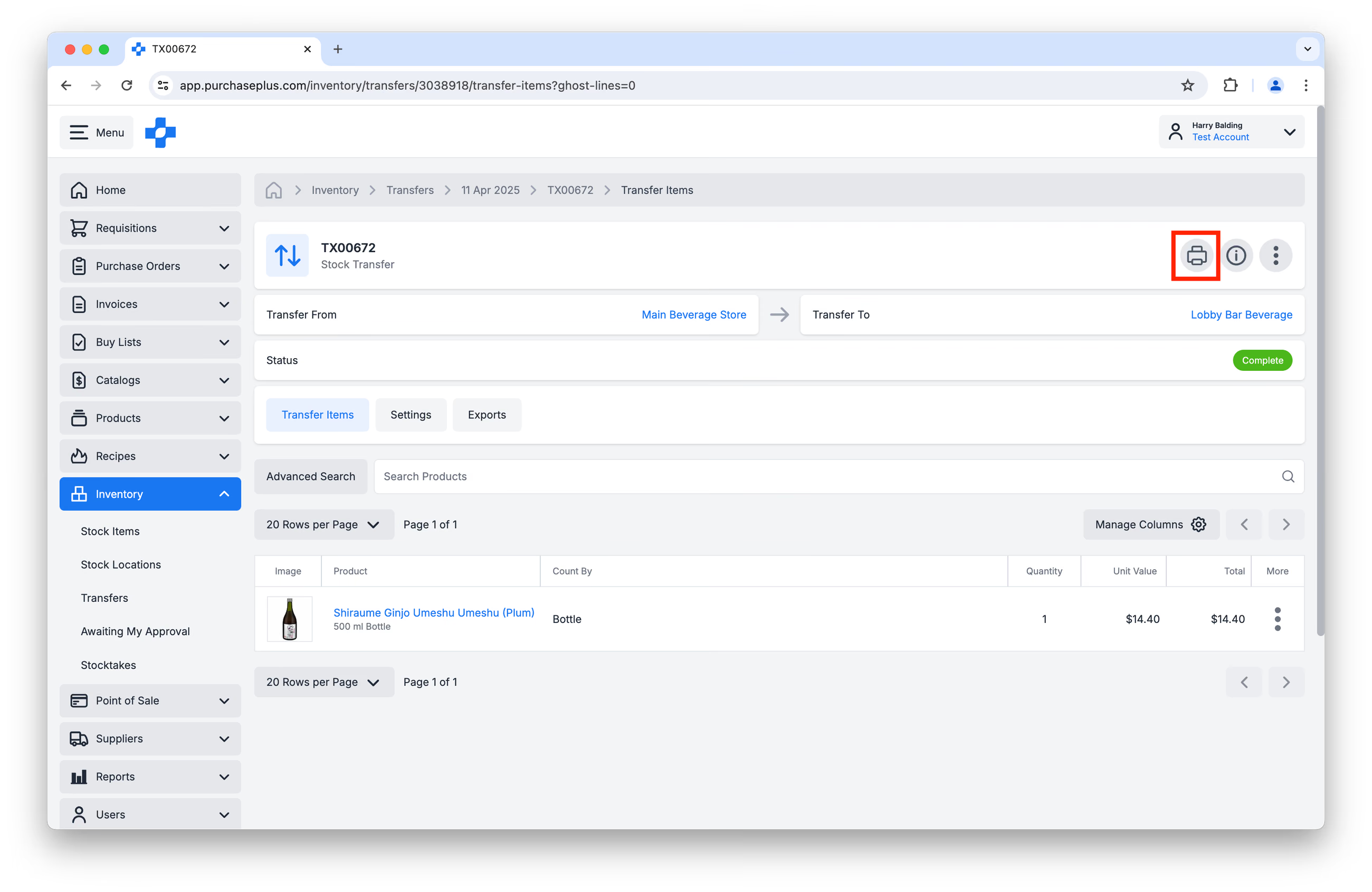
Verrà visualizzata una finestra di dialogo del browser che ti inviterà a selezionare la stampante e le opzioni di stampa desiderate.
Allegare un file a un trasferimento
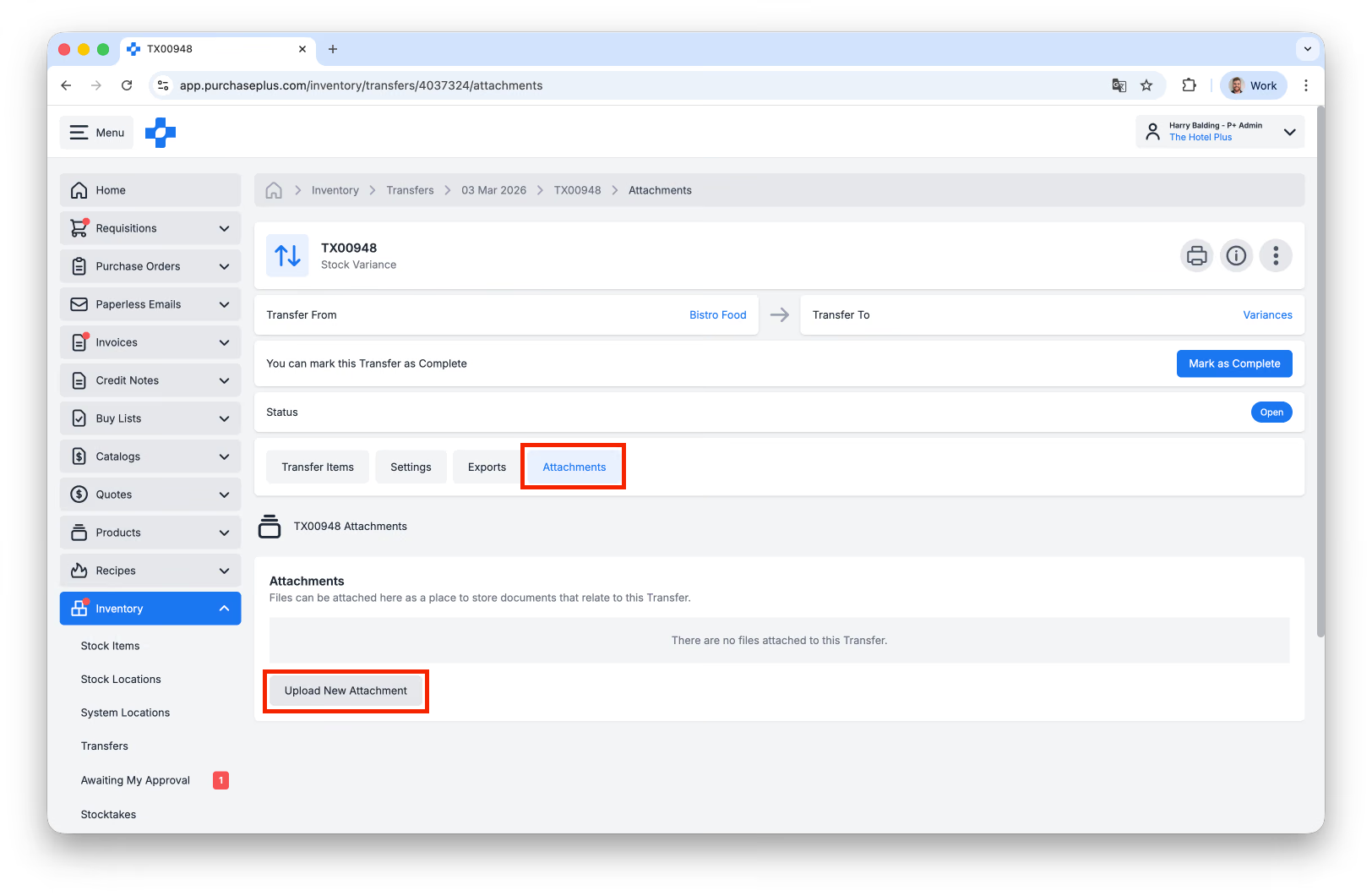
Gli utenti possono allegare un file fino a 5 MB a un trasferimento facendo clic su [Carica nuovo allegato] nella scheda [Allegati] del trasferimento:
Importare ed esportare i trasferimenti
Importare i trasferimenti
I trasferimenti dei saldi di apertura (ovvero il popolamento iniziale di un'ubicazione di magazzino con articoli di magazzino) possono essere eseguiti tramite l'importazione di un file CSV. Prima di procedere con il caricamento, leggi Creare un trasferimento del saldo di apertura tramite caricamento di file CSV per istruzioni sul formato CSV e sulle regole di convalida.
Esportare i trasferimenti
Qualsiasi trasferimento può essere "esportato", ovvero i dati del trasferimento (dati del prodotto, quantità, valori) possono essere scaricati in formato CSV.
Per esportare un trasferimento, accedi al trasferimento in questione, quindi fai clic sulla scheda [Esportazioni]. Infine, fai clic su [Crea nuova esportazione] e conferma l'azione:
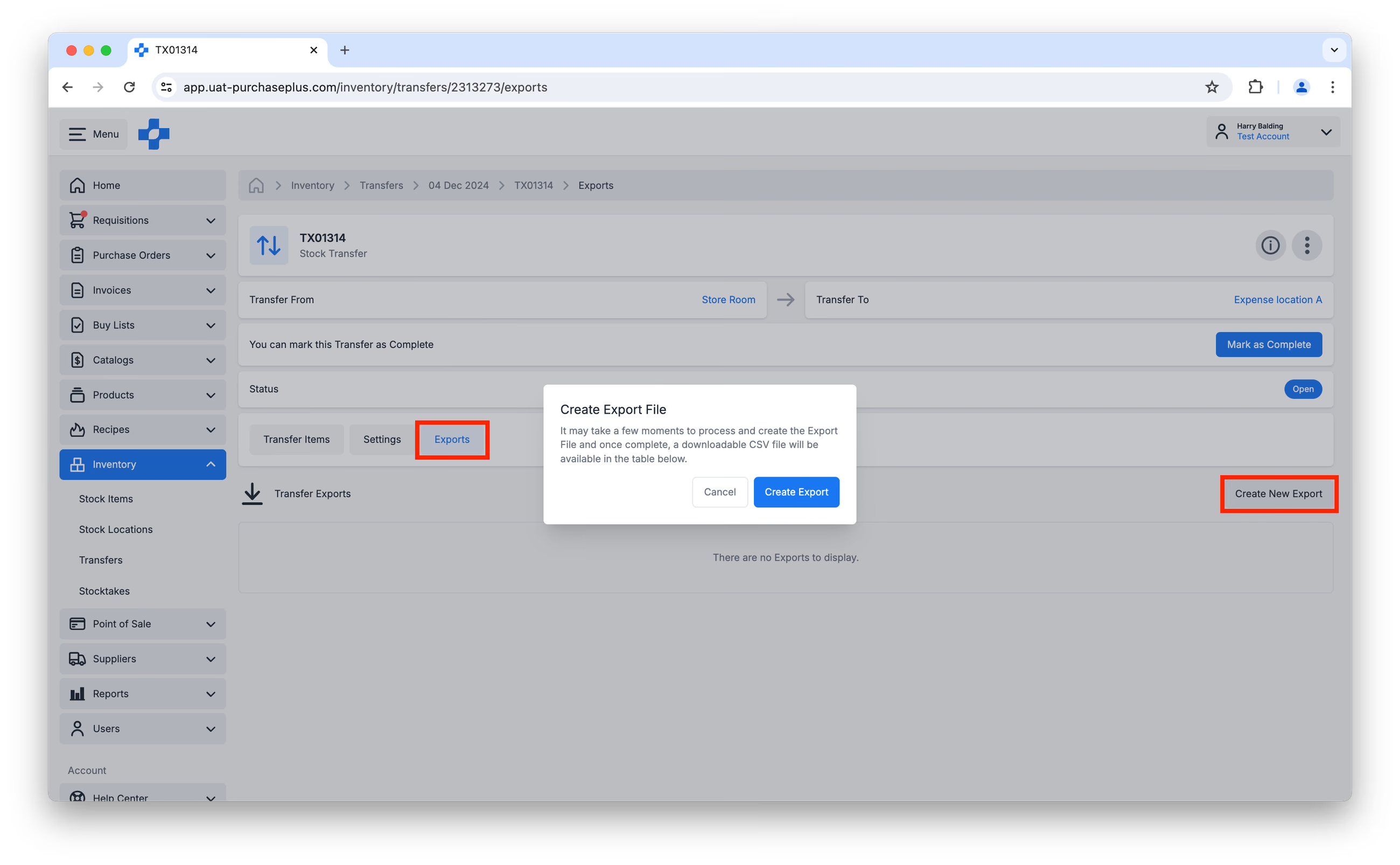
L'esportazione comparirà nella tabella delle esportazioni una volta completata l'elaborazione e pronta per il download.
Creare e gestire i trasferimenti
Gli utenti con il permesso Gestisci trasferimenti possono:
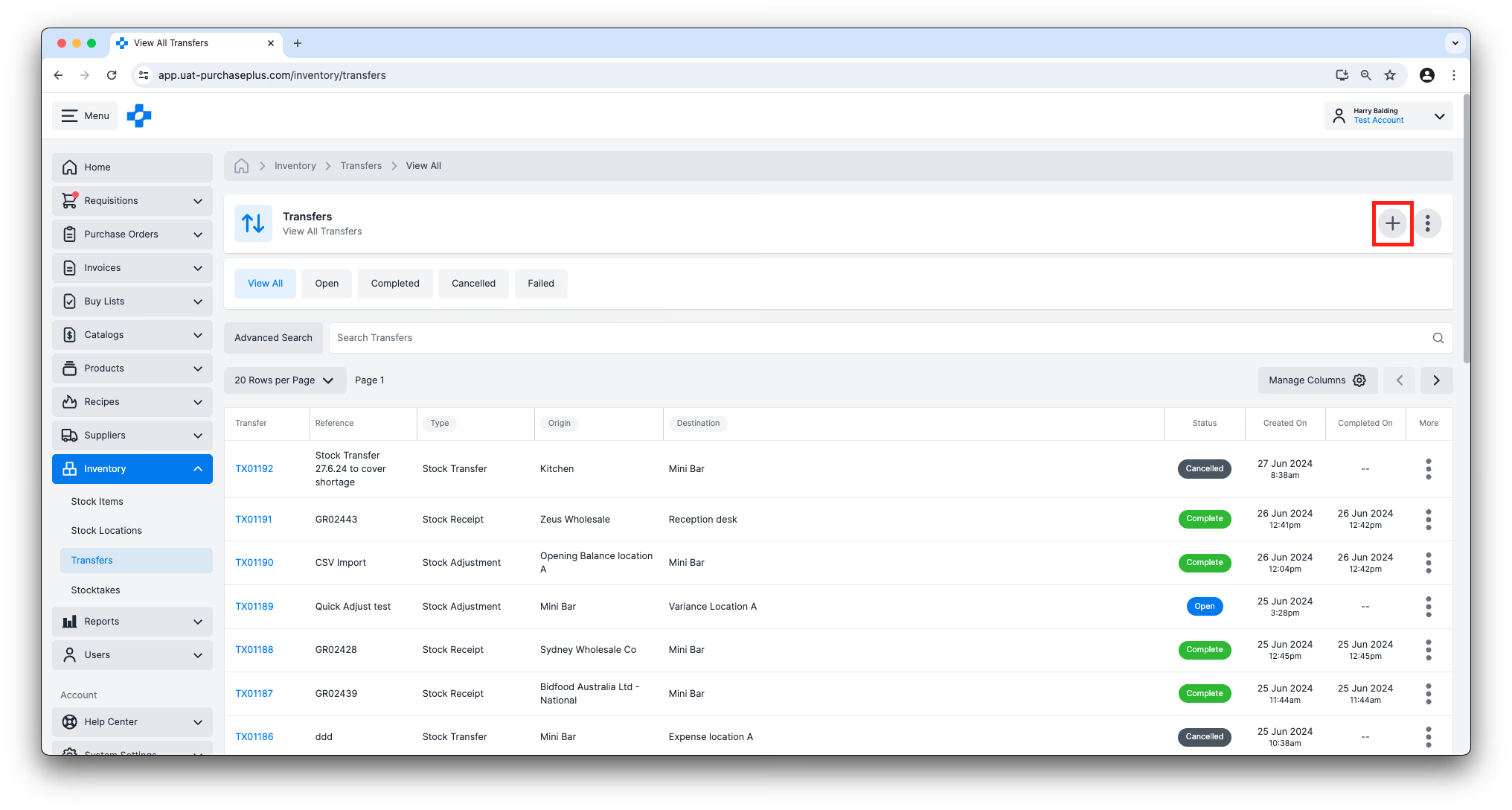
- Il metodo consigliato per creare un nuovo trasferimento consiste nel fare clic sul pulsante [Crea nuovo trasferimento] in alto a destra nella pagina [Inventario] → [Trasferimenti]. Ogni trasferimento richiede la selezione di un'origine e di una destinazione prima di poter essere creato. Gli articoli di magazzino inclusi nel trasferimento verranno spostati dall'origine alla destinazione al momento del completamento del trasferimento.
- Il modulo [Crea nuovo trasferimento] genererà un trasferimento nello stato Aperto, a cui sarà possibile aggiungere articoli di magazzino e per cui sarà possibile modificare alcune impostazioni. Per la maggior parte dei tipi di trasferimento, tutti gli articoli di magazzino presenti nell'ubicazione di origine compariranno nel trasferimento con una quantità di trasferimento pari a zero. La quantità di qualsiasi articolo di magazzino può essere modificata con un valore superiore a zero, determinando il trasferimento effettivo di tale quantità all'ubicazione di destinazione al completamento del trasferimento.
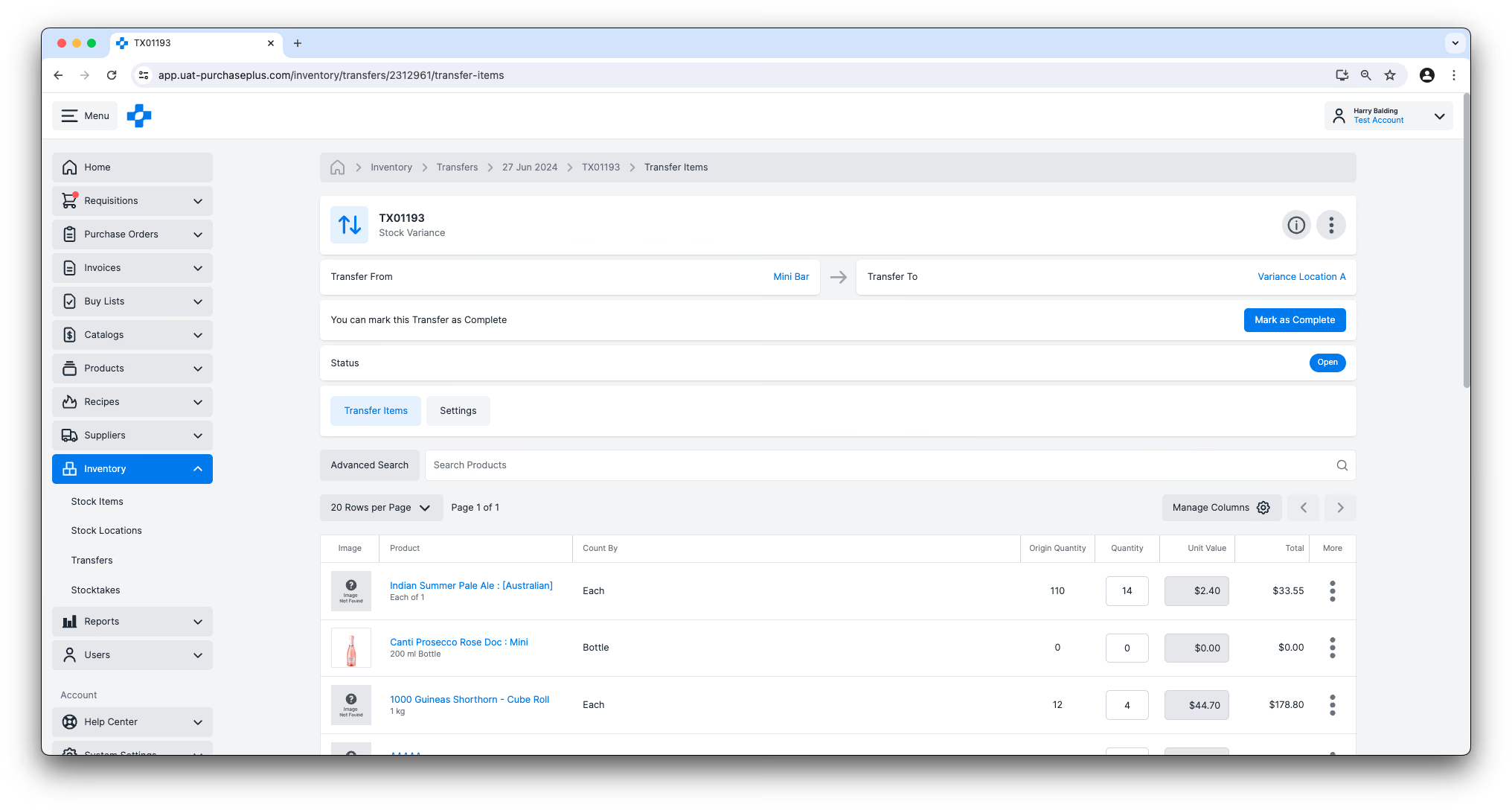
- Qualsiasi trasferimento nello stato Aperto può essere modificato da un utente con il permesso Gestisci trasferimenti. Inoltre, gli utenti autorizzati possono aggiornare l'ubicazione di destinazione di un trasferimento nello stato Aperto.
- Inoltre, i trasferimenti possono essere creati direttamente da un'ubicazione di magazzino. Scopri di più.
Completare i trasferimenti
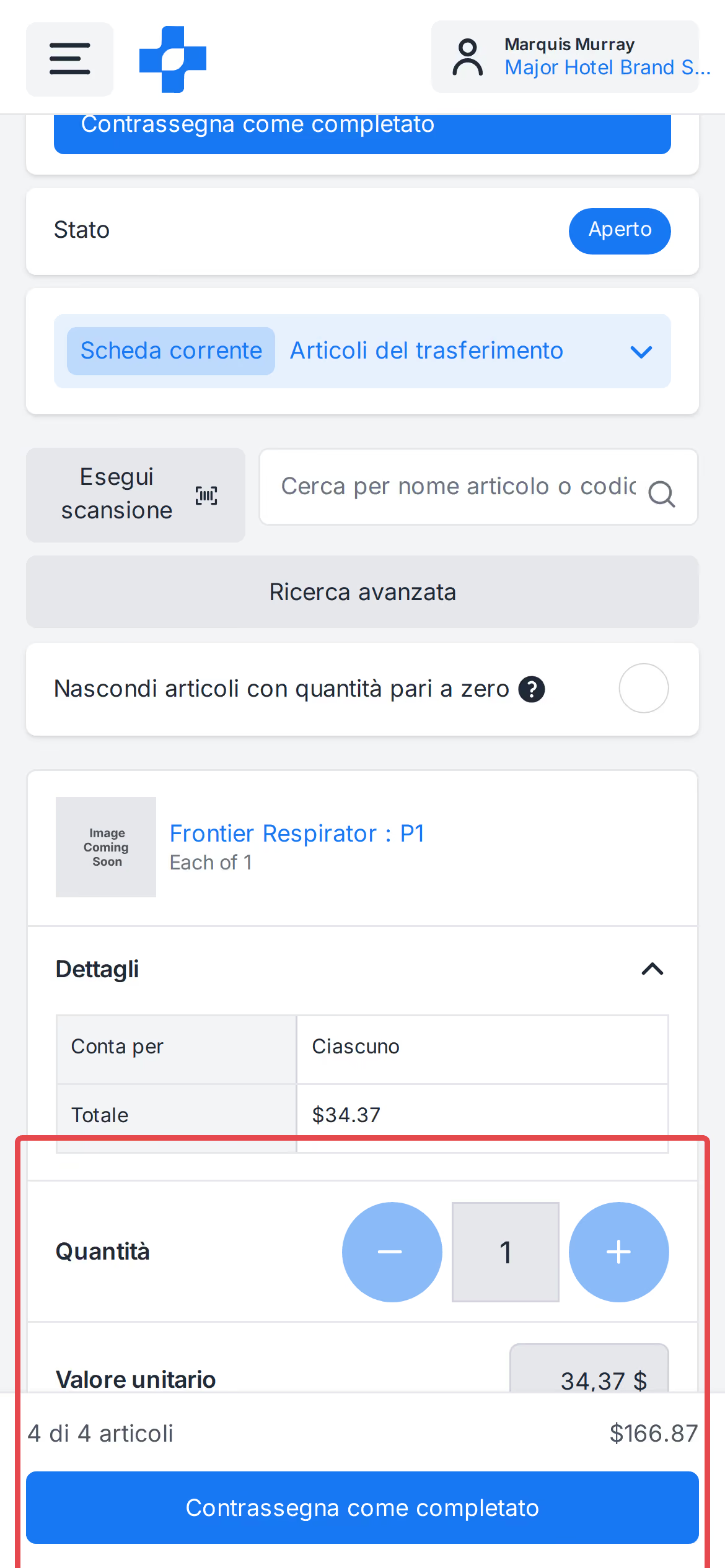
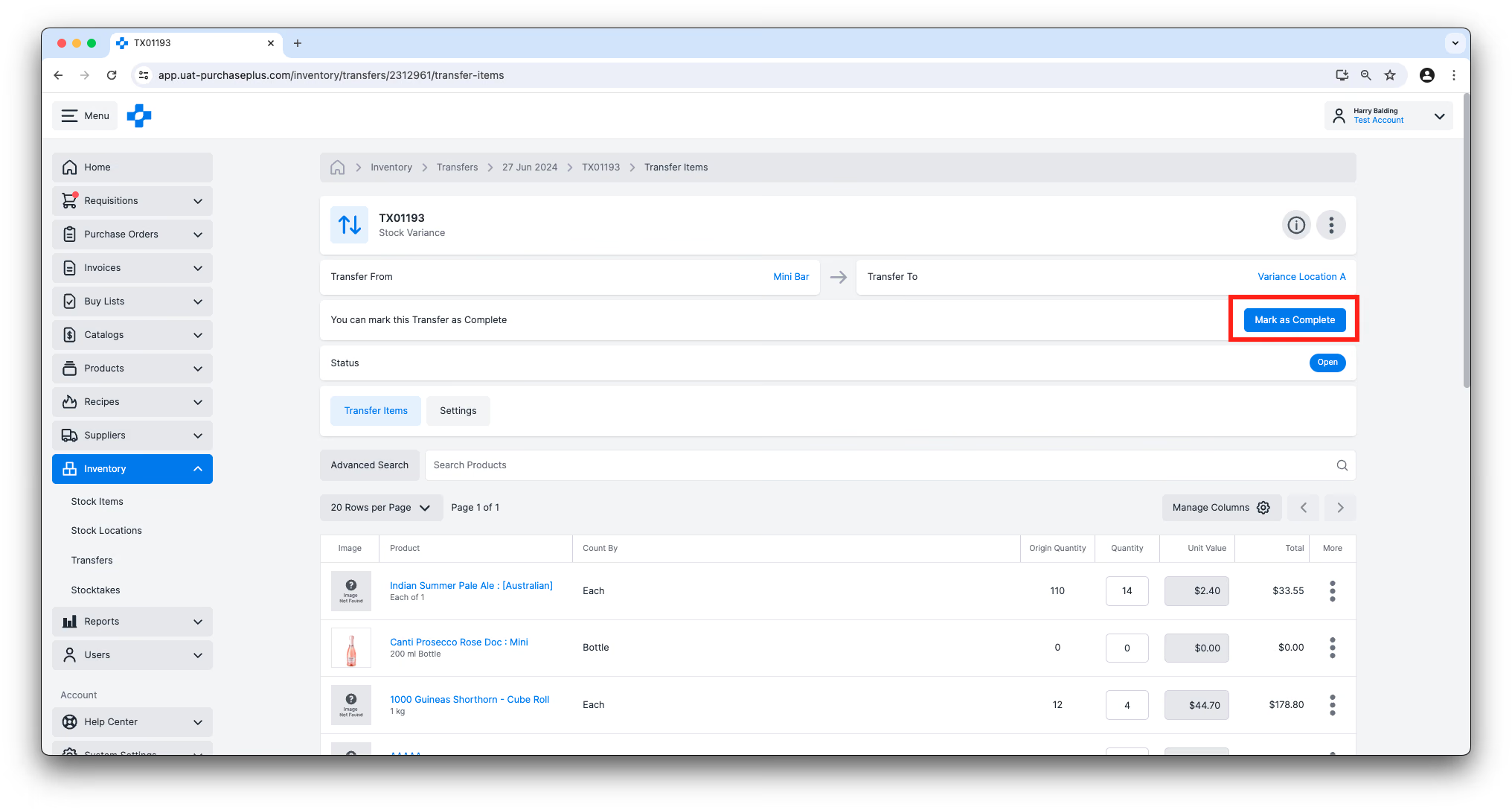
Contrassegnare un trasferimento come Completato decrementerà le quantità degli articoli di magazzino nell'ubicazione di origine e le incrementerà nell'ubicazione di destinazione. Fai clic sul pulsante [Contrassegna come completato] nell'intestazione della nota di trasferimento (oppure usa [Invia per approvazione] / [Contrassegna come completato] nella barra fissa su smartphone). Una volta nello stato Completato, il trasferimento non può essere annullato o stornato, poiché lo spostamento degli articoli di magazzino e tutti i relativi calcoli importanti sono già stati eseguiti. Questa operazione è vincolata al possesso del permesso "Completa trasferimenti".
Su smartphone, il conteggio dei trasferimenti aperti utilizza un layout con ricerca impilata / [Ricerca avanzata] / [Nascondi zero], un pulsante selettore di quantità meno/più di grandi dimensioni e una barra inferiore fissa con conteggiati rispetto al totale, valore del trasferimento e [Invia per approvazione] o [Contrassegna come completato]. La tabella desktop rimane invariata.
Annullare i trasferimenti
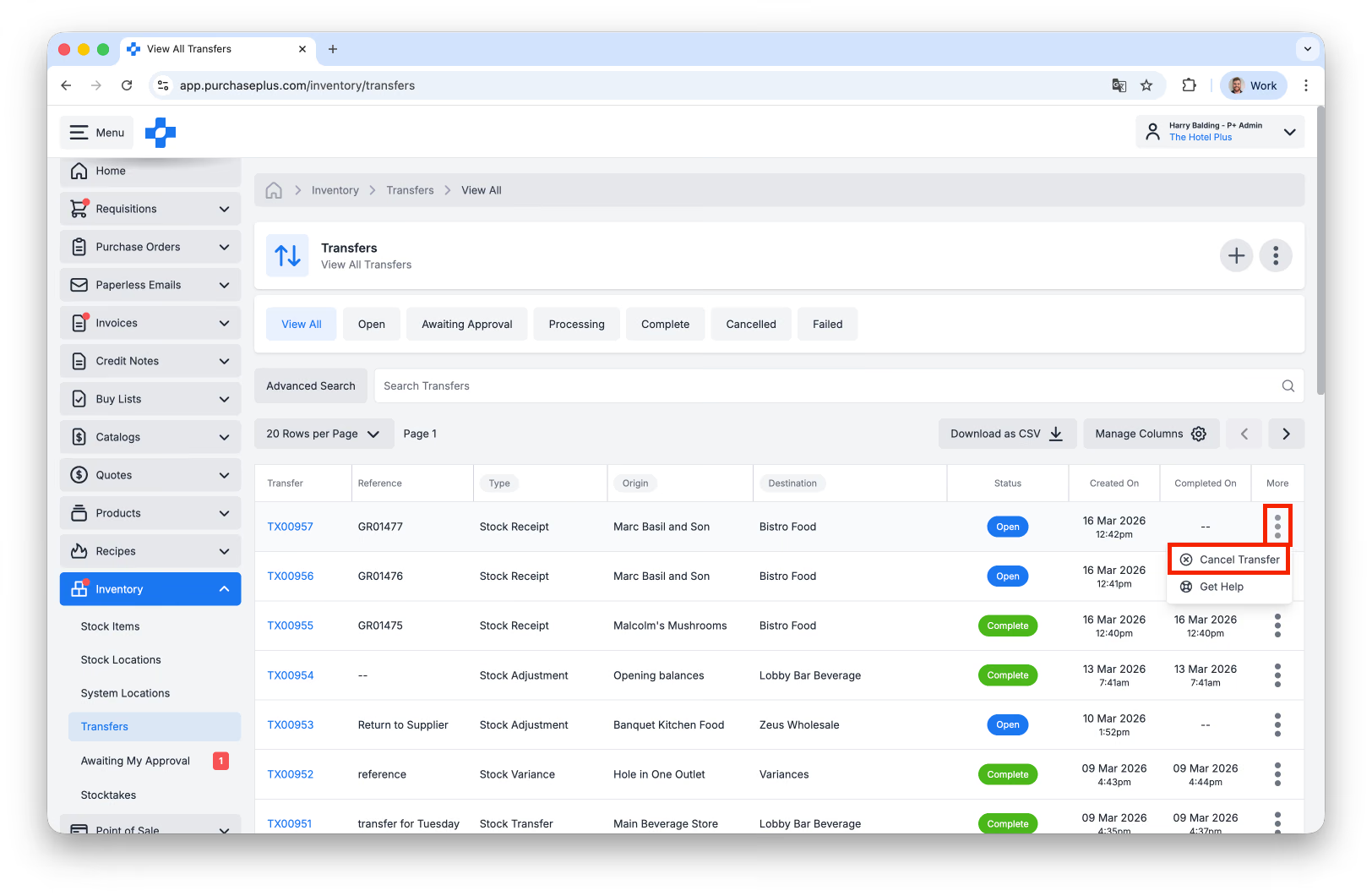
Un trasferimento nello stato Aperto può essere annullato dalla pagina [Inventario] → [Trasferimenti] facendo clic su [Altro] e poi su [Annulla trasferimento]. Questa azione è permanente e non può essere annullata.
Inoltre, se un approvatore rifiuta un trasferimento, questo viene annullato. Questa azione è permanente e non può essere annullata.
Registro dei trasferimenti
Quando visualizzi un Articolo di magazzino all'interno di un'Ubicazione di magazzino, puoi visualizzare ulteriori dettagli relativi alle variazioni di quantità e valore derivanti dallo spostamento dell'articolo in entrata e in uscita dall'ubicazione. Questi dettagli sono disponibili sotto forma di registro dei trasferimenti.
Per visualizzare un registro dei trasferimenti, accedi prima a un'ubicazione di magazzino e fai clic su [Visualizza registro trasferimenti] nel menu [Altro] accanto a qualsiasi articolo di magazzino:
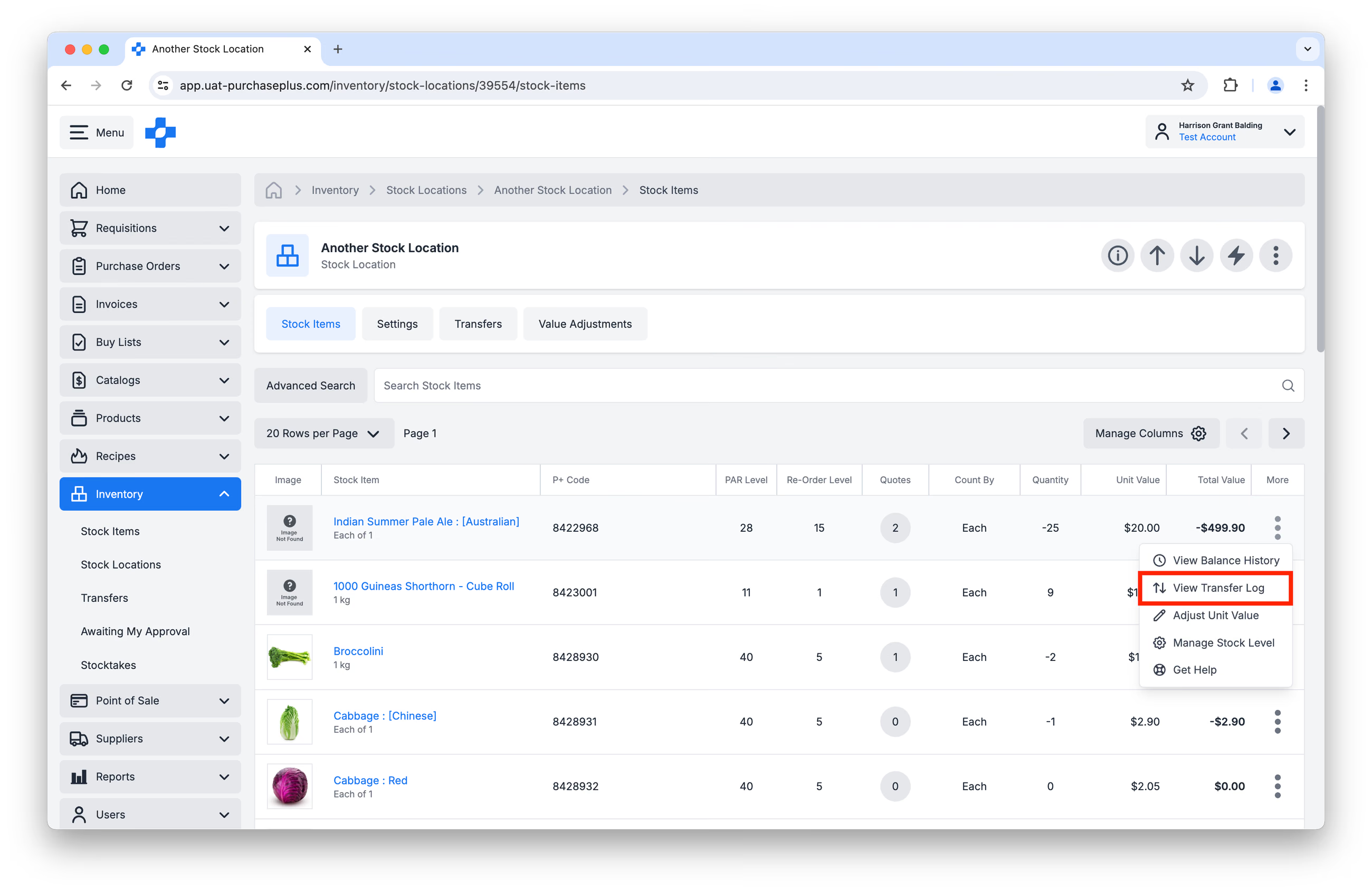
Facendo clic su [Visualizza registro trasferimenti] si aprirà una finestra in cui potrai vedere i trasferimenti che coinvolgono tale articolo di magazzino in quella specifica ubicazione, le quantità in entrata, in uscita e di saldo, i valori unitari e di saldo, nonché gli eventuali commenti lasciati sul trasferimento:
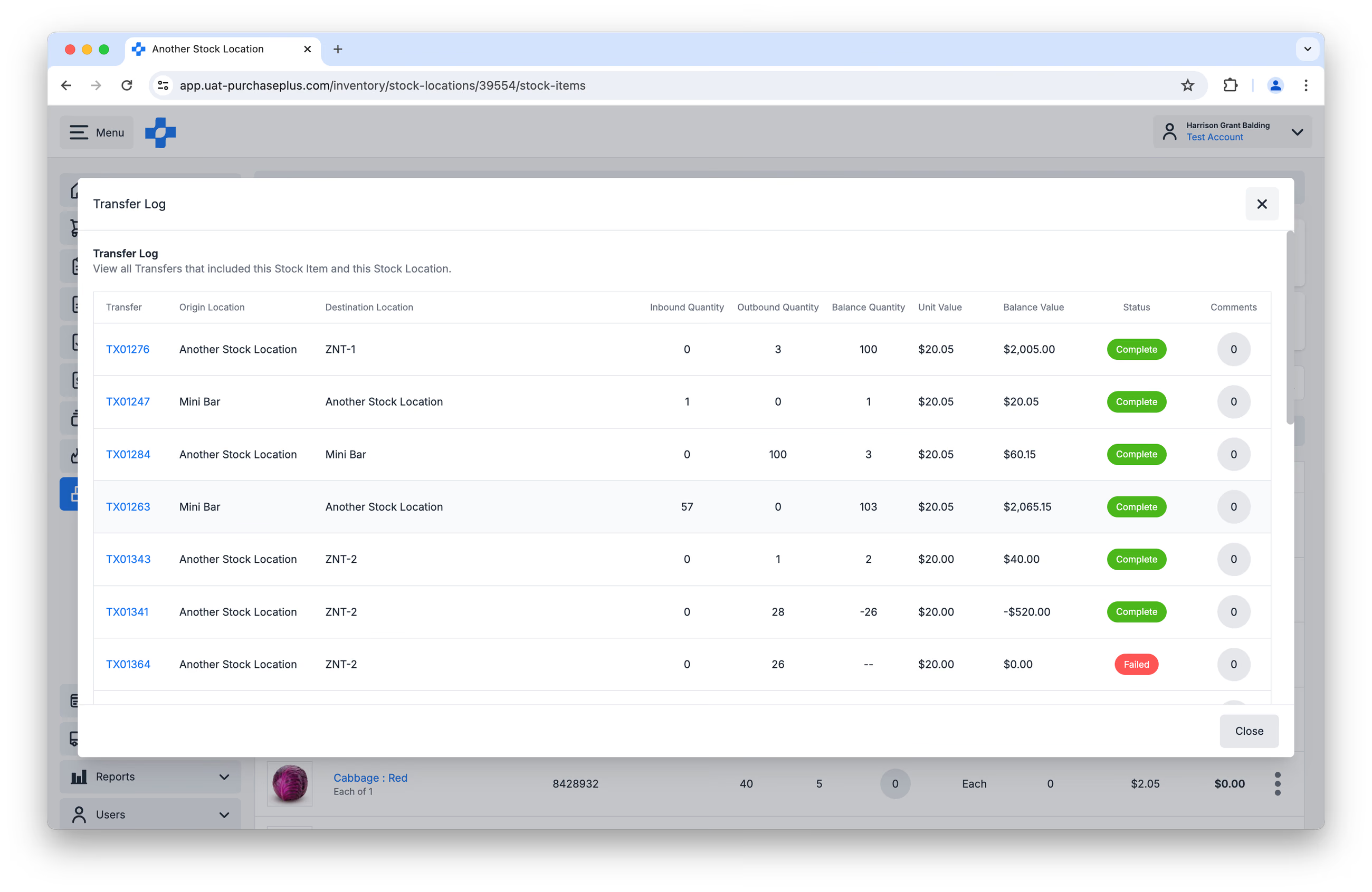
Nota: i registri dei trasferimenti sono specifici per un articolo di magazzino all'interno di un'ubicazione di magazzino; non è possibile visualizzare il registro dei trasferimenti di un articolo di magazzino per tutte le ubicazioni contemporaneamente in un'unica vista.
Questa è la Parte 4 della nostra serie Introduzione all'inventario.
- Leggi Introduzione all'inventario, Parte 1
- Leggi Introduzione all'inventario, Parte 2: Articoli di magazzino
- Leggi Introduzione all'inventario, Parte 3: Ubicazioni di magazzino
- Leggi Introduzione all'inventario, Parte 5: Inventari inventariali
Come posso iniziare a utilizzare il modulo Inventario?
Se la tua organizzazione desidera iniziare a utilizzare il modulo Inventario di PurchasePlus, contatta il tuo Account Manager o il nostro cordiale team Customer Success per ricevere assistenza nell'abilitazione del modulo e per organizzare la formazione per i tuoi utenti.
Nota per gli acquirenti che utilizzano Legacy PurchasePlus
Il modulo Inventario in PurchasePlus è stato riprogettato ed è sostanzialmente diverso rispetto a quello di Legacy PurchasePlus. Alle organizzazioni che migrano da Legacy PurchasePlus a PurchasePlus verrà fornito supporto dedicato per la migrazione.