

Creare un Fornitore autogestito
Creare un Fornitore autogestito
Un Fornitore in PurchasePlus può essere:
- Un Fornitore registrato, il che significa che il Fornitore dispone di un account in PurchasePlus e gli utenti di tale Organizzazione accedono al nostro sistema per gestire i propri Prodotti, Cataloghi e altro ancora.
- Un Fornitore autogestito, il che significa che la tua Organizzazione di acquisto "possiede" l'entità Fornitore nel nostro sistema. È stato creato da un utente della tua Organizzazione e anche tutti i Prodotti e Cataloghi assegnati a questo Fornitore appartengono alla tua Organizzazione. I membri di questa Azienda fornitrice non sapranno mai dell'esistenza della loro Organizzazione 'Fornitore' in PurchasePlus e non possono accedere al nostro sistema.
Leggi il nostro articolo Introduzione ai Fornitori per maggiori informazioni sui Fornitori in PurchasePlus.
Creare un Fornitore autogestito
- Prima di creare un nuovo Fornitore autogestito, cerca nella Directory fornitori per verificare se il Fornitore è già un Fornitore registrato in PurchasePlus; in tal caso, connettiti al Fornitore. Se intendi gestire completamente i Cataloghi del Fornitore per suo conto, non preoccuparti: gli Acquirenti possono creare e assegnare Prodotti autogestiti e Cataloghi autogestiti a un Fornitore registrato, e quest'ultimo non potrà mai visualizzarli, modificarli o eliminarli.
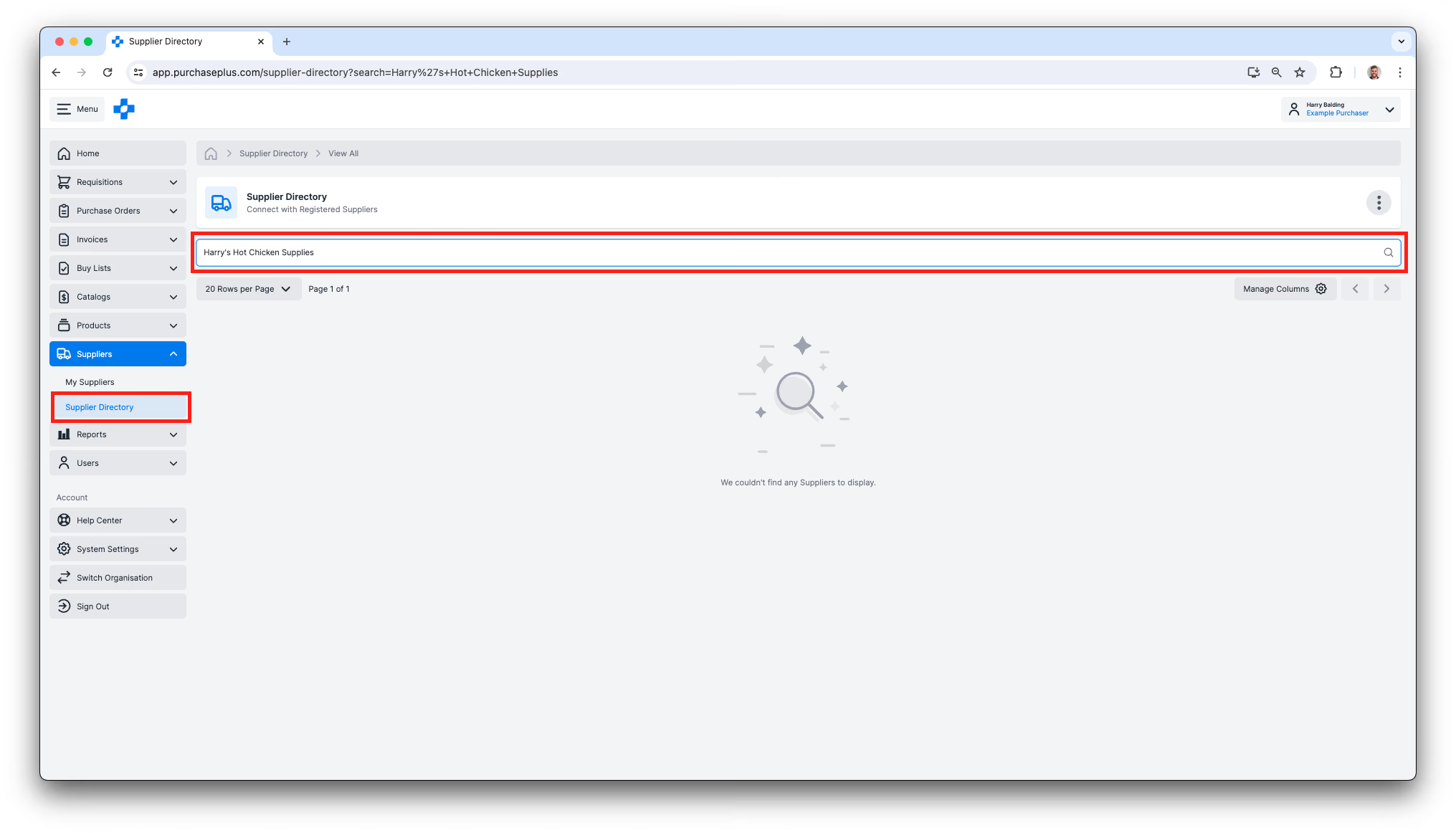
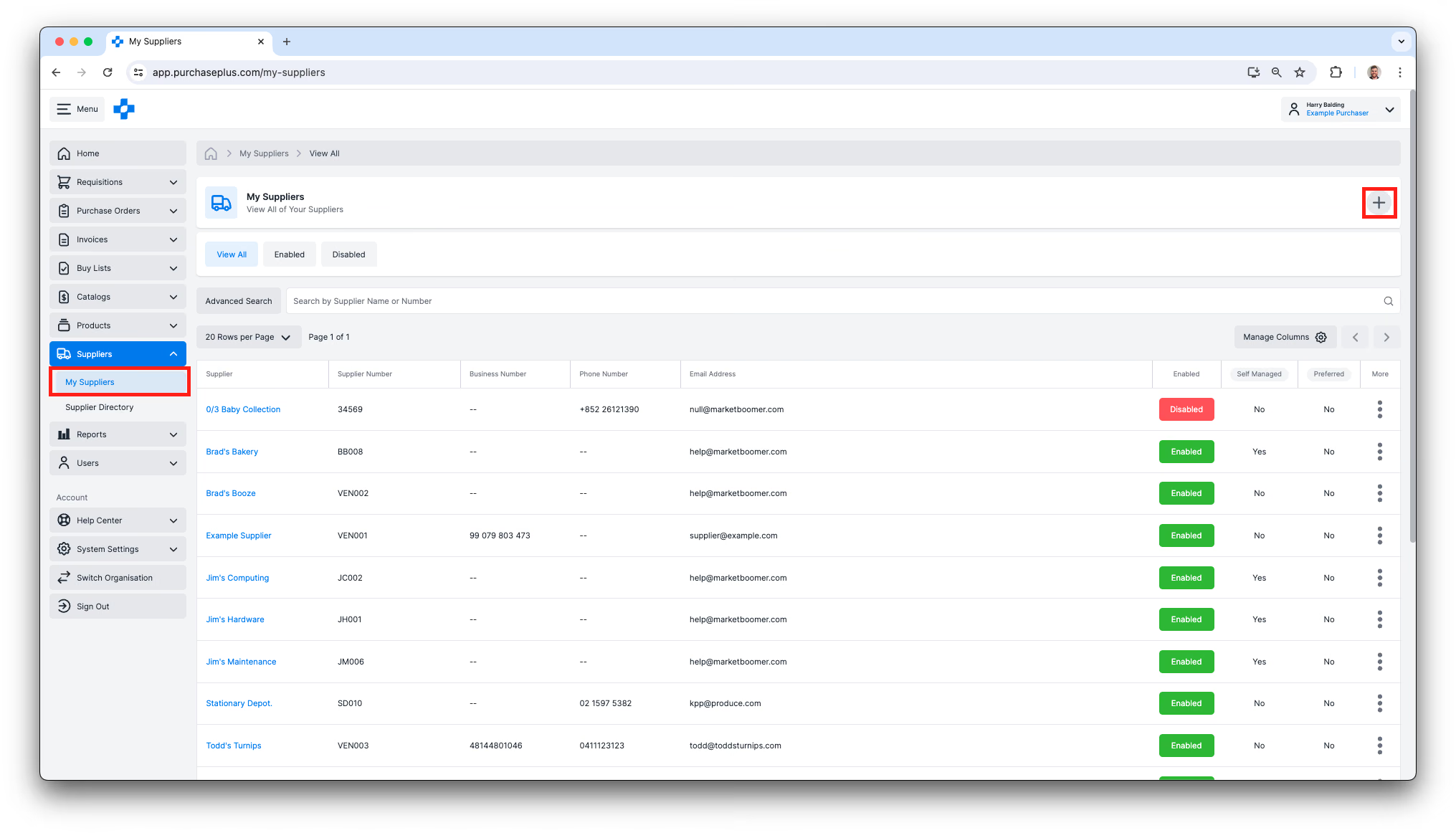
2. Se il Fornitore a cui sei interessato non dispone di un account come Fornitore registrato, fai clic su [Fornitori] → [I miei fornitori] nel menu di navigazione laterale, quindi fai clic sul pulsante [Crea un nuovo fornitore autogestito].
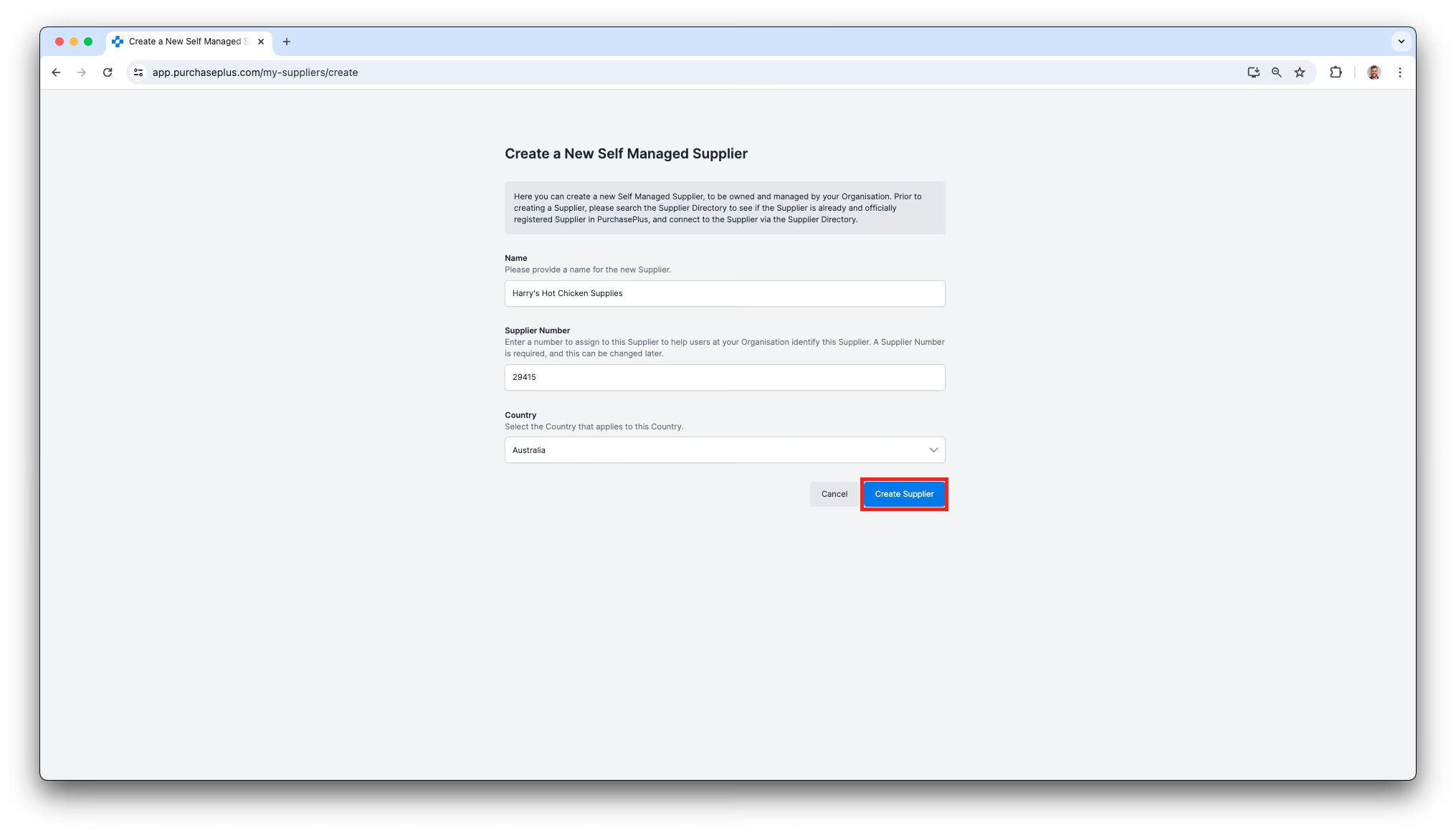
3. Compila il semplice modulo e fai clic su [Crea fornitore].
4. Dopo aver creato inizialmente il Fornitore autogestito, verrai reindirizzato al suo nuovo Profilo. Qui puoi aggiungere molti dettagli per completare il profilo del Fornitore; ad esempio, è molto importante che i tuoi Ordini di acquisto vengano inviati alla Destinazione corretta (ad es. una casella di posta elettronica) e che vengano codificati automaticamente con il Reparto e il Codice conto predefiniti corretti presso la tua Organizzazione. 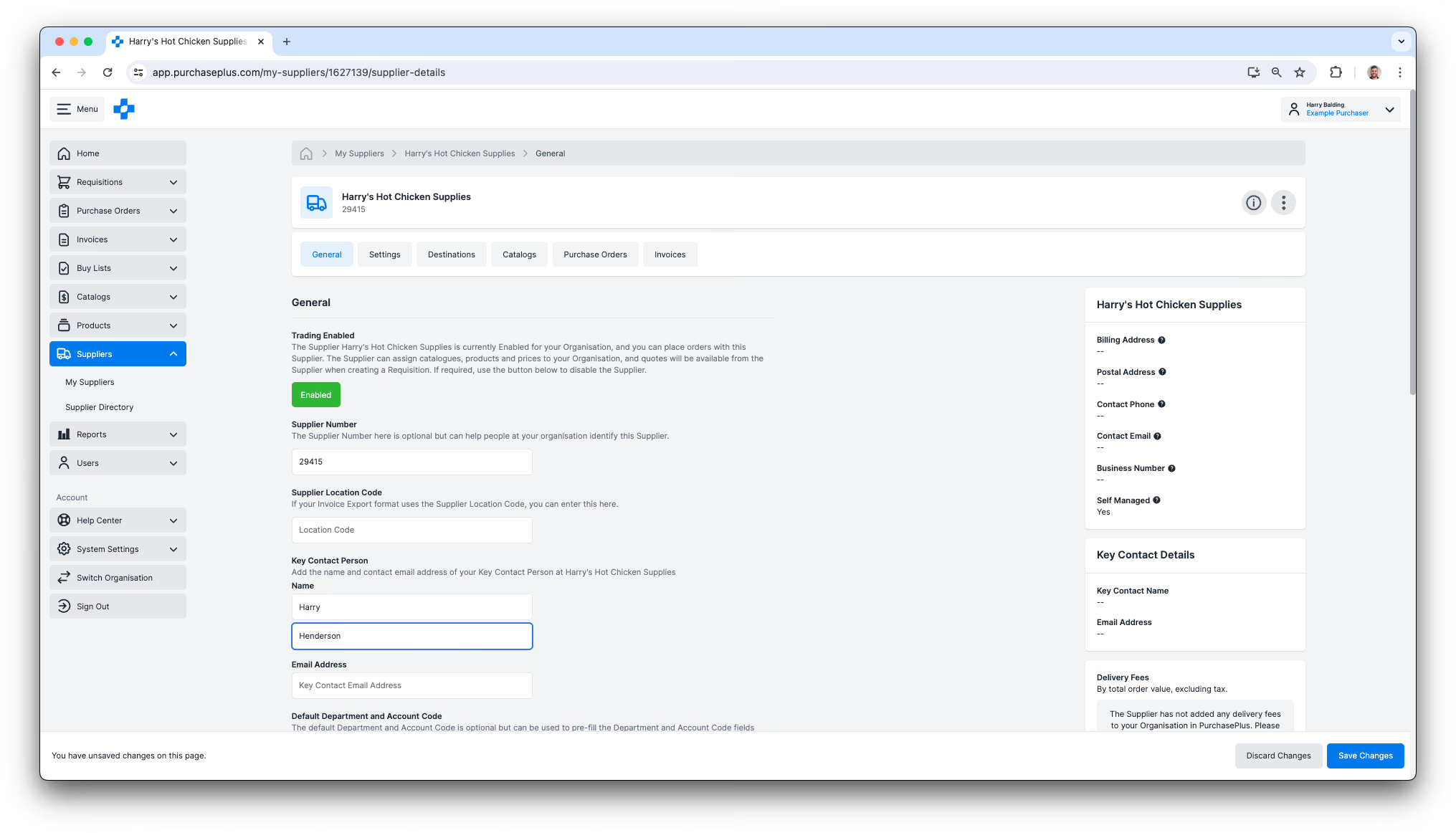
Il nuovo Fornitore autogestito apparirà ora nella tua area [I miei fornitori] ed è pronto per consentirti di assegnargli Cataloghi tramite la tua Relazione commerciale e di iniziare ad aggiungere i suoi Prodotti alle tue Richieste di acquisto.