

Creare e gestire gli utenti
Creare e gestire gli utenti
Un utente è una persona con un account PurchasePlus che utilizza il nostro software nello svolgimento quotidiano delle proprie mansioni lavorative.
Se disponi del permesso 'Gestisci utenti', hai accesso a una serie di funzionalità aggiuntive di tipo amministrativo.
Creazione di nuovi utenti
1. Seleziona [Utenti] → [Nuovo utente] dalla barra di navigazione laterale.
2. In alternativa, seleziona [Utenti] → [Visualizza tutti], quindi fai clic sul [+] nell'angolo in alto a destra per creare un nuovo utente.
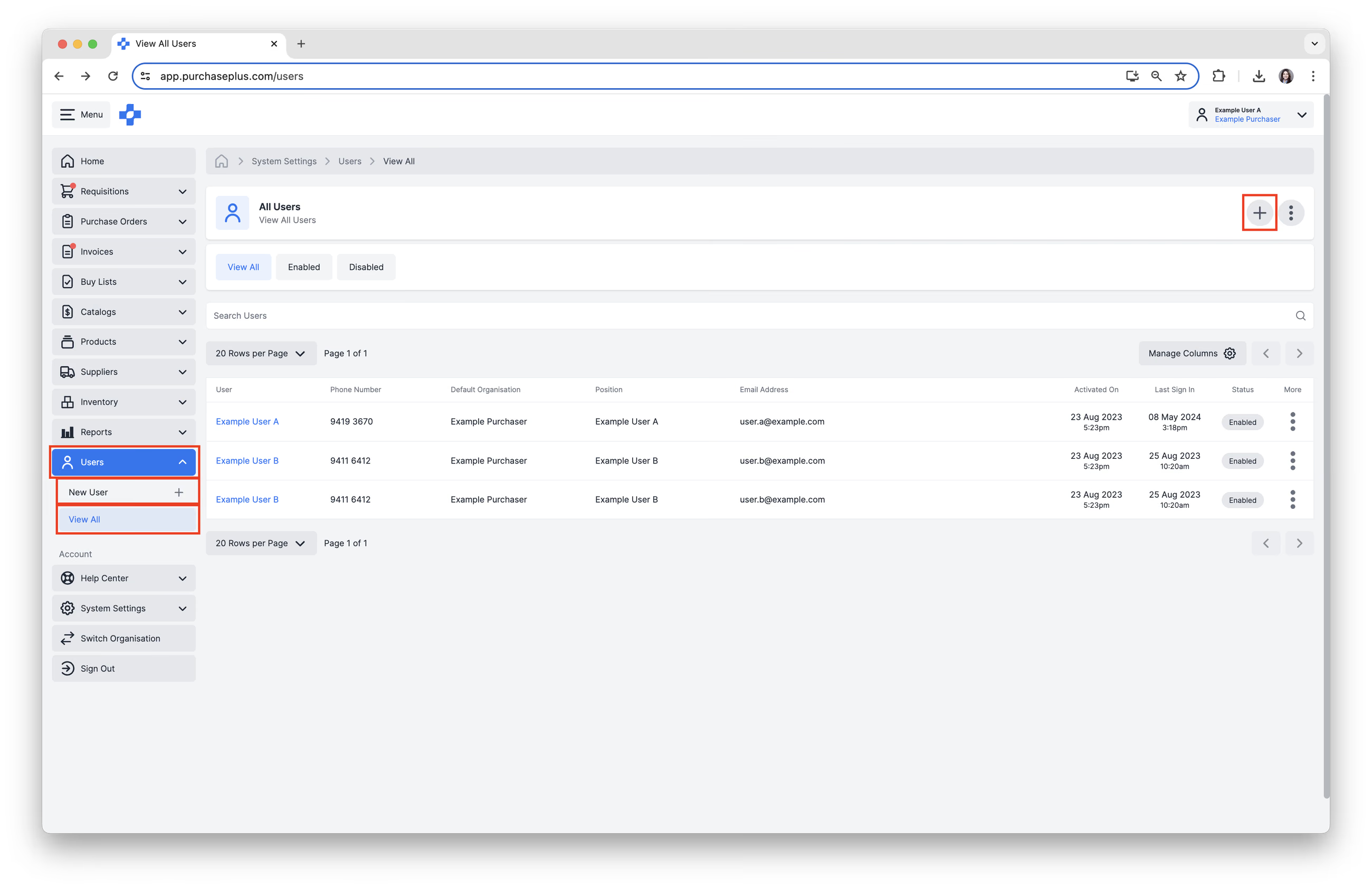
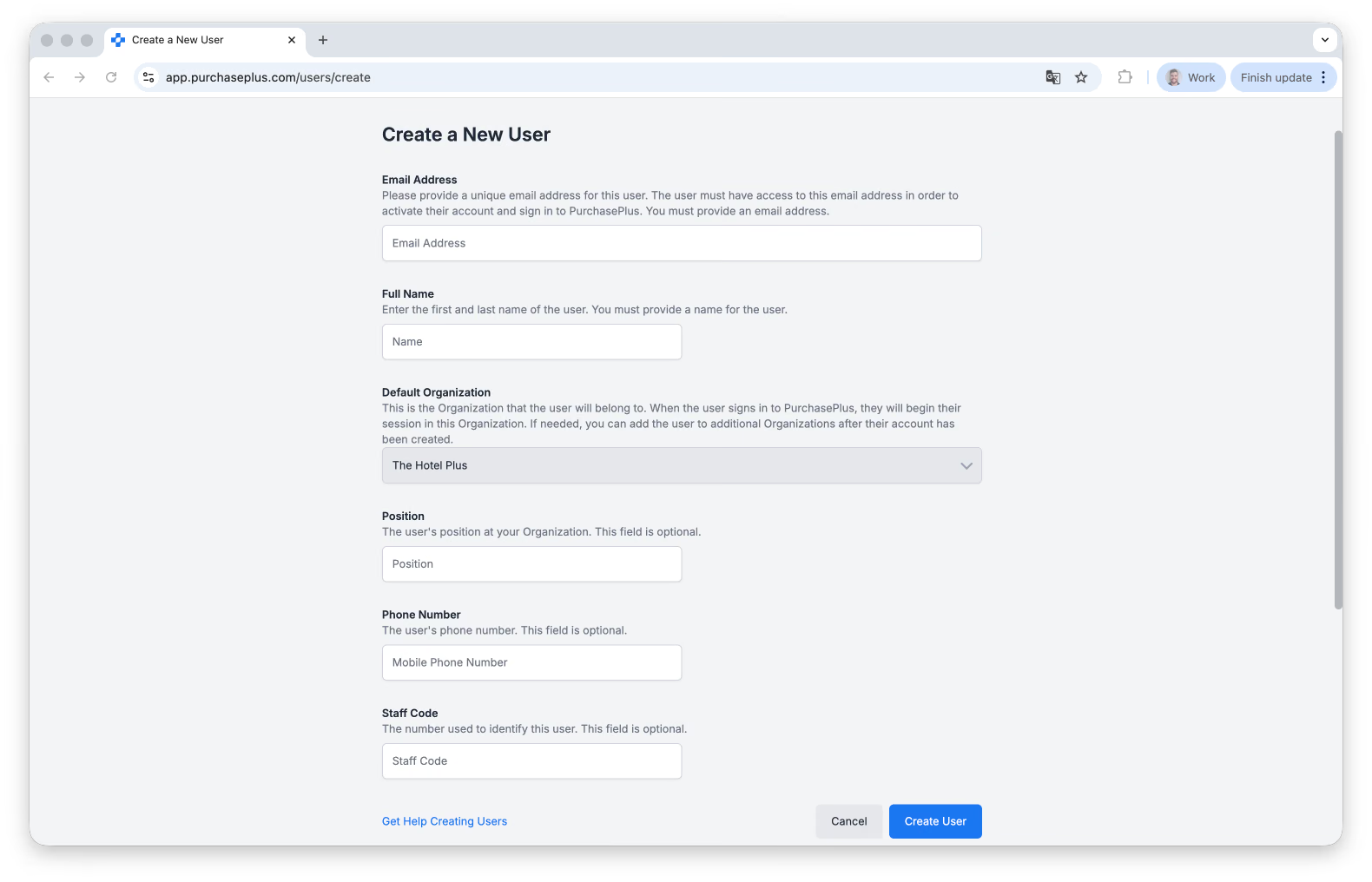
3. Compila il modulo 'Crea un nuovo utente'.
- Inserisci l'[Email] e il [Nome completo]. L'indirizzo email inserito sarà quello utilizzato per accedere a PurchasePlus. Questi campi sono obbligatori.
Un indirizzo email può essere associato a un solo profilo utente in PurchasePlus. Se non riesci a creare l'utente, controlla la scheda [Non abilitati] nella pagina Utenti per verificare se l'indirizzo email è già in uso. In tal caso, puoi abilitare l'utente con [Abilita] oppure contattare il nostro team di supporto per richiederne l'eliminazione.
- Posizione, Numero di telefono e Codice dipendente sono campi opzionali e possono essere utilizzati per facilitare l'identificazione dell'utente in determinati punti del sistema e nei documenti generati.
4. Fai clic su [Crea utente].
L'utente riceverà un'email con l'invito a impostare la propria password, che utilizzerà da quel momento in poi per accedere a PurchasePlus. Scopri di più.
Gestione delle impostazioni generali dell'utente
Gli utenti che dispongono del permesso 'Gestisci utenti' possono modificare diverse impostazioni relative agli utenti esistenti.
Per modificare le impostazioni generali di un utente:
1. Seleziona [Utenti] → [Visualizza tutti] dalla barra di navigazione laterale.
2. [Cerca] l'utente, quindi fai clic sull'[Utente] per aprire le sue impostazioni.
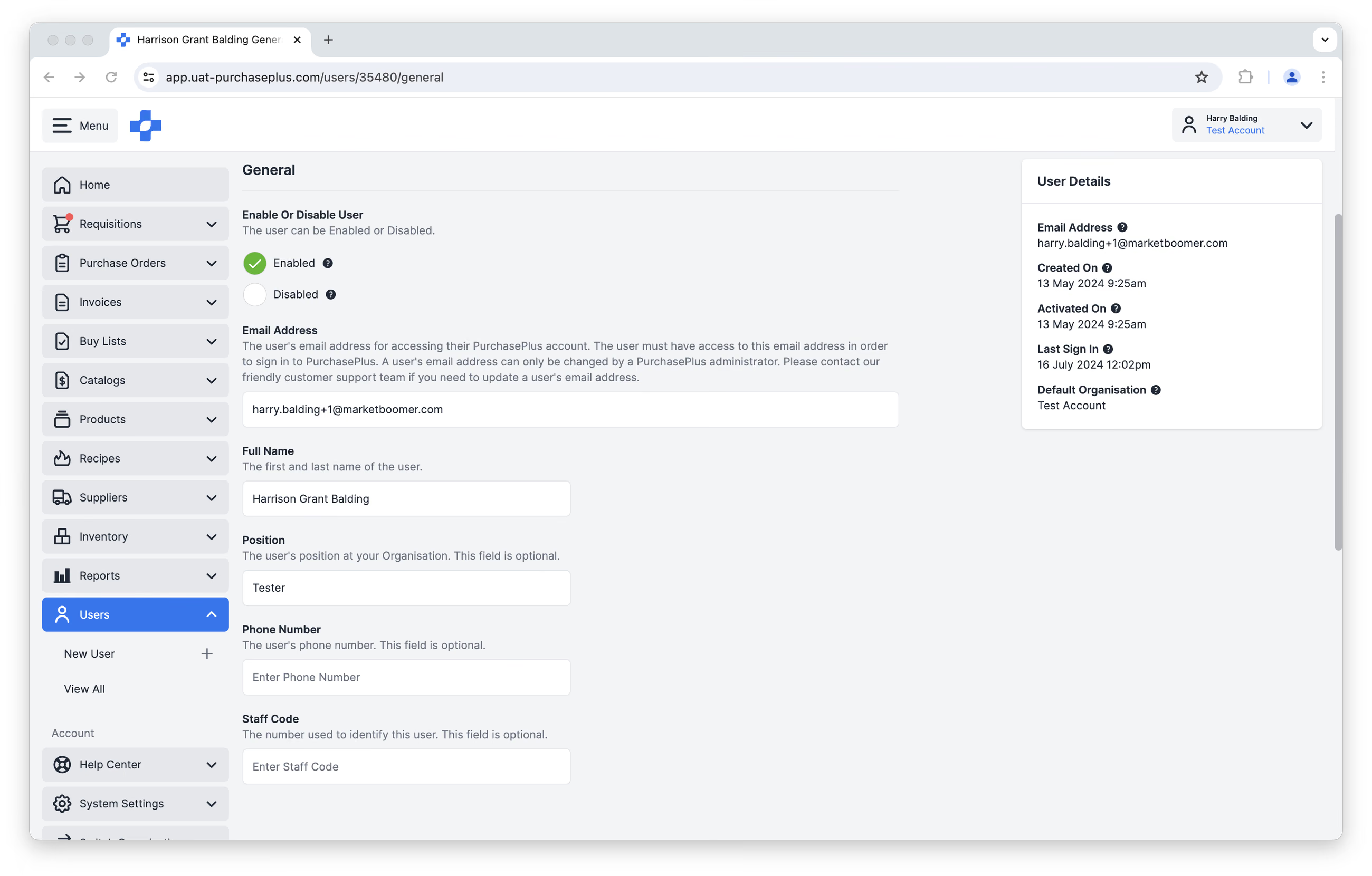
Puoi:
- Abilitare o disabilitare l'utente.
- Un utente abilitato potrà accedere a PurchasePlus e utilizzarlo per conto della propria organizzazione, in base ai propri permessi. Un utente abilitato può essere disabilitato in qualsiasi momento successivo.
- Un utente disabilitato non potrà accedere a PurchasePlus e non riceverà più comunicazioni da PurchasePlus. Un utente disabilitato può essere abilitato in qualsiasi momento successivo.
- Nome completo.
- Posizione.
- Numero di telefono.
- Codice dipendente.
Nota - PurchasePlus può disabilitare automaticamente un utente che non effettua l'accesso e non presenta alcuna attività autenticata per 180 giorni. L'utente viene comunque mantenuto nel sistema.
L'indirizzo email di un utente può essere modificato solo da un amministratore di PurchasePlus. Contatta il nostro cordiale team di assistenza clienti se hai bisogno di aggiornare l'indirizzo email di un utente.
Gestione delle preferenze dell'utente
1. Seleziona [Utenti] → [Visualizza tutti] dalla barra di navigazione laterale.
2. [Cerca] l'utente, quindi fai clic sull'[Utente] per aprire le sue impostazioni.
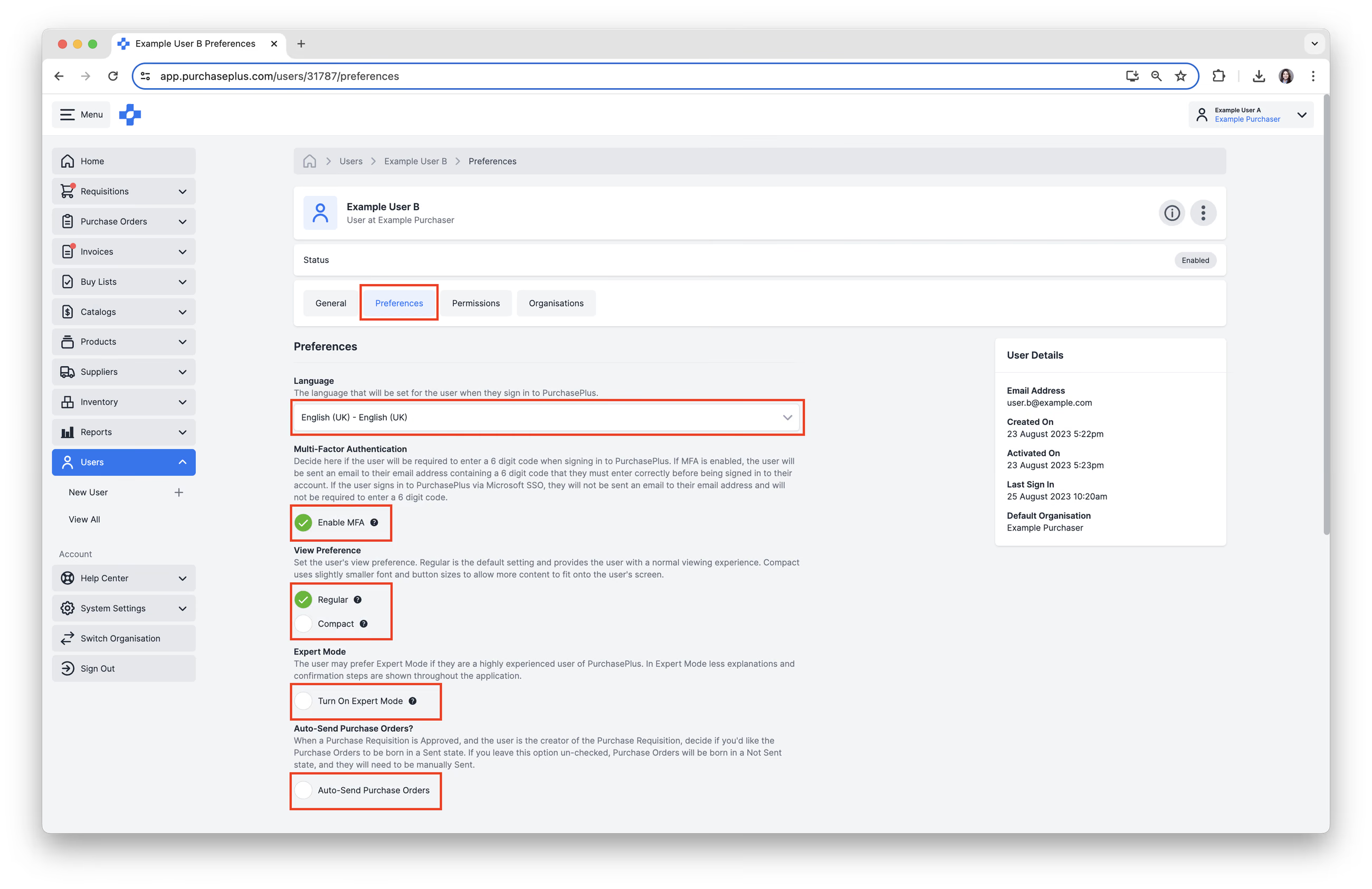
3. Seleziona la scheda [Preferenze]. Puoi gestire le seguenti preferenze dell'utente:
- Seleziona la [Lingua] preferita dall'utente. Raccomandazione: se stai creando un utente e non conosci la sua lingua preferita ma conosci il paese dell'organizzazione, imposta la lingua su quella ufficiale del paese.
- Scegli se desideri [Abilita MFA]. Nota - Se l'utente accede a PurchasePlus tramite Microsoft SSO, l'autenticazione a più fattori non sarà disponibile.
- Seleziona la preferenza di visualizzazione: [Normale] o [Compatta]. Raccomandazione: lascia l'impostazione predefinita ('Normale') e consenti all'utente di modificarla autonomamente.
- Scegli se desideri [Attiva modalità esperto] per l'utente. Raccomandazione: lascia l'impostazione predefinita ('Disattivata') e consenti all'utente di modificarla autonomamente.
- Seleziona [Invia ordini d'acquisto automaticamente], se applicabile. Raccomandazione: lascia l'impostazione predefinita ('Disattivata') e consenti all'utente (o a un amministratore autorizzato della sua organizzazione) di modificarla autonomamente.
Gestione dei permessi dell'utente
Nota - Scarica i nostri Permessi utente consigliati di PurchasePlus per gruppo di utenti per saperne di più su ciascun singolo permesso.
1. Seleziona la scheda [Permessi] dell'utente. Hai due opzioni per configurare i permessi:
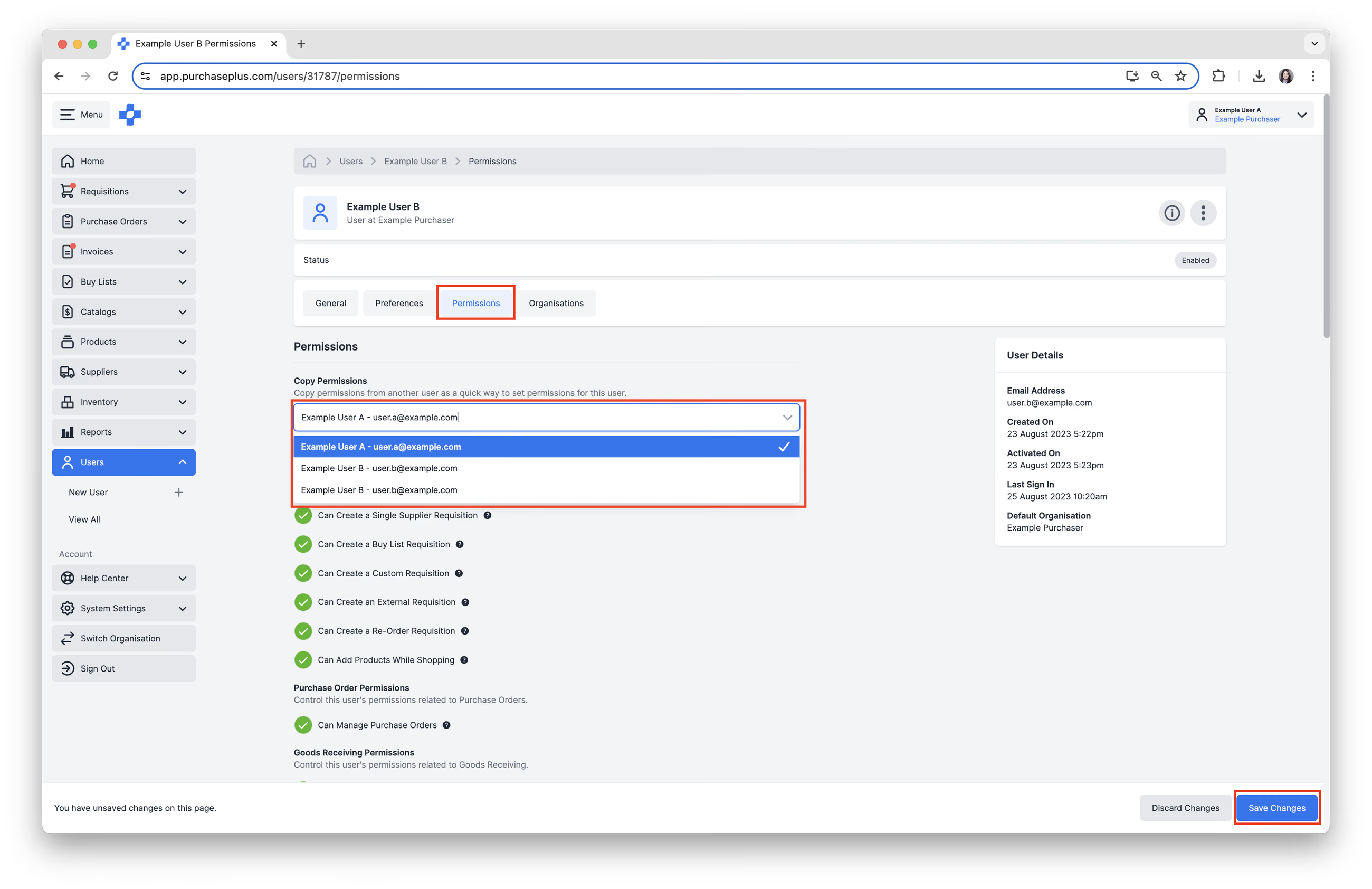
a. Copiare i permessi da un utente esistente
1. Fai clic su [Seleziona un utente...] dal menu a discesa sotto 'Copia permessi'.
2. Fai clic su [Salva modifiche]. In questo modo verranno copiati i permessi dell'utente selezionato. Se l'opzione [Salva modifiche] non compare, significa che i permessi sono identici a quelli già impostati per questo utente.
b. Impostare i permessi singolarmente
1. Seleziona i [Permessi] che desideri assegnare all'utente.
2. Deseleziona i [Permessi] che non desideri assegnare all'utente.
3. Fai clic su [Salva modifiche] una volta assegnati correttamente tutti i permessi.
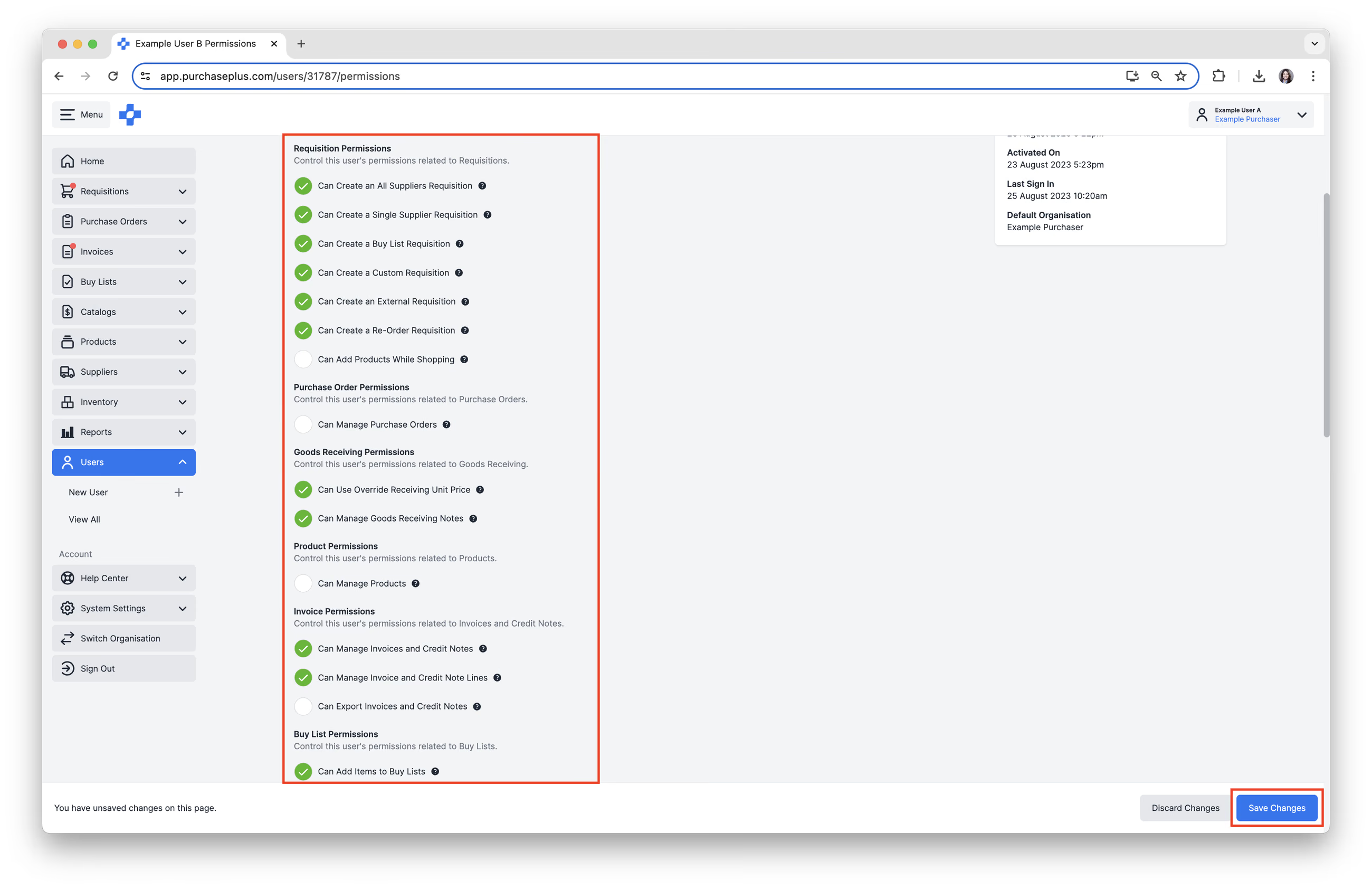
'Può modificare i fornitori nelle richieste d'acquisto' è un permesso separato rispetto a 'Può creare preventivi temporanei durante gli acquisti'. È attivo per impostazione predefinita. Senza di esso, l'utente può comunque visualizzare i preventivi e modificare le quantità, ma non può spostare una riga di richiesta d'acquisto sul preventivo di un altro fornitore. Consulta il nostro articolo 'Acquisti avanzati' per saperne di più.
Ruoli di approvazione
La scheda [Ruoli di approvazione] del profilo utente elenca i ruoli di approvazione a cui appartiene questo utente nell'organizzazione corrente. La scheda dei dettagli mostra il conteggio di tali ruoli.
- Seleziona [Utenti] → [Visualizza tutti] dalla barra di navigazione laterale.
- [Cerca] l'utente, quindi fai clic sul nome dell'utente.
- Seleziona la scheda [Ruoli di approvazione].
Gli utenti che dispongono del permesso 'Può gestire i flussi di approvazione' possono selezionare [Visualizza ruolo] o [Rimuovi dal ruolo] dal menu di riga.
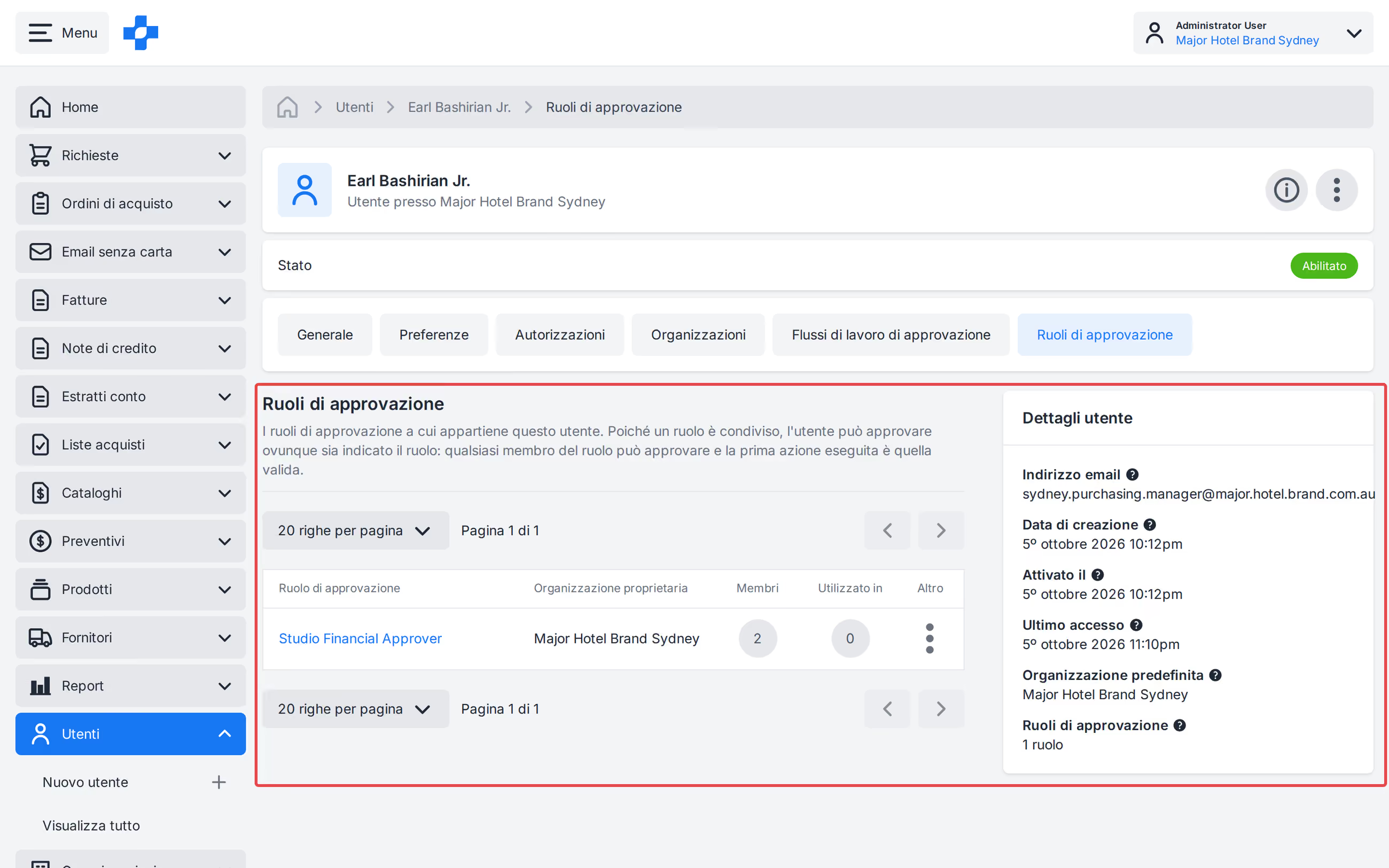
Nota - Poiché un ruolo è condiviso, l'utente può approvare ovunque vi sia un riferimento a tale ruolo. Qualsiasi membro del ruolo può approvare: la prima azione registrata convalida la richiesta.
Dipartimenti e organizzazioni
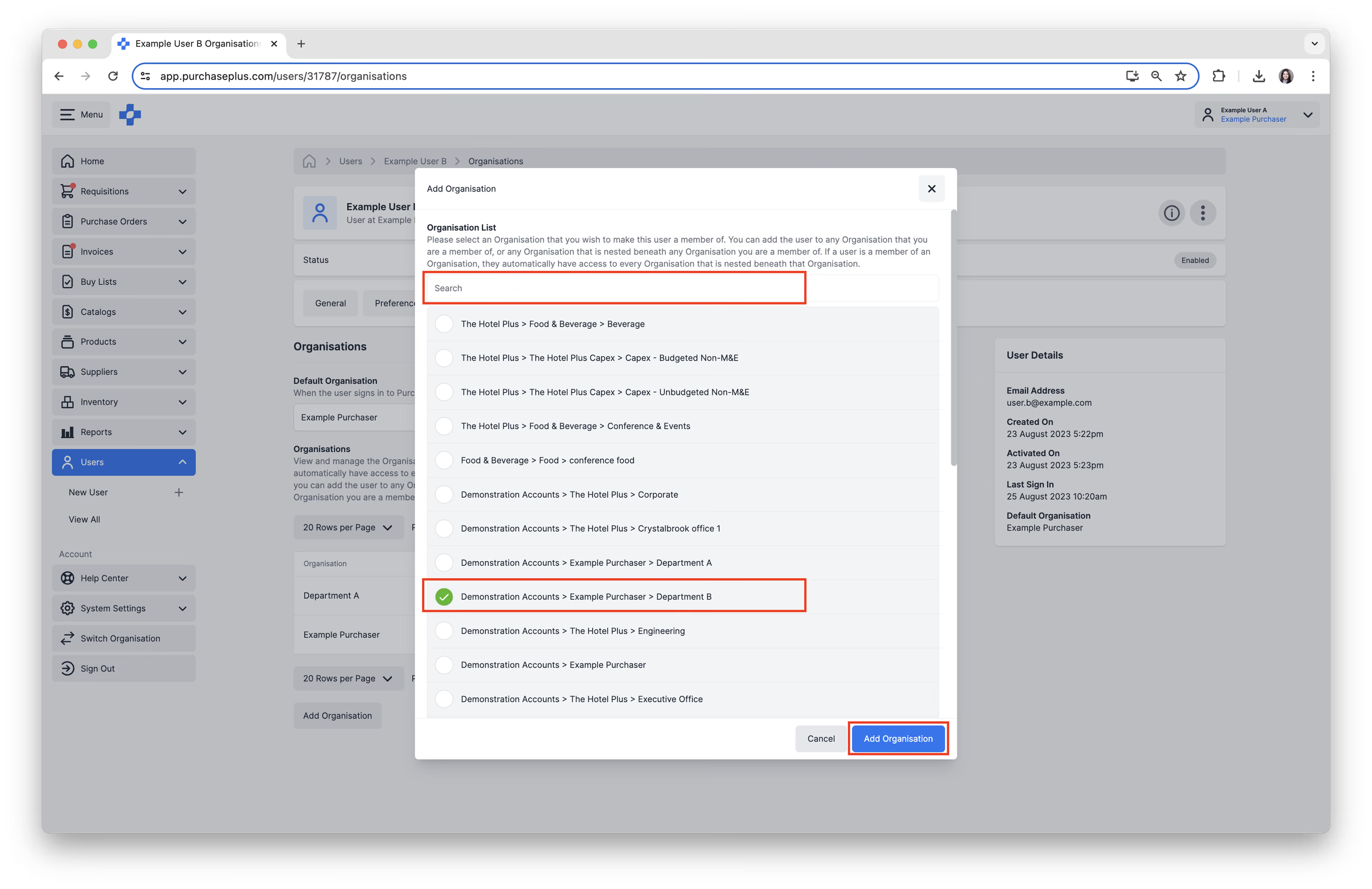
Quando un utente è membro di un'organizzazione, ha automaticamente accesso a ogni livello di organizzazione annidato al di sotto di essa nella gerarchia. A condizione di disporre dei permessi necessari, puoi aggiungere l'utente a qualsiasi organizzazione di cui fai parte o a qualsiasi organizzazione subordinata a un'organizzazione di cui fai parte.
1. Seleziona la scheda [Organizzazioni]. Puoi visualizzare i dipartimenti o le organizzazioni a cui l'utente ha già accesso.
2. Fai clic su [Aggiungi organizzazione].
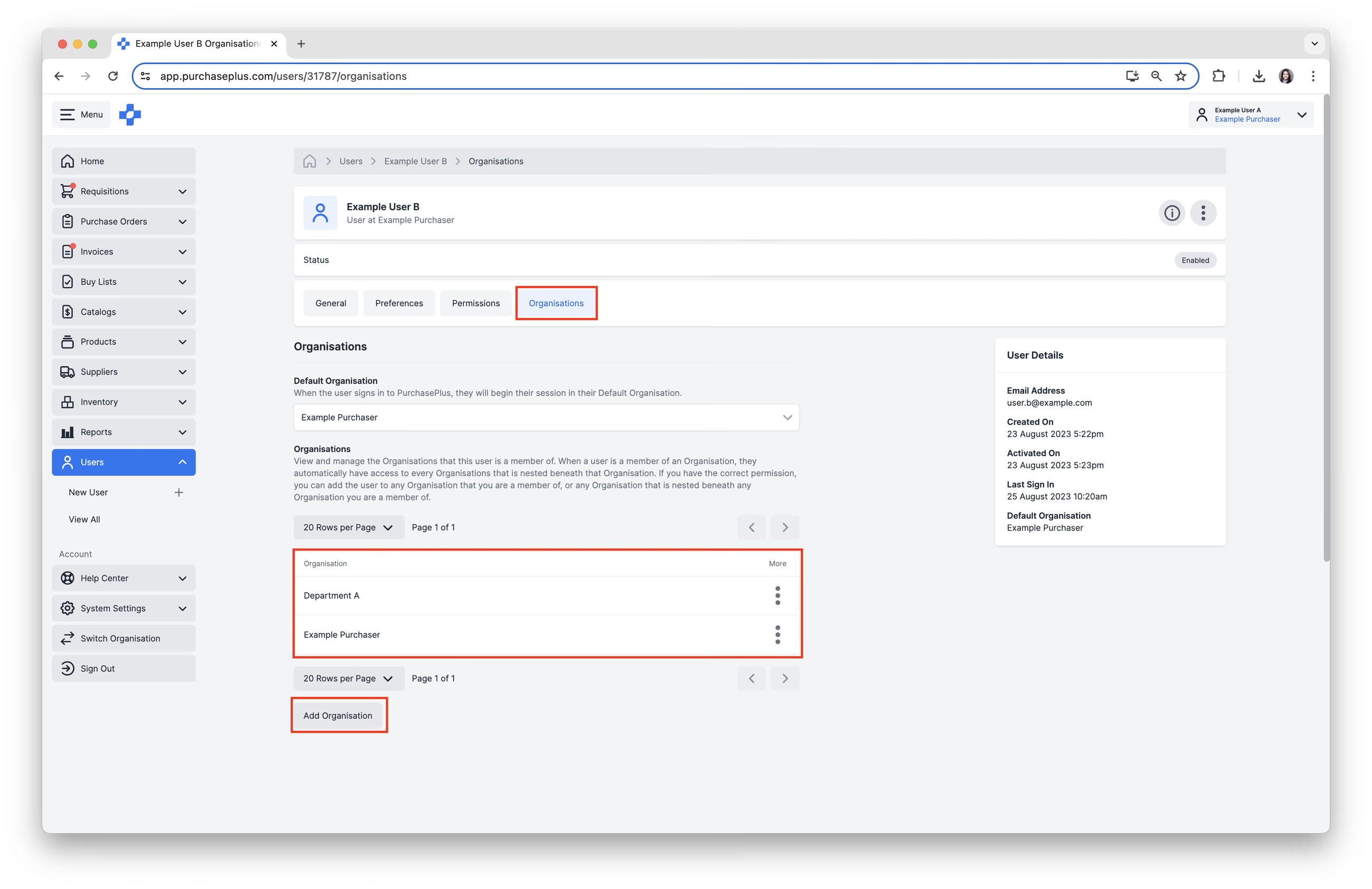
3. [Cerca] e [seleziona] il dipartimento o l'organizzazione aggiuntiva che desideri includere. Quindi fai clic su [Aggiungi organizzazione].
Aggiornare l'organizzazione predefinita
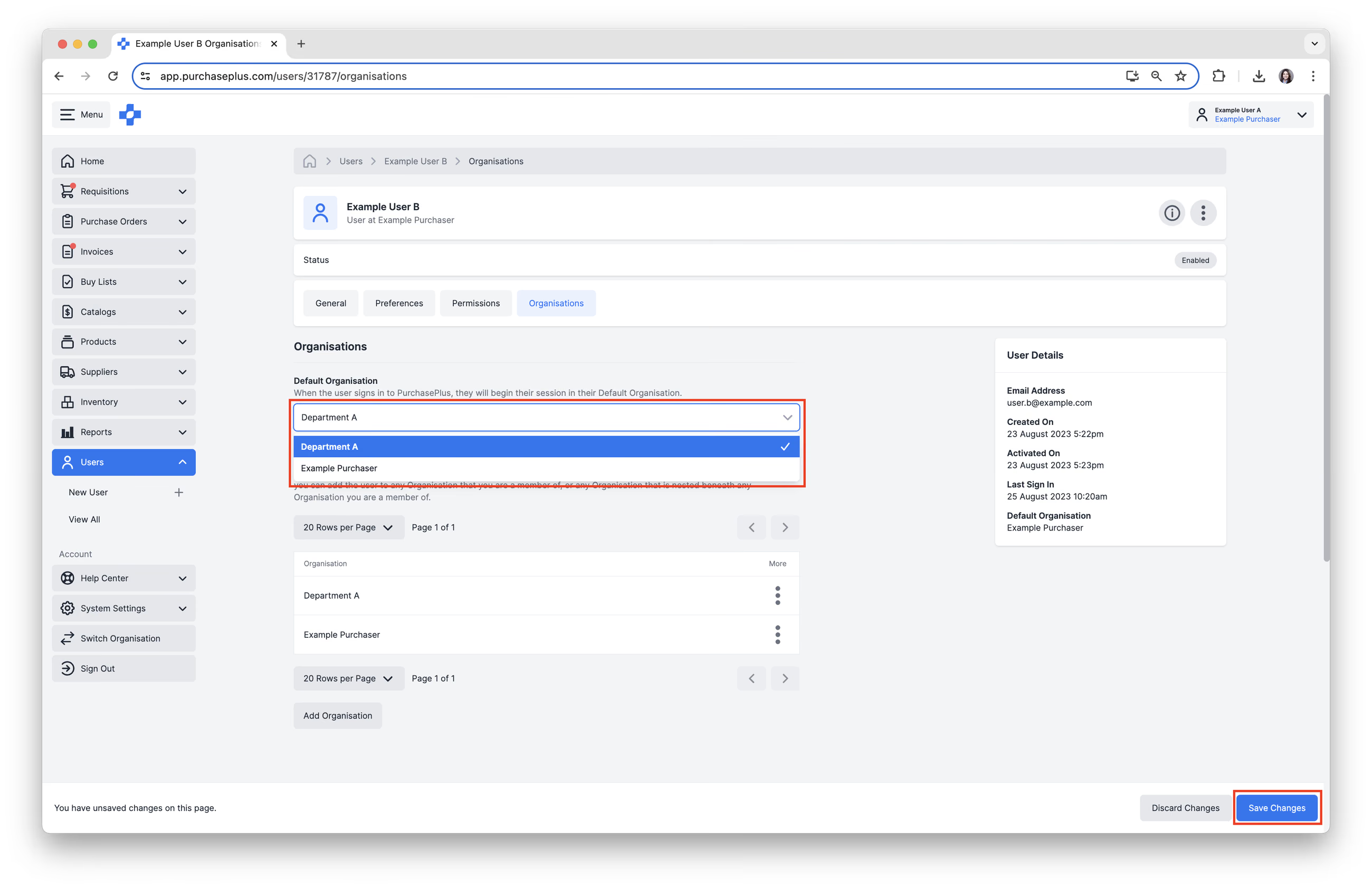
L'organizzazione predefinita definisce l'organizzazione a cui appartiene l'utente quando accede a PurchasePlus.
- Fai clic su [Organizzazione predefinita] e seleziona l'organizzazione predefinita desiderata dal menu a discesa.
2. Fai clic su [Salva modifiche].
Notifiche
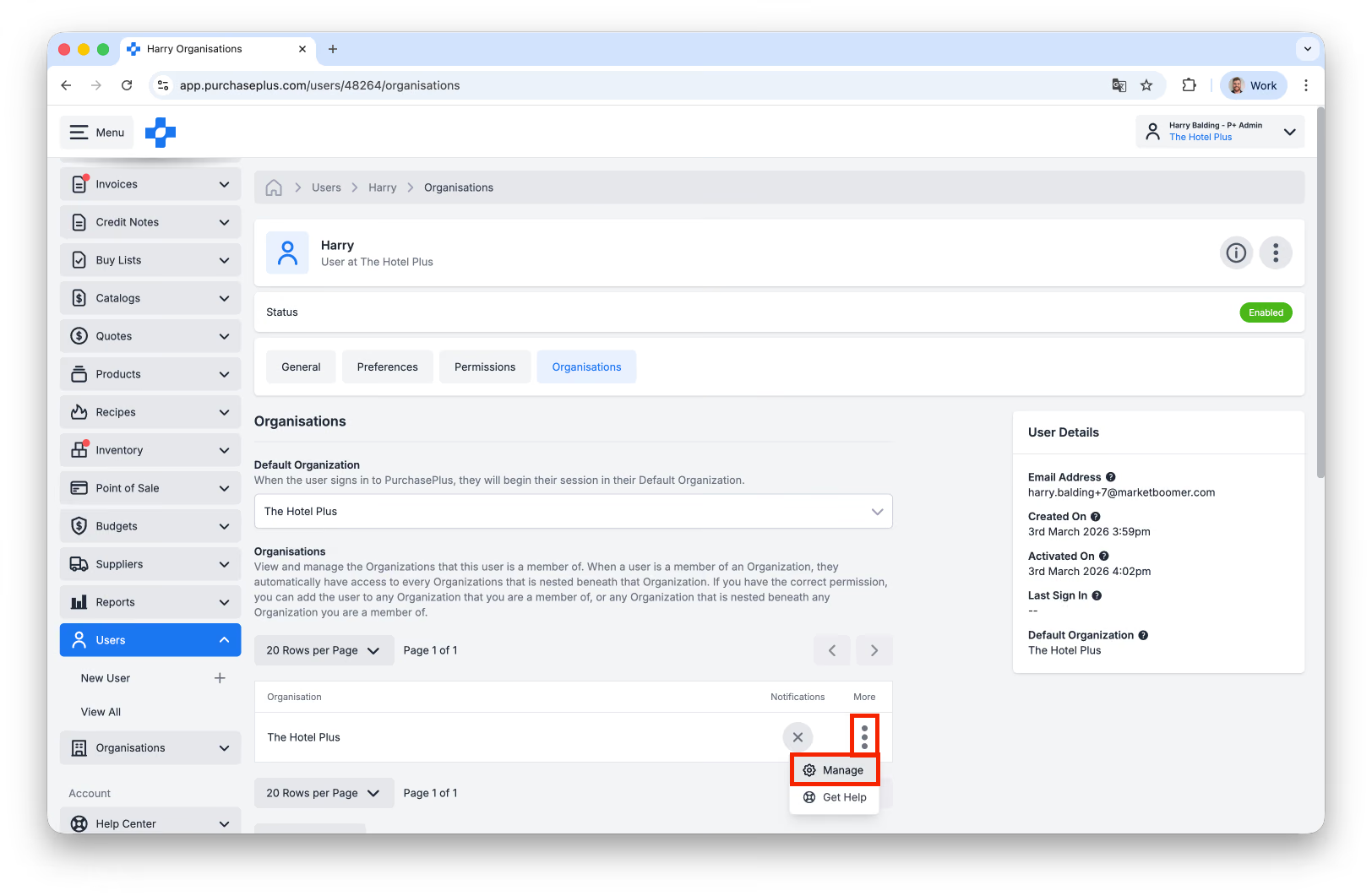
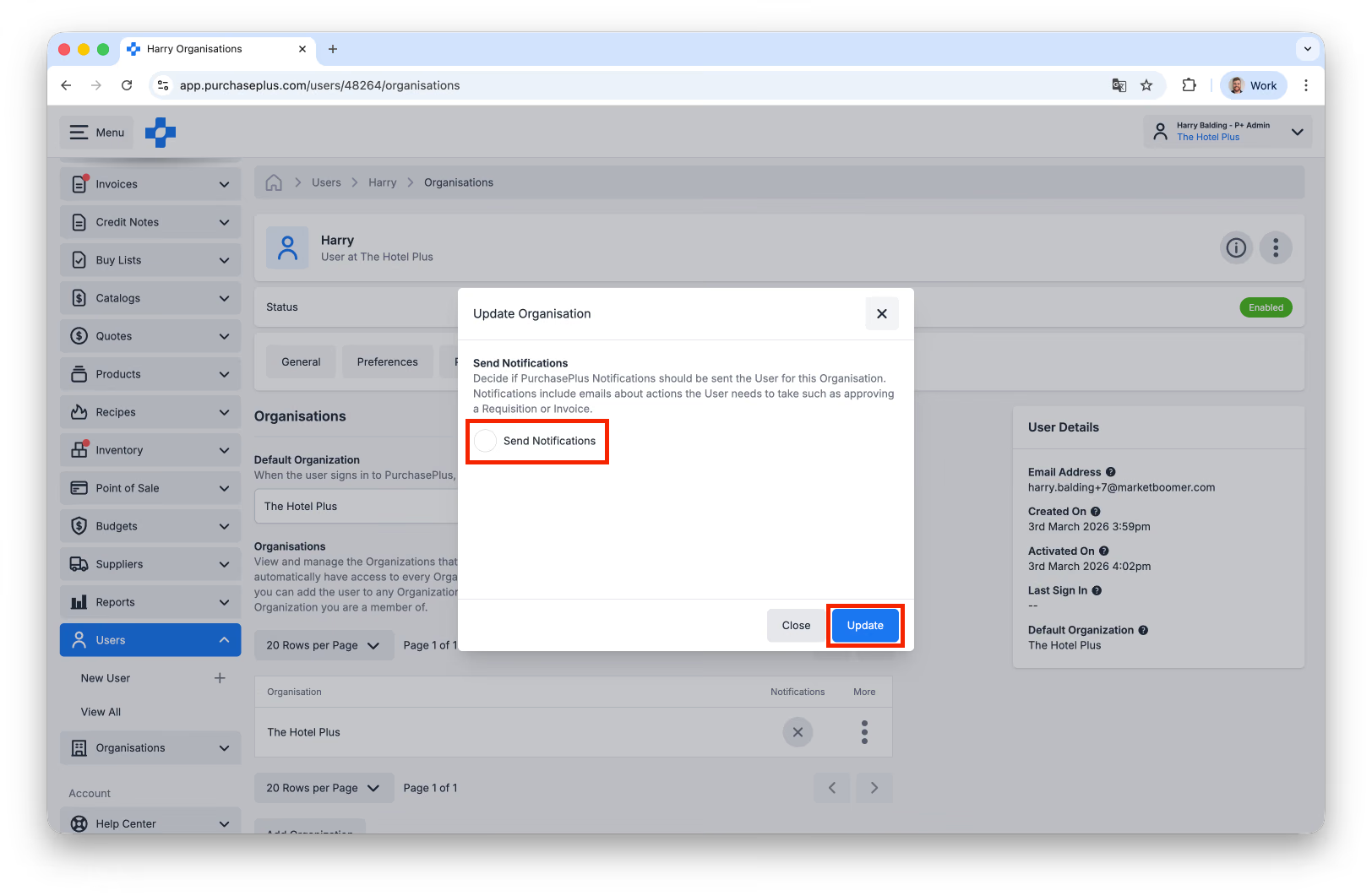
Gli utenti ricevono email di notifica (ad es. promemoria per l'approvazione delle fatture) per ciascuna organizzazione. Per modificare la ricezione delle notifiche da parte degli utenti, procedi nel seguente modo:
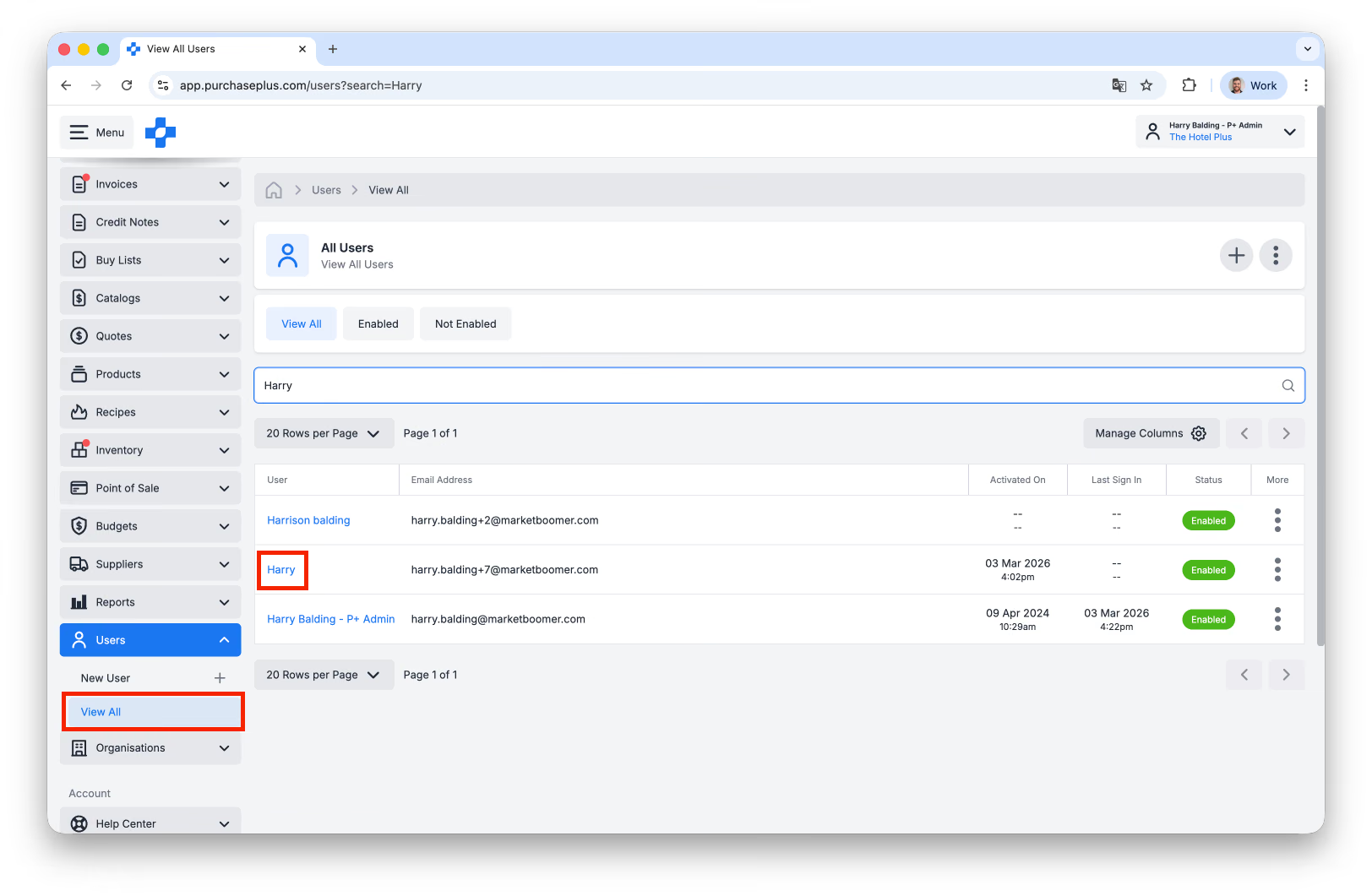
- Vai su [Utenti] → [Visualizza tutti] nella barra di navigazione laterale, quindi seleziona l'utente desiderato. Puoi utilizzare la funzione di ricerca a tale scopo.
- Passa alla scheda [Organizzazioni] dell'utente:
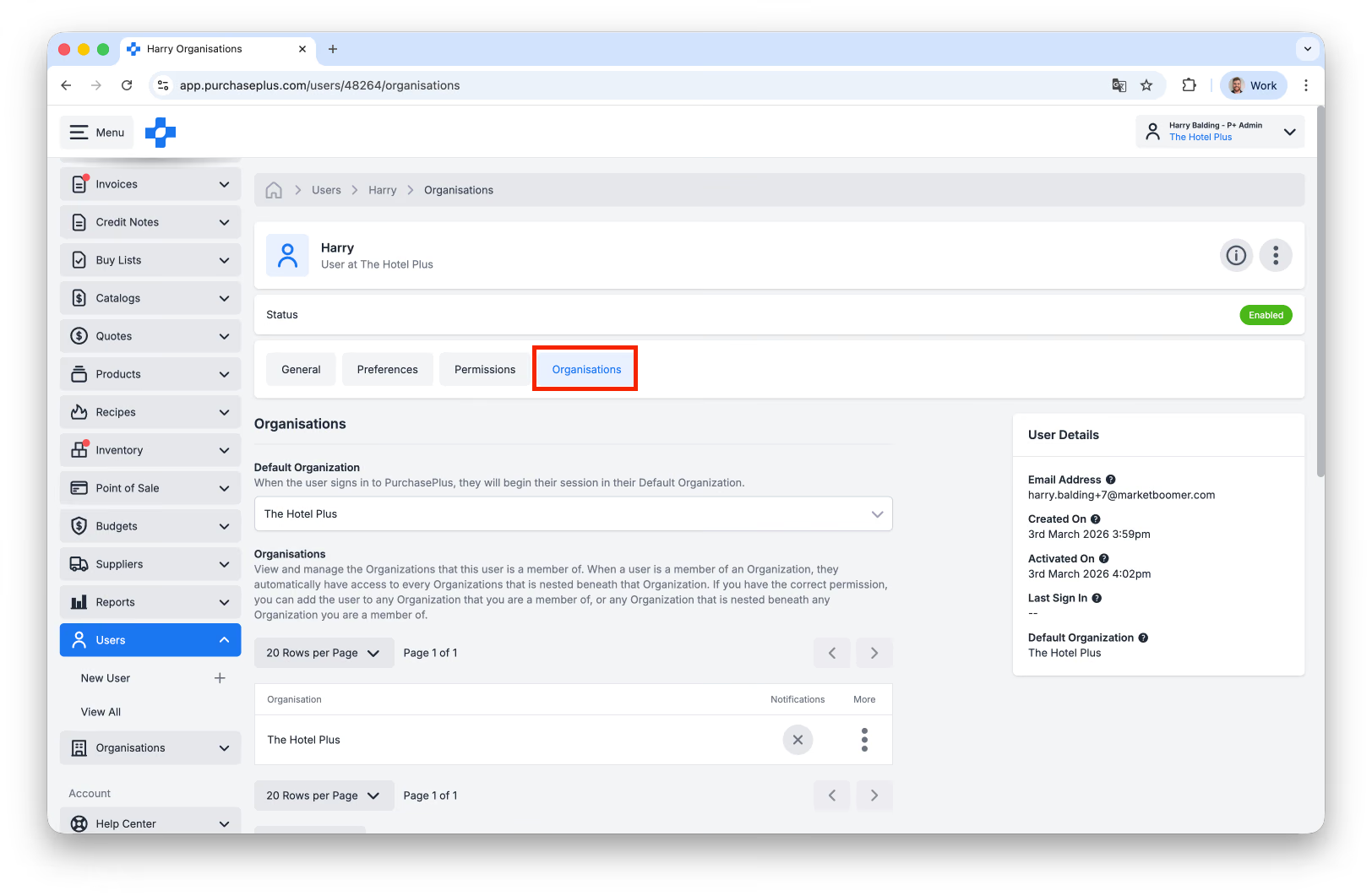
- Fai clic sul menu [Altro] nella tabella delle organizzazioni, quindi seleziona [Gestisci]:
- Attiva o disattiva la casella di controllo 'Invia notifiche', quindi fai clic su [Aggiorna]:
***
Se hai bisogno di ulteriore assistenza per la creazione e la gestione degli utenti, contatta il nostro cordiale team di assistenza clienti di PurchasePlus.