

Papierloze e-mails
Papierloze e-mails
Papierloze e-mails
In het onderdeel Papierloze e-mails van PurchasePlus kunt u:
- De e-mails bekijken die uw leveranciers (of andere gebruikers binnen uw organisatie) hebben verzonden naar uw speciale e-mailadres voor papierloze facturatie,
- Het werk volgen dat onze AI voor papierloze facturatie uitvoert met de documenten, en de resulterende Facturen en Creditnota's in ons systeem bekijken.
Indien ingeschakeld voor uw organisatie, verschijnt de functie Papierloze e-mails als [Papierloze e-mails] in de navigatiebalk aan de zijkant:
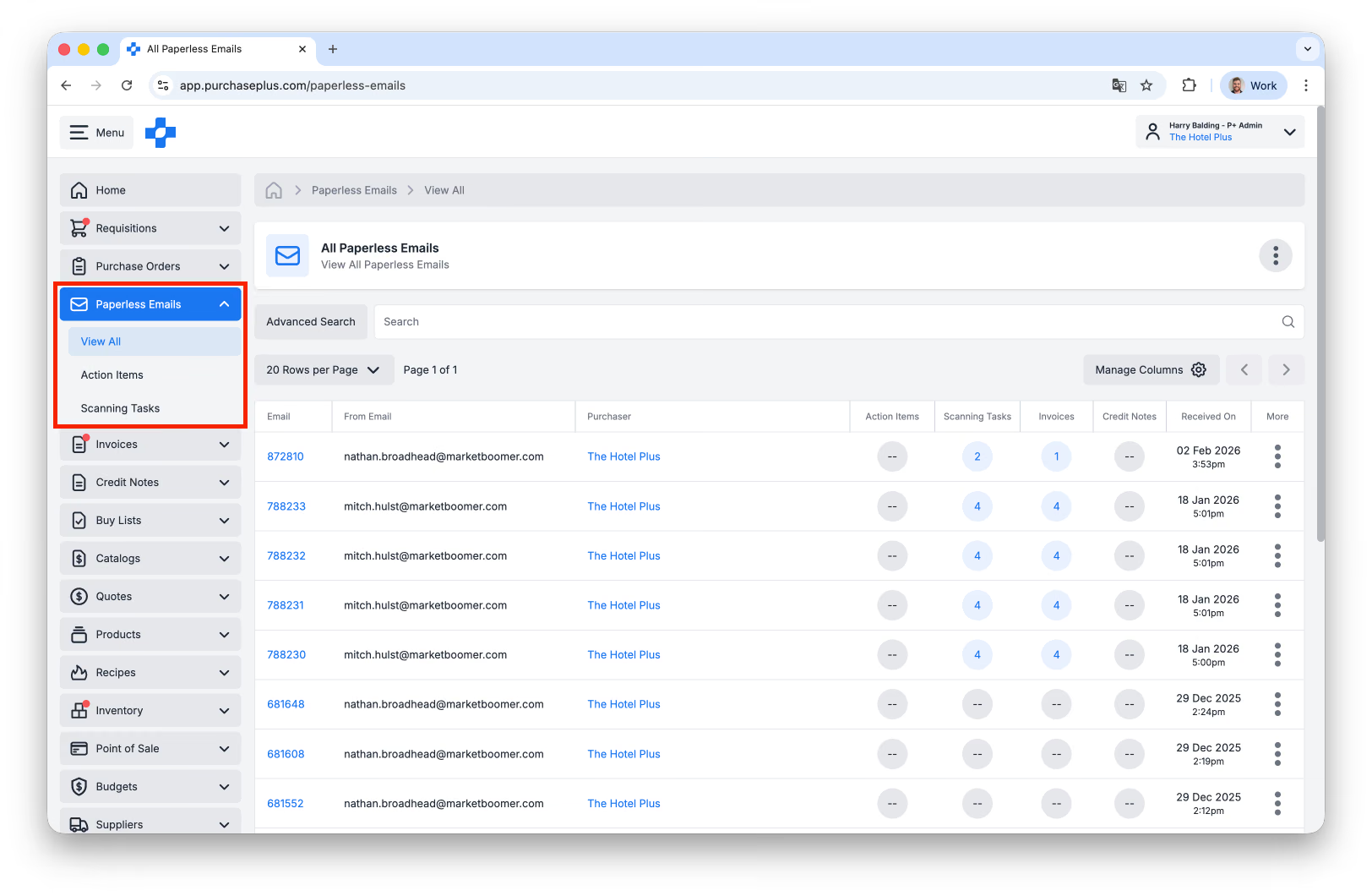
Het onderdeel Papierloze e-mails bestaat uit twee subonderdelen:
- [Alles weergeven] van Papierloze e-mails, waar u elke e-mail kunt bekijken die door uw leveranciers naar uw speciale e-mailadres voor papierloze facturatie is verzonden. Dit omvat e-mails die ons systeem automatisch 'uitfiltert' - d.w.z. niet gebruikt om facturen of creditnota's aan te maken - zoals overzichten, marketingmateriaal en dubbele documenten.
- [Actiepunten], waar u elke scantaak kunt beoordelen en aanpassen (zie hieronder voor meer informatie) waarbij de leverancier ontbreekt.
- [Scantaken], die fungeren als een tussenstation tussen de e-mail van uw leverancier (inclusief eventuele PDF-bijlagen) en de uiteindelijke factuur of creditnota in ons systeem.
Papierloze e-mails bekijken
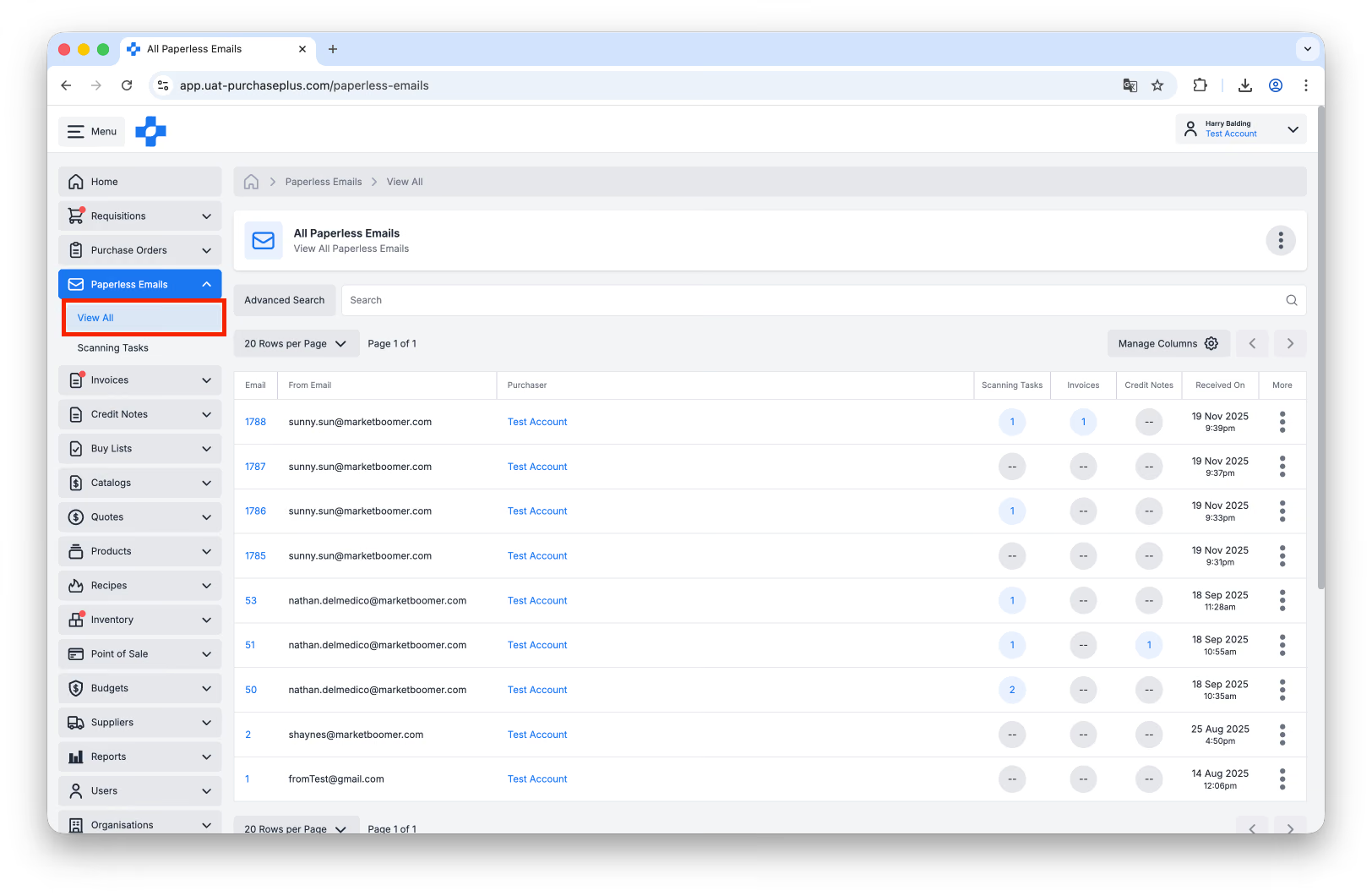
Om al uw papierloze e-mails in een tabel te bekijken, klikt u op [Papierloze e-mails] → [Alles weergeven] in de navigatiebalk aan de zijkant. Vanuit deze weergave kunt u:
- Zoeken naar een specifieke e-mail op Van-e-mailadres, Aan-e-mailadres en meer,
- Snel links bekijken naar eventuele resulterende scantaken, facturen en/of creditnota's die ons systeem vanuit de e-mail heeft aangemaakt:
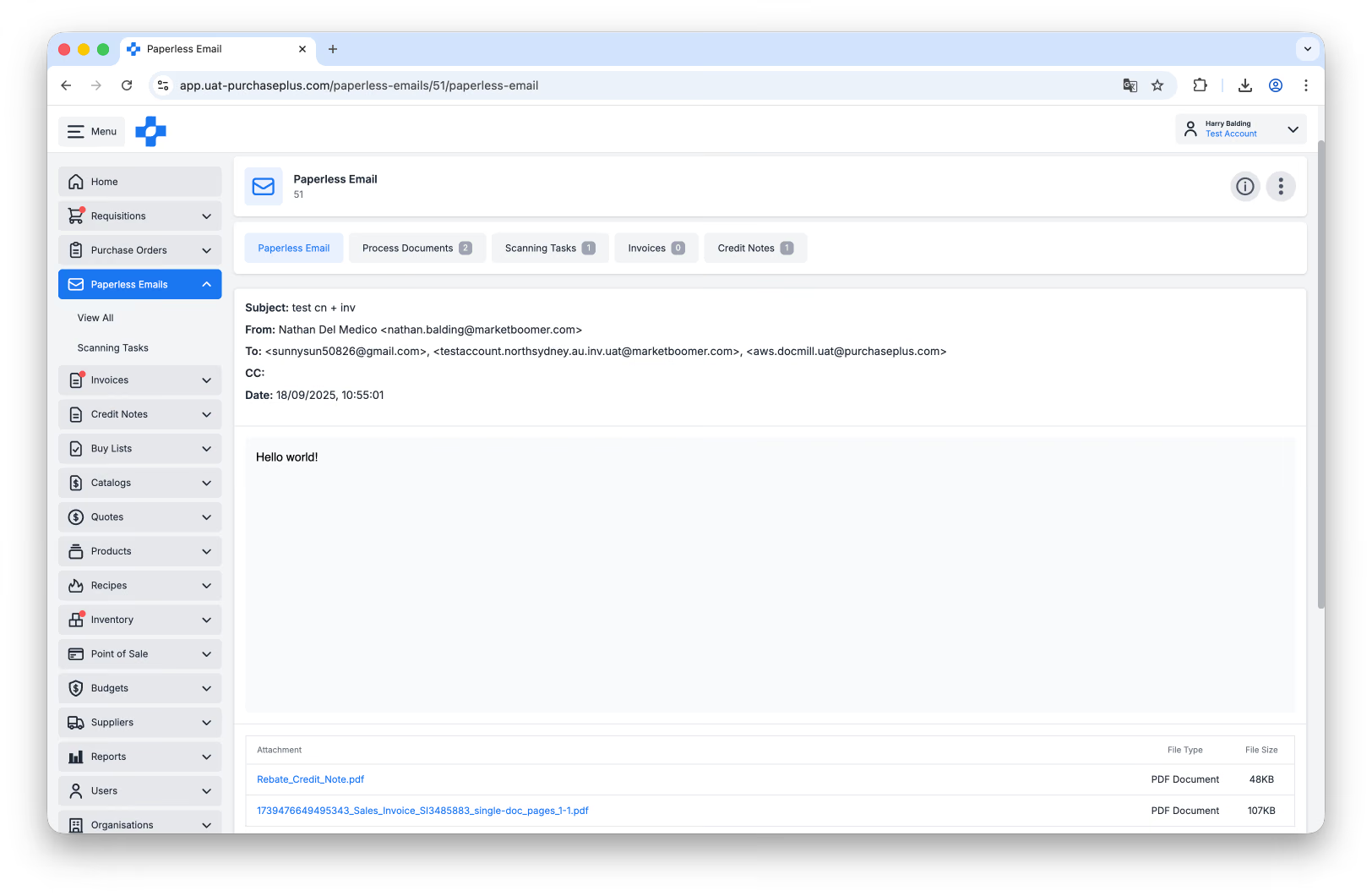
- De oorspronkelijke e-mail gedetailleerder bekijken door op de waarde [E-mail] in de tabel te klikken. De oorspronkelijke bijgevoegde bestanden kunnen ook onderaan de e-mail worden gedownload:
Scantaak
Wanneer een leverancier een PDF-factuur of creditnota e-mailt naar uw e-mailadres voor papierloze facturatie (of wanneer u handmatig een PDF-factuur of creditnota uploadt naar onze AI-scanfunctie), maakt onze AI een scantaak aan en wijst deze een uniek scannummer toe.
In het gedeelte [Scantaken] kunt u deze taken bekijken, evenals eventuele documenten die uiteindelijk vanuit de scantaak worden gegenereerd:
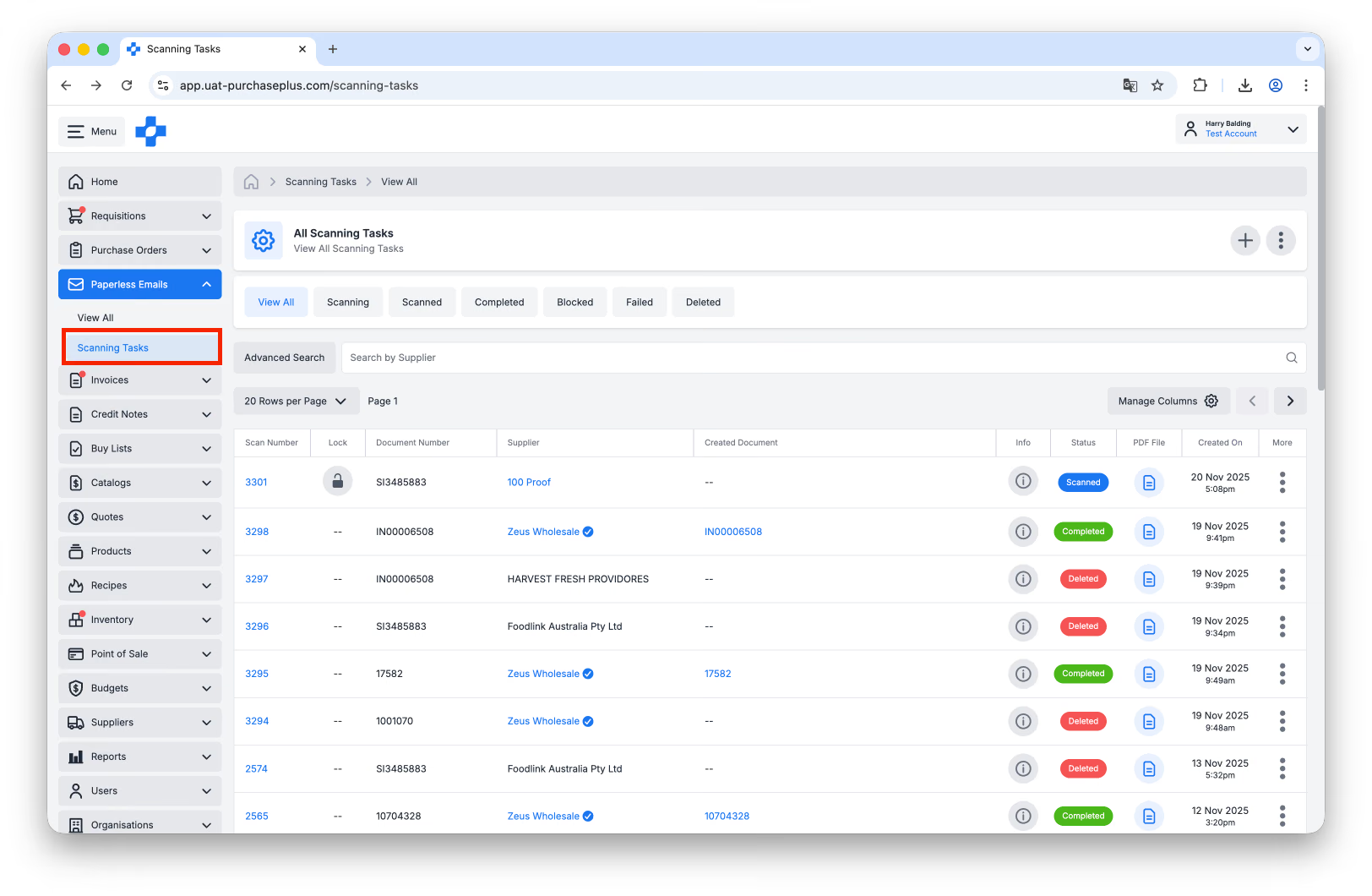
U kunt een scantaak zien als de tussenstap tussen de PDF-factuur of creditnota van uw leverancier en de PurchasePlus Factuur of Creditnota die u via onze software afstemt en exporteert.
Statussen van scantaken
Scantaken kunnen een van de volgende statussen hebben:
- Scannen (Grijs): De scantaak is recent gestart en wordt nog steeds gescand.
- Scannen (Rood): De scantaak is al langer dan 5 minuten bezig met scannen en de AI heeft het opgegeven, maar technisch gezien is de taak nog niet mislukt.
- Gescand (Blauw): De scantaak heeft het PDF-bestand succesvol verwerkt, maar voldeed niet aan onze bedrijfsregels, waardoor een menselijke beoordeling nodig is. Ons 24/7 facturatieteam pakt dit binnen enkele uren op. U kunt er ook voor kiezen om op elk gewenst moment de vereiste correcties zelf door te voeren om het proces te versnellen.
- Voltooid (Groen): De scantaak heeft een factuur of creditnota gegenereerd en vereist geen actie meer. We bewaren een record van de scantaak, zodat gebruikers snel het daadwerkelijke document (factuur of creditnota) kunnen bekijken dat vanuit de taak is gegenereerd.
- Mislukt (Rood): De scantaak is om een bepaalde reden mislukt. U kunt een mislukte scantaak openen, bekijken en handmatig controleren en bijwerken.
U kunt met de muis over de statusindicator bewegen voor meer informatie over de status van de individuele scantaak.
Scantaken bekijken
U kunt een overzicht van alle scantaken van uw organisatie bekijken door te navigeren naar [Papierloze e-mails] → [Scantaken] in de navigatiebalk aan de zijkant:
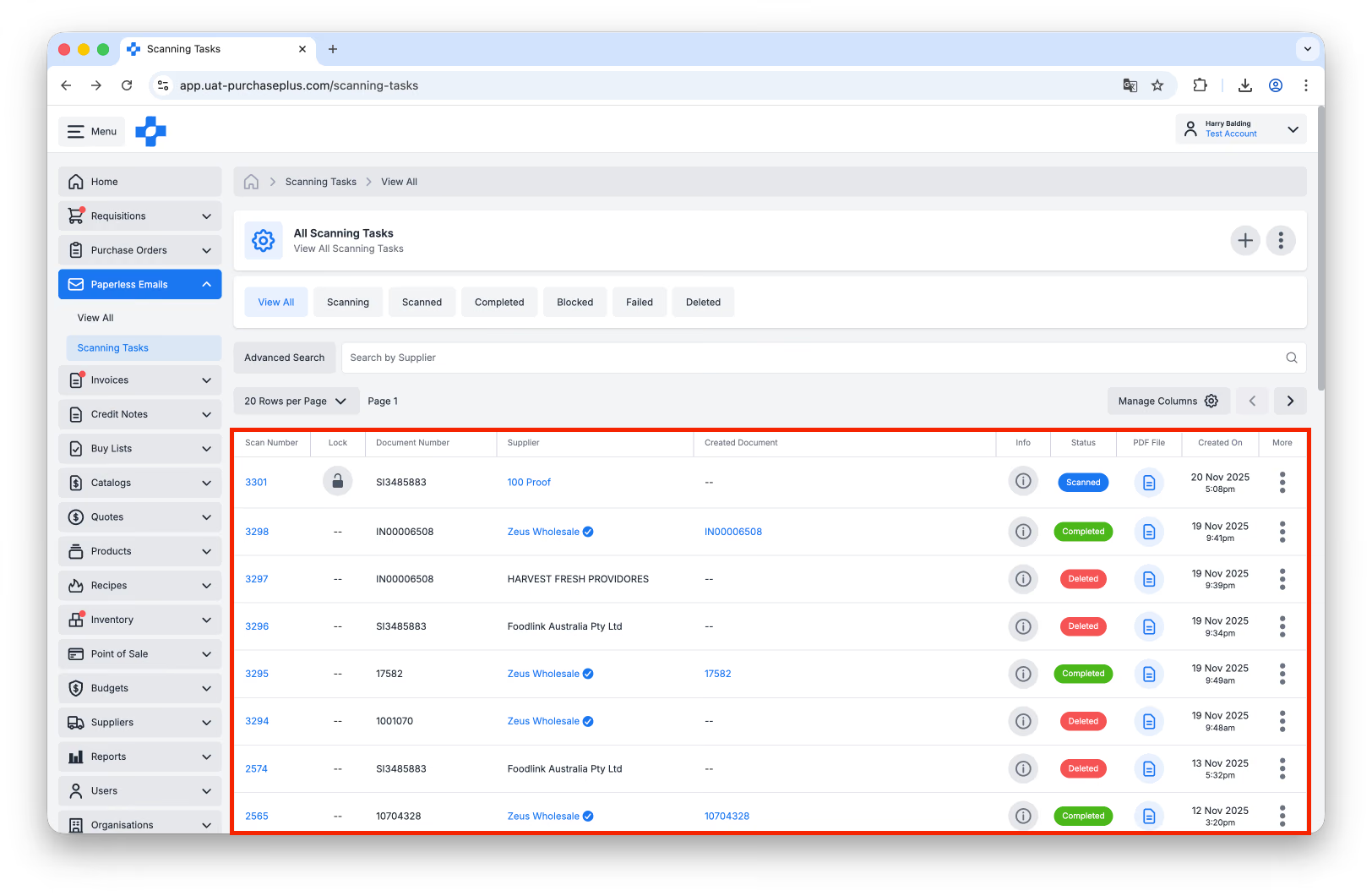
In deze tabelweergave ziet u belangrijke informatie over elke scantaak, waaronder:
- Scannummer: Het unieke taak-ID dat de AI-scanner aan deze scantaak heeft toegewezen.
- Vergrendelingsstatus: Of een andere gebruiker de taak heeft vergrendeld voor bewerking of niet.
- Leverancier: De leverancier die de oorspronkelijke PDF naar uw organisatie heeft gestuurd.
- Inkoper: De organisatie waaraan het document is toegewezen.
- Aangemaakt document: Een link naar de factuur of creditnota die vanuit de scantaak is gegenereerd.
- Documenttype: Geeft aan of de scantaak is geïdentificeerd als een factuur of een creditnota.
- Status: De status waarin de scantaak zich momenteel bevindt. U kunt met de muis over de statusindicator bewegen voor meer informatie over de status van de scantaak. Zie Statussen van scantaken hierboven voor meer informatie.
- PDF-bestand: Een link naar de oorspronkelijke PDF die is geüpload naar de AI-scanner.
- Aangemaakt op: De datum en tijd waarop de scantaak is aangemaakt.
U kunt ook 'Kolommen beheren' selecteren om extra gegevenspunten toe te voegen.
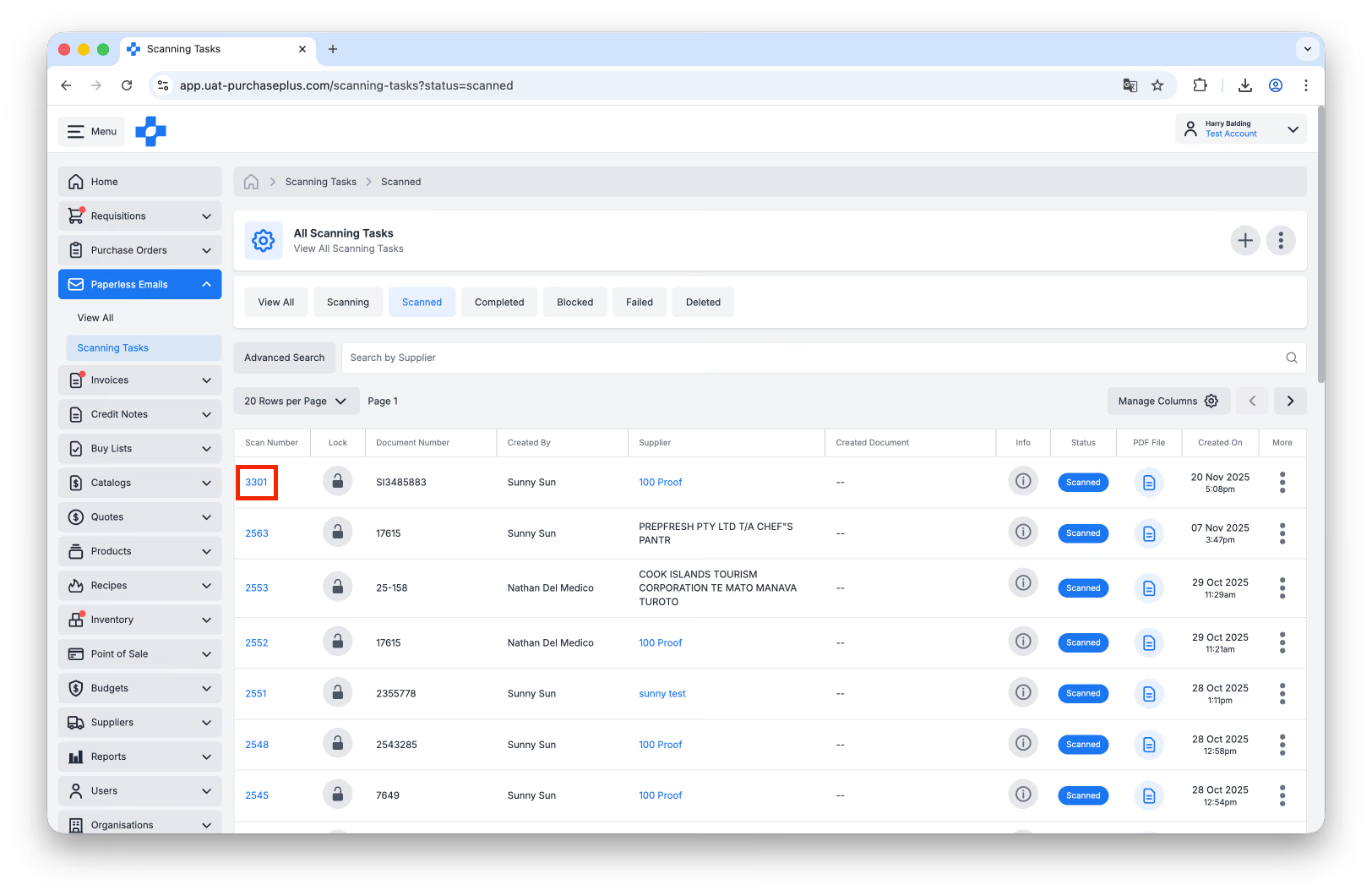
U kunt elke afzonderlijke scantaak bekijken door op het [Scannummer] in de tabel te klikken:
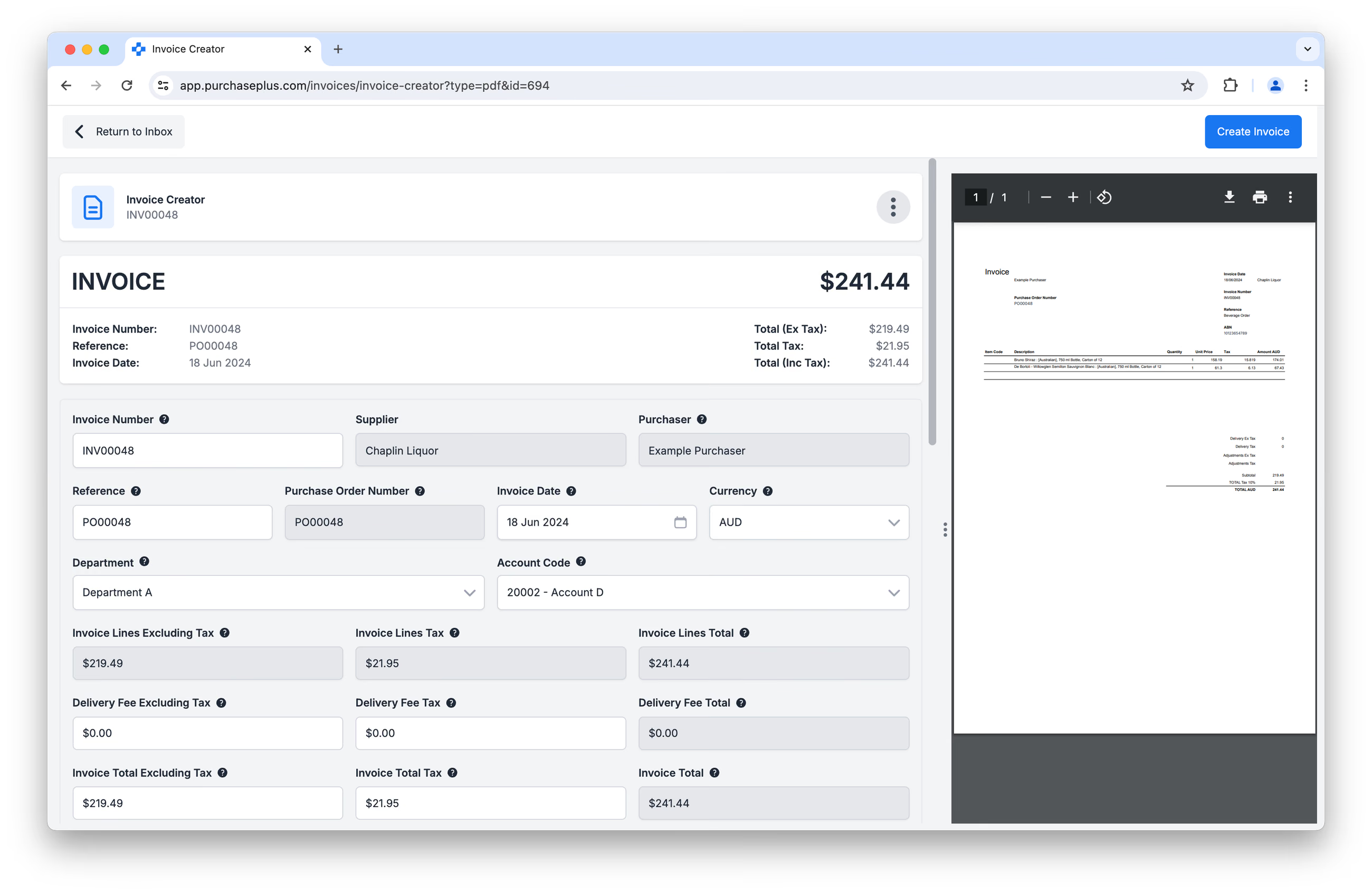
Vanuit deze weergave kunt u de scantaak indien nodig bijwerken en de factuur of creditnota aanmaken. Meer hierover hieronder.
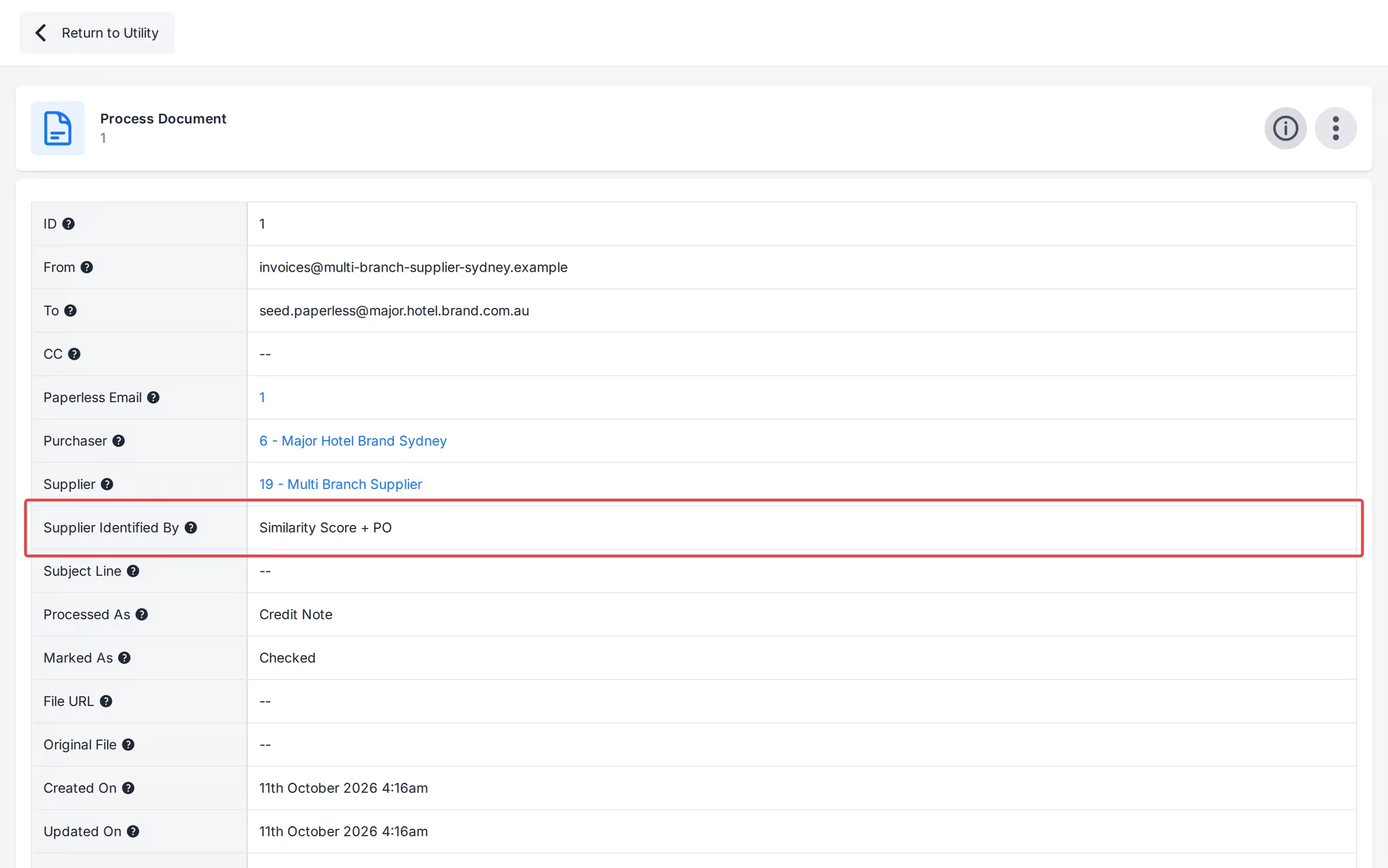
Het informatiepaneel vermeldt Leverancier geïdentificeerd door onder Leverancier (bijvoorbeeld Hard Coded Email, ABN, Similarity Score + PO, of Handmatig). Records van vóórdat de methode werd opgeslagen, tonen Onbekend.
Scantaken vergrendelen en ontgrendelen
Scantaken kunnen 'Vergrendeld' of 'Ontgrendeld' zijn. Een gebruiker kan een scantaak vergrendelen die deze aan het beoordelen is, om andere gebruikers te laten weten dat deze wordt bewerkt, en deze weer ontgrendelen wanneer diegene klaar is.
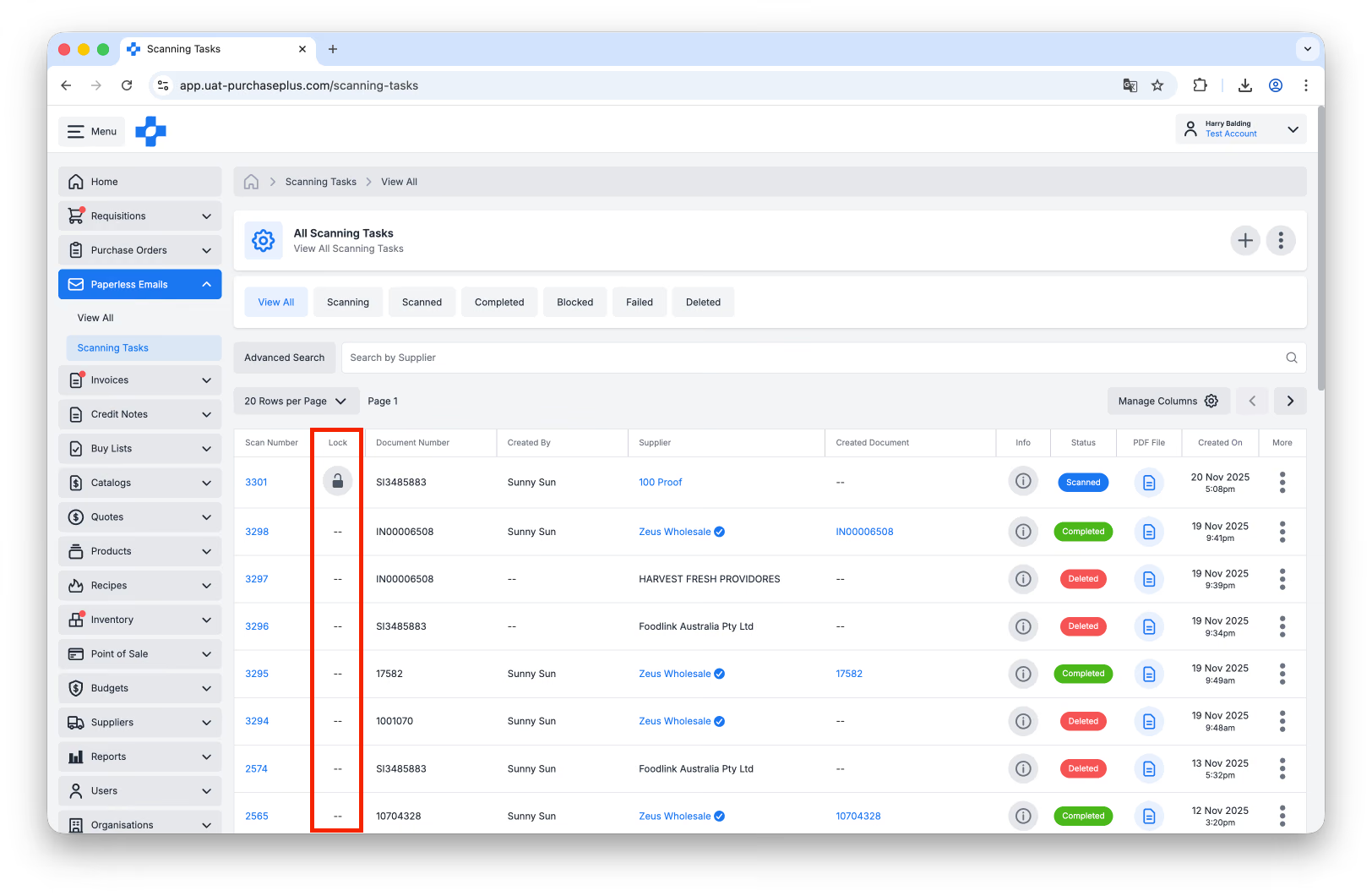
U kunt er ook voor kiezen om een scantaak direct in vergrendelde toestand aan te maken.
Oorsprong van scantaken
Op de pagina Scantaken worden alle scantaken weergegeven die:
- Zijn ontvangen als e-mails (met PDF-bijlagen) van uw leveranciers (of gebruikers binnen uw eigen organisatie),
- Rechtstreeks zijn aangemaakt via de pagina Scantaken, en
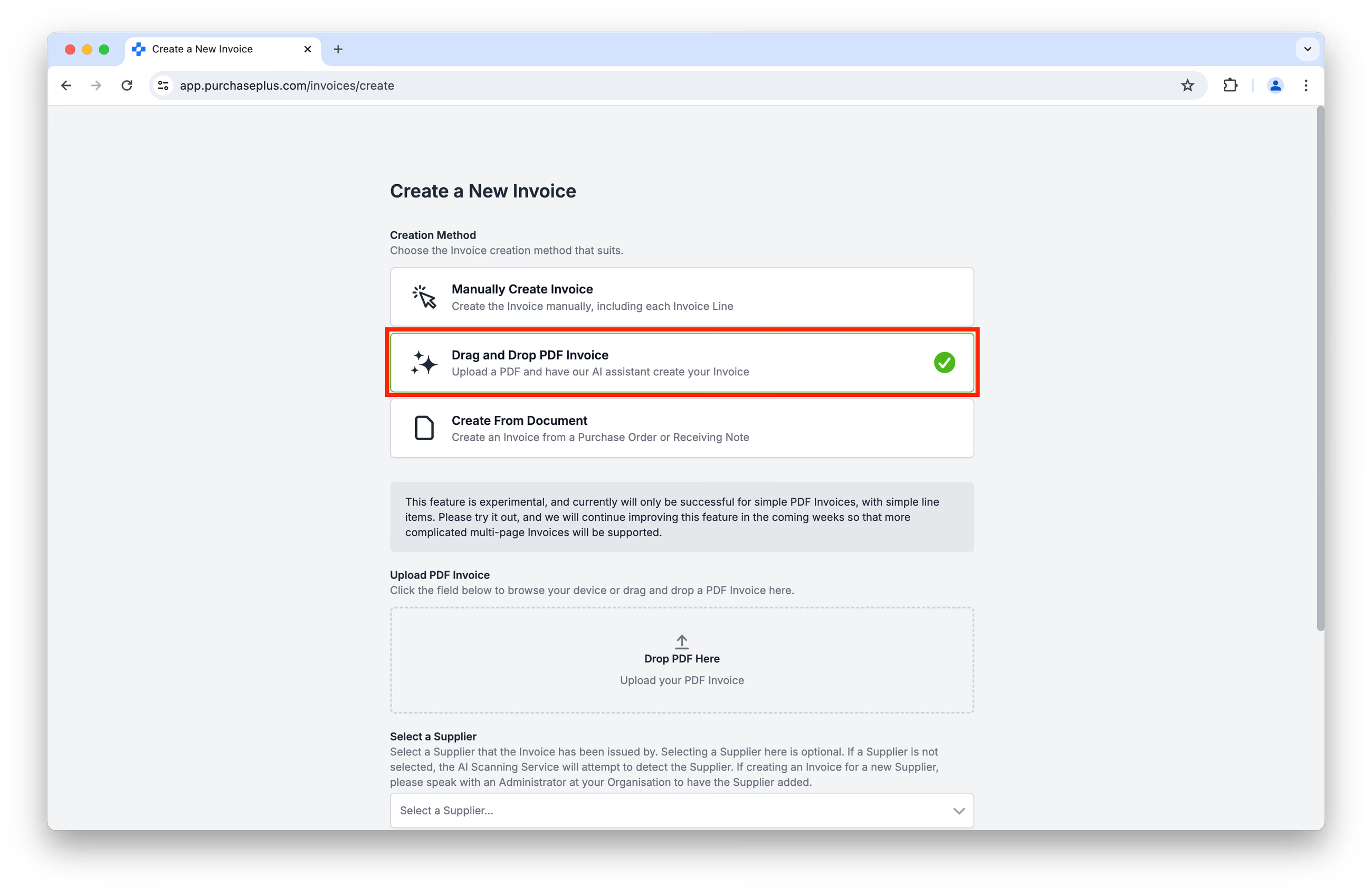
- Zijn aangemaakt via de functionaliteiten Nieuwe factuur aanmaken en Nieuwe creditnota aanmaken, als de gebruiker heeft gekozen voor de optie [PDF slepen en neerzetten]:
Snelle tips voor het navigeren op de pagina Scantaken
De pagina Scantaken heeft drie belangrijke navigatiehulpmiddelen waarmee gebruikers snel de juiste scantaak kunnen vinden:
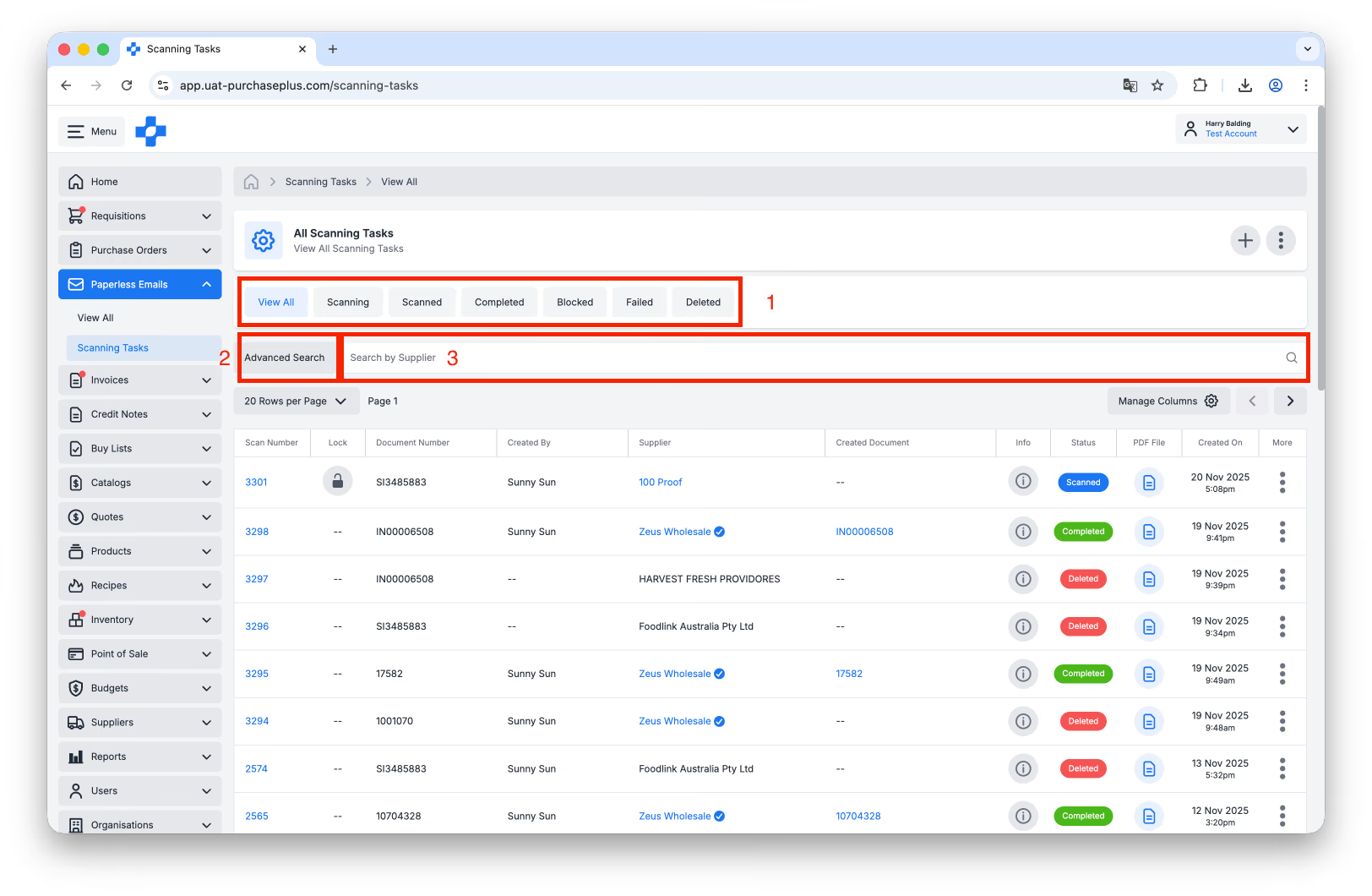
- Filteren op status: Met behulp van de tabbladen bovenaan de pagina kan een gebruiker de lijst met scantaken snel filteren op taken met een van de volgende statussen: Scannen, Gescand, Voltooid, Geblokkeerd, Mislukt, Verwijderd.
- Geavanceerd zoeken, inclusief:
- Zoeken op documentnummer: Gebruikers kunnen zoeken met behulp van het documentnummer dat door de AI is gegenereerd bij het aanmaken van een factuur of creditnota vanuit de scantaak.
- Zoeken op Van-e-mailadres: Gebruikers kunnen zoeken met het e-mailadres van de afzender om alle facturen te vinden die vanaf dat specifieke e-mailadres zijn verzonden.
- Filteren op facturen, creditnota's of beide.
- Zoeken op leveranciersnaam: Voer de naam van een specifieke leverancier in (zoals deze in PurchasePlus verschijnt) om een lijst met scantaken te bekijken waarbij deze leverancier is geïdentificeerd als de afzender van de oorspronkelijke PDF.
Nieuwe scantaken aanmaken
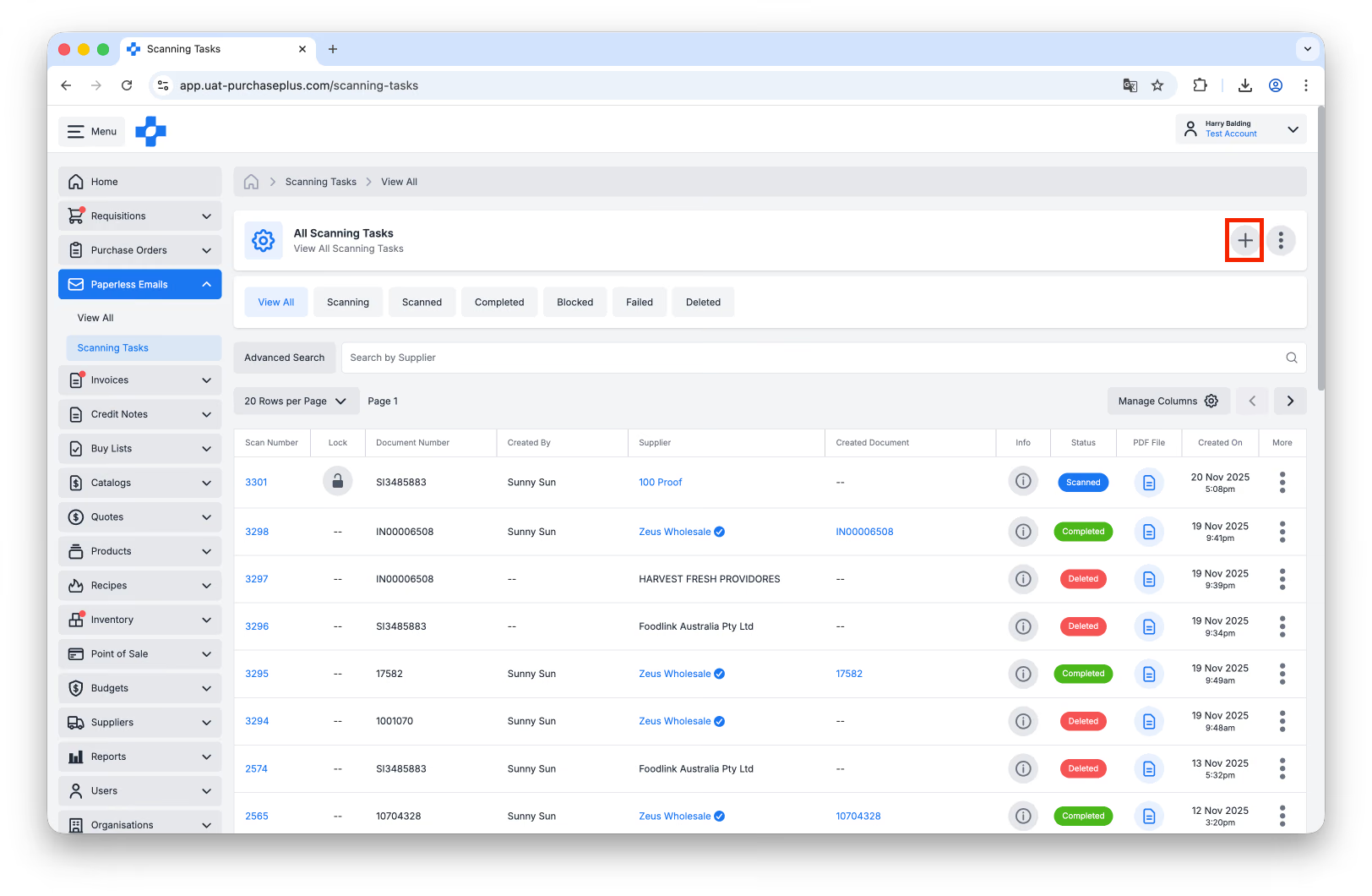
Om handmatig rechtstreeks op de pagina Scantaken een nieuwe scantaak aan te maken, klikt u op [Nieuwe scantaken aanmaken]:
U krijgt de mogelijkheid om aan te geven of de taak betrekking heeft op een factuur of creditnota, voordat u de te scannen PDF('s) uploadt. Op een telefoon biedt [Nieuwe scantaken aanmaken] ook begeleide documentregistratie. Klik op [Camera openen] om elke pagina te fotograferen en vervolgens op [Scan gebruiken], of upload een PDF vanaf uw apparaat en klik op [Starten].
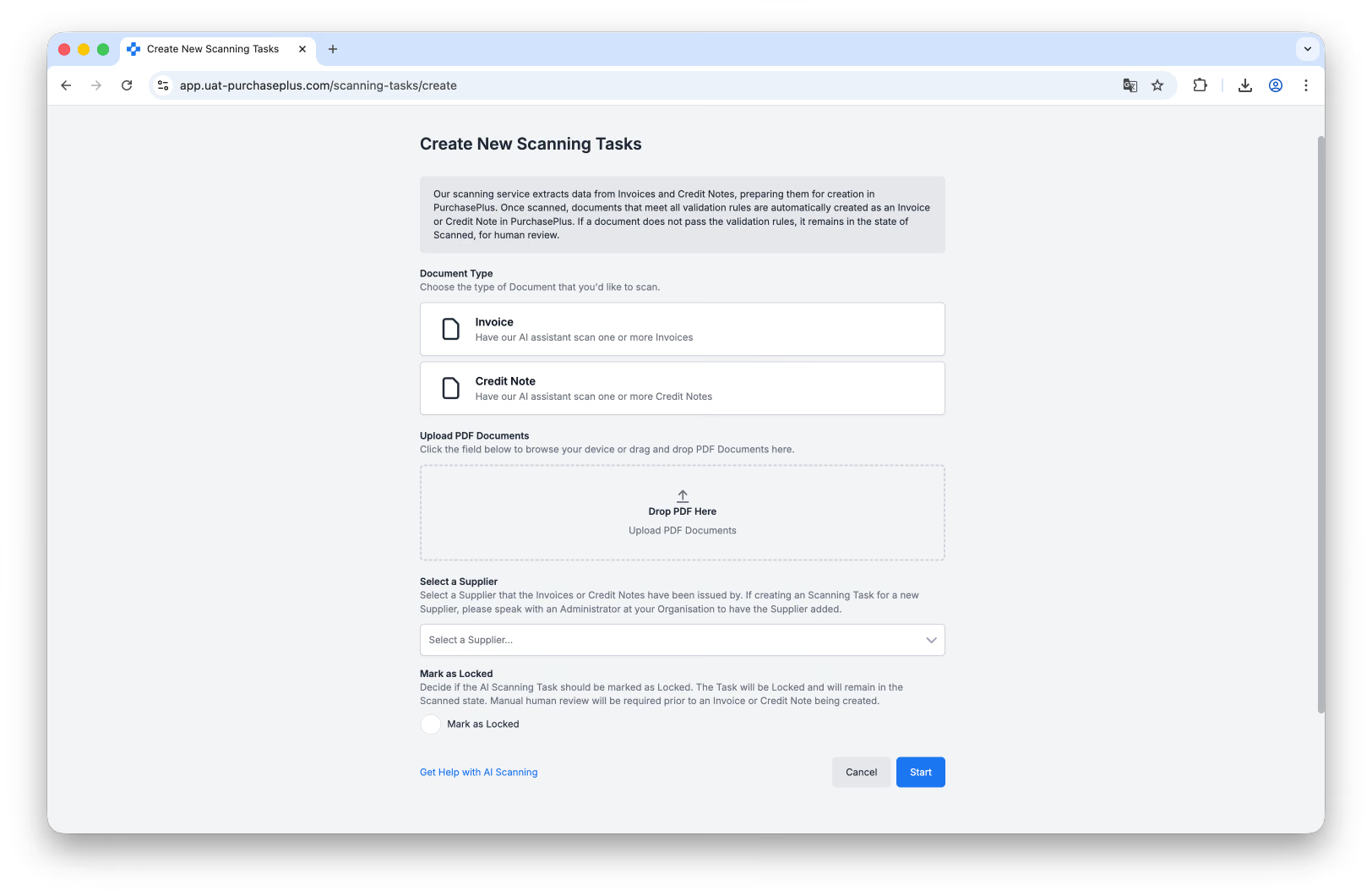
U kunt ervoor kiezen om de leverancier aan te geven waarop het document betrekking heeft, maar zo niet, dan probeert onze AI-scanner de leverancier tijdens de scan te detecteren.
Tot slot heeft u de mogelijkheid om te bepalen of de scantaak als vergrendeld moet worden gemarkeerd.
Als de optie [Markeren als vergrendeld] is geselecteerd, wordt de resulterende taak vergrendeld en blijft deze in de status Gescand staan. Handmatige menselijke controle is dan vereist voordat er een factuur of creditnota kan worden aangemaakt.
Klik op [Starten] wanneer u klaar bent om te beginnen met scannen.
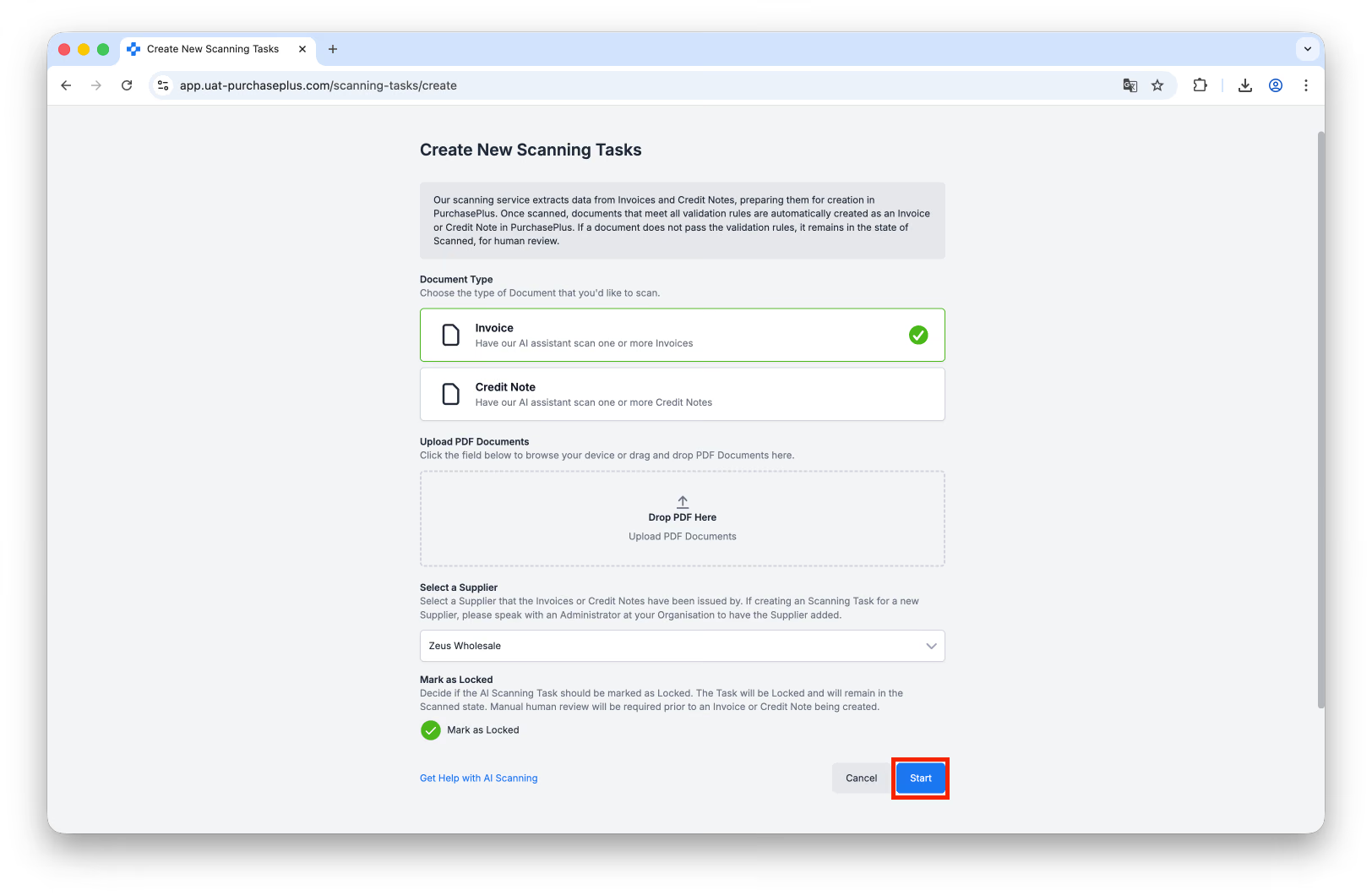
U ontvangt een waarschuwing als de factuur of creditnota die u op het punt staat aan te maken waarschijnlijk een duplicaat is; zo niet, dan verschijnt de scantaak in de tabel [Scantaken] met de status 'Scannen' en kort daarna 'Gescand'.
Zodra de PDF de status Gescand heeft bereikt, krijgt u de gelegenheid om de geëxtraheerde gegevens te controleren voordat u op [Factuur weergeven] of [Creditnota weergeven] klikt. U heeft ook de mogelijkheid om op te slaan en af te sluiten door te klikken op [Terug naar scantaken].
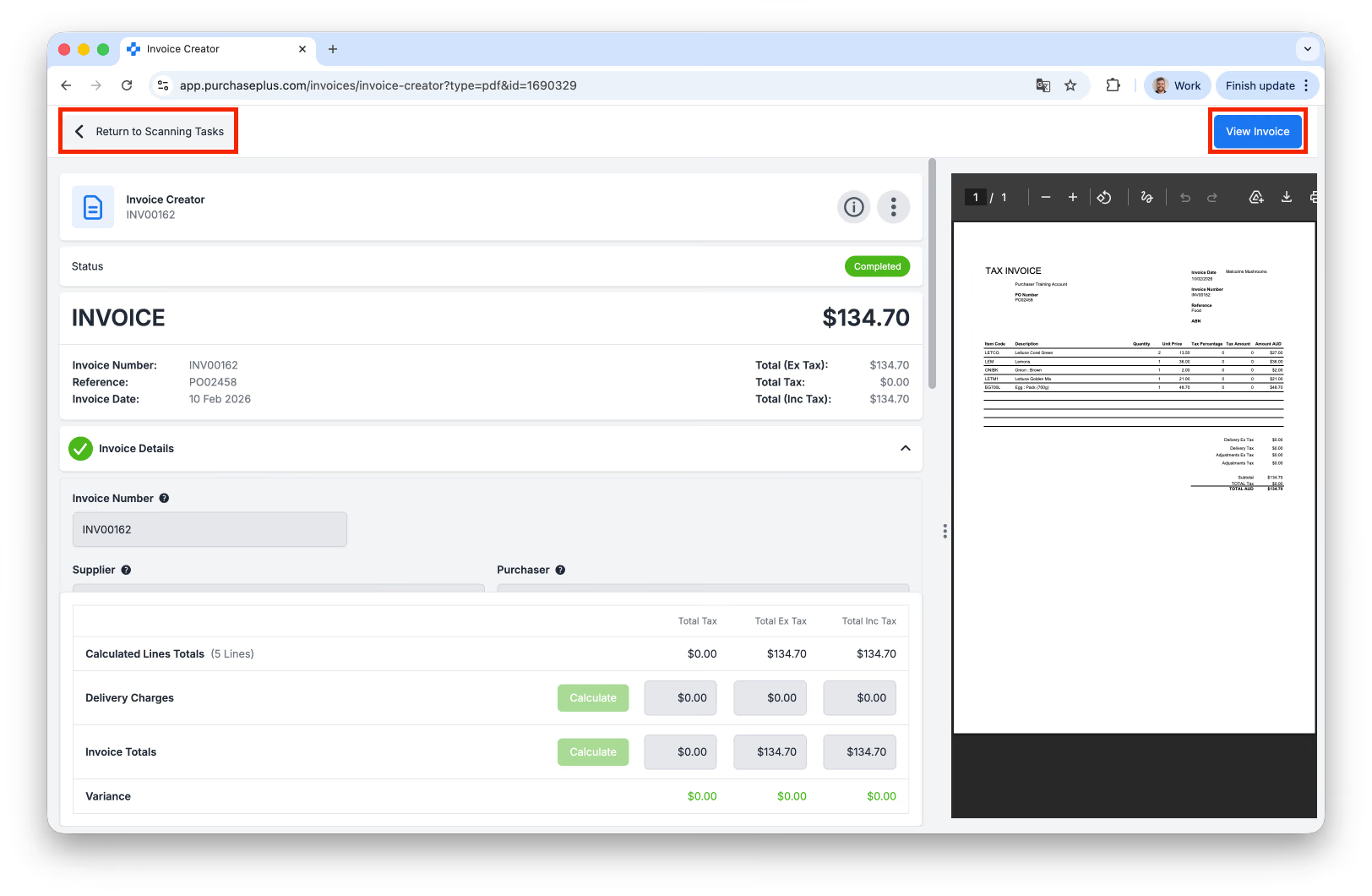
In deze weergave kunt u in het linkerpaneel omlaag scrollen om de automatisch gekoppelde inkooporder te inspecteren:
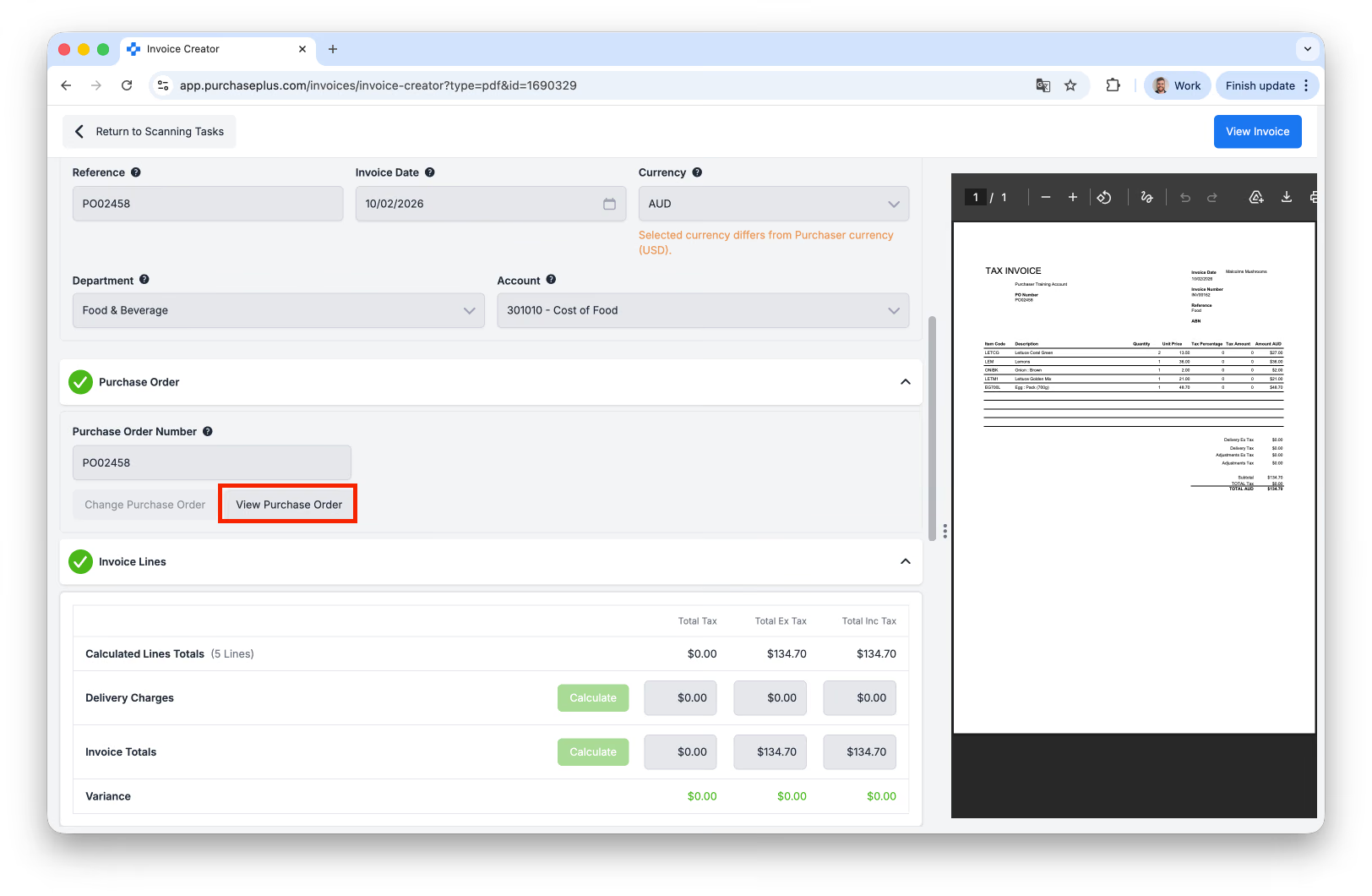
En u kunt de regels van het document bewerken voordat u de factuur of creditnota bekijkt:
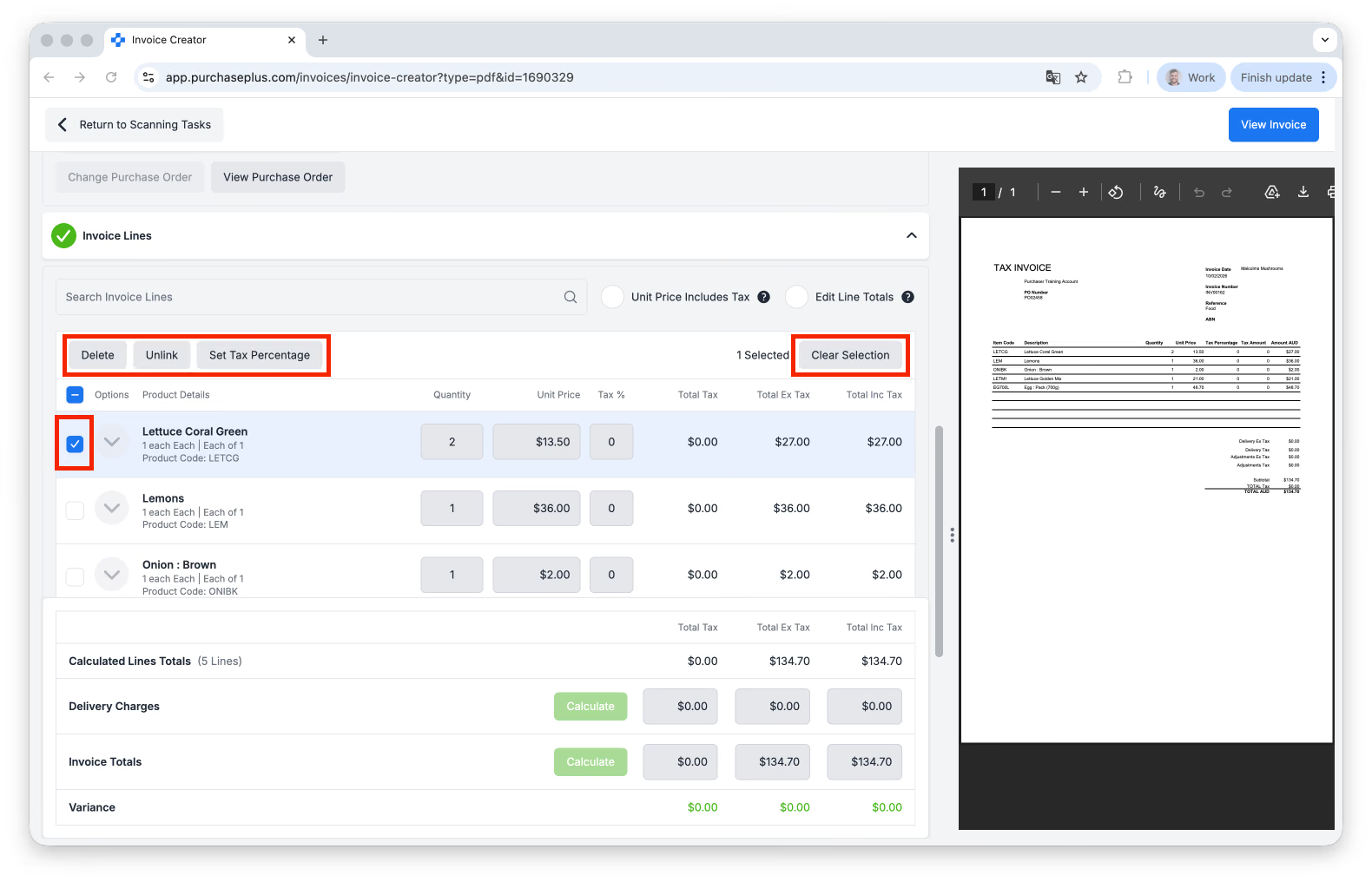
(Hierboven): U kunt een of meer regels van de scantaak selecteren om:
- De regel te [Verwijderen],
- De regel te [Ontkoppelen] om elke koppeling met bestaande catalogusproducten te verwijderen,
- Het [Btw-percentage in te stellen] om de waarde van de btw-berekening voor de geselecteerde regels bij te werken, of
- De [Selectie te wissen] om de selectie van de regels ongedaan te maken.
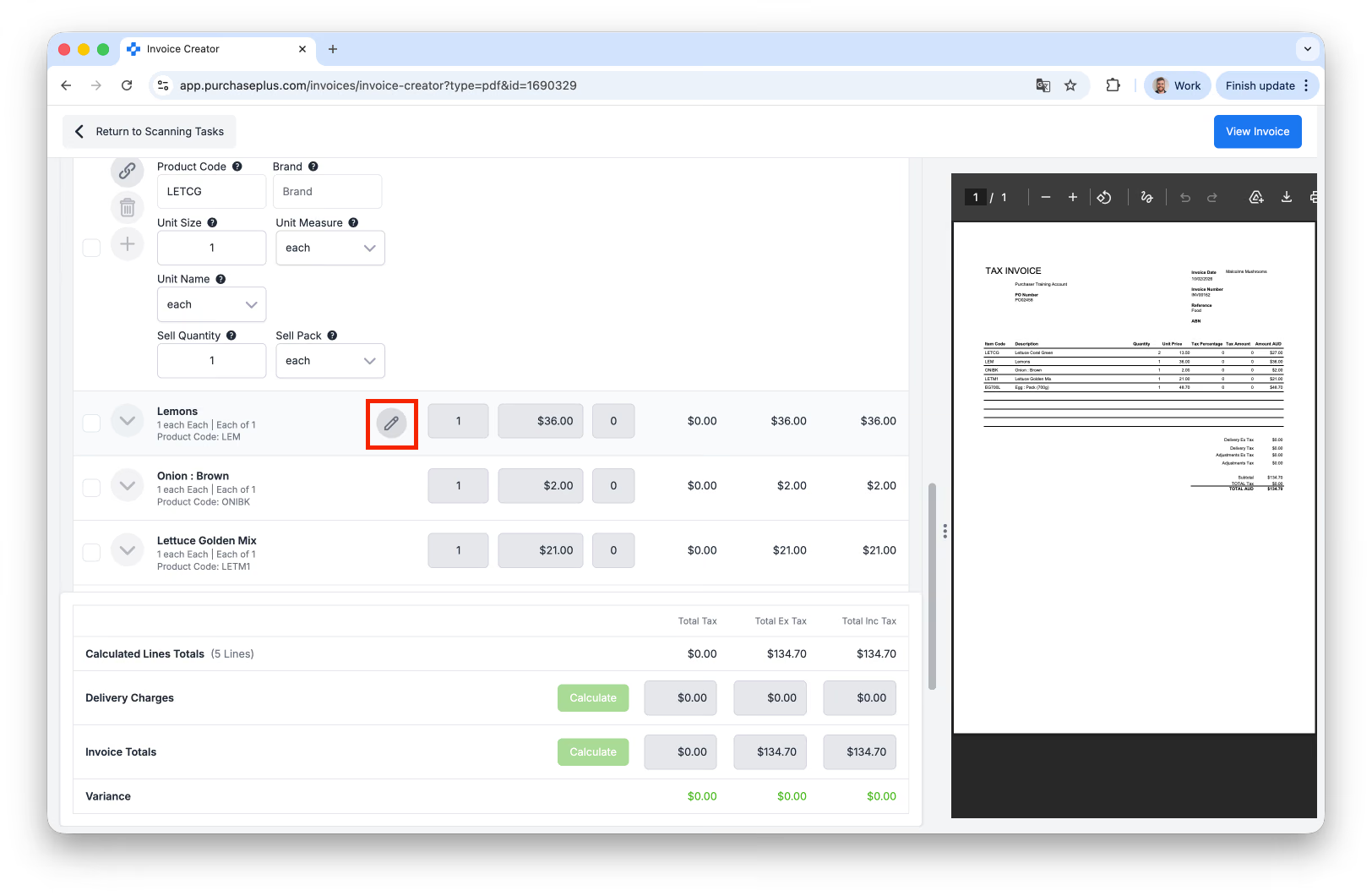
Zodra u een regel heeft [Ontkoppeld], kunt u bepaalde details van de factuurregel bewerken door met de muis over de regel te bewegen en op het potloodpictogram te klikken:
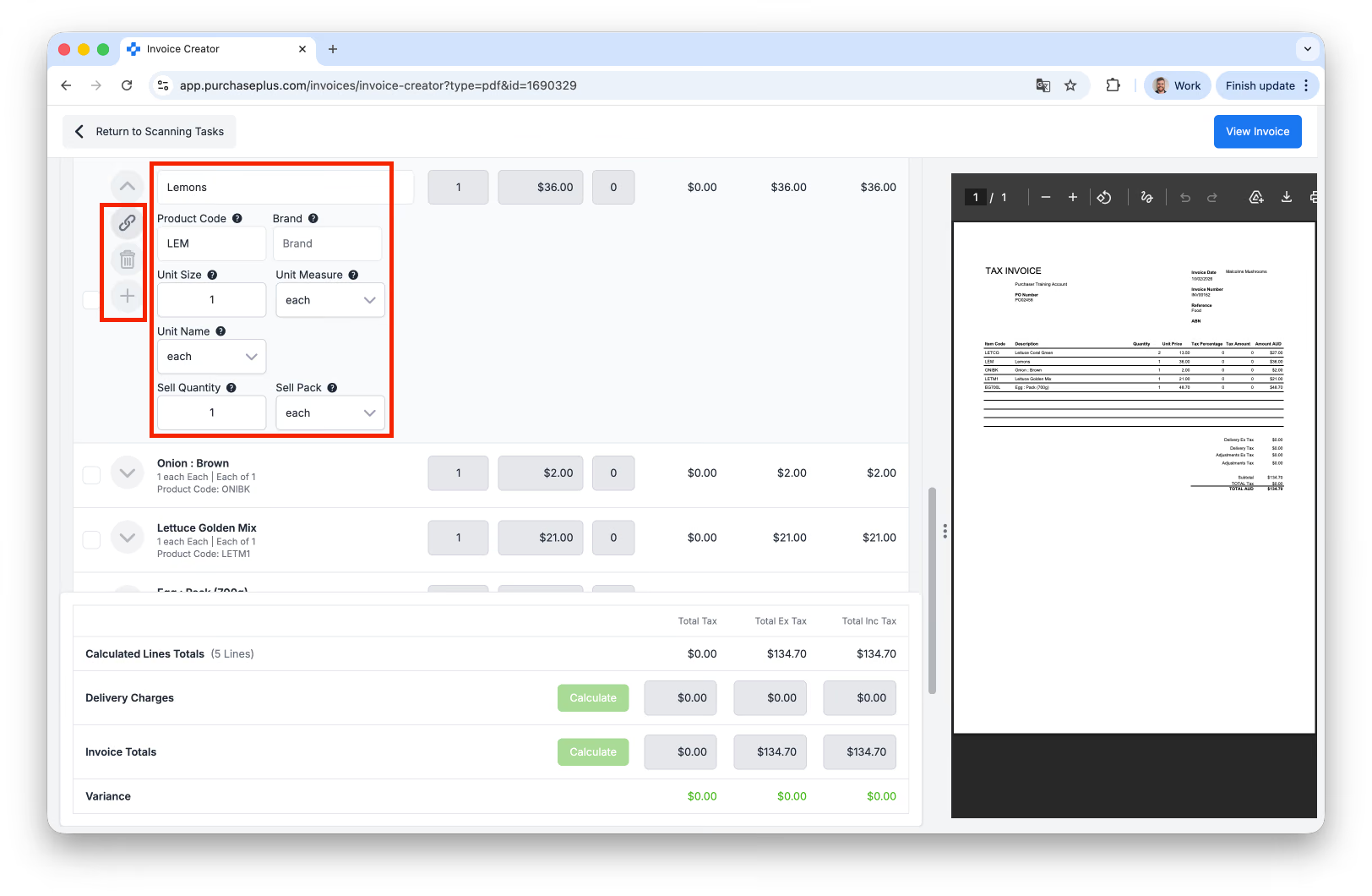
U kunt hier veel velden bijwerken, bijvoorbeeld de productcode, het merk, de verkoophoeveelheid en meer. Daarnaast kunt u de opties [Koppelen], [Verwijderen] of [Regel invoegen] (links van het regelitem) gebruiken om indien nodig nog meer wijzigingen in de scantaak aan te brengen.
Meerdere scantaken tegelijkertijd aanmaken
U kunt ervoor kiezen om meerdere PDF's tegelijk te uploaden binnen dezelfde handeling. In dat geval maakt onze AI-scanner één scantaak per PDF aan. Dit is een uiterst krachtige manier om snel een groot volume aan PDF-facturen of creditnota's in te voeren in PurchasePlus.
Tip: Als u tijdens het aanmaken van de scantaak of -taken 'Factuur' of 'Creditnota' selecteert, wordt deze keuze toegepast op alle resulterende scantaken. Het is momenteel niet mogelijk om deze keuze na het scannen te bewerken. We raden aan om alle PDF-facturen te uploaden en de scantaak te starten, en het proces vervolgens te herhalen met alle PDF-creditnota's.
Wat kan er uit de PDF worden geëxtraheerd en vooraf worden ingevuld door de AI-scanner?
- De leverancier (als er een overeenkomst wordt gevonden),
- Het PO-nummer (als er een PO-nummer wordt gevonden),
- De afdeling en grootboekrekeningcode (indien van toepassing),
- Het product op elke factuurregel (als er een overeenkomst wordt gevonden), en
- De categorie en subcategorie van elk nieuw product op elke factuurregel.
Scantaken omzetten naar facturen of creditnota's
Een scantaak moet worden gecontroleerd en handmatig worden omgezet naar een factuur of creditnota door een PurchasePlus-gebruiker binnen uw organisatie.
Klik hiervoor eerst op het scannummer van de scantaak in de AI-scaninbox. De scantaak moet de status Gescand hebben:
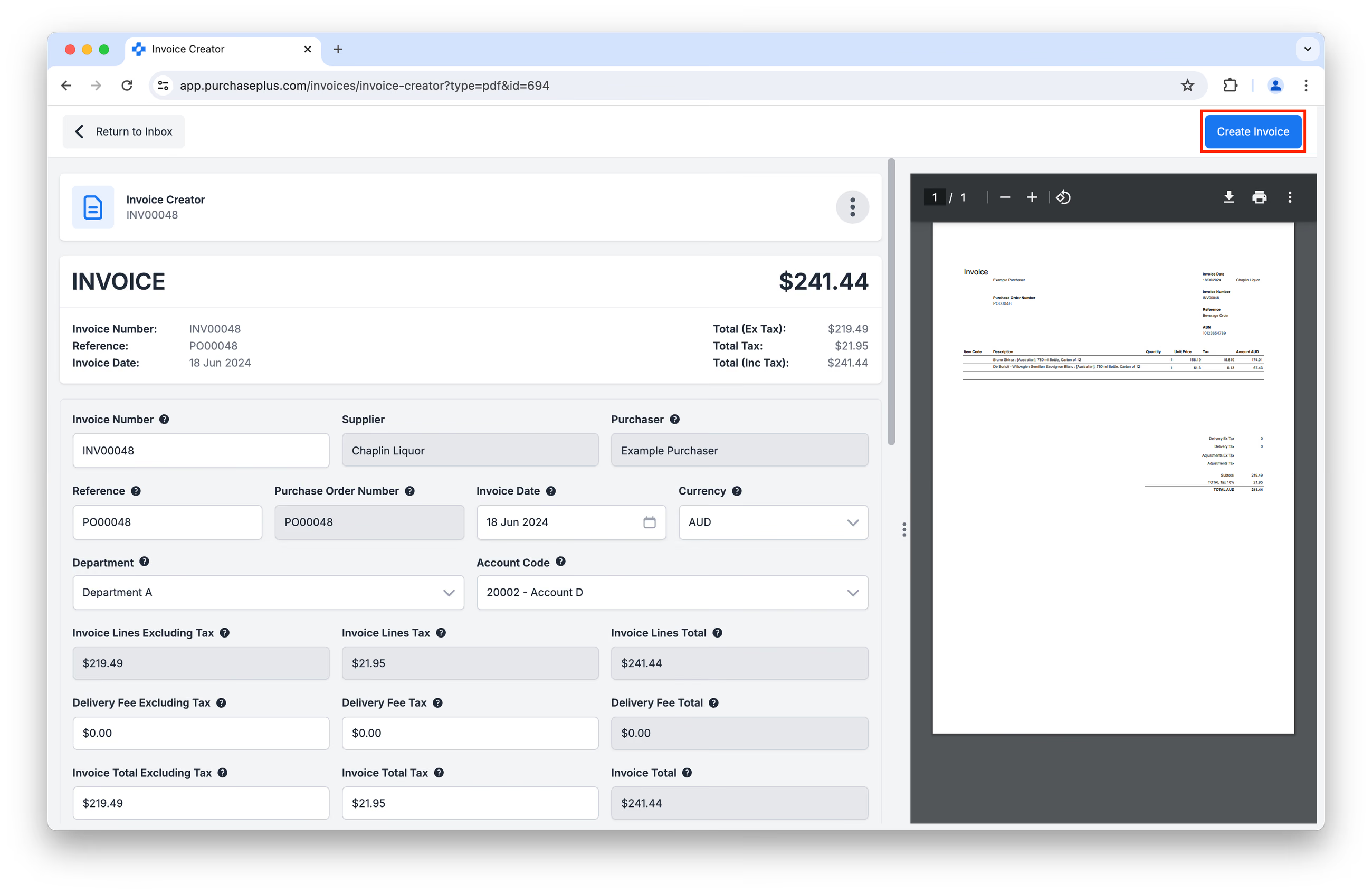
U komt terecht in het scherm voor het aanmaken van facturen of creditnota's, waarin de gegevens worden getoond die door onze AI-scanner zijn geëxtraheerd en vooraf ingevuld, naast de oorspronkelijke PDF.
U heeft hier de mogelijkheid om de meeste geëxtraheerde gegevens te controleren en aan te passen (bijvoorbeeld referentie, rekeningcode, regelitems en eenheidsprijzen) als u dat wenst.
Zodra u tevreden bent met de gegevens, klikt u op [Factuur aanmaken] of [Creditnota aanmaken]:
Instelling: Handmatige vs. automatische verwerking
Afhankelijk van de instelling die op uw organisatie van toepassing is, kan het resulterende document, wanneer u op [Factuur aanmaken] of [Creditnota aanmaken] klikt, automatisch worden verwerkt op basis van uw vlaginstellingen en drempelwaarden, zodat het document initieel verschijnt in de status 'Wacht op goedkeuring' of 'Afgestemd'. Als deze instelling is uitgeschakeld voor uw organisatie, verschijnt de factuur of creditnota initieel in de status 'Open'.
Scantaken verwijderen
Scantaken kunnen worden verwijderd door te klikken op [Verwijderen] in het menu [Meer] op de pagina Scantaken:
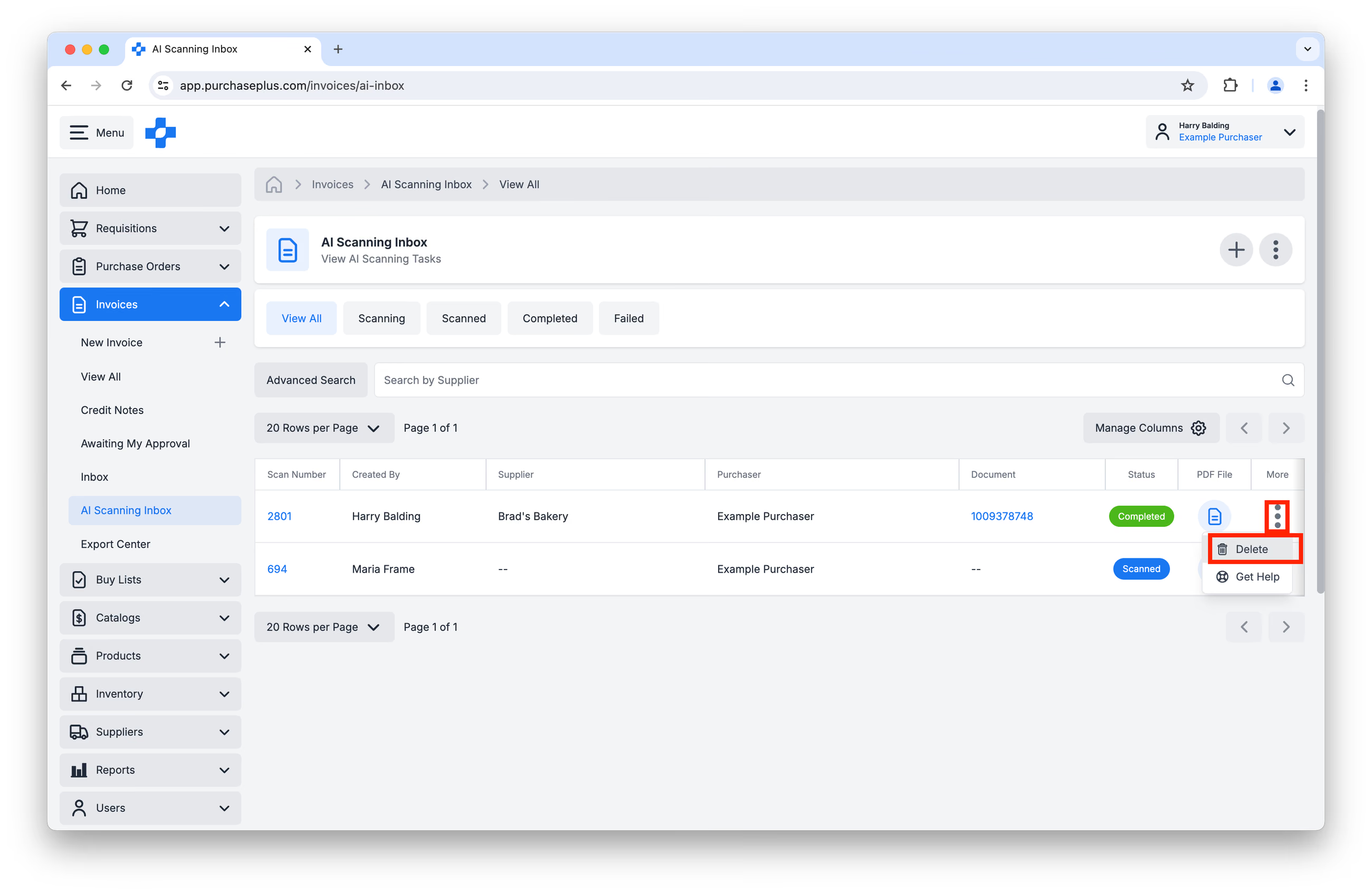
U krijgt de gelegenheid om een reden voor verwijdering op te geven, die kan worden bekeken door andere gebruikers met de juiste machtigingen.
De scantaak kan in elke status worden verwijderd, behalve in de status Voltooid.