

Een inkooporder matchen
Een inkooporder matchen
Wanneer een factuur wordt gemaakt via de Paperless Invoice-methode, matcht PurchasePlus automatisch een inkooporder aan de factuur als er een logische match wordt gevonden. Inkooporders en facturen kunnen alleen worden gematcht als beide documenten afkomstig zijn van dezelfde leverancier.
Het kan nodig zijn om handmatig een inkooporder aan een factuur te matchen omdat de leverancier het inkoopordernummer niet op de factuur heeft vermeld toen deze via PurchasePlus naar u werd verzonden. Als de factuur handmatig is aangemaakt, moet de inkooporder ook handmatig worden gematcht.
Er zijn twee manieren om een inkooporder aan een factuur te matchen, en we behandelen ze beide in dit artikel hieronder.
Ten eerste is het belangrijk op te merken dat gebruikers in PurchasePlus slechts één inkooporder aan een factuur kunnen matchen (hoewel gebruikers wel meerdere facturen aan een inkooporder kunnen matchen). Dit systeemontwerp stelt ons in staat om andere voordelen te bieden die anders onmogelijk (of uiterst moeilijk) zouden zijn - bijvoorbeeld geautomatiseerde driewegsafstemming tussen inkooporders, facturen en goederenontvangstbewijzen.
Vanaf de factuur
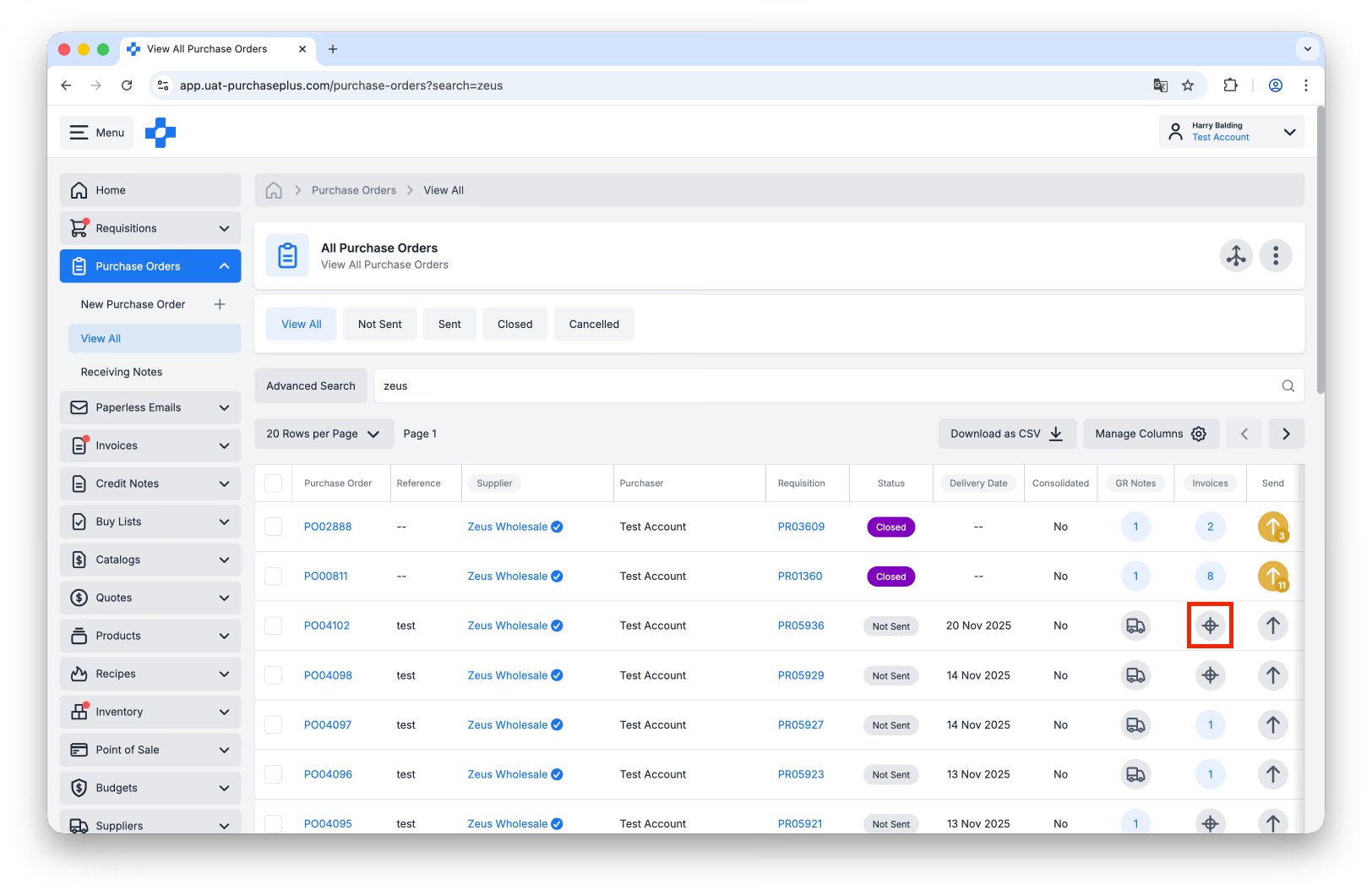
Stap 1: Selecteer [Inkooporders] → [Alles bekijken] en zoek de inkooporder die u aan een factuur wilt matchen.
Stap 2: Selecteer de knop [Matchen] in de kolom Facturen. Als u een nummer ziet in plaats van het Match-icoon, geeft dit aan dat er al een factuur aan de inkooporder is gematcht. U kunt meerdere facturen aan één inkooporder matchen:
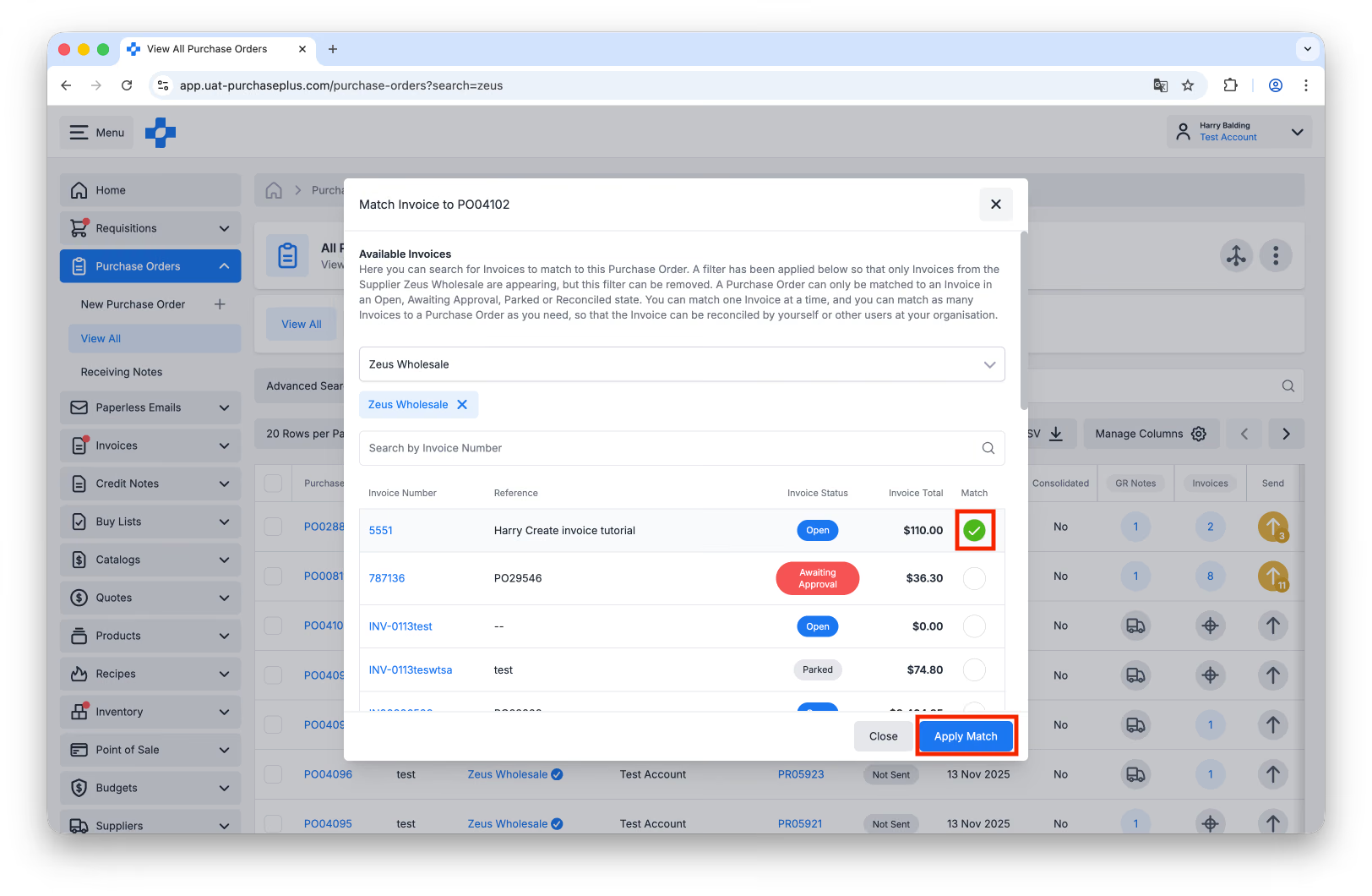
Stap 3: Er wordt een venster geopend met alle beschikbare facturen die u eventueel aan de inkooporder kunt matchen. Deze lijst is vooraf gefilterd op de leverancier van de inkooporder, maar u kunt dit leveranciersfilter indien nodig verwijderen. Vink het selectievakje [Matchen] aan bij de factuur die u wilt matchen en klik vervolgens op [Match toepassen]:
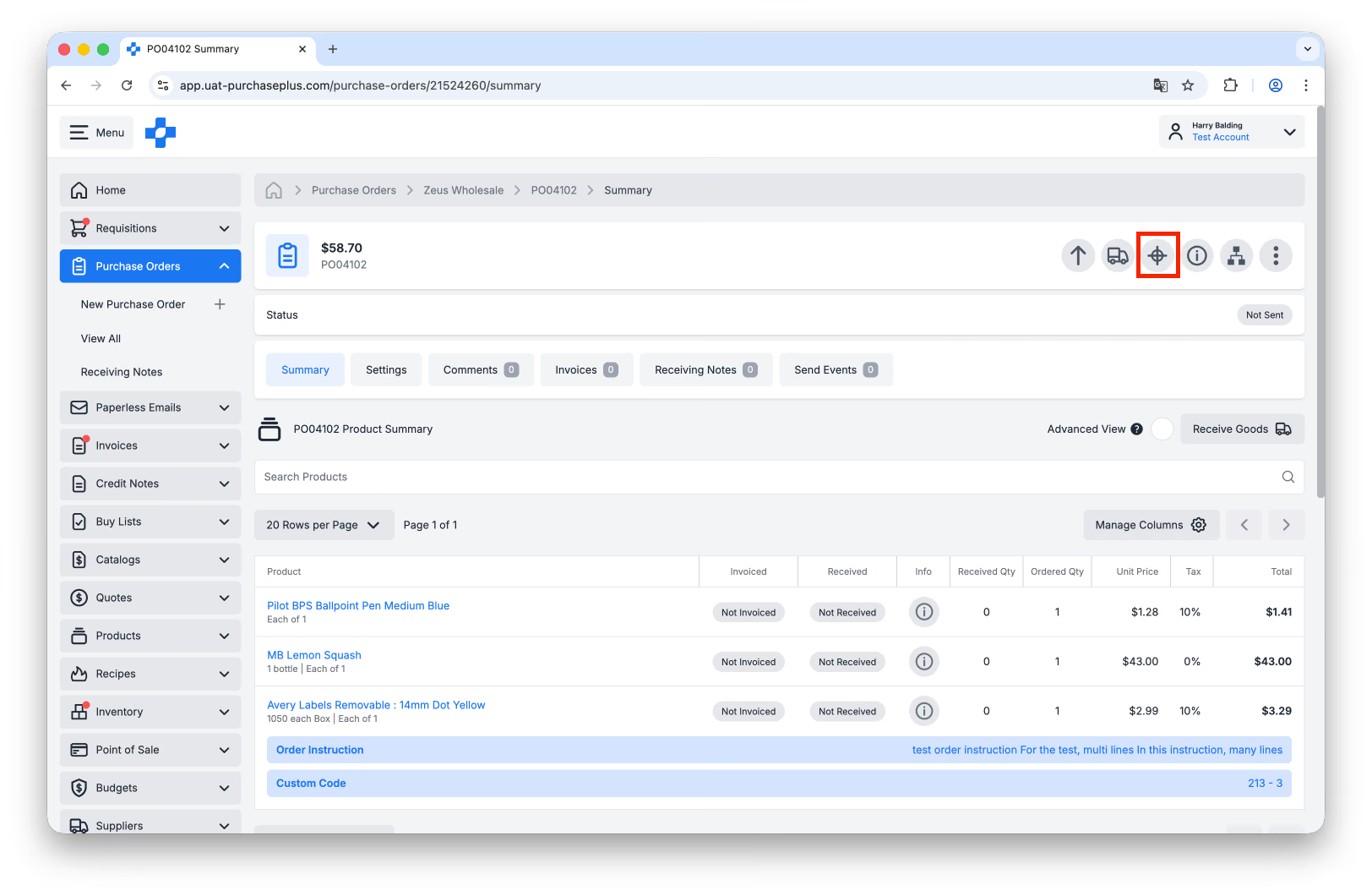
Stap 4: U kunt de bovenstaande stappen ook uitvoeren terwijl u zich in de inkooporder bevindt. Klik op de knop [Matchen] in de koptekst van de factuur, of klik op de knop [Facturen matchen] in de snelle actiebalk:
Vanaf de inkooporder
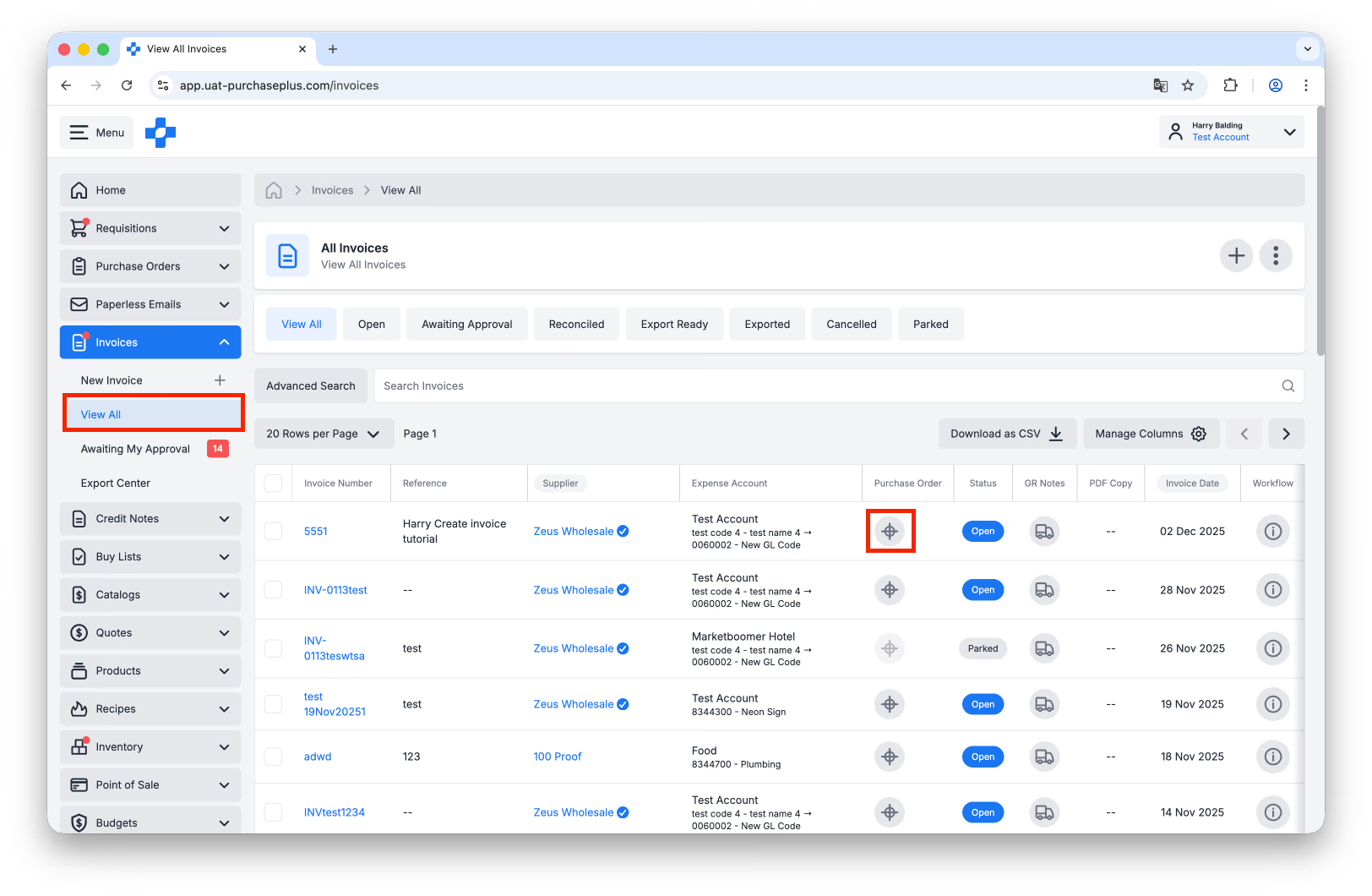
Stap 1: Selecteer [Facturen] → [Alles bekijken] en zoek de factuur die u aan een inkooporder wilt matchen.
Stap 2: Selecteer de knop [Matchen] in de kolom Inkooporder. Als er al een inkoopordernummer in de kolom staat, is er al een inkooporder aan de factuur gematcht. U kunt slechts één enkele inkooporder aan een factuur matchen:
Stap 3: Er wordt een venster geopend met alle beschikbare inkooporders die u eventueel aan de factuur kunt matchen, en een kolom met het aantal facturen dat al aan de inkooporder is gematcht: 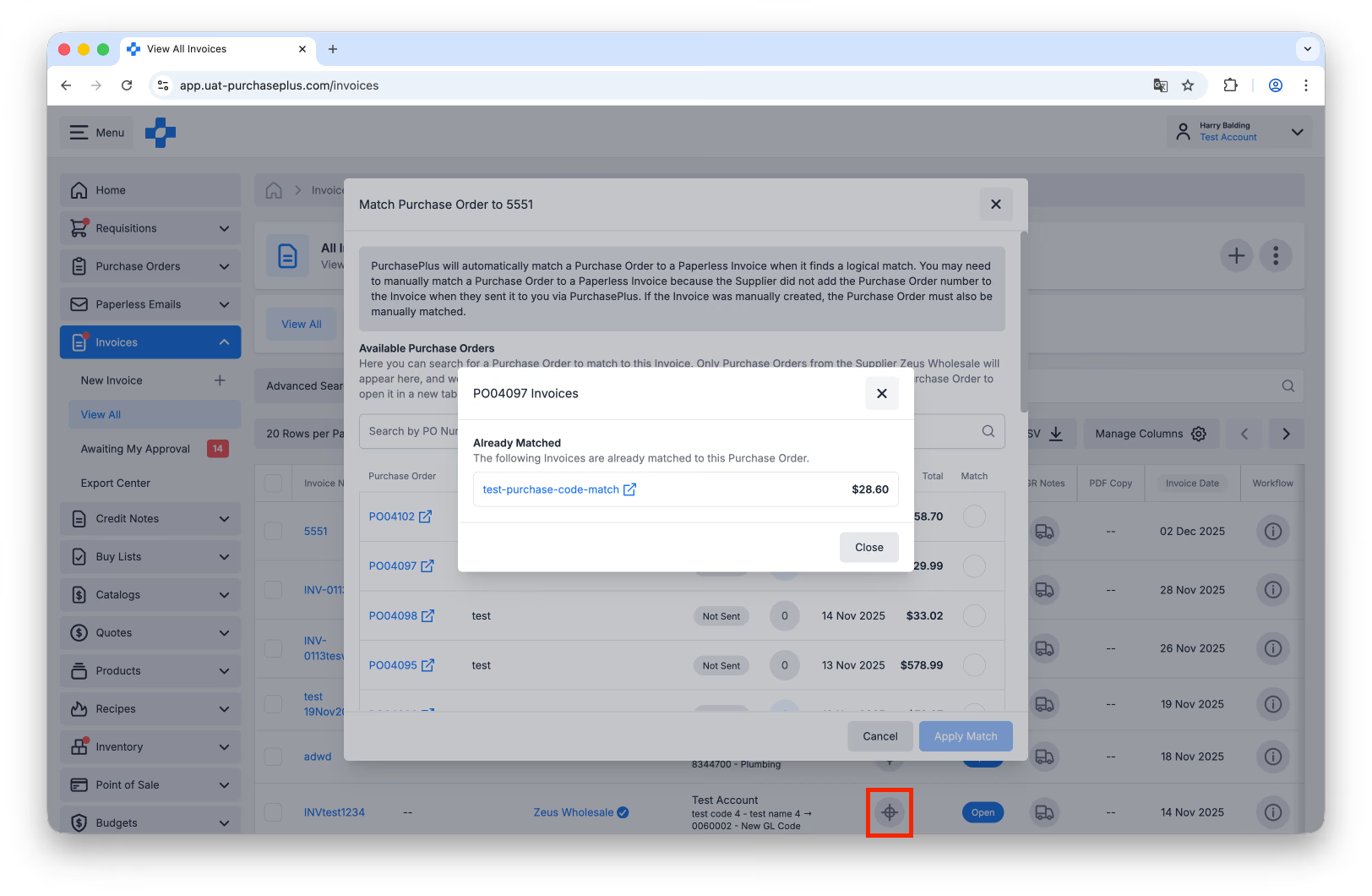 Vink het selectievakje [Matchen] aan naast de inkooporder die u wilt matchen en klik vervolgens op [Match toepassen].
Stap 4: U kunt de bovenstaande stappen ook uitvoeren terwijl u zich in de factuur bevindt. Klik op de knop [Zoeken en matchen] in de snelle actiebalk: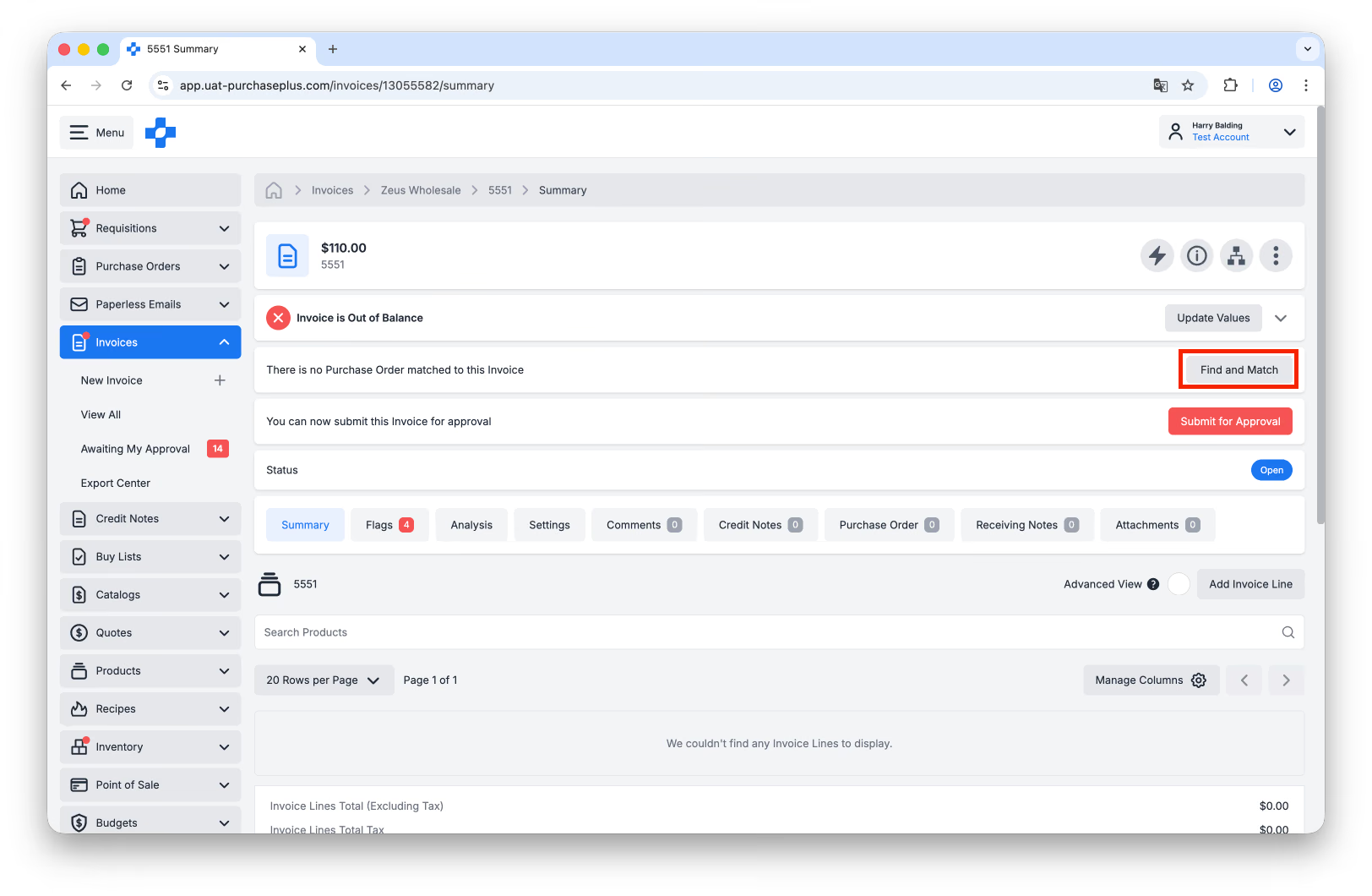
De koppeling tussen een inkooporder en een factuur opheffen
Als u merkt dat een inkooporder onjuist is gematcht aan een factuur, kunt u de inkooporder van de factuur verwijderen. We noemen dit 'ontkoppelen' (Unmatching).
Lees dit artikel voor meer informatie over het ontkoppelen van een inkooporder en een factuur.
Een inkooporder van een andere leverancier matchen
Inkooporders en facturen kunnen alleen worden gematcht als ze afkomstig zijn van dezelfde leverancier (zoals weergegeven in PurchasePlus).
Dit kan verwarrend zijn - vooral als beide documenten afkomstig lijken te zijn van vrijwel identieke leveranciers en dezelfde transactie beschrijven - omdat matchen in dit scenario niet mogelijk is.
Volg deze stappen om dit probleem op te lossen:
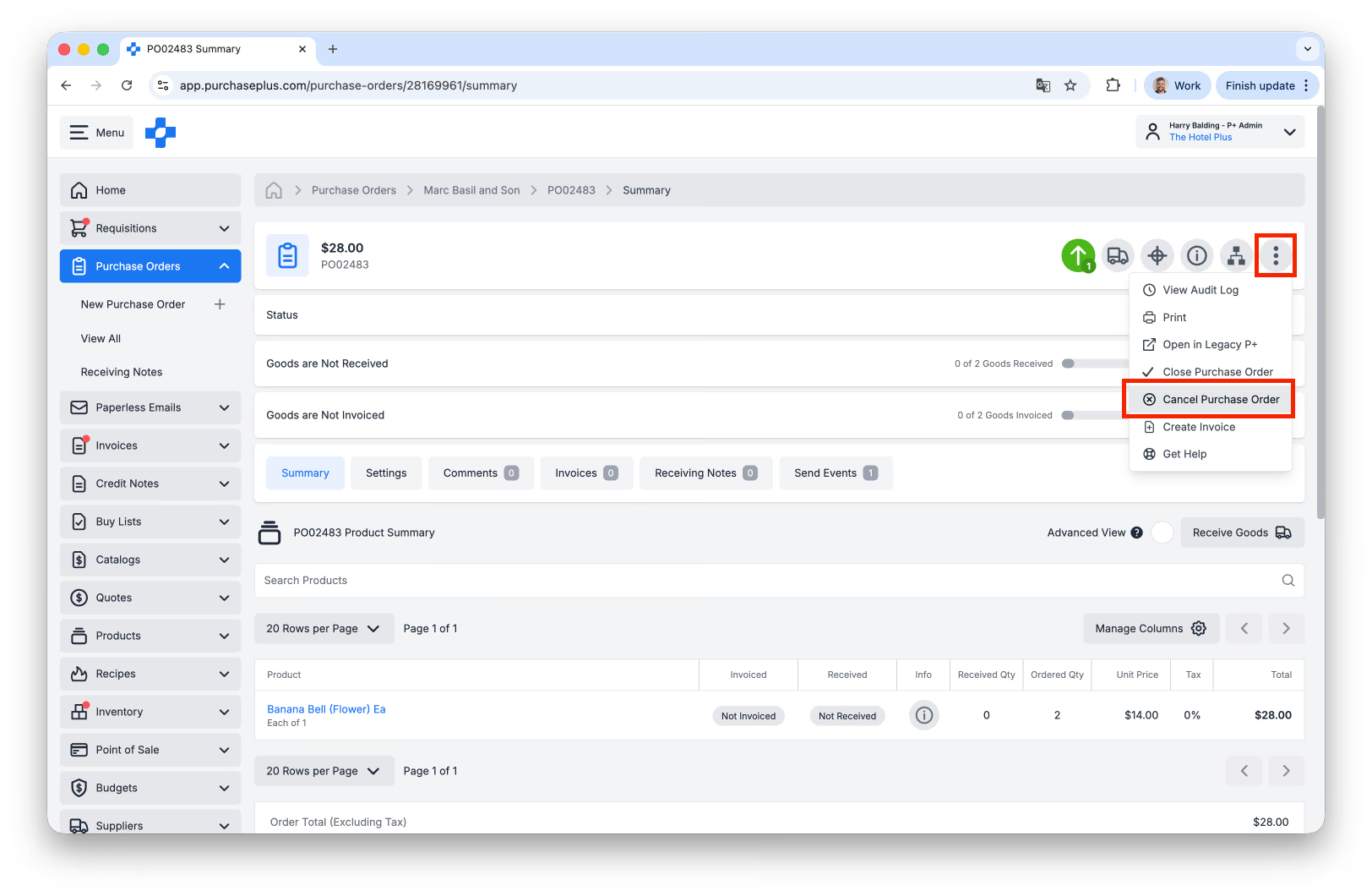
1: [Annuleren] van de inkooporder:
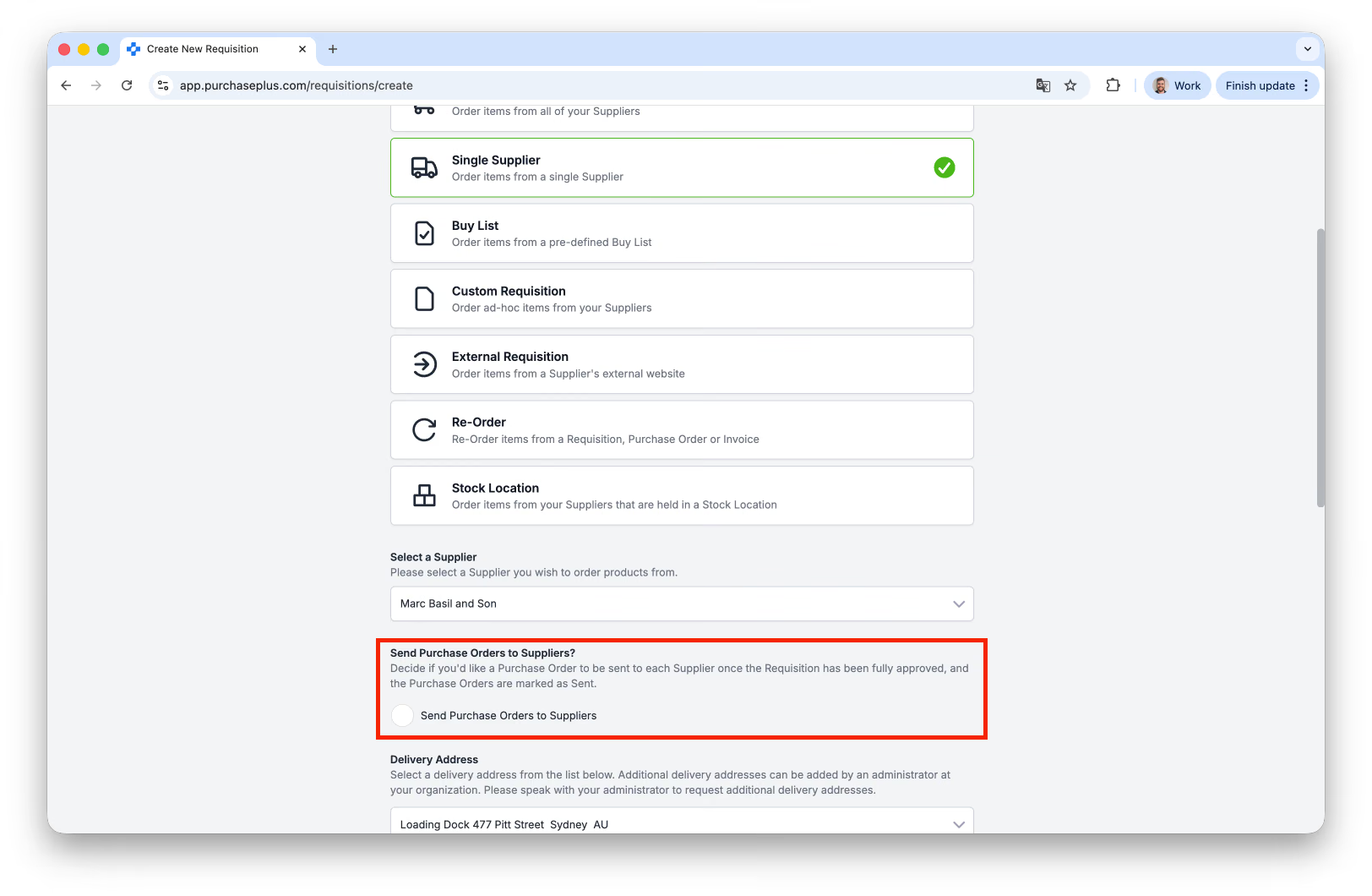
2: Maak een nieuwe bestelaanvraag voor een 'Enkele leverancier' aan, en zorg ervoor dat u bestelt bij hetzelfde leveranciersaccount als op de factuur. Zorg ervoor dat de optie [Verzenden naar leverancier] is uitgevinkt:
3. Plaats een opmerking zoals 'Deze bestelling niet leveren' in het opmerkingenveld:
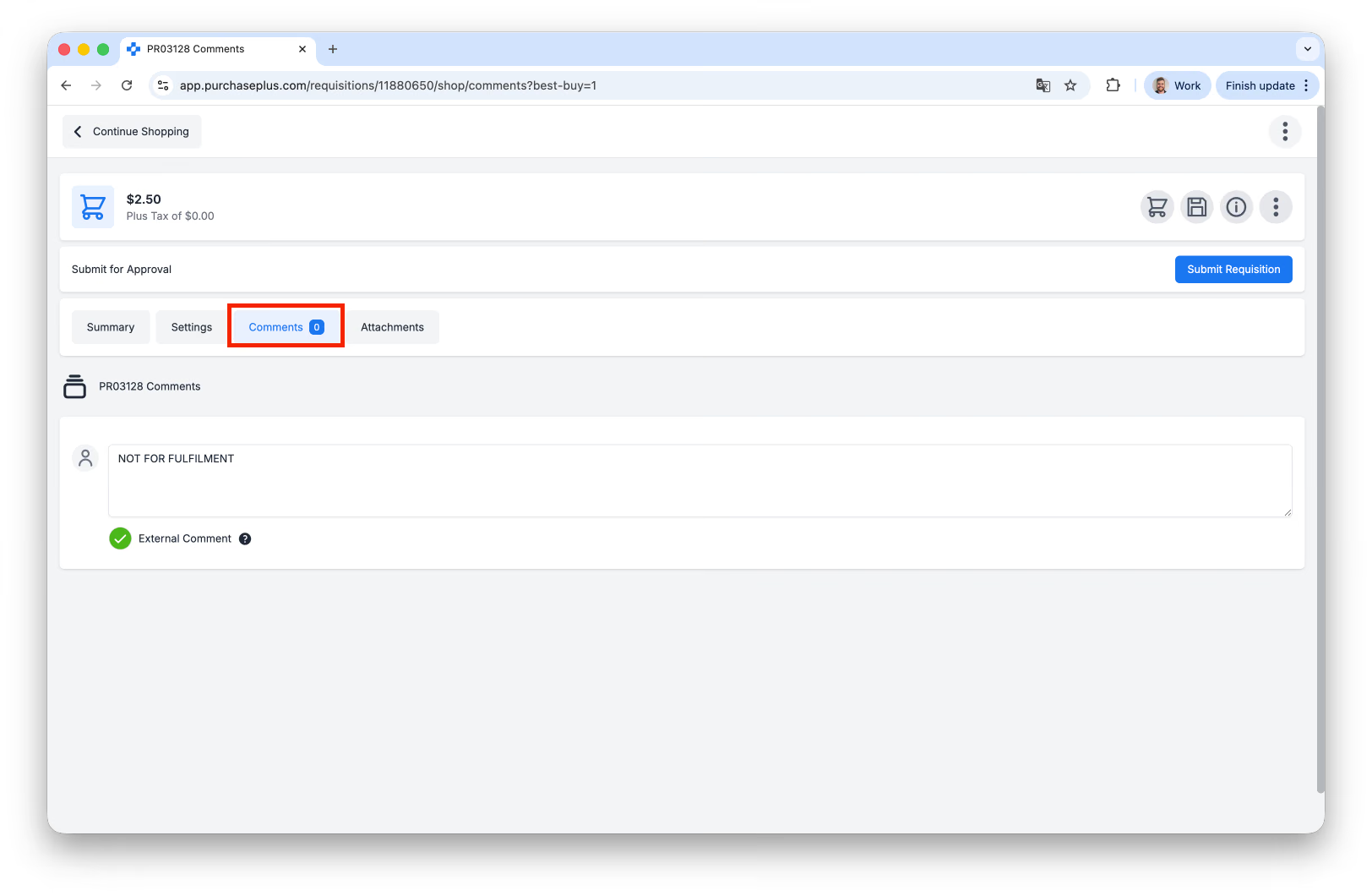
4. Zodra de bestelaanvraag is goedgekeurd (en een inkooporder wordt), kunt u de inkooporder aan de factuur matchen. U kunt er ook voor kiezen om op beide documenten een opmerking achter te laten waarin wordt vermeld dat ze bij elkaar horen.