

Overzicht
Overzicht
Overzicht
Recepten is een optionele toevoeging aan uw PurchasePlus-systeem en het is een uitstekende manier om nog meer waarde uit onze software te halen, naast ons toonaangevende Procure-to-Pay-aanbod.
Onze module Recepten stelt inkopers in staat om:
- Het intellectuele eigendom van uw Food and Beverage-teams te centraliseren en standaardiseren,
- Nauwkeurige controle te krijgen over de kosten van uw recepten en Ingrediënten, en uiteindelijk,
- De winstgevendheid van recepten en Menu's te maximaliseren.
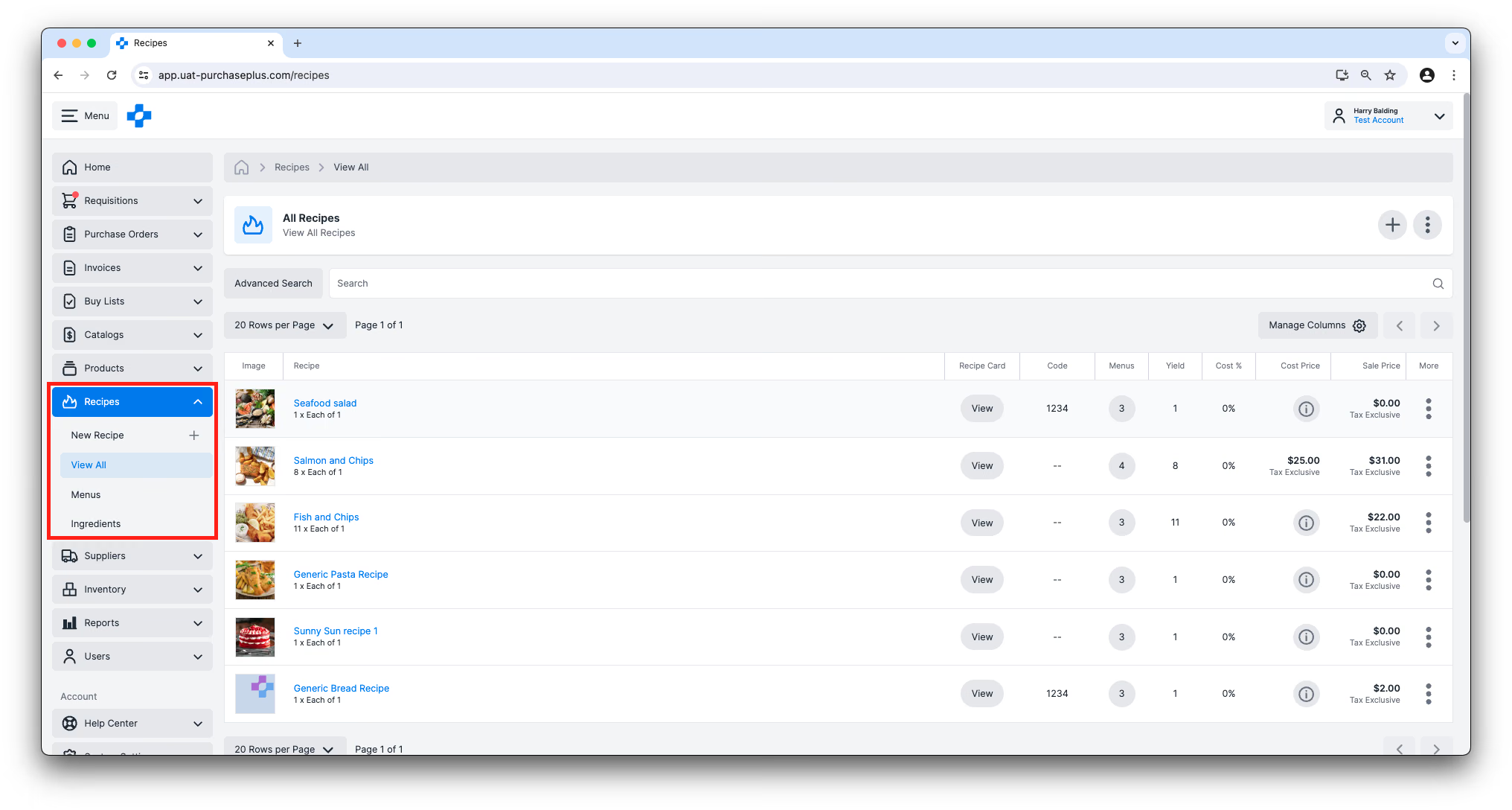
Als uw organisatie Recepten heeft ingeschakeld, is het gedeelte [Recepten] beschikbaar in de navigatiebalk aan de zijkant:
Wat is een Recept?
In PurchasePlus-terminologie is een Recept een lijst met ingrediënten, in specifieke porties, die kunnen worden bereid en gepresenteerd door uw Food and Beverage-teams, volgens de procedures die bij het recept zijn opgeslagen.
Elk ingrediënt in een recept is gekoppeld aan een of meer Producten die kunnen worden ingekocht bij uw Leveranciers op PurchasePlus. Een recept kan ook een ander recept als ingrediënt bevatten; deze speciale ingrediënten worden 'Receptartikelen' genoemd. U kunt bijvoorbeeld een recept hebben om zelf pasta te maken, en het 'Receptartikel' pasta kan vervolgens als ingrediënt worden opgenomen in uw recept voor Spaghetti Bolognese.
Recepten kunnen op hun beurt worden toegevoegd aan een of meer menu's, wat de volgende hiërarchie oplevert:
- Uw organisatie kan een of meer hebben van
- Menu's, welke een of meer kunnen hebben van
- Recepten, welke een of meer kunnen hebben van
- Ingrediënten, welke een of meer kunnen hebben van
- Vervangende artikelen,
- Barcodes,
- En binnenkort, Voorraadlocaties, om het voorraadniveau bij te houden van een ingrediënt dat als voorraadartikel wordt aangehouden.
- Allergenen
- Allergenen
- Ingrediënten, welke een of meer kunnen hebben van
- Recepten, welke een of meer kunnen hebben van
- Menu's, welke een of meer kunnen hebben van
Voorraad- vs. Niet-voorraad-recepten
Veel van de inkopers die onze module Recepten gebruiken, maken ook gebruik van onze module Voorraad. Als de module Voorraad is ingeschakeld voor uw organisatie, kan elk recept een 'Voorraad'-recept zijn.
In een voorraadrecept kunnen alleen Voorraadartikelen als ingrediënt worden toegevoegd. De kostprijsberekening in de koptekst van het recept blijft gebaseerd op de gemiddelde eenheidswaarde van het voorraadartikel. De Kostprijs van het ingrediënt in de ingrediëntentabel gebruikt de actuele laagste catalogusprijsopgave. Raadpleeg ons artikel over 'Ingrediënten' voor meer informatie.
Omgekeerd kunnen niet-voorraadrecepten elk product als ingrediënt bevatten. Standaard is een recept een niet-voorraadrecept.
Een recept kan direct bij het aanmaken als voorraadrecept worden ingesteld: 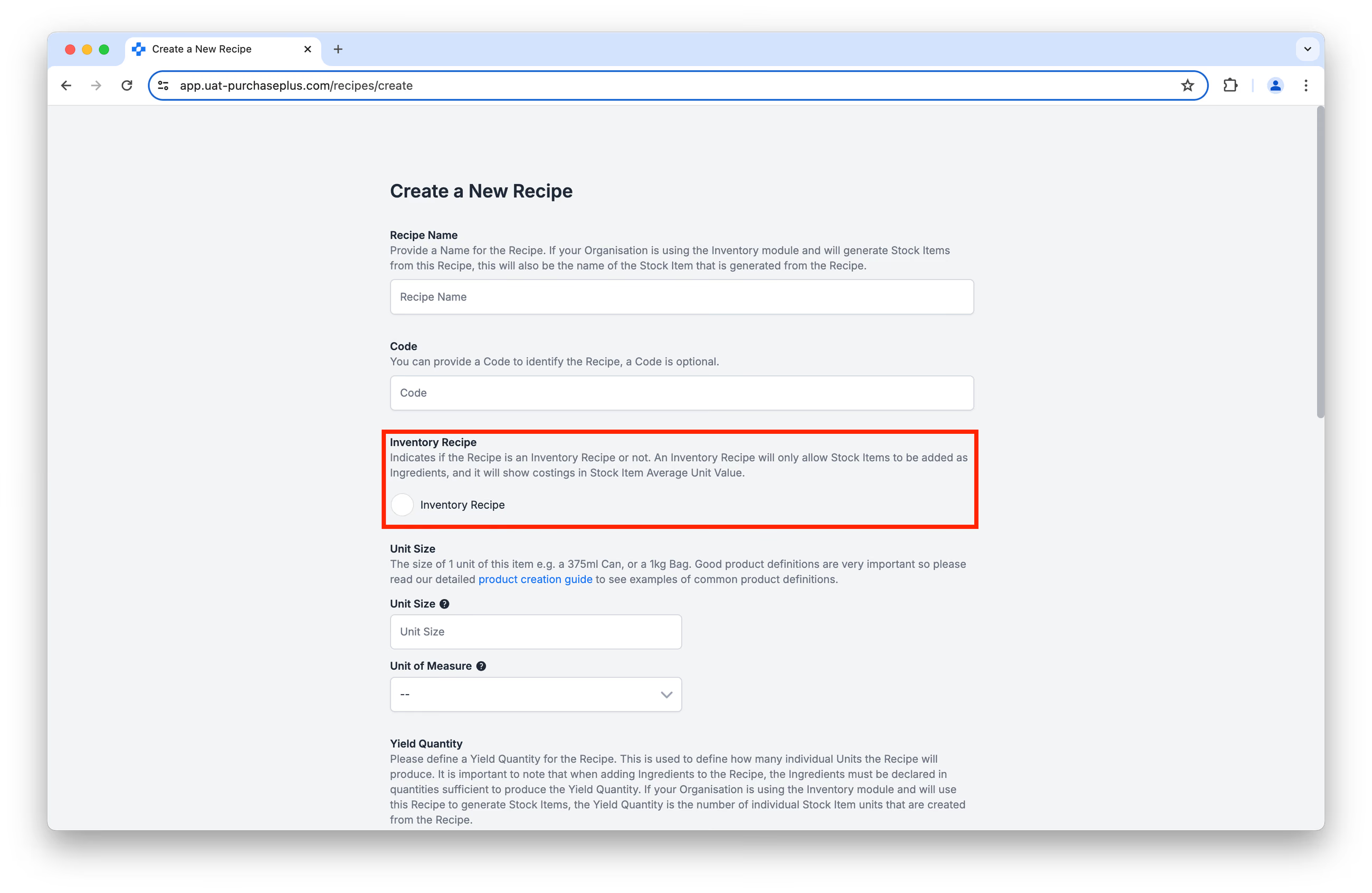
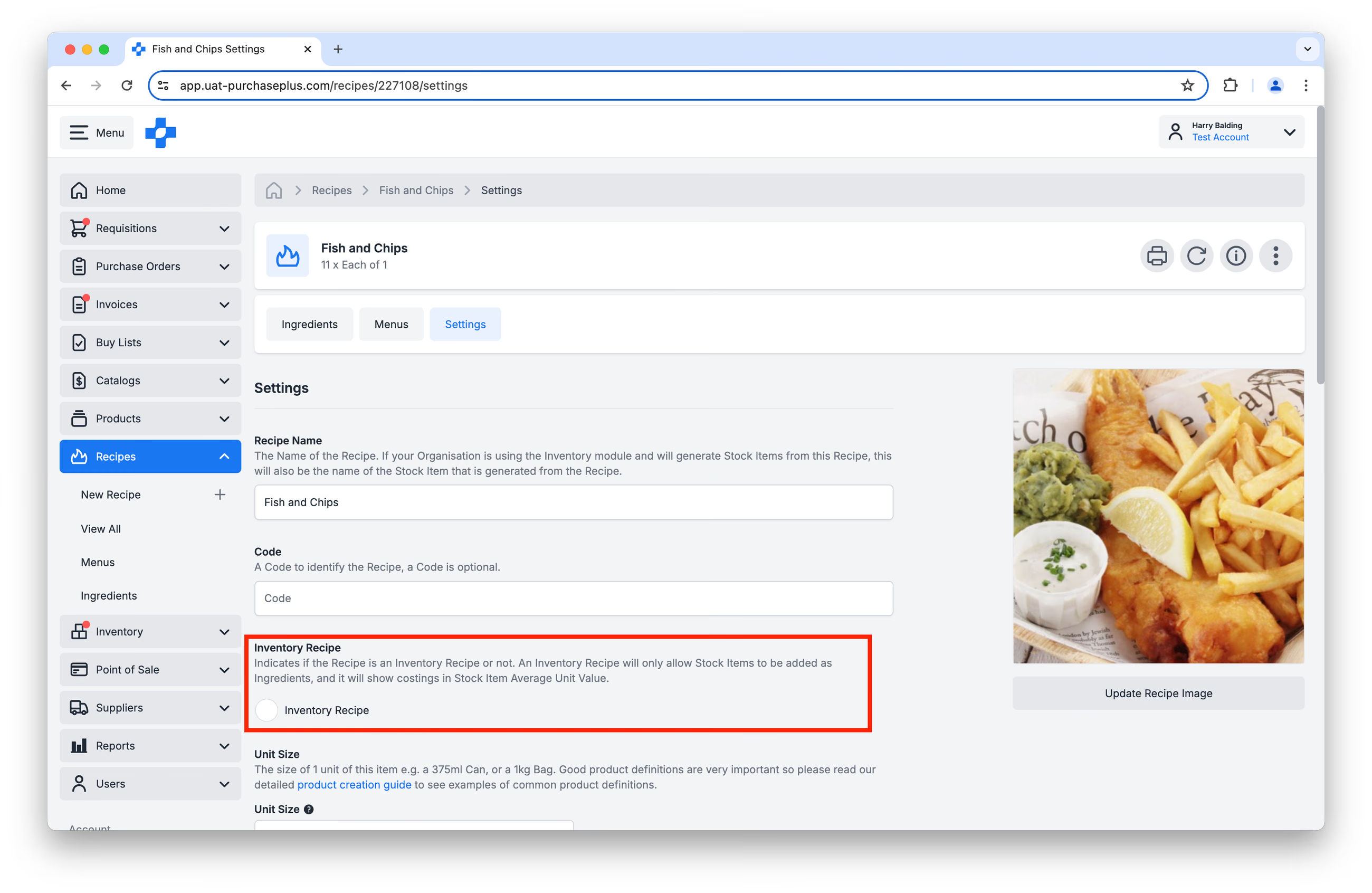
..of op het tabblad Instellingen van het recept nadat het is aangemaakt:
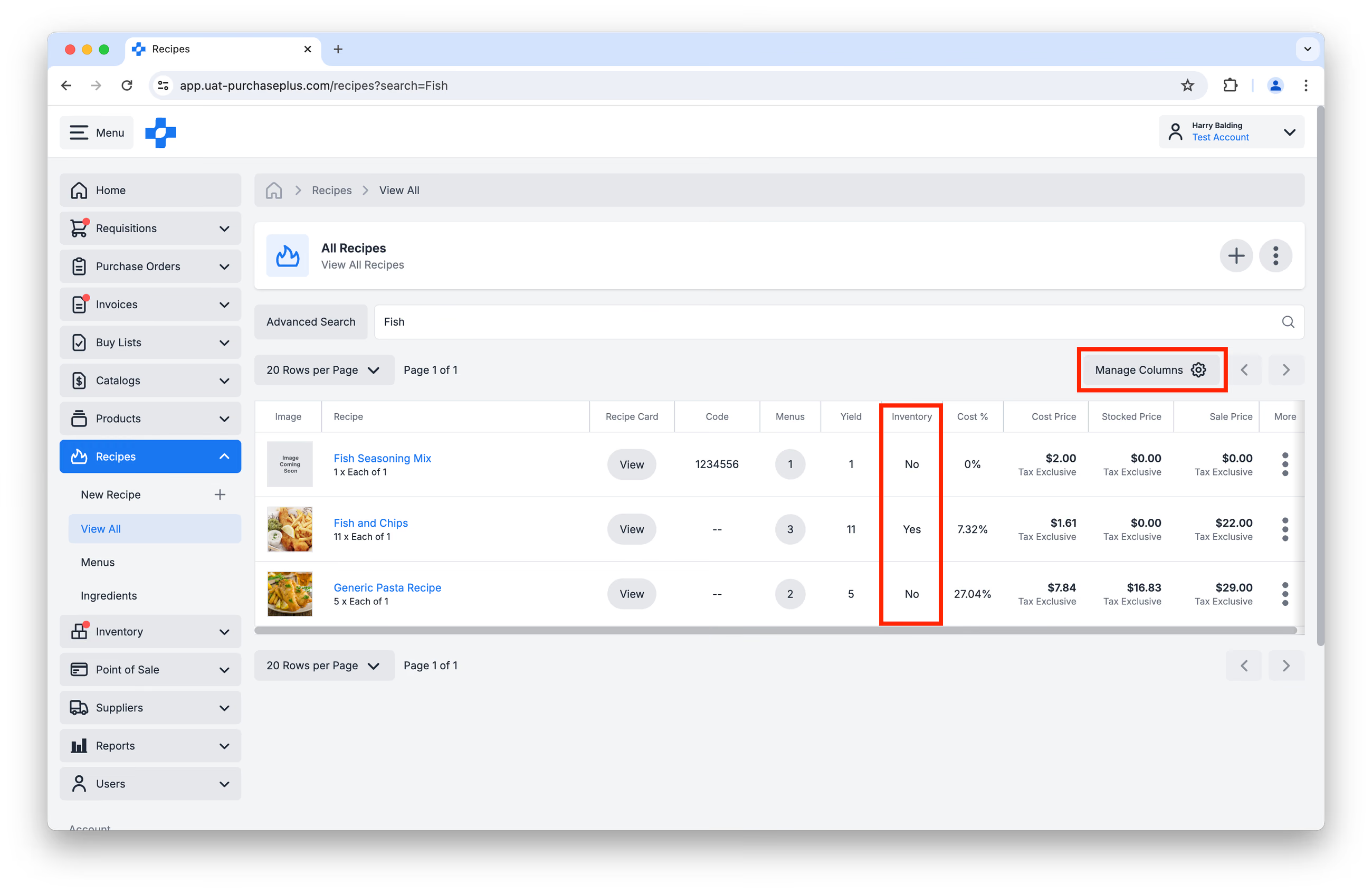
Door de kolom Voorraad in te schakelen in het venster [Kolommen beheren], kunt u snel zien welke van uw recepten voorraadrecepten zijn:
Receptmachtigingen
De mogelijkheid van een gebruiker om recepten te beheren (d.w.z. een recept aanmaken, bijwerken, verwijderen) wordt beheerd door de machtiging: 'Recepten beheren'. Neem contact op met een PurchasePlus-beheerder binnen uw organisatie als u deze machtiging wilt laten inschakelen voor uw gebruikersprofiel.
Recepten bekijken en beheren
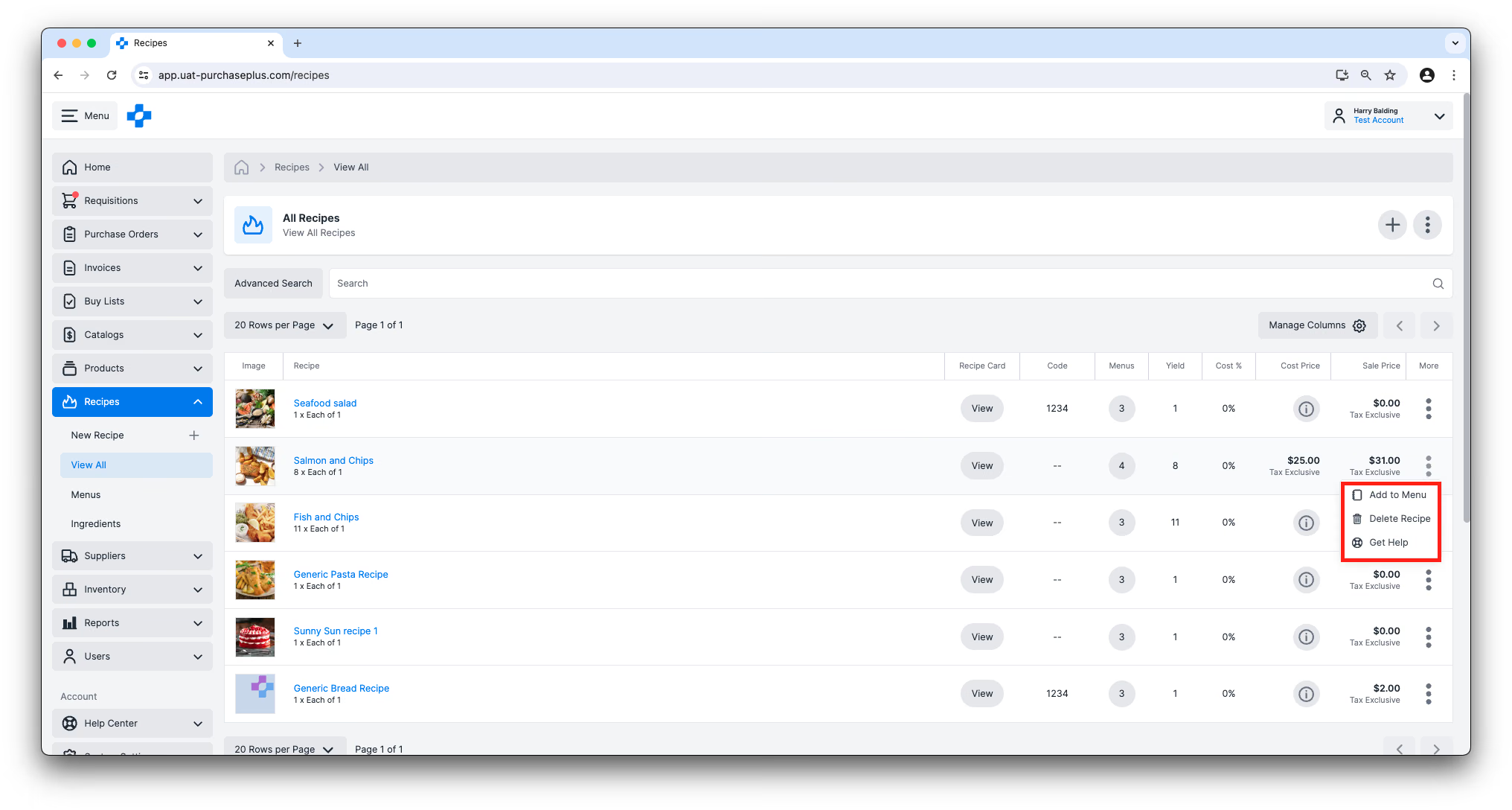
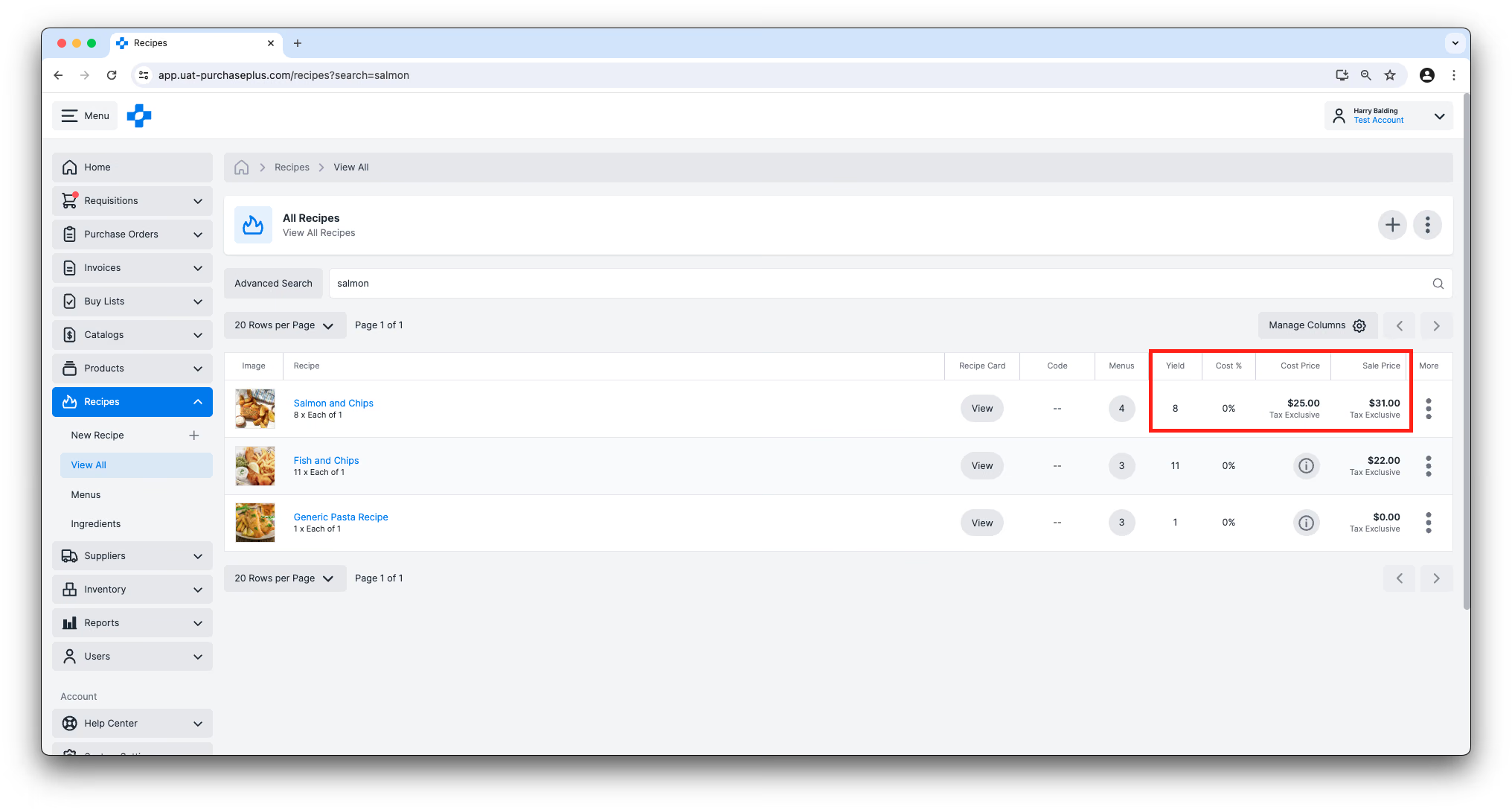
U vindt de lijst met recepten die beschikbaar zijn voor uw organisatie in de navigatiebalk aan de zijkant door te klikken op [Recepten] → [Alles weergeven]. Het overzicht Alle recepten voor inkopers groepeert recepten op receptsectie, toont de voedselkosten (Food Cost) en andere statistieken, en stelt u in staat te filteren op eigenaar, productlabels, sectie en allergeen. Zie Alle recepten voor de volledige functionaliteit van de lijst. U kunt de tabel aanpassen met de knop 'Kolommen beheren' of door de kolomranden te verslepen naar uw voorkeur.
Vanuit deze weergave kunt u ook een recept aan een menu toevoegen en een recept verwijderen via het menu Meer aan de rechterkant van de tabel.
Receptingrediënten weergave & instellingen
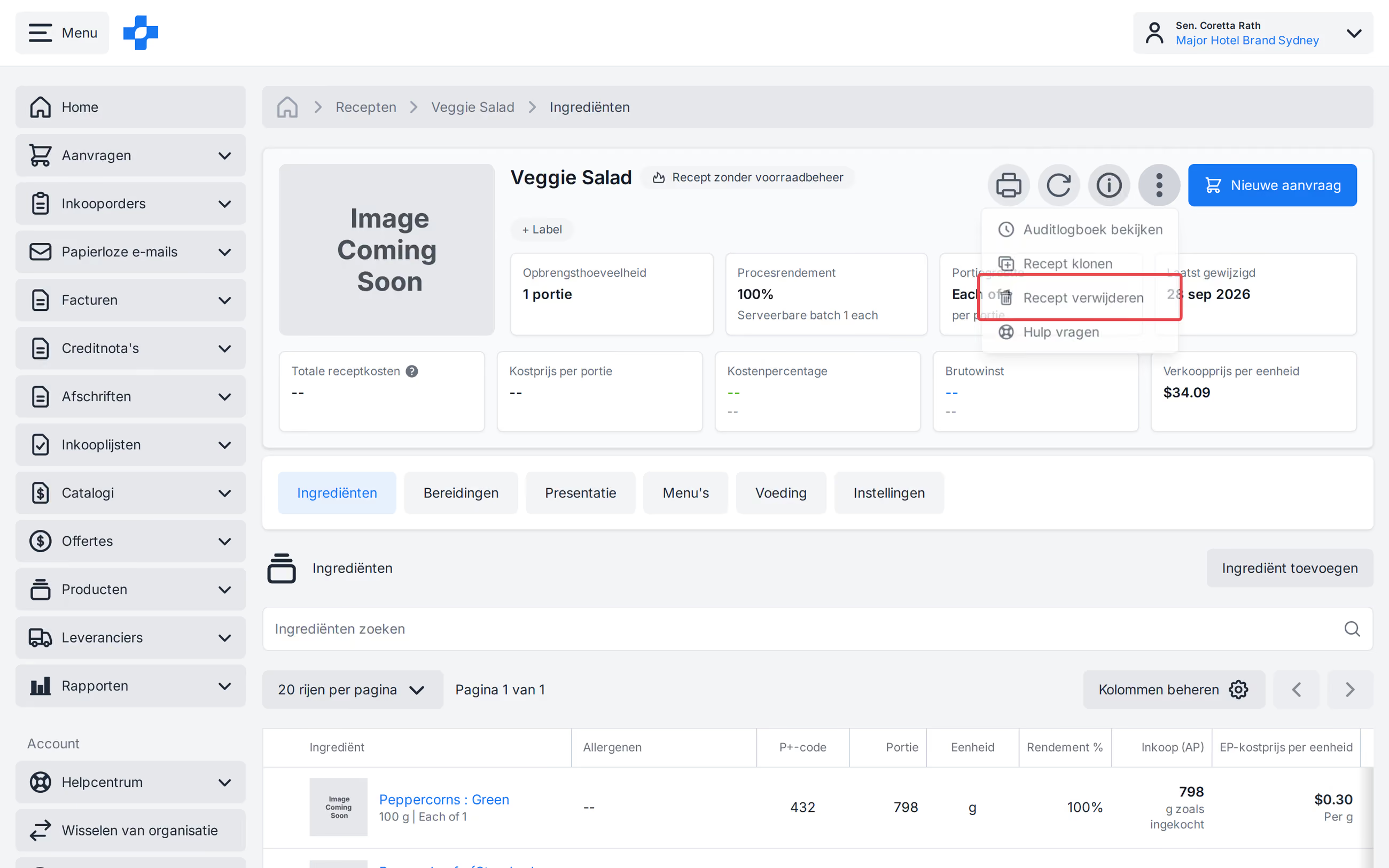
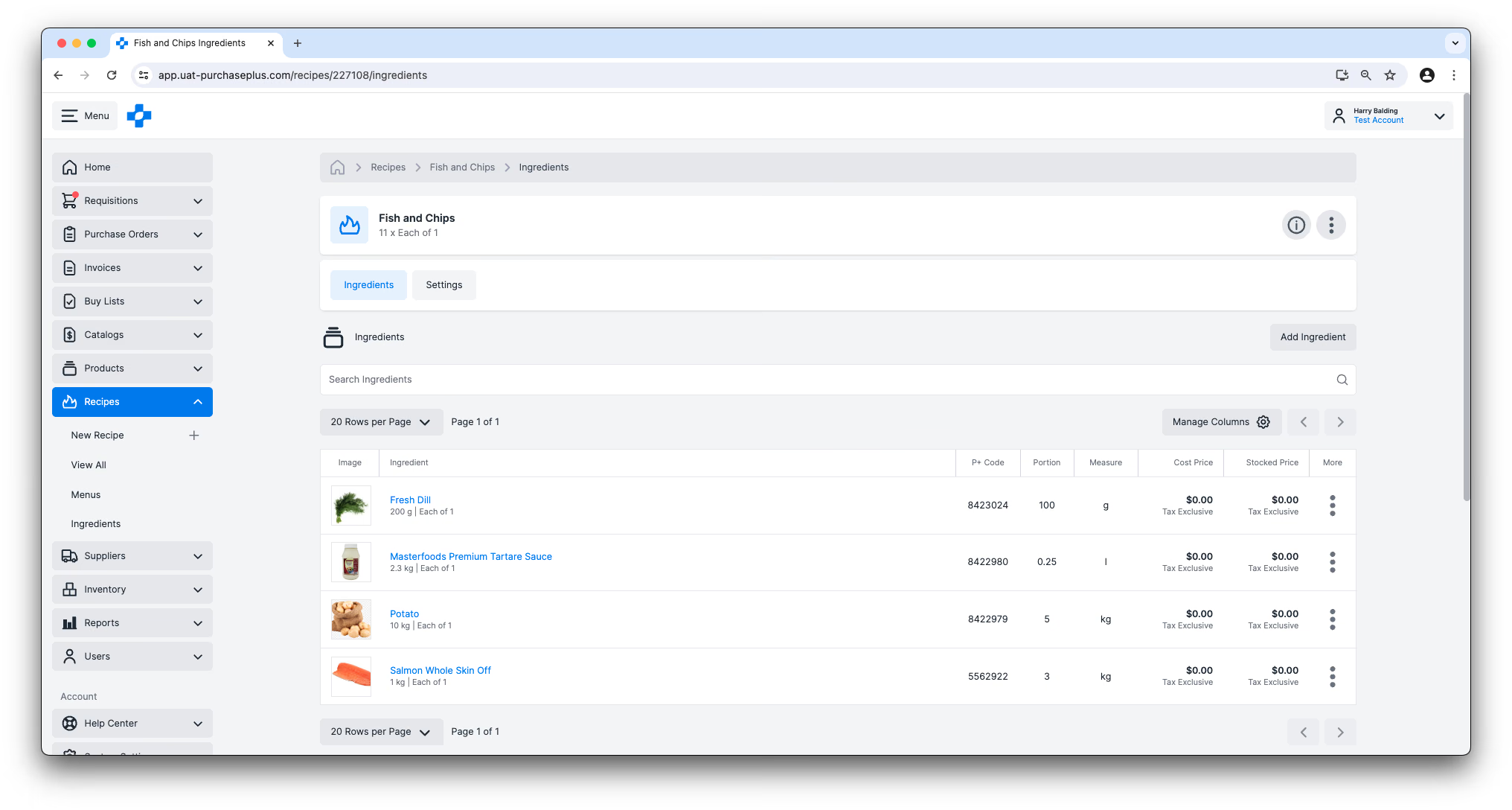
Door in de tabelweergave op een receptnaam te klikken, opent u het recept. Vanuit deze weergave kunnen gebruikers met de machtiging 'Recepten beheren' de ingrediënten van het recept (inclusief de porties daarvan) toevoegen, bewerken of verwijderen, en de instellingen van het recept bijwerken – bijvoorbeeld de naam van het recept wijzigen of de verkoopprijs van het recept aanpassen.
Selecteer in het menu [Meer] van het receptdetail [Recept verwijderen] wanneer u gemachtigd bent om te verwijderen (dezelfde zichtbaarheid als Verwijderen op [Alle recepten]). Bevestig de verwijdering; u keert terug naar de lijst met recepten.
Weergave Receptkaart
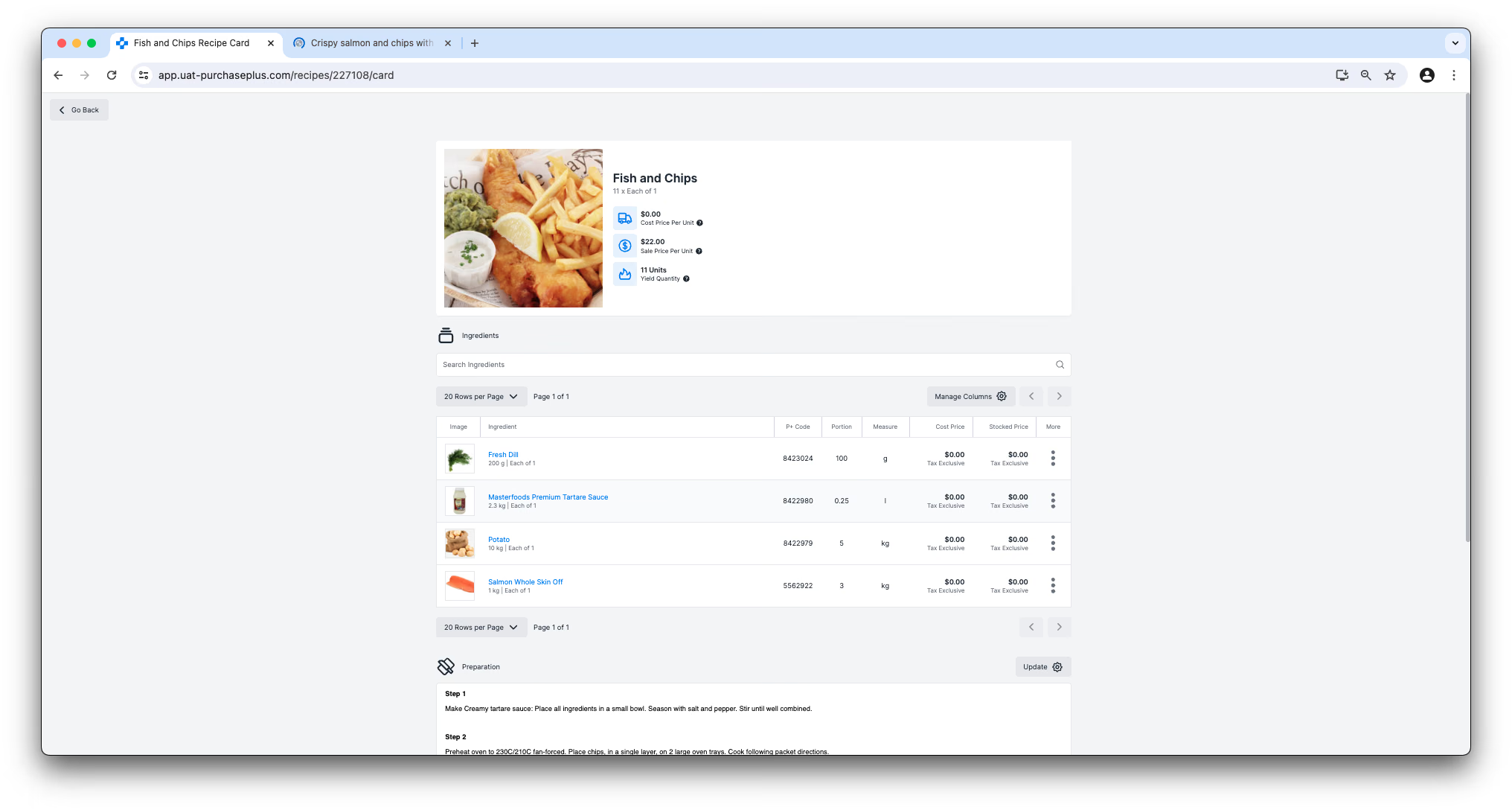
Als u op de knop [Weergeven] in de kolom Receptkaart van de tabel klikt, gaat u naar een schermvullende, mobielvriendelijke en afdrukbare versie van het recept. U kunt in deze weergave geen ingrediënten aan het recept toevoegen, bewerken of verwijderen, maar u kunt wel bereidings- en presentatienotities bij het recept schrijven en opslaan die andere gebruikers in uw organisatie kunnen raadplegen bij het bereiden van dit recept.
Een recept afdrukken
Er staat een knop [Afdrukken] in de koptekst van zowel de weergave Receptingrediënten als de weergave Receptkaart:
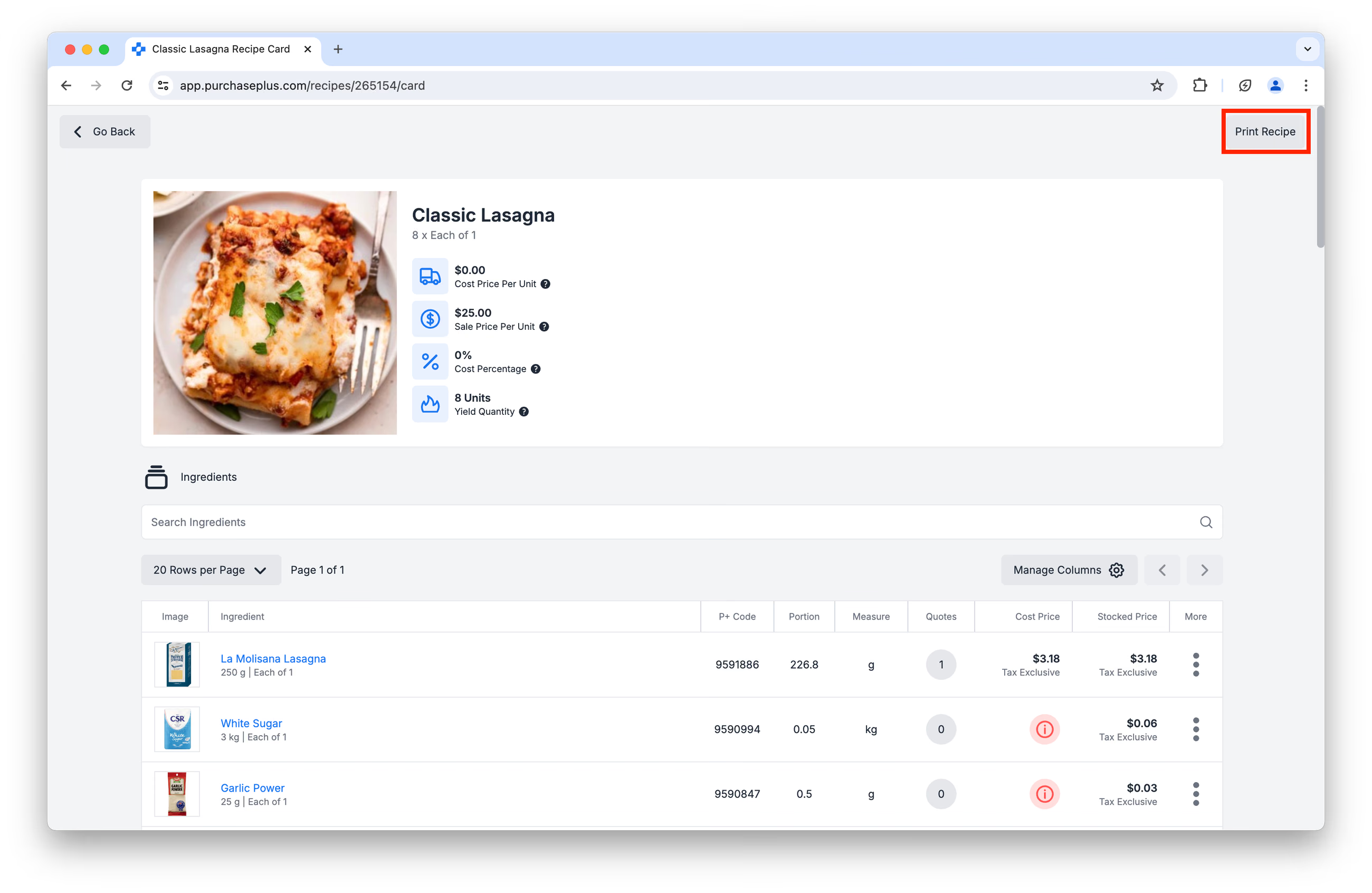
Als u op de knop Recept afdrukken klikt, wordt er een afdrukvriendelijke versie van de pagina gegenereerd, inclusief ingrediënten, porties, bereidings- en presentatie-instructies:
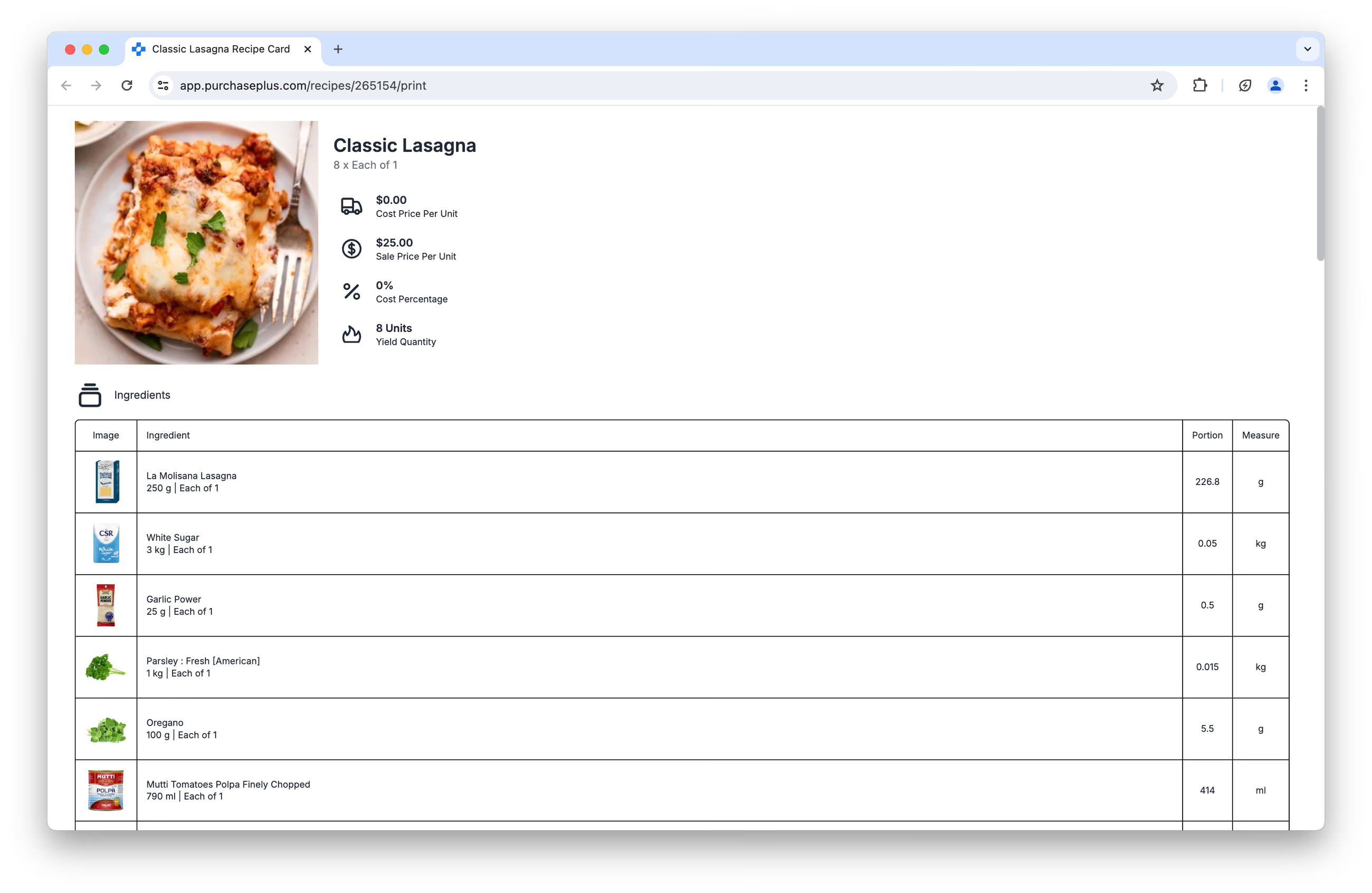
Er verschijnt een afdrukvenster waarin u de pagina naar de printer kunt sturen.
Een nieuw recept aanmaken
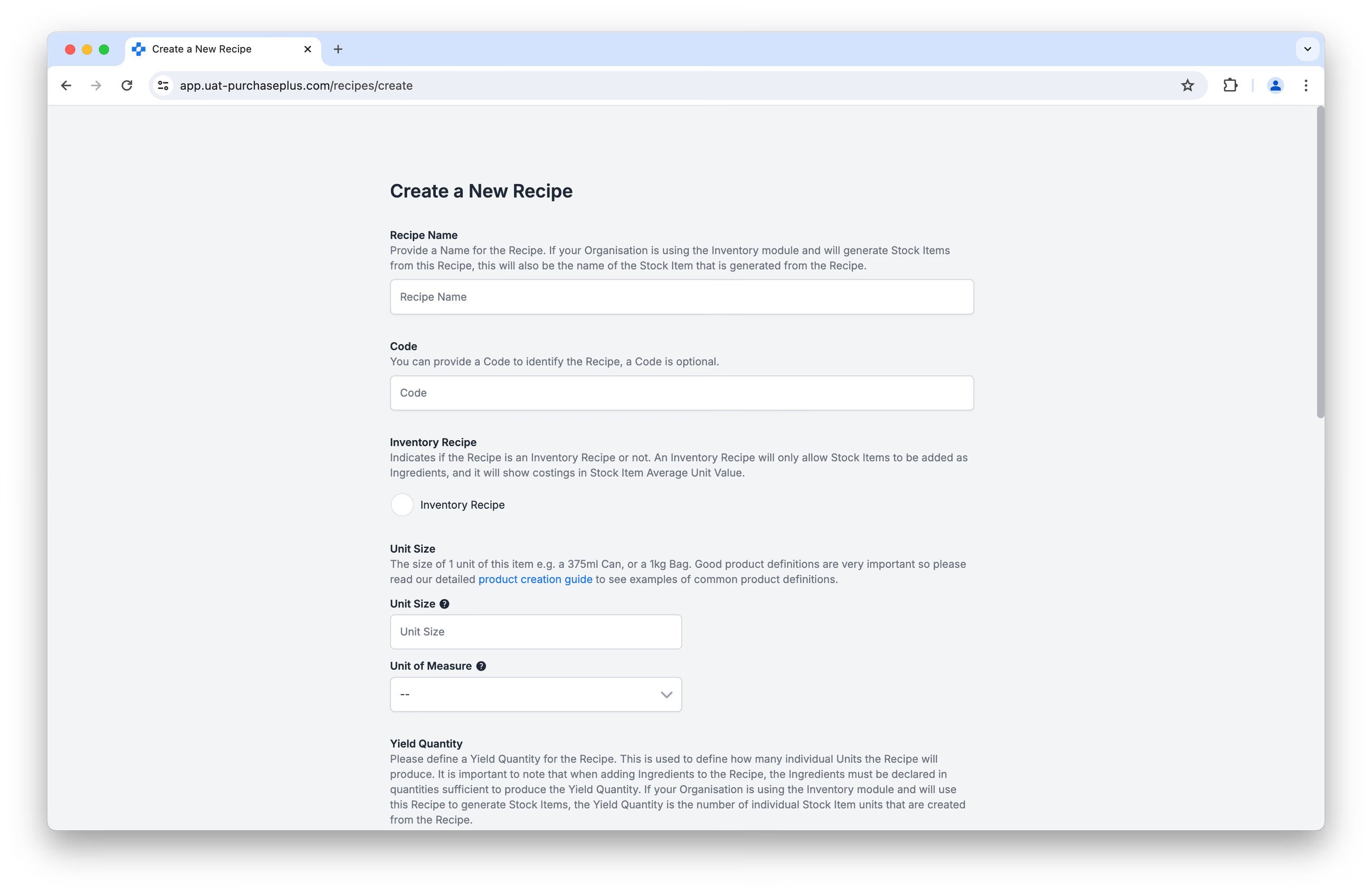
U kunt een recept aanmaken door te klikken op de knop [Nieuw recept aanmaken] op de pagina [Recepten] → [Alles weergeven] of door te klikken op [Recepten] → [Nieuw recept].
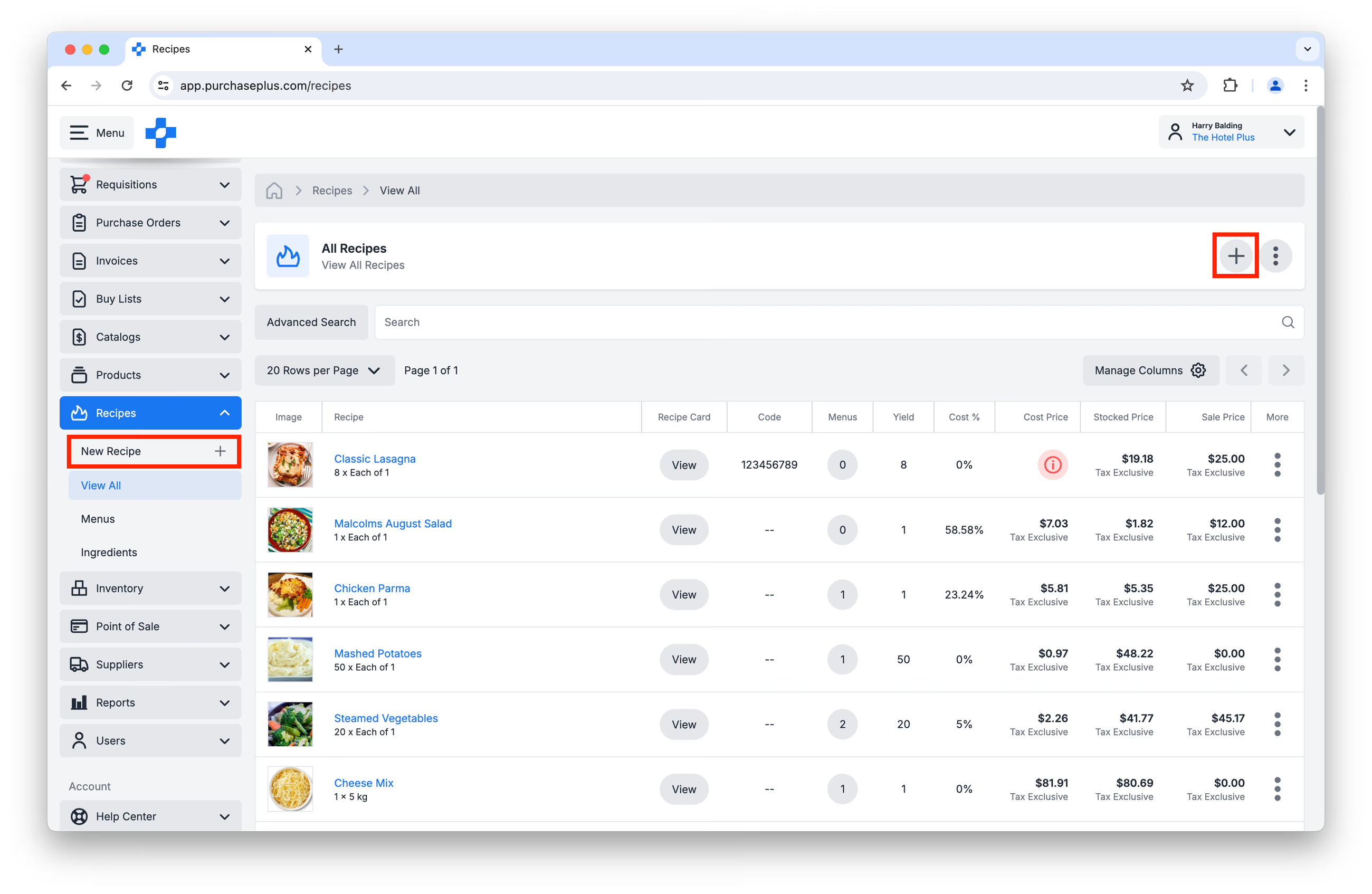
U wordt eerst gevraagd om informatie over het recept in te vullen voordat u onderaan de pagina op [Recept aanmaken] klikt:
Nadat u op [Recept aanmaken] heeft geklikt, is het volgende scherm de weergave Receptingrediënten, waar u kunt beginnen met het toevoegen van ingrediënten aan het recept.
Ingrediënten aan een recept toevoegen
In het scherm Receptingrediënten kunt u klikken op [Ingrediënten toevoegen]:
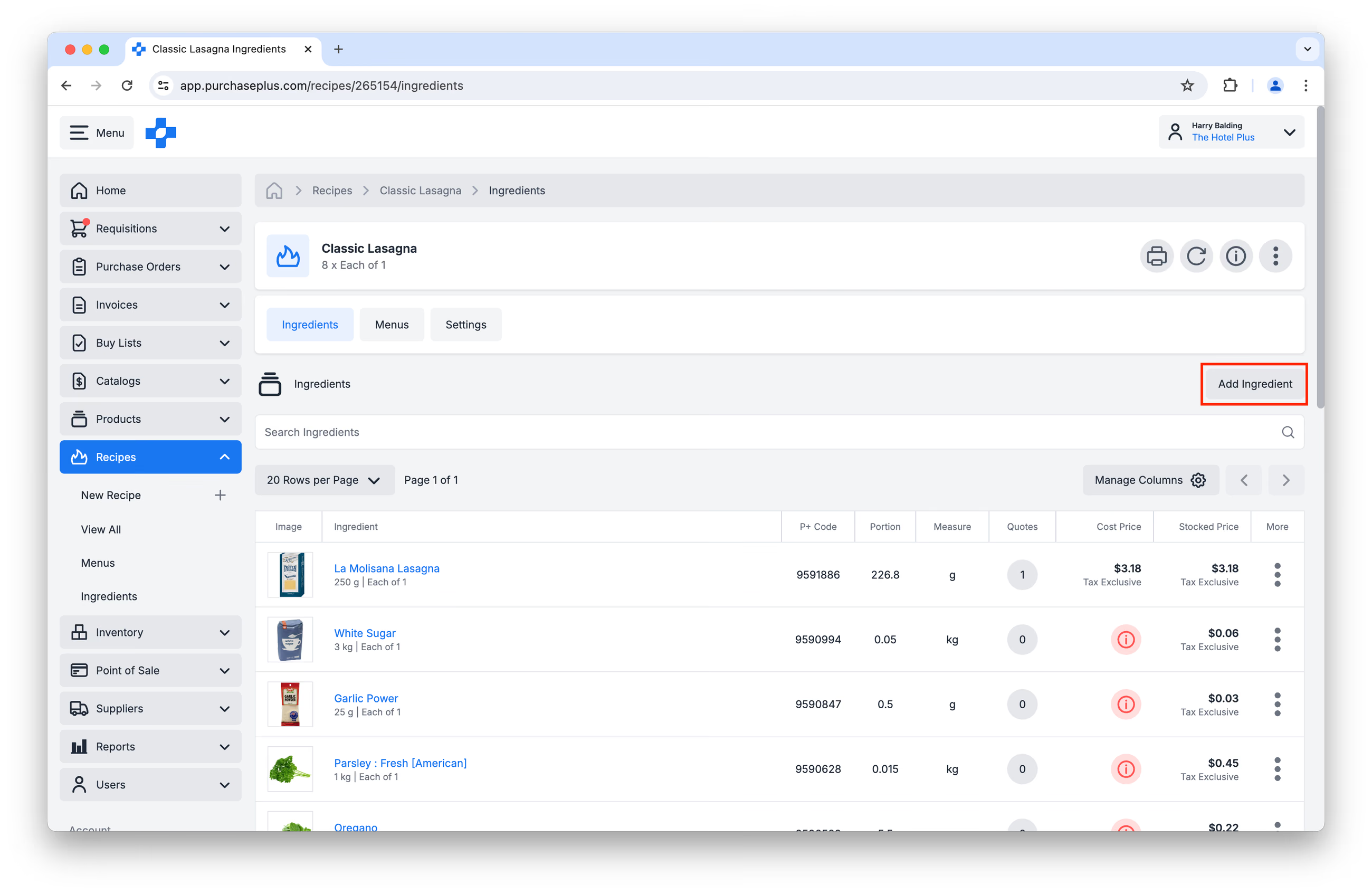
Hiermee wordt een venster geopend waarin u kunt zoeken naar ingrediënten om aan het recept toe te voegen. U kunt ook [Geavanceerd zoeken] gebruiken als u wilt zoeken op productcode, wilt filteren op categorie en meer opties wilt gebruiken. Houd er rekening mee dat de beschikbare ingrediënten die u aan het recept kunt toevoegen, afhankelijk zijn van de vraag of het recept een voorraad- of niet-voorraadrecept is.
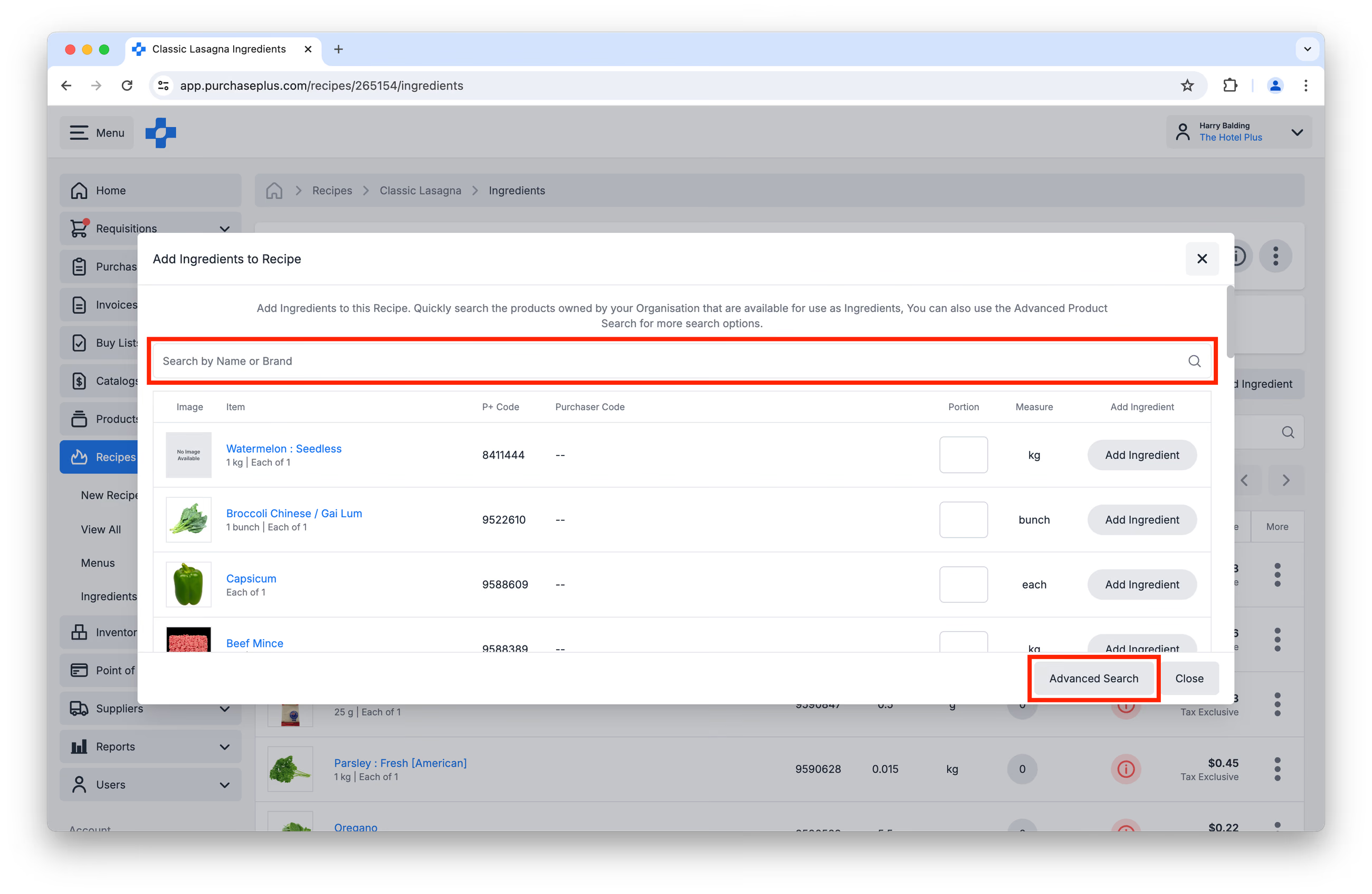
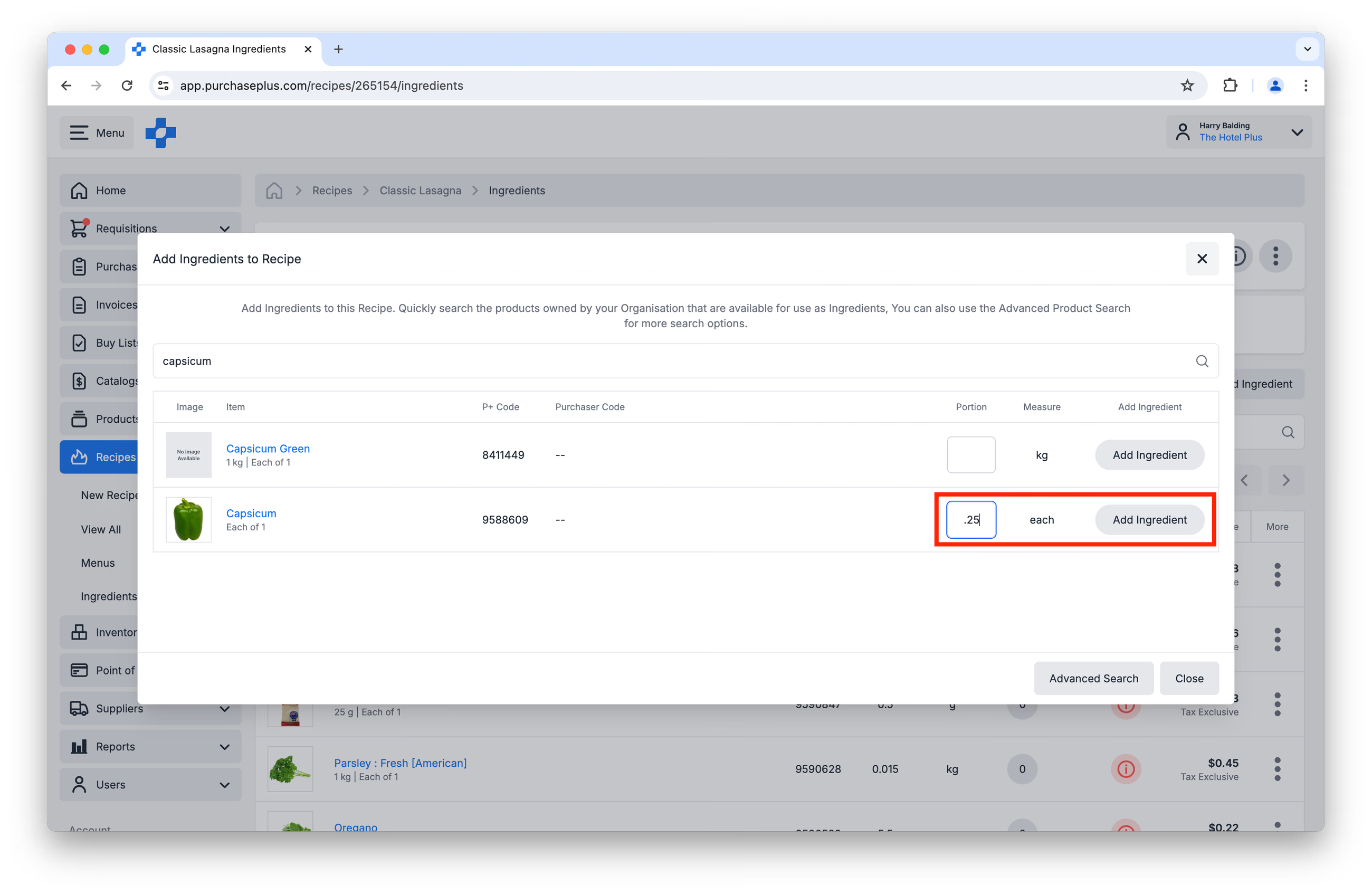
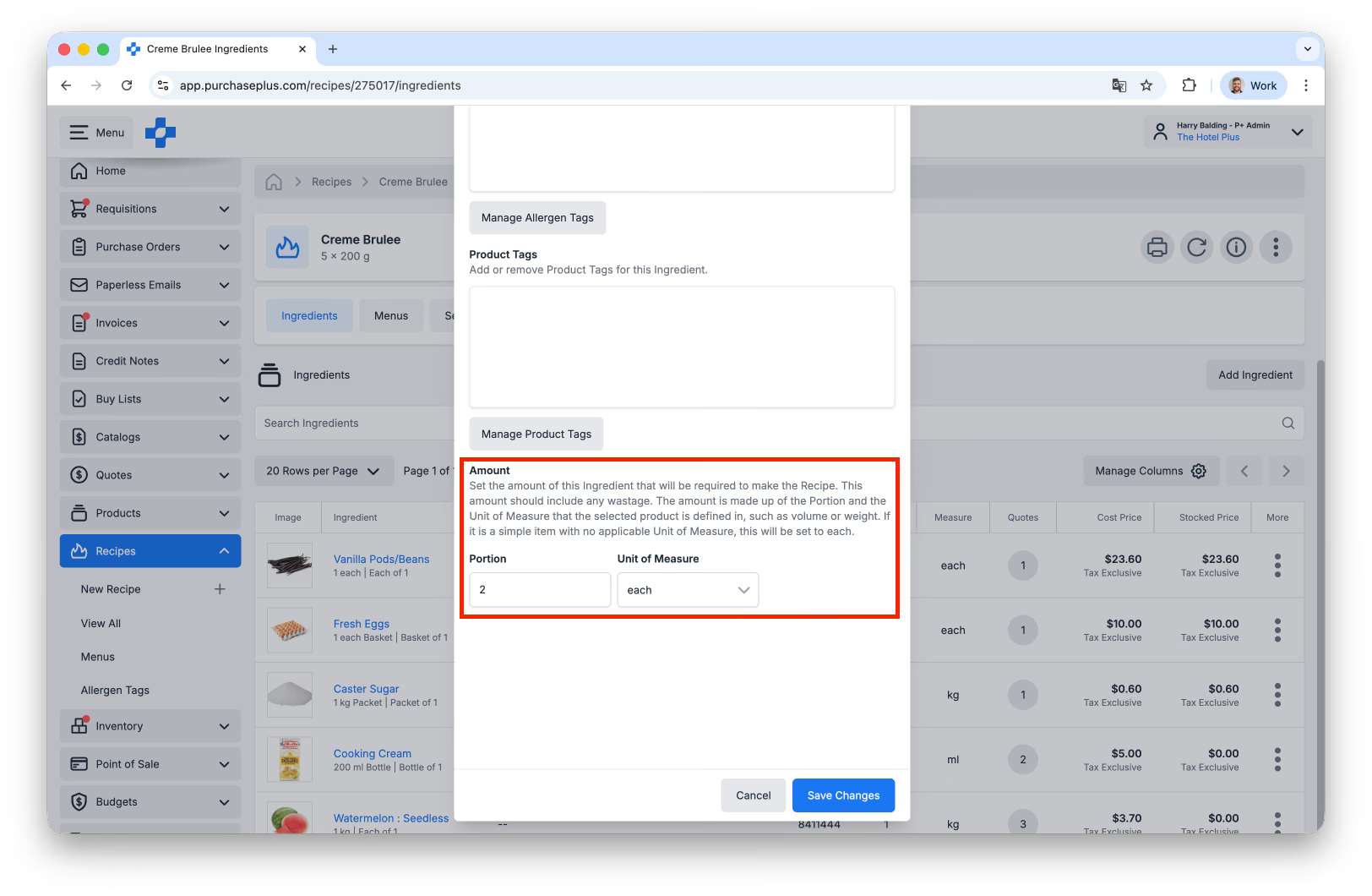
Zodra u het gewenste ingrediënt heeft gevonden, kunt u de benodigde portie voor het recept opgeven. De maateenheid wordt rechtstreeks overgenomen van het ingrediënt dat uw organisatie inkoopt bij leveranciers. De portie die u in dit veld invoert, kan een geheel getal zijn (bijv. 2 kg) of een breuk/decimaal getal (bijv. 0,25 van een paprika, zoals in de onderstaande afbeelding).
Zodra u de portie van het aan het recept toe te voegen ingrediënt heeft gedefinieerd, klikt u op [Ingrediënt toevoegen]:
Omdat recepten een product opleveren, kan een recept technisch gezien als ingrediënt aan een ander recept worden toegevoegd. We raden dit echter af, omdat er dan geen kostprijsberekening beschikbaar is voor dit ingrediënt (en dus niet beschikbaar is voor het recept).
De portie of maateenheid van een receptingrediënt bijwerken
Als u de maateenheid en/of portie van een ingrediënt wilt bijwerken nadat het aan het recept is toegevoegd, kunt u dit doen door te klikken op [Ingrediënt beheren] in het menu [Meer]:
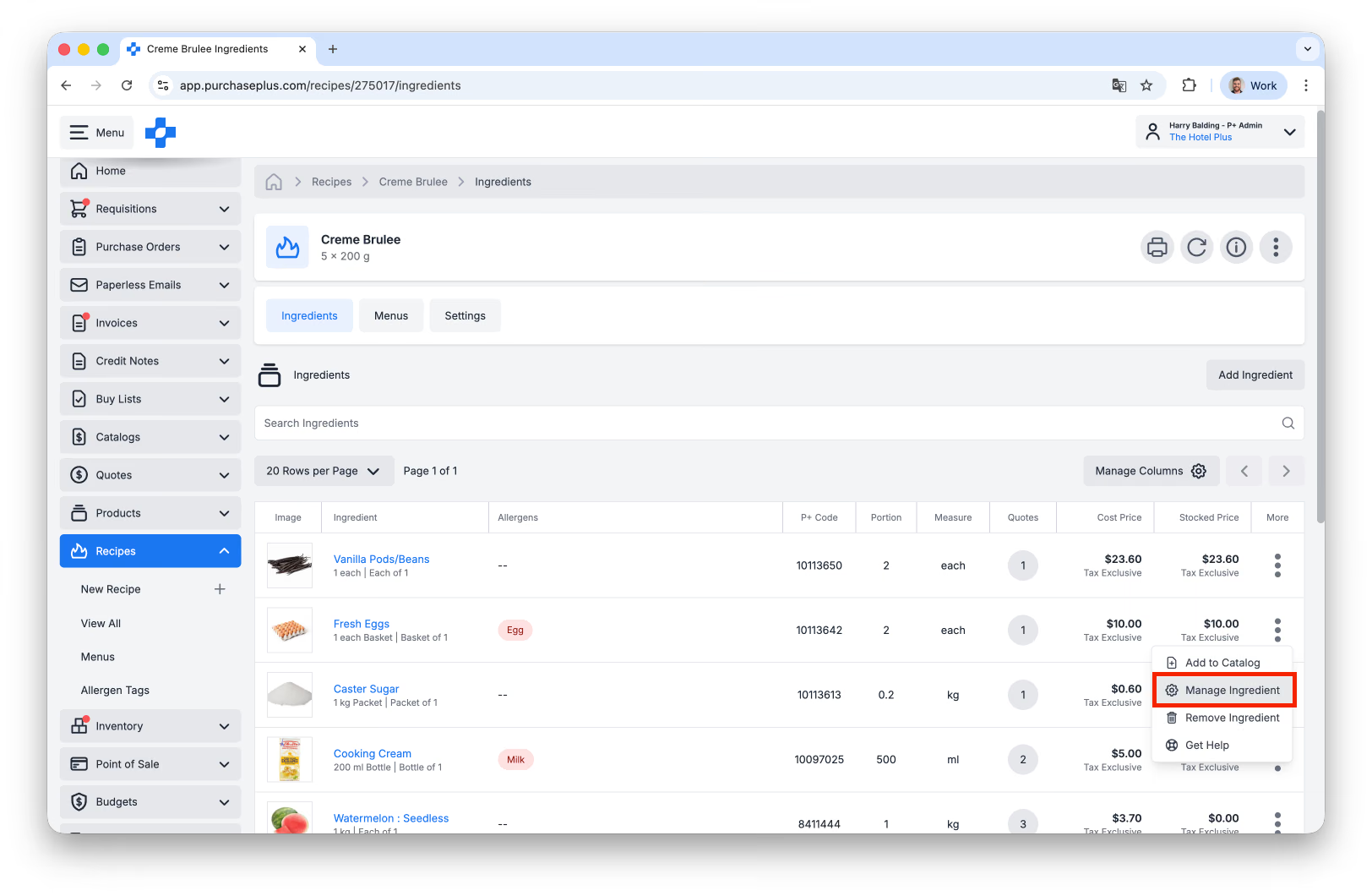
Scrol naar de onderkant van het geopende venster en breng de gewenste wijzigingen aan voordat u op [Wijzigingen opslaan] klikt:
Probleemoplossing: Ik kan het ingrediënt dat ik zoek niet vinden.
Als uw organisatie gebruikmaakt van Voorraadrecepten, moet u mogelijk eerst een nieuw Voorraadartikel aanmaken.
Als uw organisatie geen voorraadrecepten gebruikt, controleer dan of het product dat u aan het recept probeert toe te voegen, is opgenomen in een leverancierscatalogus of een zelfbeheerde catalogus.
Probleemoplossing: Mijn ingrediënten hebben geen kosten.
Als uw organisatie gebruikmaakt van Voorraadrecepten, moet u ervoor zorgen dat het voorraadartikel dat als ingrediënt dient een Eenheidswaarde heeft.
Als uw organisatie geen voorraadrecepten gebruikt (en daarom afhankelijk is van prijsopgaven van leveranciers voor de kostprijsberekening van de ingrediënten), kunt u een van de volgende acties ondernemen:
- Voor zelfbeheerde producten: Voeg het ingrediënt toe aan een Zelfbeheerde catalogus die is toegewezen aan een van uw leveranciers en zorg ervoor dat er een eenheidsprijs en btw-% zijn opgegeven.
- U kunt ons Catalogiteam ook vragen om een zelfbeheerd product te koppelen aan een hoofdproduct (Master Product) en vervolgens offertes van uw leveranciers voor dat hoofdproduct opvragen. Neem contact op met ons Catalogiteam.
- Controleer voor door leveranciers beheerde producten of het product dat u aan het recept probeert toe te voegen, is opgenomen in een leverancierscatalogus.
Kostprijsberekening van een recept
U kunt belangrijke financiële gegevens over uw recepten bekijken in de tabelweergave of in het informatiepaneel van een recept, zoals:
- Rendement (Yield): Het aantal porties ('eenheden') dat door het recept wordt geproduceerd.
- Kostprijs: De kostprijs per eenheid van het recept, gebaseerd op:
- Voor voorraadrecepten: De gemiddelde eenheidswaarde van elk ingrediënt (d.w.z. voorraadartikel).
- Voor niet-voorraadrecepten: De beste prijs van uw leveranciers voor elk ingrediënt (indien beschikbaar), vermenigvuldigd met de portie van elk ingrediënt. Meer informatie over de kostprijsberekening van ingrediënten.
- Voorraadprijs: De gemiddelde eenheidswaarde van het voorraadartikel vermenigvuldigd met de portie. Dit veld is alleen beschikbaar als uw organisatie de module Voorraad heeft ingeschakeld en er een eenheidswaarde aan het voorraadartikel is toegevoegd.
- Verkoopprijs: De prijs waarvoor een eenheid wordt verkocht.
- Kosten %: Het percentage van de kostprijs van het recept ten opzichte van de verkoopprijs.
Receptkosten herberekenen
PurchasePlus is het voorkeursplatform voor veel organisaties die hun recepten willen beheren binnen hetzelfde platform als hun inkoop- en voorraadbeheerbehoeften. Om hoge systeemprestaties te behouden, werken we de receptkosten niet in realtime bij; als we dit voor elk recept in ons systeem zouden doen, zou dat de prestaties beïnvloeden.
Als u een wijziging heeft aangebracht in een recept en u verwacht dat:
- Ingrediëntkosten veranderen,
- Er aanvullende leveranciersoffertes voor een ingrediënt verschijnen,
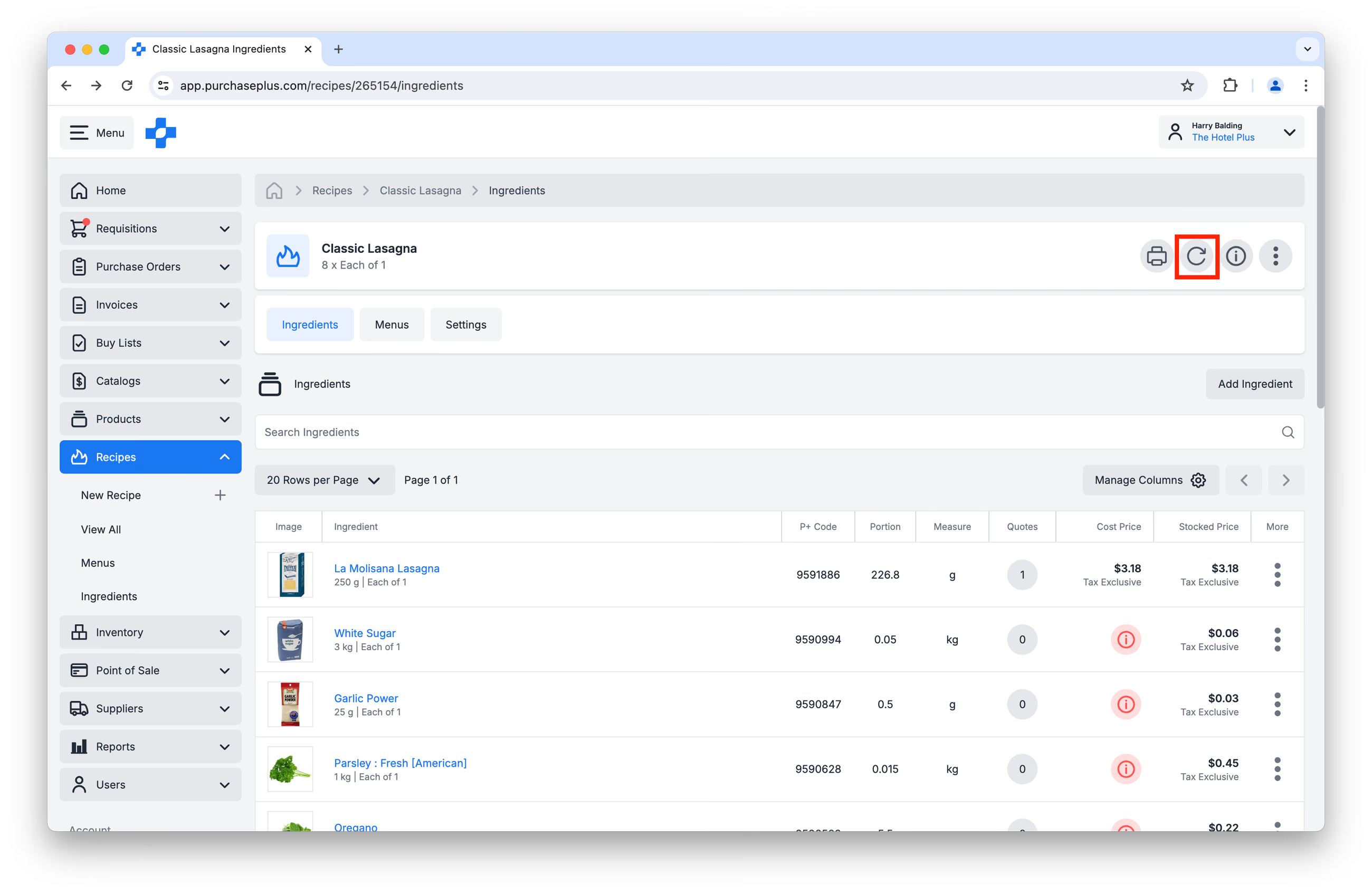
kunt u in de koptekst van het recept op [Receptkosten herberekenen] klikken om offertes geforceerd opnieuw op te halen en de kosten voor het recept dat u bekijkt opnieuw te berekenen:
Als alternatief herberekent onze software automatisch eenmaal per nacht (tijdens perioden van lage systeemactiviteit) de kosten voor elk recept. Dit kan handig zijn als het handmatig herberekenen van de kosten van elk recept niet praktisch is voor uw behoeften.
Probleemoplossing: Mijn recept heeft geen kosten.
Receptkosten worden berekend door alle ingrediëntkosten bij elkaar op te tellen.
Om een recept van kosten te voorzien, moeten alle ingrediënten ervan dus kosten hebben. Meer informatie over ingrediëntkosten.
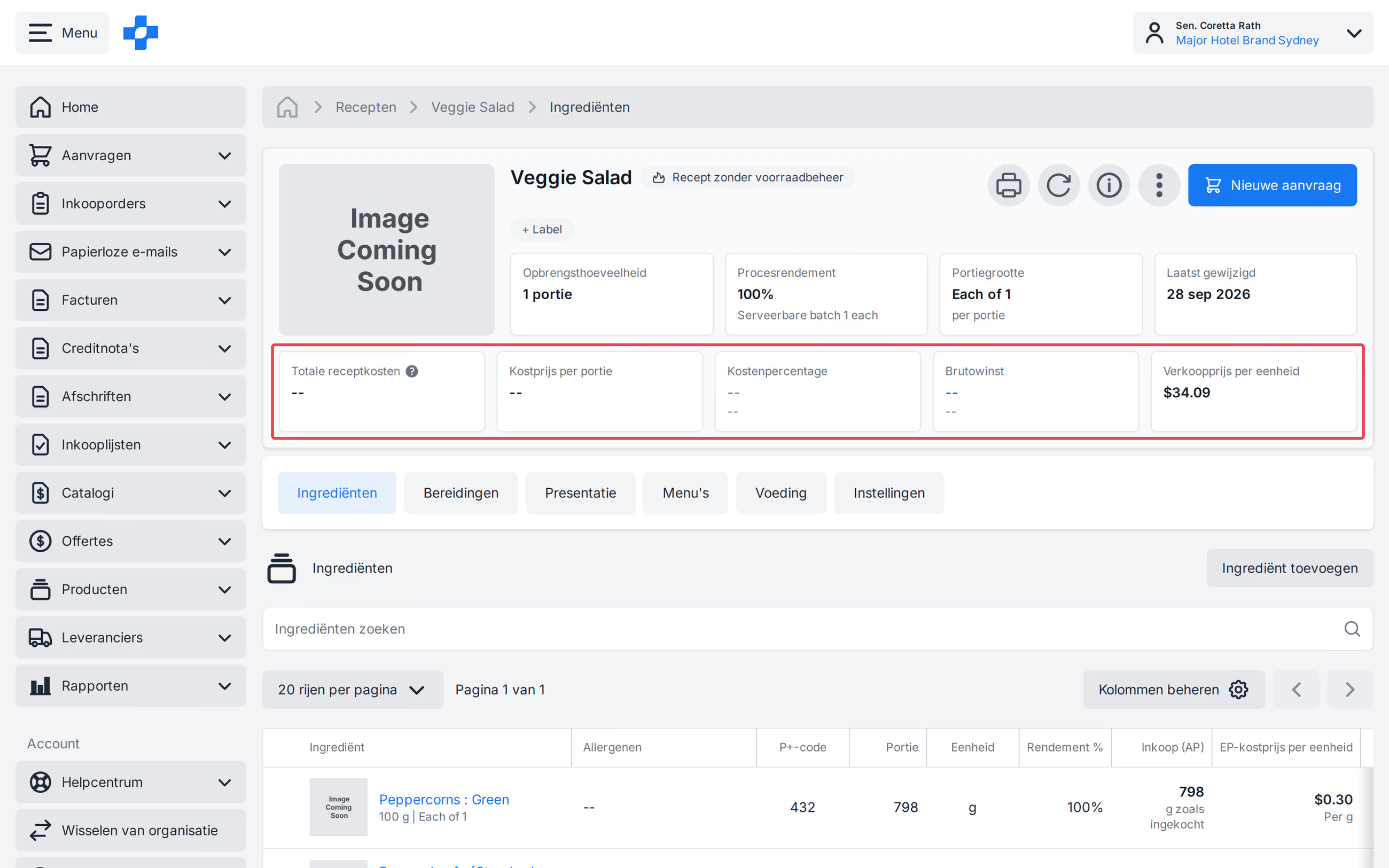
Als voor een ingrediënt geen kosten kunnen worden bepaald, behandelt PurchasePlus het recepttotaal niet als € 0,00. Totale receptkosten en Totale kostprijs tonen -- totdat voor elke regel de kosten kunnen worden berekend.
Hoe POS recepten bijwerkt
Point of Sale (POS) is een optionele module waarmee u Voorraadartikelen (of recepten die voorraadartikelen bevatten) kunt afboeken van een Voorraadlocatie wanneer u een verkoop doet in uw restaurant, bar of café. Daarnaast kunt u hiermee verkoopgegevens bijhouden in PurchasePlus, zodat u voorraadmutaties, verkoopprijzen en meer met elkaar kunt vergelijken.
Om de POS-module te implementeren, moet uw organisatie eerst onze modules Voorraad en Recepten implementeren.
Meer informatie over de PurchasePlus POS-module.
Dit is Deel 1 van onze serie Introductie tot Recepten.
- Lees Introductie tot Recepten, Deel 2: Menu's
- Lees Introductie tot Recepten, Deel 3: Ingrediënten
- Lees Introductie tot Recepten, Deel 4: Allergenen
Hoe begin ik met het gebruik van de module Recepten?
Als uw organisatie wil beginnen met het gebruik van de PurchasePlus-module Recepten, neem dan contact op met uw accountmanager of ons vriendelijke Customer Success-team voor hulp bij het inschakelen van de module en om training voor uw gebruikers te organiseren (indien gewenst).
Opmerking voor inkopers die Legacy PurchasePlus gebruiken
De module Recepten in PurchasePlus is opnieuw ontworpen en ontwikkeld en verschilt aanzienlijk van de module Recepten in Legacy PurchasePlus. Inkopers die migreren van Legacy PurchasePlus naar PurchasePlus hebben aanvullende migratieondersteuning nodig om Recepten te kunnen gaan gebruiken, aangezien gegevens over recepten, menu's en ingrediënten in Legacy PurchasePlus niet automatisch beschikbaar zijn in PurchasePlus.