

Een product aanmaken
Een product aanmaken
Producten in PurchasePlus zijn representaties van de fysieke producten en diensten die uw organisatie inkoopt bij uw leveranciers en gebruikt binnen uw bedrijfsvoering.
Producten kunnen worden aangemaakt door uw leveranciers, door PurchasePlus of door gebruikers bij inkooporganisaties zoals die van u. U wilt mogelijk een nieuw product aanmaken zodat u het kunt toewijzen aan de catalogus van een zelfbeheerde leverancier, het kunt toevoegen aan een bestellijst, het kunt opnemen als receptingrediënt of om de voorraad van een voorraadartikel bij te houden (als u onze Voorraadmodule gebruikt).
Er zijn verschillende manieren waarop u als inkoper nieuwe producten kunt aanmaken in PurchasePlus. Voordat we deze aanmaakmethoden met u doornemen, is het van groot belang om de basisprincipes voor het aanmaken van producten (hieronder) te begrijpen. We raden ook aan om ons artikel Inleiding tot producten te lezen.
Basisprincipes voor het aanmaken van producten
Naamgevingsconventies
- Gebruik een consistente naamgevingsconventie voor de producten die u aanmaakt. We raden de volgende best practices aan:
- Vermijd afkortingen en lange beschrijvingen. Vermeld alleen de informatie die nodig is om het product te onderscheiden van een vergelijkbaar product.
- Gebruik Title Case (d.w.z. niet alles in hoofdletters of kleine letters, maar elk woord met een hoofdletter) in uw beschrijvingen.
- Voorbeelden:
- Kipfilet - Gekookt Gesneden
- Runderbiefstuk - Grasgevoerd 5-Sterren
- Krabvlees - Gekookt [Geïmporteerd]
- Dompelpomp - 350W
Productcategorisering
- Kies de juiste productcategorie en subcategorie, zodat het voor u en andere gebruikers binnen uw organisatie eenvoudiger is om het product in de toekomst terug te vinden.
- Lees ons artikel over Productcategorieën en subcategorieën voor een overzicht van de beschikbare opties.
Informatie over eenheid en verpakkingseenheid
- Het correct instellen van de informatie over eenheid en verpakkingseenheid is uiterst belangrijk voor zowel inkoop als goederenontvangst – vooral wanneer u onze voorraadmodule gebruikt – aangezien dit bepaalt hoe het product wordt geteld (en gewaardeerd) wanneer het wordt ontvangen op een voorraadlocatie.
- De eenheidsinformatie beschrijft het kleinste exemplaar van het product dat zich in de verkoopeenheid bevindt. Het onderstaande voorbeeld "1 Stuk" wordt gebruikt wanneer het product geen specifieke eenheidsinformatie heeft, zoals een bureaustoel. In het voorbeeld van de bureaustoel kunt u de naam van de artikelverpakking ook leeg laten.
| Eenheidsgrootte | Maateenheid | Naam artikelverpakking |
|---|---|---|
| 1 | Stuk | |
| 375 | ml | Blik |
| 750 | ml | Fles |
| 1 | kg | Zak |
- De verkoopeenheid en het aantal per verkoopeenheid is wat er wordt besteld voor elk aantal van "1" dat aan een aanvraag wordt toegevoegd. Het onderstaande voorbeeld "Stuk van 1" wordt gebruikt wanneer er geen specifieke verkoopeenheid van toepassing is, zoals bij een bureaustoel.
| Naam verkoopeenheid | Aantal per verkoopeenheid |
|---|---|
| Stuk | 1 |
| Doos/Karton | 24 |
| Doos | 1000 |
| Zak | 10 |
Voorbeelden van een goede productdefinitie
Voorbeeld 1: Blikjes Coca-Cola
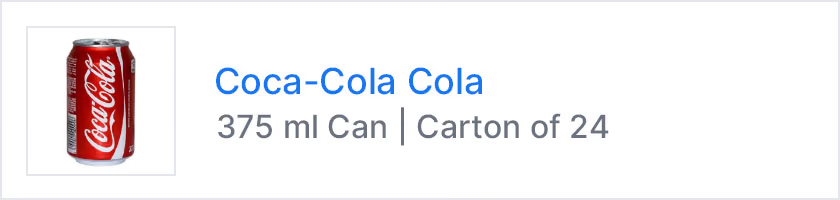
In dit voorbeeld maken we een product aan van een "Doos van 24 x 375 ml blikjes Coca-Cola". We willen het product definiëren als één doos met 24 afzonderlijke eenheden, omdat we het product als doos willen inkopen en elk van de 24 eenheden afzonderlijk willen ontvangen en tellen in onze voorraad.
In PurchasePlus wordt het merk vóór de productnaam in de titel van het product geplaatst. We gebruiken daarom de volgende gegevens om het product aan te maken:
Merk: Coca-Cola Productnaam: Cola Eenheidsgrootte: 375 Maateenheid: ml Naam artikelverpakking: Blik Naam verkoopeenheid: Doos Aantal per verkoopeenheid: 24
Eenmaal aangemaakt, verschijnt het product in PurchasePlus zoals hieronder weergegeven. Het product kan nu via een aanvraag worden besteld bij al uw leveranciers, het kan worden toegevoegd aan een bestellijst, of namens de leverancier worden toegevoegd aan een zelfbeheerde catalogus en worden voorzien van een prijs en belastingpercentage.
Voorbeeld 2: Doos van 1000 vel papier
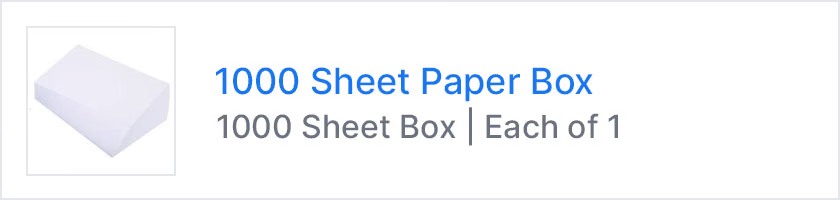
In dit voorbeeld maken we een product aan van "1000 vel papier". We willen het product definiëren als een enkele doos, zodat we het product als één doos kunnen inkopen en ontvangen (we willen geen 1000 afzonderlijke vellen papier ontvangen en tellen in onze voorraad). Daarom maken we het product aan met een eenheidsgrootte van 1000 en een aantal per verkoopeenheid van 1, in plaats van een aantal per verkoopeenheid van 1000 en een eenheidsgrootte van 1.
In PurchasePlus wordt het merk vóór de productnaam in de titel van het product geplaatst. In dit geval willen we geen merk definiëren, dus laten we dit veld leeg. We gebruiken de volgende gegevens om het product aan te maken:
Merk: \-- (leeg laten) Productnaam: Doos 1000 vel papier Eenheidsgrootte: 1000 Maateenheid: Vellen Naam artikelverpakking: Doos Naam verkoopeenheid: Stuk Aantal per verkoopeenheid: 1
Eenmaal aangemaakt, verschijnt het product in PurchasePlus zoals hieronder weergegeven. Het product kan nu via een aanvraag worden besteld bij al uw leveranciers, het kan worden toegevoegd aan een bestellijst, of namens de leverancier worden toegevoegd aan een zelfbeheerde catalogus en worden voorzien van een prijs en belastingpercentage.
Voorbeeld 3: Biefstuk per kilogram
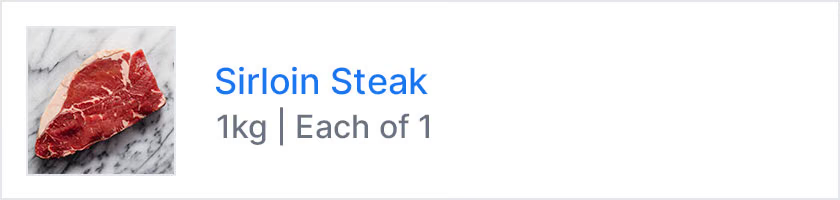
In dit voorbeeld maken we een "verse biefstuk" aan. We willen het product definiëren met een eenheidsgrootte en maateenheid van 1 kilogram, zodat we het product kunnen inkopen en ontvangen in veelvouden of fracties van deze eenheidsgrootte.
In PurchasePlus wordt het merk vóór de productnaam in de titel van het product geplaatst, maar in dit geval willen we geen merk definiëren, dus laten we dit veld leeg. In dit geval hoeven we ook geen naam voor de artikelverpakking op te geven, omdat dit niet van toepassing is op dit artikel. We gebruiken de volgende gegevens om het product aan te maken:
Merk: \-- (leeg laten) Productnaam: Entrecote Eenheidsgrootte: 1 Maateenheid: kg Naam artikelverpakking: -- (leeg laten) Naam verkoopeenheid: Stuk Aantal per verkoopeenheid: 1
Eenmaal aangemaakt, verschijnt het product in PurchasePlus zoals hieronder weergegeven. Het product kan nu via een aanvraag worden besteld bij al uw leveranciers, het kan worden toegevoegd aan een bestellijst, of namens de leverancier worden toegevoegd aan een zelfbeheerde catalogus en worden voorzien van een prijs en belastingpercentage. Bij het toevoegen van dit product aan een aanvraag kan het product worden voorzien van een fractie van een geheel getal met behulp van decimalen, bijv. 0,375 voor 375 gram of 4,750 voor 4,75 kilogram.
Voorbeeld 4: Bureaustoel
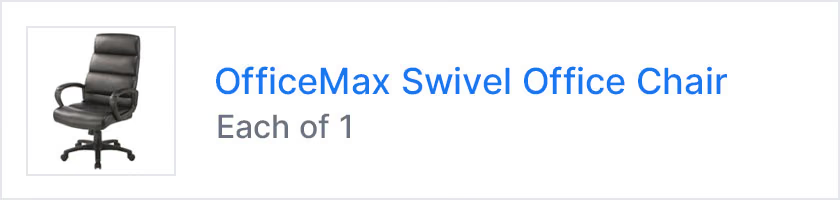
In dit voorbeeld maken we een enkel "Bureaustoel"-product aan. We willen het product definiëren als een enkel artikel, zodat we het product als één enkel artikel kunnen inkopen en ontvangen.
In PurchasePlus wordt het merk vóór de productnaam in de titel van het product geplaatst, maar in dit geval willen we geen merk definiëren, dus laten we dit veld leeg. In dit geval hoeven we geen naam voor de artikelverpakking op te geven, omdat dit niet van toepassing is op dit artikel. We gebruiken de volgende gegevens om het product aan te maken:
Merk: Office Max Productnaam: Bureaustoel draaibaar Eenheidsgrootte: 1 Maateenheid: Stuk Naam artikelverpakking: -- (leeg laten) Naam verkoopeenheid: Stuk Aantal per verkoopeenheid: 1
Wanneer het product een eenvoudig enkel artikel is met een definitie van "1 Stuk" en "Stuk van 1", vereenvoudigt PurchasePlus de vermelding, zodat deze na het aanmaken verschijnt zoals hieronder weergegeven:
Nieuwe producten aanmaken
Er zijn verschillende manieren waarop inkopers nieuwe producten kunnen aanmaken in PurchasePlus. Voor elke methode moet de gebruiker beschikken over de machtiging 'Producten beheren'.
Methode 1: Een nieuw product aanmaken vanuit de weergave [Alle producten]
1. Selecteer in de navigatiebalk aan de zijkant [Producten] en vervolgens [Alles weergeven]. Rechtsboven de tabel met producten bevindt zich een knop 'Toevoegen'. U kunt er ook voor kiezen om in de zijnavigatiebalk [Nieuw product] te selecteren. 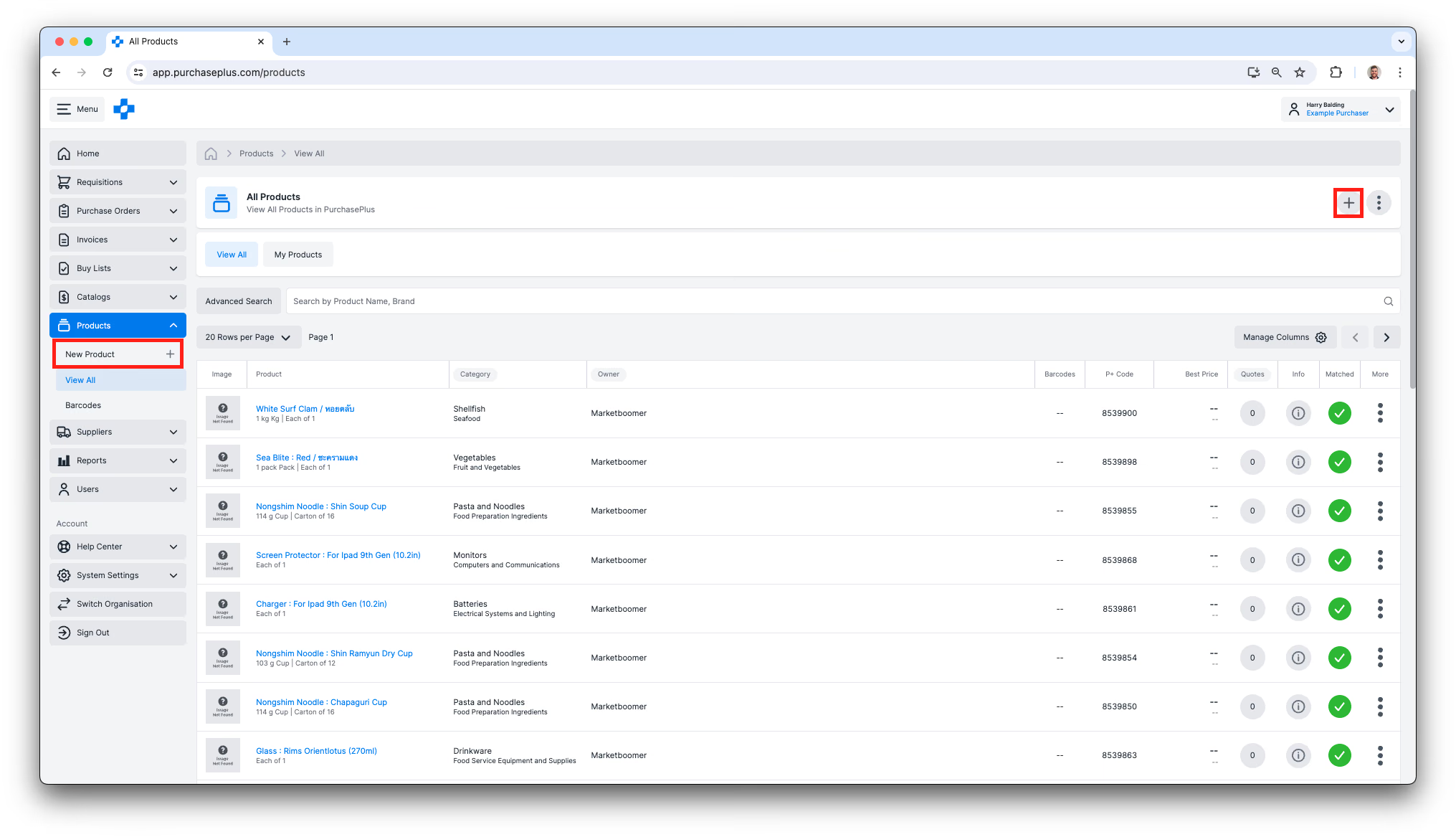
2. Als u een van beide opties selecteert, verschijnt het venster 'Product toevoegen': 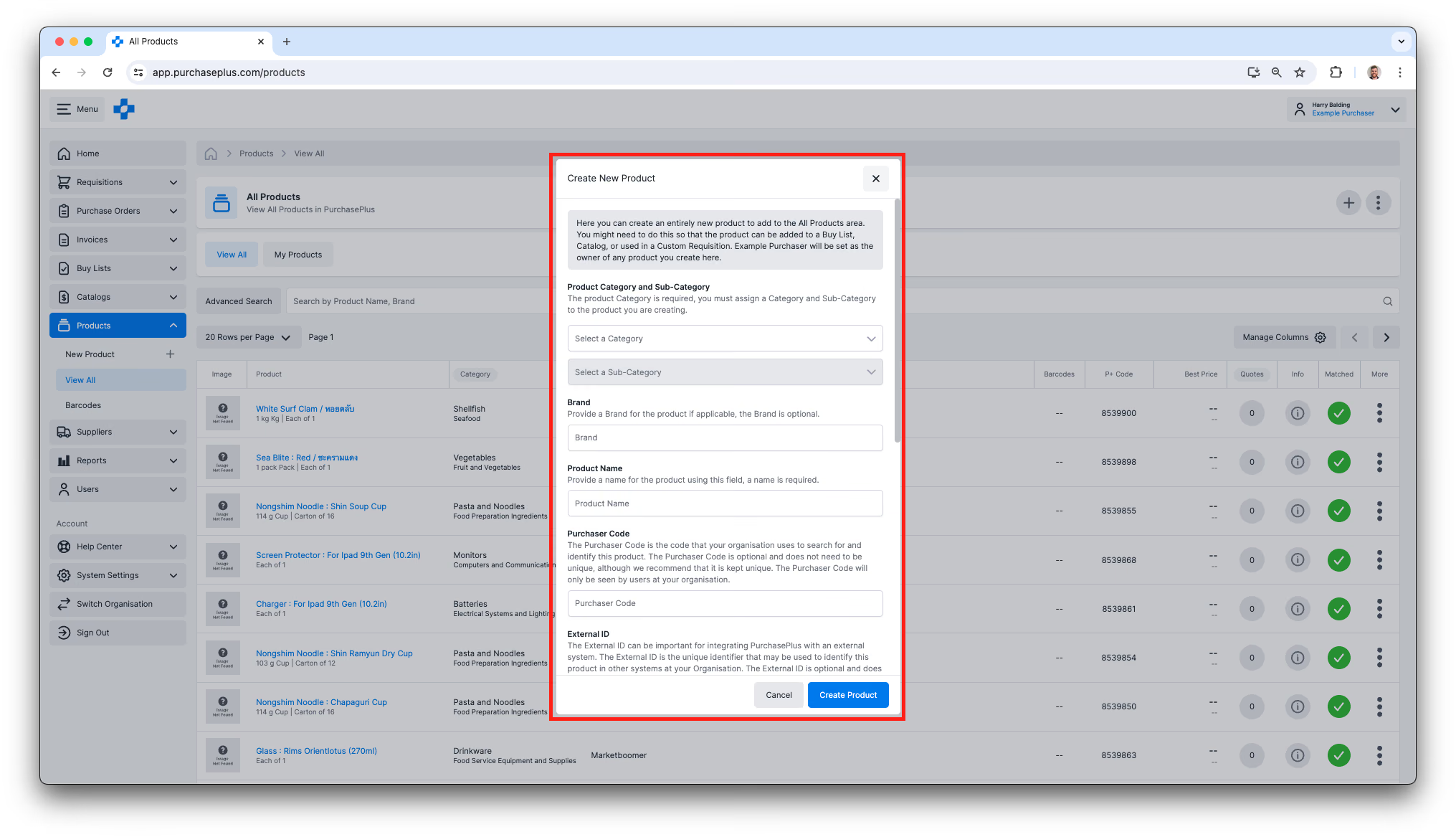
3. Vul alle verplichte velden in en klik op [Product aanmaken]. Het invullen van de optionele velden (bijv. Merk, Inkoperscode) is een goede gewoonte als die gegevens beschikbaar zijn.
Methode 2: Een nieuw product aanmaken tijdens het vullen van een aanvraag
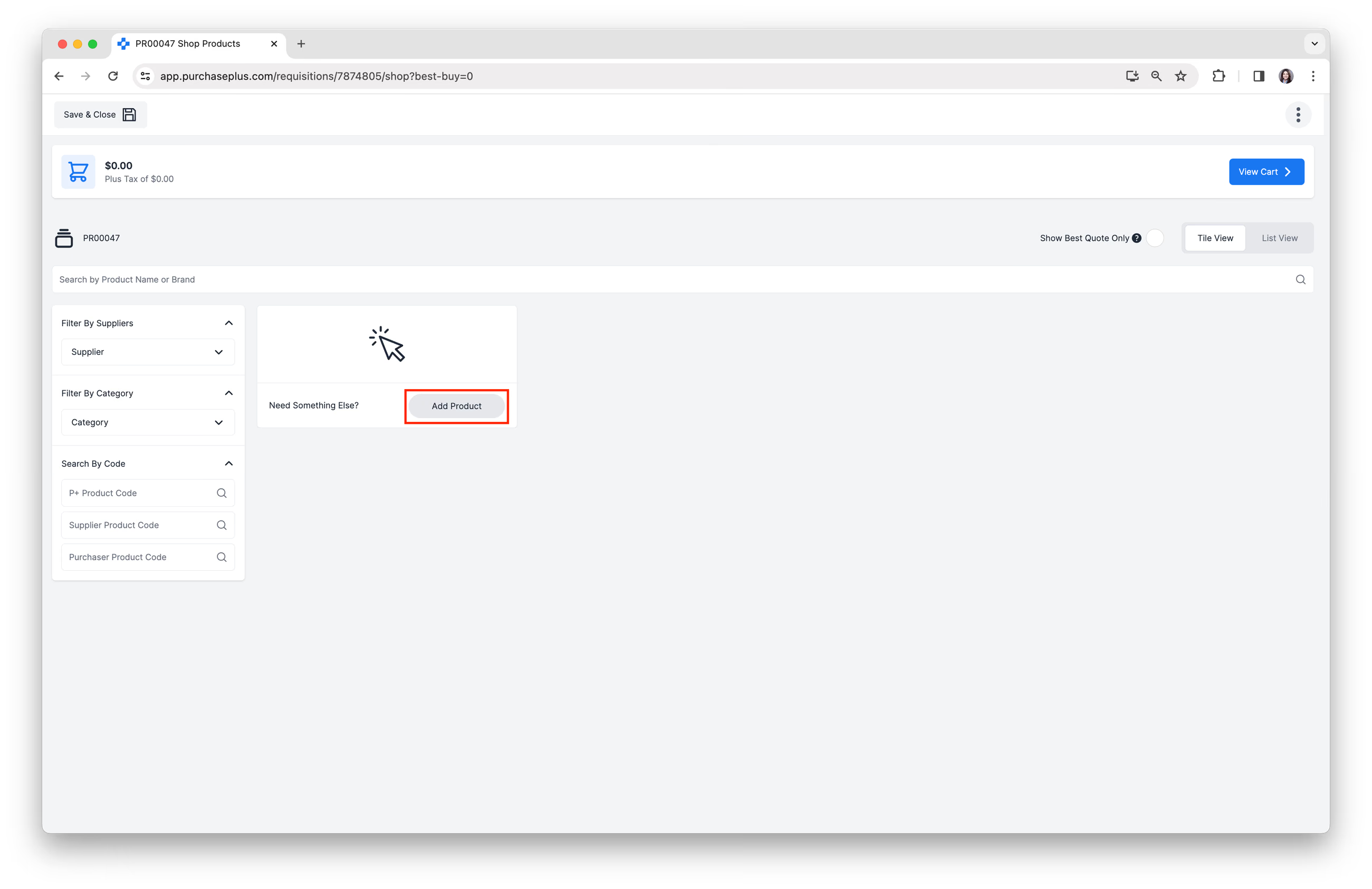
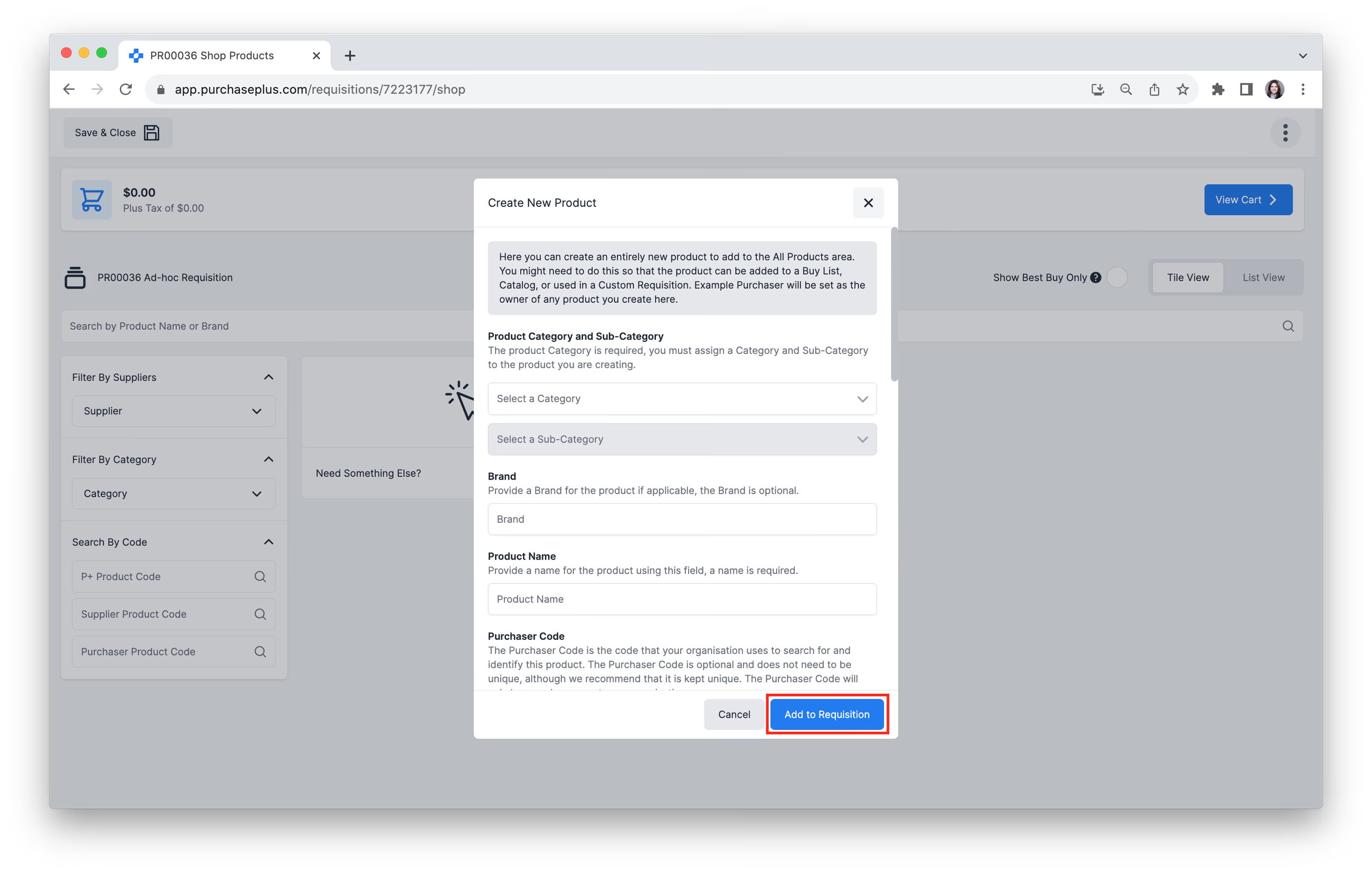
1. Klik in de basis-winkelmodus op de knop [Product toevoegen] in de tegel 'Nog iets anders nodig?'. Bekijk onze artikelen Basis winkelen of Geavanceerd winkelen voor meer informatie over bestellen.
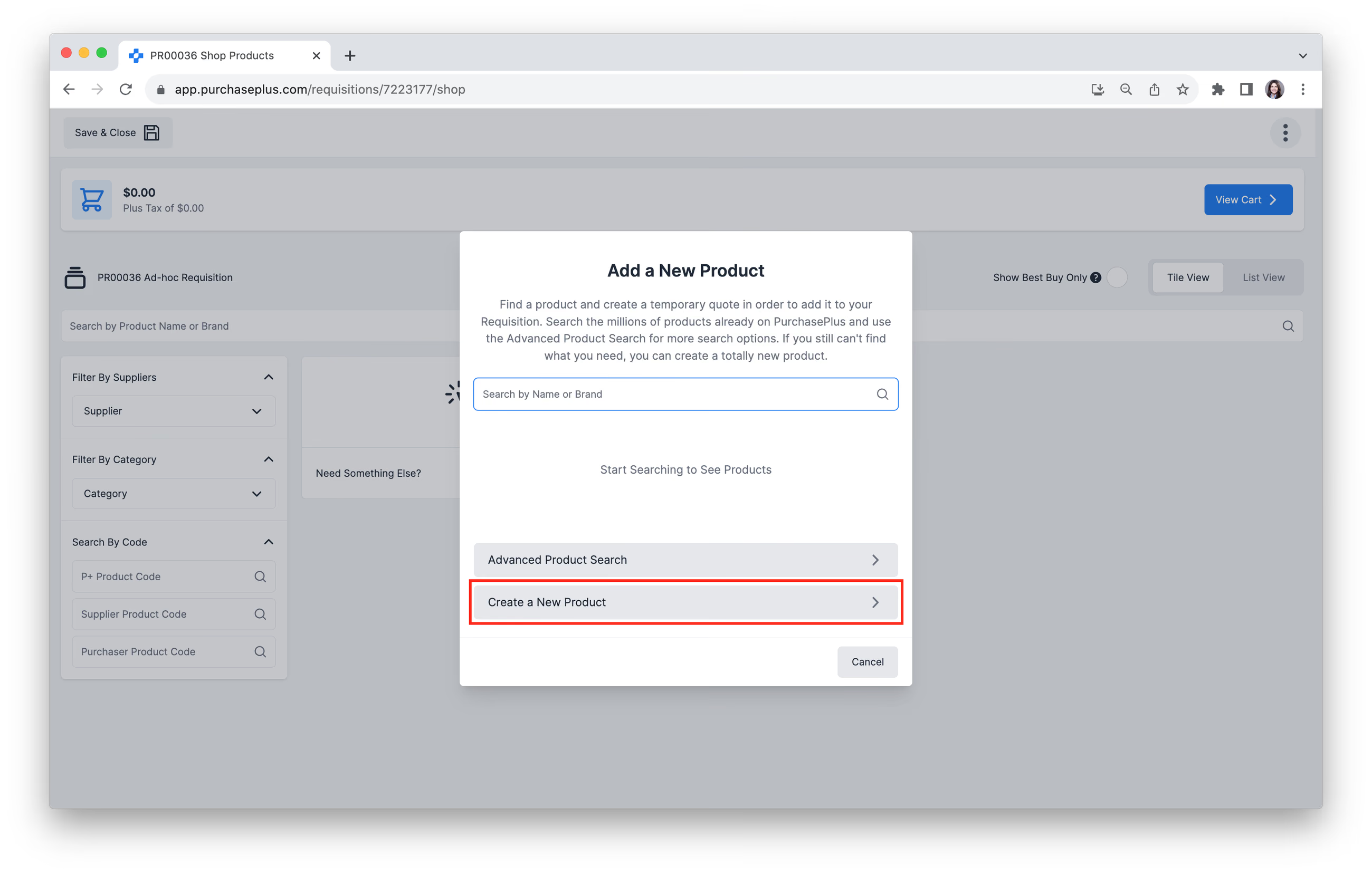
2. Selecteer [Een nieuw product aanmaken].
3. Vul alle velden naar wens in en klik vervolgens op [Toevoegen aan aanvraag].
Methode 3: Een bestaand product klonen
Als inkoper wilt u wellicht een product klonen dat eigendom is van een leverancier (of van PurchasePlus), zodat uw organisatie eigenaar kan zijn van een exacte replica van dat product voor gebruik als voorraadartikel, receptingrediënt en meer. Lees ons artikel Inleiding tot producten voor meer informatie over producteigendom.
Om een product te klonen:
1. Zoek een van de miljoenen producten in het onderdeel [Producten] → [Alles weergeven] die NIET het eigendom zijn van uw organisatie. U kunt hiervoor de functie Geavanceerd zoeken gebruiken. 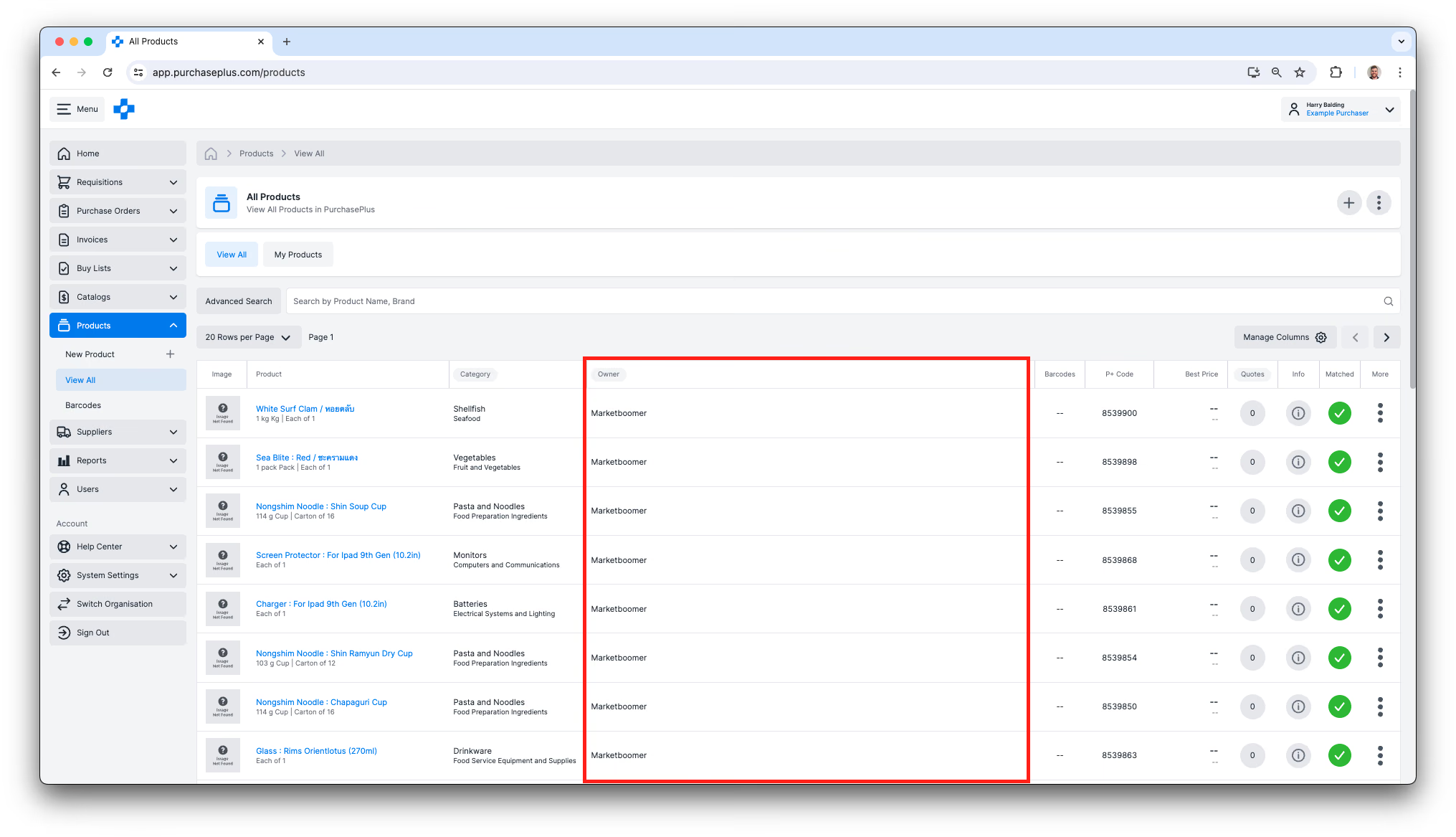
2. Klik op het menu [Meer] en selecteer [Product klonen] om er een kopie van te maken die het eigendom is van uw organisatie. 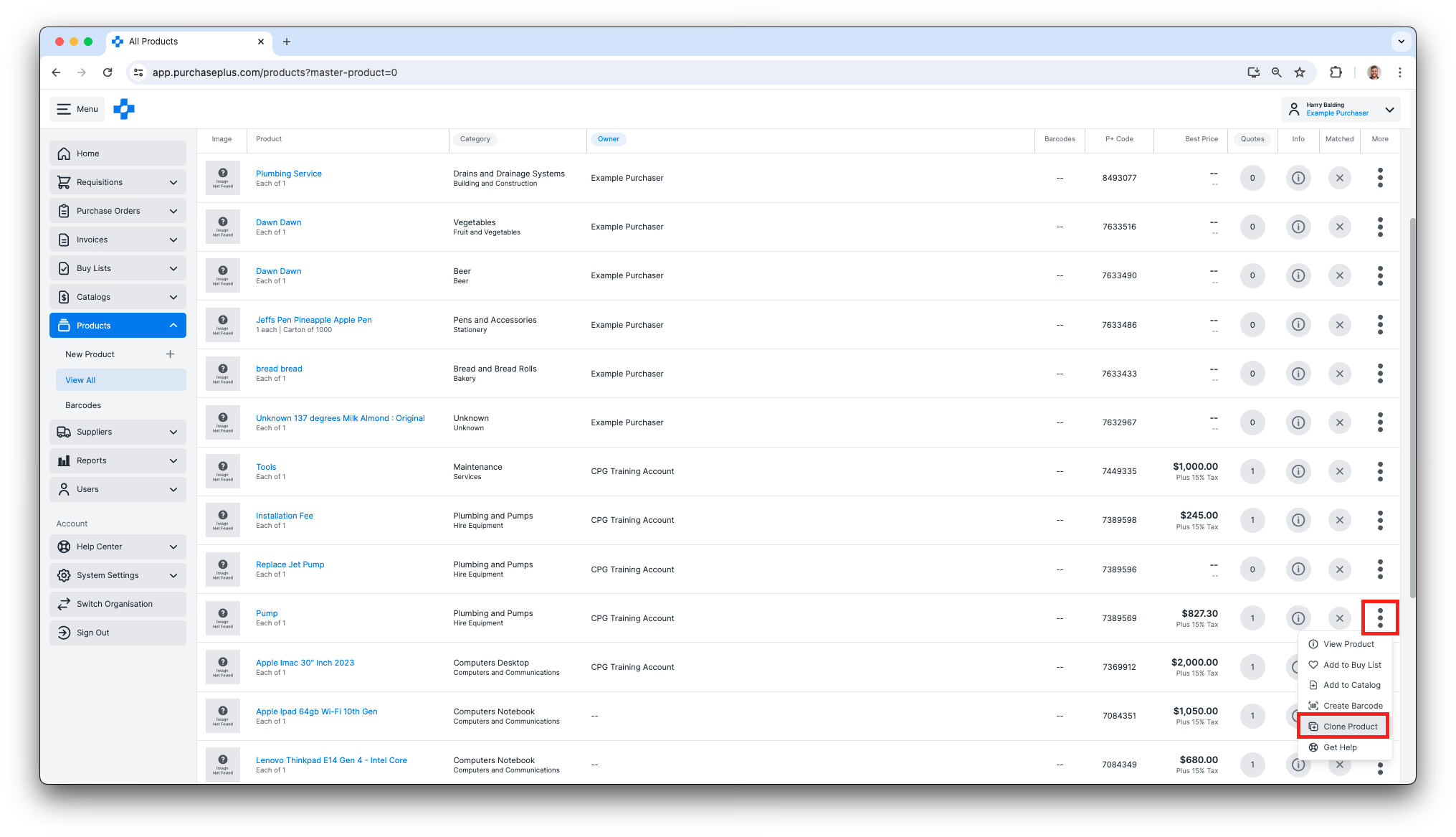
3. U kunt ervoor kiezen om verschillende velden van het gekloonde product te bewerken, maar sommige velden kunnen niet worden gewijzigd.
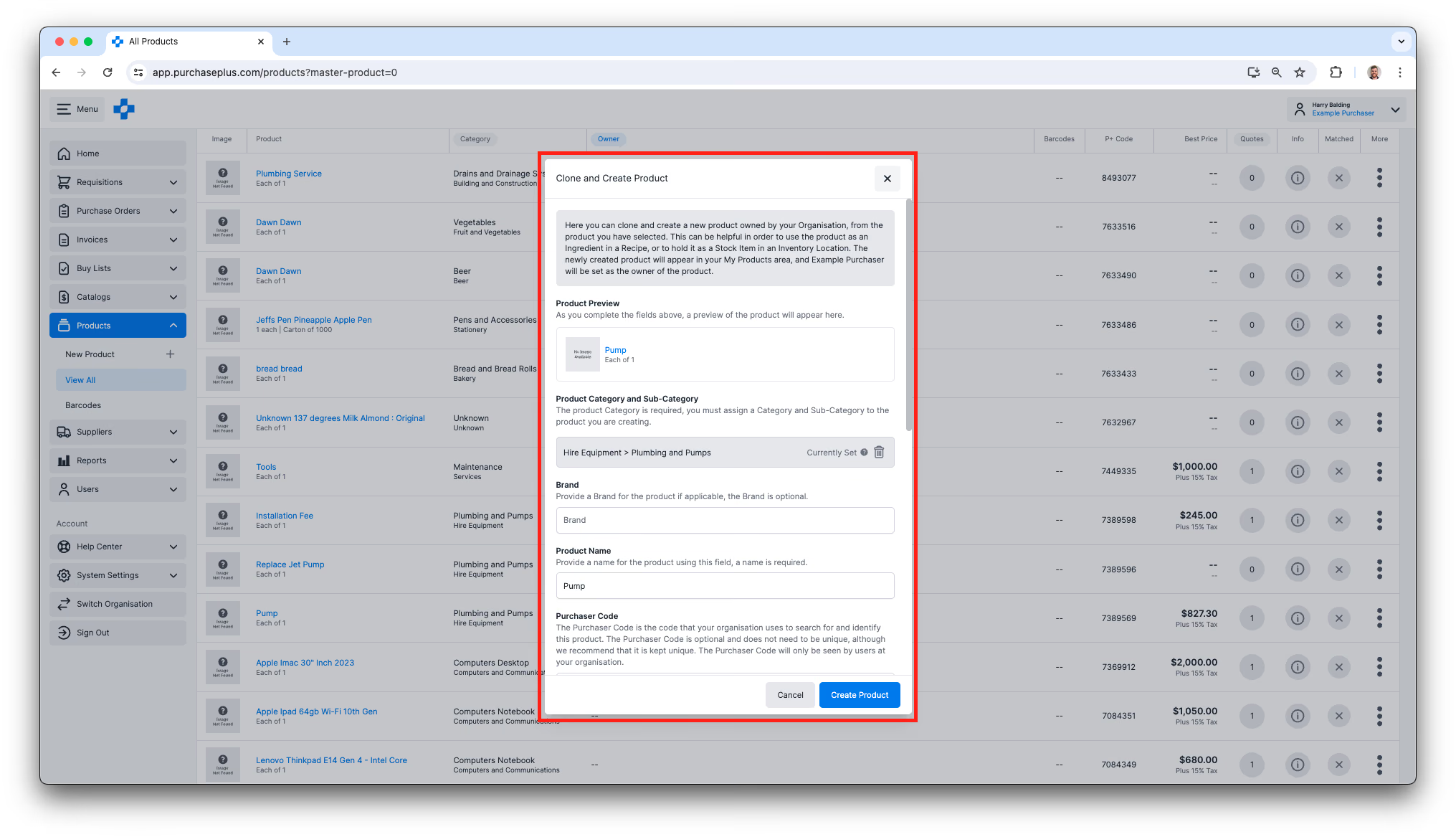
4. Klik op [Product aanmaken] om het nieuwe product toe te voegen aan de PurchasePlus-database. Het nieuwe product wordt 'eigendom' van uw organisatie en bestaat volledig onafhankelijk van het product waarvan het is gekloond.