

Overdrachten
Overdrachten
Overdracht
Een Overdracht is een manier om de verplaatsing van Voorraadartikelen tussen Voorraadlocaties te beheren (en te verantwoorden).
Een Overdracht kan op elk moment handmatig worden aangemaakt als de gebruiker over de machtiging 'Overdrachten beheren' beschikt, of kan automatisch worden aangemaakt tijdens bepaalde acties - bijv. Goederenontvangst, of tijdens de initiële instelling van openingssaldi in een locatie.
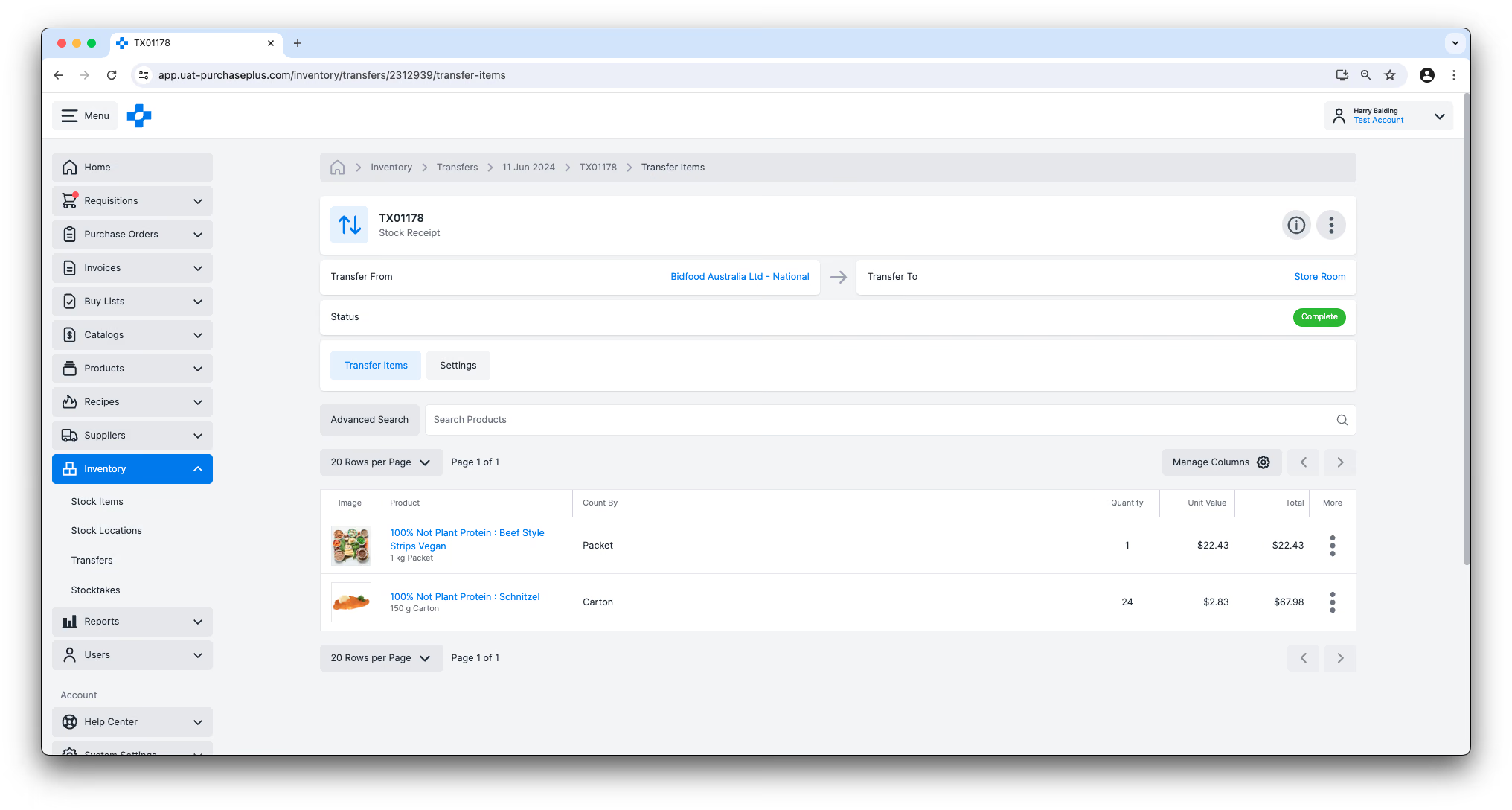
Voor elk type overdracht worden overdrachtsbonnen aangemaakt, waarin u een gedetailleerd overzicht kunt zien van de Herkomst, Bestemming, overgedragen Voorraadartikelen en andere belangrijke informatie.
Typen overdrachten
Er zijn veel verschillende typen overdrachten in de voorraadmodule van PurchasePlus:
- Voorraadoverdracht: wordt gebruikt voor het verplaatsen van voorraadartikelen van de ene locatie naar de andere,
- Voorraadcorrectie: wordt gebruikt voor het aanpassen van de hoeveelheid van een of meer voorraadartikelen in een voorraadlocatie,
- Voorraadverschil: wordt gebruikt om het verschil tussen de verwachte hoeveelheid en de werkelijke hoeveelheid voorraadartikelen in een voorraadlocatie over te dragen. Dit gebeurt meestal als onderdeel van een Voorraadtelling.
- Openingssaldoverdracht: wordt gebruikt om voor de allereerste keer voorraadartikelen in een locatie in te voeren. De initiële openingshoeveelheid wordt overgedragen vanaf uw openingssaldolocatie. Dit kan worden gedaan via een CSV-import. Raadpleeg ons artikel Openingssaldi importeren via CSV voor meer informatie.
- Voorraadontvangst: wordt gebruikt om een overdracht van voorraadartikelen van een van uw leveranciers naar uw voorraadlocatie te verantwoorden. Deze overdracht wordt automatisch aangemaakt bij de Goederenontvangst van een Inkooporder naar een voorraadlocatie.
Overdrachtstatussen
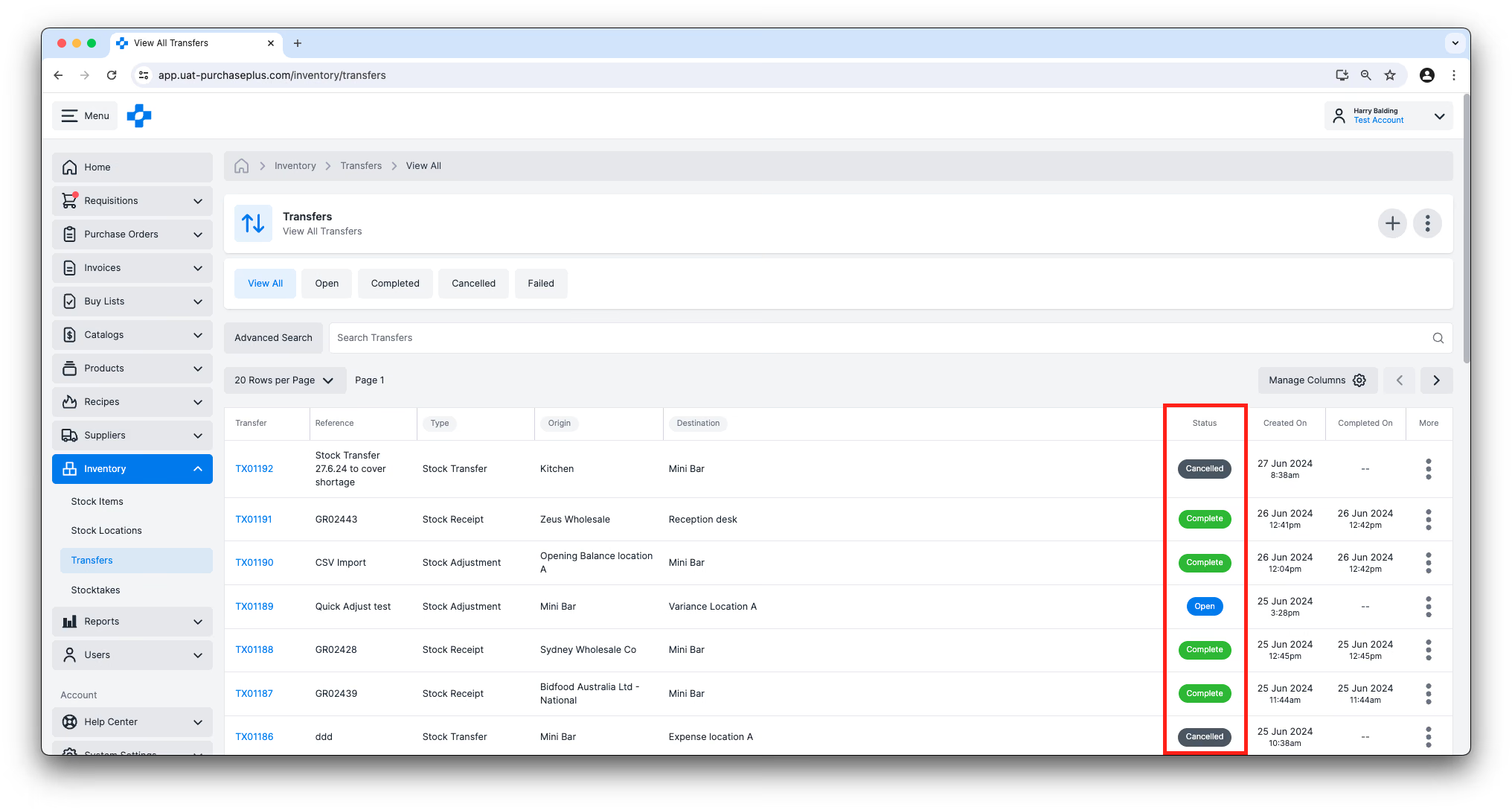
Elke overdracht heeft een status die aangeeft waar de overdracht zich in de levenscyclus bevindt. De mogelijke overdrachtstatussen zijn:
- Open: De overdracht is aangemaakt, maar nog niet voltooid. In de status Open kan een overdracht worden bewerkt door gebruikers met de machtiging 'Overdrachten beheren'. Er kunnen nog steeds voorraadartikelen aan de overdracht worden toegevoegd en sommige instellingen van de overdracht kunnen worden bewerkt terwijl deze de status Open heeft. Wanneer dit gepast is, kan een open overdracht handmatig als voltooid worden gemarkeerd door elke gebruiker die beschikt over de machtiging 'Overdrachten voltooien'.
- In afwachting van goedkeuring: De overdracht wacht op goedkeuring van een bevoegde gebruiker binnen uw organisatie. Alleen goedkeurders kunnen wijzigingen aanbrengen in een overdracht met deze status.
- Voltooid: De overdracht is afgerond, hetzij handmatig door een gebruiker met de machtiging 'Overdrachten voltooien', hetzij automatisch als onderdeel van bepaalde acties - bijv. het ontvangen van voorraadartikelen in uw voorraad. De voorraadartikelen op de overdrachtsbon zijn afgeschreven van de herkomstlocatie en bijgeschreven op de bestemmingslocatie. Er kunnen geen nieuwe voorraadartikelen aan de overdracht worden toegevoegd en er kunnen geen instellingen worden bewerkt bij een voltooide overdracht. Eenmaal in de status Voltooid kan de overdracht niet meer worden geannuleerd of teruggedraaid, aangezien de verplaatsing van voorraadartikelen en alle belangrijke berekeningen die hieruit voortvloeien, zijn verwerkt.
- Geannuleerd: Een open overdracht kan worden 'Geannuleerd' voordat deze als voltooid wordt gemarkeerd, en er kan geen verdere actie meer worden ondernomen op de overdracht zodra deze de status Geannuleerd heeft.
Uw overdrachten bekijken
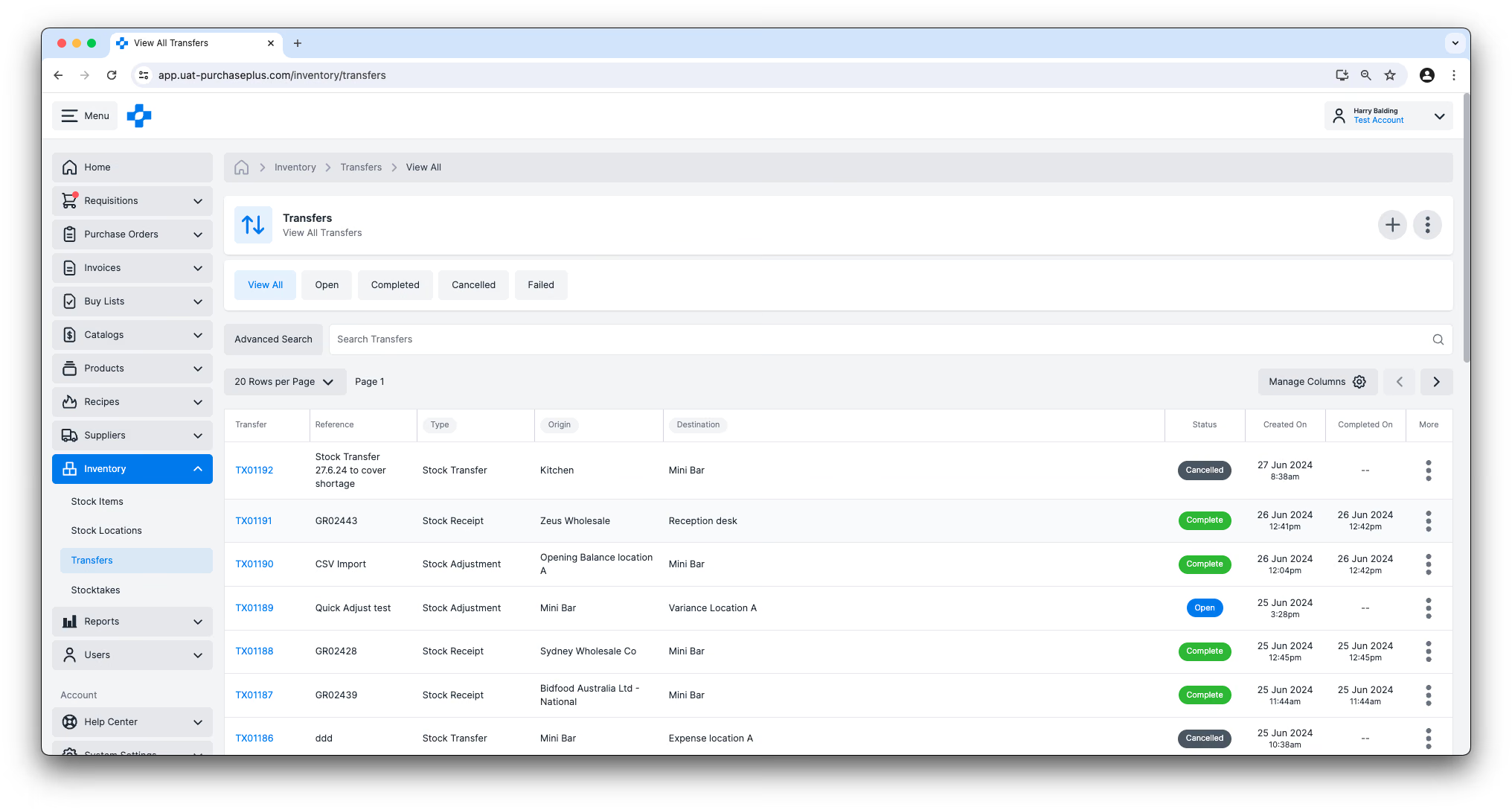
Gebruikers kunnen overdrachten van al hun locaties bekijken door naar [Voorraad] → [Overdrachten] in het navigatiemenu aan de zijkant te gaan.
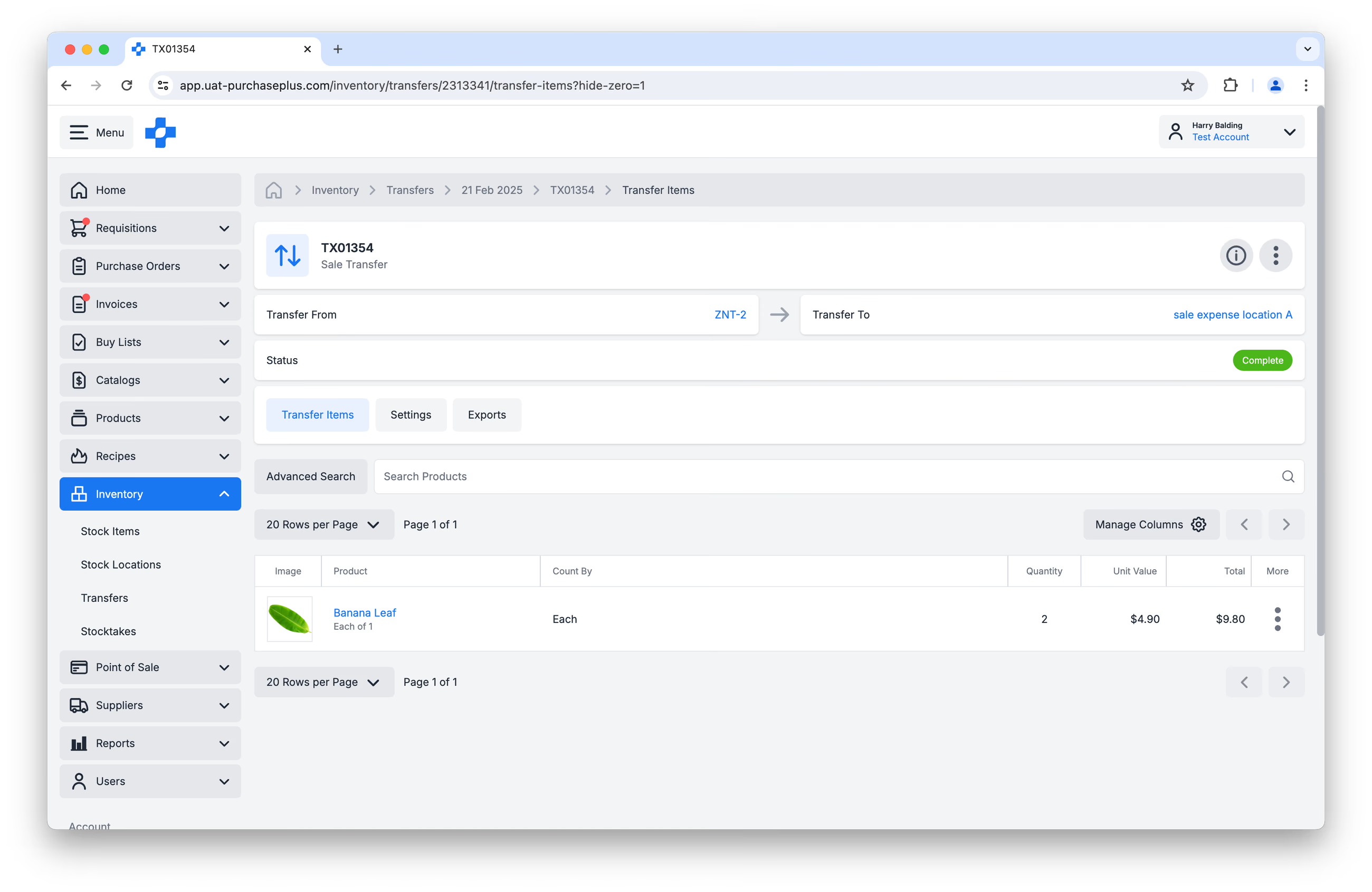
U kunt op de overdracht klikken (bijv. 'TX01234') om een overdracht gedetailleerder te bekijken, inclusief de herkomst, bestemming, voorraadartikelen en hoeveelheden die in de overdracht zijn opgenomen:
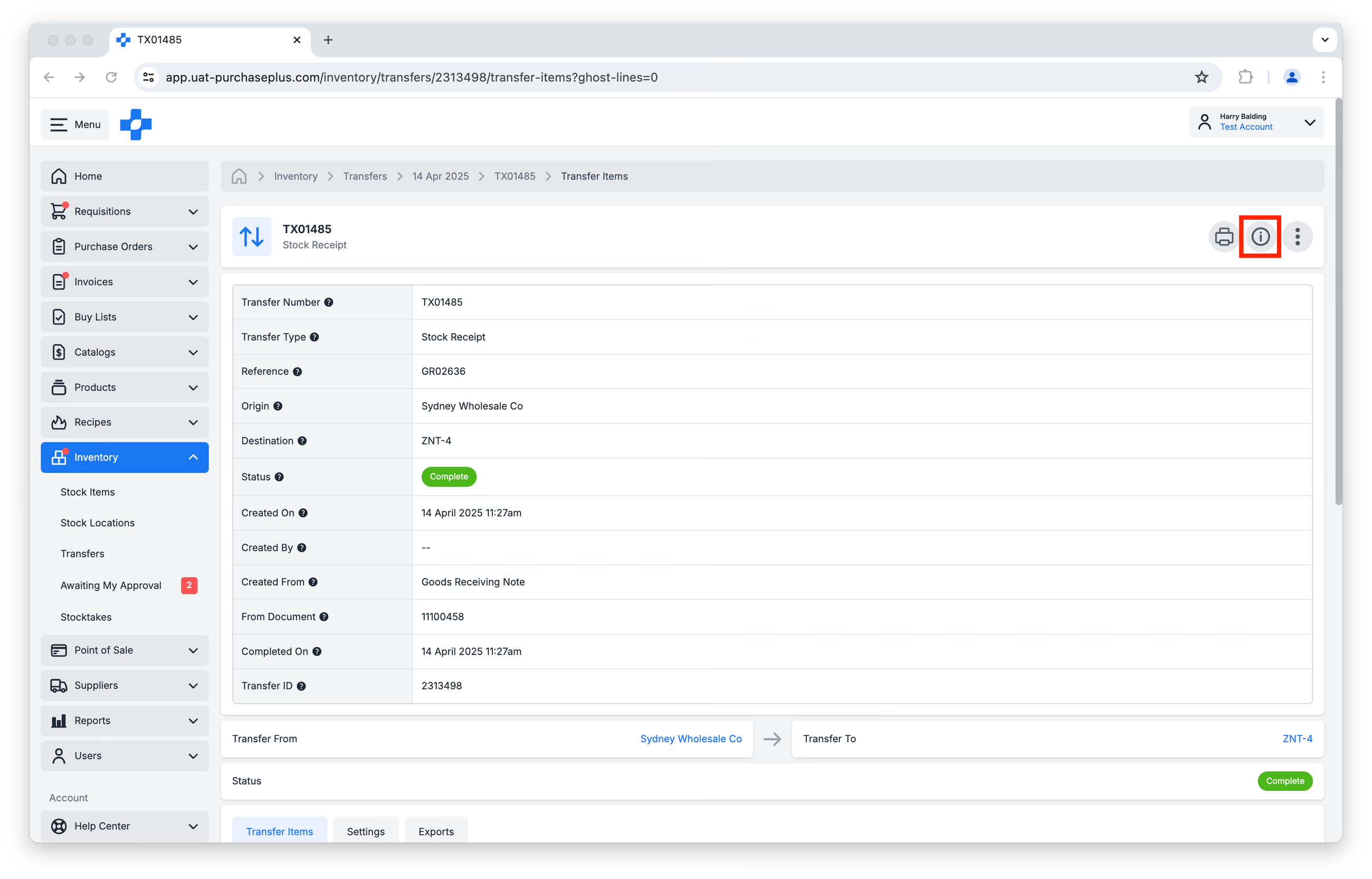
U kunt gedetailleerde informatie over een overdracht bekijken, zoals het tijdstip en de datum waarop een overdracht is aangemaakt, de gebruiker die de overdracht heeft gestart of het document waaruit de overdracht automatisch is gegenereerd, door op de knop [Details tonen of verbergen] in de kop van de overdracht te klikken:
Regels met nulhoeveelheid verbergen in een open overdracht
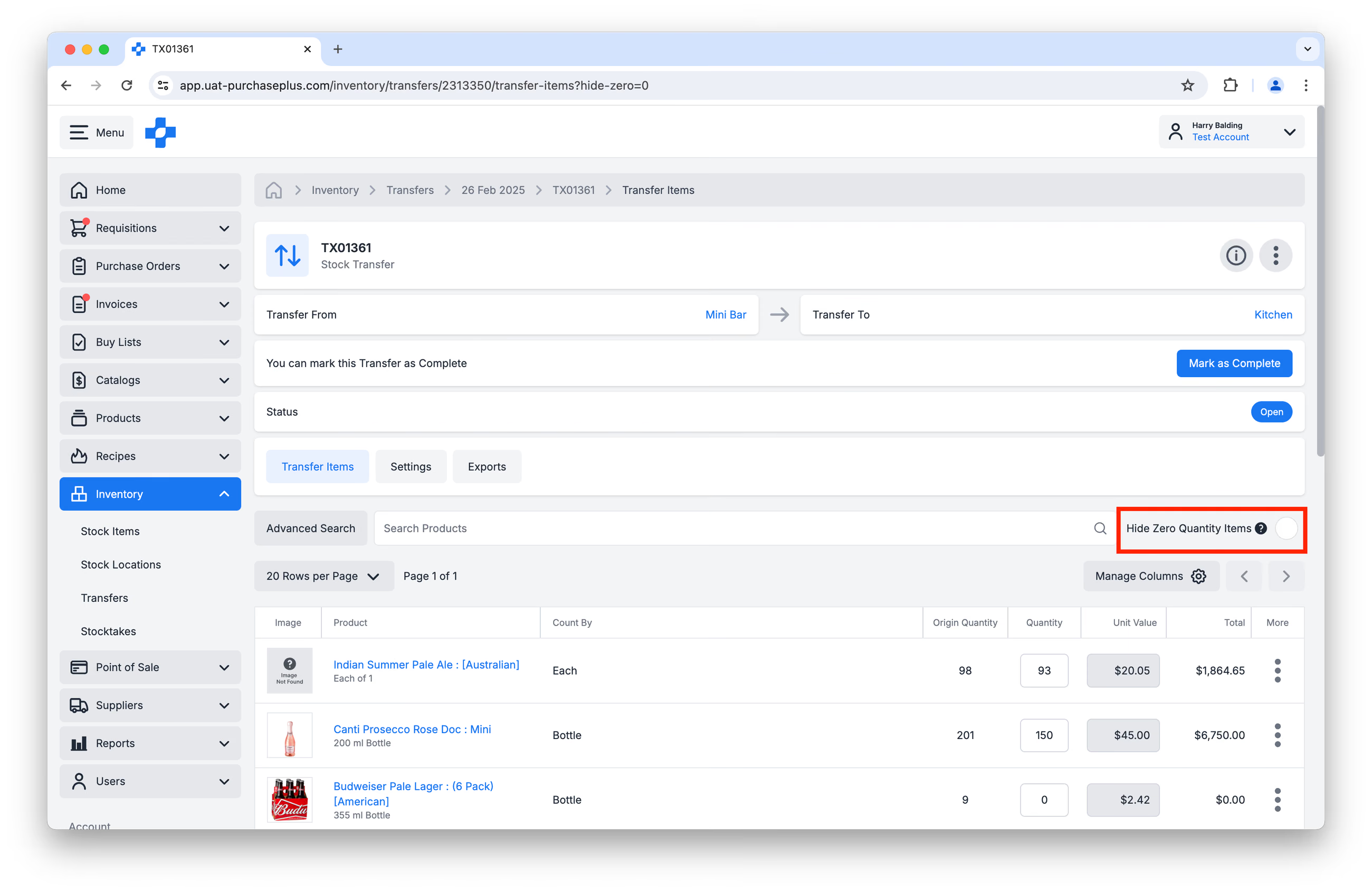
Wanneer u een overdracht in een Open status bekijkt (bijv. bij het aanmaken van de overdracht of bij het controleren van de overdracht voorafgaand aan voltooiing), ziet u elk voorraadartikel dat beschikbaar is in de herkomstlocatie, voor het geval u dit aan de overdracht wilt toevoegen.
Soms wilt u de voorraadartikelen met een nulhoeveelheid op een overdracht wellicht verbergen, om alleen de artikelen te zien die daadwerkelijk worden overgedragen.
U kunt het selectievakje [Artikelen met nulhoeveelheid verbergen] gebruiken om dit te doen:
Scannen via barcode
Gebruik bij een open overdracht [Scannen] of zoek op artikelnaam of barcode om een voorraadartikel te vinden. De focus voor de hoeveelheid verplaatst zich automatisch na een match; druk op 'Enter' om opnieuw te zoeken.
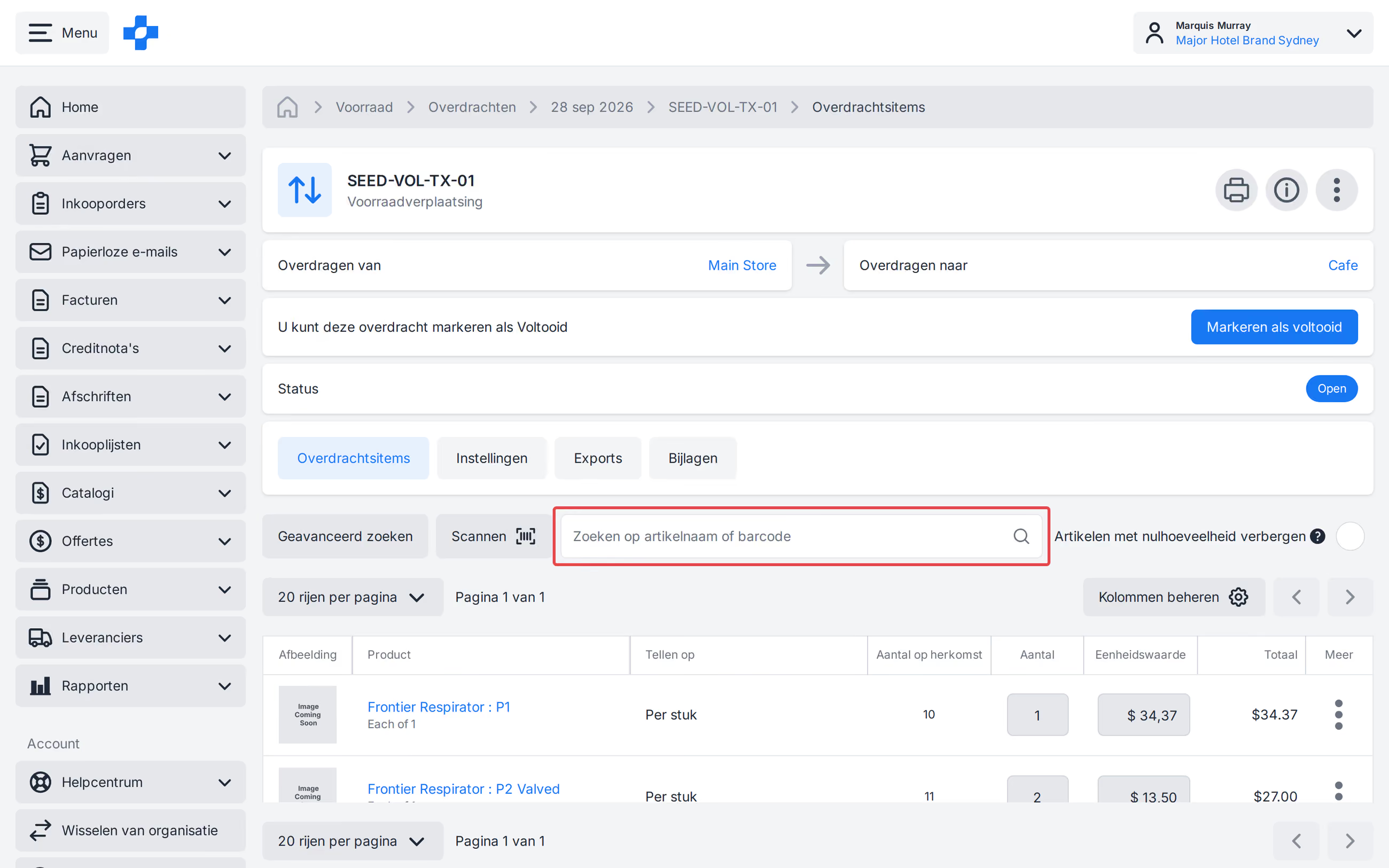
Bekijk ons artikel 'Barcodescanner' voor meer informatie.
Een overdracht afdrukken
Om een afdrukversie van een overdracht te genereren, klikt u op [Overdracht afdrukken] in de kop van de overdracht:
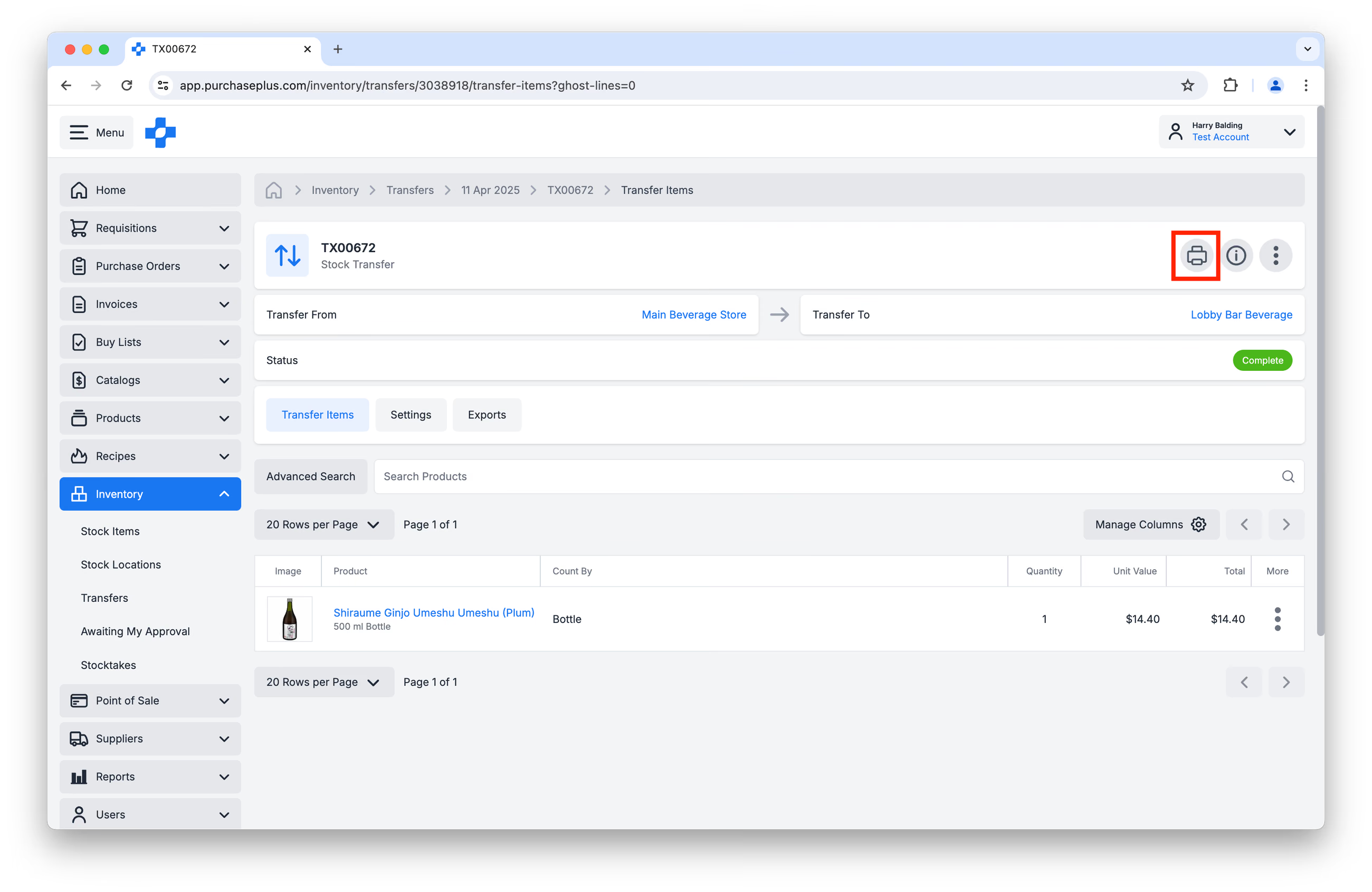
Er verschijnt een dialoogvenster in uw browser waarin u wordt gevraagd uw printer en afdrukopties te selecteren.
Een bestand bijvoegen aan een overdracht
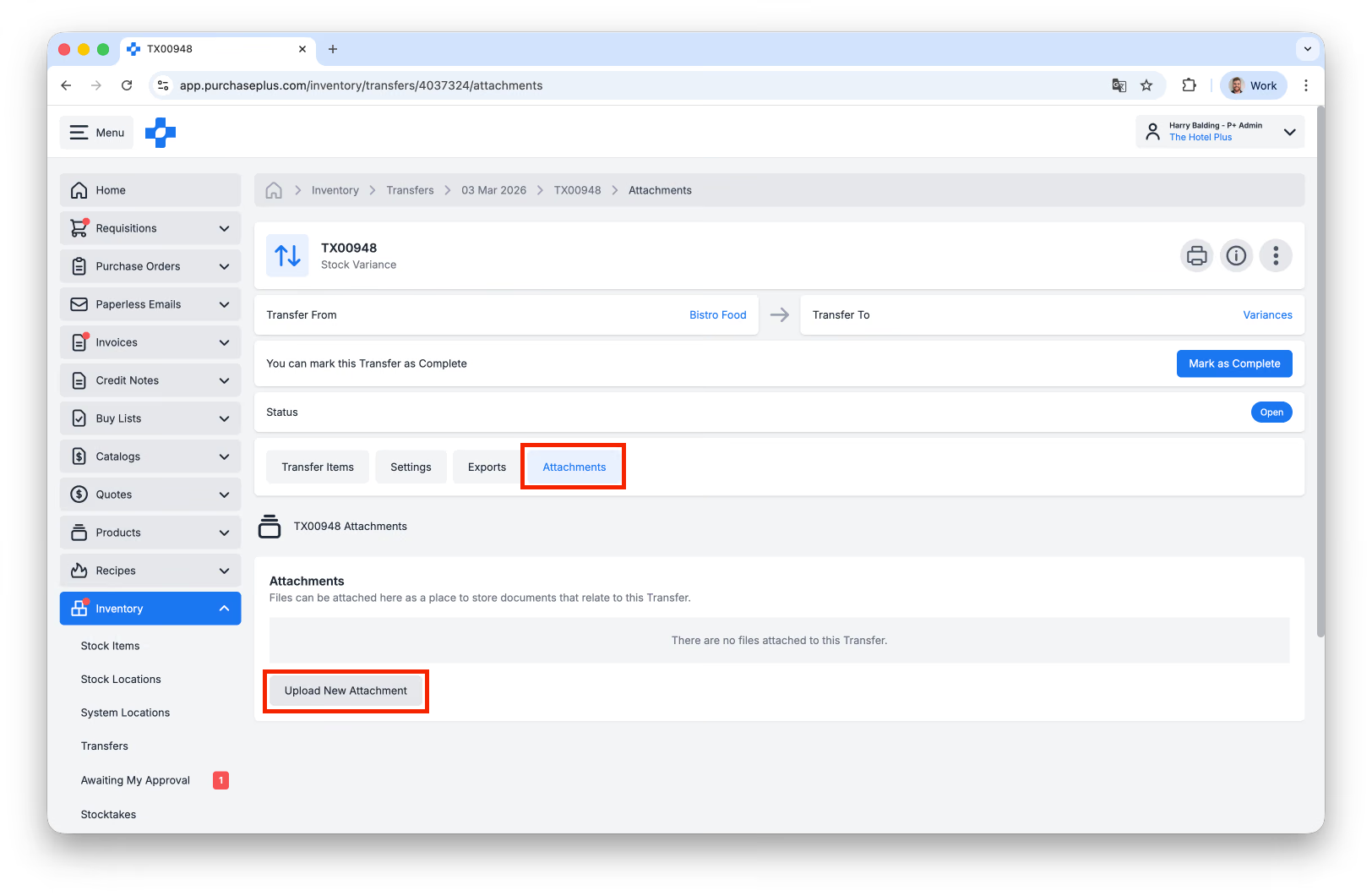
Gebruikers kunnen een bestand van maximaal 5 MB aan een overdracht toevoegen door te klikken op [Nieuwe bijlage uploaden] op het tabblad [Bijlagen] van de overdracht:
Overdrachten importeren en exporteren
Overdrachten importeren
Openingssaldoverdrachten (d.w.z. het voor de eerste keer vullen van een voorraadlocatie met voorraadartikelen) kunnen worden uitgevoerd via een CSV-import. Lees Een openingssaldoverdracht aanmaken via CSV-upload voor instructies over het CSV-formaat en de validatieregels voordat u uw CSV uploadt.
Overdrachten exporteren
Elke overdracht kan worden 'geëxporteerd', wat betekent dat de overdrachtsgegevens (productgegevens, hoeveelheid, waarden) kunnen worden gedownload als een CSV-bestand.
Om een overdracht te exporteren, gaat u naar de betreffende overdracht en klikt u op het tabblad [Exports]. Klik ten slotte op [Nieuwe export aanmaken] en bevestig de actie:
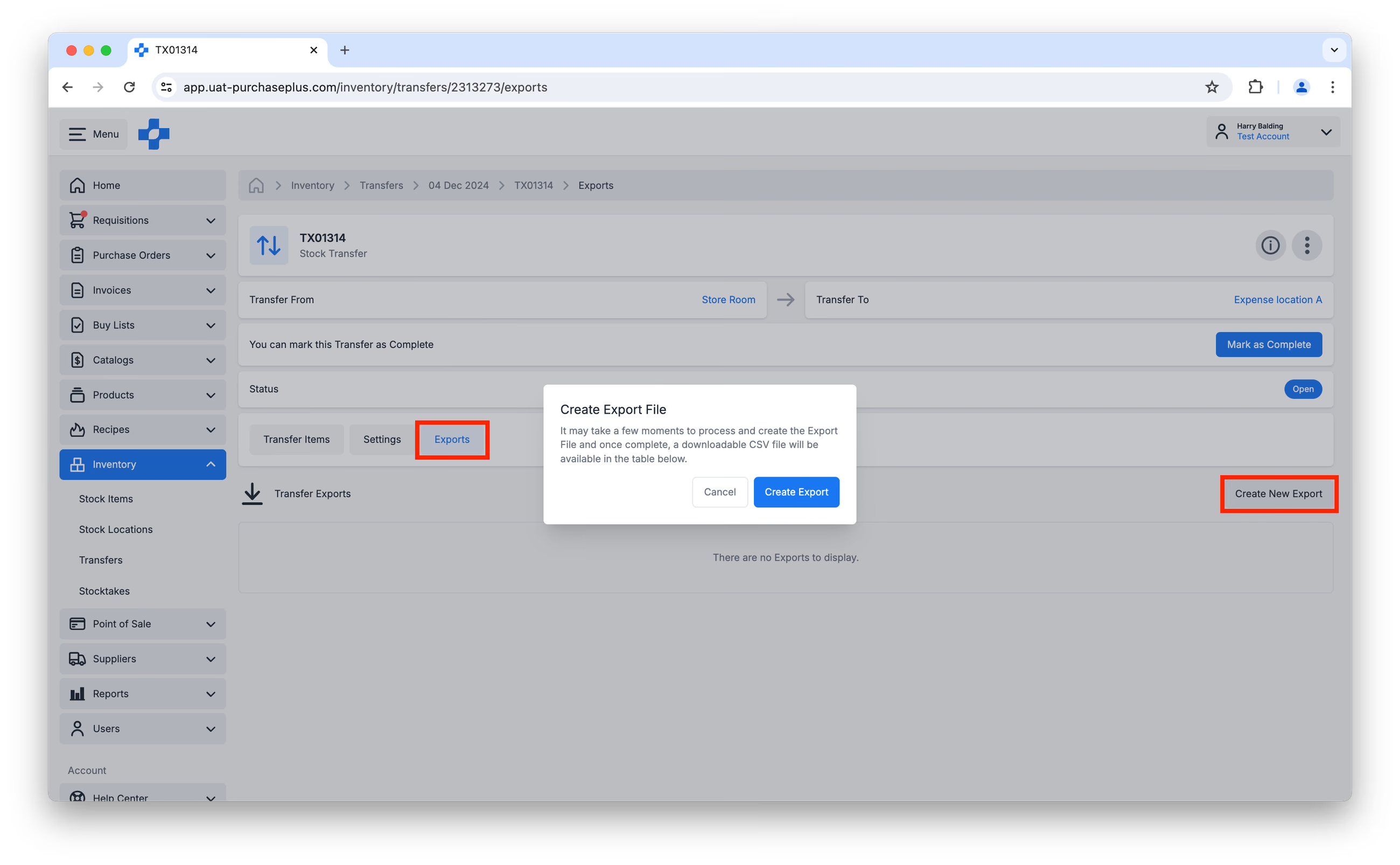
De export verschijnt in de tabel met exports zodra de verwerking is voltooid en het bestand kan worden gedownload.
Overdrachten aanmaken en beheren
Gebruikers met de machtiging Overdrachten beheren kunnen:
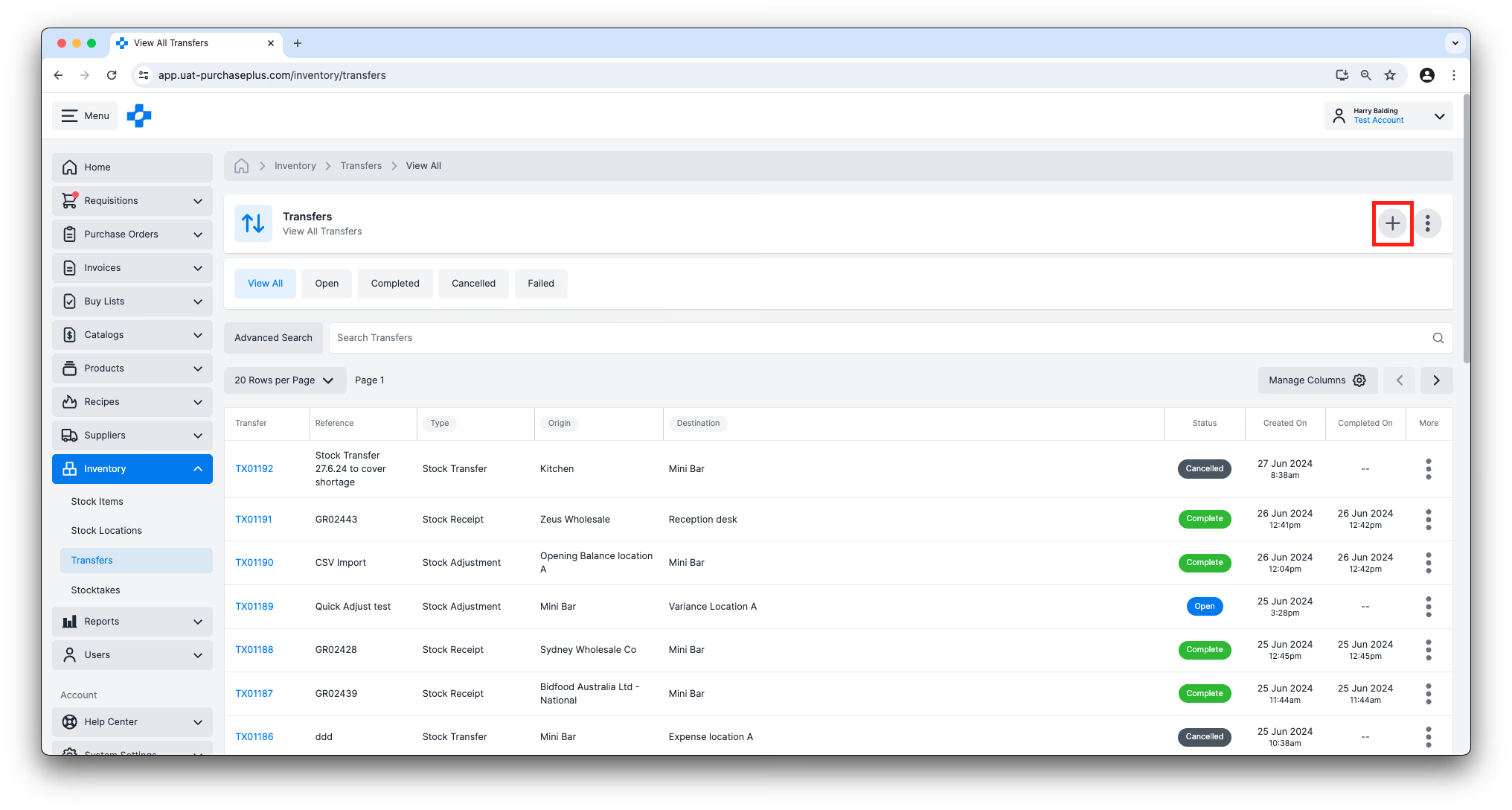
- De aanbevolen methode voor het aanmaken van een nieuwe overdracht is door te klikken op de knop [Nieuwe overdracht aanmaken] rechtsboven op de pagina [Voorraad] → [Overdrachten]. Voor elke overdracht moeten een herkomst en een bestemming worden geselecteerd voordat de overdracht wordt aangemaakt. Voorraadartikelen die in de overdracht zijn opgenomen, worden bij voltooiing van de overdracht overgedragen van de herkomst naar de bestemming.
- Het formulier [Nieuwe overdracht aanmaken] resulteert in het aanmaken van een overdracht in de status Open, waarna voorraadartikelen aan de overdracht kunnen worden toegevoegd en sommige instellingen van de overdracht kunnen worden gewijzigd. Voor de meeste typen overdrachten worden alle voorraadartikelen op de herkomstlocatie op de overdracht weergegeven, met een overdrachtshoeveelheid van nul. De hoeveelheid van elk voorraadartikel kan worden gewijzigd naar een waarde groter dan nul, waardoor die hoeveelheid bij voltooiing van de overdracht naar de bestemmingslocatie wordt overgedragen.
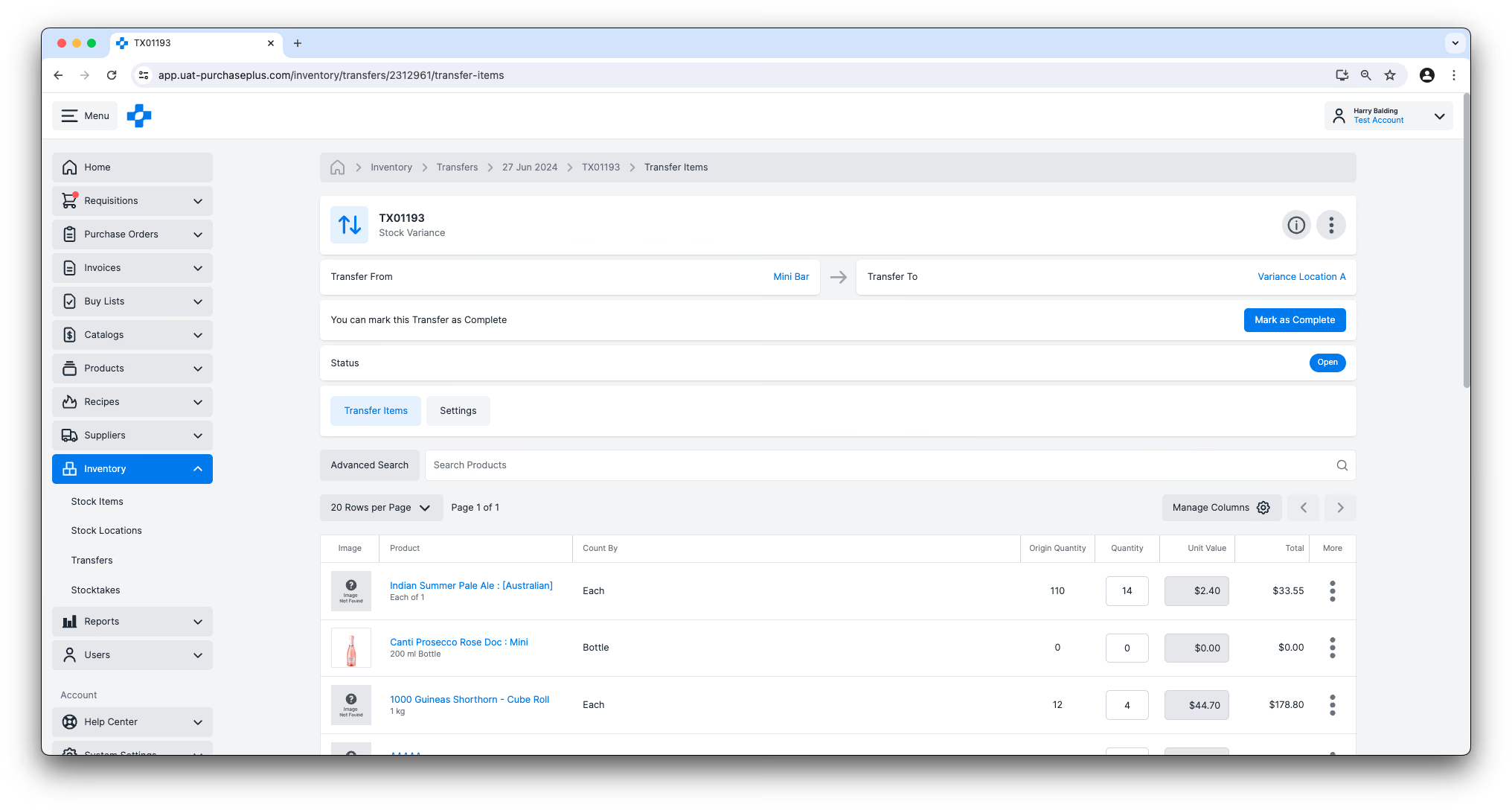
- Elke overdracht in de status Open kan worden bewerkt door een gebruiker met de machtiging Overdrachten beheren. Bovendien kunnen bevoegde gebruikers de bestemmingslocatie van een overdracht in de status Open bijwerken.
- Bovendien kunnen overdrachten worden aangemaakt vanuit een voorraadlocatie. Meer informatie.
Overdrachten voltooien
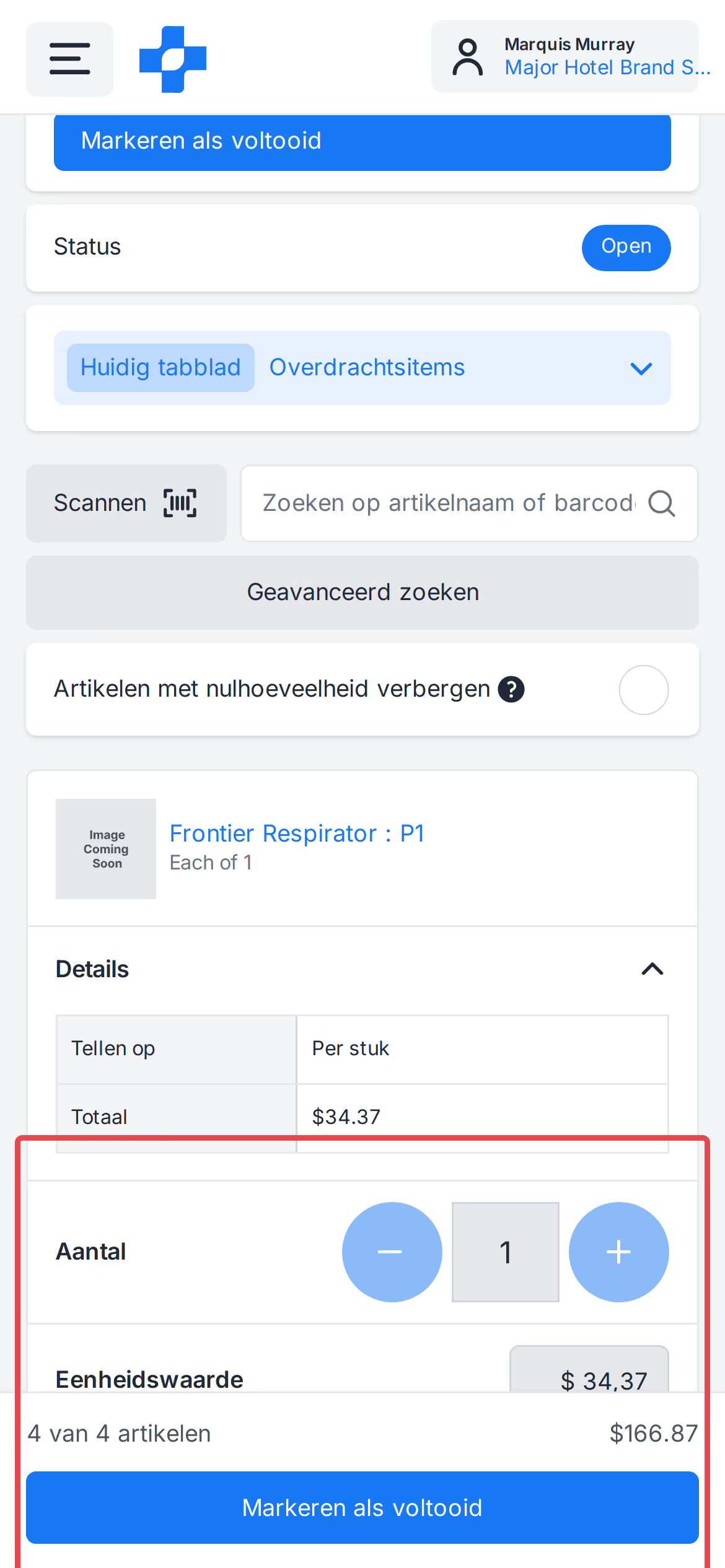
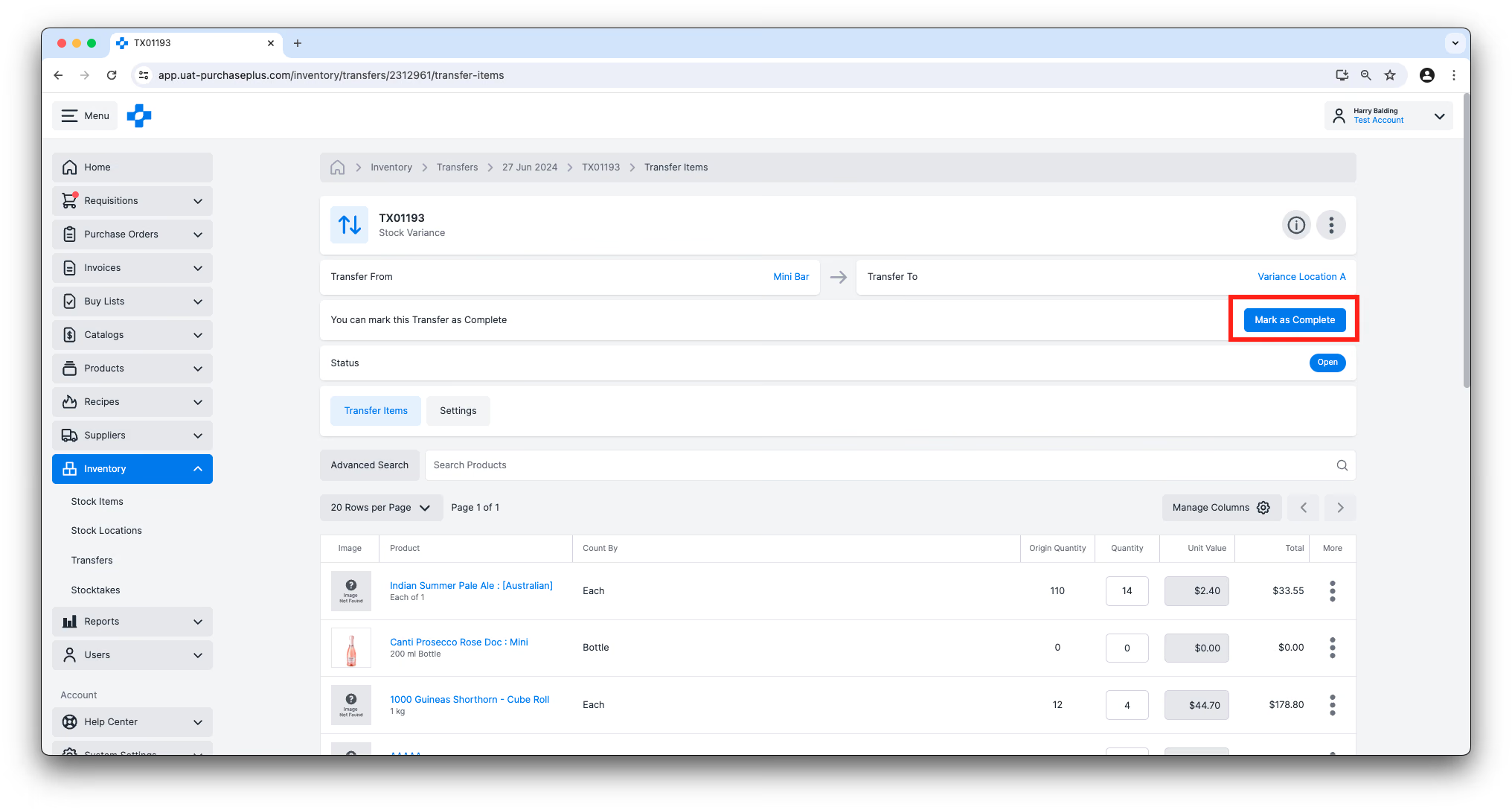
Het markeren van een overdracht als voltooid zorgt ervoor dat de hoeveelheden voorraadartikelen op de herkomstlocatie worden afgeschreven en op de bestemmingslocatie worden bijgeschreven. Klik op de knop [Markeren als voltooid] in de kop van de overdrachtsbon (of gebruik [Indienen voor goedkeuring] / [Markeren als voltooid] in de vastgezette balk op mobiele telefoons). Eenmaal in de status Voltooid kan de overdracht niet meer worden geannuleerd of teruggedraaid, aangezien de verplaatsing van voorraadartikelen en alle belangrijke berekeningen die hieruit voortvloeien, zijn verwerkt. Deze handeling wordt geregeld via de machtiging 'Overdrachten voltooien'.
Op een mobiele telefoon gebruikt het tellen van open overdrachten een gestapelde zoekbalk / [Geavanceerd zoeken] / [Nul verbergen] lay-out, een grote min/plus-stappenregelaar voor hoeveelheden, en een vastgezette onderste balk met geteld versus totaal, overdrachtswaarde en [Indienen voor goedkeuring] of [Markeren als voltooid]. De desktopweergave blijft ongewijzigd.
Overdrachten annuleren
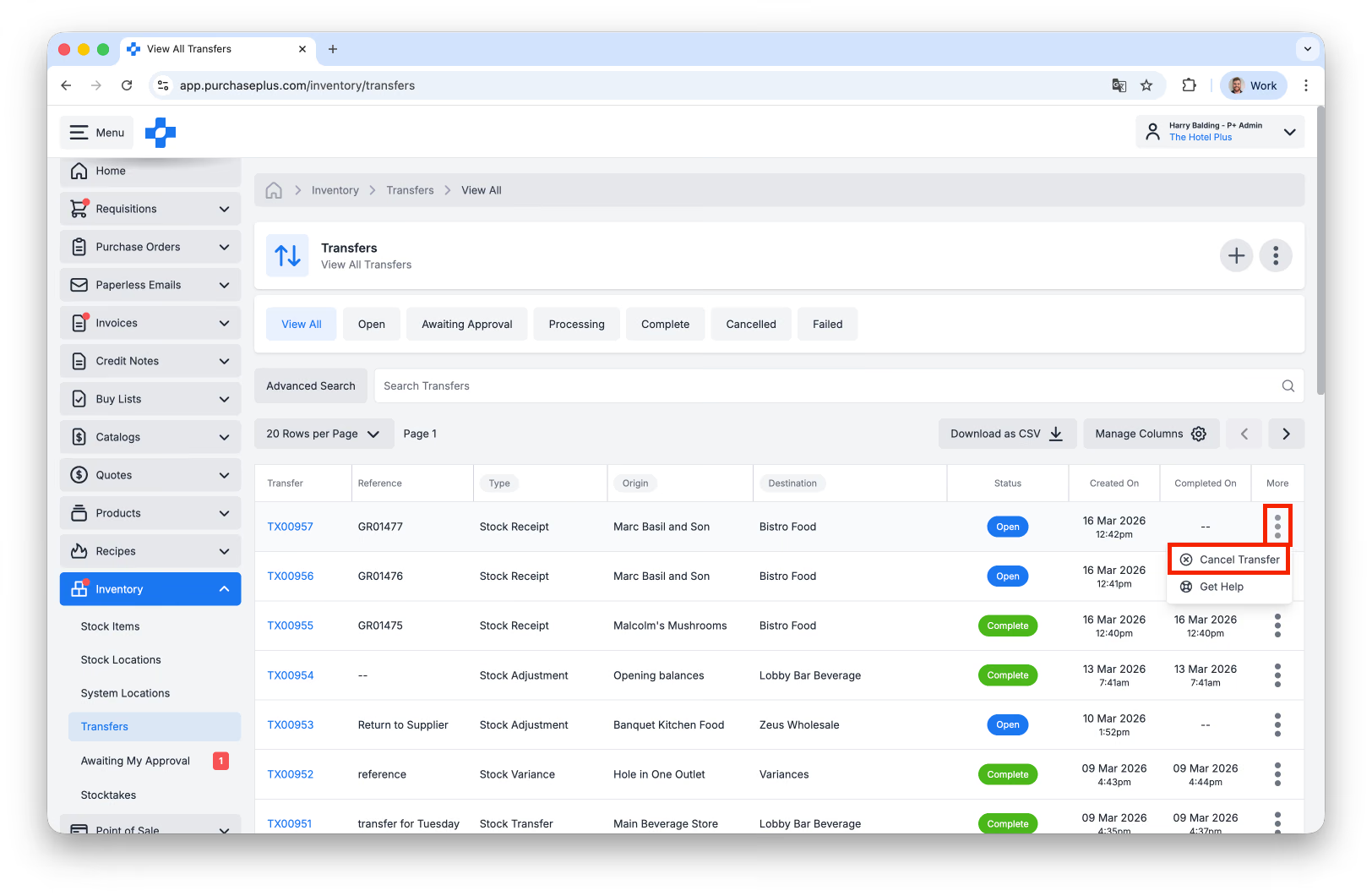
Een overdracht in de status Open kan worden geannuleerd vanaf de pagina [Voorraad] → [Overdrachten] door te klikken op [Meer] en vervolgens op [Overdracht annuleren]. Deze actie is definitief en kan niet ongedaan worden gemaakt.
Als een goedkeurder een overdracht afwijst, wordt de overdracht tevens geannuleerd. Deze actie is definitief en kan niet ongedaan worden gemaakt.
Overdrachtlogboeken
Wanneer u een Voorraadartikel binnen een Voorraadlocatie bekijkt, kunt u aanvullende details zien over de wijzigingen in hoeveelheid en waarde als gevolg van het in- en uitgaan van een voorraadartikel op de voorraadlocatie. Deze details hebben de vorm van een overdrachtlogboek.
Om een overdrachtlogboek te bekijken, navigeert u eerst naar een voorraadlocatie en klikt u op [Overdrachtlogboek bekijken] in het menu [Meer] naast een voorraadartikel:
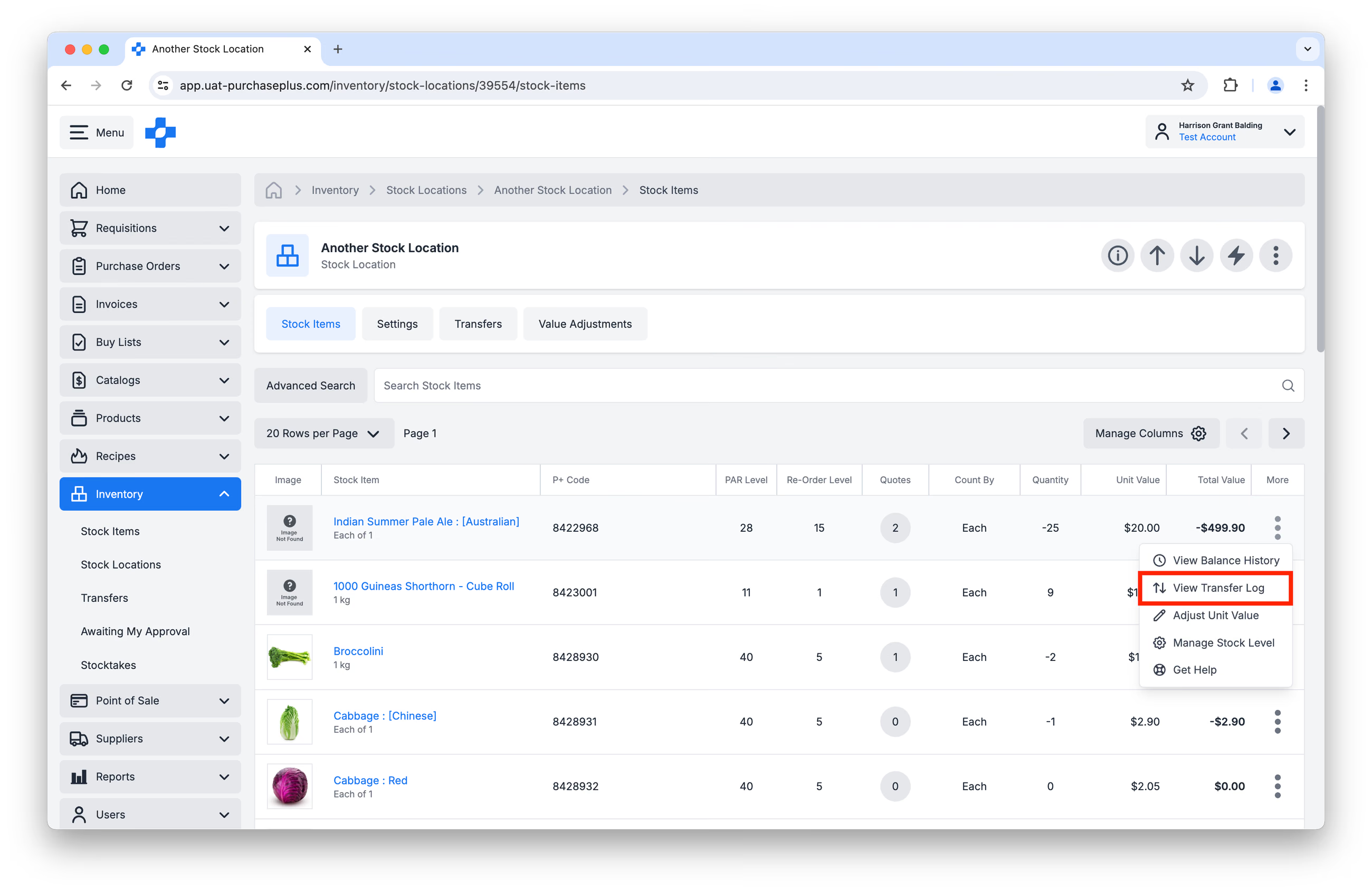
Als u op [Overdrachtlogboek bekijken] klikt, wordt er een venster geopend waarin u de overdrachten kunt bekijken die betrekking hebben op dit voorraadartikel in deze specifieke voorraadlocatie, de inkomende, uitgaande en saldohoeveelheden, de eenheids- en saldowaarden, evenals eventuele opmerkingen die bij de overdracht zijn geplaatst:
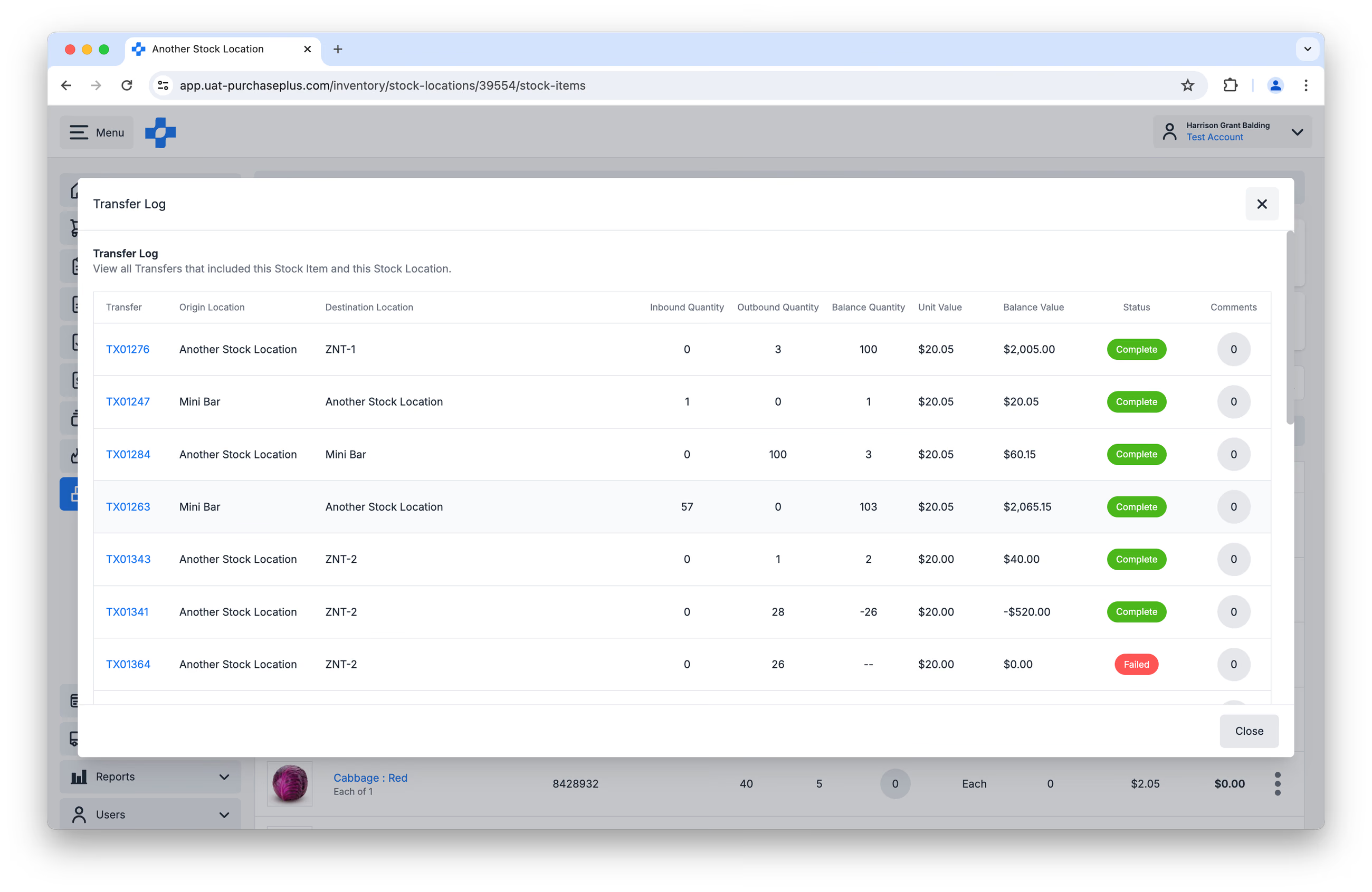
Let op: Overdrachtlogboeken zijn specifiek voor een voorraadartikel binnen een voorraadlocatie - u kunt dus niet in één overzicht een overdrachtlogboek voor een voorraadartikel over al uw voorraadlocaties heen bekijken.
Dit is deel 4 van onze reeks Inleiding tot Voorraad.
- Lees Inleiding tot Voorraad, Deel 1
- Lees Inleiding tot Voorraad, Deel 2: Voorraadartikelen
- Lees Inleiding tot Voorraad, Deel 3: Voorraadlocaties
- Lees Inleiding tot Voorraad, Deel 5: Voorraadtellingen
Hoe begin ik met het gebruik van de voorraadmodule?
Als uw organisatie wil beginnen met het gebruik van de voorraadmodule van PurchasePlus, neem dan contact op met uw accountmanager of ons vriendelijke Customer Success-team voor hulp bij het inschakelen van de module en om trainingen voor uw gebruikers te organiseren.
Opmerking voor inkopers die Legacy PurchasePlus gebruiken
De voorraadmodule in PurchasePlus is opnieuw ontworpen en verschilt wezenlijk van de voorraadmodule in Legacy PurchasePlus. Organisaties die migreren van Legacy PurchasePlus naar PurchasePlus ontvangen aanvullende migratieondersteuning.