

Facturen bekijken en bijwerken
Facturen bekijken en bijwerken
Facturen openen
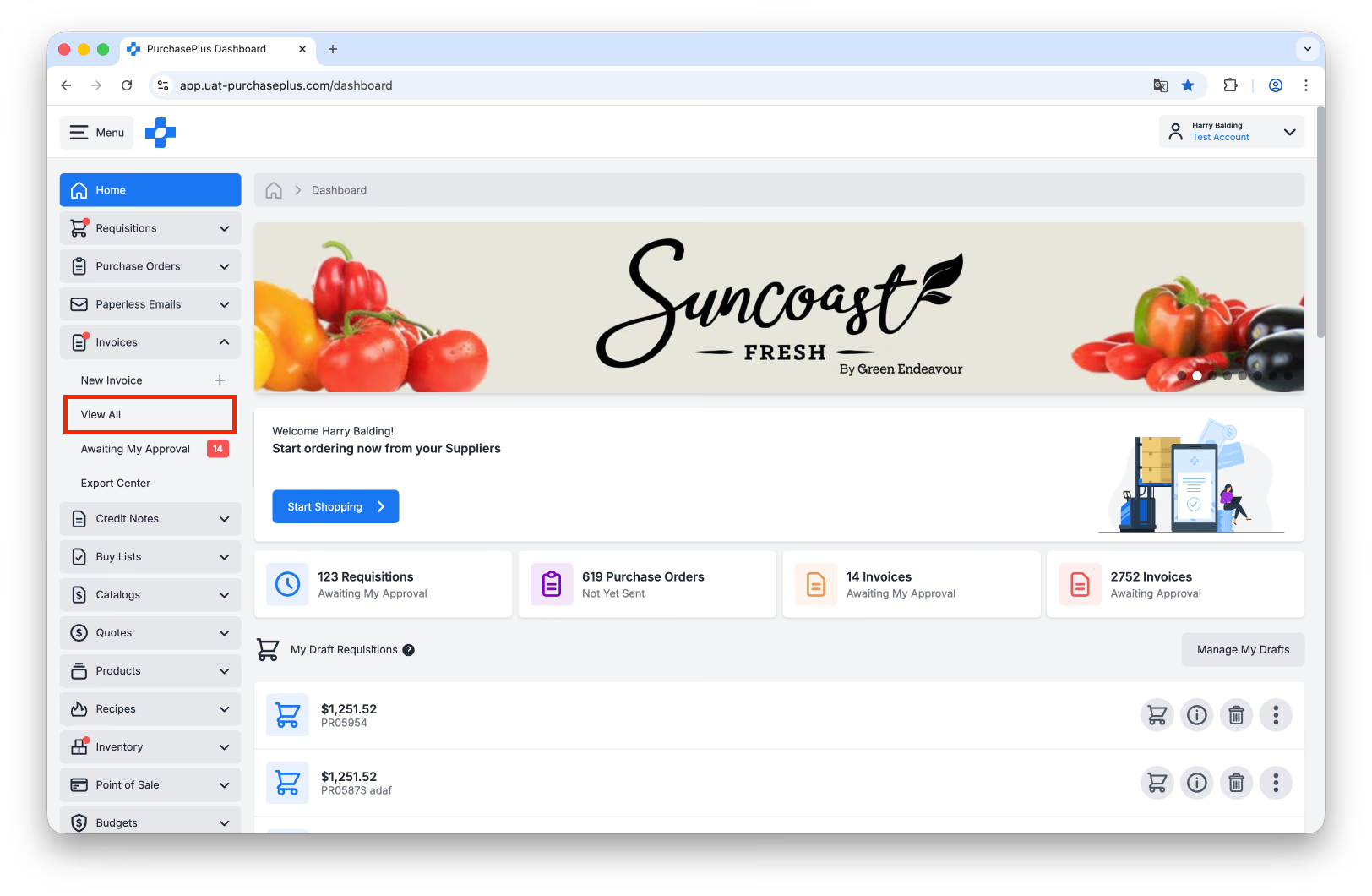
1. Selecteer [Facturen] → [Alles weergeven] in de navigatiebalk aan de zijkant.
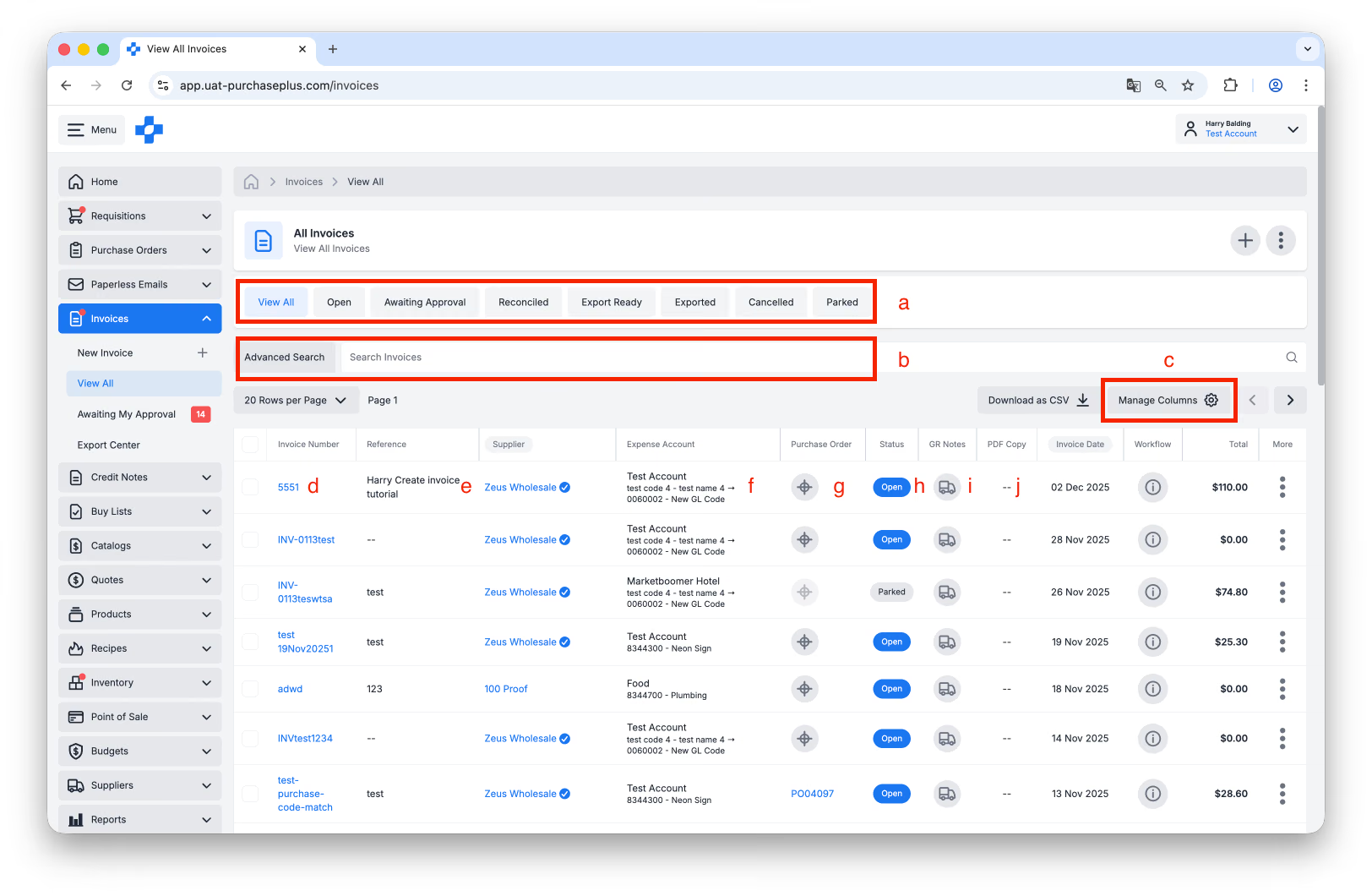
2. In de tabelweergave Alle facturen kunt u de volgende taken uitvoeren:
- Filter alle facturen op status.
- Gebruik [Zoeken] om de factuur te vinden die u wilt bekijken.
- [Kolommen beheren] om kolommen in de tabel weer te geven of te verbergen. Op [Alles weergeven] en [Wachtend op mijn goedkeuring] kunt u de kolom Aangepaste code weergeven.
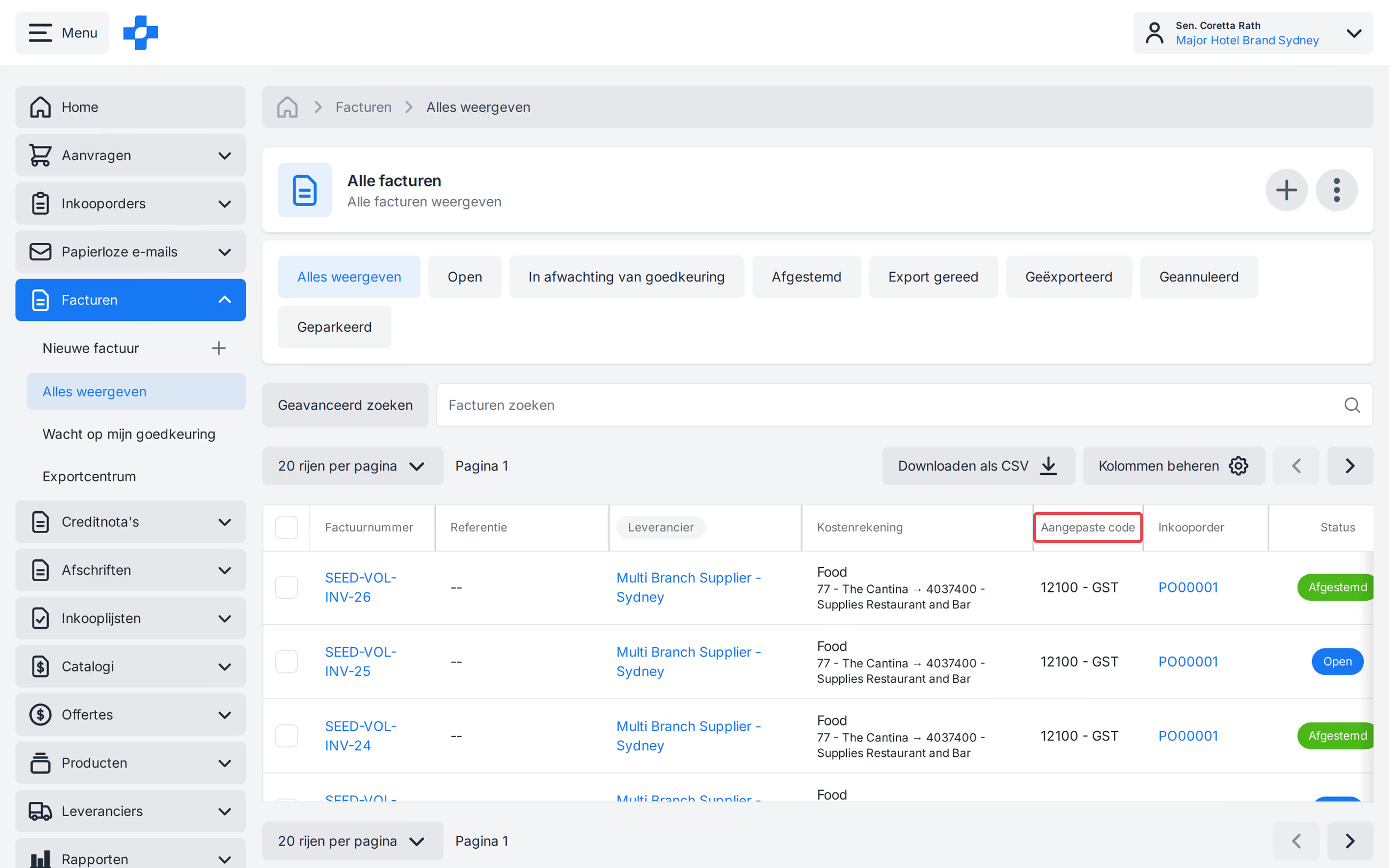
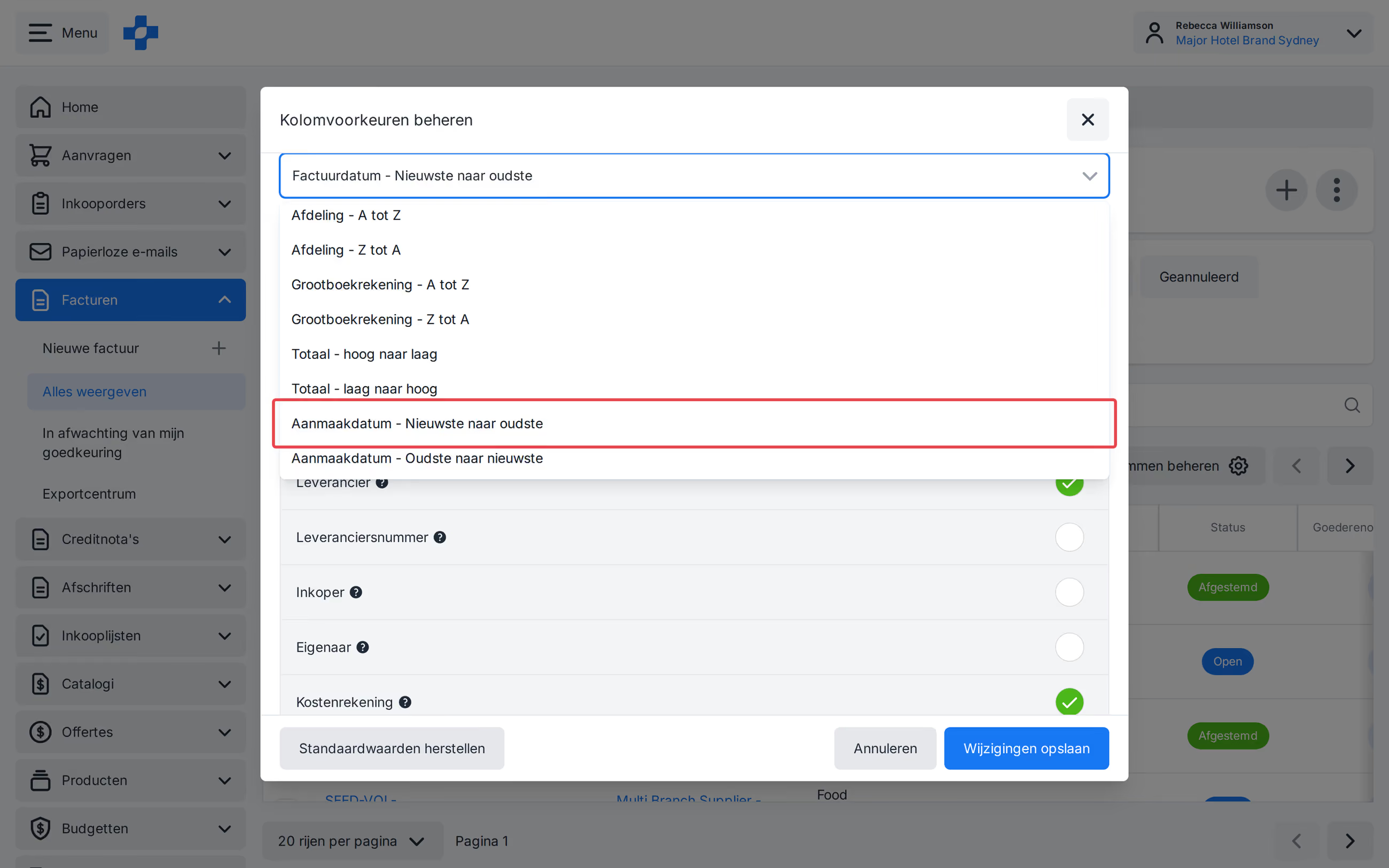
- Klik op [Alles weergeven], klik op [Kolommen beheren], open Sorteervoorkeuren en selecteer [Aanmaakdatum - Nieuwste naar oudste] of [Aanmaakdatum - Oudste naar nieuwste]. Dit komt overeen met de kolom Aangemaakt op. Klik op [Wijzigingen opslaan]. De sortering wordt opgeslagen voor die weergave. [Facturen wachtend op mijn goedkeuring] heeft een eigen opgeslagen sortering.
- Klik op het [Factuurnummer] om de Factuur te openen.
- Beweeg de muis over de [Referentie] om de factuurreferentie toe te voegen of te bewerken. Dit is alleen mogelijk wanneer de factuur de status 'Open' of 'Wacht op goedkeuring' heeft.
- Beweeg de muis over de [Kostenrekening] om de afdeling of rekening toe te voegen of te bewerken waarop de factuur wordt geboekt. Dit is alleen mogelijk wanneer de factuur de status 'Open' of 'Wacht op goedkeuring' heeft.
- [Inkooporder]. Bepaal of de factuur is gematcht met een inkooporder. Bekijk ons artikel Een inkooporder matchen met een factuur voor meer informatie.
- Bekijk de [Status] van de factuur.
- [Ontvangstbonnen]. Bekijk de Goederenontvangstbonnen die aan de factuur zijn gekoppeld of maak een nieuwe goederenontvangstbon aan voor de inkooporder waarmee de factuur is gematcht.
- Bekijk de [PDF-kopie] van de factuur. Deze optie is beschikbaar als de factuur is aangemaakt vanuit een PDF, via de Paperless Invoicing-oplossing van PurchasePlus.
Facturen bijwerken
Over het algemeen kan een factuur met de status 'Open' of 'Wacht op goedkeuring' worden bijgewerkt door elke gebruiker met de machtiging 'Facturen en creditnota's beheren' en/of de machtiging 'Factuur- en creditnotaregels beheren' (afhankelijk van wat men wil bijwerken). Het bewerken van de factuurdatum toont dezelfde waarschuwing als bij handmatig aanmaken. Een datum die meer dan 1 dag in de toekomst ligt, geeft een waarschuwing maar kan nog steeds worden opgeslagen.
Let op - Een factuurdatum die meer dan 6 jaar in het verleden of meer dan 6 jaar in de toekomst ligt, kan niet worden opgeslagen.
Het bijwerken van facturen buiten de statussen Open of Wacht op goedkeuring vereist extra stappen voordat er wijzigingen kunnen worden aangebracht:
- Om een factuur met de status 'Afgestemd' bij te werken, moet de factuur worden heropend door te klikken op 'Factuur heropenen' in het menu [Meer] in de koptekst van de factuur:
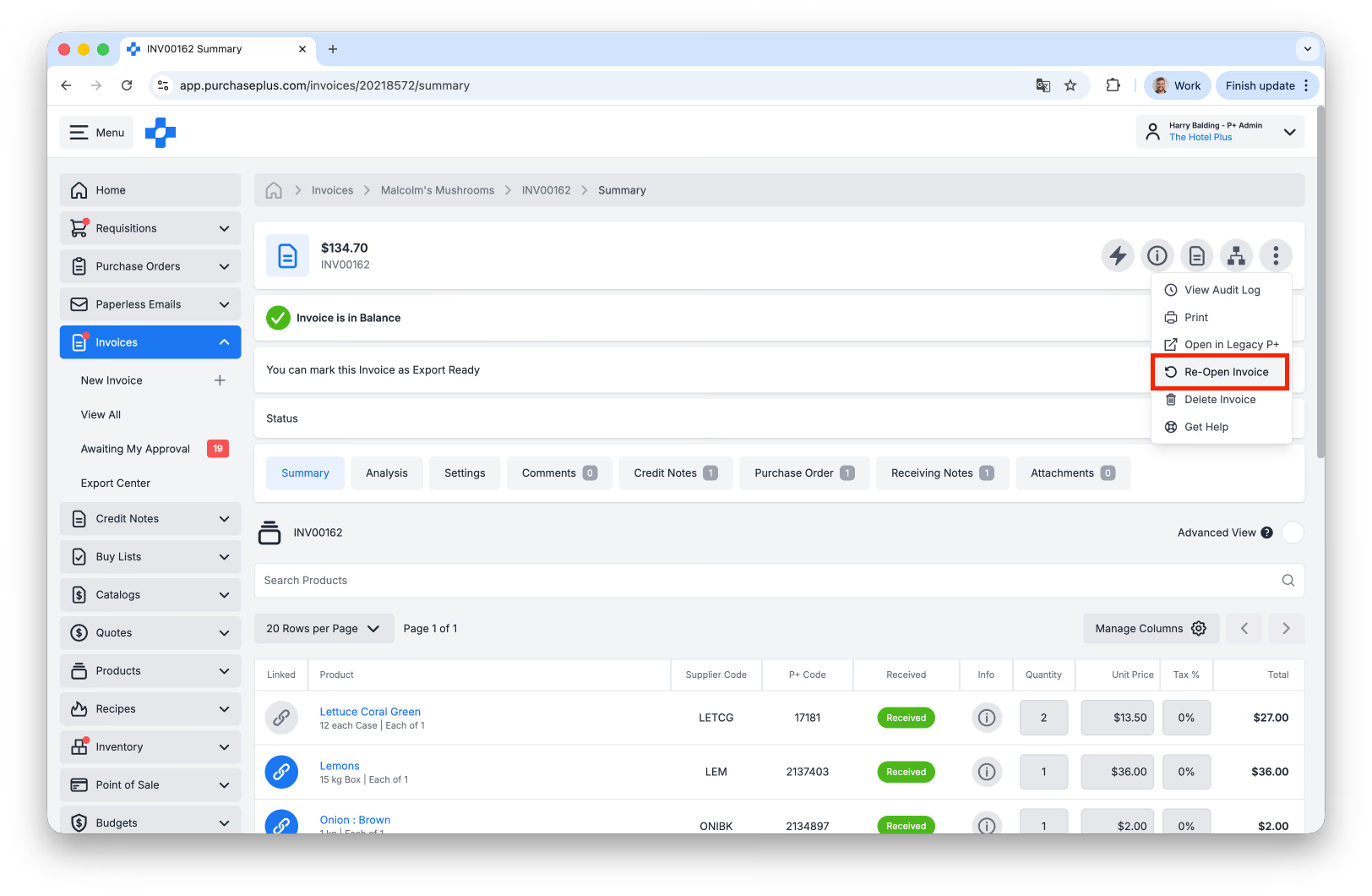
- Om een factuur met de status 'Gereed voor export' of 'Geëxporteerd' bij te werken, moet de factuur eerst worden teruggezet via [Terugzetten naar Afgestemd] in het menu [Meer] in de koptekst van de factuur, en vervolgens worden 'Heropend' zoals hierboven beschreven.
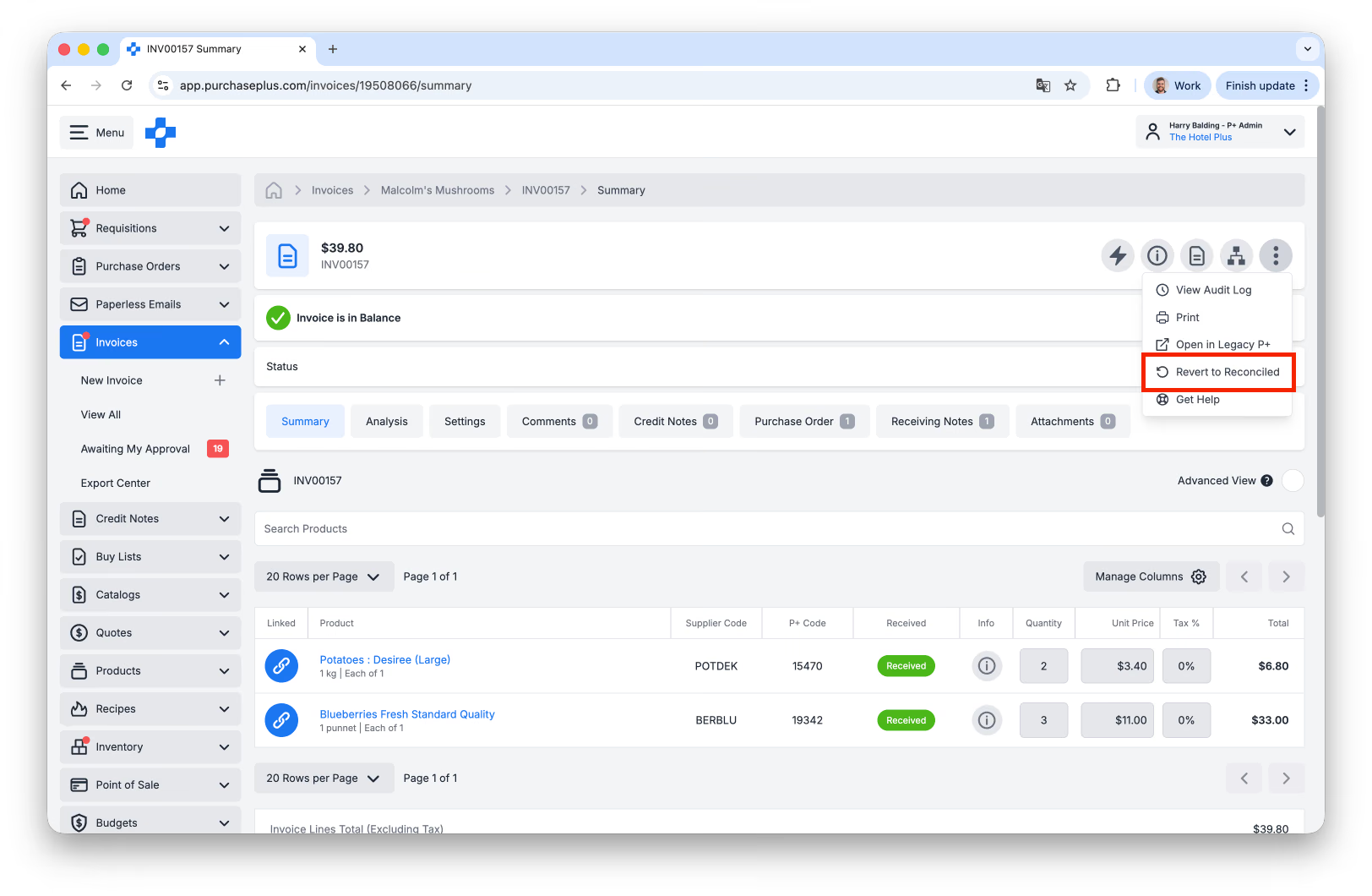
Wanneer de benodigde wijzigingen op de factuur zijn aangebracht, moet deze opnieuw door eventuele goedkeuringsworkflows voor facturen lopen die zijn ingesteld voor de betreffende organisatie-eenheid.
Facturen goedkeuren
Als een factuur de status 'Wacht op goedkeuring' heeft, betekent dit dat deze succesvol door een goedkeuringsworkflow moet gaan om de factuur naar de status 'Afgestemd' te brengen.
Er zijn veel redenen waarom een factuur gemarkeerd (flagged) kan worden en goedkeuring vereist. Elk van de markeerredenen wordt getoond op het tabblad Factuurmarkeringen, en elke factuurregelmarkering wordt weergegeven in de kolom Markeringen op elke factuurregel.
Als aangewezen goedkeurder kunt u elke markeerreden bekijken en beslissen of u de markeerreden wilt oplossen, of de factuur wilt goedkeuren zonder enkele of alle markeringen op te lossen.
Goedkeuringsworkflows voor facturen en creditnota's worden in een apart artikel uitgebreid behandeld. Lees meer in deze handleiding.
De Factuur Power Editor gebruiken
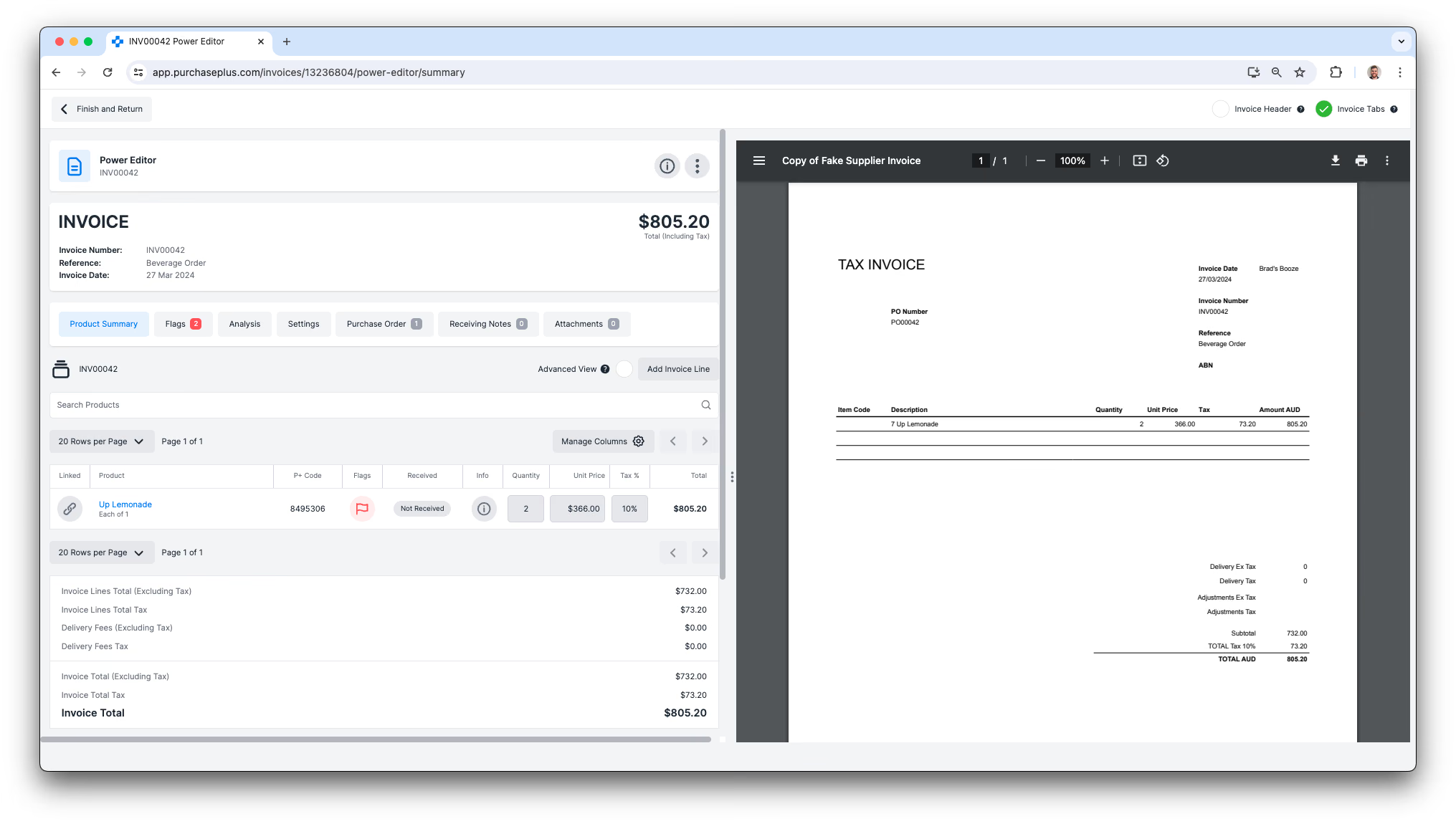
Gebruikers met de machtiging 'Kan facturen en creditnota's beheren' kunnen de Factuur Power Editor gebruiken om een factuur in PurchasePlus naast de PDF-factuur te bekijken en bij te werken die zij hebben ontvangen op hun e-mailadres voor papierloze facturatie.
Om de Factuur Power Editor te gebruiken:
- Selecteer een willekeurige factuur via [Facturen] → [Alles weergeven] of [Facturen] → [Wachtend op mijn goedkeuring].
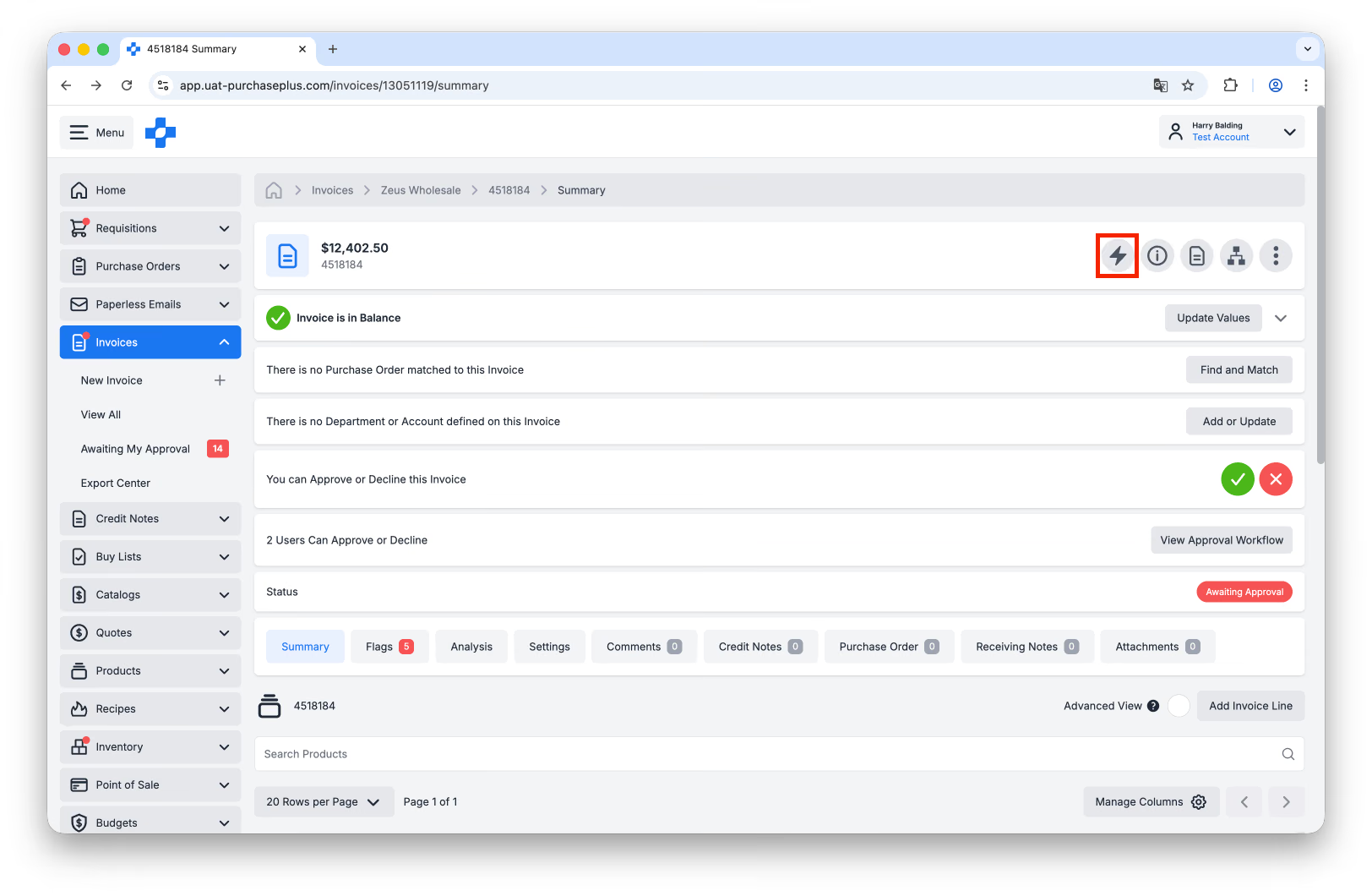
- Selecteer in de factuurkoptekst [Power Editor].
- Als de factuur in PurchasePlus is aangemaakt doordat een leverancier de PDF-factuur naar uw e-mailadres voor papierloze facturatie heeft gemaild, kunt u de PDF aan de rechterkant van de factuurbewerkingspagina in PurchasePlus bekijken, zodat u deze gemakkelijk kunt raadplegen bij het bijwerken van een factuur.
Best practices
Inkooporders & facturen matchen
- Indien van toepassing op uw organisatie, zorg ervoor dat een inkooporder is gematcht met de factuur voordat u eventuele markeerredenen bekijkt.
- Koppel factuurregels aan inkooporderregels, indien nodig.
Goederen & diensten ontvangen
- Controleer of artikelen zijn ontvangen. Indien van toepassing op uw organisatie is het ontvangen van een inkooporder een cruciale stap om te bevestigen dat de artikelen zijn geleverd en geeft het aan de factuurgoedkeurder het signaal dat de factuur kan worden goedgekeurd.
Artikelen op factuur controleren vóór goedkeuring
- In het geval van afwijkingen tussen de inkooporderprijs en factuurprijs kunt u contact opnemen met de leverancier voor een eventuele creditnota voor het verschil.