Overzicht
Overzicht
Catalogus
Een Catalogus is een verzameling Offertes (d.w.z. Producten, met een Prijs, die Leveranciers beschikbaar maken voor Kopers door de Catalogus aan hen toe te wijzen). De Offertes in deze Catalogi zijn vervolgens beschikbaar voor de toegewezen Kopers om op te nemen in hun Aanvragen en Bestellingen.
Catalogi kunnen 'Door leverancier beheerd' zijn, wat betekent dat Kopers deze Catalogi niet kunnen bewerken. Catalogi kunnen ook door Kopers worden beheerd, wat inhoudt dat een gebruiker bij een Inkooporganisatie de Catalogus heeft aangemaakt, gevuld met Producten en Prijzen, en toegewezen aan een van hun Leveranciers. Leveranciers kunnen door Kopers beheerde Catalogi niet bewerken.
Dit artikel richt zich op de eerste variant: Door leverancier beheerde Catalogi.
Wat is een Offerte (in PurchasePlus)?
Een Offerte is:
- Een Product, met een
- Prijs en Btw-%, dat
- Opgenomen is in een Catalogus, die
- Toegewezen is aan een Koper.
- Opgenomen is in een Catalogus, die
- Prijs en Btw-%, dat
Offertes zijn wat uw Kopers 'kopen' wanneer zij een Aanvraag aanmaken met PurchasePlus.
You can all of your active Quotes view in the [Quotes] area, accessible via the left side navigation bar.
Uw Catalogi bekijken
U kunt de Catalogi bekijken die eigendom zijn van en beheerd worden door uw Organisatie door te klikken op [Catalogs] → [View All] in de navigatiebalk aan de zijkant.
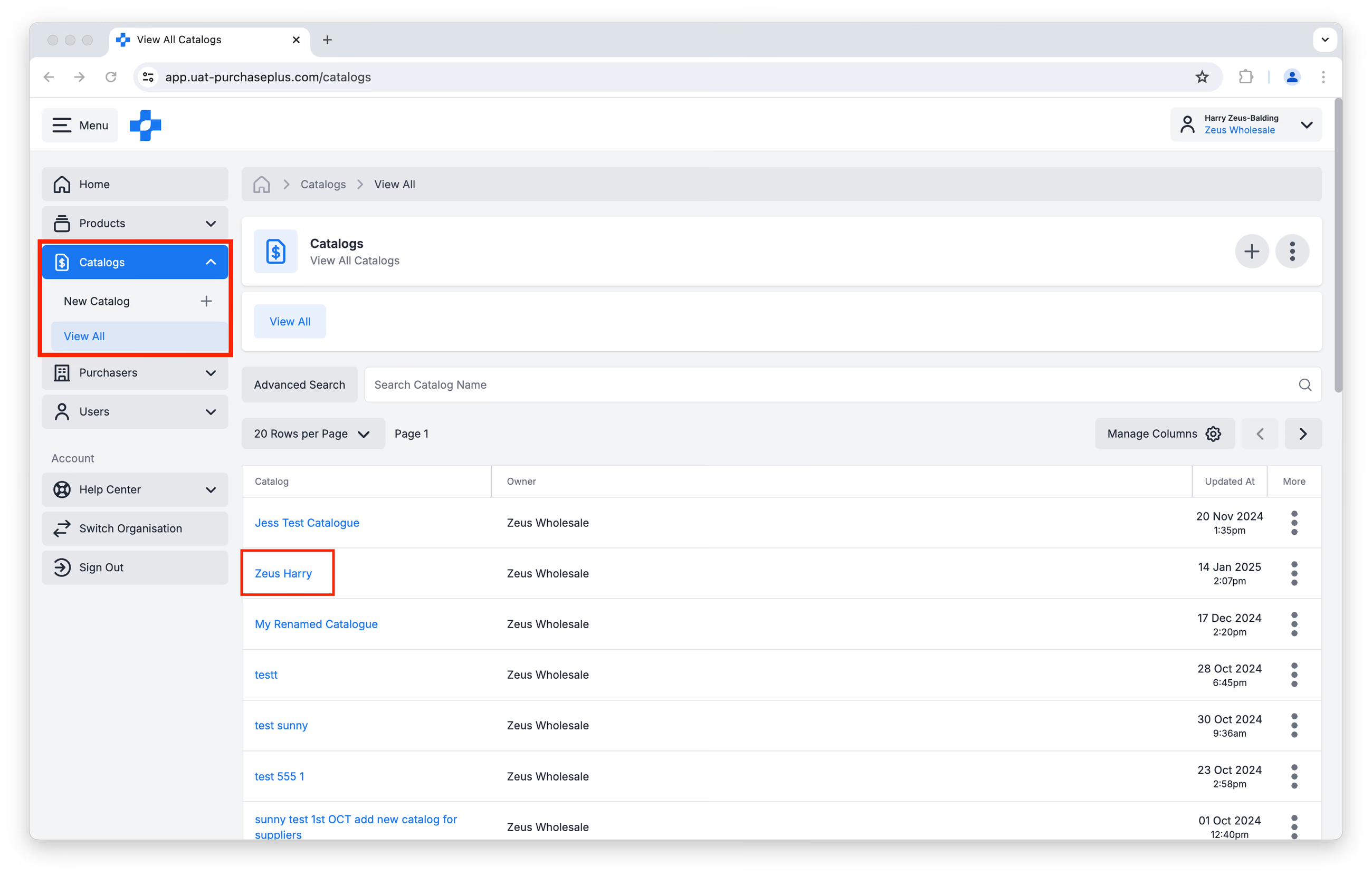
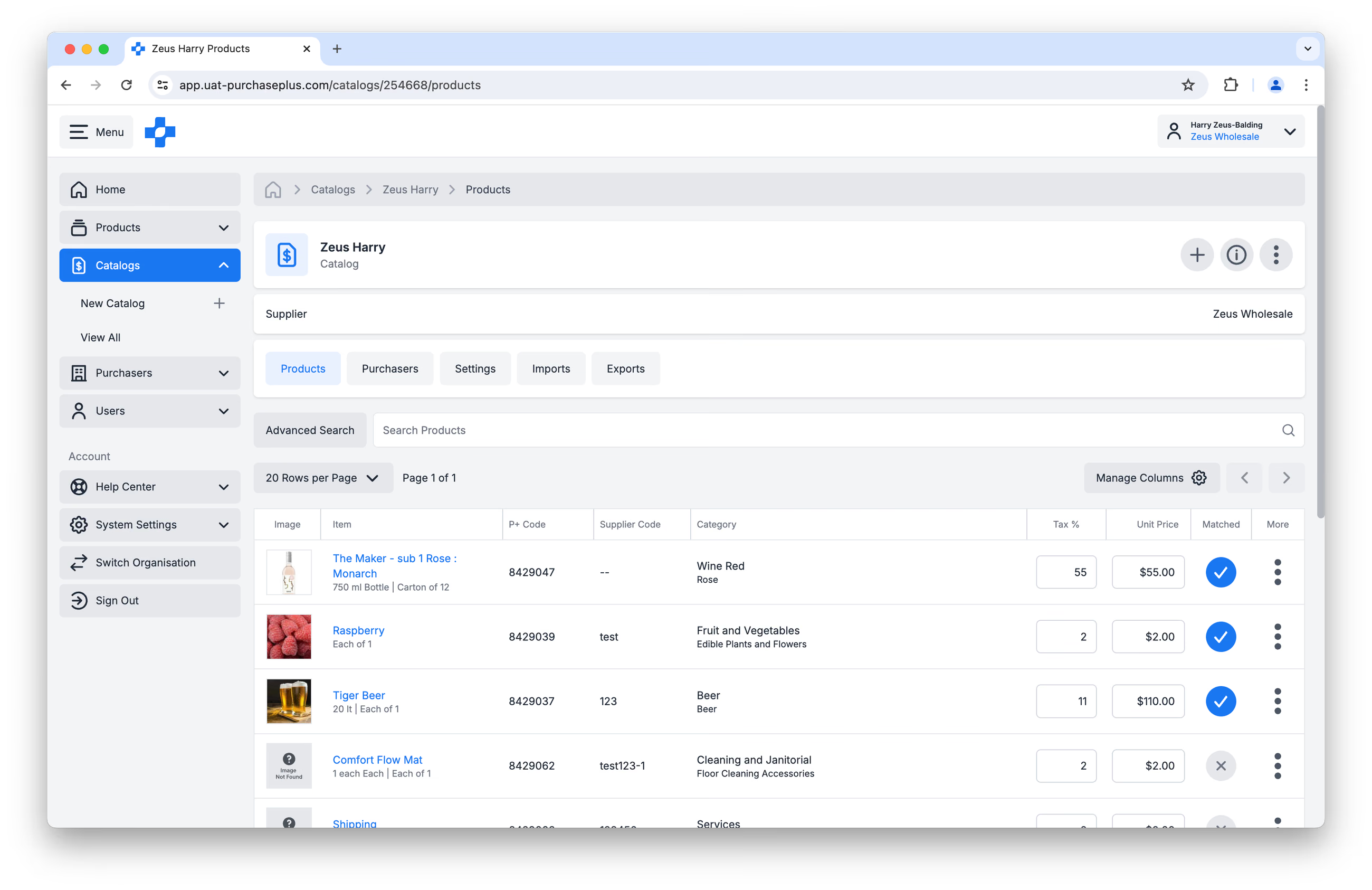
U kunt vervolgens op de naam van de Catalogus klikken om één specifieke Catalogus gedetailleerder te bekijken:
Nieuwe Catalogi aanmaken
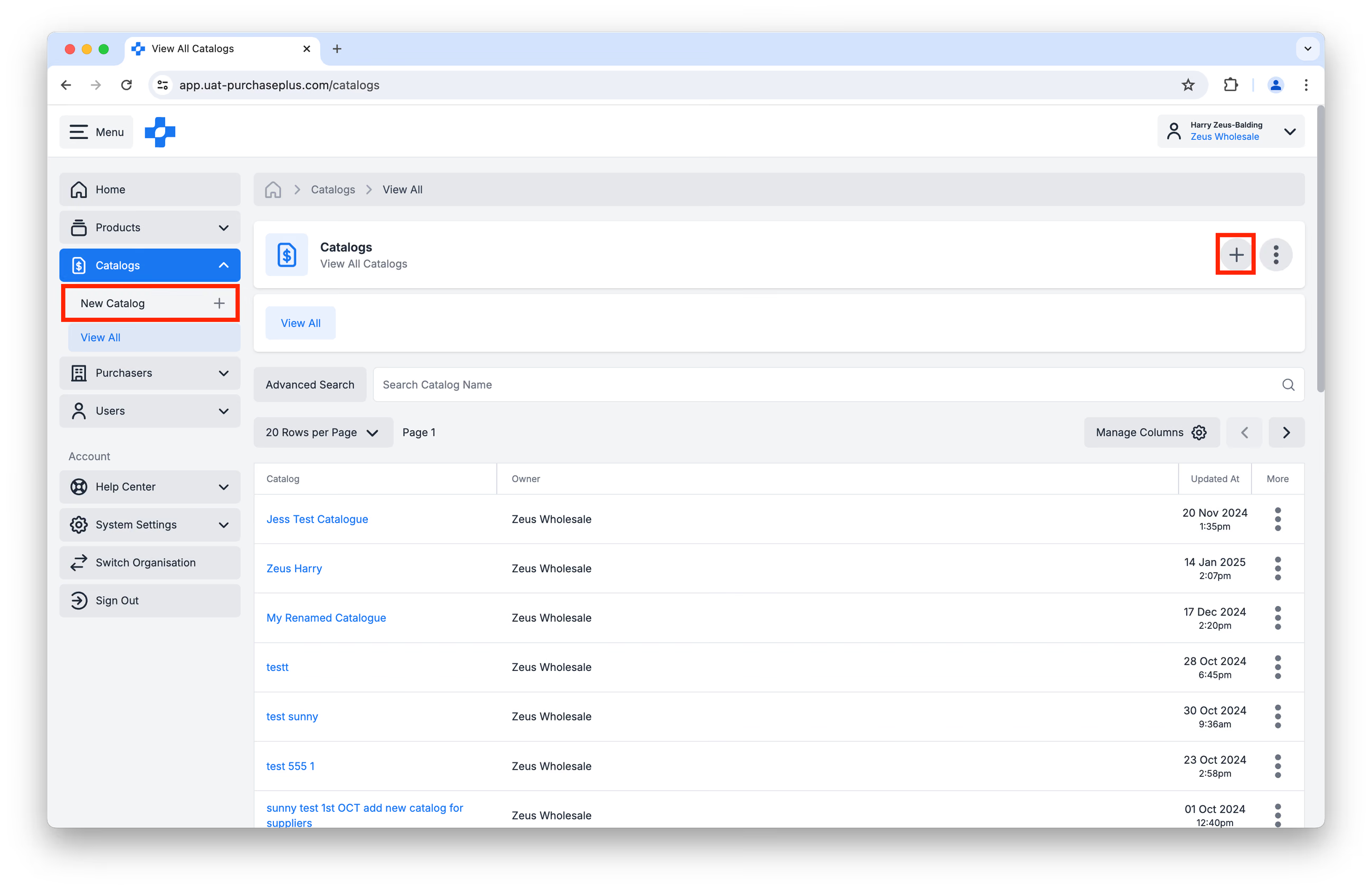
U kunt een Nieuwe Catalogus aanmaken door te klikken op:
- [New Catalog] in de navigatiebalk aan de zijkant, of
- [Create New Catalog] rechtsboven op de pagina Catalogusoverzicht:
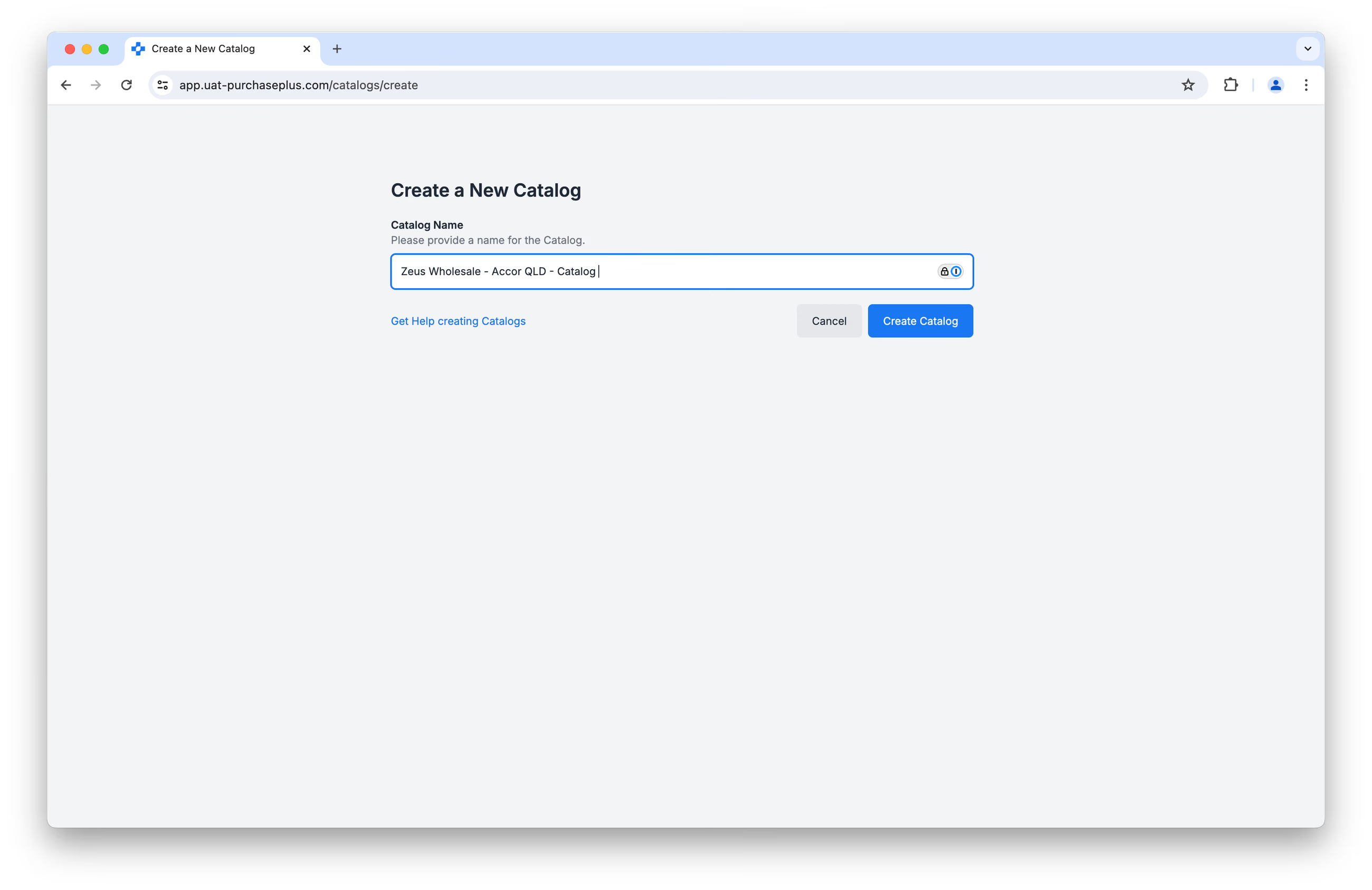
Eerst wordt u gevraagd de nieuwe Catalogus een naam te geven, waarna u klikt op [Create Catalog].
We raden aan om zo gedetailleerd mogelijk te zijn, aangezien u mogelijk meerdere verschillende Catalogi moet kunnen onderscheiden. We raden de volgende naamgevingsconventie aan: [Naam Leverancier - Naam Klant - Catalogus]
Bijvoorbeeld: 'Zeus Wholesale - Accor QLD - Catalog'.
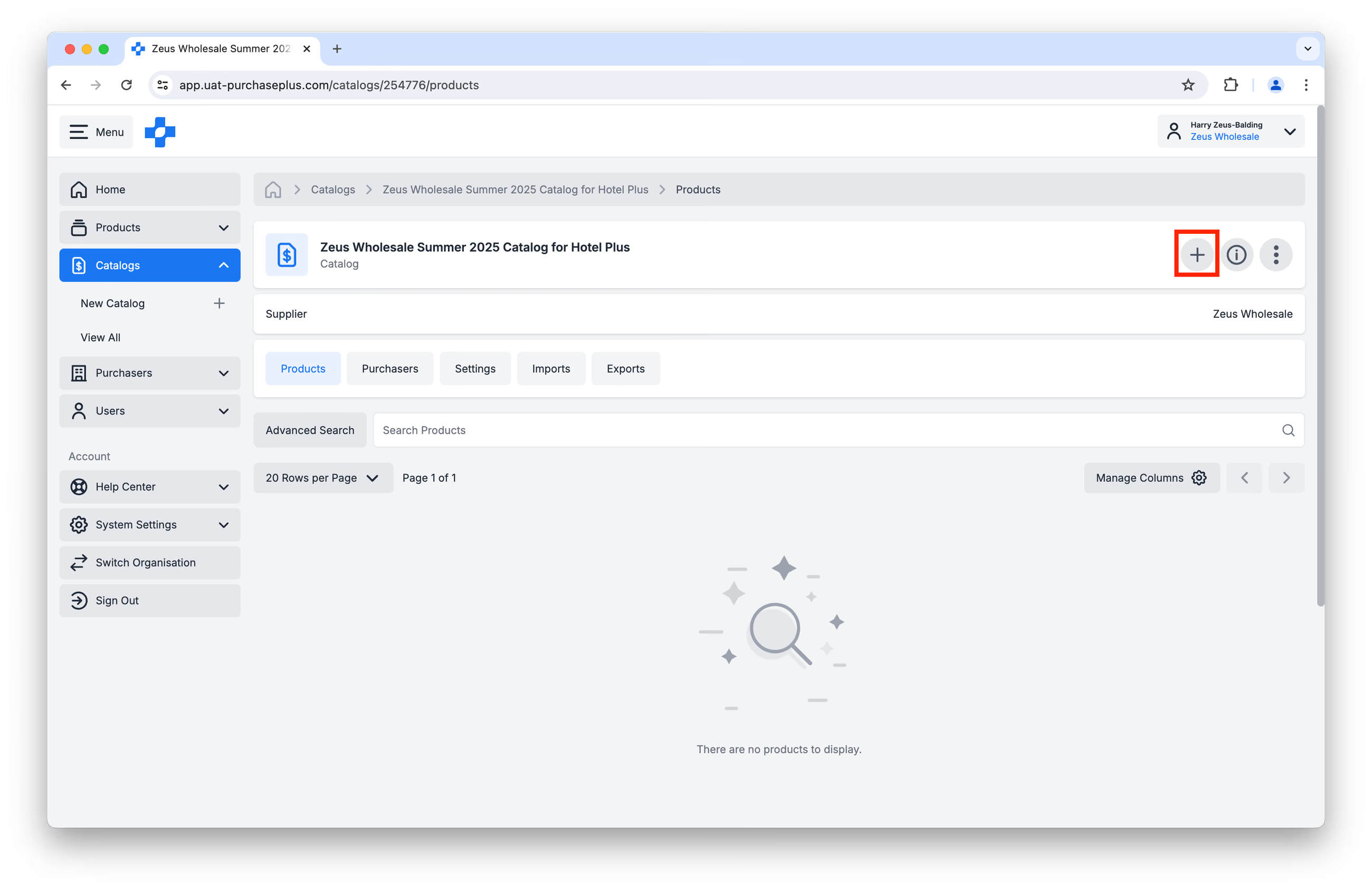
Nadat u op [Create Catalog] hebt geklikt, komt u op de lege Cataloguspagina terecht. Klik op de knop [Add a Product] om te beginnen met het vullen van uw Catalogus:
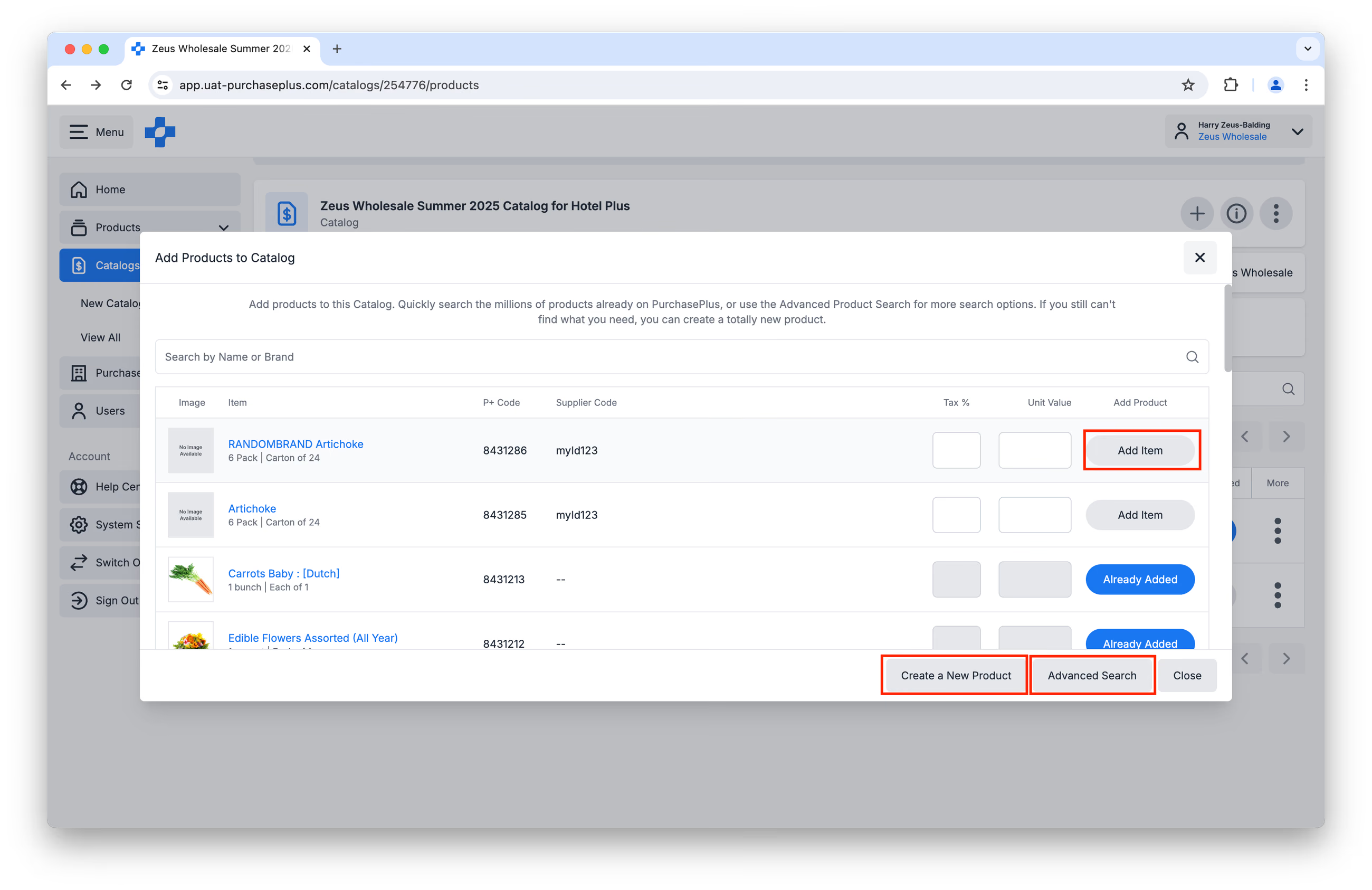
In het venster dat verschijnt kunt u snel door uw Producten bladeren en op [Add Item] klikken nadat u een Btw-% en Eenheidsprijs hebt opgegeven.
U kunt ook [Advanced Search] gebruiken voor meer zoekopties, of indien gewenst een [Create a New Product].
Zodra u de Catalogus hebt aangemaakt, zult u waarschijnlijk de Catalogus willen toewijzen aan een Koper, zodat de opgenomen Producten beschikbaar worden voor inkoop.
Lees meer over Producten toevoegen aan een Catalogus of Nieuwe Producten aanmaken als Leverancier.
Nieuwe Catalogi aanmaken via CSV-upload
We hebben een compleet team dat klaarstaat om Leveranciers te helpen met Catalogusbeheer.
Als u een Nieuwe Catalogus wilt aanmaken via een CSV-upload, kunt u gebruikmaken van de New Product Template. Neem vervolgens contact op met ons Supplier Relations-team; we helpen u graag bij het aanmaken van uw Catalogi.
We zijn bereikbaar via prices@purchaseplus.com.
Een Catalogus bijwerken
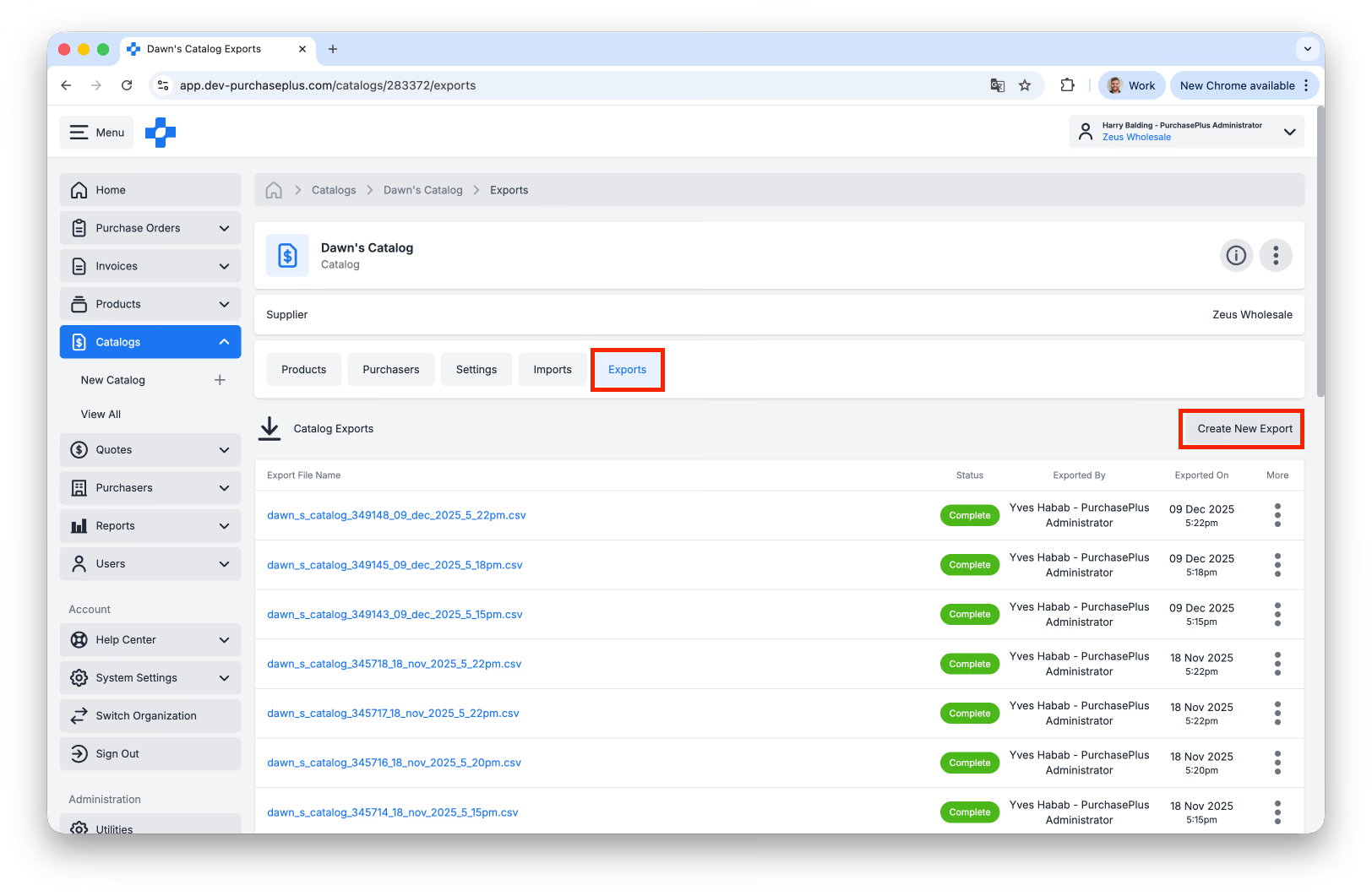
Voordat u een Catalogus bijwerkt, is het raadzaam om de Catalogus eerst te exporteren, voor het geval u deze moet terugzetten naar de oorspronkelijke staat. Ga naar het tabblad [Exports] van de Catalogus en klik op [Create New Export]:
Producten en eenheidsprijzen bijwerken
U kunt de Eenheidsprijs en btw-waarden één voor één bijwerken op het tabblad [Products] binnen een geselecteerde Catalogus, door de waarden in de kolommen Btw-% en Eenheidsprijs te overschrijven. Vergeet niet op Enter te drukken na het bewerken van het veld. Let op: voor prijswijzigingen van meerdere Producten raden we ten zeerste aan om Catalogi bij te werken door een CSV te importeren. 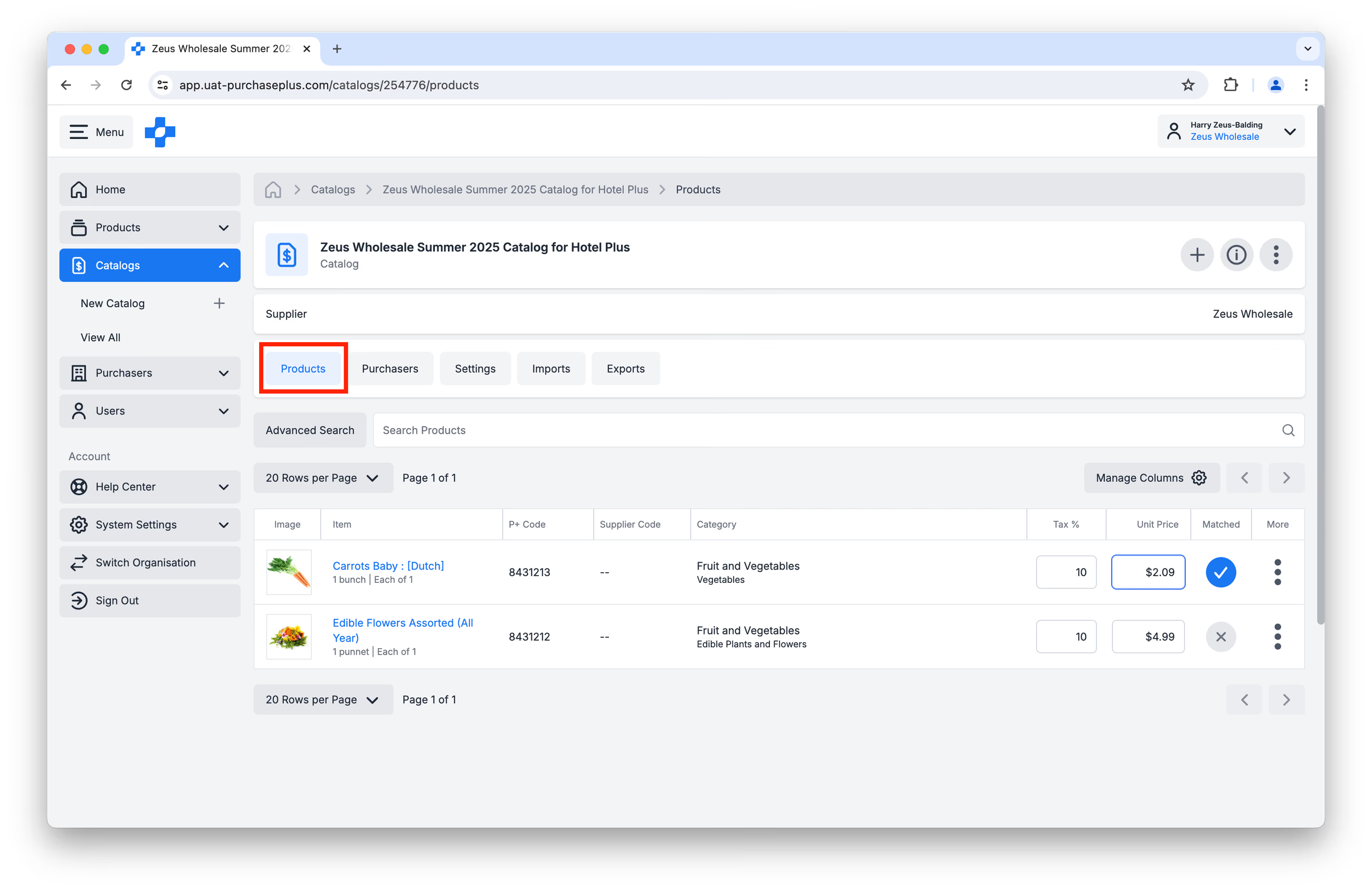 Het bijwerken van de Eenheidsprijs van een Product kan ook via het menu [Catalogs] binnen een product. Daarnaast kan het product aan een catalogus worden toegevoegd als de Catalog-ID bekend is en wordt gebruikt.
Een Product/Producten uit een Catalogus verwijderen
Communiceer uw cataloguswijzigingen waar nodig met uw kopers, om ervoor te zorgen dat hun Inkooplijsten actueel blijven.
Kies de methode die aansluit bij uw behoeften:
Methode 1: Een enkel Product verwijderen
1. Open de Cataloguspagina. 2. Zoek en vind het product dat u wilt verwijderen. 3. Klik op de productregel aan de rechterkant op [More] > [Remove Product].
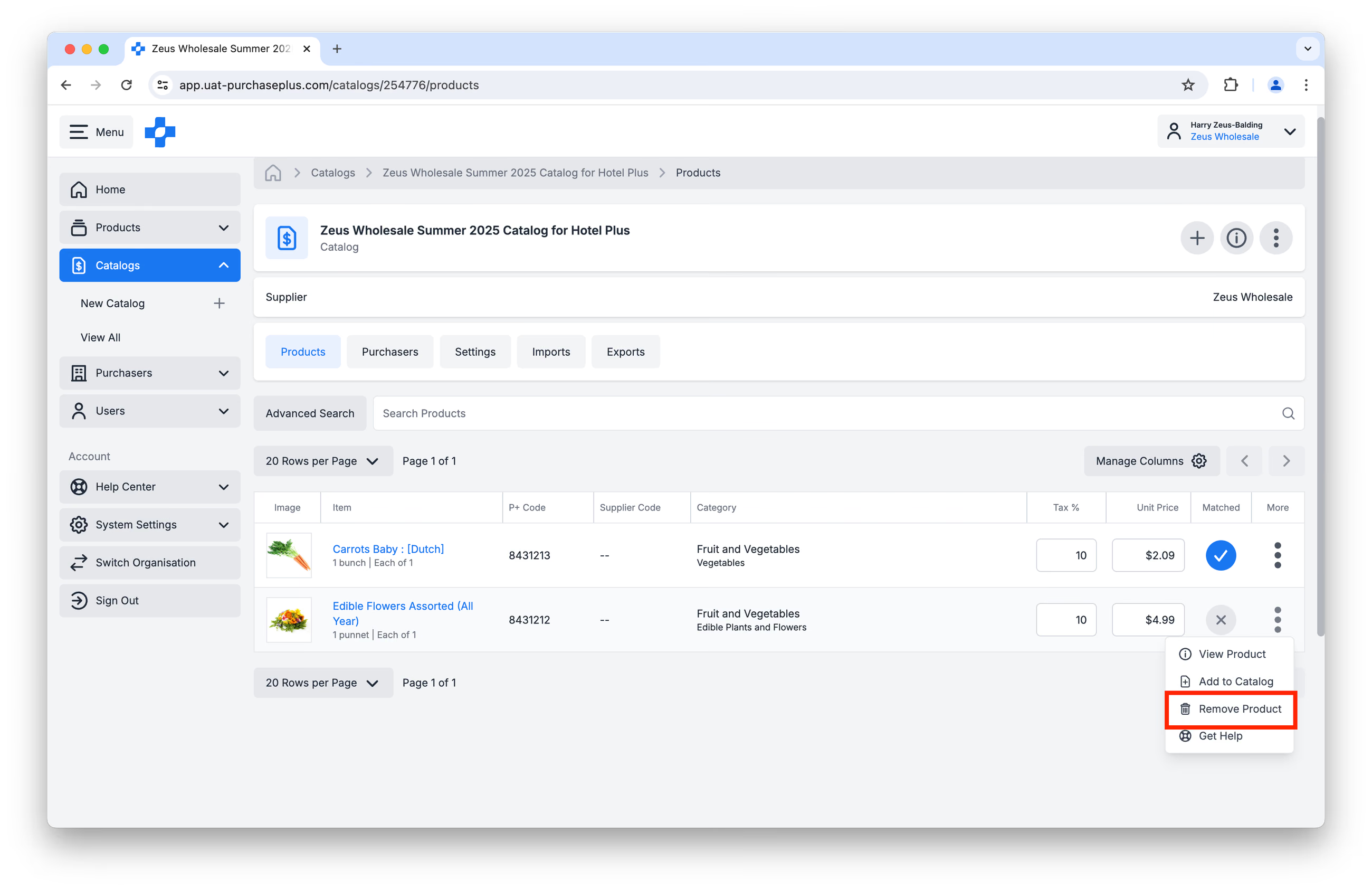
Methode 2: Producten in bulk verwijderen (CSV)
We raden aan hier voorzichtig te werk te gaan en de instructies te volgen van Catalogi bijwerken via CSV-import, Stap 9, en [Replace Entire Catalog] te selecteren vóór de stap 'Begin import'.
De naam van een Catalogus bijwerken
U kunt de naam van de Catalogus wijzigen op het tabblad [Settings] door het veld Catalogusnaam te overschrijven:
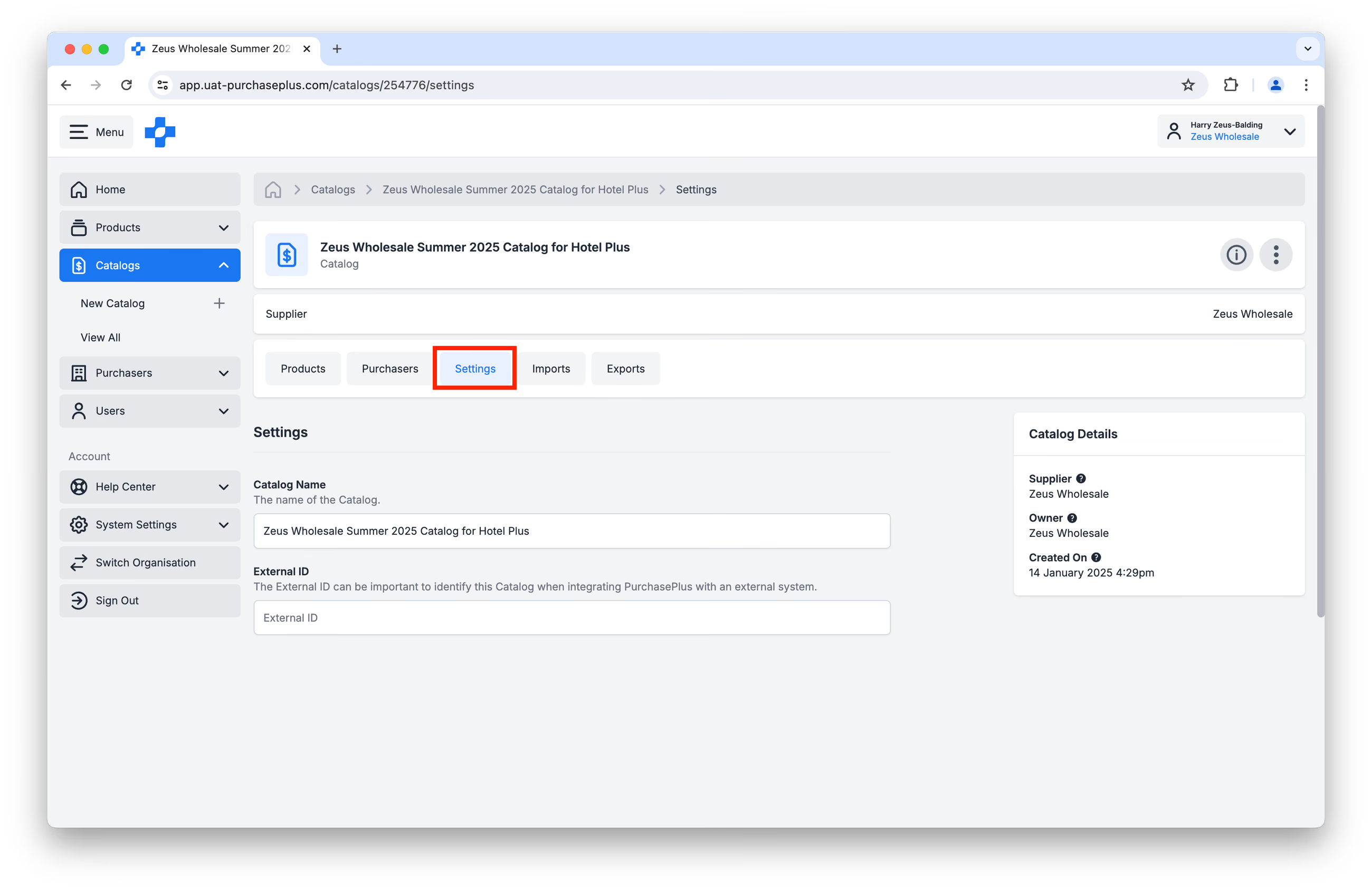
Een Catalogus verwijderen
Verwijder een Catalogus via het menu [More] op de pagina [View All Catalogs]:
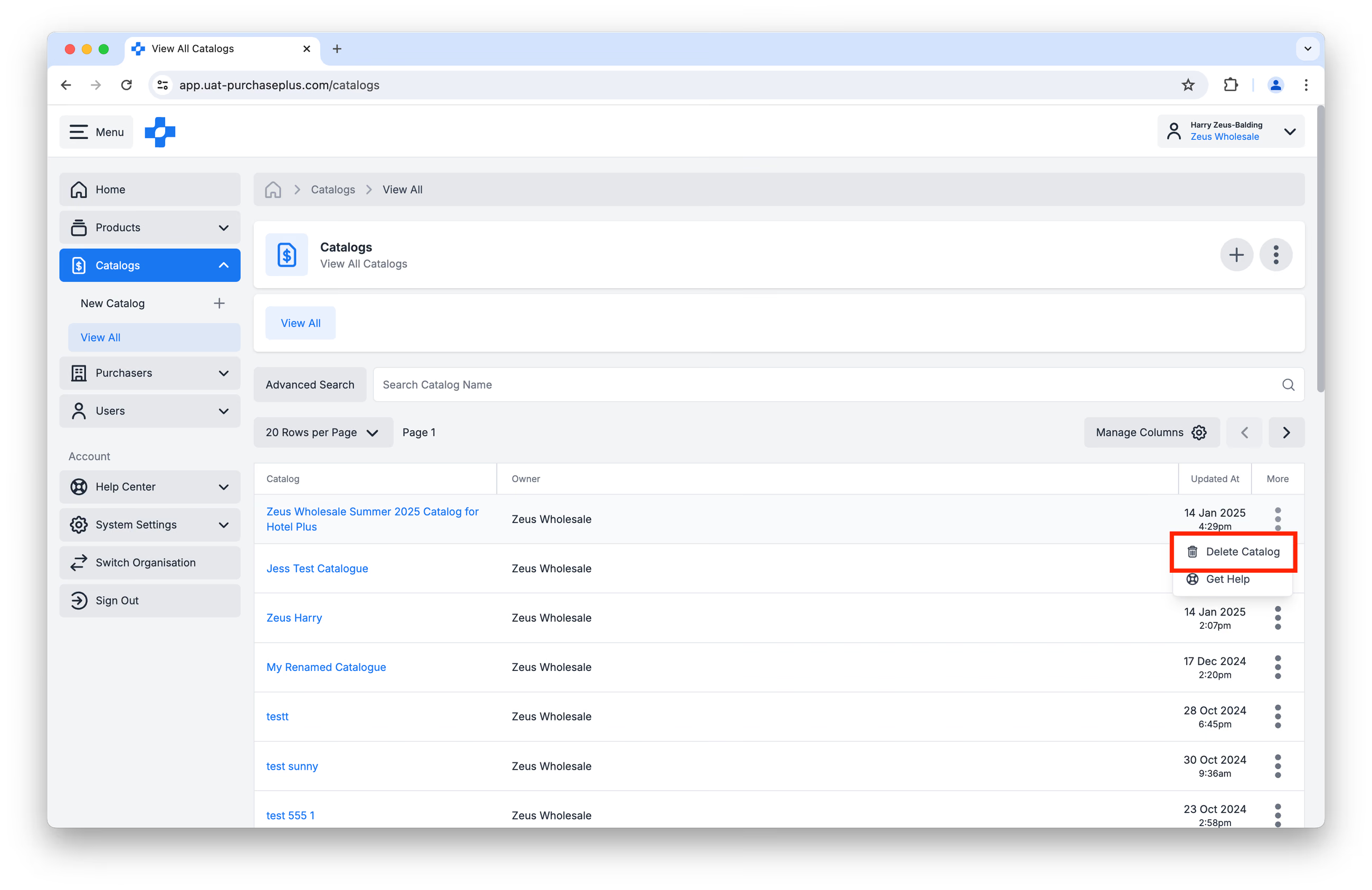
Let op: Het verwijderen van een Catalogus is definitief en de actie kan niet ongedaan worden gemaakt (zelfs niet door ons Supplier Relations-team). Voordat u een Catalogus verwijdert, raden we aan om de Catalogus eerst te exporteren (zie stap 3 en 4 in dit artikel voor meer details) en het exportbestand te bewaren voor toekomstig gebruik. U kunt ook contact opnemen met prices@purchaseplus.com voordat u een catalogus verwijdert, zodat we een back-up van de Catalogus kunnen maken (inclusief de lijst met toegewezen Kopers) en een passend controlespoor kunnen vastleggen.
Seizoensgebonden of tijdelijke kortingsprijzen
Vermeld bij tijdelijke prijsverlagingen of seizoensgebonden artikelen 'Seizoensgebonden', 'Speciaal' of 'Promotie' in de Productbeschrijving ter toelichting op de verlaagde prijs.
Om ervoor te zorgen dat uw catalogus zo up-to-date mogelijk blijft, verzoeken we u een nieuw verzoek in te dienen bij het Catalogusteam zodra de promotie afloopt. Zo kunnen we uw artikelen snel weer terugzetten naar hun standaardprijzen en -beschikbaarheid.
Toewijzen aan kopers
Catalogi moeten worden toegewezen aan een Koper, zodat die Koper uw Producten kan bekijken en de Producten kan toevoegen aan zijn Inkooplijsten en Aanvragen.
Om een Catalogus aan een Koper toe te wijzen, controleert u eerst of de Koper-verbinding is Ingeschakeld in uw account. Klik op [Purchasers] → [My Purchasers] → [Enabled]:
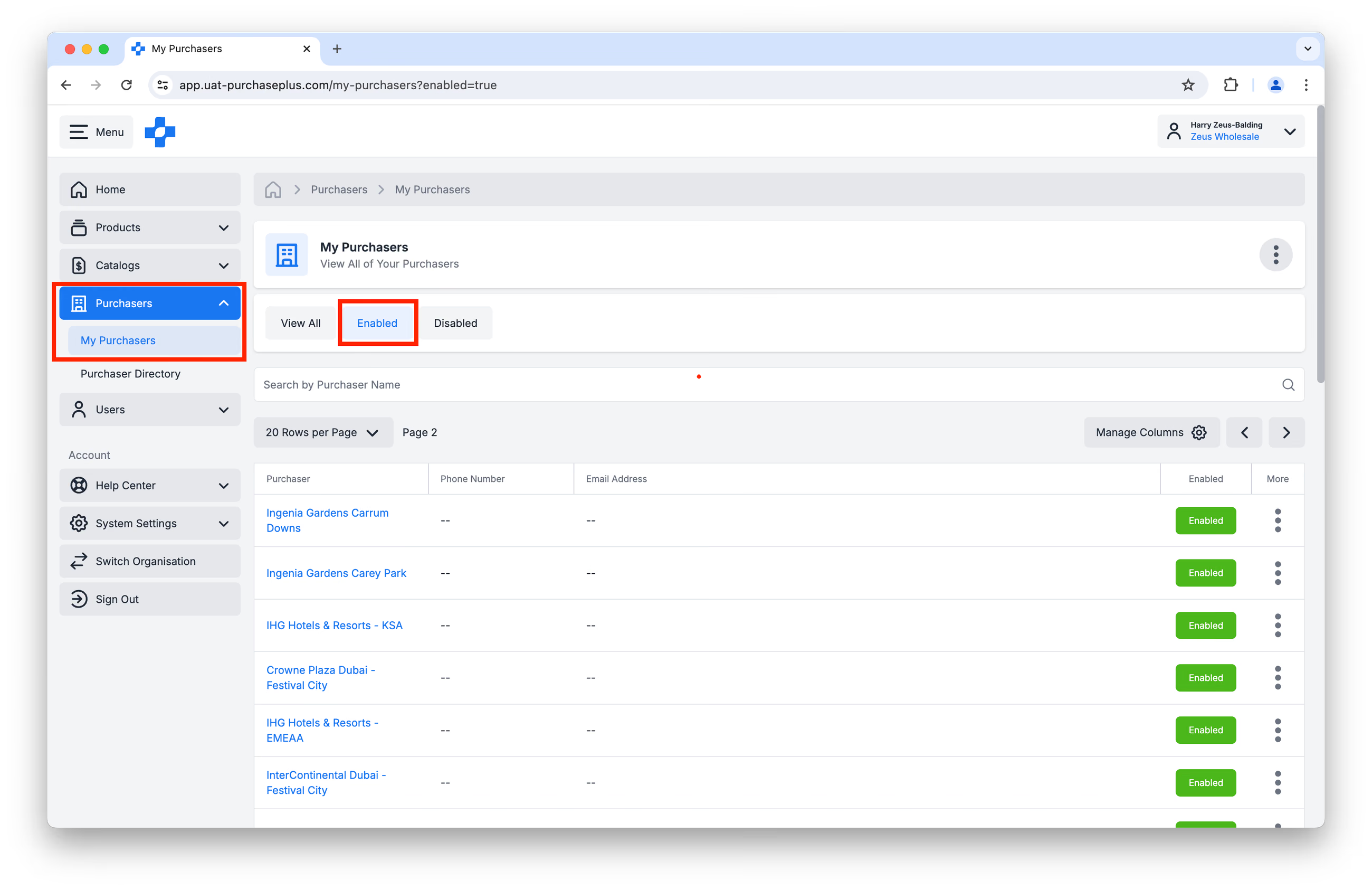
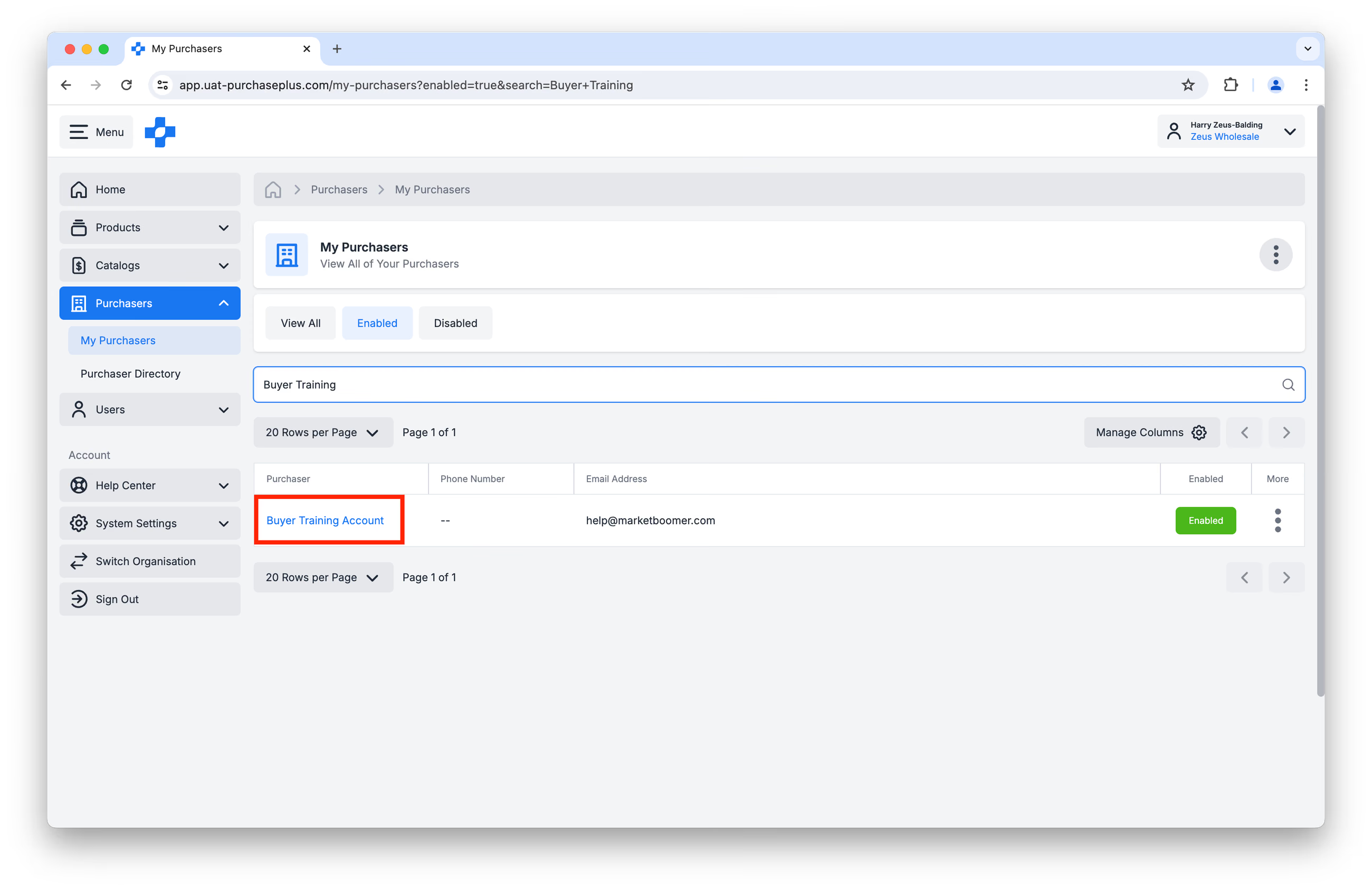
Typ de naam van uw Koper in de zoekbalk bovenaan de tabel. Als u al eerder een koppeling met de Koper hebt gemaakt (en zij de koppeling ook van hun kant hebben ingeschakeld), verschijnen ze in de lijst met resultaten als Ingeschakeld.
Als de Koper niet in deze lijst voorkomt, moeten zij uw Leveranciersorganisatie toevoegen aan hun AP Hub en de Handelsrelatie met uw Leveranciersorganisatie Inschakelen. Mocht een Koper u om hulp vragen bij deze verbinding, verwijs hen dan door naar ons Customer Support-team via help@purchaseplus.com.
Klik op de naam van de Koper om diens profiel te bezoeken:
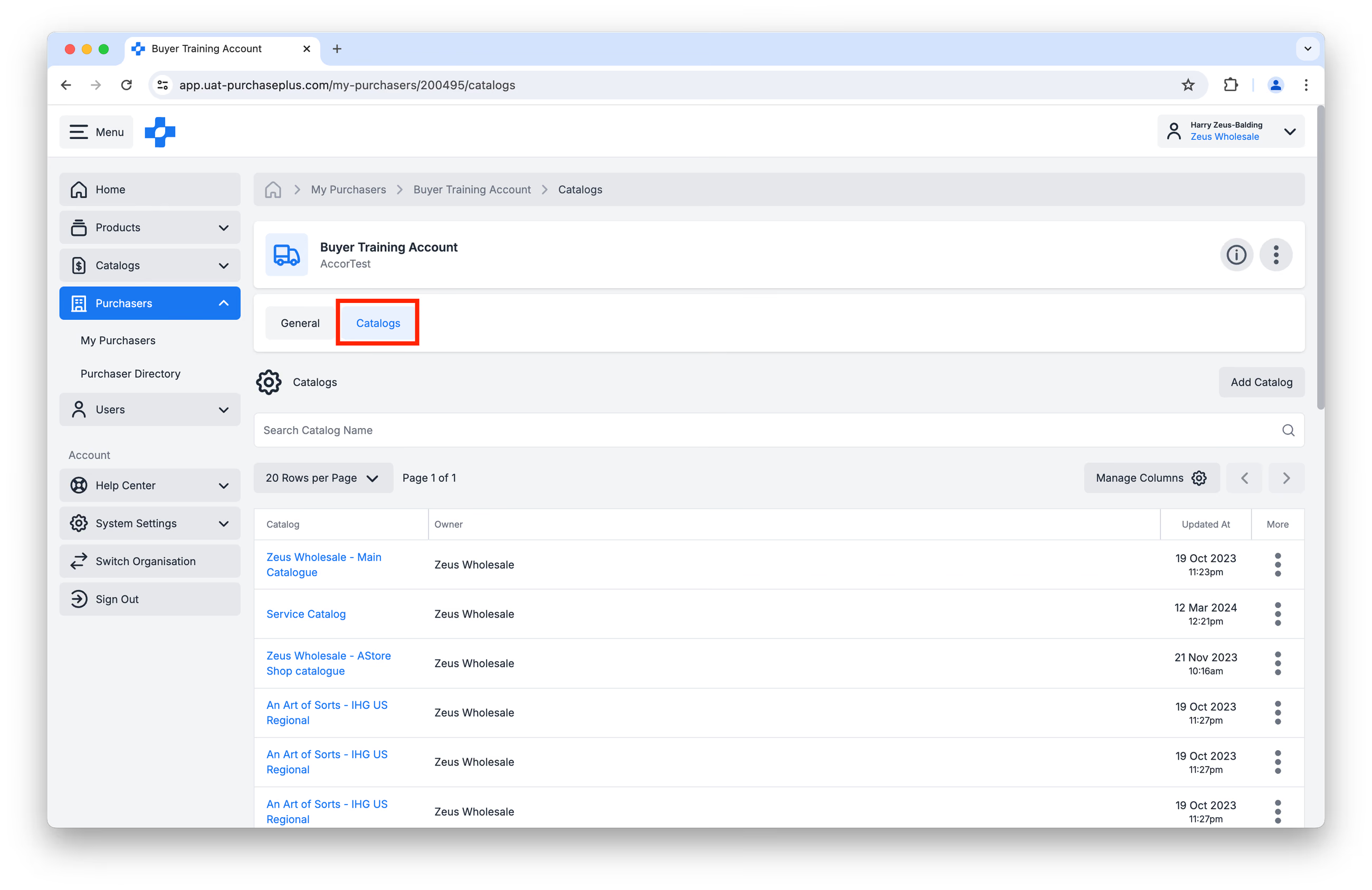
Klik vervolgens op het tabblad [Catalogs]. U kunt bladeren en zoeken in de bestaande lijst met Catalogi die u al aan deze specifieke Koper hebt toegewezen:
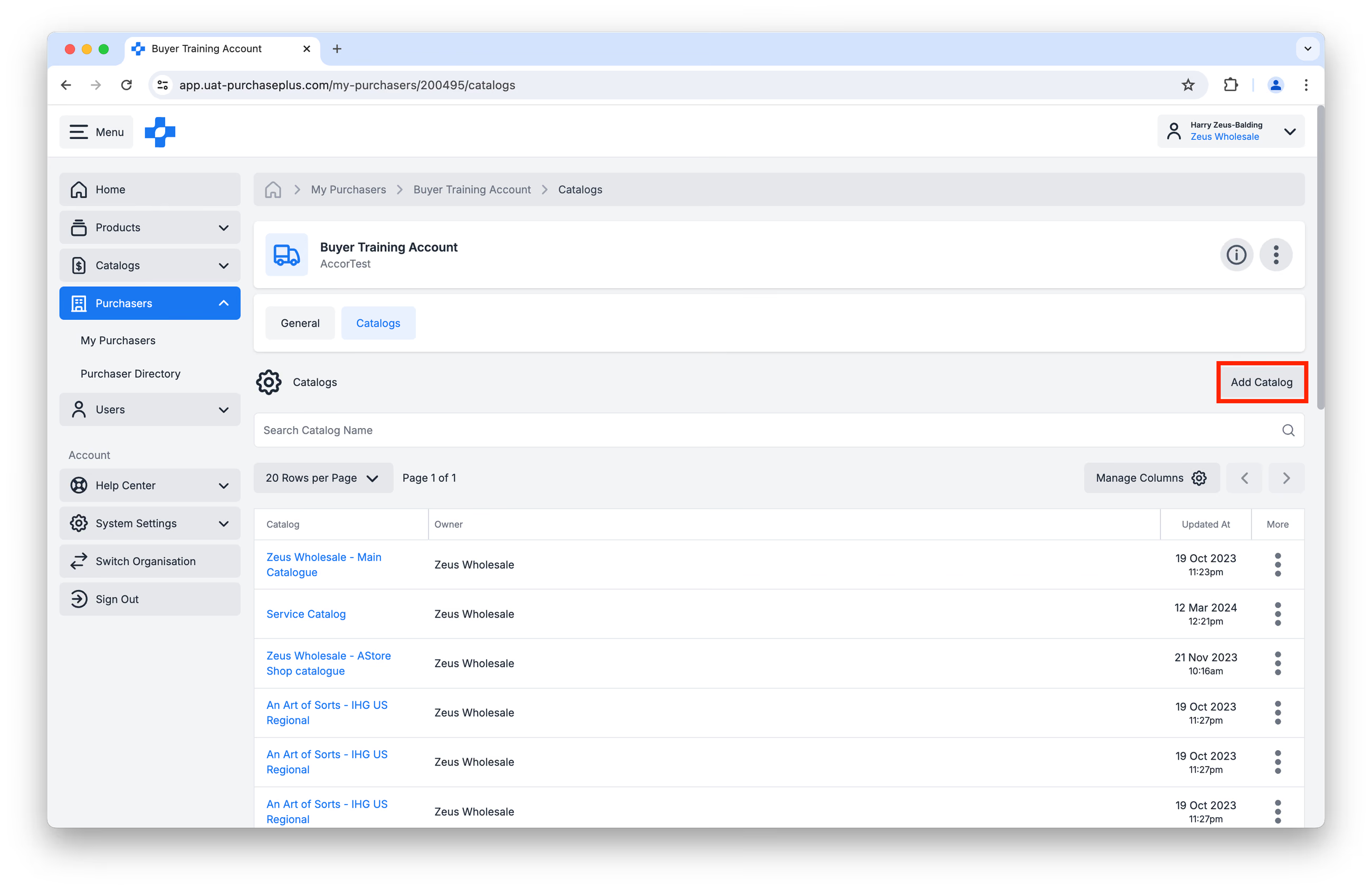
Om een nieuwe Catalogus aan de Koper toe te wijzen, klikt u op [Add Catalog]:
In een nieuw pop-over-venster worden de beschikbare Catalogi weergegeven die u aan de Koper kunt toevoegen (d.w.z. toewijzen), evenals de catalogi die al zijn toegevoegd:
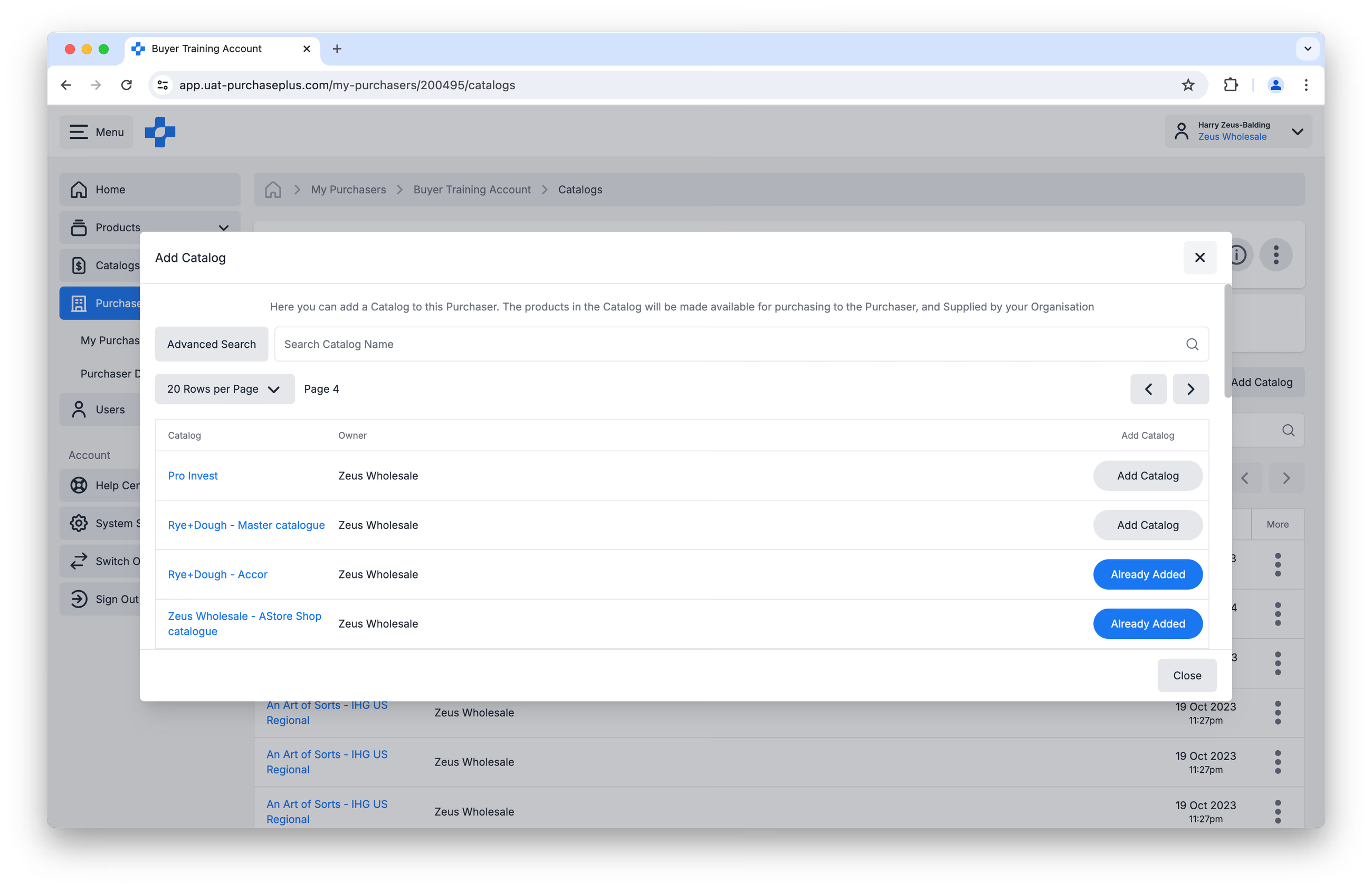
Blader of zoek naar de Catalogus die u aan de Koper wilt toevoegen en klik vervolgens op [Add Catalog]: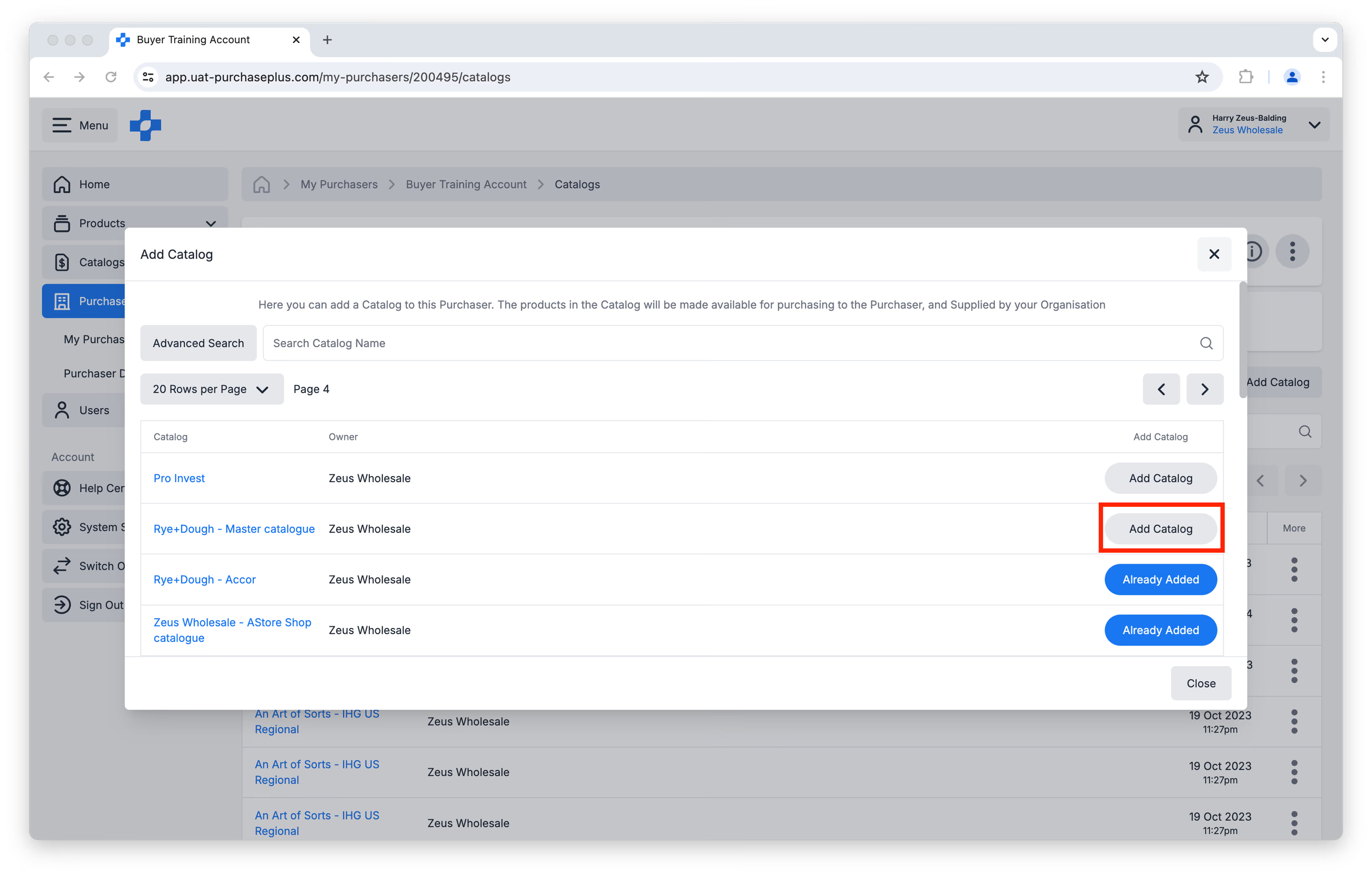
Houd er bij het toewijzen van meerdere Catalogi aan een Koper rekening mee dat de Koper verschillende prijzen voor dezelfde Producten te zien krijgt als de offertes in elke Catalogus verschillen (waardoor zij alleen de goedkoopste offerte kunnen bestellen).
Om deze reden raadt PurchasePlus aan om minder Catalogi te gebruiken in plaats van meer – niet alleen voor één specifieke Koper, maar voor al uw Kopers – omdat dit de kans op onduidelijkheid en fouten verkleint.
Catalogi ontkoppelen van Kopers
U kunt een Catalogus loskoppelen van een Koper door te navigeren naar [Purchaser Profile] → [Catalogs] en vervolgens op [Remove Catalog] te klikken in het menu [More].
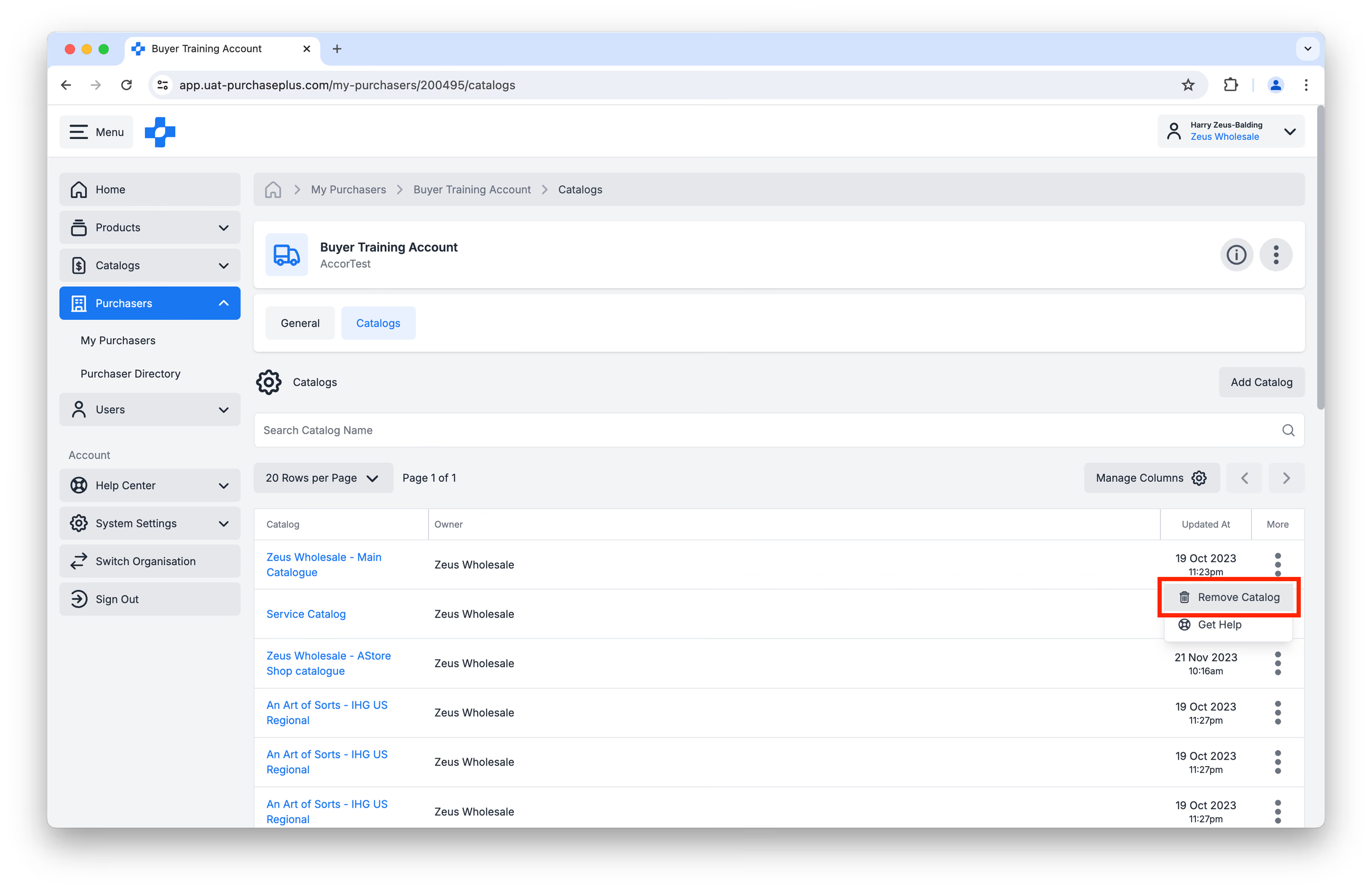
Alle aan een Catalogus toegewezen Kopers bekijken
U kunt alle Kopers bekijken aan wie een bepaalde Catalogus is toegewezen door te navigeren naar de pagina [Catalogs] → [View All] en vervolgens een Catalogus te selecteren:
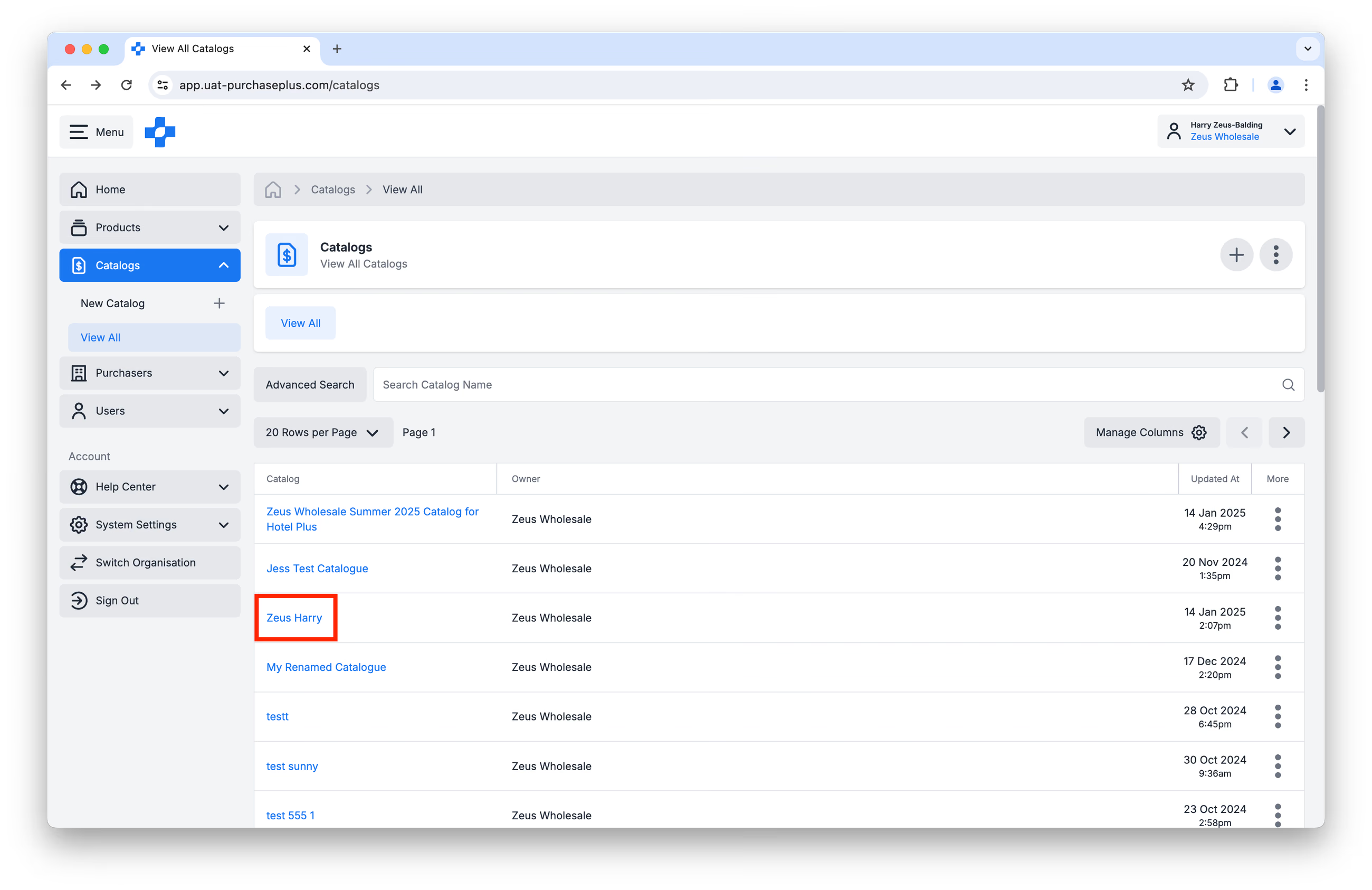
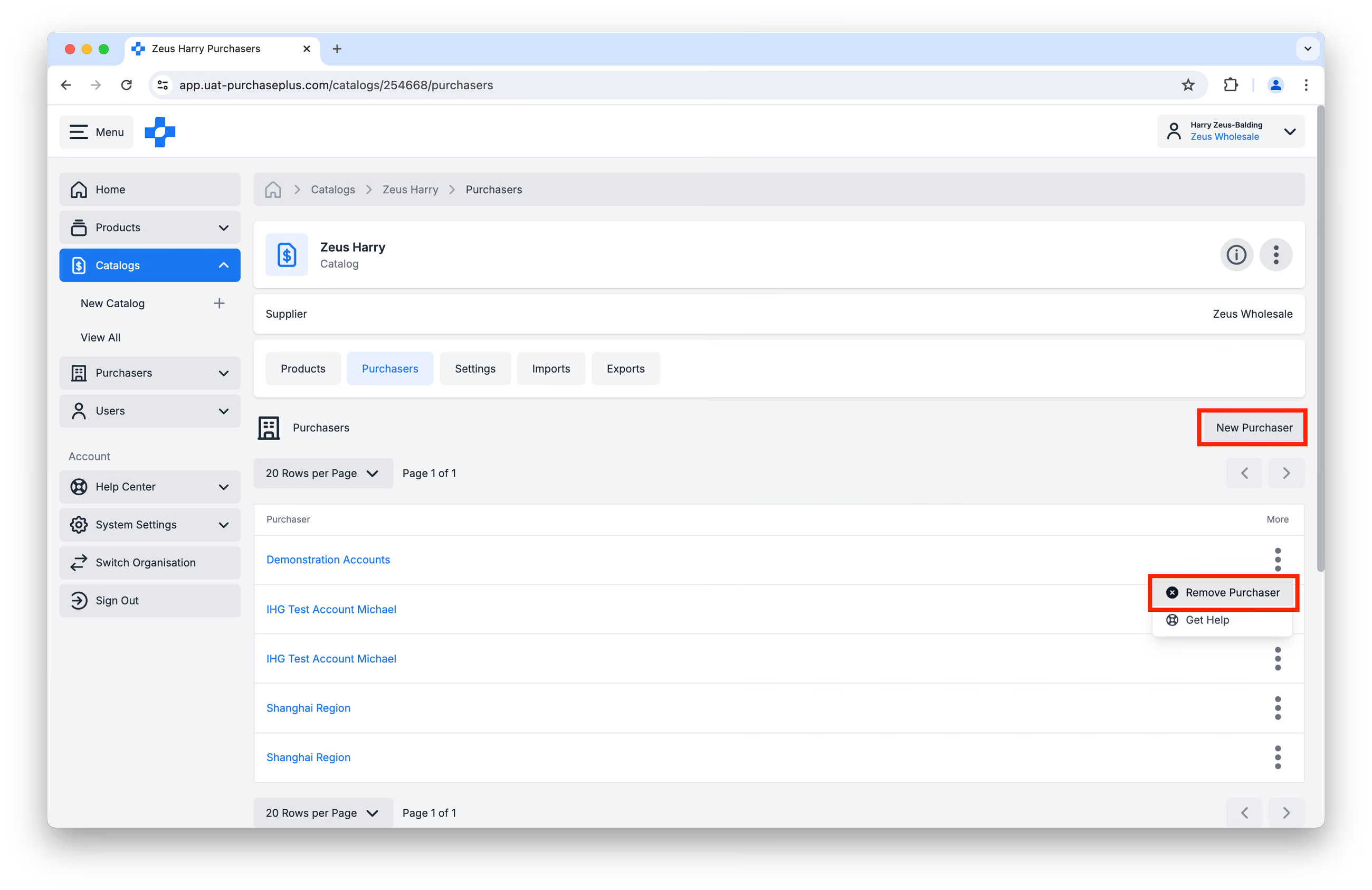
Klik vervolgens op het tabblad [Purchasers]. Aan alle vermelde Kopers is deze Catalogus toegewezen.
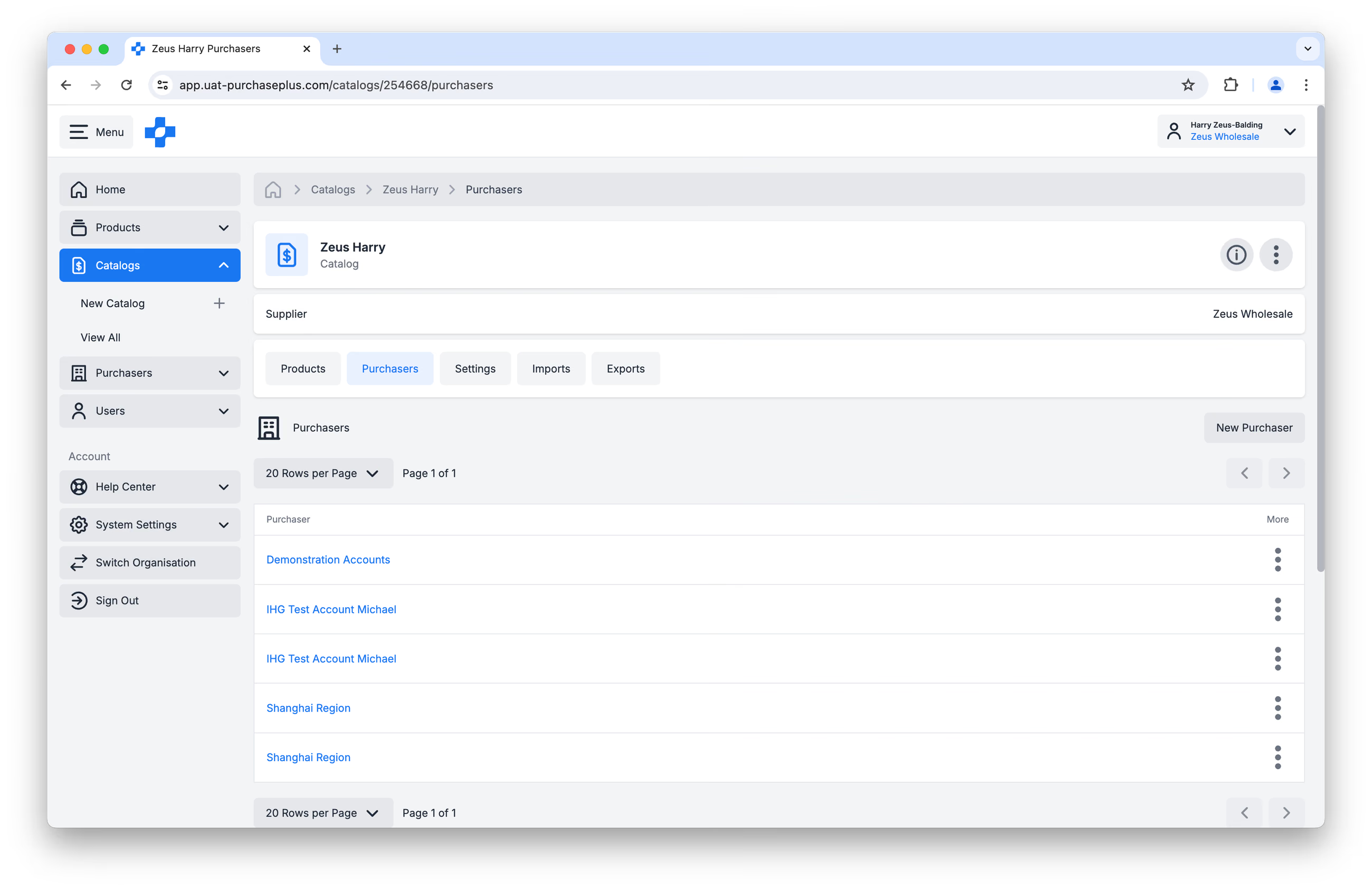
In dit scherm kunt u ook een Nieuwe Koper toevoegen aan een Catalogus via de knop [New Purchaser], en een Koper uit de Catalogus verwijderen door op [Remove Purchaser] te klikken in het menu [More]: