

Een catalogus aanmaken of bijwerken
Een catalogus aanmaken of bijwerken
Een catalogus aanmaken of bijwerken
Catalogi kunnen rechtstreeks worden beheerd door geregistreerde Leveranciers (door leverancier beheerde catalogi) of intern door uw inkooporganisatie (zelfbeheerde catalogi). Zelfbeheerde catalogi geven uw organisatie strakke, directe controle over producten en prijzen, wat de reden is waarom sommige organisaties ervoor kiezen om hun interne inkoop zelf te beheren.
Opmerking - Hoewel het technisch mogelijk is om namens een geregistreerde leverancier een zelfbeheerde catalogus aan te maken (mits er een ingeschakelde handelsrelatie bestaat), wordt dit over het algemeen afgeraden. Dit kan bestaande integraties verstoren, geautomatiseerde inkooporderstromen onderbreken en gegevensconflicten veroorzaken. Deze methode dient alleen te worden gebruikt als tijdelijke maatregel wanneer een leverancier nog bezig is met het genereren van een specifieke catalogus voor uw organisatie. Neem contact op met onze helpdesk als een catalogus van een geregistreerde leverancier nodig is of moet worden bijgewerkt.
Zichtbaarheid van de catalogus in een organisatiehiërarchie
Zelfbeheerde catalogi die zijn ingesteld op het hoofdniveau (Parent) in een organisatiehiërarchie 'cascaderen' - dat wil zeggen: ze zijn zichtbaar en bruikbaar voor onderliggende organisaties.
Een zelfbeheerde catalogus aanmaken
- Zorg ervoor dat de leverancier is ingesteld in uw sectie [Leveranciers] → [Mijn leveranciers]. Dit kan een zelfbeheerde leverancier zijn, of een geregistreerde leverancier met een ingeschakelde handelsrelatie.
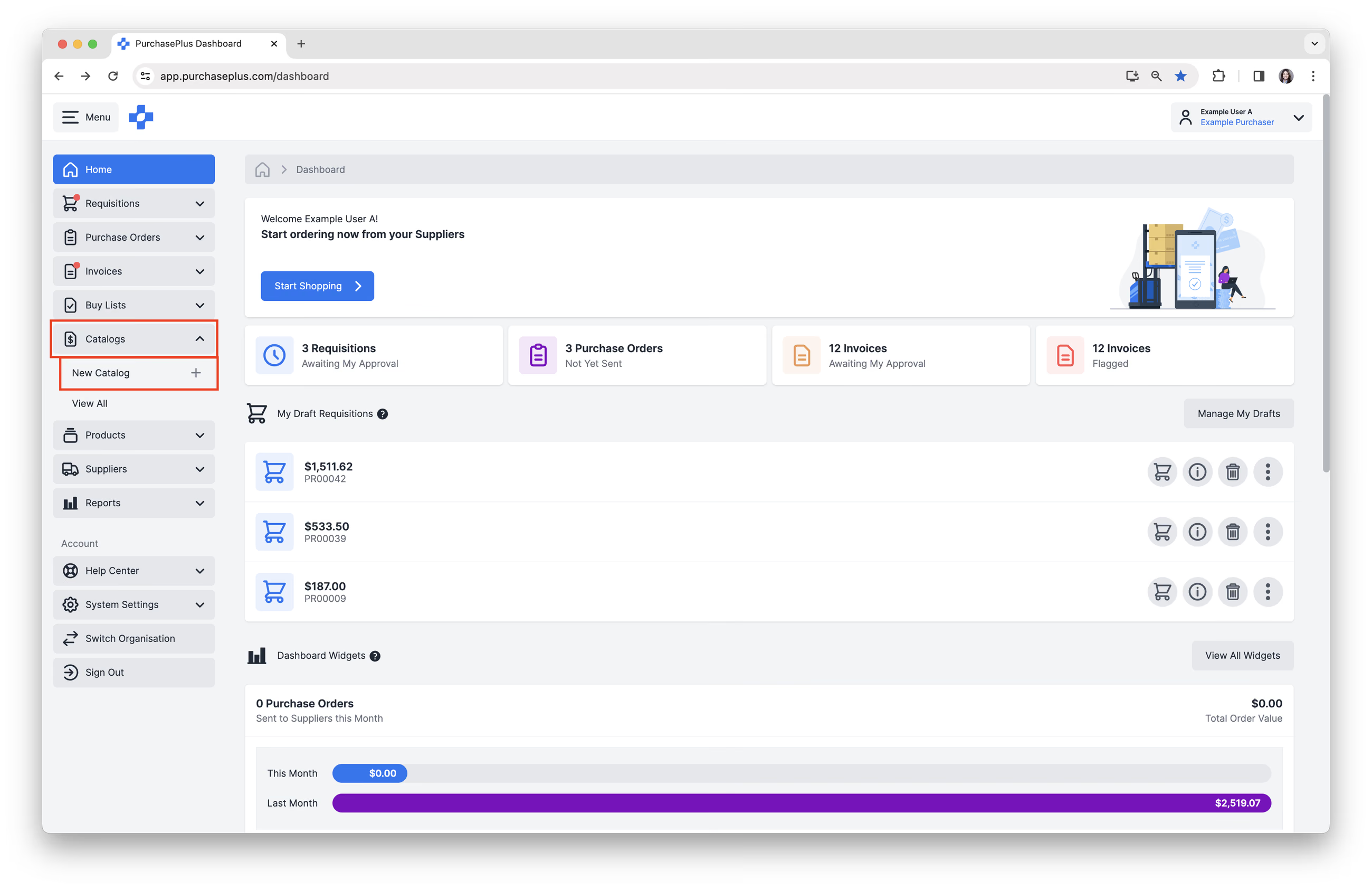
- Selecteer [Catalogi] → [Nieuwe catalogus] in de navigatiebalk aan de zijkant.
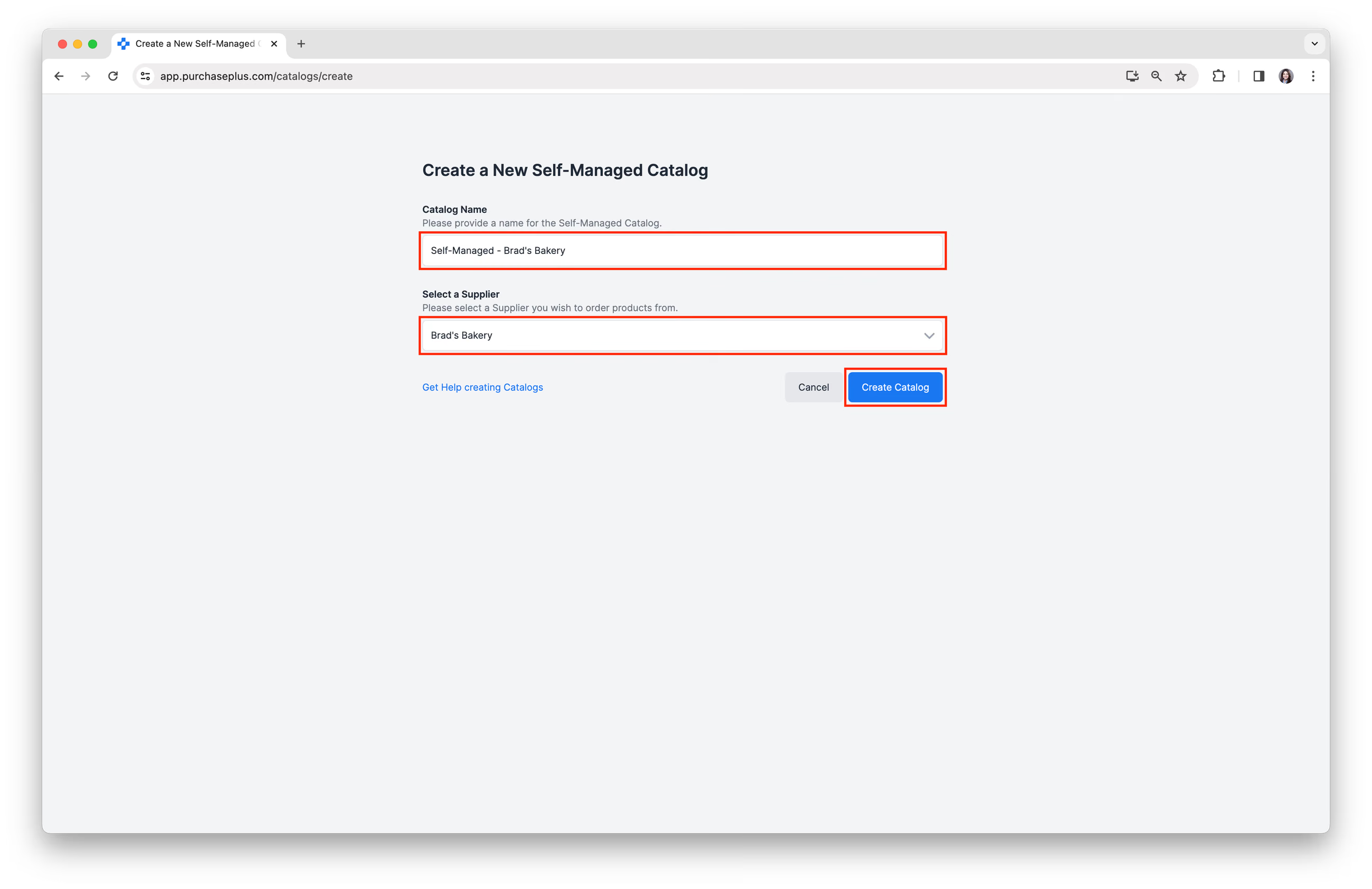
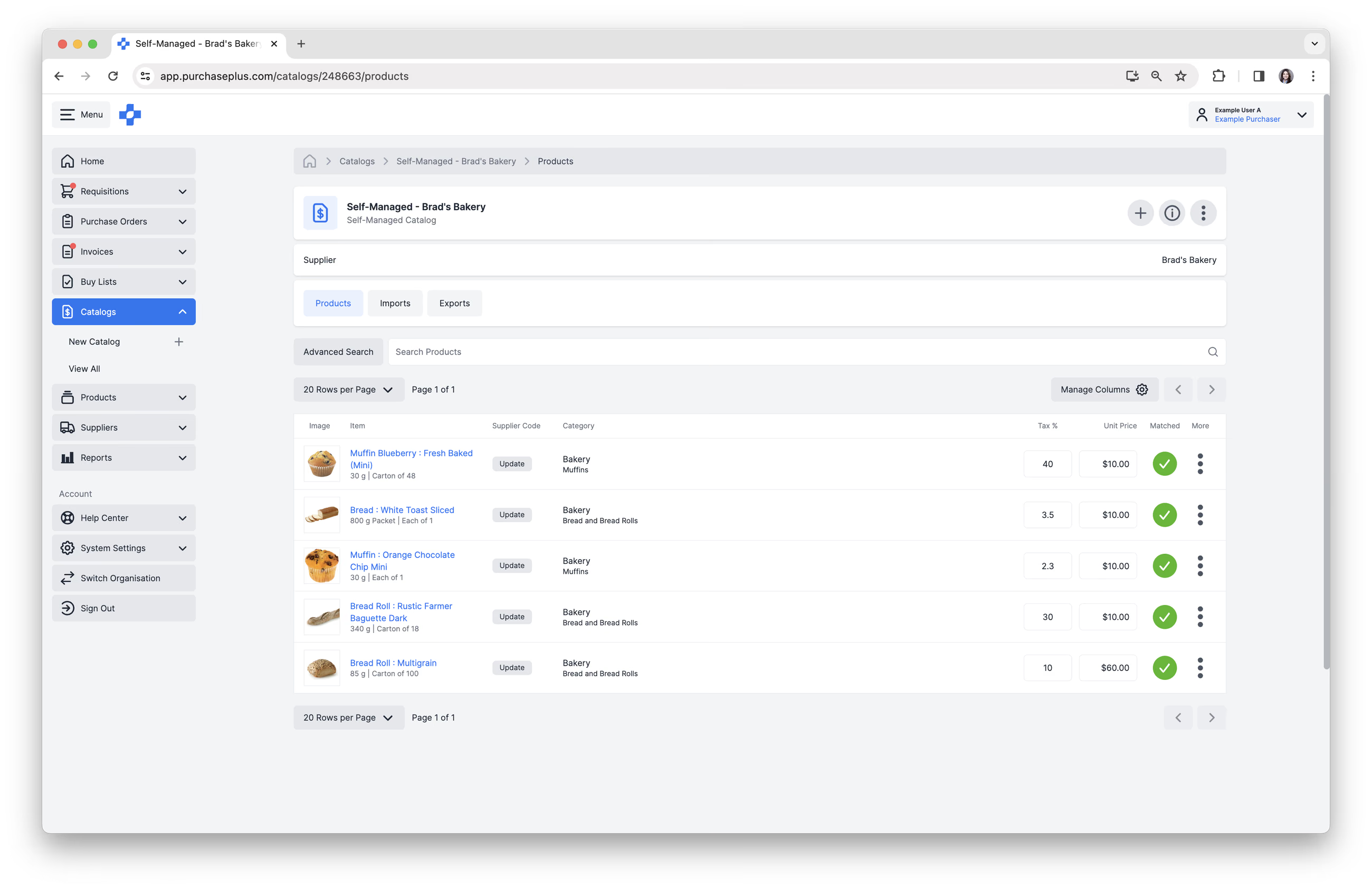
- Voer een [Catalogusnaam] in. Voorbeeld: 'Zelfbeheerd - Bakkerij Jansen'
- [Selecteer] een leverancier in het vervolgkeuzemenu. Klik vervolgens op [Catalogus aanmaken].
Producten toevoegen
U kunt op drie verschillende manieren producten toevoegen aan een zelfbeheerde catalogus:
- Door een CSV te importeren (Aanbevolen),
- Handmatig producten toevoegen aan de zelfbeheerde catalogus, en
- Via het proces Factuurregels importeren.
Lees verder voor meer informatie over elk van deze drie methoden.
Producten van een catalogus importeren of bijwerken via CSV-upload
Met de importfunctionaliteit kunt u de prijzen van bestaande producten in de catalogus bijwerken en extra producten aan de catalogus toevoegen, mits u over de P+ productcode beschikt voor het extra product dat u wilt toevoegen.
Meer informatie over het toevoegen van producten aan een zelfbeheerde catalogus via CSV-upload.
BELANGRIJK: Het is niet mogelijk om via dit importproces volledig nieuwe producten in PurchasePlus aan te maken. Raadpleeg ons artikel Een nieuw product aanmaken voor hulp bij het aanmaken van een nieuw product.
Handmatig producten toevoegen aan een zelfbeheerde catalogus
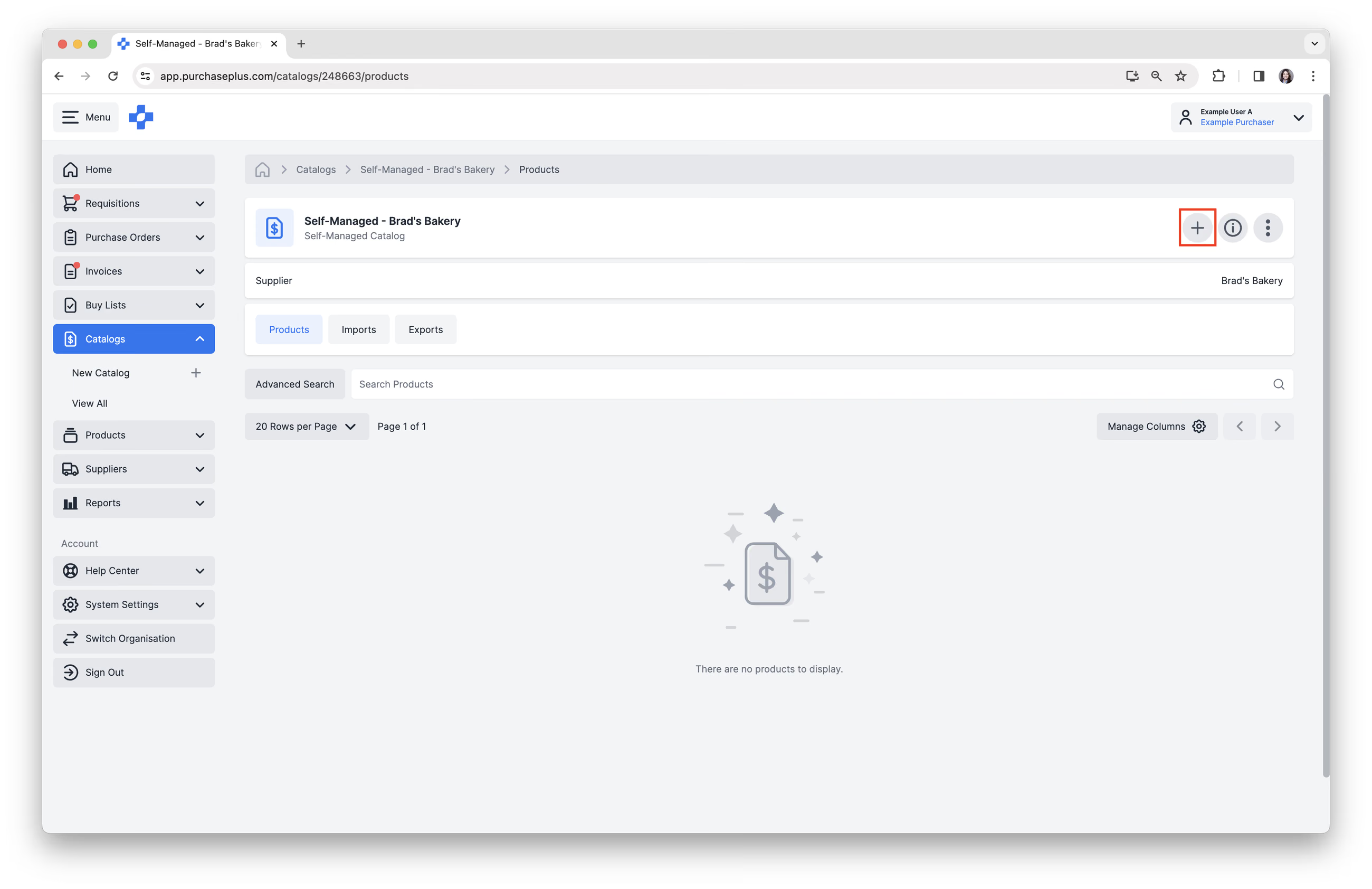
1. Klik op [+] om te beginnen met het toevoegen van producten aan uw catalogus.
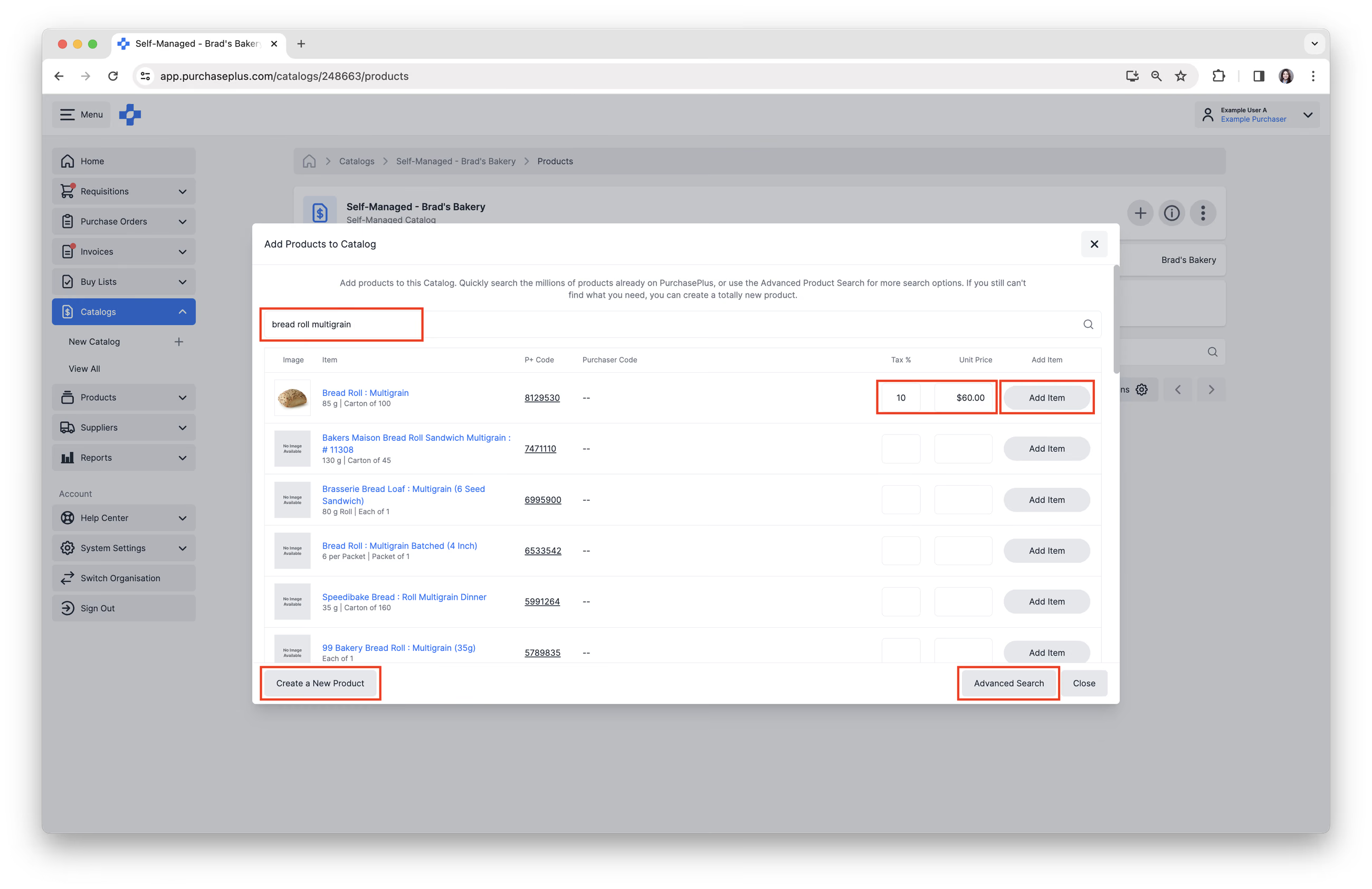
2. [Zoek] naar het product dat u aan de catalogus wilt toevoegen.
3. Voer [Btw %] en [Eenheidsprijs] in en klik vervolgens op [Item toevoegen].
4. U kunt ook kiezen voor [Nieuw product aanmaken] of [Geavanceerd zoeken] gebruiken. Raadpleeg onze artikelen Een nieuw product aanmaken en Geavanceerd zoeken naar producten voor aanvullende hulp.
5. U hebt nu producten toegevoegd aan uw zelfbeheerde catalogus.
Proces voor het importeren van factuurregels
Deze optie zet factuurregelitems om in producten in een zelfbeheerde catalogus, en is met name handig voor Zelfbeheerde leveranciers.
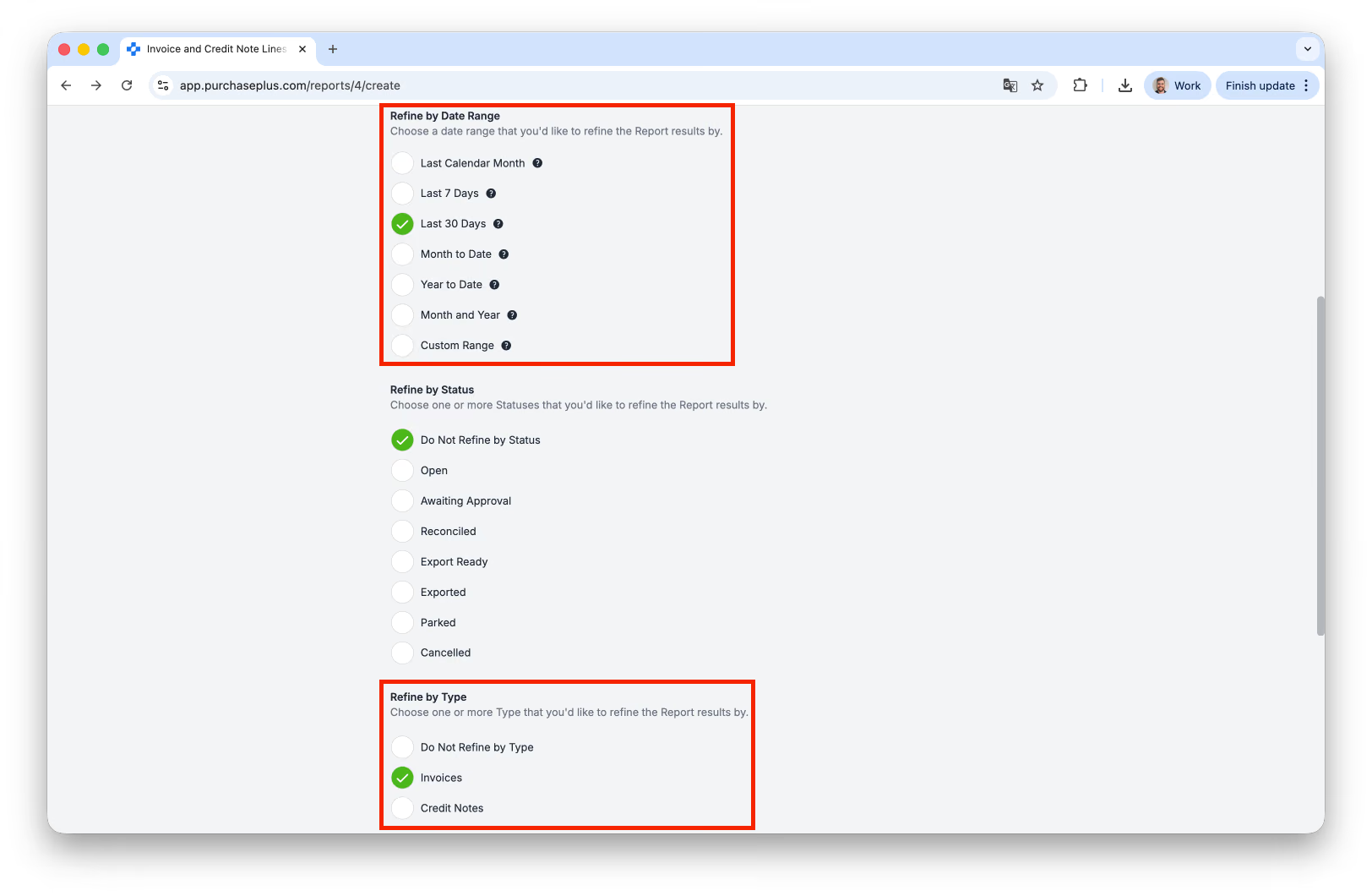
- Genereer het Factuur- en creditnotaregelsrapport en let daarbij goed op de filters 'Verfijnen op datumbereik' en 'Verfijnen op type':
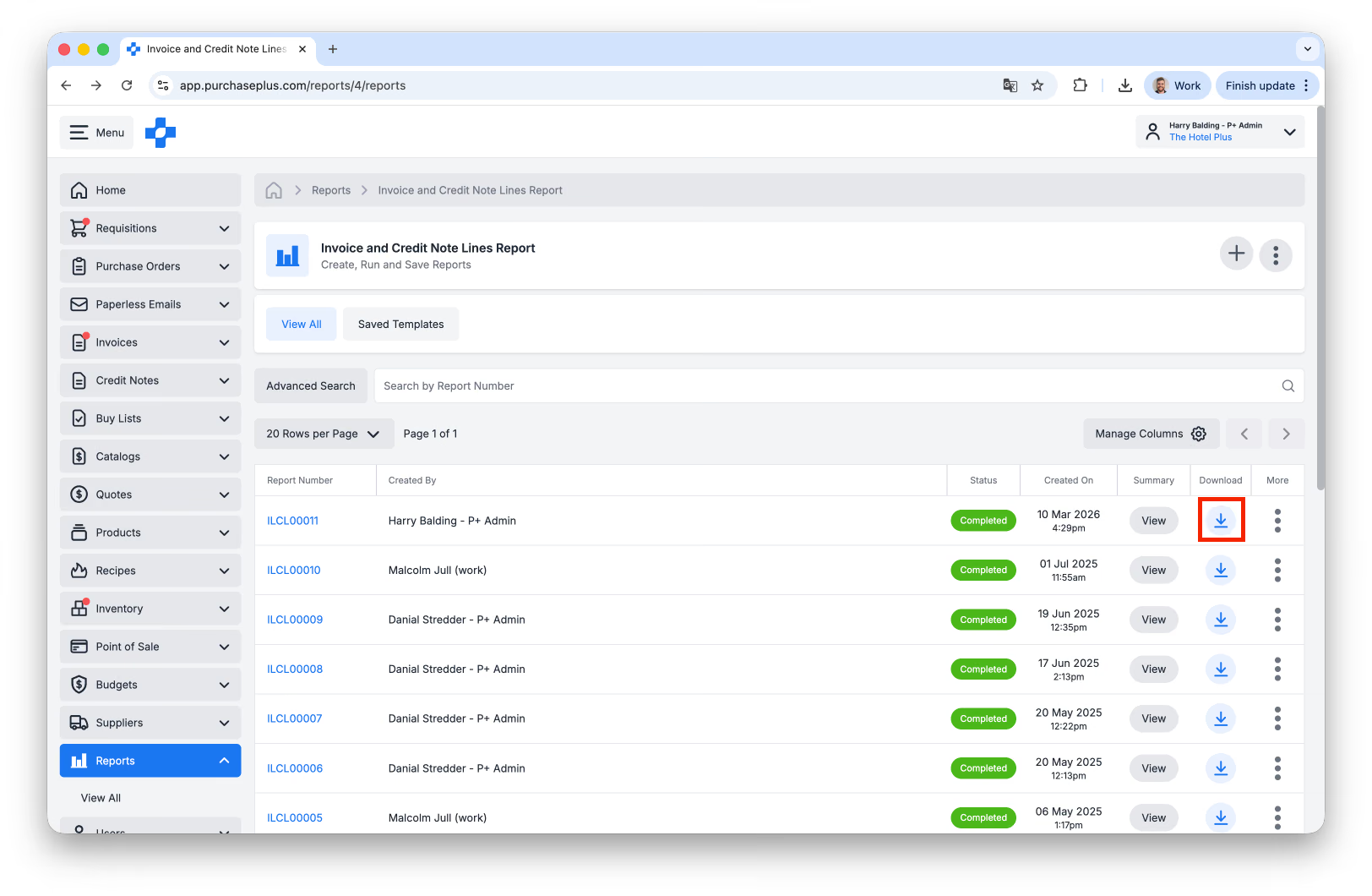
- Download het rapport als CSV:
- Open de gedownloade CSV. Zoek de rijen die betrekking hebben op de leverancier(s) voor wie u de zelfbeheerde catalogus aanmaakt, en verwijder de overige rijen.
- Download het Catalogus importsjabloon. Als deze downloadlink niet werkt, kunt u ook een bestaande zelfbeheerde catalogus exporteren om het sjabloon te verkrijgen.
- Kopieer de volgende velden uit de resterende rijen in het Factuur- en creditnotaregelsrapport naar de bijbehorende cellen in het catalogus importsjabloon:
| Factuur- en creditnotaregelsrapport (ICNLR) | Catalogus importsjabloon | Opmerkingen |
|---|---|---|
| product.id | ppproductid | |
| brand | brand | |
| itemDescription | description | |
| itemPack | unit_size | ICNLR 'itemPack' moet worden gesplitst |
| itemPack | unit_measure | ICNLR 'itemPack' moet worden gesplitst |
| itemPack | unit_name | ICNLR 'itemPack' moet worden gesplitst |
| sellUnit | pack_quantity | ICNLR 'sellUnit' moet worden gesplitst |
| sellUnit | pack_name | ICNLR 'sellUnit' moet worden gesplitst |
| lineTotalExTax | packpriceex_tax | |
| tax_percentage | Btw-percentage invoeren (indien beschikbaar), of 0 | |
| category.name | category | Vul 'unknown' in indien leeg |
| category.parent.name | subcategory | Vul 'unknown' in indien leeg |
6. Werk eventuele vereiste velden bij en verwijder producten (d.w.z. regels) die u niet wilt importeren.
7. Zorg ervoor dat u de juiste/meest actuele prijs uit de catalogus gebruikt (dit is eenvoudig als u de geëxporteerde versie van de catalogus gebruikt).
8. Sla het bestand op en importeer het zoals u bij een normale catalogusimporttaak zou doen.
Handmatig bijwerken
Naast de CSV-importfunctionaliteit voor het bijwerken van catalogi kunnen gebruikers met de machtiging 'Zelfbeheerde catalogi beheren' handmatig de eenheidsprijs en het btw-percentage voor producten in een zelfbeheerde catalogus bijwerken met de volgende stappen:
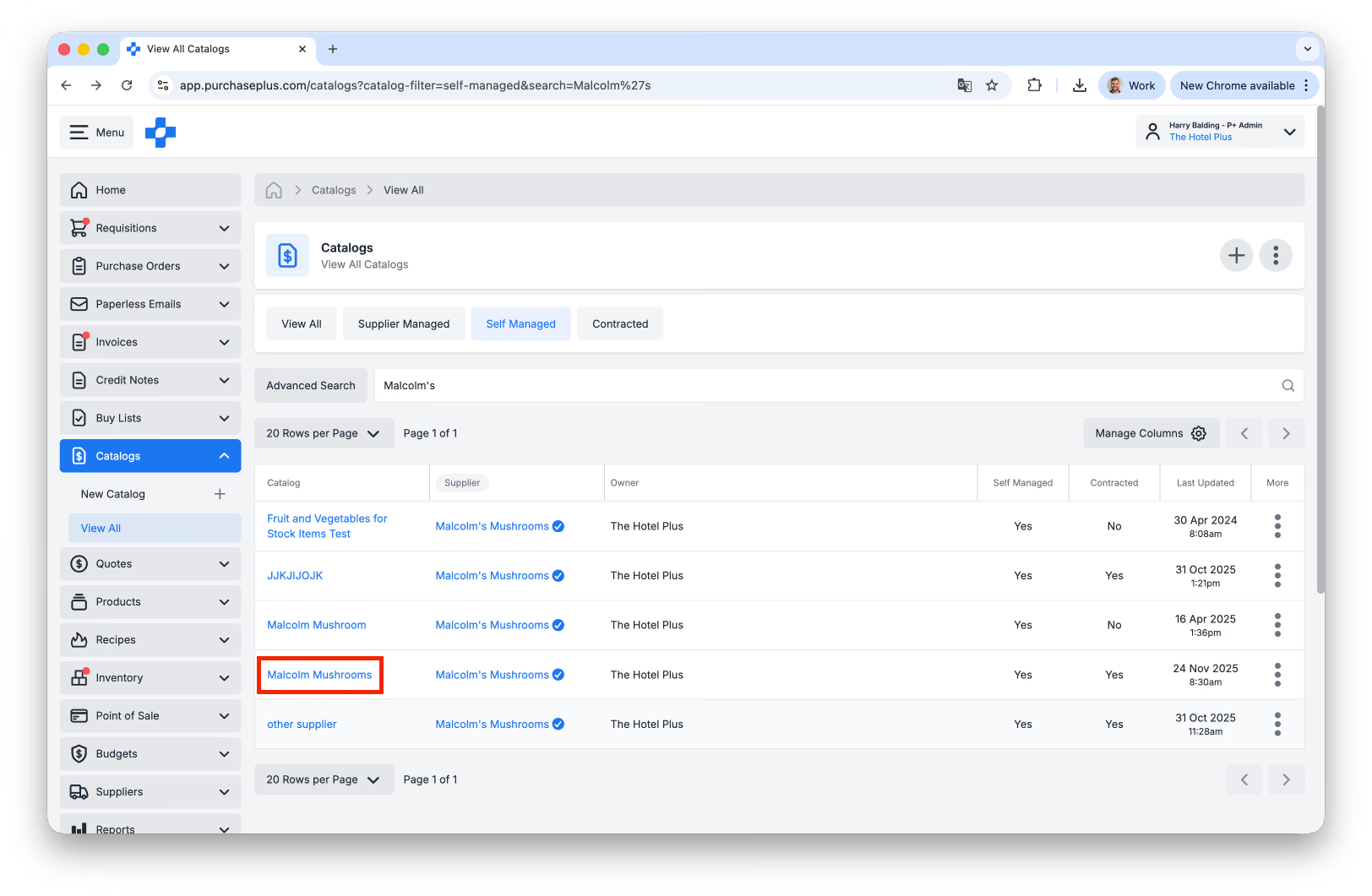
- Ga in de navigatiebalk aan de zijkant naar [Catalogi] → [Alles bekijken] en selecteer vervolgens [Zelfbeheerd] om te filteren op catalogi die door uw organisatie worden beheerd.
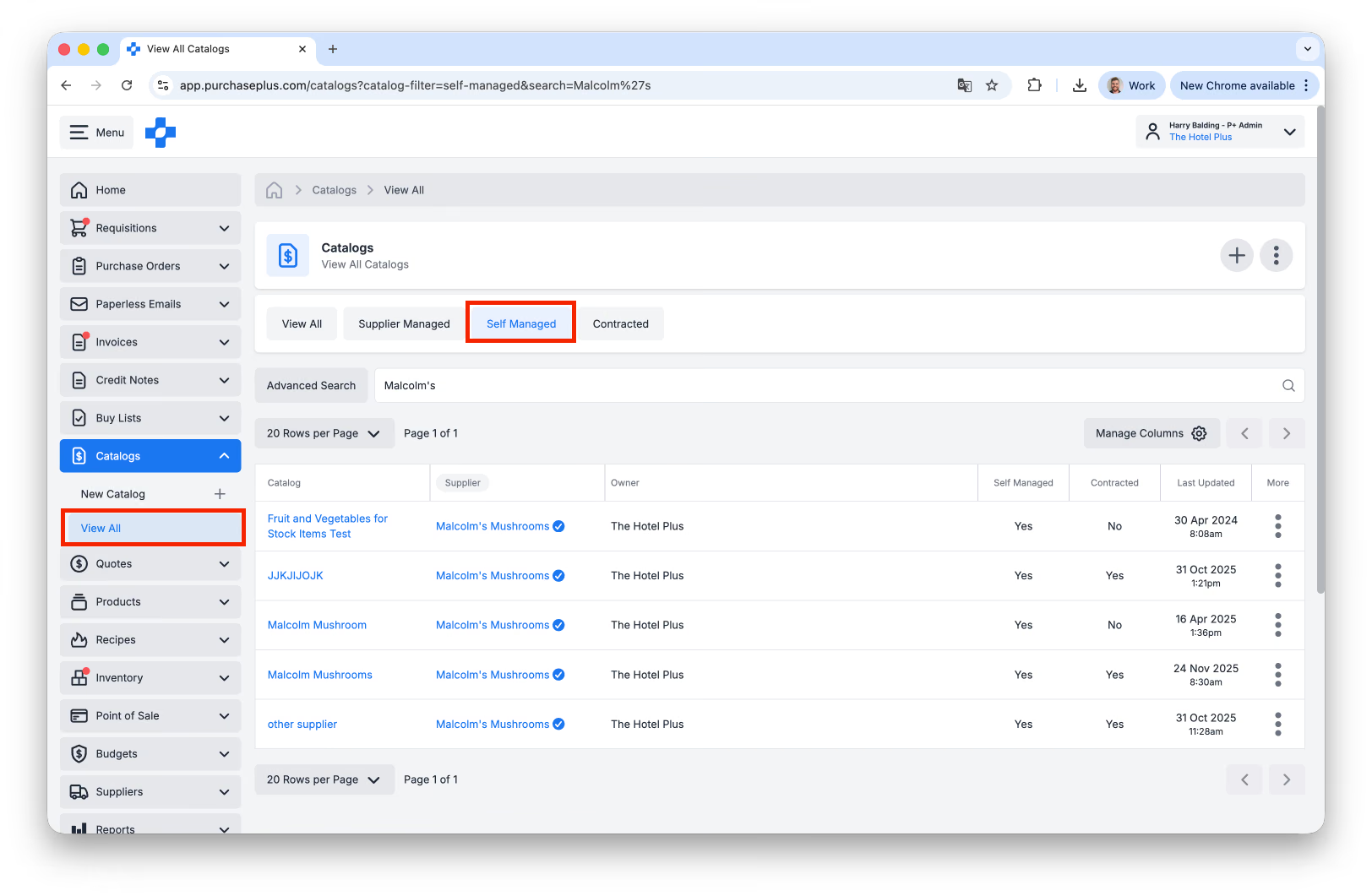
- Zoek de catalogus op basis van de catalogusnaam of leveranciersnaam
- Klik op de **[Catalogusnaam]:
**
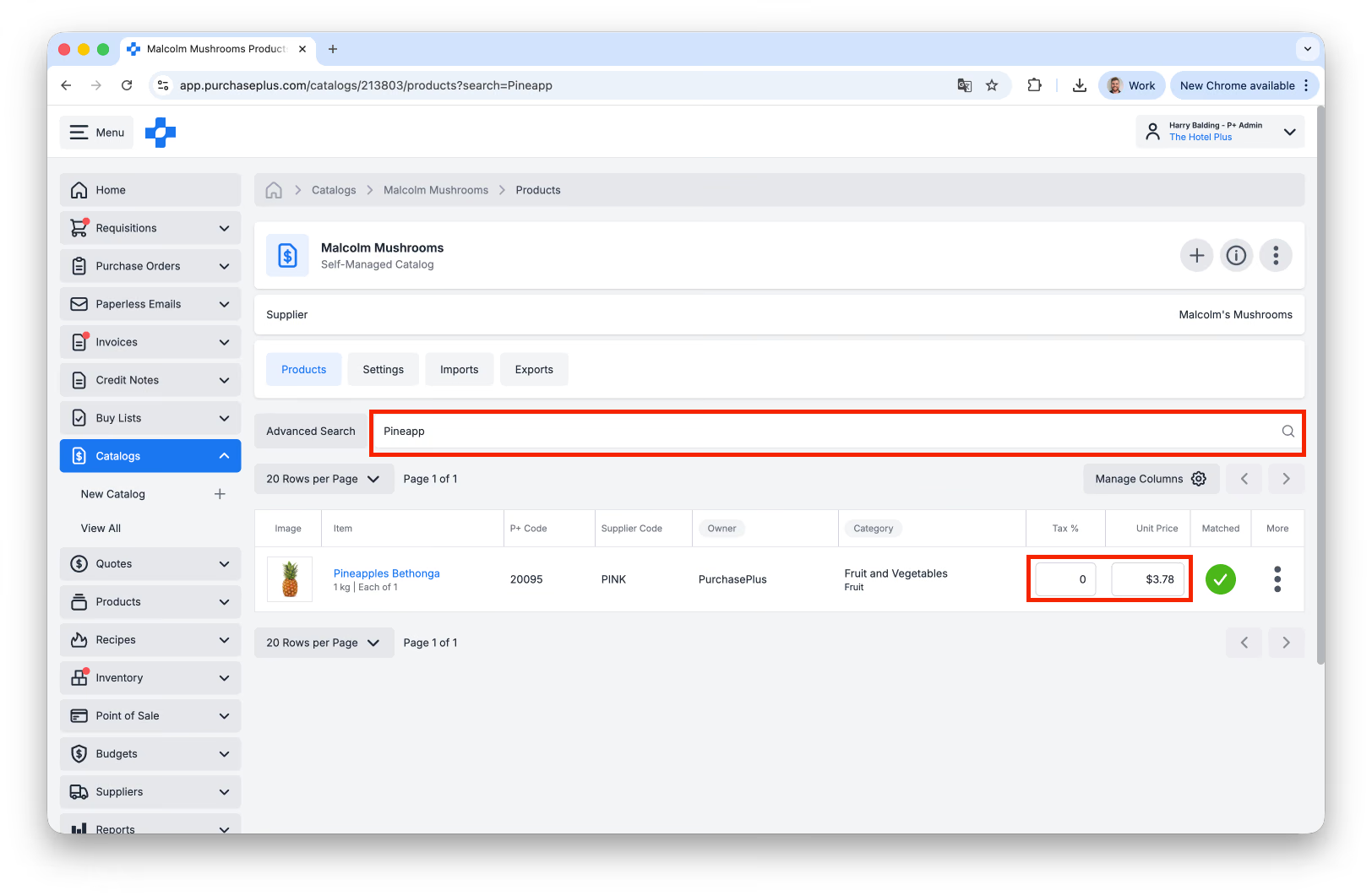
- Zoek het gewenste product door:
- Door de lijst te scrollen, of
- Te zoeken op productomschrijving, of
- Geavanceerd zoeken te gebruiken als specifieke details bekend zijn
- Zodra het item is gevonden:
- Voer het btw-percentage en/of de eenheidsprijs rechtstreeks in de relevante velden in
- Druk op [Enter] of klik ergens in het systeem om de wijzigingen toe te passen.
Tips voor best practices
- Als u regelmatig aankopen doet bij een zelfbeheerde leverancier, is het een goed idee om een zelfbeheerde catalogus in te stellen om te voorkomen dat u telkens een aangepaste (ad-hoc) aanvraag moet aanmaken wanneer u bij hen bestelt. Door een zelfbeheerde catalogus aan te maken, kunt u een aanvraag aanmaken vanuit een inkooplijst of vanuit [Mijn leveranciers].
- We raden aan om zelfbeheerde catalogi op het hoogst passende niveau in uw organisatiehiërarchie aan te maken (bijv. op hotelniveau in plaats van afdelingsniveau), zodat andere gebruikers op dat organisatieniveau en daaronder ook van de zelfbeheerde catalogus kunnen profiteren.
- We raden aan om consistent te zijn in de naamgevingsstructuur van uw zelfbeheerde catalogi, zodat de juiste catalogus snel kan worden geïdentificeerd bij het uitvoeren van prijsrapporten. We adviseren het volgende format: "Zelfbeheerd - Handelsnaam leverancier".
Lees hieronder meer over catalogi:
- Uw leveranciers bekijken en beheren
- Leverancierscatalogi bekijken
- Een zelfbeheerde catalogus importeren
Als u verdere hulp nodig heeft bij het aanmaken van een zelfbeheerde catalogus, neem dan gerust contact op met ons vriendelijke Customer Support-team van PurchasePlus.