

Menu's
Menu's
Menu's
Een Menu is een verzameling Recepten. Menu's worden doorgaans gebruikt voor het beheren van de inkoop en kosten van de Ingrediënten in uw echte gerechten (d.w.z. Recepten) die uw gasten bestellen in uw restaurant, café of bar.
Menumachtigingen
De mogelijkheid van een gebruiker om Menu's te beheren (d.w.z. aanmaken, bijwerken en verwijderen) wordt beheerd door de machtiging: 'Recepten beheren'. Neem contact op met een PurchasePlus-beheerder binnen uw organisatie als u deze machtiging wilt laten inschakelen voor uw gebruikersprofiel.
Uw Menu's bekijken en beheren
U kunt de lijst met Menu's die beschikbaar zijn voor uw Organisatie vinden in de zijnavigatiebalk door te klikken op [Recepten] → [Menu's]. Hier vindt u al uw Menu's (en het aantal Recepten dat ze bevatten) in een tabeloverzicht:
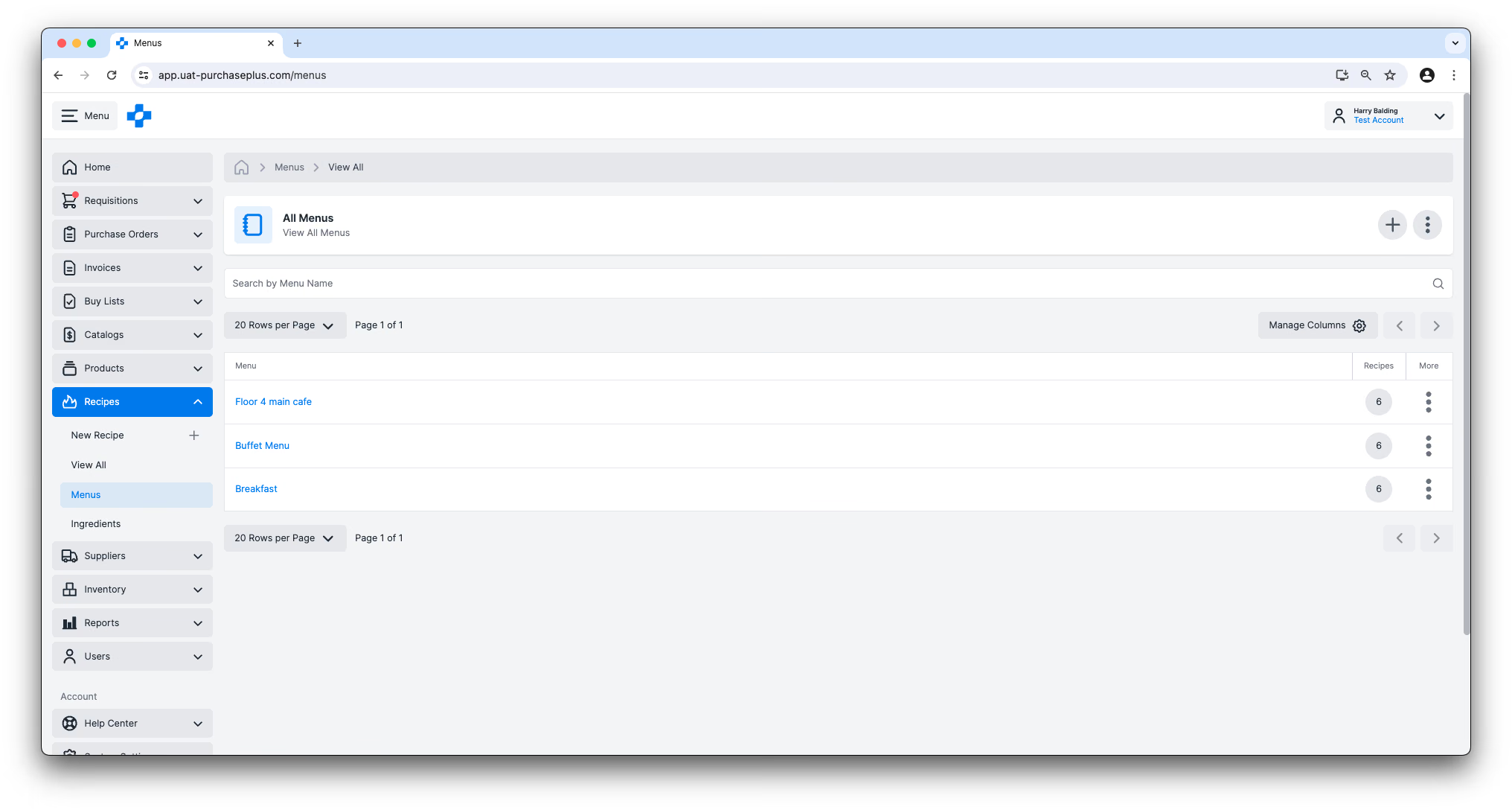
U kunt de tabel aanpassen met de knop 'Kolommen beheren' of door de kolombreedtes naar wens te verslepen.
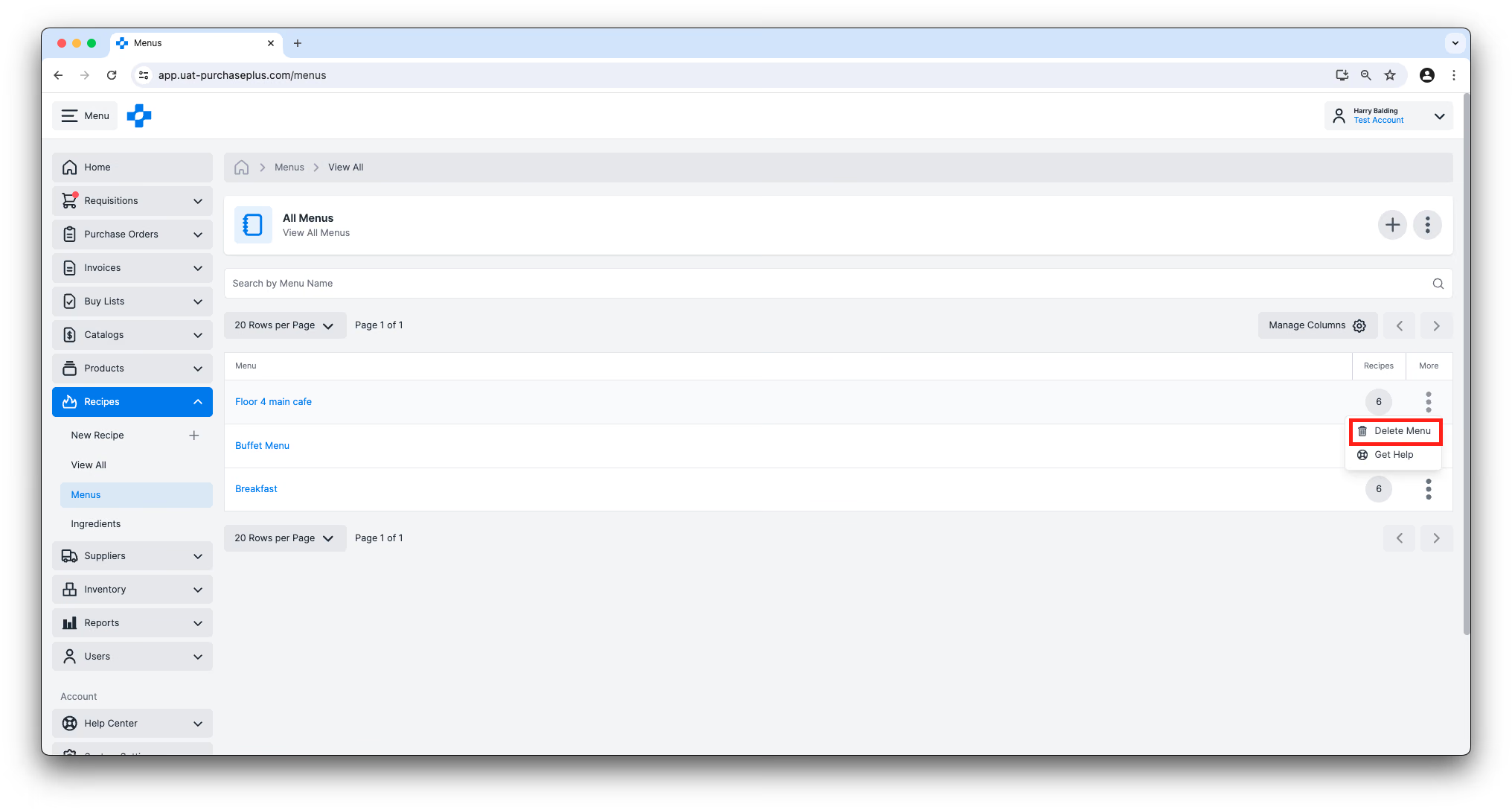
U kunt een Menu verwijderen via het menu 'Meer' aan de rechterkant van de tabel:
Als u op de naam van een Menu in de tabel klikt, gaat u naar het overzicht Menurecepten, waar u een tabeloverzicht ziet van de Recepten die aan dit Menu zijn toegevoegd. U kunt vanuit deze weergave Recepten toevoegen en verwijderen, en de instellingen van het Menu bewerken op het tabblad Instellingen.
Elke menusectiekoptekst vouwt de bijbehorende receptrijen uit of samen. [Recept toevoegen] blijft op de sectie staan terwijl rijen zijn samengevouwen of uitgevouwen.
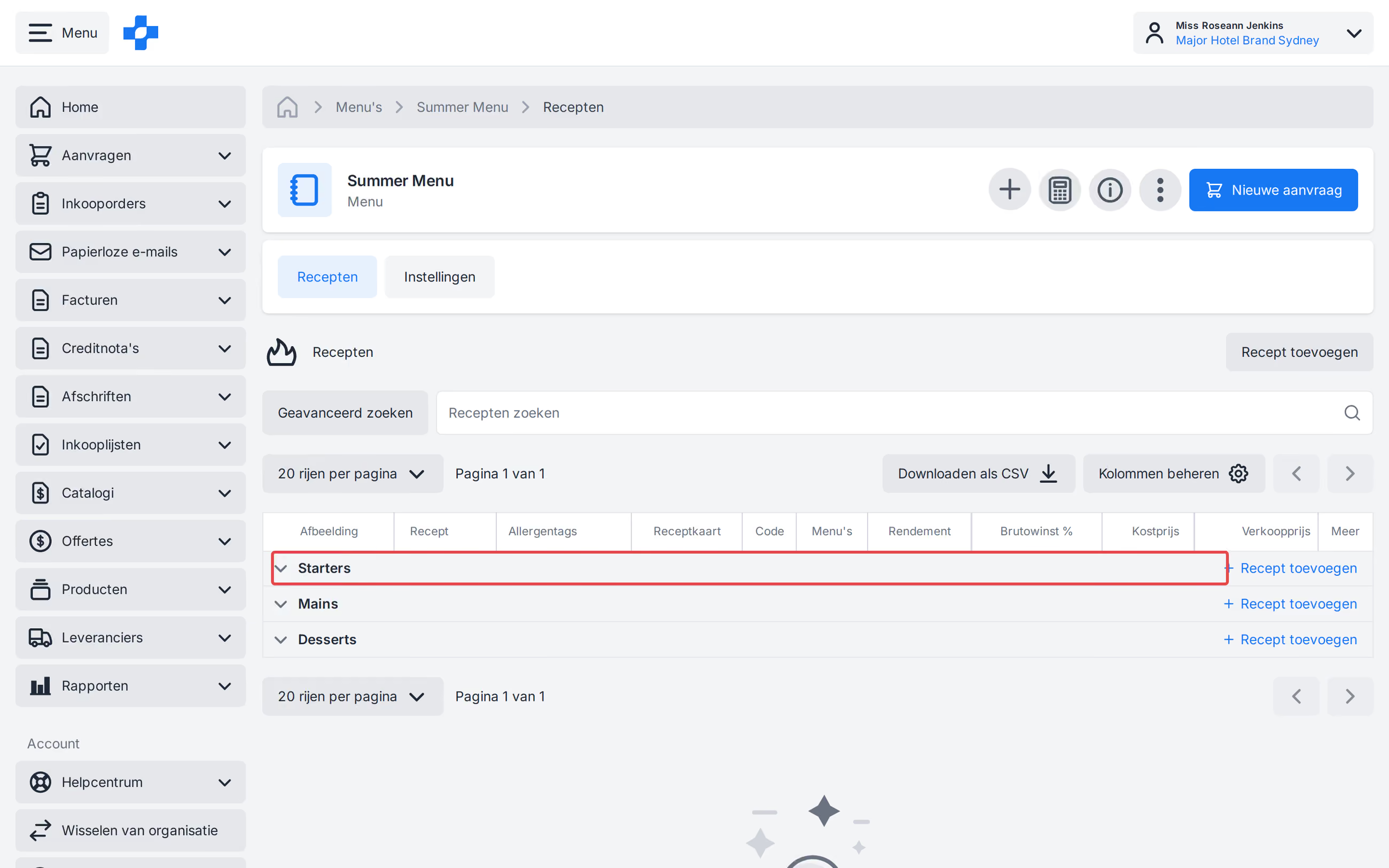
Een nieuw aangemaakte menusectie verschijnt direct op het tabblad Recepten, ook bij menu's die meer dan één pagina met recepten beslaan. Het aanmaken van of hernoemen naar een sectienaam die al bestaat op dat menu wordt geweigerd. Vanuit [Alle recepten] toont [Aan menu toevoegen] elk menu voor uw organisatie; scrol om meer dan de eerste pagina te laden.
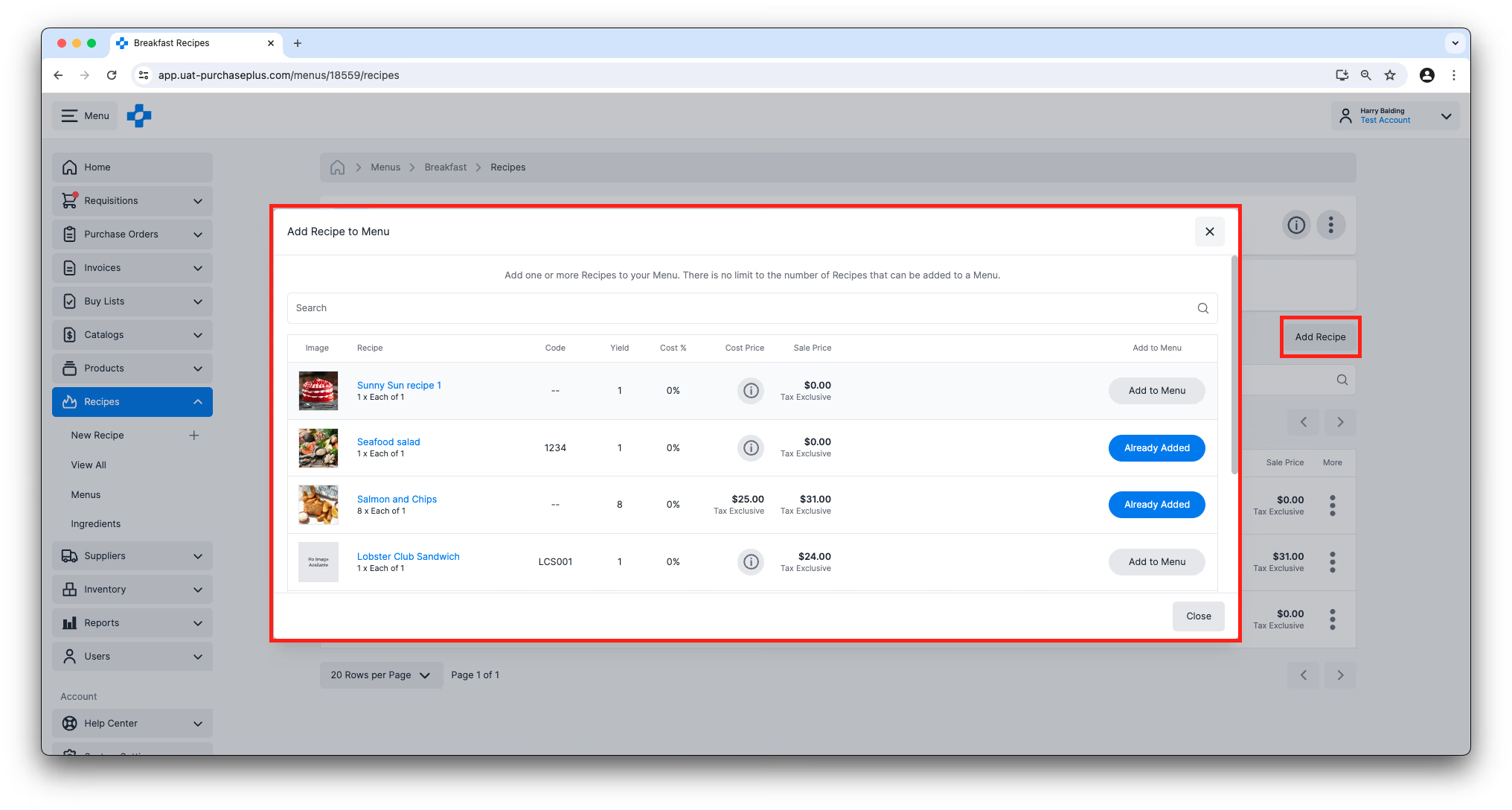
Een nieuw Menu aanmaken
U kunt een Menu aanmaken door te klikken op [Menu's] → [Nieuw Menu aanmaken].
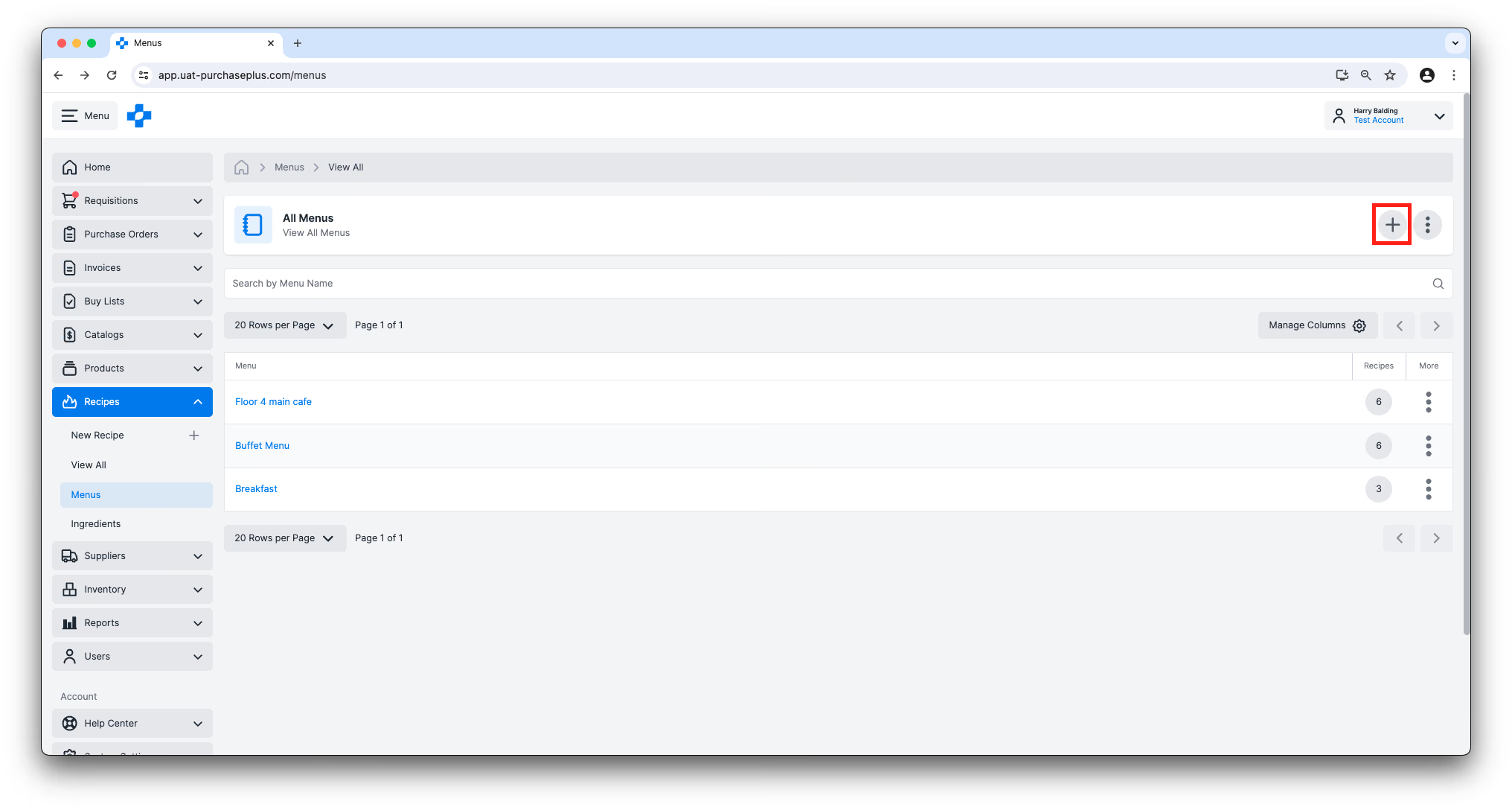
U wordt eerst gevraagd om uw Menu een naam te geven, waarna u op de volgende pagina Recepten aan het Menu kunt toevoegen.
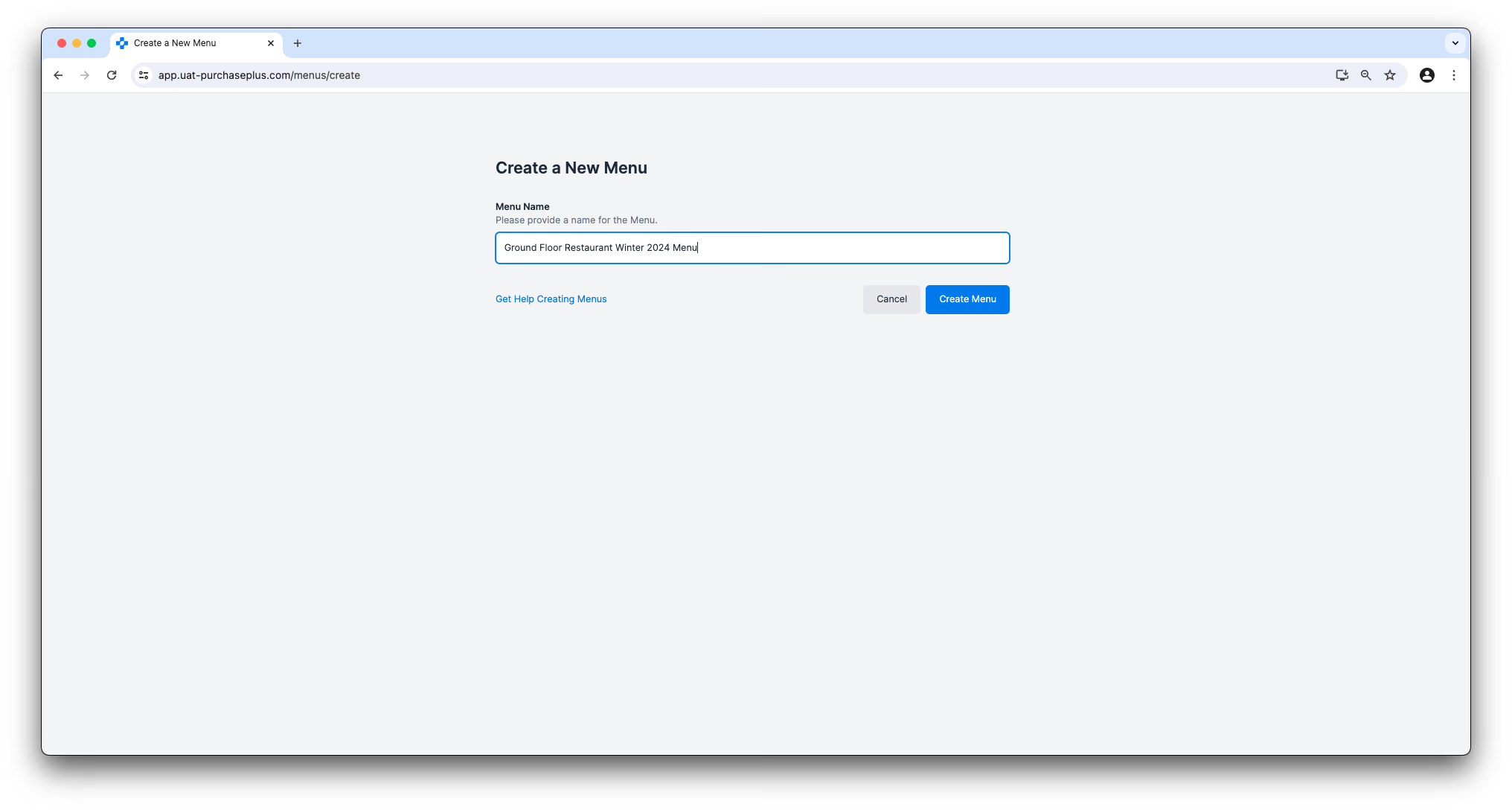
We raden aan om zo specifiek mogelijk te zijn met de naam van het Menu, bijvoorbeeld 'Wintermenu 2024 Restaurant Begane Grond'.
De kostprijs van een Menu bepalen
U kunt belangrijke financiële gegevens over uw Menu bekijken in de tabelweergave van de Menurecepten.
- Rendement: Het aantal porties ('eenheden') dat door het Recept wordt geproduceerd.
- Kosten %: Het percentage van de kostprijs van het Recept ten opzichte van de verkoopprijs.
- Kostprijs: De kostprijs per eenheid van het Recept, gebaseerd op hetzij:
- Voor Voorraadrecepten: De gemiddelde eenheidswaarde van elk Ingrediënt (d.w.z. Voorraadartikel).
- Voor Niet-voorraadrecepten: de Beste prijs van uw Leveranciers voor elk Ingrediënt (indien beschikbaar), vermenigvuldigd met de portie van elk Ingrediënt.
- Verkoopprijs: De prijs waarvoor een eenheid wordt verkocht.
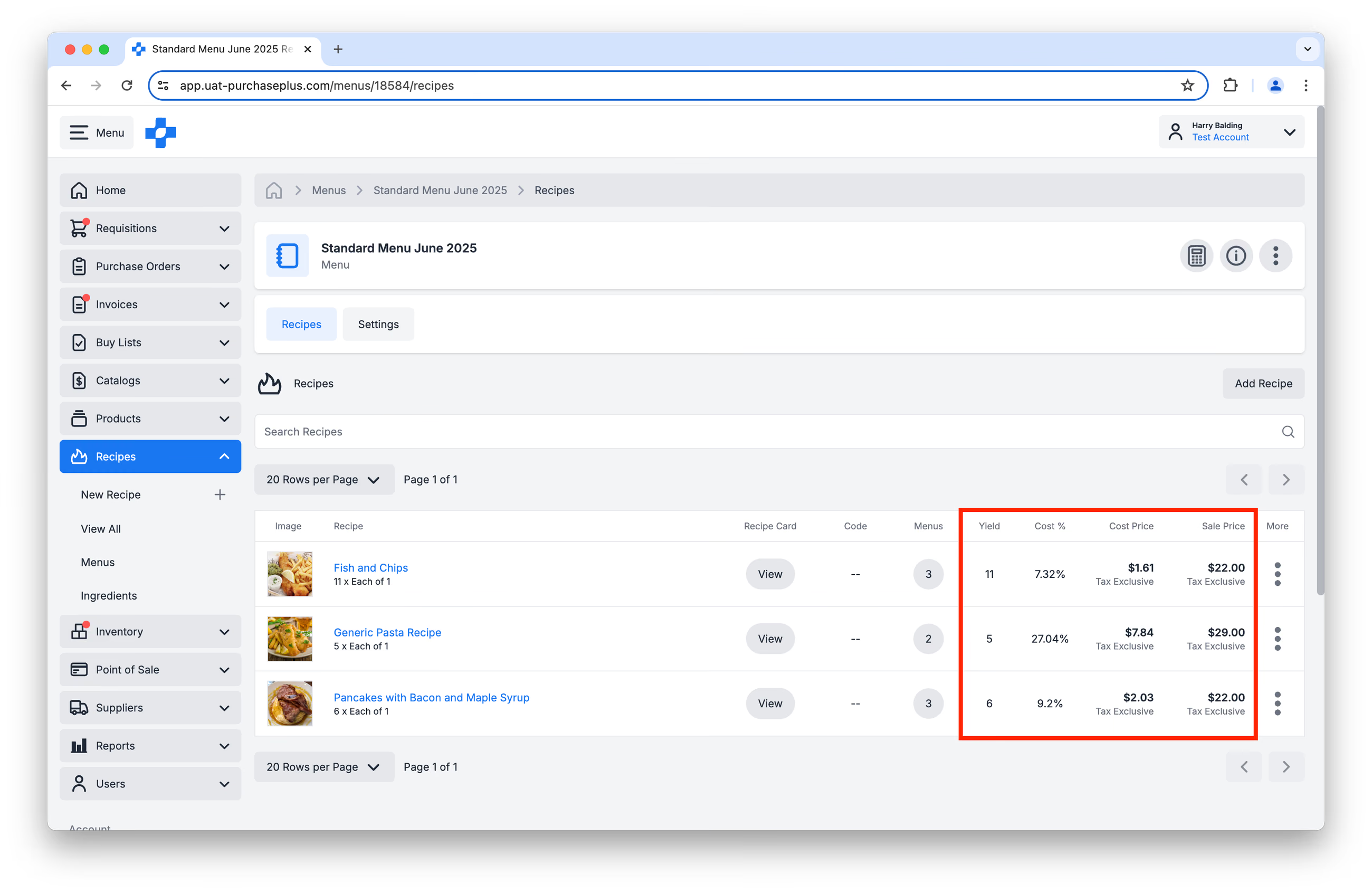
Tip: Als de Kostprijs van een Recept niet beschikbaar is in deze tabel, komt dit doordat een van de Ingrediënten van het Recept geen Kostprijs heeft. Lees meer over Ingrediëntkosten.
Menukosten berekenen
Om ervoor te zorgen dat uw locatie de voedselkosten dekt, verspilling vermindert en de winst maximaliseert, wilt u wellicht de kosten van een Menu berekenen. Dit kan nuttig zijn voor de dagelijkse gang van zaken of bij het plannen van een evenement.
Om de kosten van een Menu in PurchasePlus te berekenen, klikt u eerst op [Menukosten berekenen]:
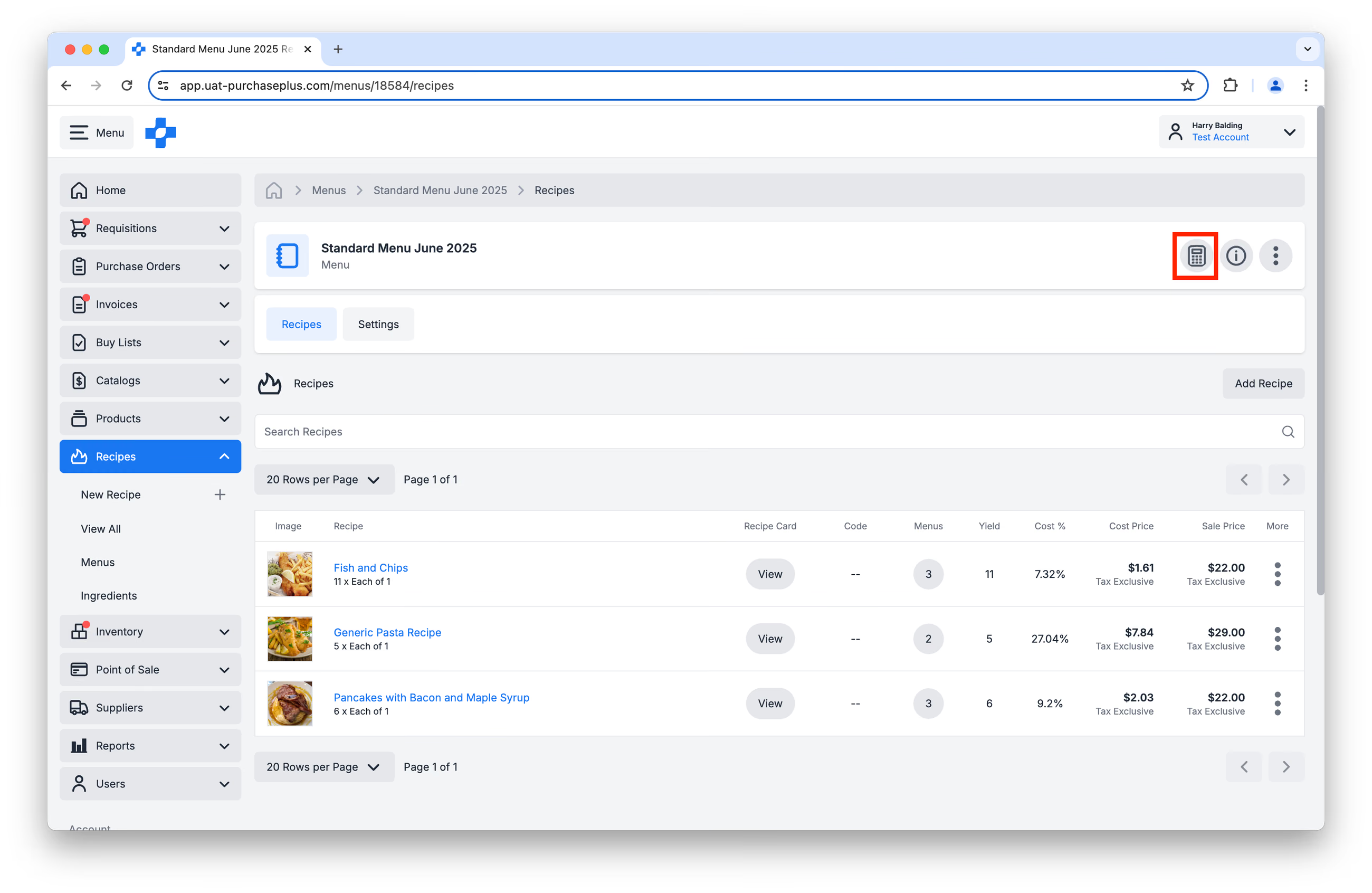
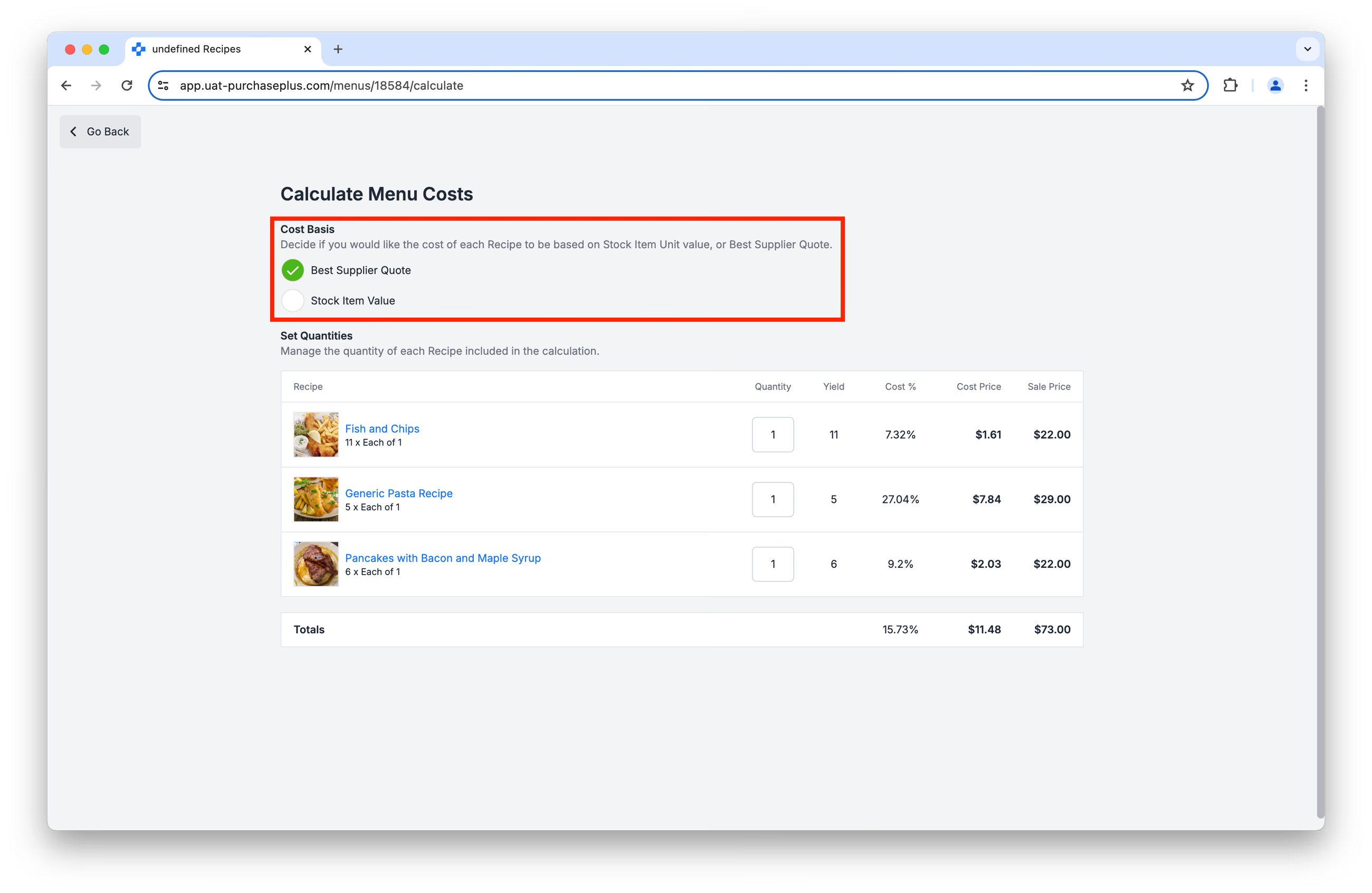
Bepaal vervolgens of u de kostprijs van uw Menu wilt baseren op:
- de beste leveranciersprijs die beschikbaar is voor de Ingrediënten in uw Recepten, of
- de waarde van de Voorraadartikelen die u in uw Recept gebruikt. Voor deze optie moet uw Organisatie gebruikmaken van onze Voorraadmodule.
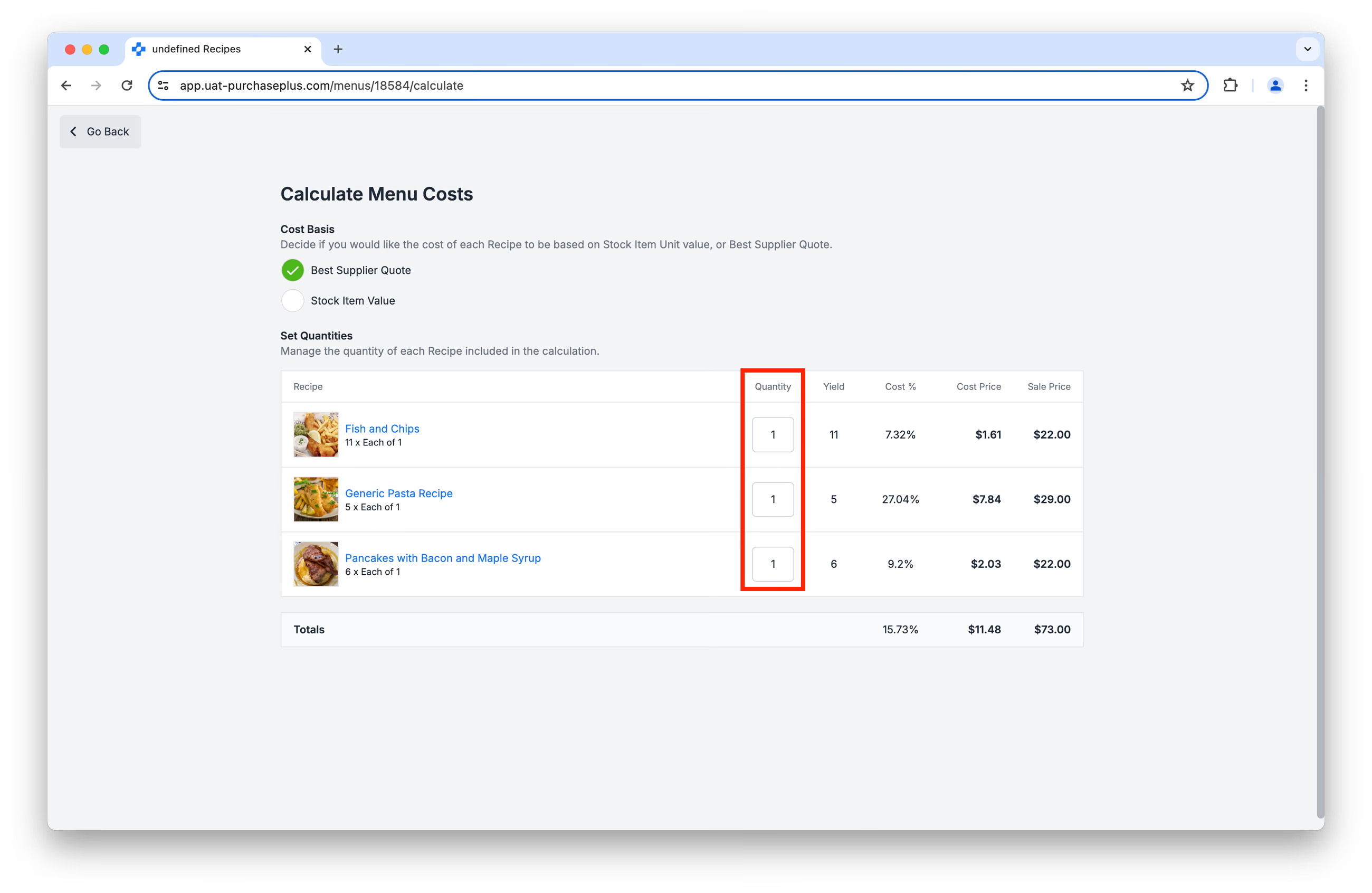
Plaats of bewerk ten slotte het veld [Aantal] naast elk Recept in het Menu om het aantal Recepten te voorspellen dat u verwacht dat de locatie zal bereiden:
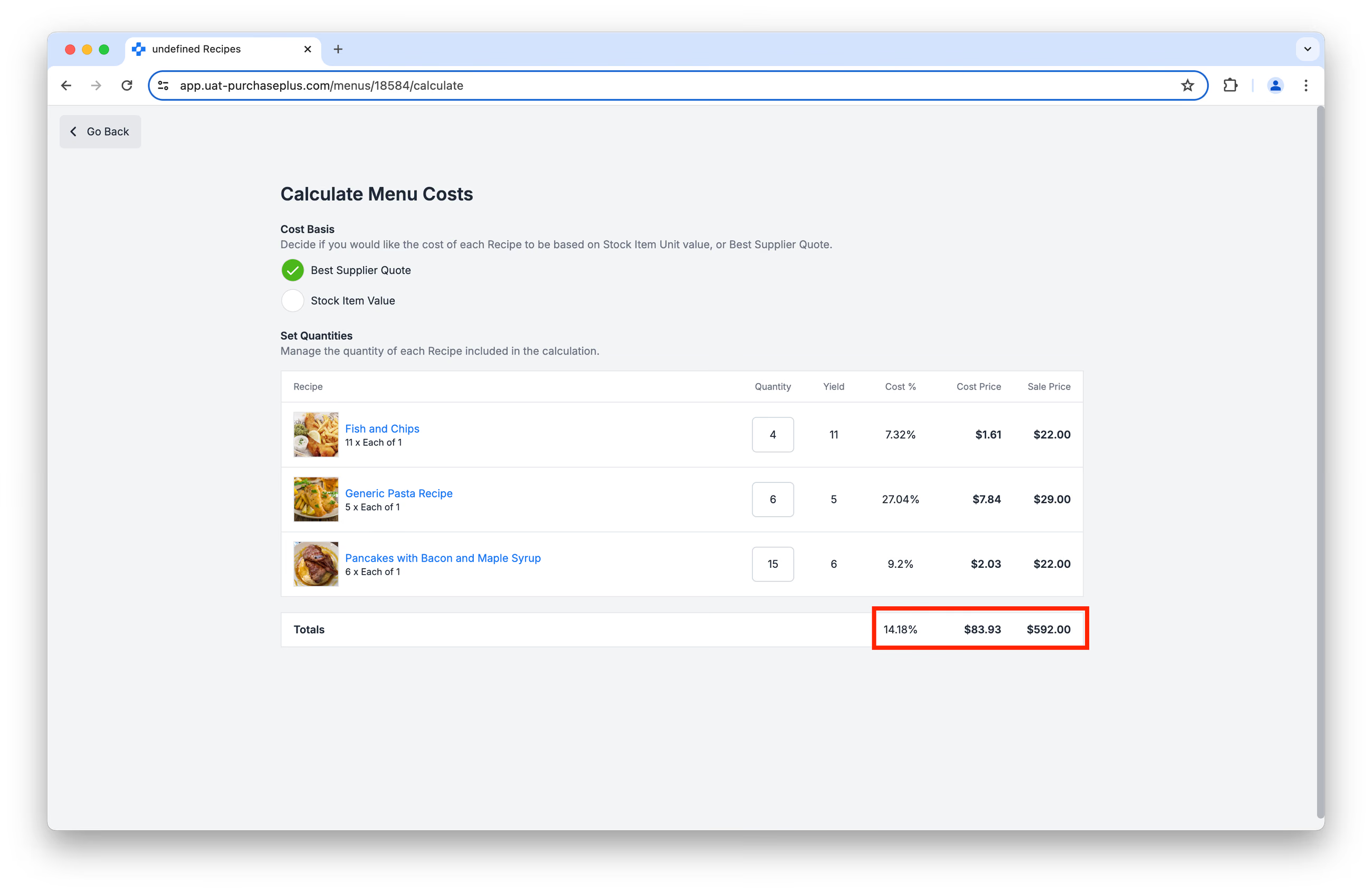
De velden Totale kosten %, Kostprijs en Verkoopprijs worden automatisch berekend:
Dit is Deel 2 van onze serie Introductie tot Recepten.
- Lees Introductie tot Recepten, Deel 1
- Lees Introductie tot Recepten, Deel 3: Ingrediënten
- Lees Introductie tot Recepten, Deel 4: Allergenen
Aan de slag met Recepten
Als uw Organisatie gebruik wil gaan maken van de PurchasePlus Receptenmodule, neem dan contact op met uw Accountmanager of ons vriendelijke Customer Success-team voor hulp bij het inschakelen van de module en het organiseren van trainingen voor uw gebruikers (indien gewenst).
Opmerking voor Inkopers die Legacy PurchasePlus gebruiken
De Receptenmodule in PurchasePlus is opnieuw ontworpen en ontwikkeld en wijkt wezenlijk af van de Receptenmodule in Legacy PurchasePlus. Inkopers die migreren van Legacy PurchasePlus naar PurchasePlus hebben extra migratieondersteuning nodig om Recepten te kunnen gebruiken, aangezien Recept-, Menu- en Ingrediëntgegevens in Legacy PurchasePlus niet automatisch beschikbaar zijn in PurchasePlus.