

Goederen ontvangen
Goederen ontvangen
Het markeren van Inkooporderregels als Ontvangen laat gebruikers in uw Organisatie weten wanneer een Inkooporder kan worden gesloten.
Het is ook essentieel voor het verwerken van Facturen als uw Organisatie heeft gekozen voor 3-Way AP Matching; dat wil zeggen dat de factuurregels worden gecontroleerd tegen wat er is besteld (vanuit de Inkooporder) en wat er is ontvangen (op de Goederenontvangst), voordat ze kunnen worden afgestemd (Reconciled).
Een Goederenontvangst aanmaken
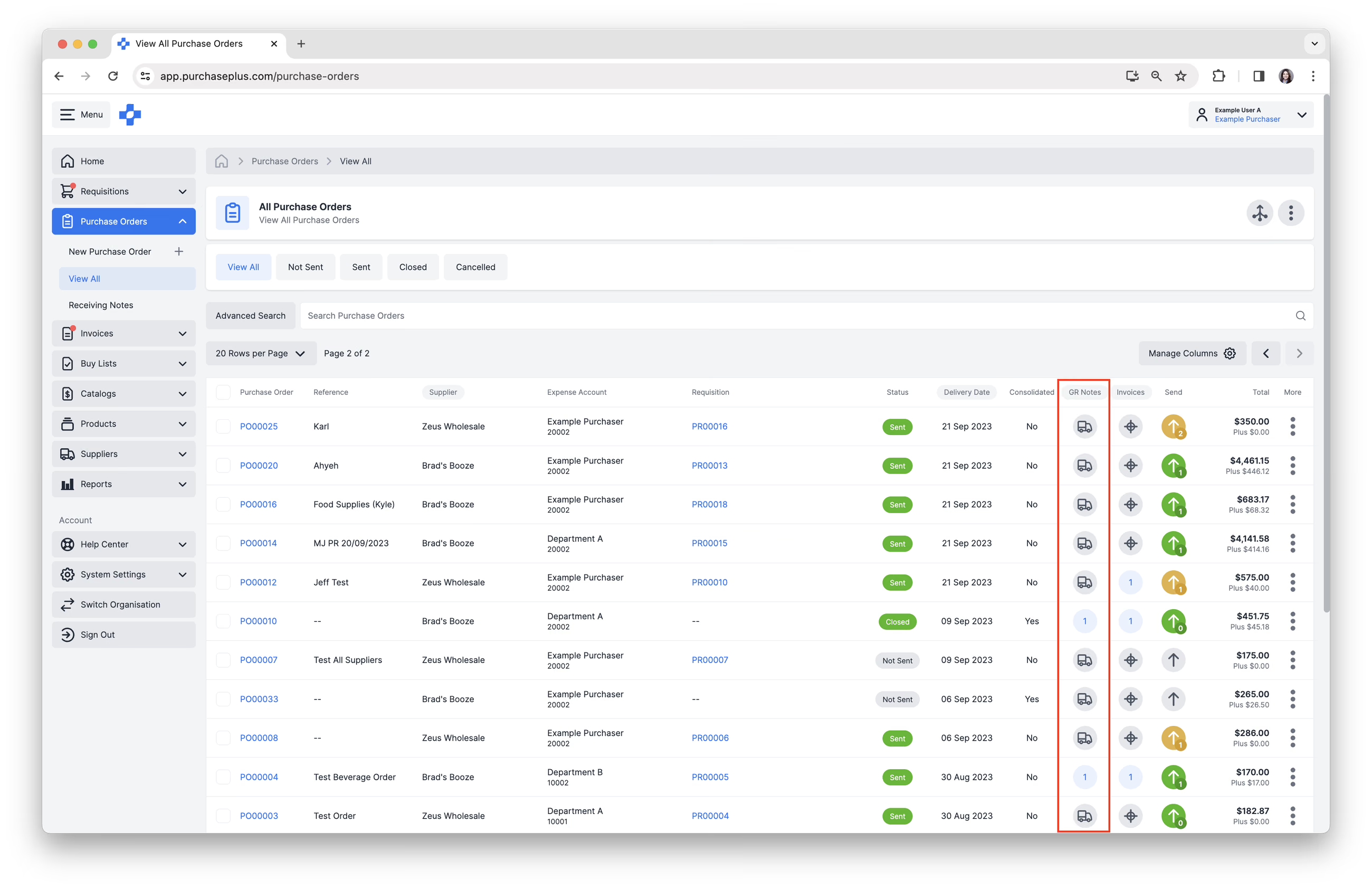
Om een nieuwe Goederenontvangst aan te maken, navigeert u vanuit de zijbalk naar [Inkooporders] → [Alles weergeven]. Klik op het pictogram [Vrachtwagen] in de kolom Ontvangstnota om een Goederenontvangst aan te maken voor de Inkooporder.
U kunt ook een Inkooporder openen en klikken op [Goederen ontvangen]. Hiermee opent u altijd het scherm Goederenontvangst aanmaken.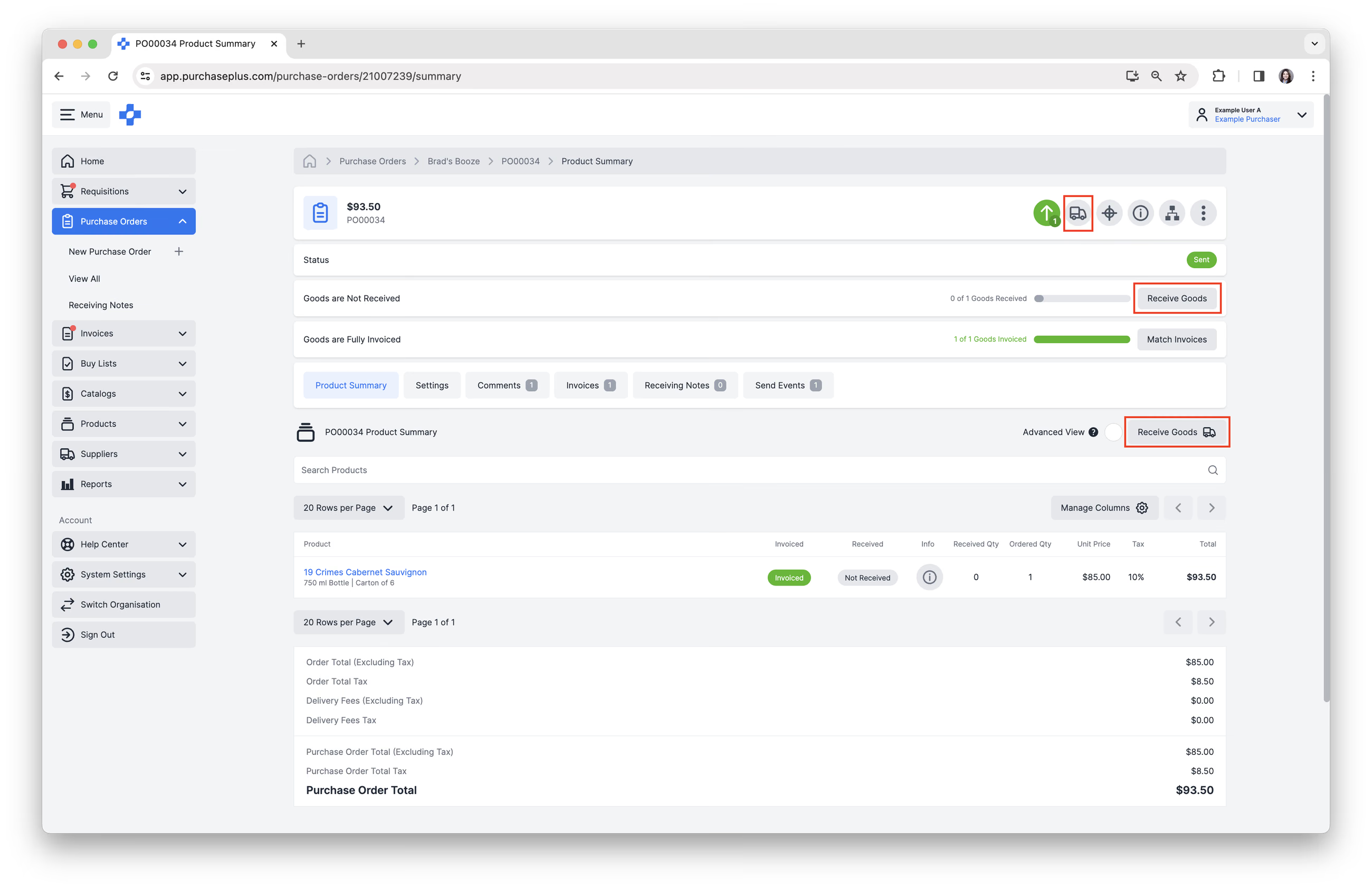
Ontvangen naar Voorraad
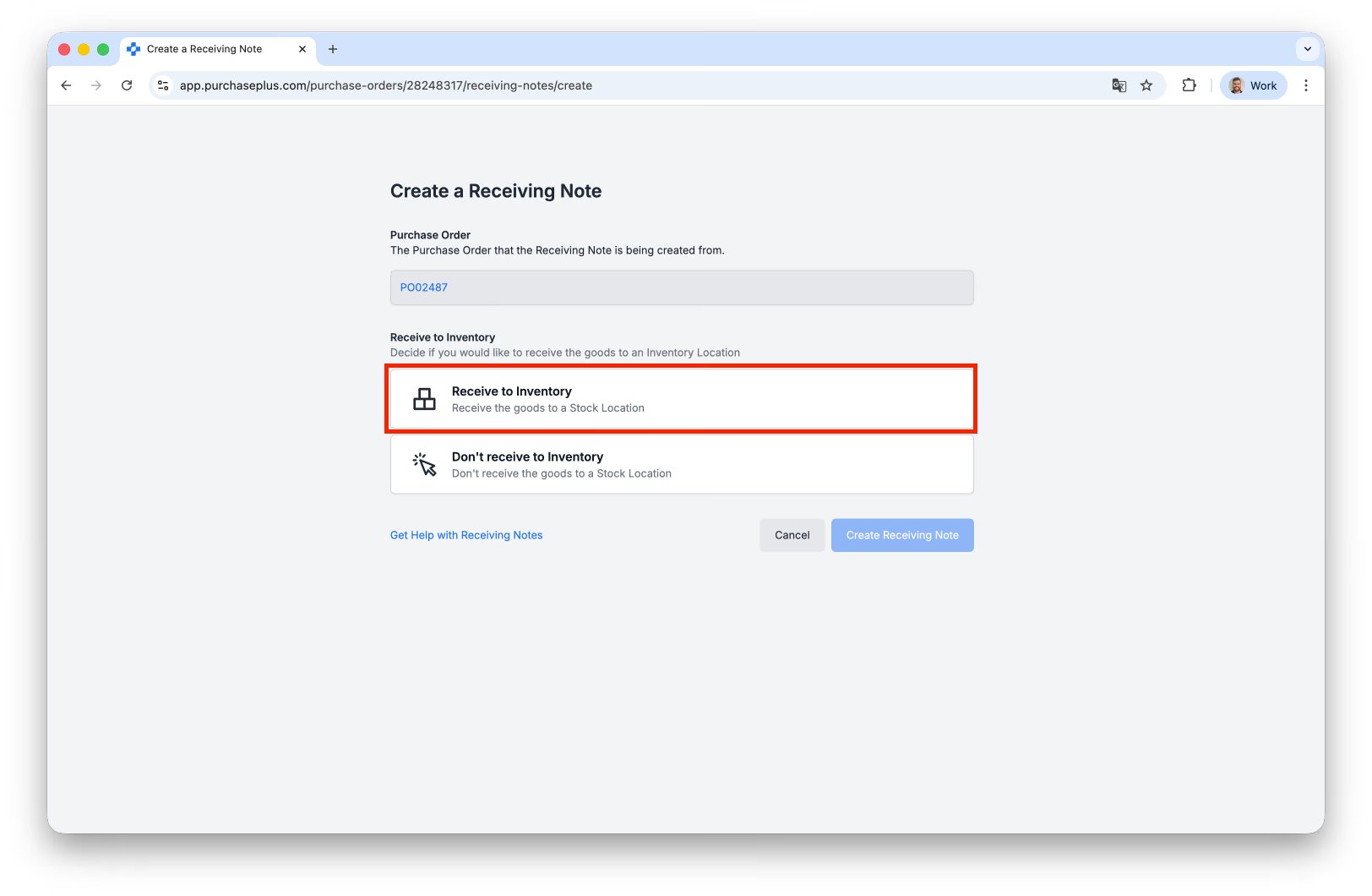
Kies in het scherm Goederenontvangst aanmaken voor [Ontvangen naar Voorraad] of [Niet ontvangen naar Voorraad]. [Ontvangen naar Voorraad] werkt de Voorraadniveaus op de geselecteerde Voorraadlocatie bij.
Als Voorraad niet is ingeschakeld voor uw Organisatie, is [Ontvangen naar Voorraad] uitgeschakeld en wordt [Niet ontvangen naar Voorraad] automatisch geselecteerd. [Niet ontvangen naar Voorraad] is beschikbaar voor elke voorraadconfiguratie, inclusief Organisaties zonder Voorraad en Legacy Voorraad.
Lees ons artikel Goederen ontvangen naar Voorraad voor meer informatie.
Alle openstaande artikelen ontvangen
Nadat u [Ontvangen naar Voorraad] of [Niet ontvangen naar Voorraad] hebt gekozen, kunt u [Alle openstaande artikelen ontvangen] aanvinken. Dit staat standaard uitgeschakeld.
Opmerking - In Legacy Voorraad verschijnt [Alle openstaande artikelen ontvangen] alleen bij [Niet ontvangen naar Voorraad].
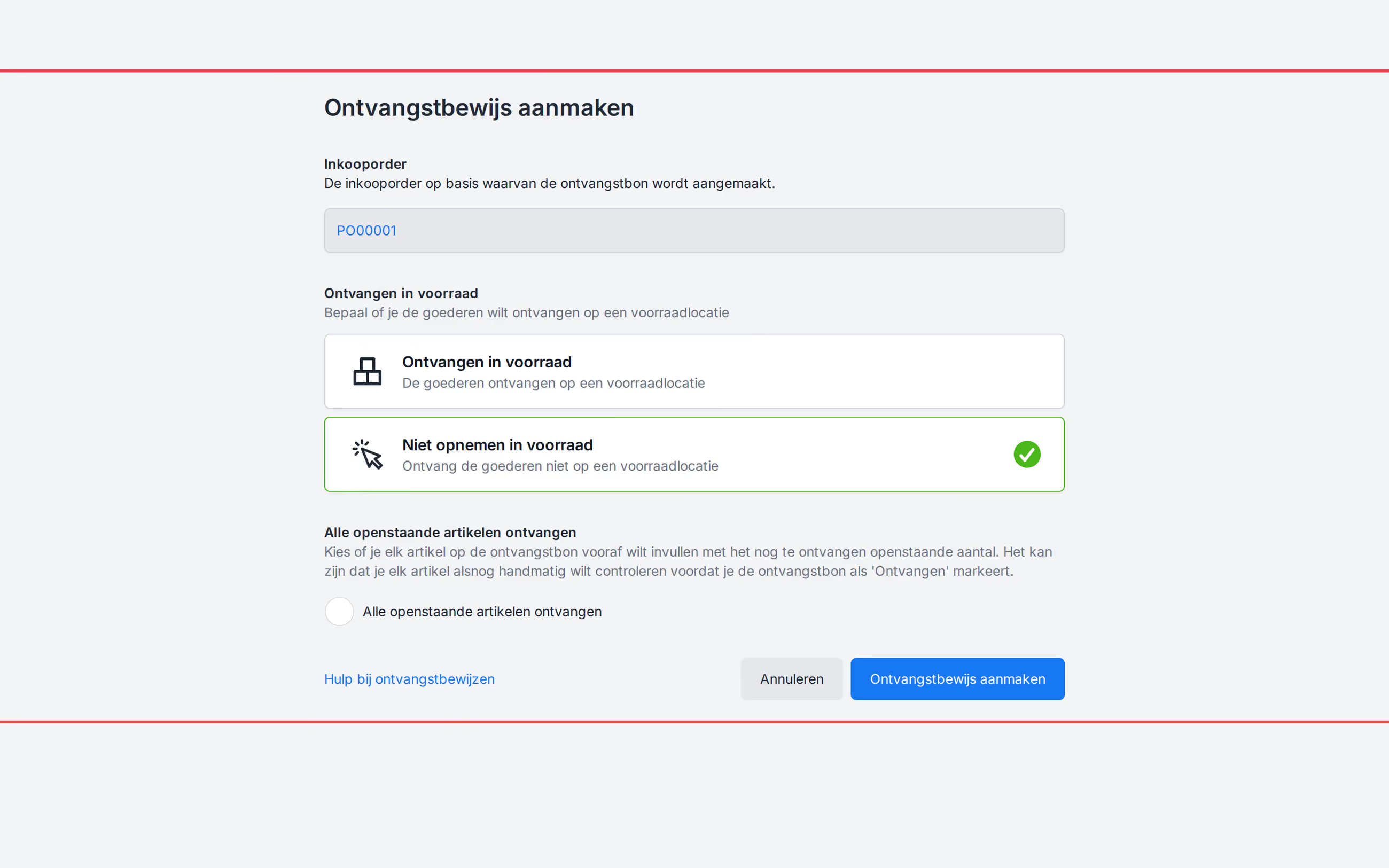
Het inschakelen van deze optie betekent dat elke openstaande regel op de Inkooporder, ongeacht of deze eerder Gedeeltelijk is ontvangen of niet, vooraf wordt ingevuld als een Volledig ontvangen regel op de resulterende Goederenontvangst. U heeft vervolgens de mogelijkheid om de hoeveelheden van de ontvangen goederen te bewerken of de Goederenontvangst te voltooien door te klikken op [Markeren als ontvangen].
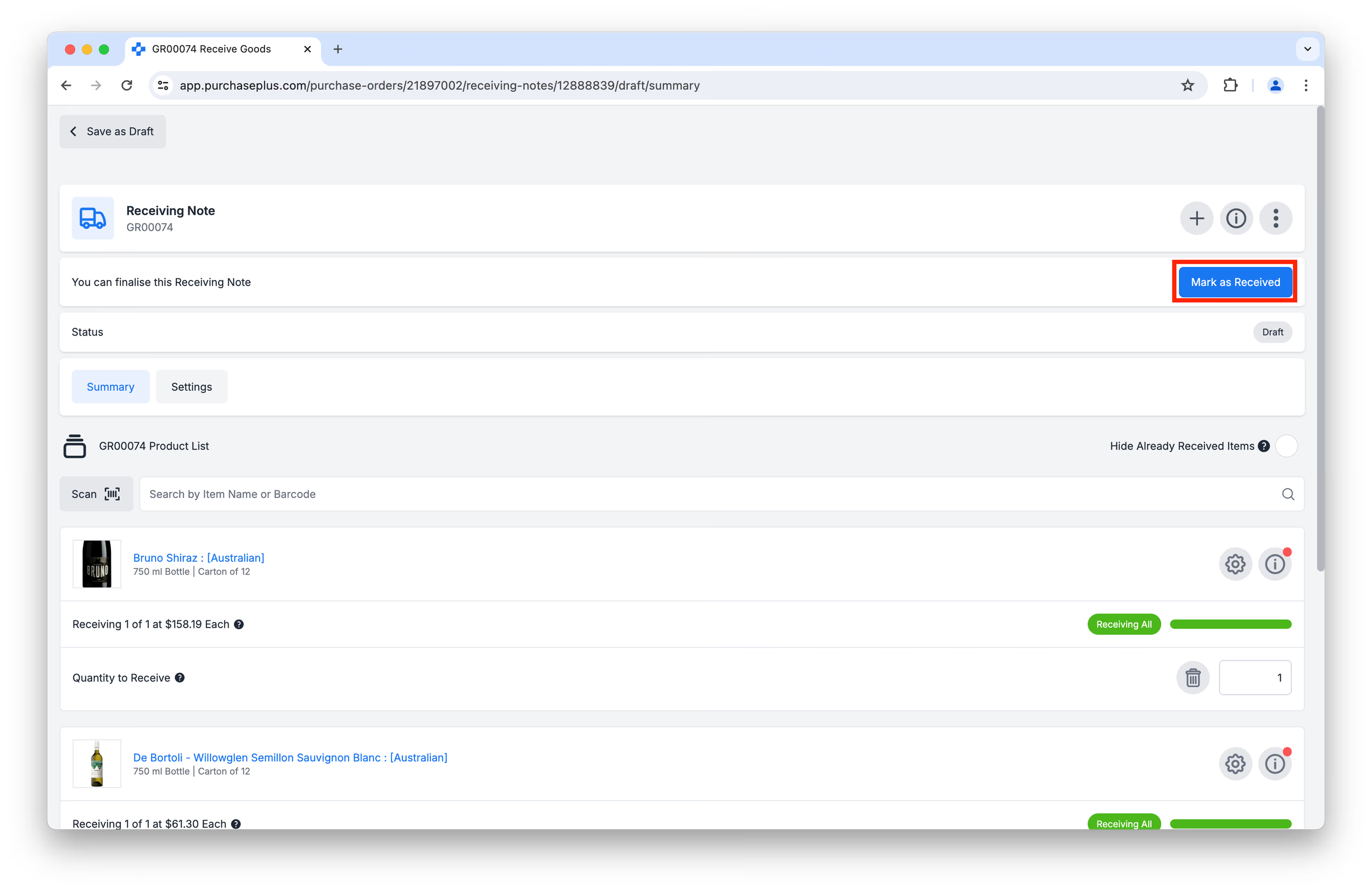
Een Concept Goederenontvangst beheren
Zodra u op [Goederen ontvangen] klikt op een Inkooporder, wordt er een Concept Goederenontvangst aangemaakt. U kunt naar wens de volgende acties uitvoeren, of op [Opslaan als concept] klikken om terug te keren naar het vorige scherm.
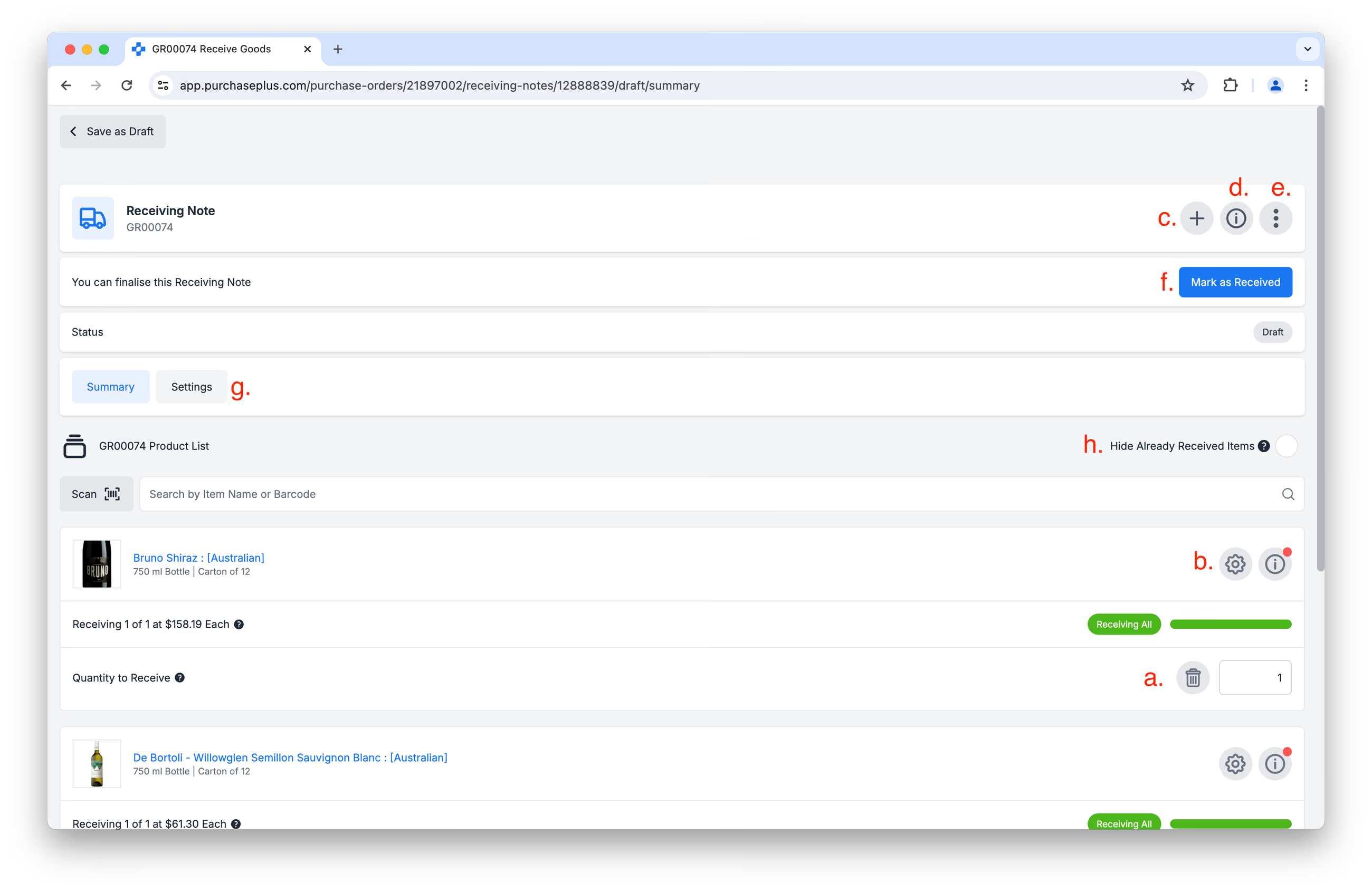
a) Pas de te ontvangen hoeveelheid aan voor elk artikel op de Goederenontvangst.
b) Open Geavanceerde opties om:
- Een overzicht van Hoeveelheden te bekijken,
- Gekoppelde Factuurregels te bekijken,
- De Ontvangst-eenheidsprijs te overschrijven. Dit is een veelvoorkomend scenario dat zich voordoet wanneer de Ontvangstprijs afwijkt van de Inkooporderregelprijs (of de Factuurregel, als deze al is gekoppeld aan een Factuur). Raadpleeg ons artikel: Eenheidsprijs overschrijven bij ontvangst voor meer informatie.
- Een regelopmerking in te voeren,
- De Vervaldatum van het product vast te leggen,
- De Voertuigtemperatuur vast te leggen,
- De Producttemperatuur vast te leggen.
c) [Product toevoegen]. Dit is handig wanneer u bijvoorbeeld een ad-hoc product moet ontvangen dat met de levering is meegekomen, maar niet op de Inkooporder stond.
d) Details van de Goederenontvangst [weergeven of verbergen].
e) [Meer opties], waarmee u kunt:
- [Auditlogboek weergeven]
- [Openen in Legacy P+]
- [Ontvangstnota annuleren]
- [Hulp krijgen].
f) [Markeren als ontvangen]. Klik op deze knop wanneer u klaar bent met het bewerken van de Goederenontvangst en tevreden bent met de gegevens die worden opgeslagen.
g) Open het tabblad [Instellingen] van de Goederenontvangst. 'Leverdatum' toont de opgeslagen datum.
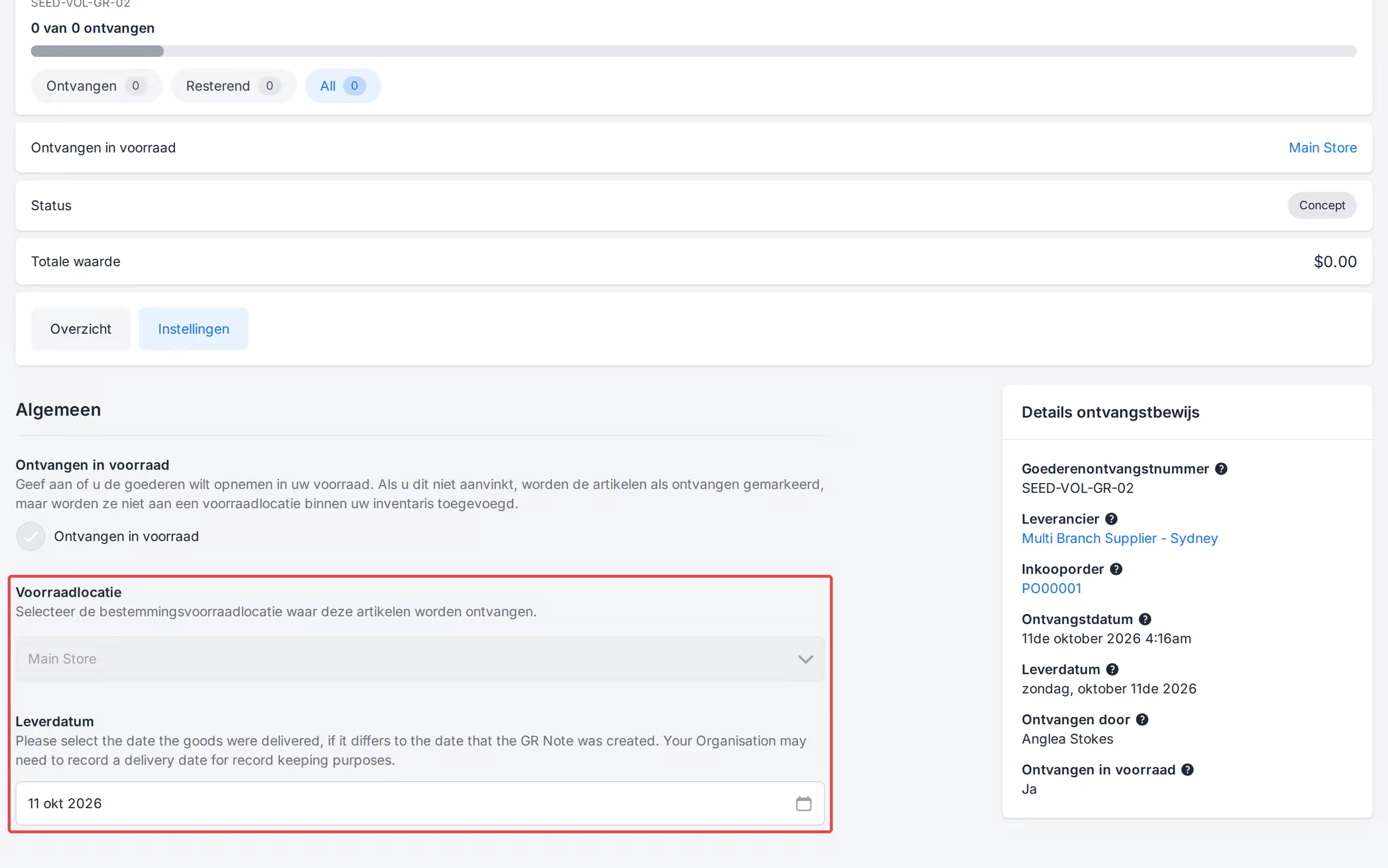
h) U kunt Reeds ontvangen artikelen verbergen door bovenaan de pagina op [Reeds ontvangen artikelen verbergen] te klikken.
Een Goederenontvangst voltooien
Door op [Markeren als ontvangen] te klikken op een Concept Goederenontvangst, gaat het conceptdocument over naar de status 'ONTVANGEN'.
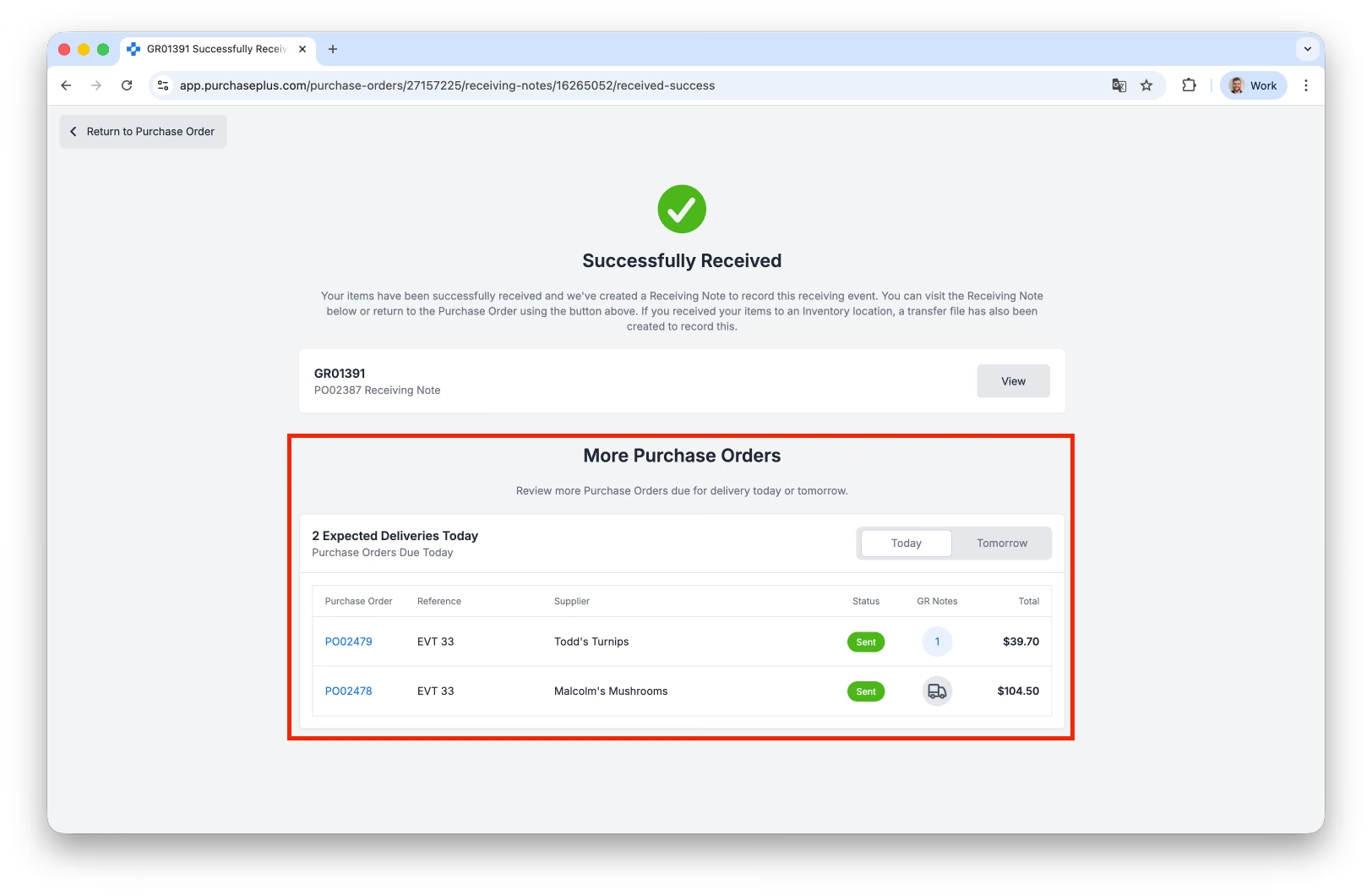
U komt eerst op een bevestigingspagina, waar u op de knop [Weergeven] kunt klikken om de voltooide Goederenontvangst te bekijken. Als de levering Ontvangen is naar Voorraad, ziet u ook een link naar eventuele aangemaakte Overboekingsbonnen.
Daarnaast ziet u een widget met de naam 'Meer Inkooporders', waarin de overige Inkooporders worden vermeld die vandaag of morgen geleverd moeten worden (op basis van de Leverdatum op de Inkooporders):
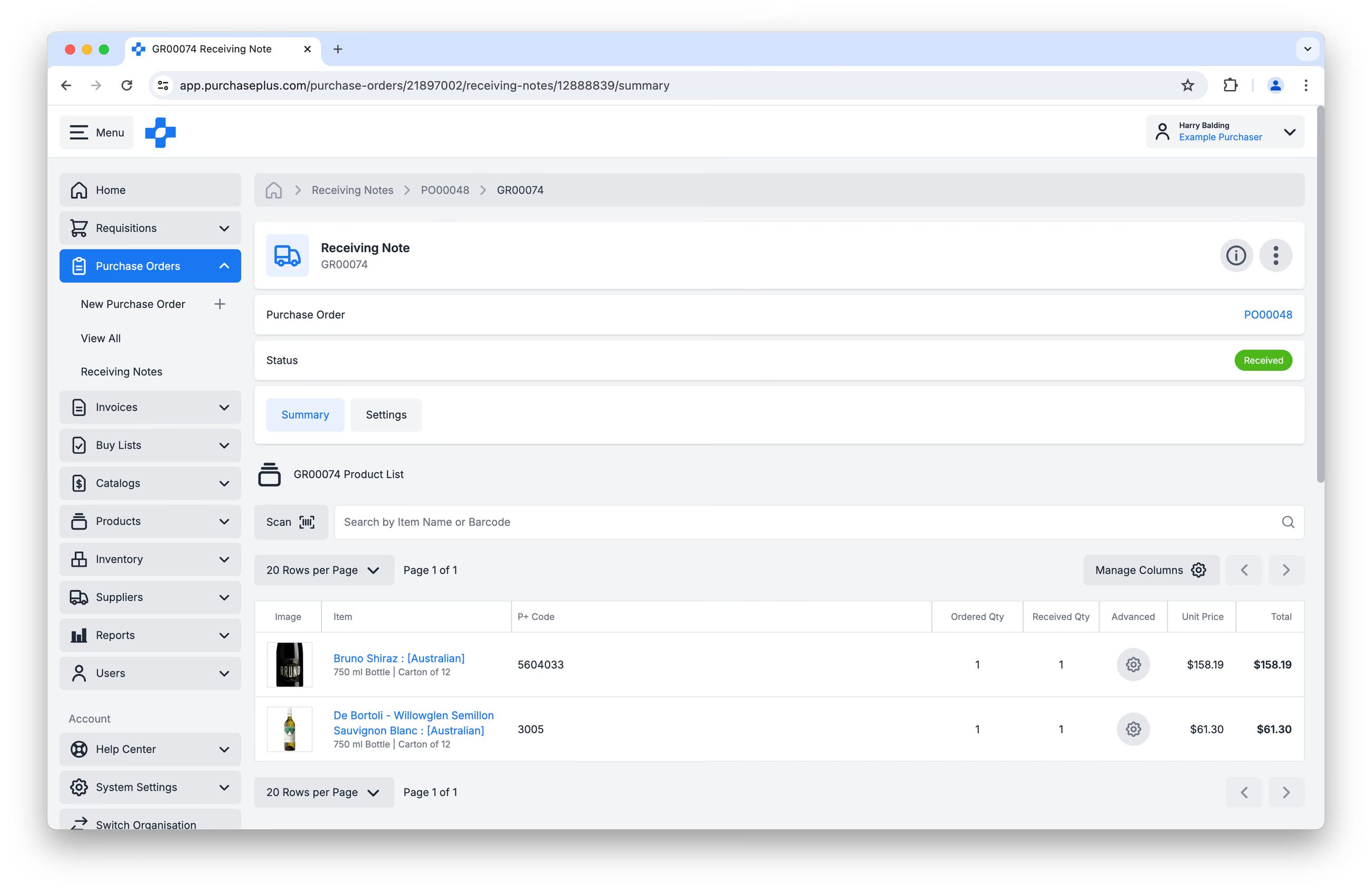
De Goederenontvangst wordt permanent opgeslagen op het tabblad Goederenontvangsten van de Inkooporder waartoe deze behoort:
Best practices
PurchasePlus stelt ontvangstteams momenteel in staat om artikelhoeveelheden te verwerken die de oorspronkelijke regelhoeveelheid van de Inkooporder (PO) overschrijden. Er is geen harde blokkade, waarschuwing of standaard tolerantiemarge die overontvangsten beperkt. Over het hele systeem genomen bevat ongeveer 5% van alle ontvangen PO-regels (of 1 op de 20 artikelen) grotere hoeveelheden dan oorspronkelijk was besteld.
Dit flexibele ontvangstgedrag zorgt ervoor dat voorraadtellingen direct na levering een nauwkeurige weerspiegeling zijn van de fysiek aanwezige goederen.
Veelvoorkomende scenario's voor overontvangsten
- Artikelen met variabel gewicht: Producten die worden verkocht op basis van gewicht, volume of afmetingen kunnen vaak niet in exacte ronde getallen worden geleverd. Een PO voor bijvoorbeeld 10 kg gehakt kan door de leverancier worden geleverd als een partij van 10,66 kg. Het ontvangstteam dient de daadwerkelijk geleverde 10,66 kg te registreren om de nauwkeurigheid van de voorraad en kostenberekening te waarborgen.
- Bonusartikelen, promoties en monsters: Leveranciers voegen regelmatig promotiemateriaal toe (bijv. "Koop 10, krijg er 2 gratis") of niet-gefactureerde productmonsters. Om ervoor te zorgen dat deze extra eenheden wettelijk traceerbaar zijn en beschikbaar zijn voor verkoop of gebruik, moeten ze worden geregistreerd op het moment van ontvangst, zelfs als ze ontbreken op de oorspronkelijke PO-regel.
- Te veel geleverde artikelen door leveranciers: Incidentele verpakkingsfouten van leveranciers of aanpassingen in maateenheden kunnen leiden tot extra fysieke voorraad.
Best practices voor ontvangstteams
- Registreer altijd de fysieke tellingen: Voer de werkelijke fysieke geleverde hoeveelheid in in plaats van de telling geforceerd te laten overeenkomen met de PO-regel.
- Pas de oorspronkelijke PO's niet aan vóór ontvangst: De ontvangstmodule verwerkt de afwijking standaard; het aanpassen van de onderliggende PO vóór ontvangst vertekent de oorspronkelijke bestelhistorie.
- Controleer documentatie: Zorg ervoor dat eventuele overtollige voorraad overeenkomt met de afleverbonnen van de leverancier of promotionele pakbonnen voordat u de ontvangstnota voltooit.