

Vanuit een Inkooplijst
Vanuit een Inkooplijst
Een Inkooplijst is een beheerde lijst met Producten die precies specificeert uit welke Goederen en Diensten uw teamleden kunnen kiezen wanneer ze een Aanvraag aanmaken.
Offertes van elk van uw geactiveerde Leveranciers worden weergegeven bij elk artikel op de Inkooplijst, en kunnen door de gebruiker worden geselecteerd bij het toevoegen van het product (of de producten) aan de Aanvraag.
Een Aanvraag aanmaken vanuit een Inkooplijst
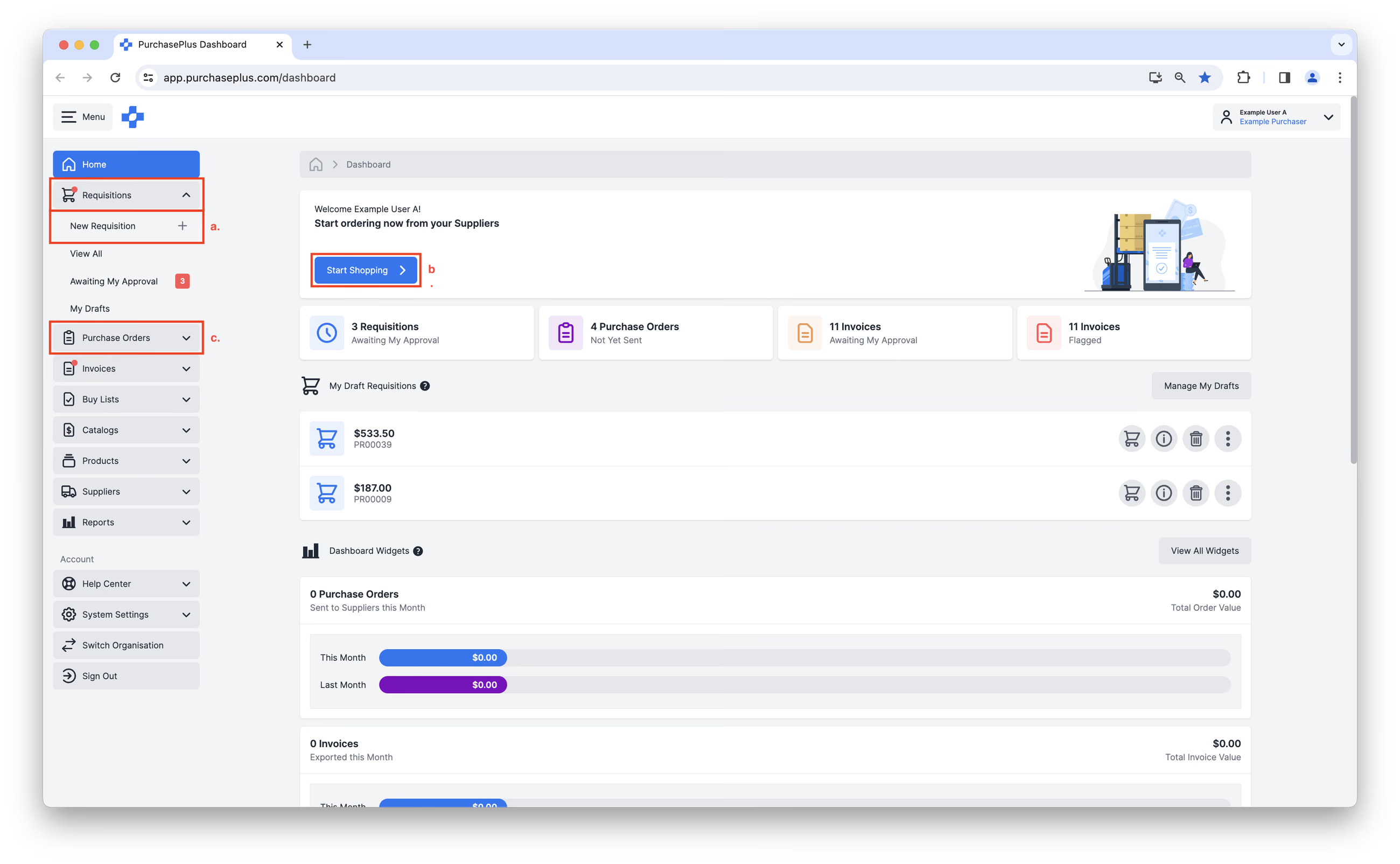
1. U kunt vanaf meerdere locaties in PurchasePlus een Aanvraag aanmaken.
- Klik op [Aanvragen] → [Nieuwe aanvraag] in de navigatiebalk aan de zijkant.
- Klik op [Begin met winkelen] op het Startdashboard.
- Klik op [Inkooporders] → [Nieuwe inkooporder] in de navigatiebalk aan de zijkant. Dit stuurt u door naar een nieuwe Aanvraag.
- U komt terecht op het formulier 'Nieuwe inkoopaanvraag aanmaken'.
- Voer een [Referentie] in om de Aanvraag kort te beschrijven.
- Selecteer [Inkooplijst] in het gedeelte Type aanvraag; hierdoor verschijnen er meer opties.![Selecteer [Inkooplijst] in het gedeelte Type aanvraag](/images/docs/for-purchasers/create-a-requisition-from-a-buy-list-2.avif)
- Selecteer uw gewenste 'Inkooplijst' in het vervolgkeuzemenu.
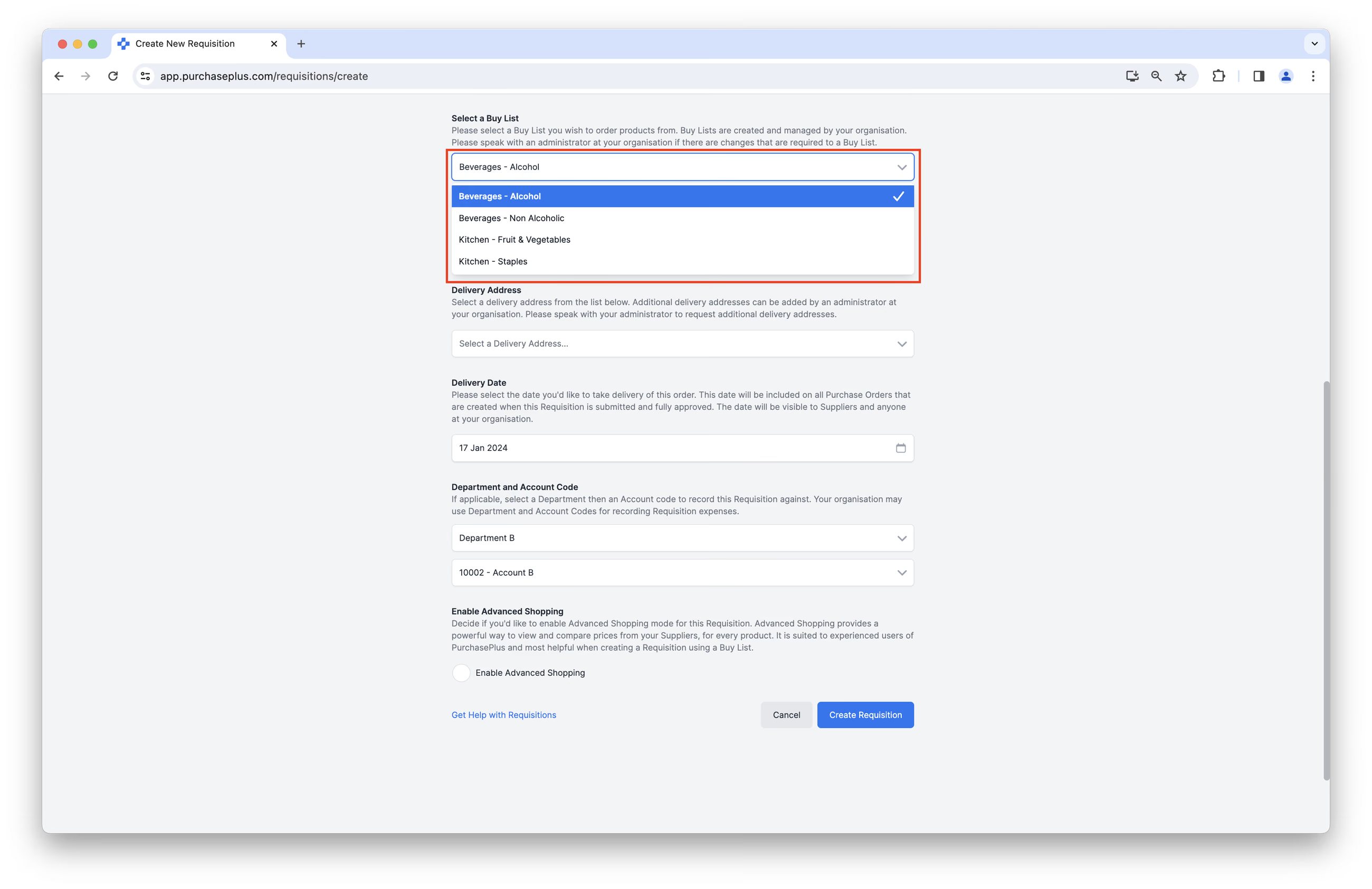
- Vul alle overige velden in het Aanvraagformulier naar wens in.
- Klik op [Aanvraag aanmaken].![Vul alle overige velden in het Aanvraagformulier naar wens in en klik op [Aanvraag aanmaken]](/images/docs/for-purchasers/create-a-requisition-from-a-buy-list-4.avif)
3. Voltooi uw Aanvraag in de modus 'Standaard winkelen' of 'Geavanceerd winkelen'.
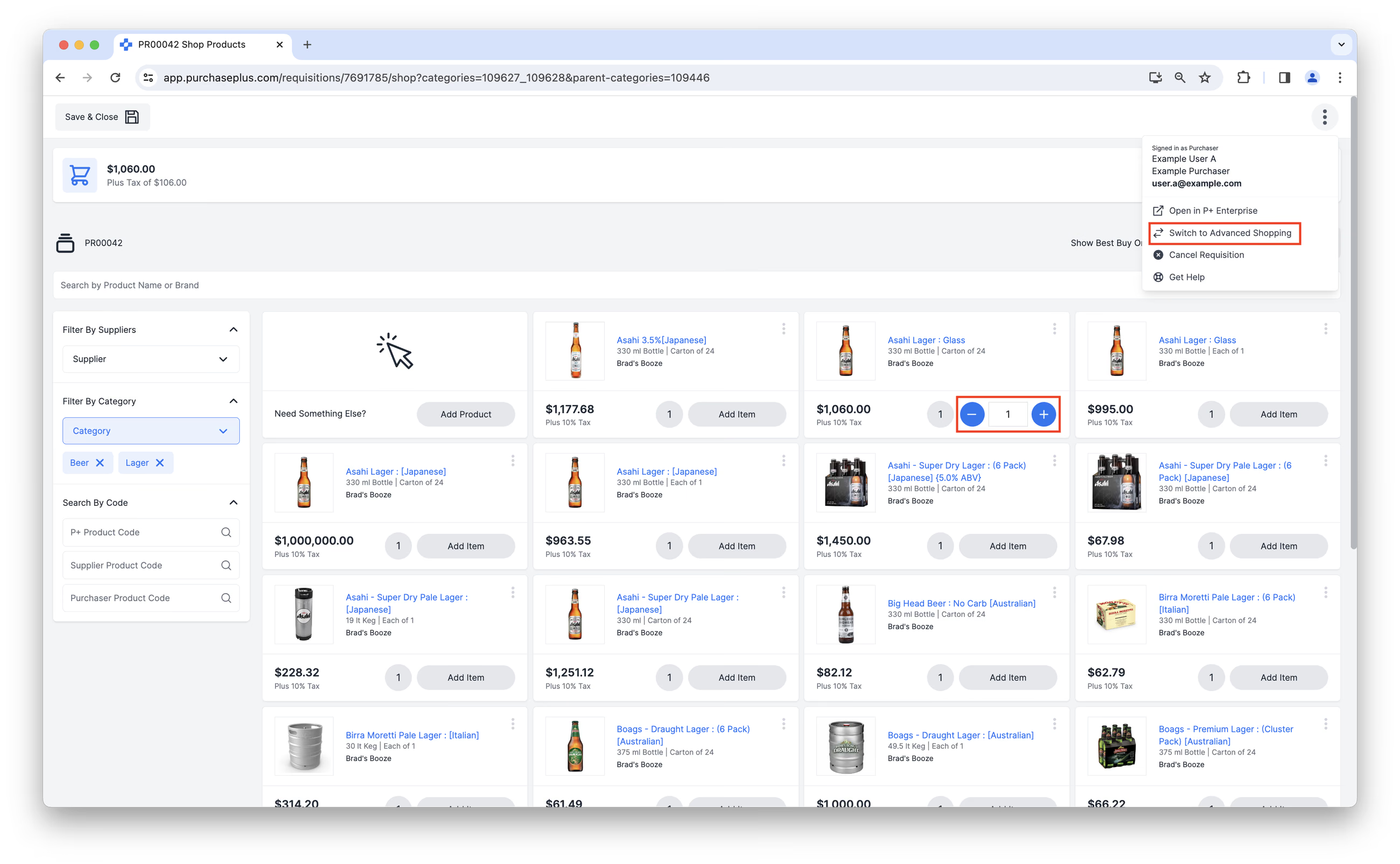
- Standaard winkelen biedt gebruikers een vertrouwde online winkelervaring. U kunt producten in uw Inkooplijst bekijken en selecteren vanuit een tegel- of lijstweergave, waarbij elke offerte van een Leverancier als een afzonderlijk artikel wordt weergegeven. Controleer uw geselecteerde producten in de Winkelwagen voordat u de Aanvraag indient. Raadpleeg ons artikel Standaard winkelen voor meer informatie.
- Geavanceerd winkelen biedt een krachtige manier om prijzen van uw Leveranciers te bekijken en te vergelijken voor elk product op de Inkooplijst. Het is zeer geschikt voor ervaren gebruikers van PurchasePlus en ideaal voor het aanmaken van een Aanvraag met behulp van een Inkooplijst. Raadpleeg ons artikel Geavanceerd winkelen voor meer informatie.
4. Als u de Aanvraag in de modus Standaard winkelen heeft aangemaakt, klikt u op [Winkelwagen bekijken] wanneer u klaar bent met uw Aanvraag. U kunt alle Producten en hoeveelheden in de Aanvraag bekijken en bewerken, en u kunt zien of u een product heeft toegevoegd van een Leverancier die niet de laagste offerte heeft uitgebracht onder uw Leveranciers. Bovendien heeft elke Leverancier bij wie u goederen bestelt een eigen sectie in het winkelwagenoverzicht, zodat u kunt zien welke (en hoeveel) Leveranciers Inkooporders zullen ontvangen.
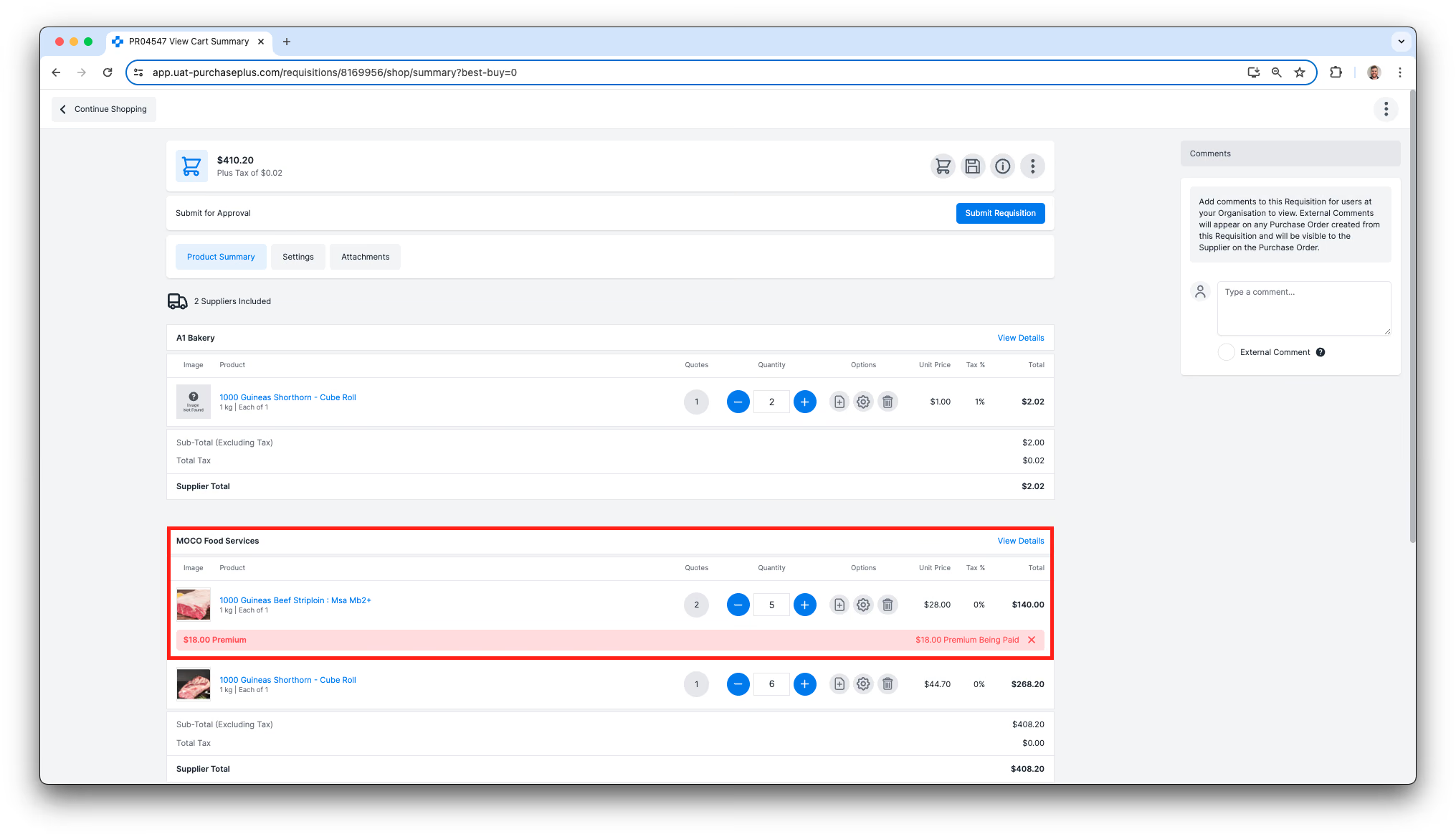 Zodra u tevreden bent met de Aanvraag, klikt u rechtsboven op de pagina op [Aanvraag indienen]. Als u de Aanvraag in de modus Geavanceerd winkelen heeft aangemaakt, wordt de knop [Winkelwagen bekijken] vervangen door de knop [Aanvraag indienen] en slaat u deze stap over.
5. U wordt doorgestuurd naar een bevestigingspagina, waar u de gelegenheid heeft om de Aanvraaginstellingen te controleren en indien nodig wijzigingen aan te brengen, voordat u onderaan de pagina op [Ter goedkeuring indienen] klikt.
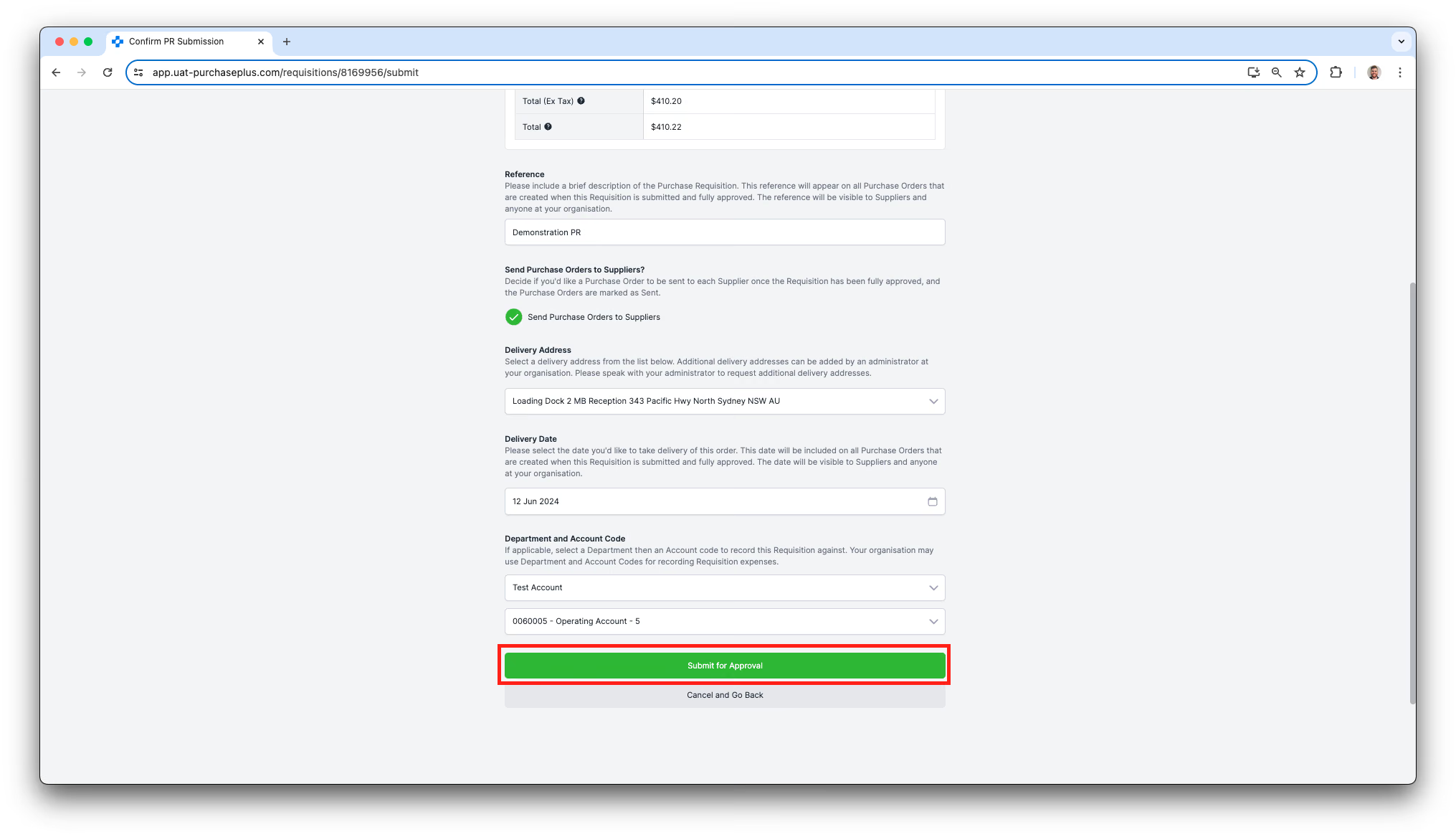
Hiermee wordt de Aanvraag in de Goedkeuringsworkflow geplaatst die voor uw Afdeling is geconfigureerd. De Aanvraag blijft in de fase 'In afwachting van goedkeuring' totdat een Goedkeurder inlogt en de Aanvraag goedkeurt.