

Voorraadlocaties
Voorraadlocaties
Voorraadlocatie
Een voorraadlocatie kan een fysieke locatie binnen uw organisatie vertegenwoordigen waar Voorraadartikelen worden bewaard, zoals een opslagruimte, magazijn of keuken.
Voorraadlocaties kunnen ook worden gebruikt als herkomst- of bestemmingslocatie voor een Voorraadoverboeking, een locatie waarop voorraadartikelen worden ontvangen op een Ontvangstbewijs, en een locatie waar een Voorraadtelling kan worden uitgevoerd.
Voorraadlocaties vs. systeemlocaties
Sommige voorraadlocaties zijn niet fysiek (d.w.z. ze vertegenwoordigen geen fysieke locatie binnen uw organisatie zoals een opslagruimte, magazijn of keuken); dit worden systeemlocaties genoemd. Systeemlocaties worden alleen gebruikt voor het in- of uitboeken van voorraad naar of van een fysieke voorraadlocatie voor boekhoudkundige doeleinden (bijv. voor verschillen tijdens een voorraadtelling).
Voorraadlocaties bekijken en beheren
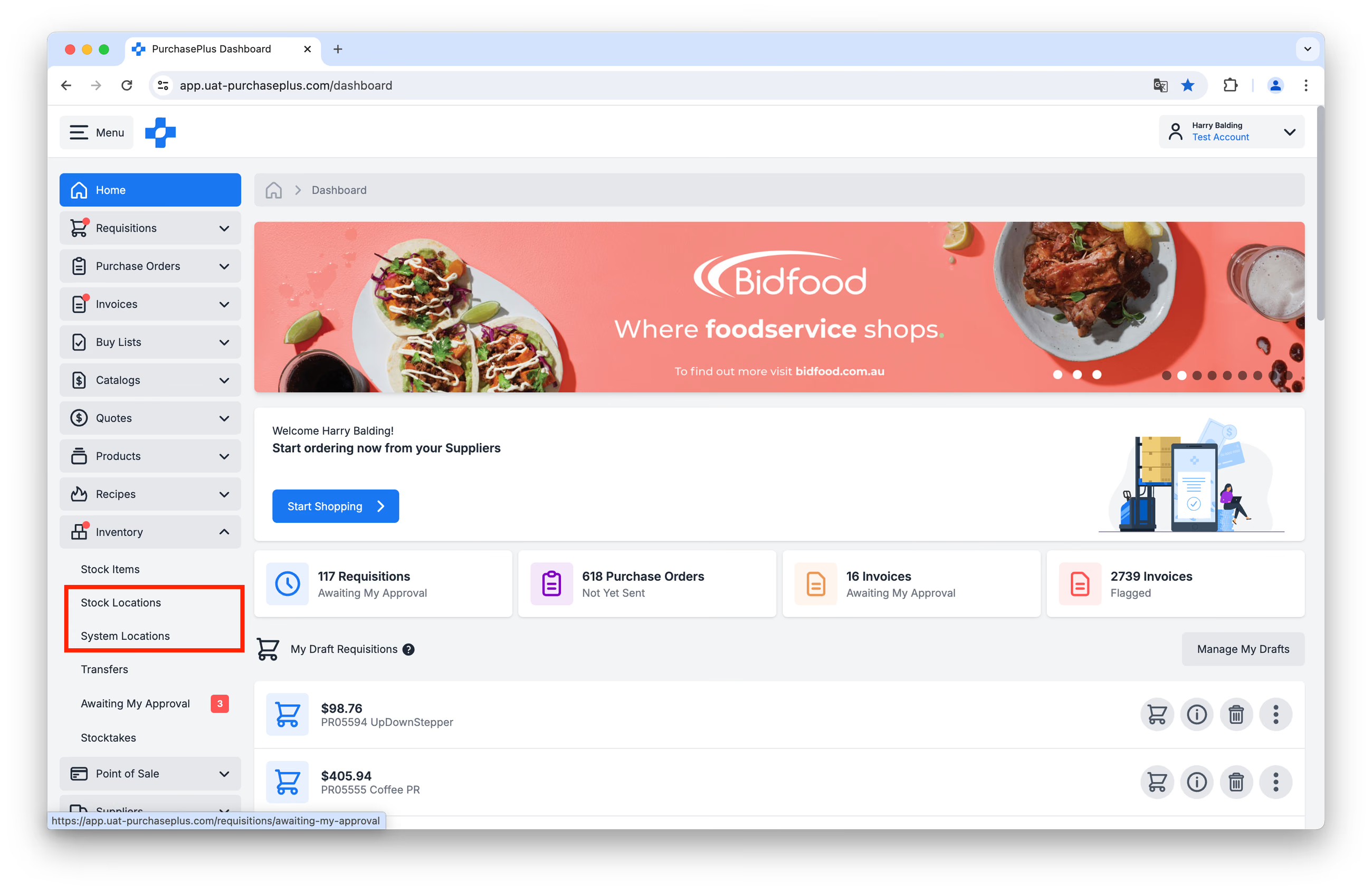
Gebruikers met de machtiging 'Manage Stock Locations' kunnen de voorraad- en systeemlocaties van hun organisatie bekijken en beheren door in de navigatiebalk aan de zijkant naar [Voorraad] → [Voorraadlocaties] of [Systeemlocaties] te gaan:
Hier vindt u al uw voorraad- of systeemlocaties en hun kenmerken in een tabelweergave:
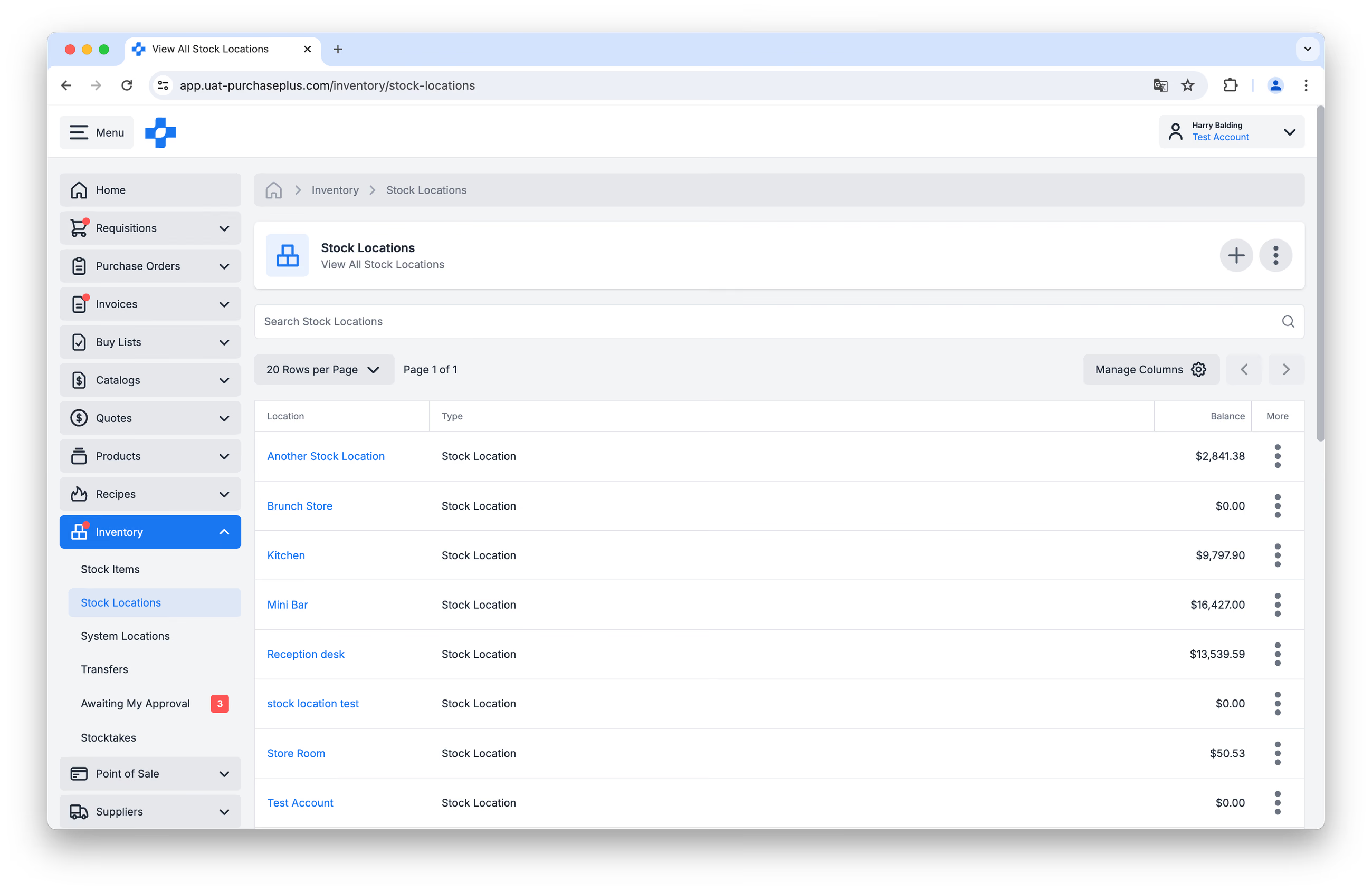
U kunt de tabel aanpassen via de knop 'Kolommen beheren' of door de kolombreedtes naar wens aan te passen.
Een individuele voorraadlocatie
Als u in de tabel op de naam van een voorraad- of systeemlocatie klikt, gaat u naar de geselecteerde voorraadlocatie:
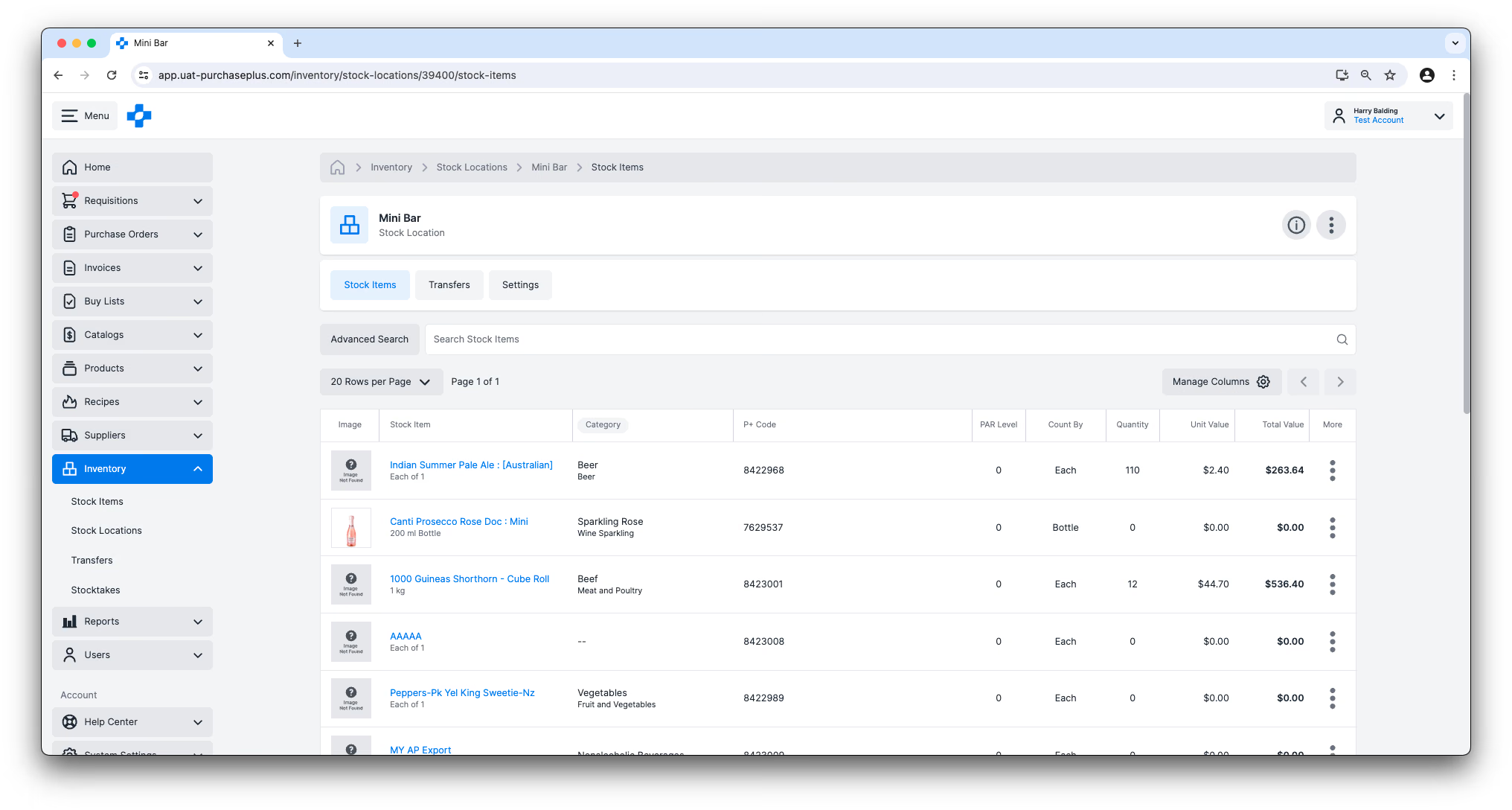 Vanuit deze weergave kunnen gebruikers met de machtiging 'Manage Stock Locations':
- De voorraadartikelen bekijken die momenteel op voorraad worden gehouden in de voorraad- of systeemlocatie,
- Meer details bekijken over elk voorraadartikel dat in de voorraad- of systeemlocatie aanwezig is,
- Alle openstaande, voltooide of geannuleerde overboekingen bekijken waarbij de locatie is ingesteld als herkomst of bestemming,
- De instellingen van de locatie bewerken.
Locaties aanmaken
U kunt een voorraadlocatie aanmaken door op de knop [Voorraadlocatie aanmaken] te klikken op de pagina [Voorraad] → [Voorraadlocaties].
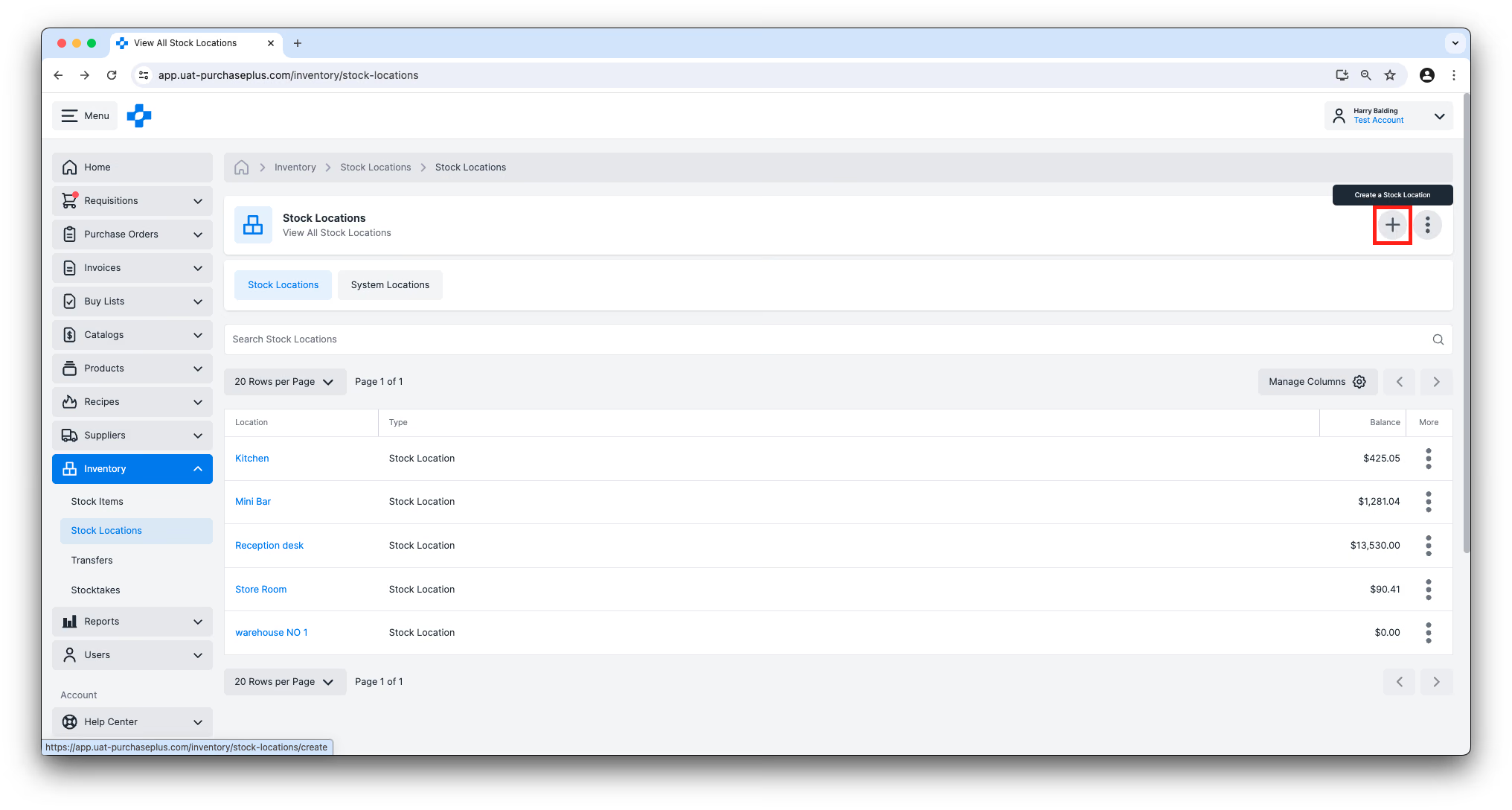
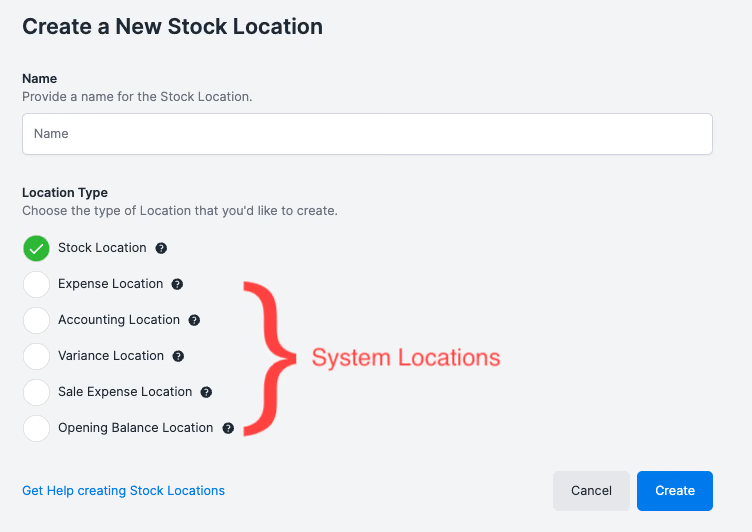
Wanneer u een nieuwe locatie aanmaakt, kunt u kiezen tussen het aanmaken van een voorraadlocatie of verschillende soorten systeemlocaties. Maak een zorgvuldige keuze, aangezien het locatietype bepaalt welke acties met deze locatie kunnen worden uitgevoerd:
Voorraadartikelen in een locatie
Voorraadartikelen kunnen worden bewaard in voorraad- (en systeem)locaties.
Voorraadniveaus bekijken in een voorraadlocatie
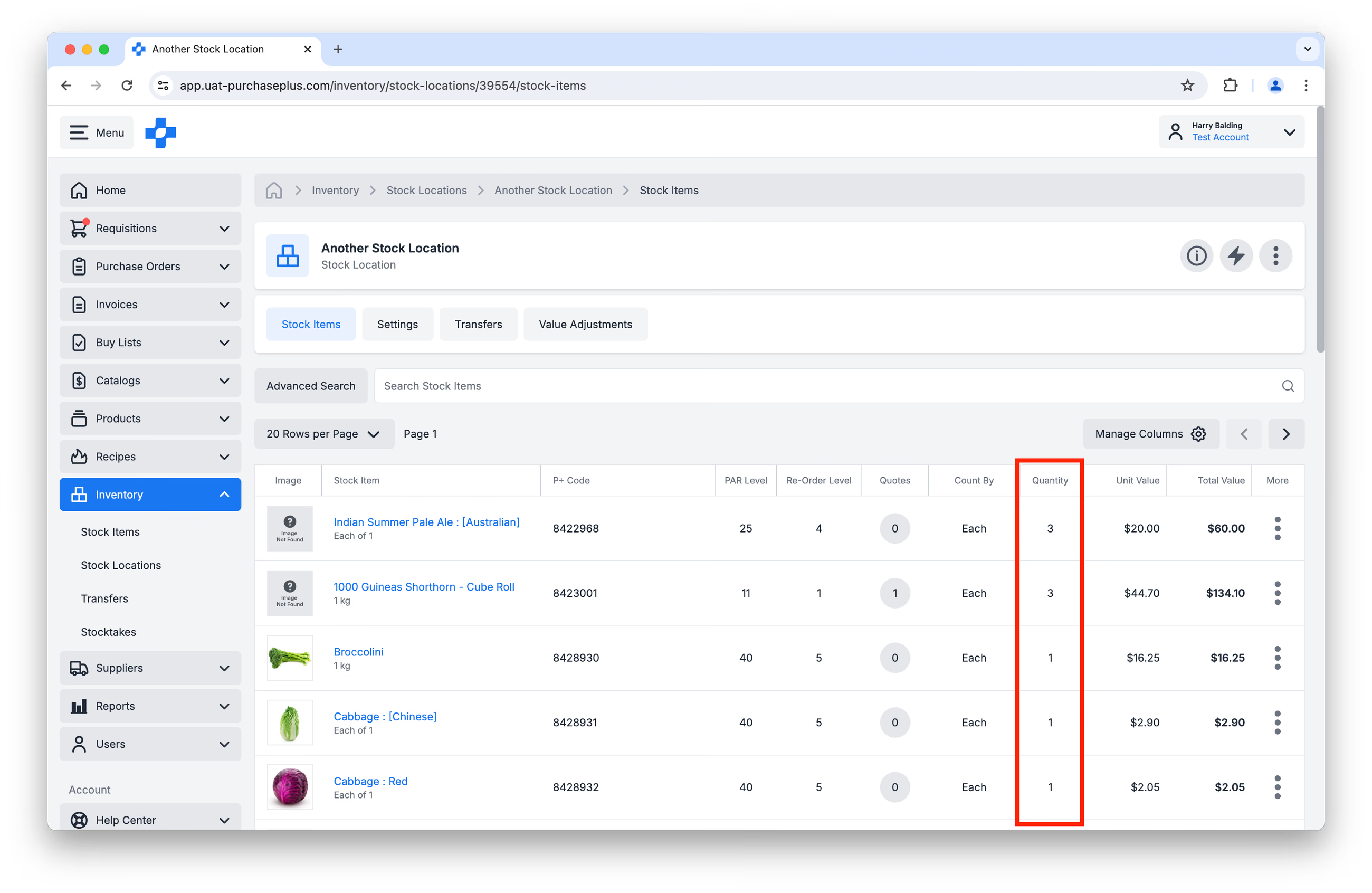
U kunt de huidige hoeveelheid van een voorraadartikel in een voorraadlocatie op meerdere plekken in de voorraadmodule bekijken. Bijvoorbeeld in de kolom 'Aantal' op het tabblad [Voorraadartikelen] binnen een voorraadlocatie:
Voorraadniveaus beheren in een voorraadlocatie
Er zijn meerdere manieren om de niveaus van de voorraadartikelen in uw voorraadlocaties te beheren, bijvoorbeeld:
- Het aanmaken van een Overboeking om voorraadartikelen tussen locaties te verplaatsen.
- Goederen ontvangen in voorraad op een ontvangstbewijs wanneer u een levering van uw leveranciers ontvangt.
- Het voltooien van een Voorraadtelling en het aanmaken van een verschiloverboeking om tellingafwijkingen te verantwoorden.
- Stel een PAR-niveau in (Periodic Automatic Replacement), dat de hoeveelheid van dit voorraadartikel bepaalt die uw organisatie in deze voorraadlocatie wil aanhouden. U kunt ook een Bestelniveau instellen, dat de hoeveelheid bepaalt (meestal een minimaal aanvaardbare hoeveelheid) waarbij uw organisatie de voorraadartikelen wil aanvullen tot het PAR-niveau.
U kunt zowel het PAR- als het bestelniveau bewerken door met de muis over de betreffende waarde te bewegen op het tabblad [Voorraadartikelen] binnen een voorraadlocatie: 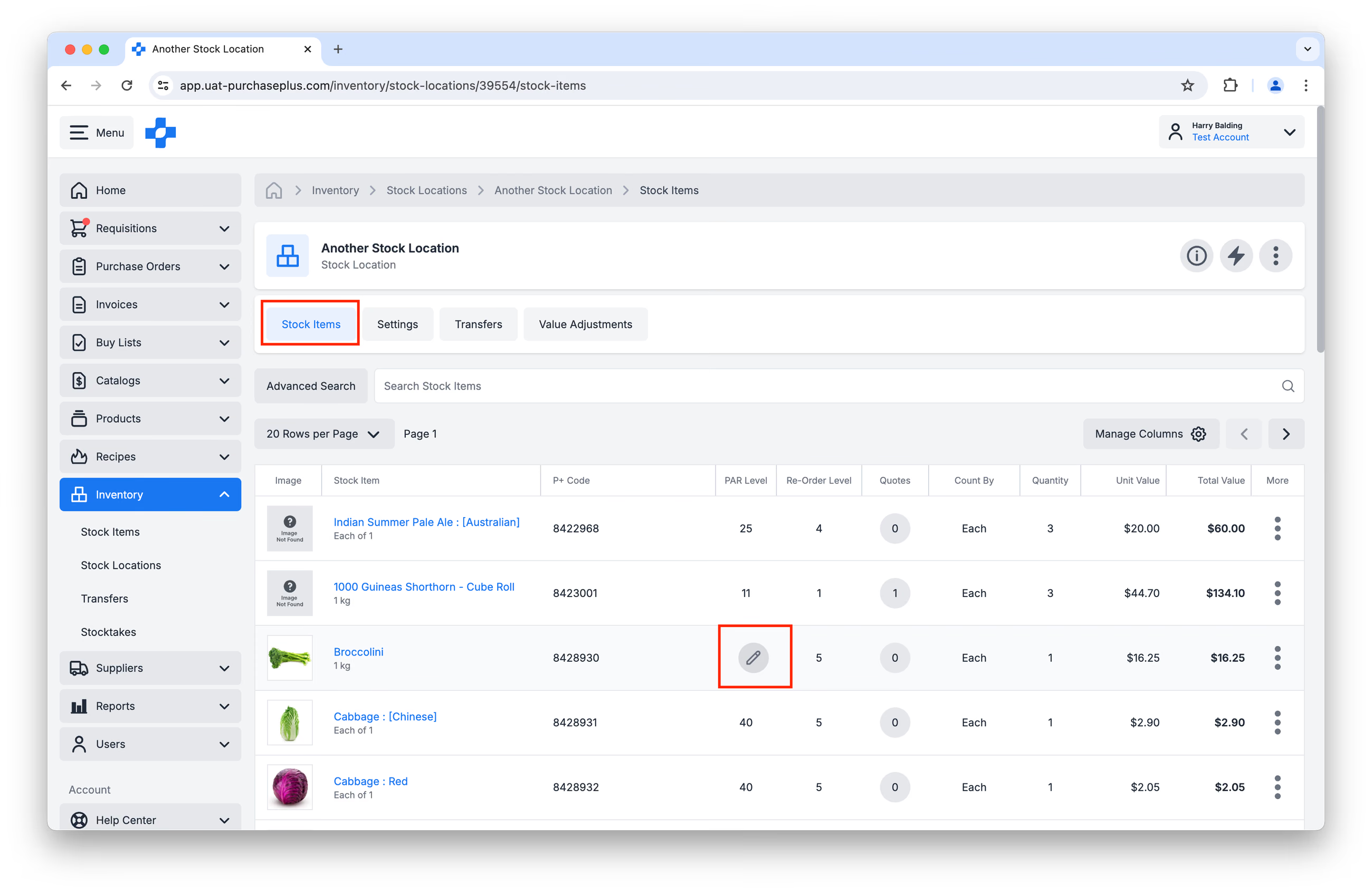
- Voor een overzichtelijke administratie kunt u ook 'Wis alle artikelen met nul voorraad' gebruiken, zodat de koppeling tussen een voorraadlocatie en een voorraadartikel (met een aantal van nul) wordt verwijderd. Dit is handig wanneer u oude artikelen die u niet meer gebruikt uit uw voorraad wilt verwijderen. Let op: om het voorraadartikel te kunnen verwijderen, mag het op dat moment niet zijn opgenomen in openstaande overboekingen waarin deze voorraadlocatie als herkomst of bestemming dient.
Een aanvraag aanmaken vanuit een voorraadlocatie
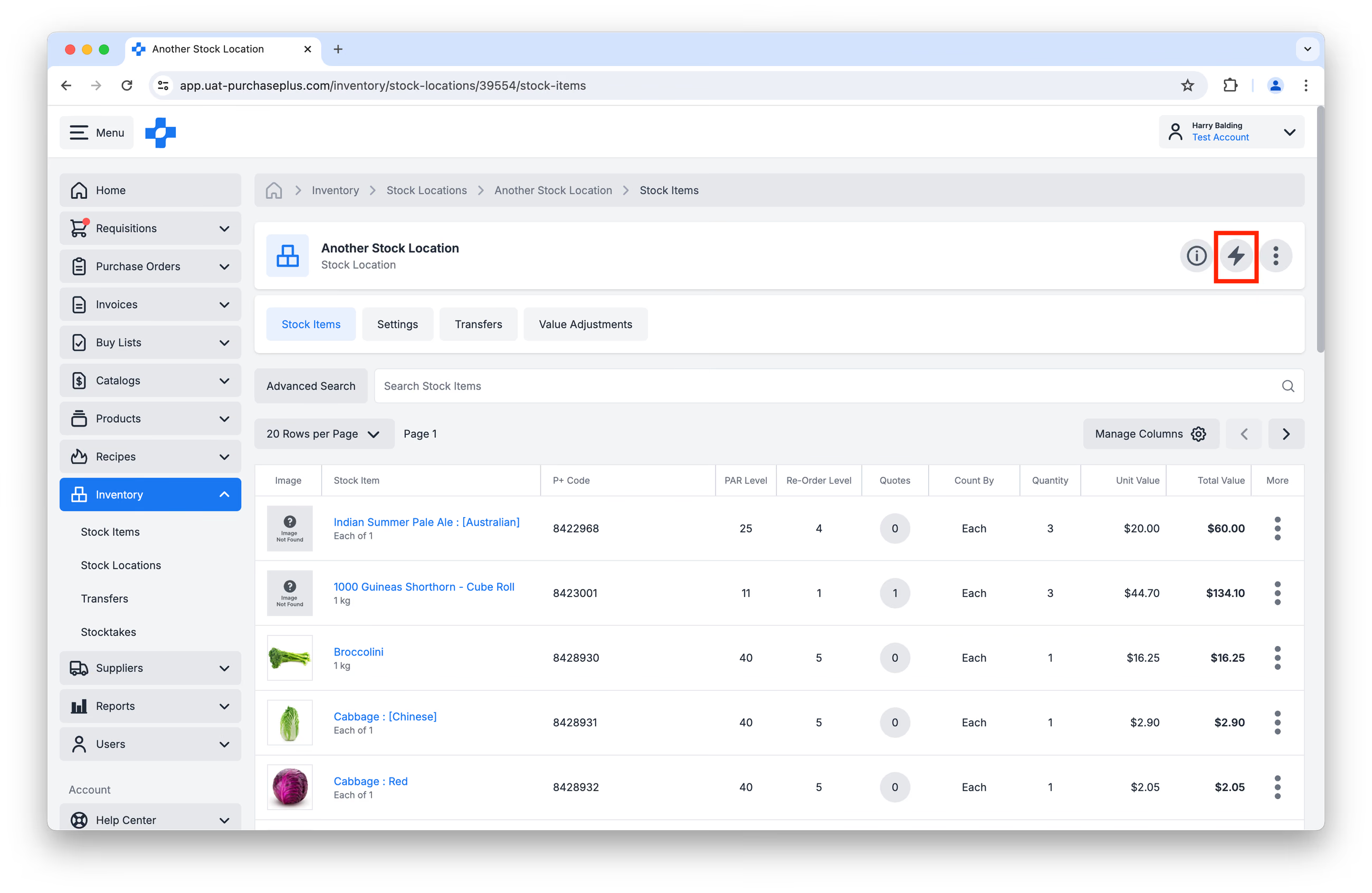
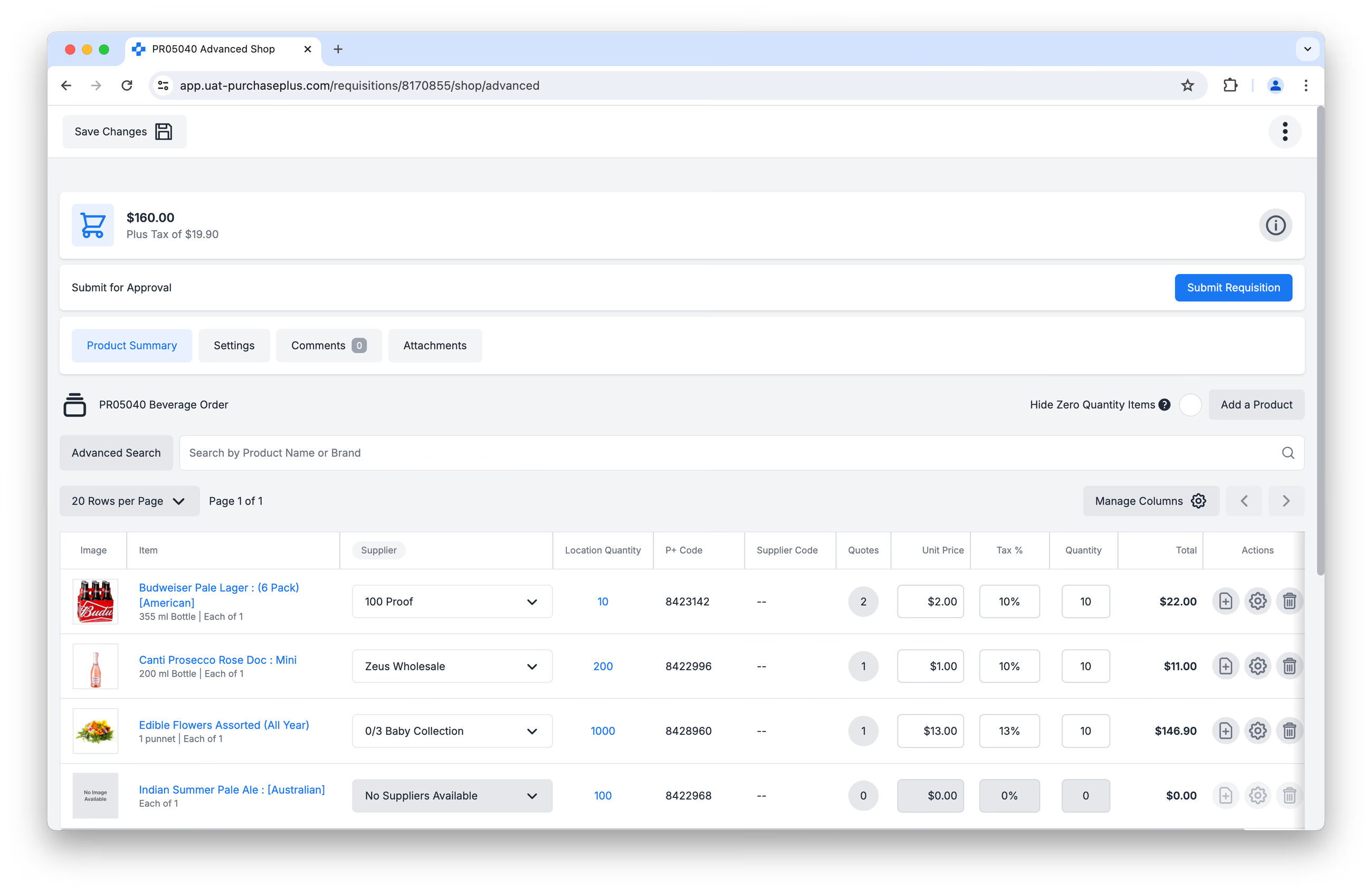
U kunt de voorraadartikelen in een voorraadlocatie snel aanvullen door een aanvraag aan te maken vanuit een voorraadlocatie.
Wanneer u een Aanvraag aanmaakt vanuit een voorraadlocatie, kunnen alle voorraadartikelen uit de geselecteerde locatie worden besteld, en ziet u alle beschikbare prijzen van uw Leveranciers voor die artikelen, mits ze:
- In een zelfbeheerde catalogus staan die aan die leverancier is toegewezen, of
- Gekoppeld zijn aan een hoofdproduct dat ook aan uw voorraadartikel is gekoppeld.
Alleen voorraadartikelen die in de voorraadlocatie aanwezig zijn, kunnen worden toegevoegd aan een aanvraag van het type voorraadlocatie.
Lees meer over het aanmaken van een aanvraag vanuit een voorraadlocatie.
De waarde van voorraadartikelen in een voorraadlocatie bekijken en aanpassen
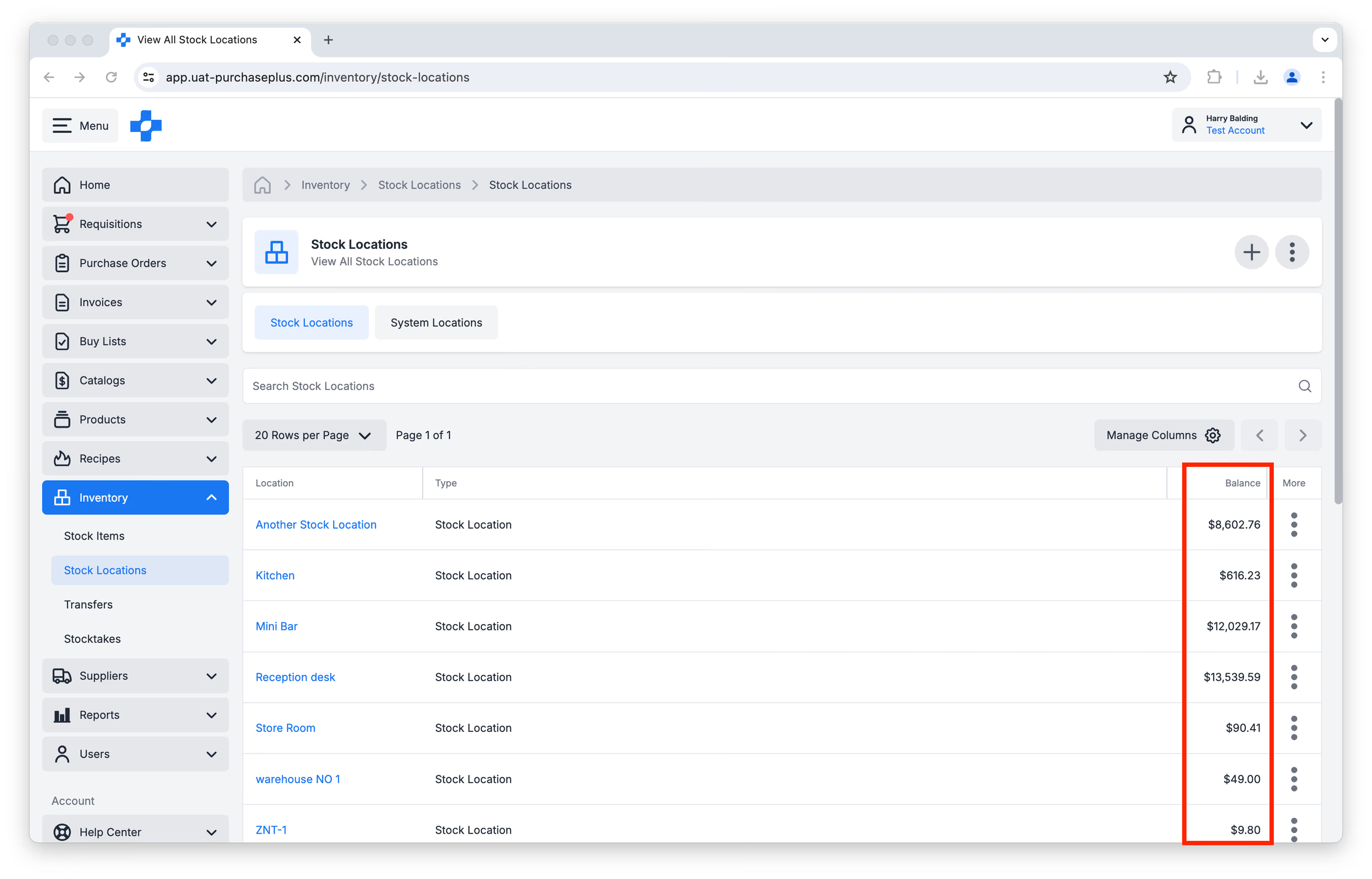
Wanneer u goederen in de voorraad ontvangt, kunt u de prijs registreren waarvoor de goederen zijn besteld of gefactureerd, of u kunt de prijs op dat moment handmatig overschrijven. Deze waarde wordt op voorraadlocatieniveau geregistreerd en gemiddeld, zodat u inzicht behoudt in de waarde van de artikelen in uw voorraad.
U kunt de huidige waarde van alle voorraadartikelen in uw voorraadlocaties bekijken in de kolom Saldo op de pagina [Voorraad] → [Voorraadlocaties]:
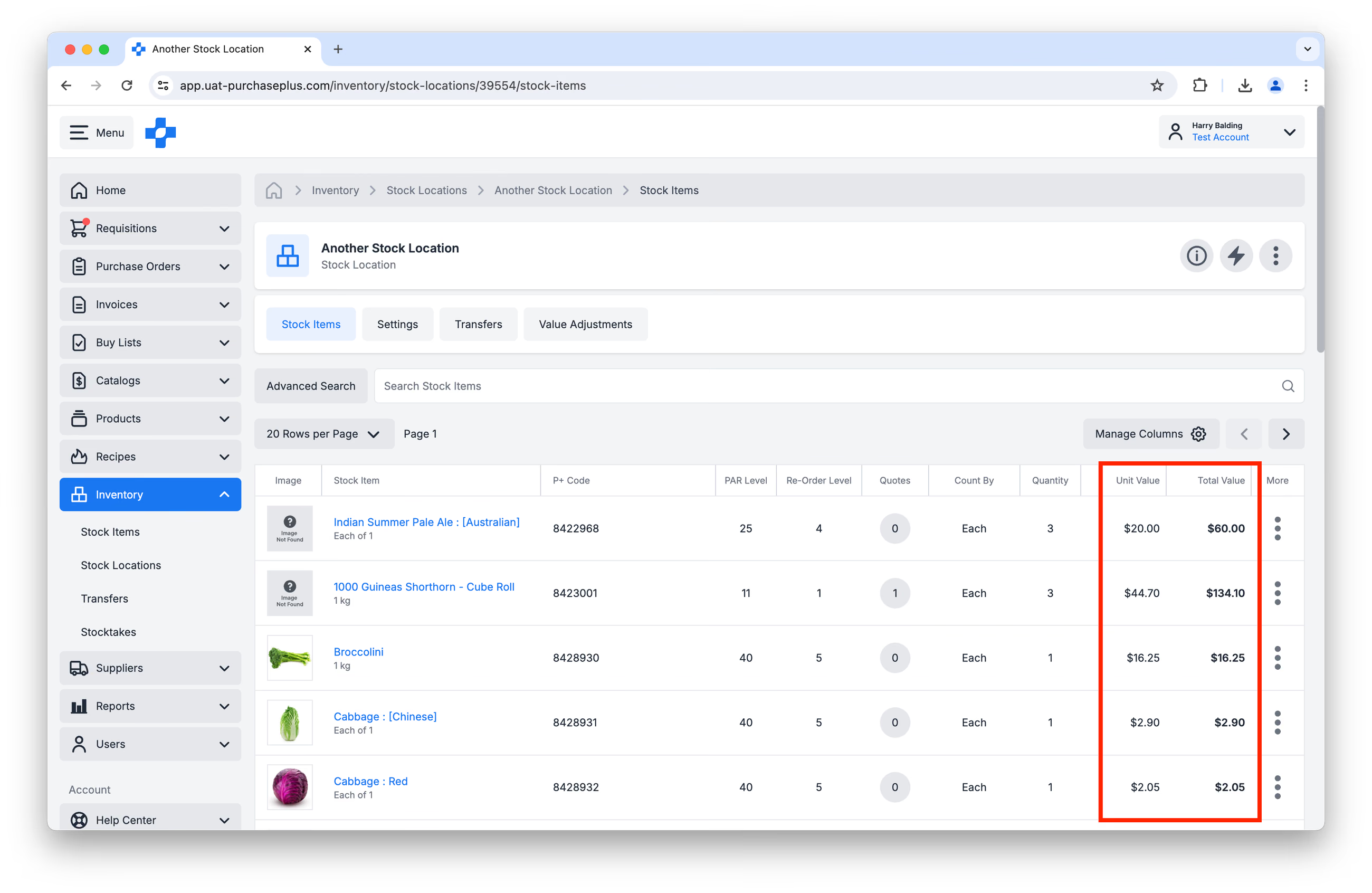
 Nadat u op een van de voorraadlocaties hebt geklikt, kunt u zowel de huidige eenheidswaarde als de totale waarde van een voorraadartikel in de locatie bekijken. Let op: de eenheidswaarde van hetzelfde voorraadartikel kan per voorraadlocatie verschillen:
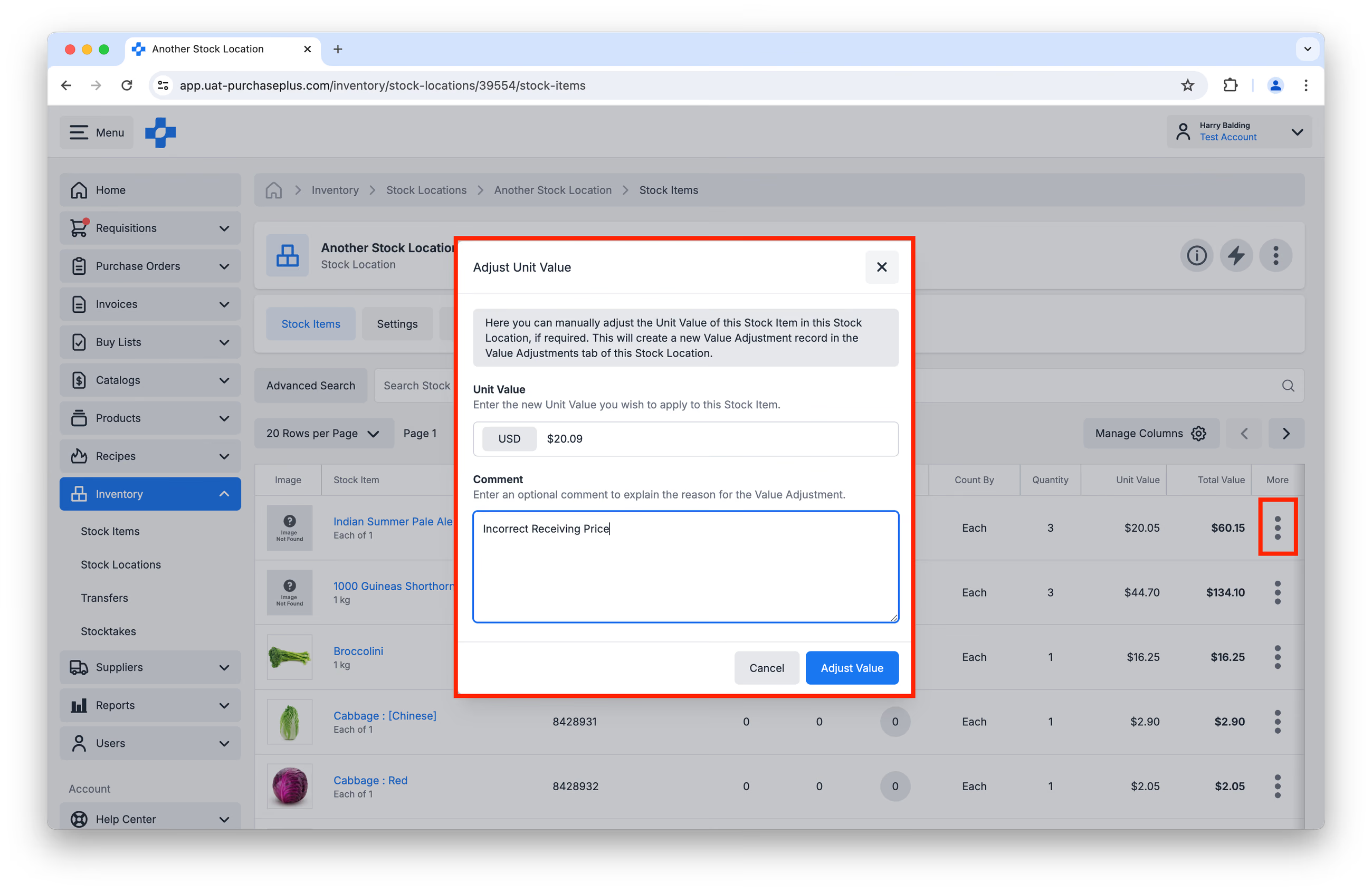
 Als u de waardegeschiedenis wilt bekijken of de waarde van een voorraadartikel in een specifieke voorraadlocatie handmatig wilt aanpassen, klikt u op het menu [Meer] naast het gewenste voorraadartikel:
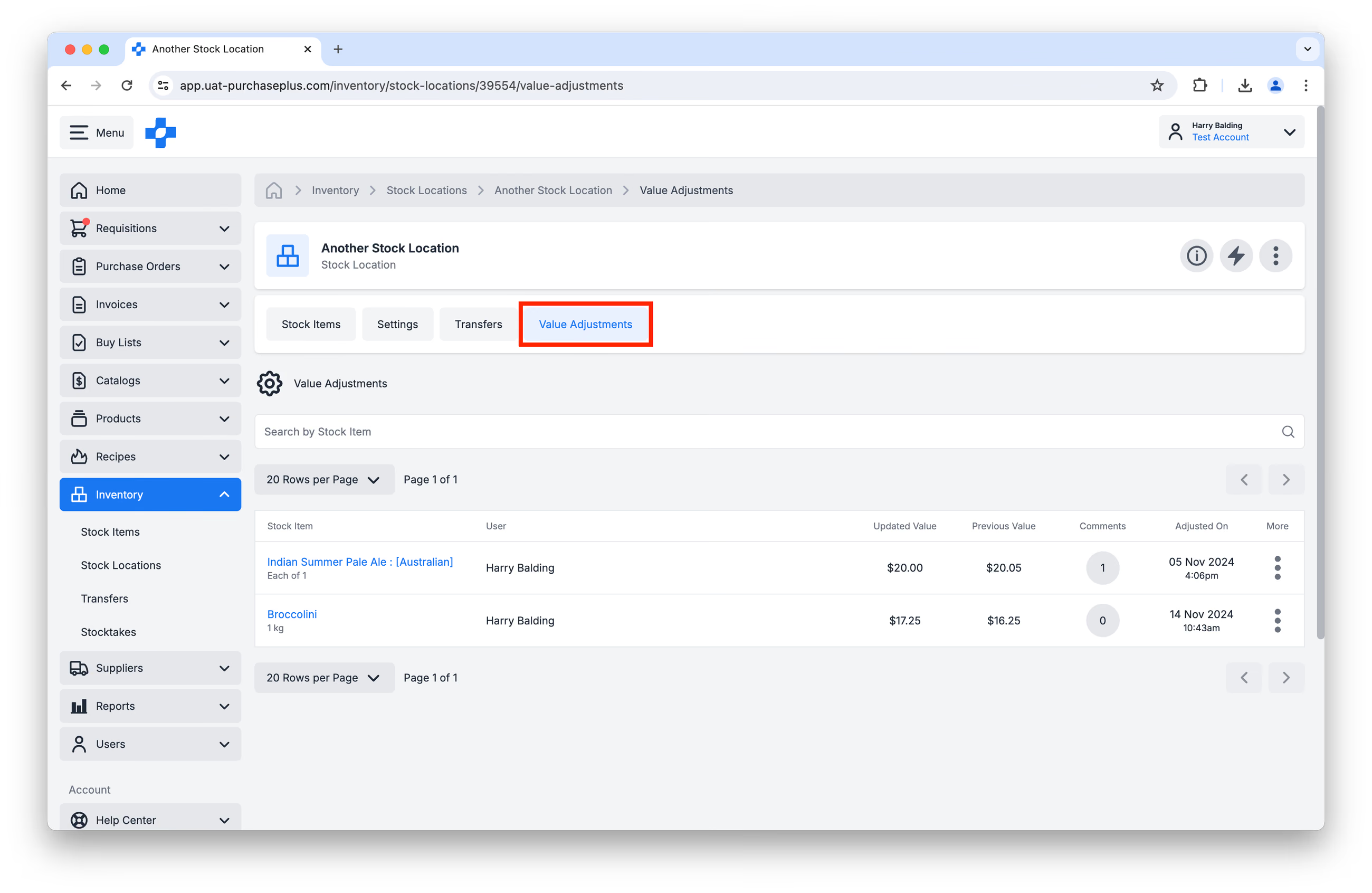
 Ten slotte kunt u een overzicht bekijken van alle waardeaanpassingen die zijn gedaan voor alle voorraadartikelen in een voorraadlocatie door te klikken op het tabblad [Waardeaanpassingen] binnen een voorraadlocatie:
Een overboeking aanmaken vanuit een voorraadlocatie
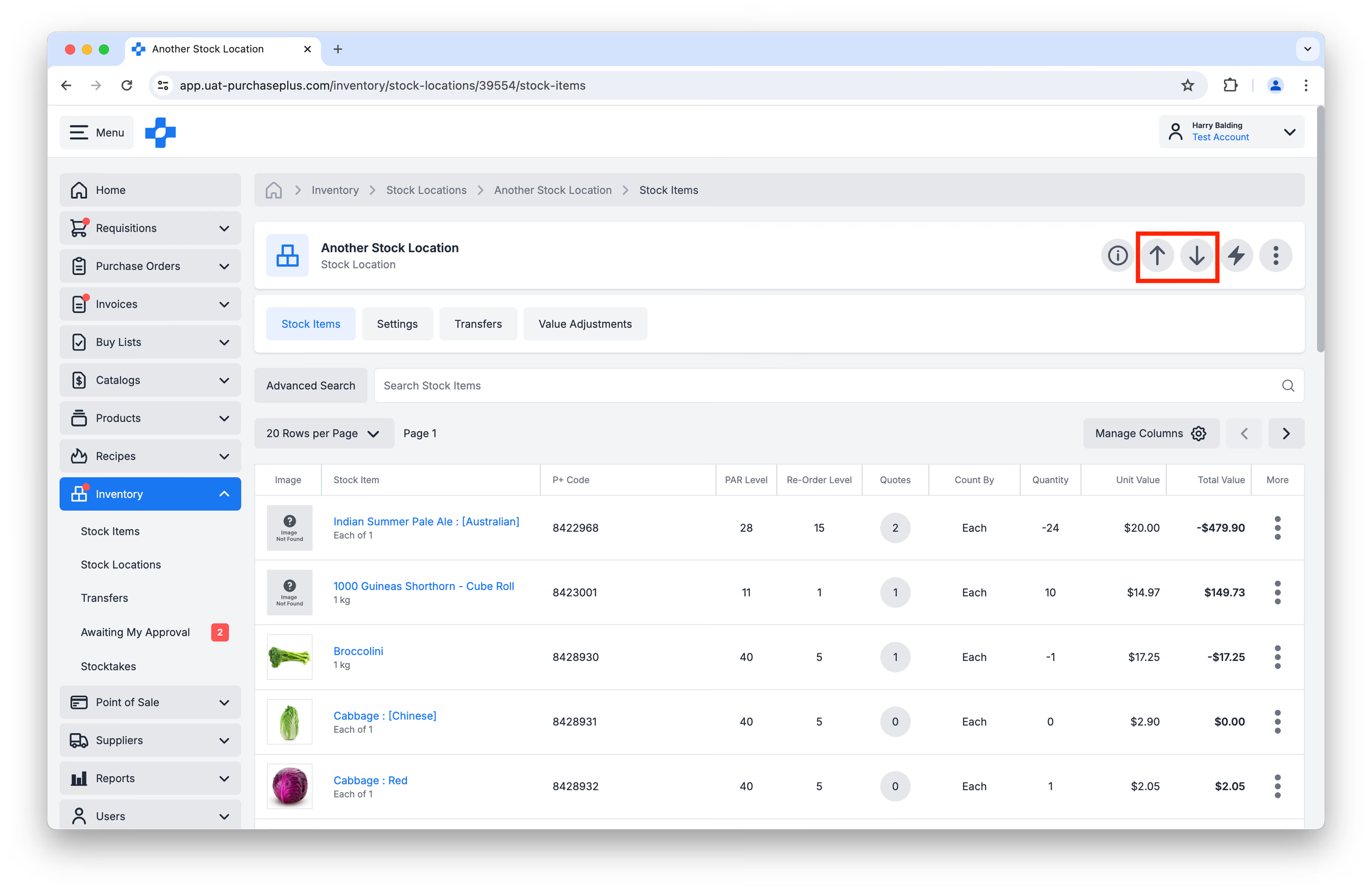
U kunt een overboeking aanmaken vanuit een voorraadlocatie door naar de betreffende voorraadlocatie te navigeren en in de koptekst van de locatie op [Artikelen uitboeken] of [Artikelen inboeken] te klikken:
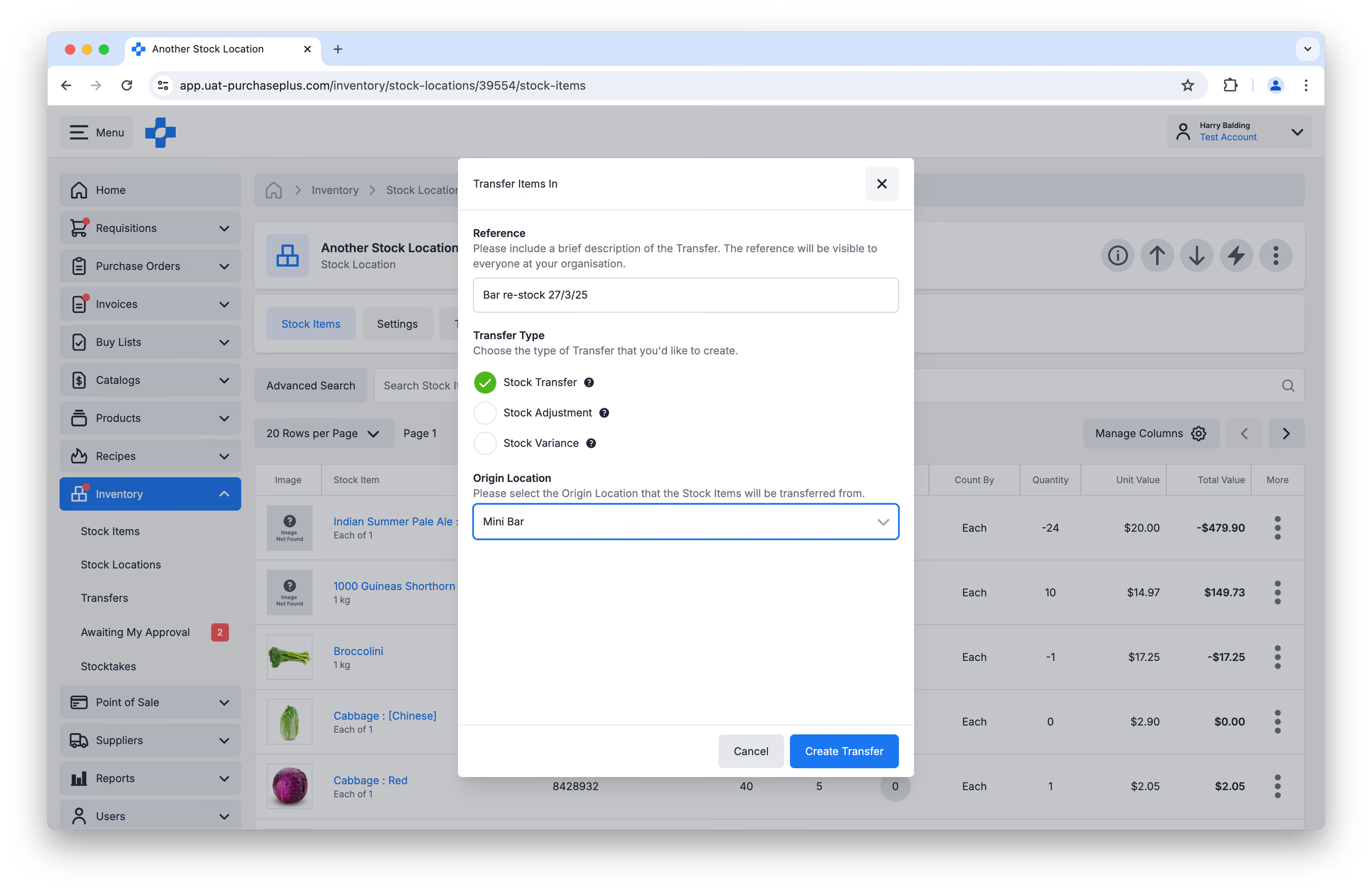
U wordt gevraagd een referentie, een Overboekingstype en een bestemming of herkomst op te geven (afhankelijk van of u [Artikelen uitboeken] of [Artikelen inboeken] hebt geselecteerd), voordat u op [Overboeking aanmaken] klikt:
Als u op [Overboeking aanmaken] klikt, gaat u door naar de pagina van de overboeking, waar u voorraadartikelen aan de Overboeking kunt toevoegen.
Een voorraadartikel verwijderen uit een voorraadlocatie
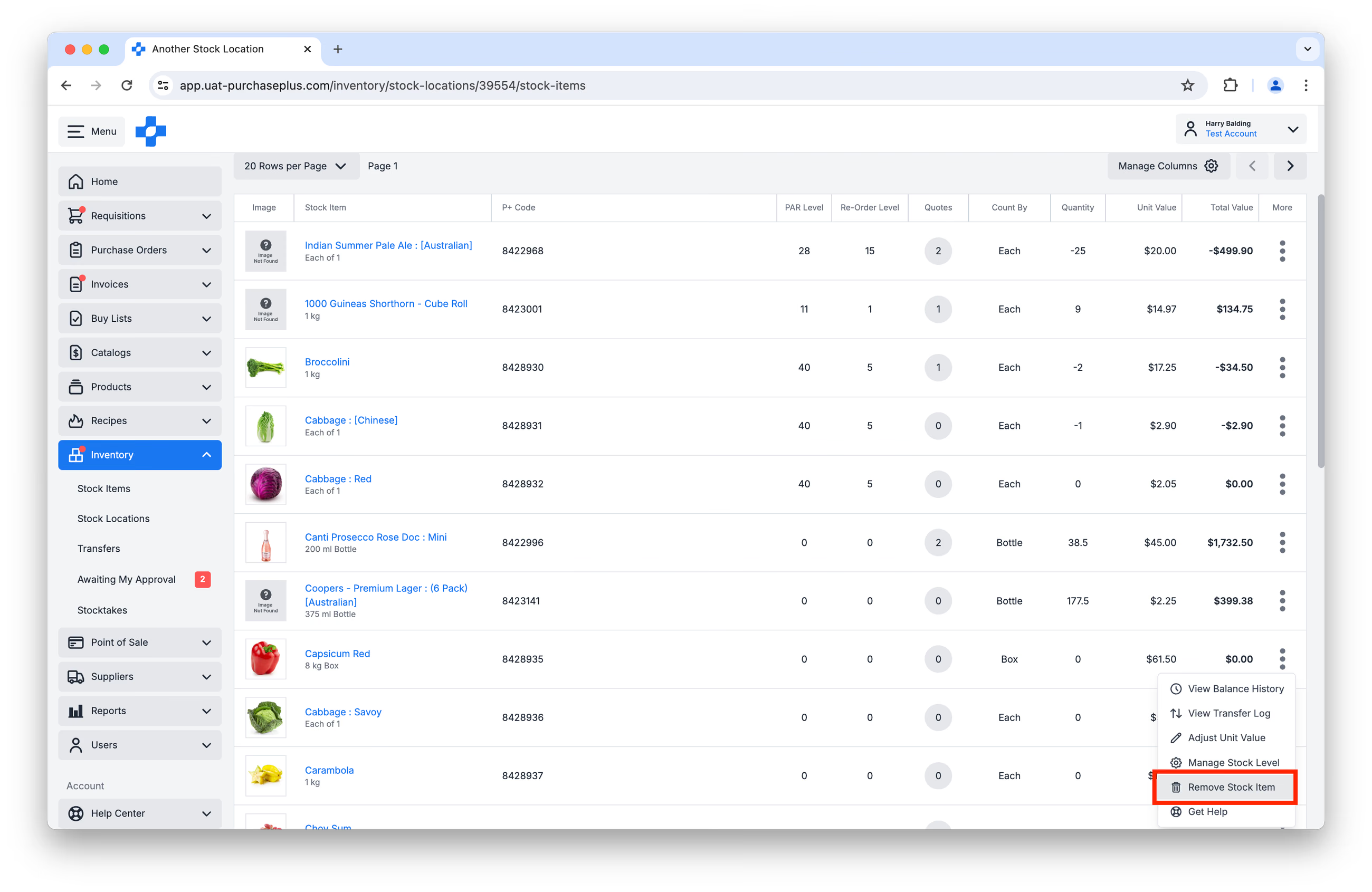
Als u de koppeling tussen een voorraadartikel en een voorraadlocatie wilt verwijderen (bijvoorbeeld als een voorraadartikel niet meer in gebruik is binnen uw organisatie), zoekt u het voorraadartikel op in de voorraadlocatie en selecteert u [Voorraadartikel verwijderen] in het menu [Meer]:
Dit is deel 3 van onze serie Inleiding tot Voorraad.
- Lees Inleiding tot voorraad, deel 1
- Lees Inleiding tot voorraad, deel 2: Voorraadartikelen
- Lees Inleiding tot voorraad, deel 4: Overboekingen
- Lees Inleiding tot voorraad, deel 5: Voorraadtellingen
Hoe begin ik met het gebruik van de voorraadmodule?
Als uw organisatie wil beginnen met het gebruik van de voorraadmodule van PurchasePlus, neem dan contact op met uw accountmanager of ons vriendelijke Customer Success-team voor hulp bij het inschakelen van de module en het organiseren van trainingen voor uw gebruikers.
Opmerking voor inkopers die Legacy PurchasePlus gebruiken
De voorraadmodule in PurchasePlus is opnieuw ontworpen en verschilt wezenlijk van de voorraadmodule in Legacy PurchasePlus. Organisaties die migreren van Legacy PurchasePlus naar PurchasePlus ontvangen extra ondersteuning bij de migratie.