

Door leverancier beheerd versus zelfbeheerd
Door leverancier beheerd versus zelfbeheerd
Door leverancier beheerd versus zelfbeheerd
Een Catalogus is een verzameling Producten en prijzen die u bij een Leverancier kunt inkopen in uw Aanvragen.
Catalogi kunnen een van de volgende twee typen zijn:
- Door leverancier beheerd: dit betekent dat een Geregistreerde leverancier de catalogus heeft aangemaakt en heeft gevuld met producten en prijzen. De leverancier kan deze vervolgens toewijzen aan uw inkooporganisatie, waarna de opgenomen producten beschikbaar zijn om te worden opgenomen in een aanvraag. Als inkoper kunt u door de leverancier beheerde catalogi niet bewerken.
- Zelfbeheerd: dit betekent dat een gebruiker binnen uw inkooporganisatie de catalogus heeft aangemaakt, heeft gevuld met producten en prijzen en deze heeft toegewezen aan een van uw leveranciers. Vanaf dat moment zijn de opgenomen producten beschikbaar voor opname in een aanvraag.
- Zelfbeheerde catalogi kunnen worden toegewezen aan zowel zelfbeheerde als geregistreerde leveranciers, maar alleen uw inkooporganisatie kan een zelfbeheerde catalogus bekijken en beheren — ongeacht of de zelfbeheerde catalogus is toegewezen aan een geregistreerde leverancier.
Het catalogustype identificeren
U hebt op twee manieren toegang tot catalogi:
- Via het gedeelte [Catalogi] in het navigatiemenu aan de zijkant.
- Via het gedeelte [Mijn leveranciers] in het navigatiemenu aan de zijkant.
Optie 1: Via het gedeelte Catalogi
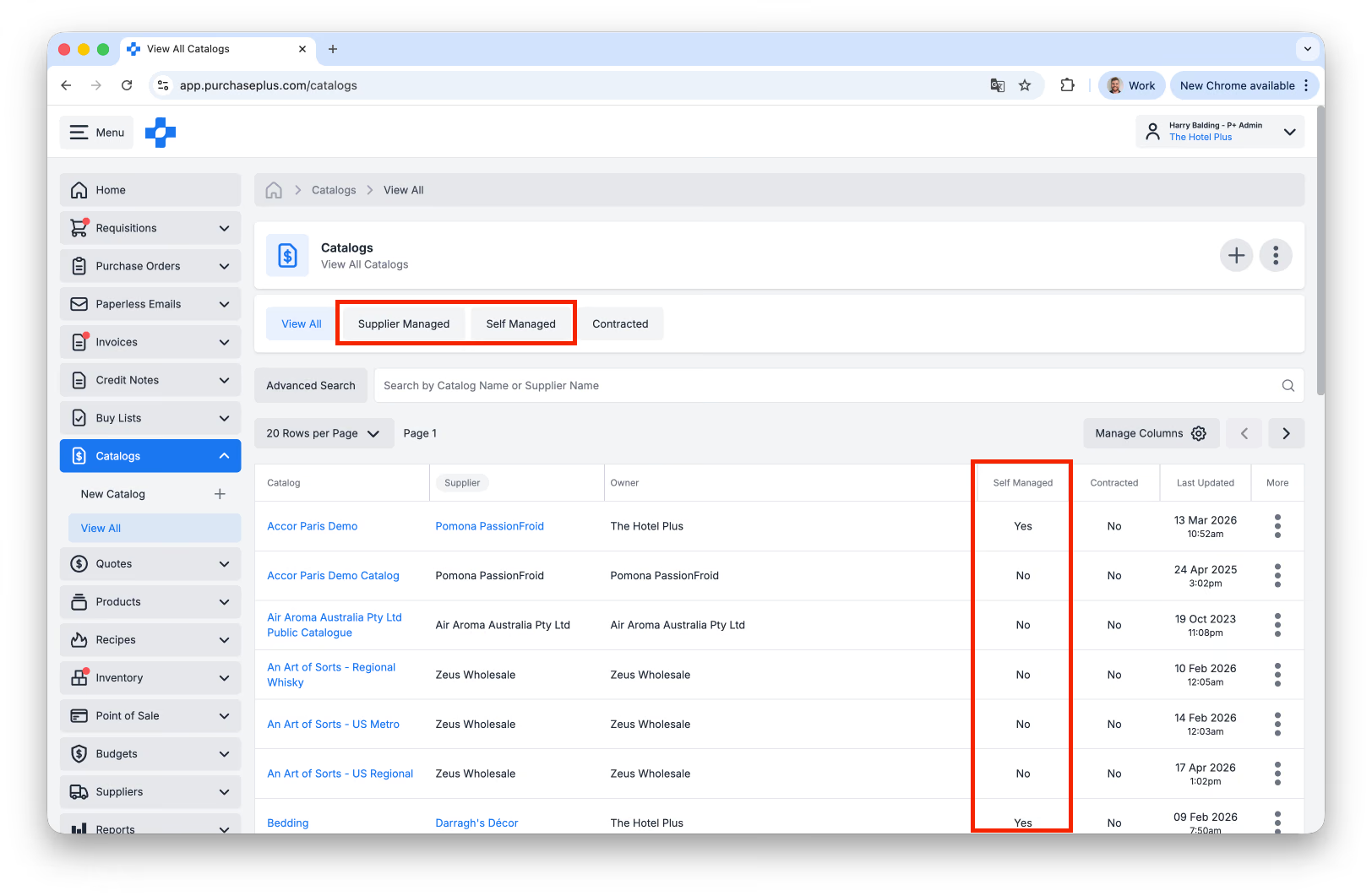
1. Selecteer [Catalogi] → [Alles bekijken] in het navigatiemenu aan de zijkant.
2. Filter catalogi op [Alles bekijken], [Door leverancier beheerd] of [Zelfbeheerd] met behulp van de tabbladen onder de catalogusnaam.
U kunt daarnaast in de kolom 'Zelfbeheerd' van de tabel in de onderstaande afbeelding zien of een catalogus door de leverancier wordt beheerd of zelfbeheerd is.
3. Gebruik [Geavanceerd zoeken] of [Zoeken op catalogusnaam of leveranciersnaam].
4. Klik op een [Catalogus] om de producten en prijzen in de catalogus te bekijken.
Optie 2: Via het gedeelte Mijn leveranciers
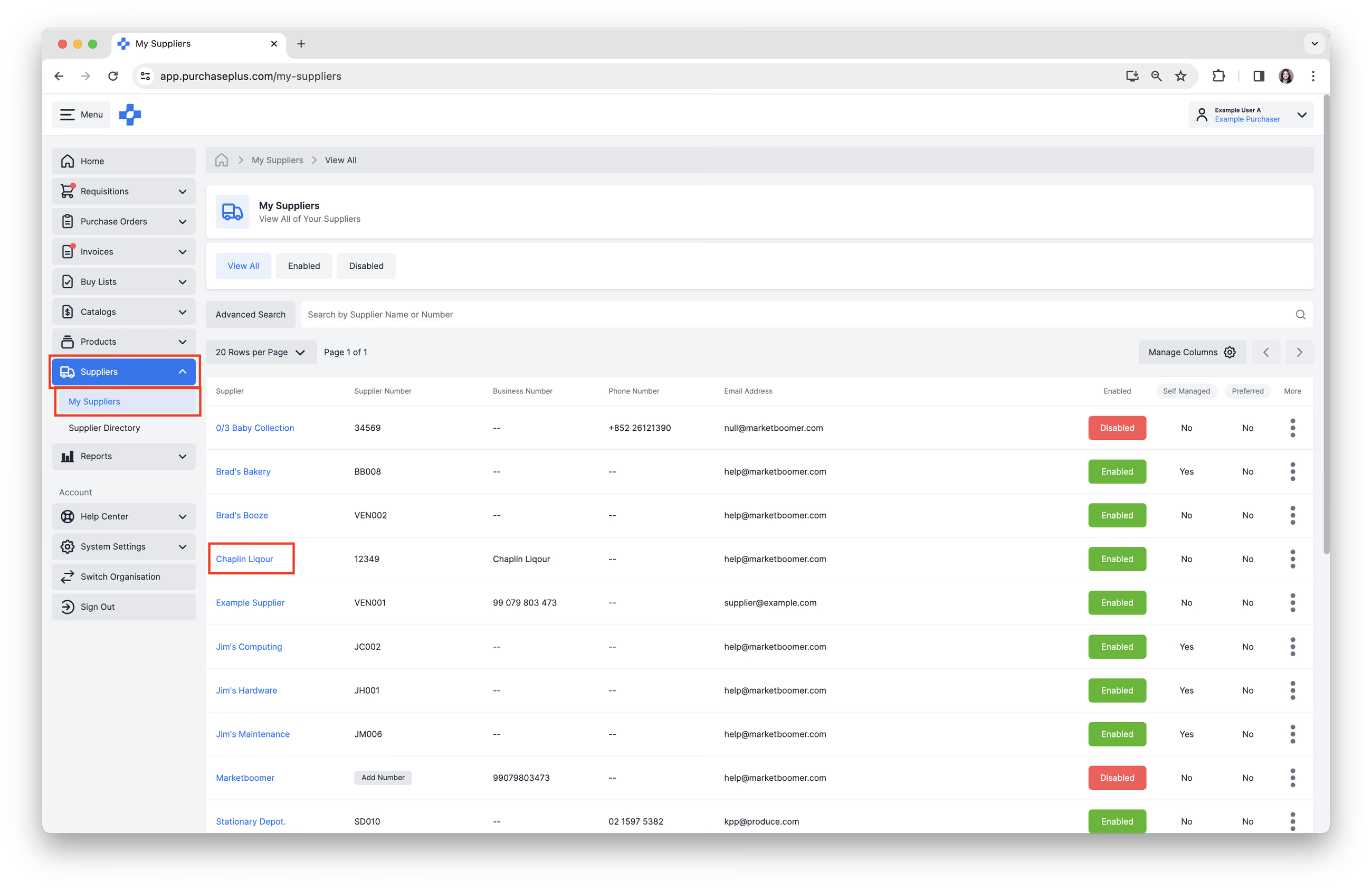
1. Selecteer [Leveranciers] → [Mijn leveranciers] in het navigatiemenu aan de zijkant. Selecteer vervolgens een leverancier.
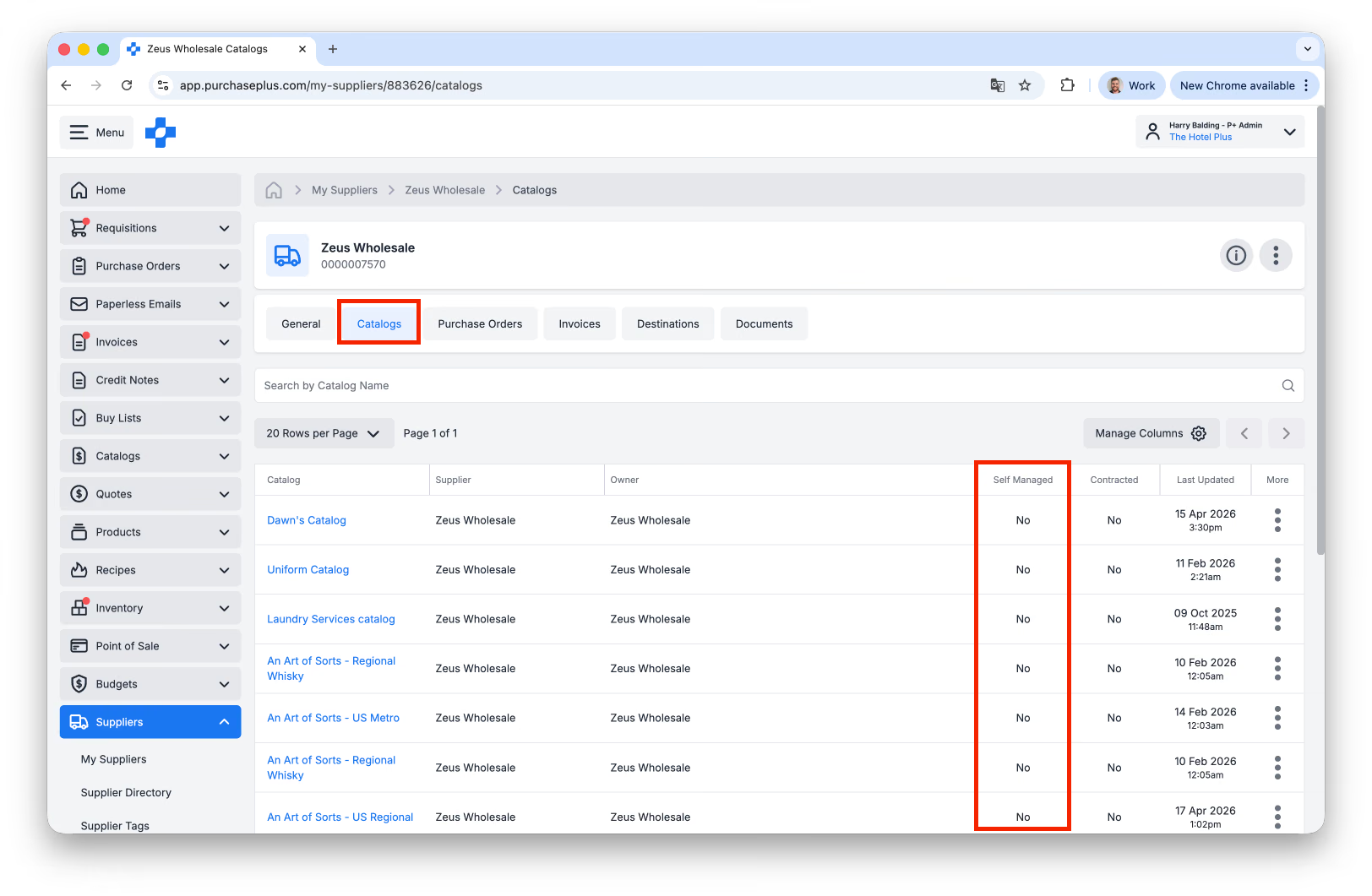
2. Selecteer het tabblad [Catalogi]. U kunt in de kolom 'Zelfbeheerd' van de tabel zien of een catalogus door de leverancier wordt beheerd of zelfbeheerd is:
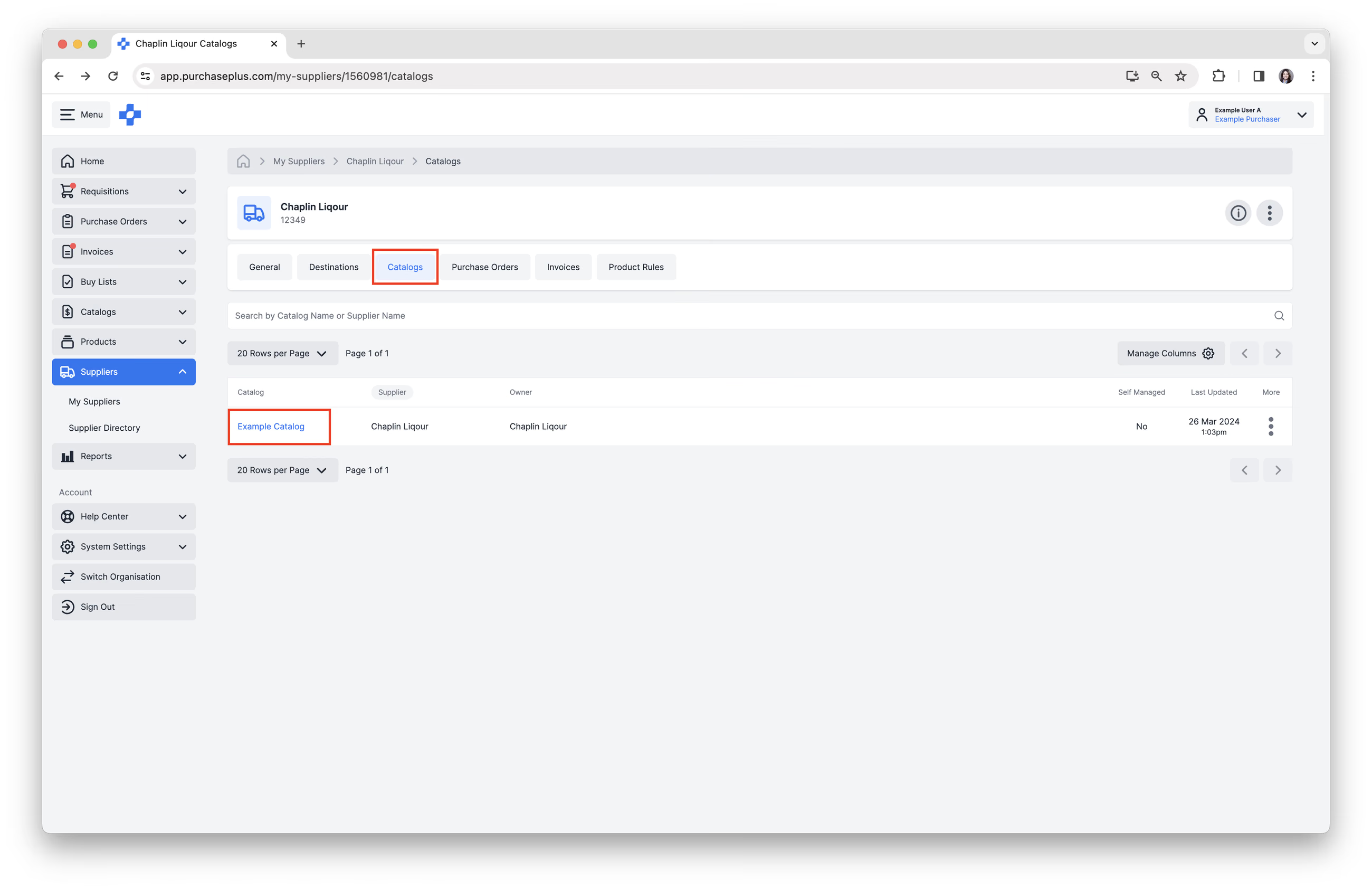
3. Klik op een [Catalogus] om de producten en prijzen in de catalogus te bekijken.
Catalogi bijwerken
Door leverancier beheerde catalogi
Als de catalogus door de leverancier wordt beheerd, kunt u de volgende stappen uitvoeren:
- Gebruik [Geavanceerd zoeken] of [Producten zoeken] op naam.
- Bekijk productinformatie.
- Bekijk de eenheidsprijs en het belastingpercentage van elk product.
- Selecteer bij elk product [Meer opties] → [Product bekijken], [Toevoegen aan inkooplijst] of [Toevoegen aan catalogus].
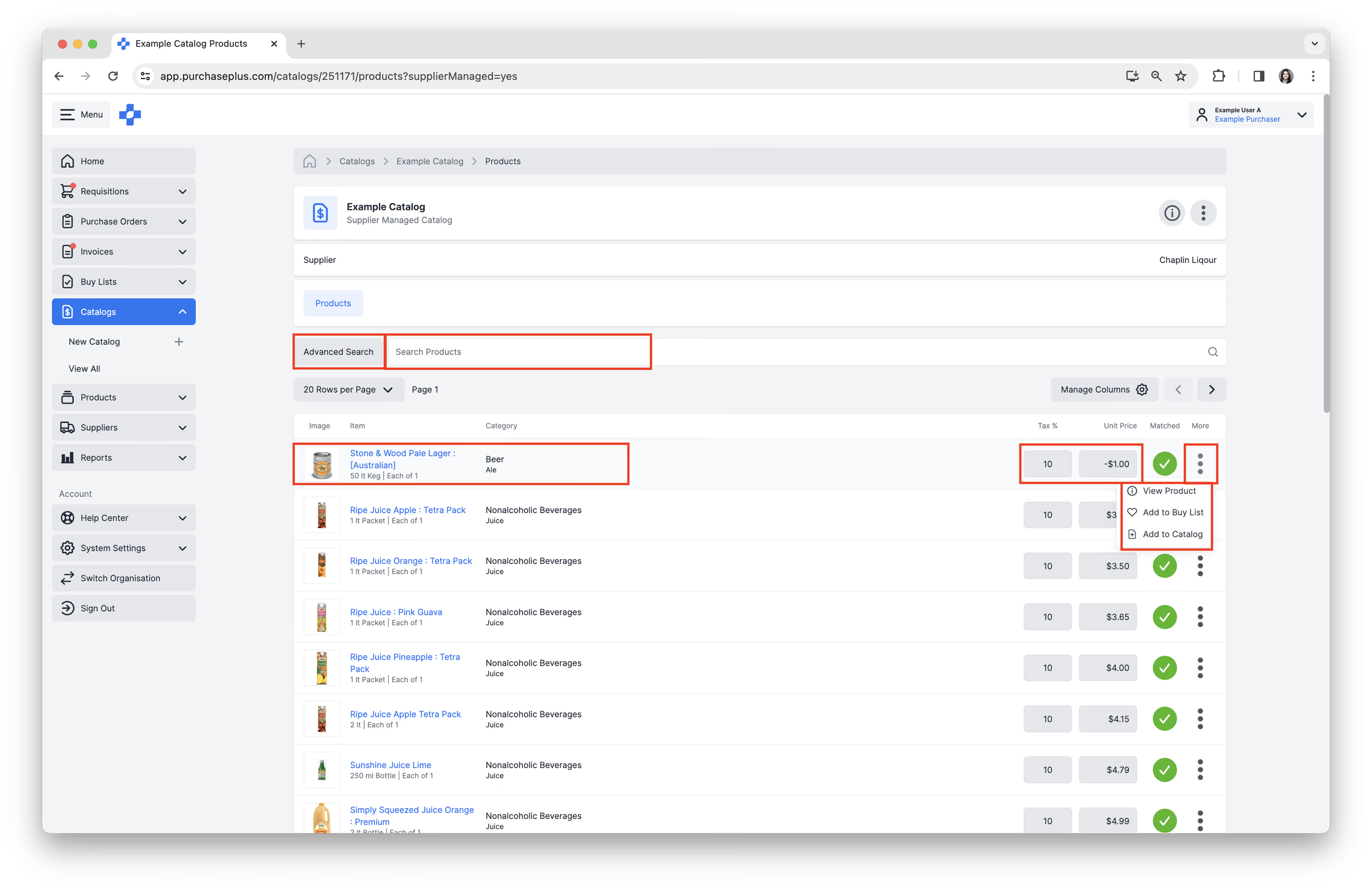
Als inkoper kunt u de producten of prijzen in een door de leverancier beheerde catalogus niet bijwerken. Doe in plaats daarvan het volgende:
- Neem rechtstreeks contact op met uw leverancier
- Geef de vereiste prijswijzigingen door;
- Verstrek alle relevante gegevens (bijv. overeengekomen prijzen).
- De leverancier werkt de catalogus bij in PurchasePlus
- De leverancier voert de wijzigingen aan zijn kant door.
- De leverancier dient de update in
- Zij stemmen dit zo nodig af met het Supplier Relations- of Catalog-team.
- Het systeem wordt bijgewerkt
- Zodra dit is verwerkt, zijn de bijgewerkte prijzen zichtbaar in uw catalogus.
Tip: Als de update dringend is, laat dit dan aan uw leverancier weten, zodat deze het verzoek prioriteit kan geven.
Zelfbeheerde catalogi
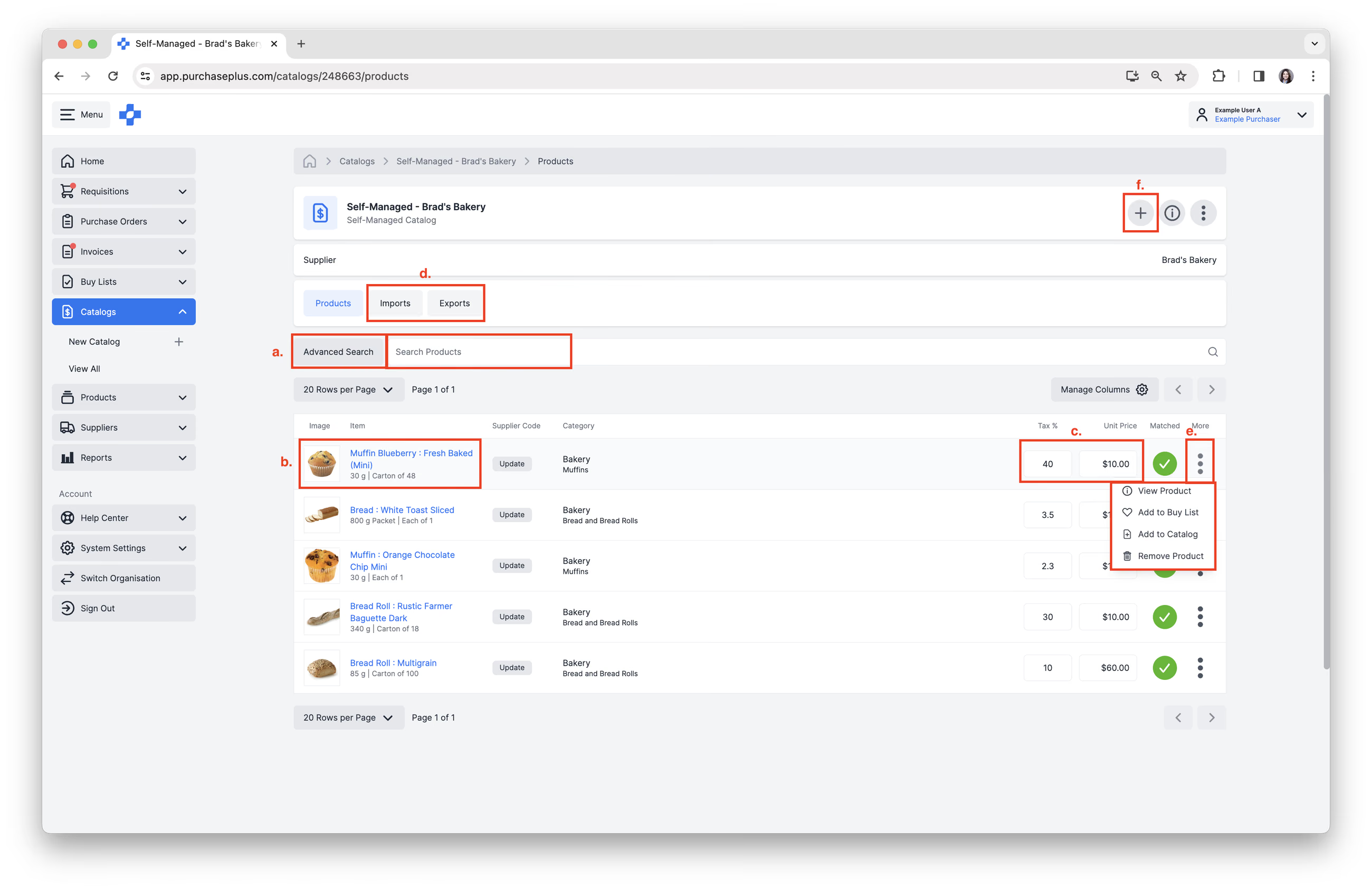
Als de catalogus zelfbeheerd is, kunt u dezelfde acties uitvoeren als bij een door de leverancier beheerde catalogus, plus een aantal aanvullende acties als u beschikt over de machtiging 'Zelfbeheerde catalogi beheren'.
U kunt:
- [Producten zoeken] op naam of de functie [Geavanceerd zoeken] gebruiken.
- Productinformatie bekijken.
- De [Eenheidsprijs] en het [Belastingpercentage] bekijken of bijwerken.
- De catalogus bekijken of bijwerken via de tabbladen [Exporteren] en [Importeren]. Raadpleeg ons artikel Een zelfbeheerde catalogus importeren voor meer informatie.
- Bij elk product selecteren: [Meer opties] → [Product bekijken], [Toevoegen aan inkooplijst], [Toevoegen aan catalogus] of [Product verwijderen].
- Klikken op [Een product toevoegen] in de rechterbovenhoek om een nieuw product aan de catalogus toe te voegen. Raadpleeg ons artikel Een zelfbeheerde catalogus importeren voor meer informatie.
Veelgestelde vragen
Waarom kan ik de prijs van een product in een catalogus niet bewerken? Als het prijsveld grijs wordt weergegeven of is vergrendeld, wordt de catalogus waarschijnlijk door de leverancier beheerd.
Waarom staan er dubbele leveranciers in het systeem? Mogelijk hebt u zowel een door leverancier beheerde als een zelfbeheerde versie van dezelfde leverancier.
Met wie moet ik contact opnemen bij prijsverschillen of -problemen?
- Door leverancier beheerd → Neem contact op met de leverancier
- Zelfbeheerd → Werk dit rechtstreeks bij in het systeem