

Gebruikers aanmaken en beheren
Gebruikers aanmaken en beheren
Een Gebruiker is een Persoon met een PurchasePlus-account die onze software gebruikt voor de dagelijkse werkzaamheden.
Als u beschikt over de machtiging 'Gebruikers beheren', heeft u toegang tot een aantal extra beheerderfunctionaliteiten.
Nieuwe gebruikers aanmaken
1. Selecteer [Gebruikers] → [Nieuwe gebruiker] in de zijbalknavigatie.
2. U kunt ook [Gebruikers] → [Alles bekijken] selecteren en vervolgens op de [+] in de rechterbovenhoek klikken om een nieuwe Gebruiker aan te maken.
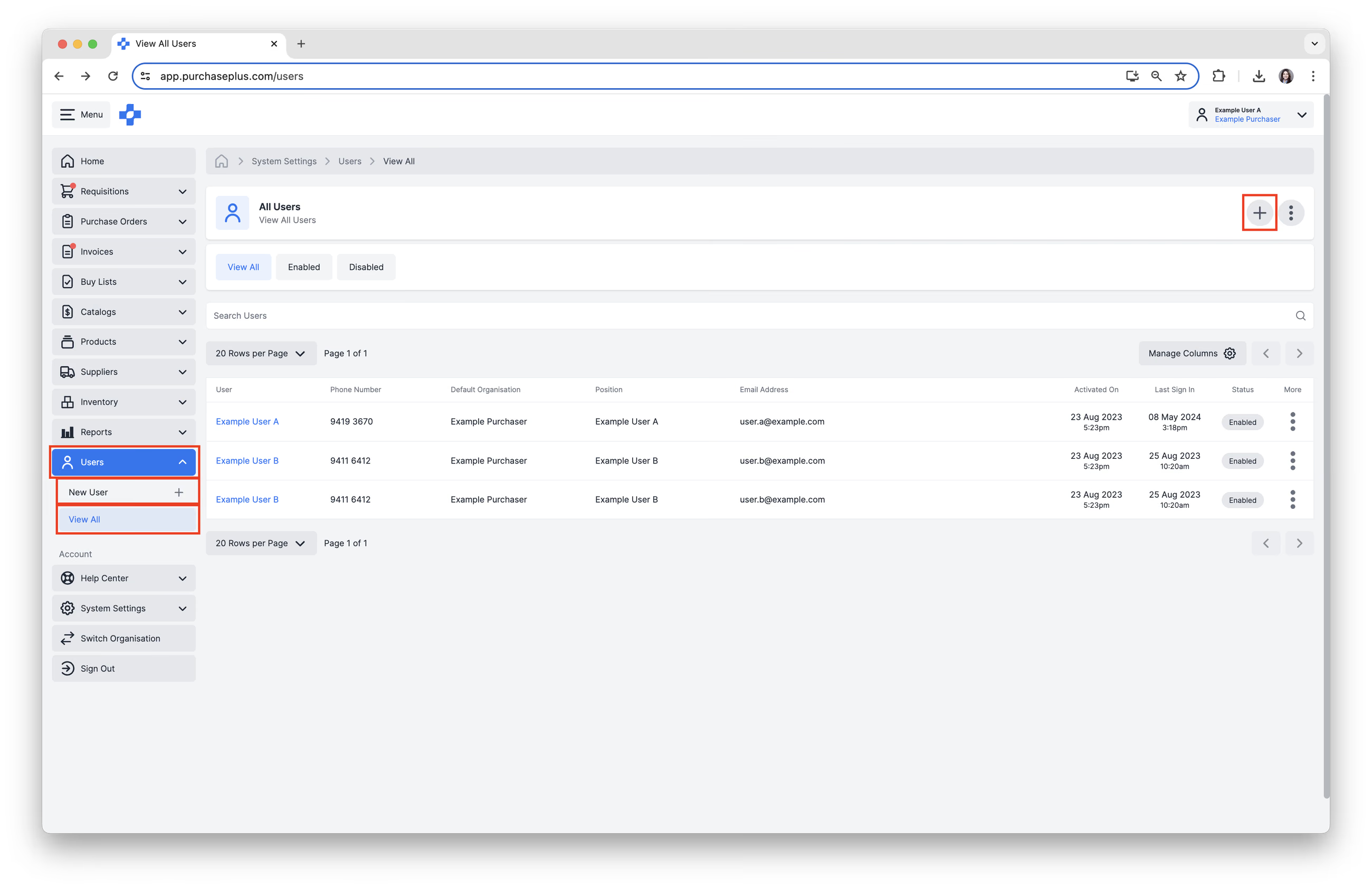
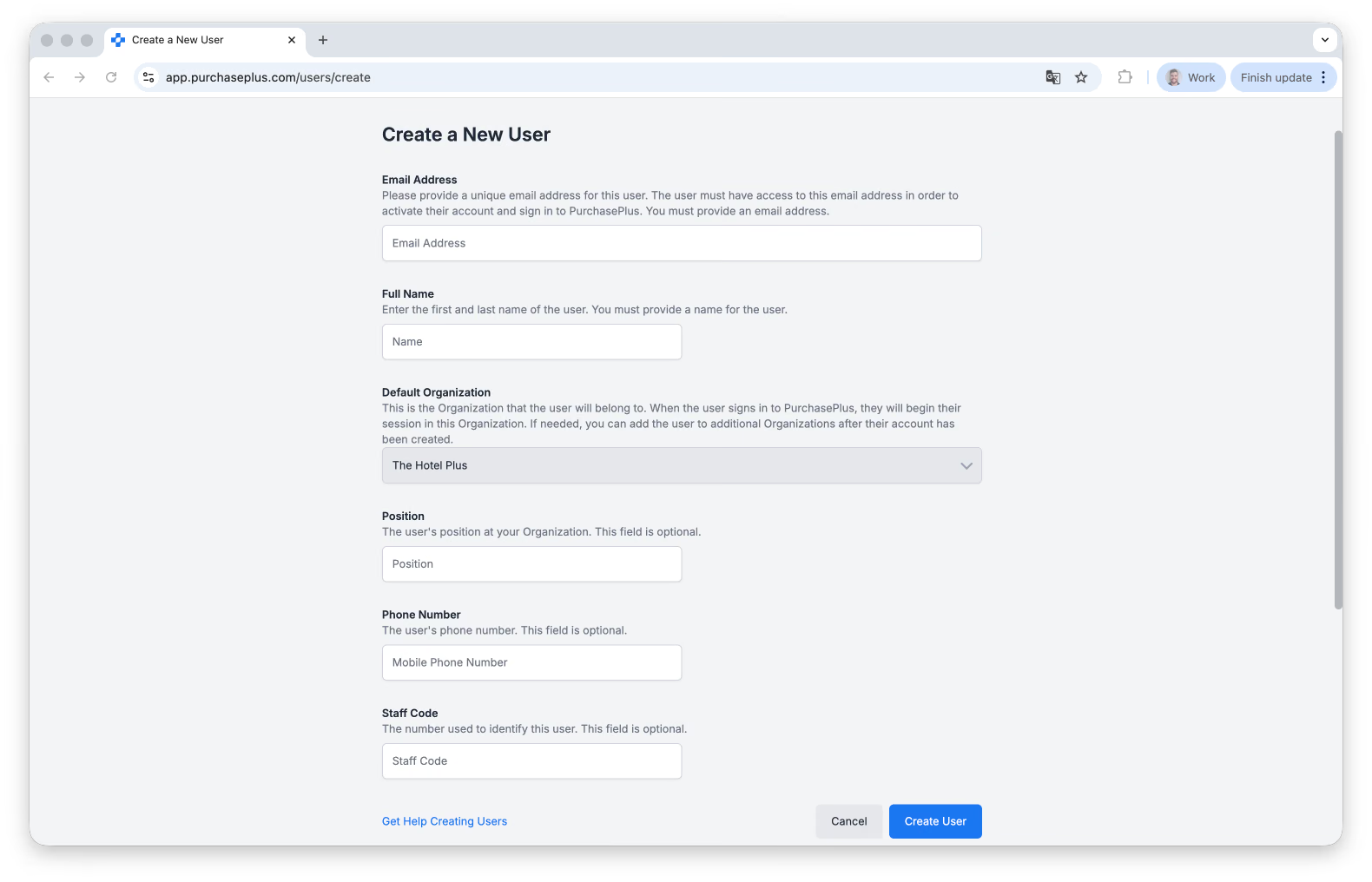
3. Vul het formulier 'Een nieuwe gebruiker aanmaken' in.
- Voer het [E-mailadres] en de [Volledige naam] in. Het ingevoerde e-mailadres is het adres waarmee wordt ingelogd op PurchasePlus. Deze velden zijn verplicht.
Een e-mailadres kan slechts aan één gebruikersprofiel in PurchasePlus worden gekoppeld. Als u de gebruiker niet kunt aanmaken, controleer dan het tabblad [Niet ingeschakeld] op de pagina Gebruikers om te zien of het e-mailadres al in gebruik is. Als dat het geval is, kunt u de gebruiker [Inschakelen] of contact opnemen met ons supportteam, zodat wij de gebruiker voor u kunnen verwijderen.
- Functie, Telefoonnummer en Personeelscode zijn optionele velden en kunnen worden gebruikt om de Gebruiker op bepaalde plaatsen in het systeem en op gegenereerde documenten te identificeren.
4. Klik op [Gebruiker aanmaken].
De gebruiker ontvangt een e-mail met een uitnodiging om een wachtwoord in te stellen, waarmee deze voortaan kan inloggen op PurchasePlus. Meer informatie.
Algemene gebruikersinstellingen beheren
Er zijn een aantal instellingen voor bestaande gebruikers die kunnen worden bijgewerkt door gebruikers met de machtiging 'Gebruikers beheren'.
Om de algemene instellingen van een gebruiker te bewerken:
1. Selecteer [Gebruikers] → [Alles bekijken] in de zijbalknavigatie.
2. [Zoek] naar de Gebruiker en klik vervolgens op de [Gebruiker] om de instellingen van de Gebruiker te openen.
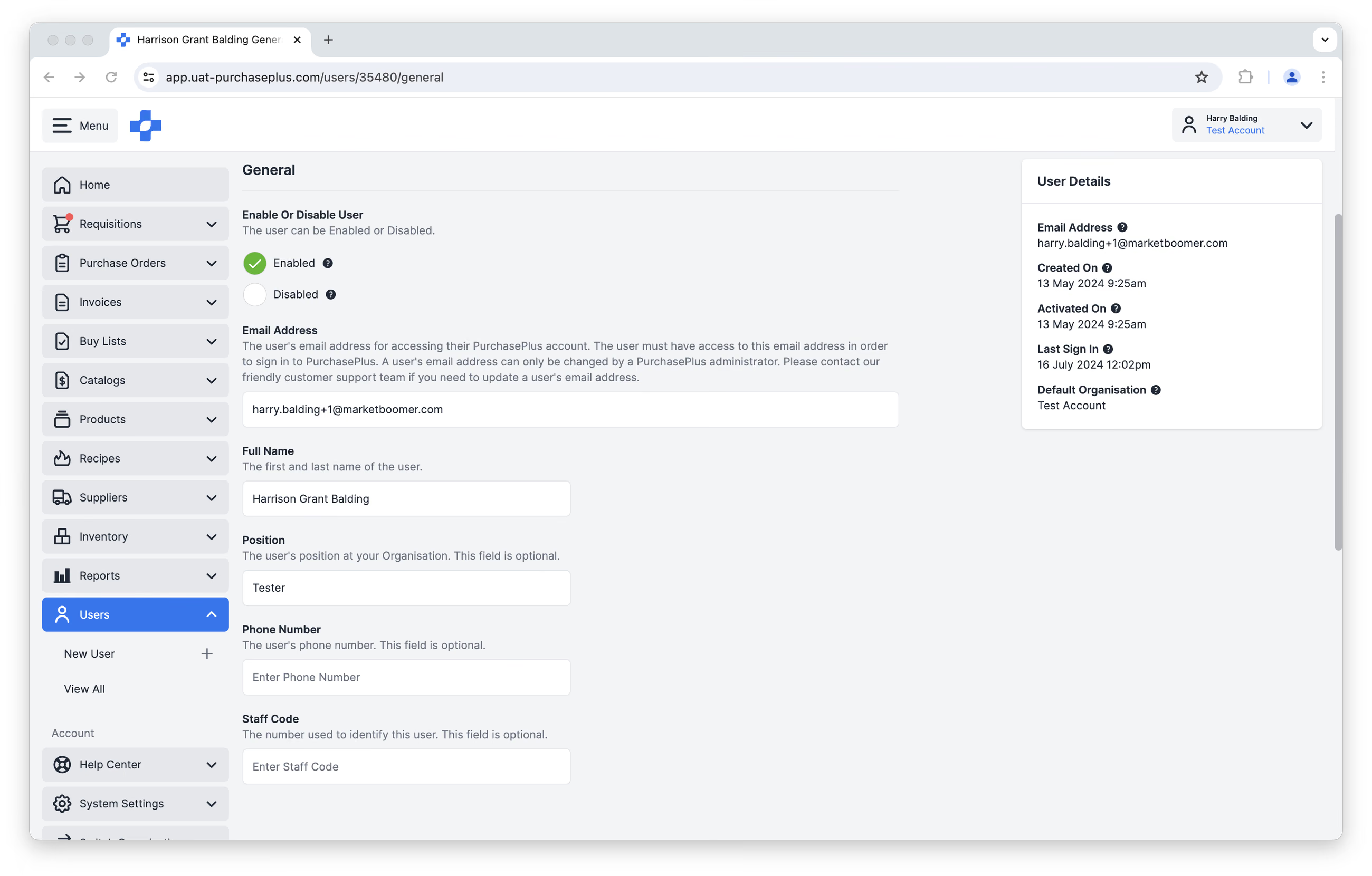
U kunt het volgende doen:
- De Gebruiker in- of uitschakelen.
- Een ingeschakelde gebruiker kan inloggen op PurchasePlus en PurchasePlus gebruiken namens diens Organisatie, overeenkomstig de toegekende Machtigingen. Een ingeschakelde gebruiker kan op elk gewenst moment in de toekomst worden uitgeschakeld.
- Een uitgeschakelde gebruiker kan niet inloggen op PurchasePlus en ontvangt geen berichten meer van PurchasePlus. Een uitgeschakelde gebruiker kan op elk gewenst moment in de toekomst weer worden ingeschakeld.
- Volledige naam.
- Functie.
- Telefoonnummer.
- Personeelscode.
Opmerking - PurchasePlus kan een Gebruiker automatisch uitschakelen die gedurende 180 dagen niet is ingelogd en geen geverifieerde activiteit heeft gehad. De Gebruiker blijft bewaard.
Het e-mailadres van een gebruiker kan alleen worden gewijzigd door een PurchasePlus-beheerder. Neem contact op met ons vriendelijke klantenserviceteam als u het e-mailadres van een gebruiker moet bijwerken.
Gebruikersvoorkeuren beheren
1. Selecteer [Gebruikers] → [Alles bekijken] in de zijbalknavigatie.
2. [Zoek] naar de Gebruiker en klik vervolgens op de [Gebruiker] om de instellingen van de Gebruiker te openen.
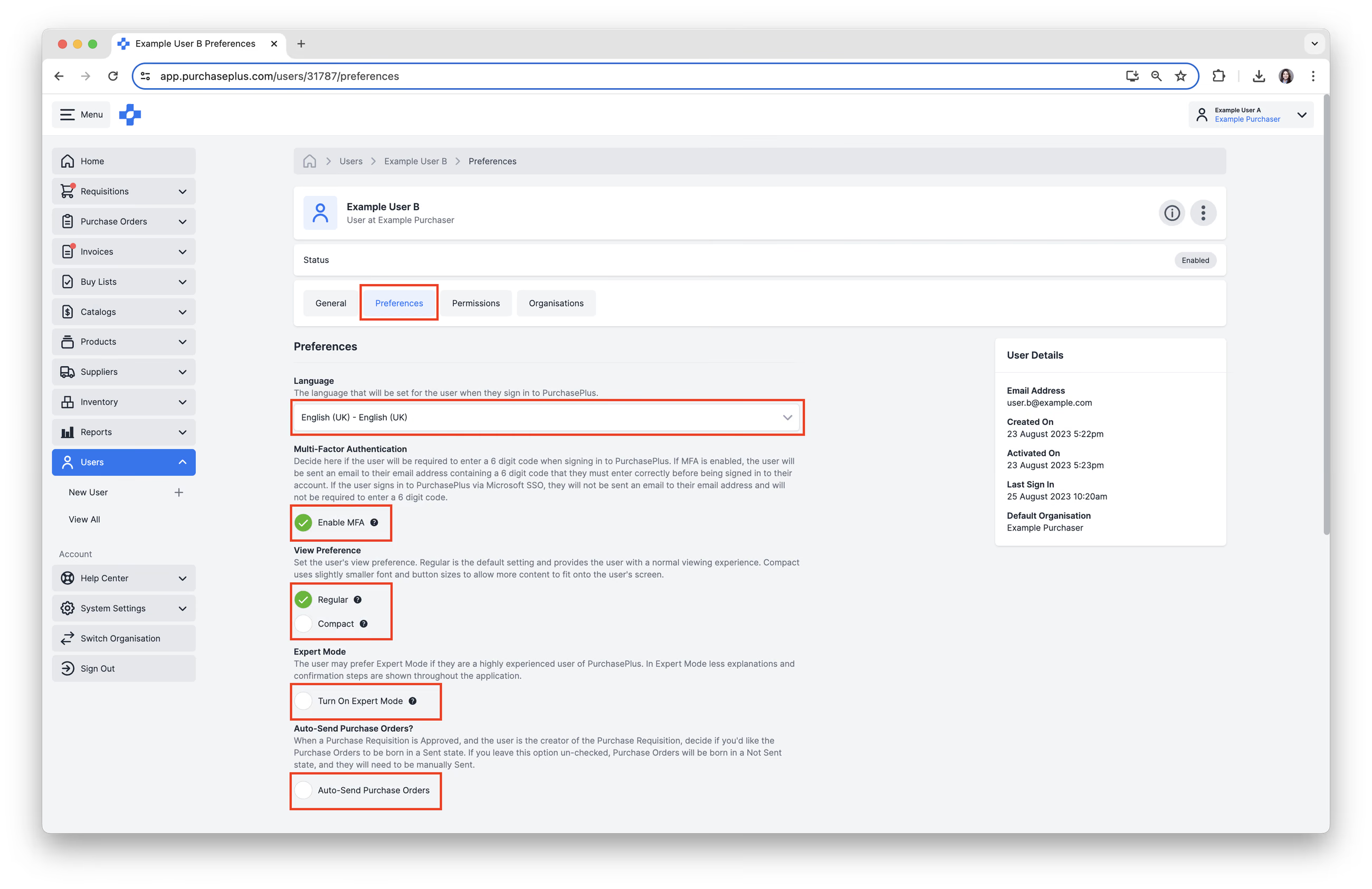
3. Selecteer het tabblad [Voorkeuren]. U kunt de volgende Gebruikersvoorkeuren beheren:
- Selecteer de [Taal] van de voorkeur van de Gebruiker. Aanbeveling: Als u een gebruiker aanmaakt en niet zeker bent van de voorkeurstaal, maar u weet wel het land van de organisatie, stel de Taal dan in op de officiële taal van dat land.
- Bepaal of u [MFA wilt inschakelen]. Opmerking - Als de gebruiker inlogt op PurchasePlus via Microsoft SSO, is meervoudige verificatie (MFA) niet beschikbaar.
- Selecteer Weergavevoorkeur [Regulier] of [Compact]. Aanbeveling: laat de voorkeur op de standaardwaarde ('Regulier') staan en laat de gebruiker dit zelf wijzigen.
- Bepaal of u [Expertmodus wilt inschakelen] voor de Gebruiker. Aanbeveling: laat de voorkeur op de standaardwaarde ('Uit') staan en laat de gebruiker dit zelf wijzigen.
- Selecteer [Inkooporders automatisch verzenden], indien van toepassing. Aanbeveling: laat de voorkeur op de standaardwaarde ('Uit') staan en laat de gebruiker (of een bevoegde beheerder bij diens Organisatie) dit zelf wijzigen.
Gebruikersmachtigingen beheren
Opmerking - Download onze door PurchasePlus aanbevolen gebruikersmachtigingen per gebruikersgroep voor meer informatie over elke afzonderlijke Machtiging.
1. Selecteer het tabblad [Machtigingen] van de Gebruiker. U heeft twee opties om Machtigingen in te stellen:
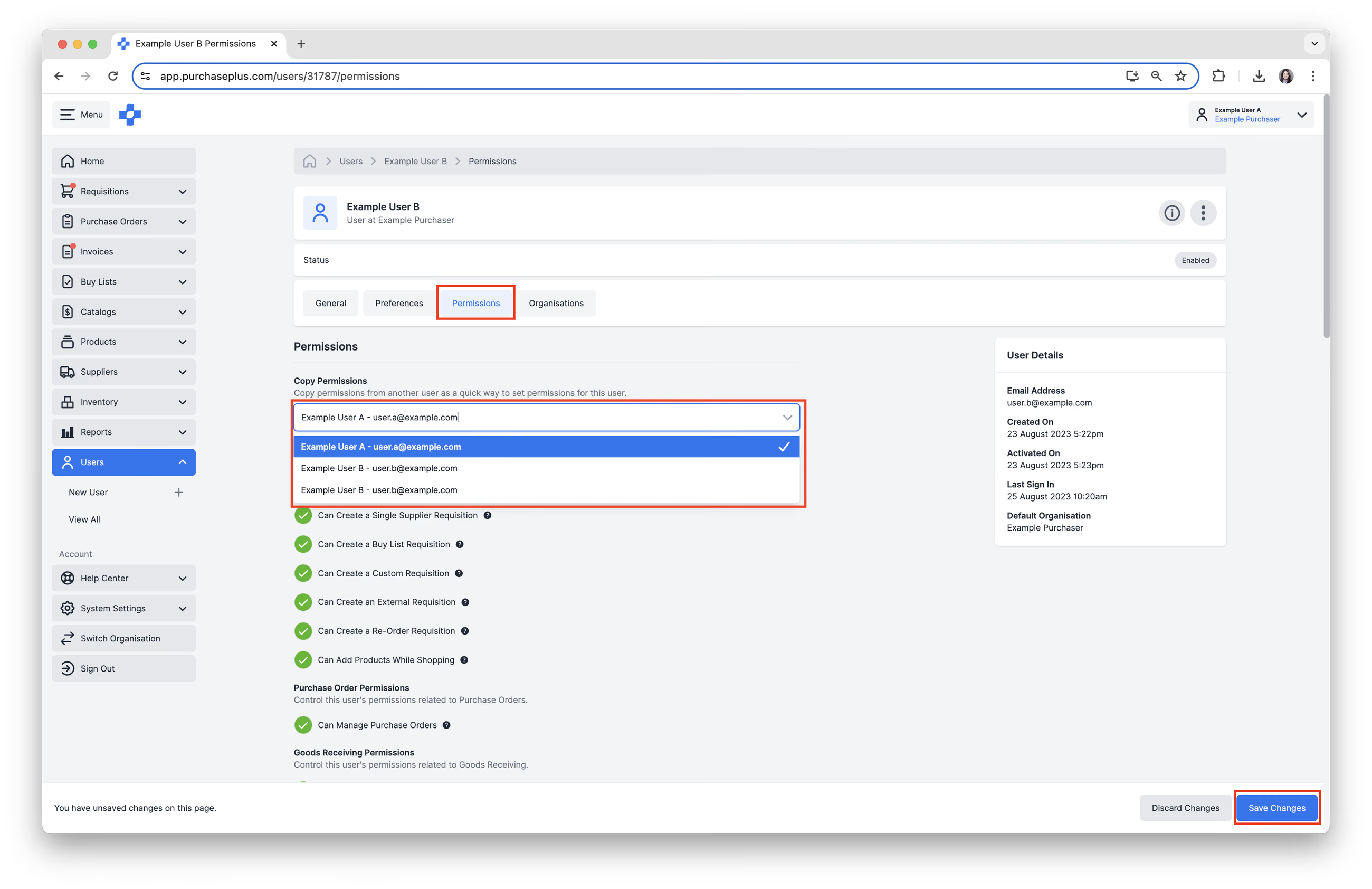
a. Machtigingen kopiëren van een bestaande Gebruiker
1. Klik op [Selecteer een gebruiker...] in het vervolgkeuzemenu onder 'Machtigingen kopiëren'.
2. Klik op [Wijzigingen opslaan]. Hiermee worden de Machtigingen van de geselecteerde Gebruiker gekopieerd. Als de optie [Wijzigingen opslaan] niet verschijnt, komt dit doordat de Machtigingen identiek zijn aan wat al voor deze Gebruiker is ingesteld.
b. Machtigingen individueel instellen
1. Selecteer de [Machtigingen] die u aan de Gebruiker wilt toewijzen.
2. Deselecteer de [Machtigingen] die u niet aan de Gebruiker wilt toewijzen.
3. Klik op [Wijzigingen opslaan] zodra alle Machtigingen correct zijn toegewezen.
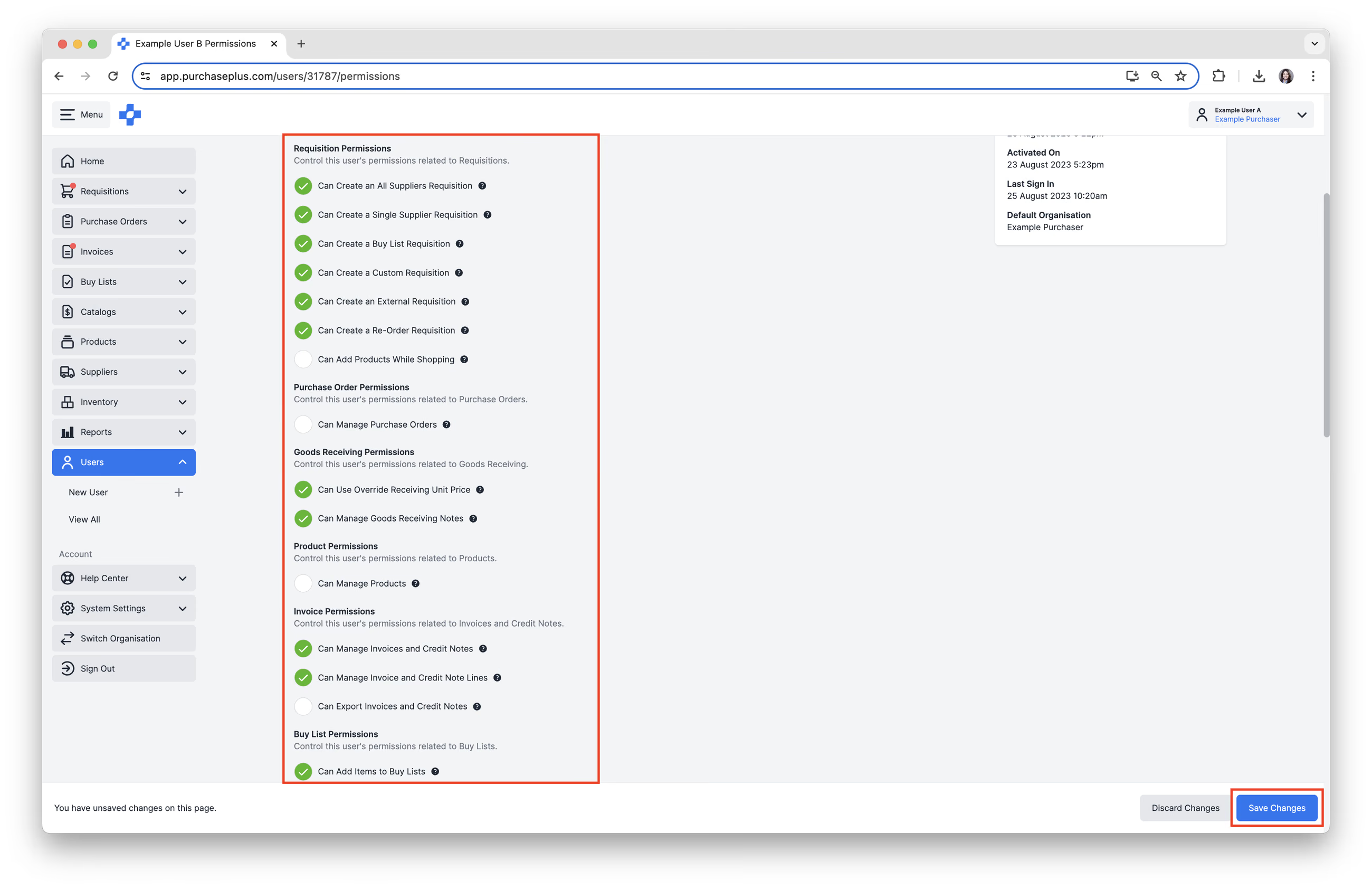
'Kan leveranciers wijzigen op aanvragen' is een aparte machtiging van 'Kan tijdelijke offertes maken tijdens het winkelen'. Deze staat standaard ingeschakeld. Zonder deze machtiging kan de Gebruiker nog steeds Offertes bekijken en Aantallen wijzigen, maar kan deze een aanvraagregel niet verplaatsen naar de Offerte van een andere Leverancier. Bekijk ons artikel over 'Geavanceerd winkelen' voor meer informatie.
Goedkeuringsrollen
Op het tabblad [Goedkeuringsrollen] van het gebruikersprofiel staan de Goedkeuringsrollen vermeld waartoe deze Gebruiker behoort in de huidige Organisatie. De detailkaart toont een telling van die Rollen.
- Selecteer [Gebruikers] → [Alles bekijken] in de navigatiebalk aan de zijkant.
- [Zoek] naar de Gebruiker en klik vervolgens op de naam van de Gebruiker.
- Selecteer het tabblad [Goedkeuringsrollen].
Gebruikers met de machtiging 'Kan goedkeuringsworkflows beheren' kunnen via het menu van de rij kiezen voor [Rol bekijken] of [Verwijderen uit rol].
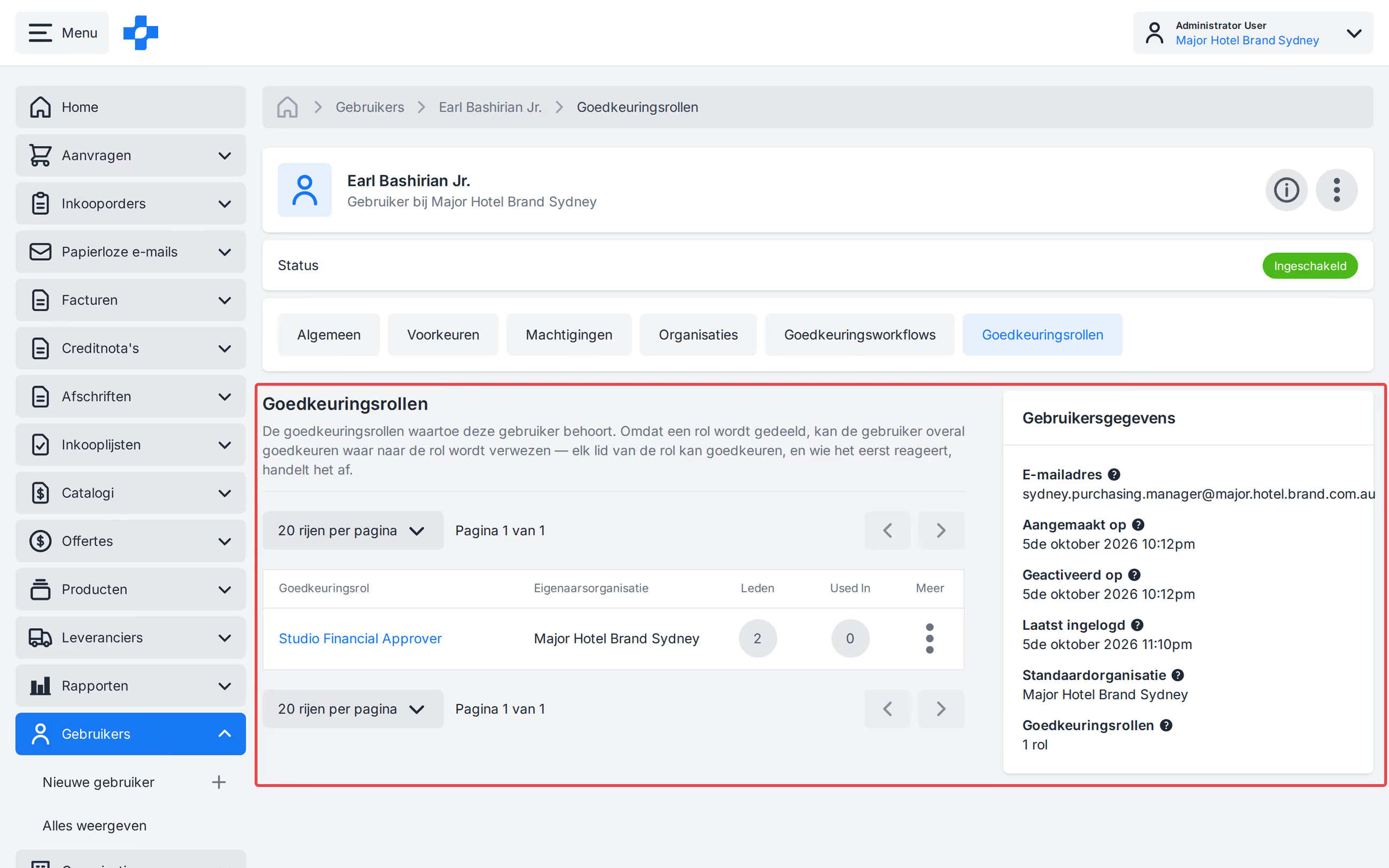
Opmerking - Omdat een Rol wordt gedeeld, kan de Gebruiker overal goedkeuren waar naar de Rol wordt verwezen. Elk lid van de Rol kan goedkeuren, en wie als eerste handelt, voltooit de actie.
Afdelingen en organisaties
Wanneer een gebruiker lid is van een Organisatie, heeft deze automatisch toegang tot elk Organisatieniveau dat hiërarchisch onder die Organisatie valt. Mits u over de juiste machtiging beschikt, kunt u de gebruiker toevoegen aan elke Organisatie waarvan u lid bent, of aan elke Organisatie die onder een van uw Organisaties valt.
1. Selecteer het tabblad [Organisaties]. U kunt de Afdelingen of Organisaties bekijken waartoe de Gebruiker al toegang heeft.
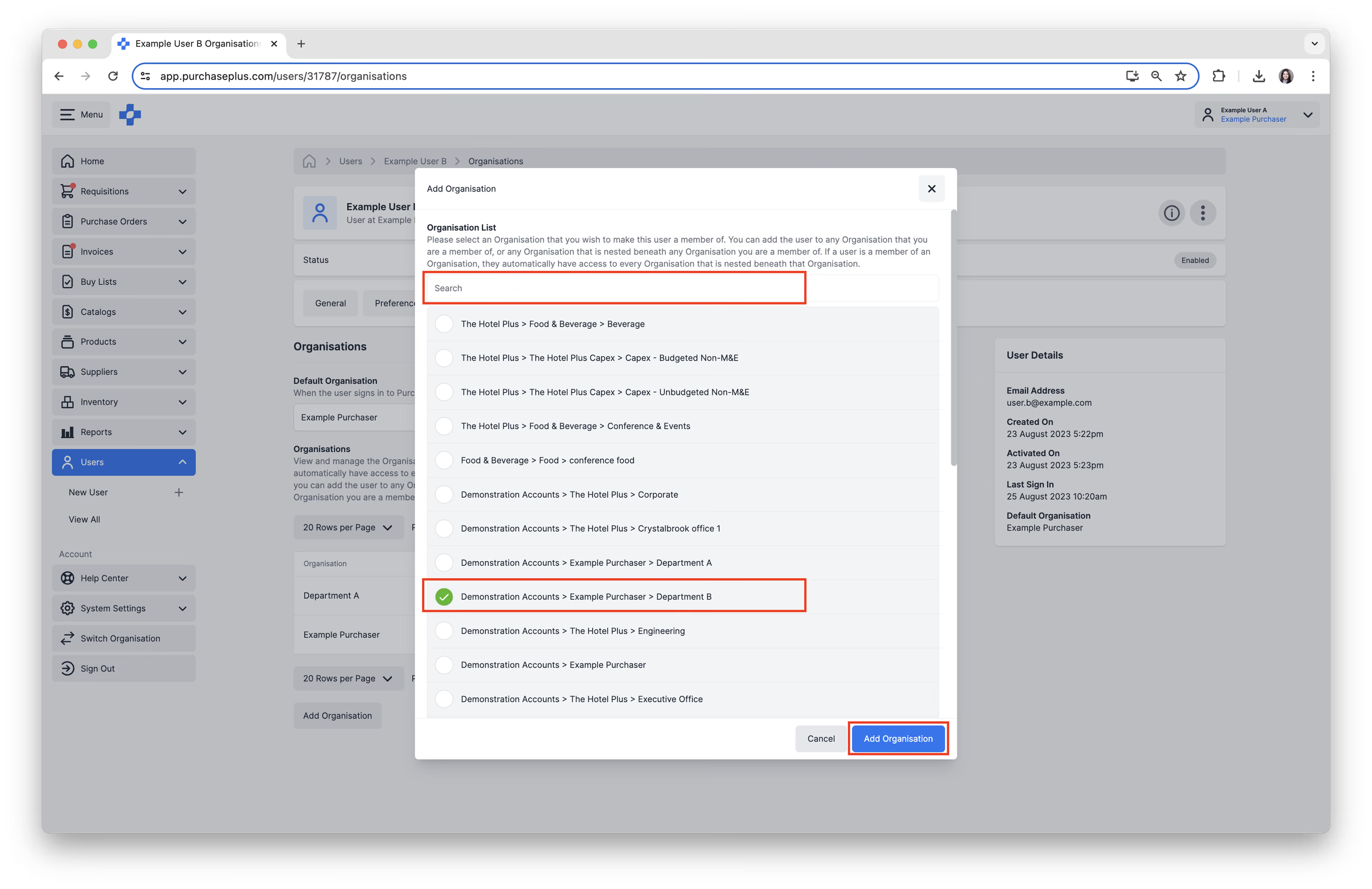
2. Klik op [Organisatie toevoegen].
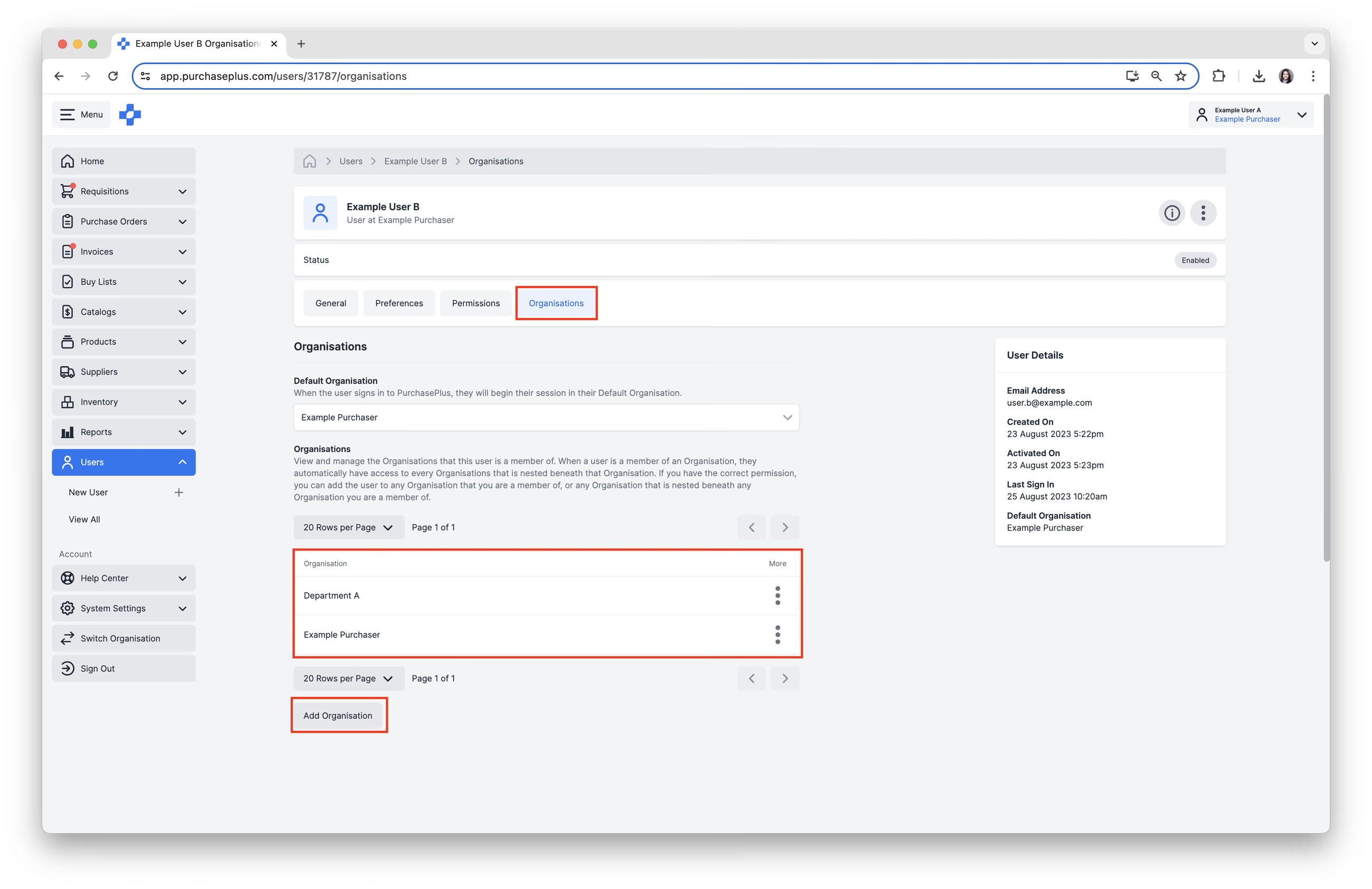
3. [Zoek] en [selecteer] de extra Afdeling of Organisatie die u wilt toevoegen. Klik vervolgens op [Organisatie toevoegen].
De Standaardorganisatie bijwerken
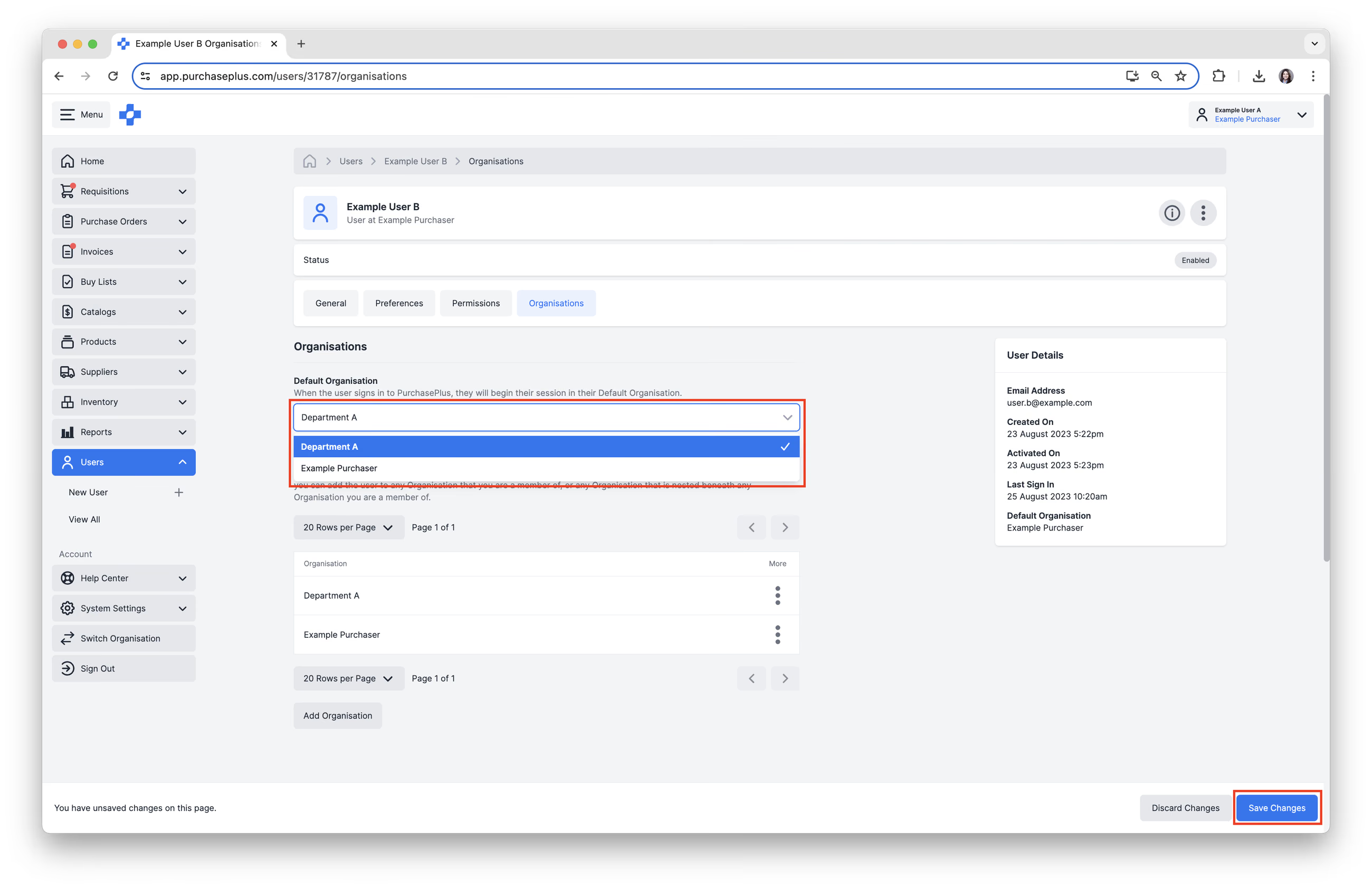
Standaardorganisaties bepalen tot welke Organisatie de Gebruiker behoort bij het inloggen op PurchasePlus.
- Klik op [Standaardorganisatie] en selecteer de gewenste Standaardorganisatie in het vervolgkeuzemenu.
2. Klik op [Wijzigingen opslaan].
Meldingen
Gebruikers ontvangen e-mailmeldingen (bijv. herinneringen voor factuurgoedkeuring) per organisatie. Volg deze stappen om te wijzigen of gebruikers wel of geen meldingen ontvangen:
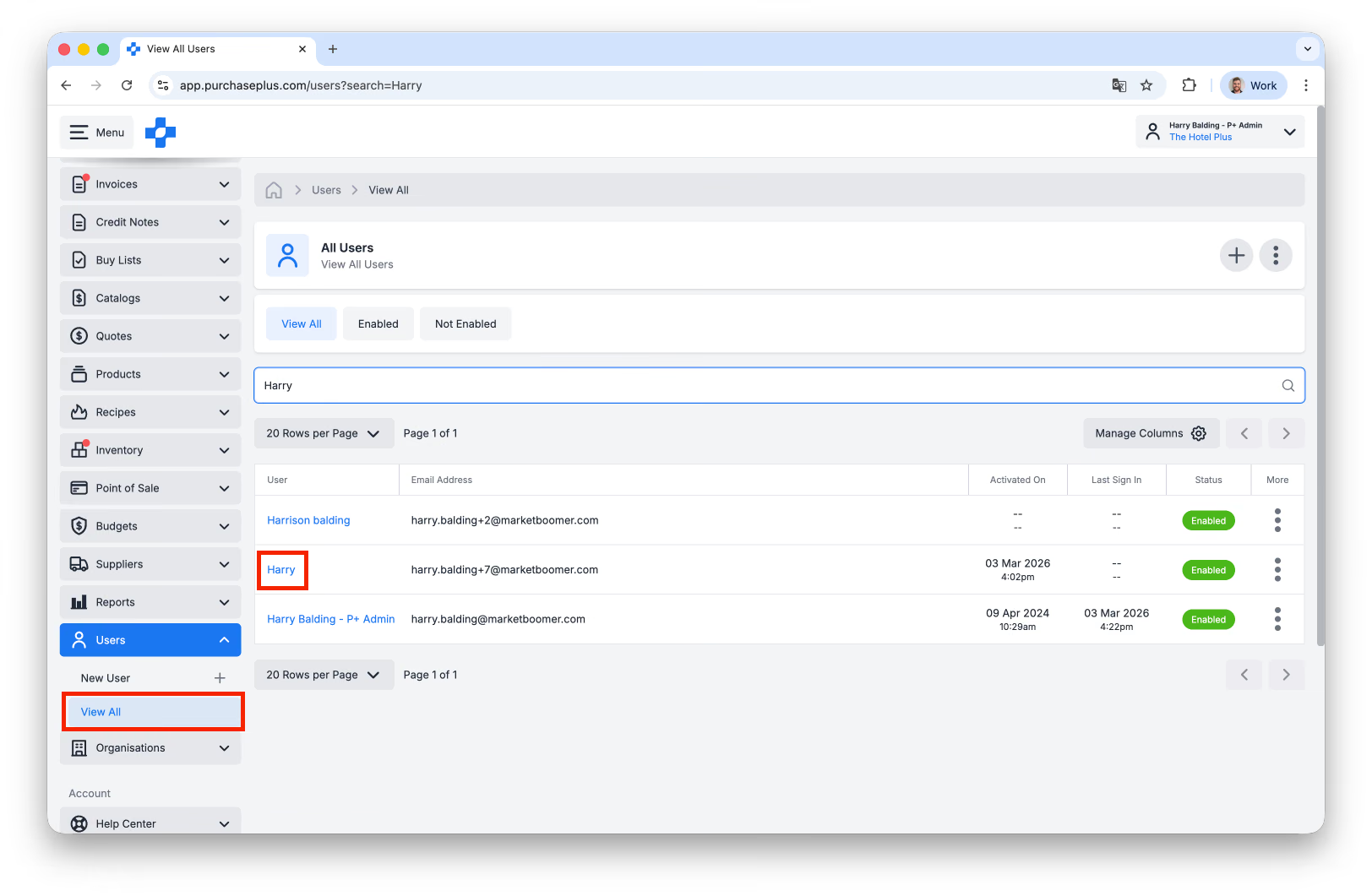
- Ga naar [Gebruikers] → [Alles bekijken] in de zijbalknavigatie en selecteer de desbetreffende gebruiker. U kunt hiervoor eventueel de zoekfunctie gebruiken.
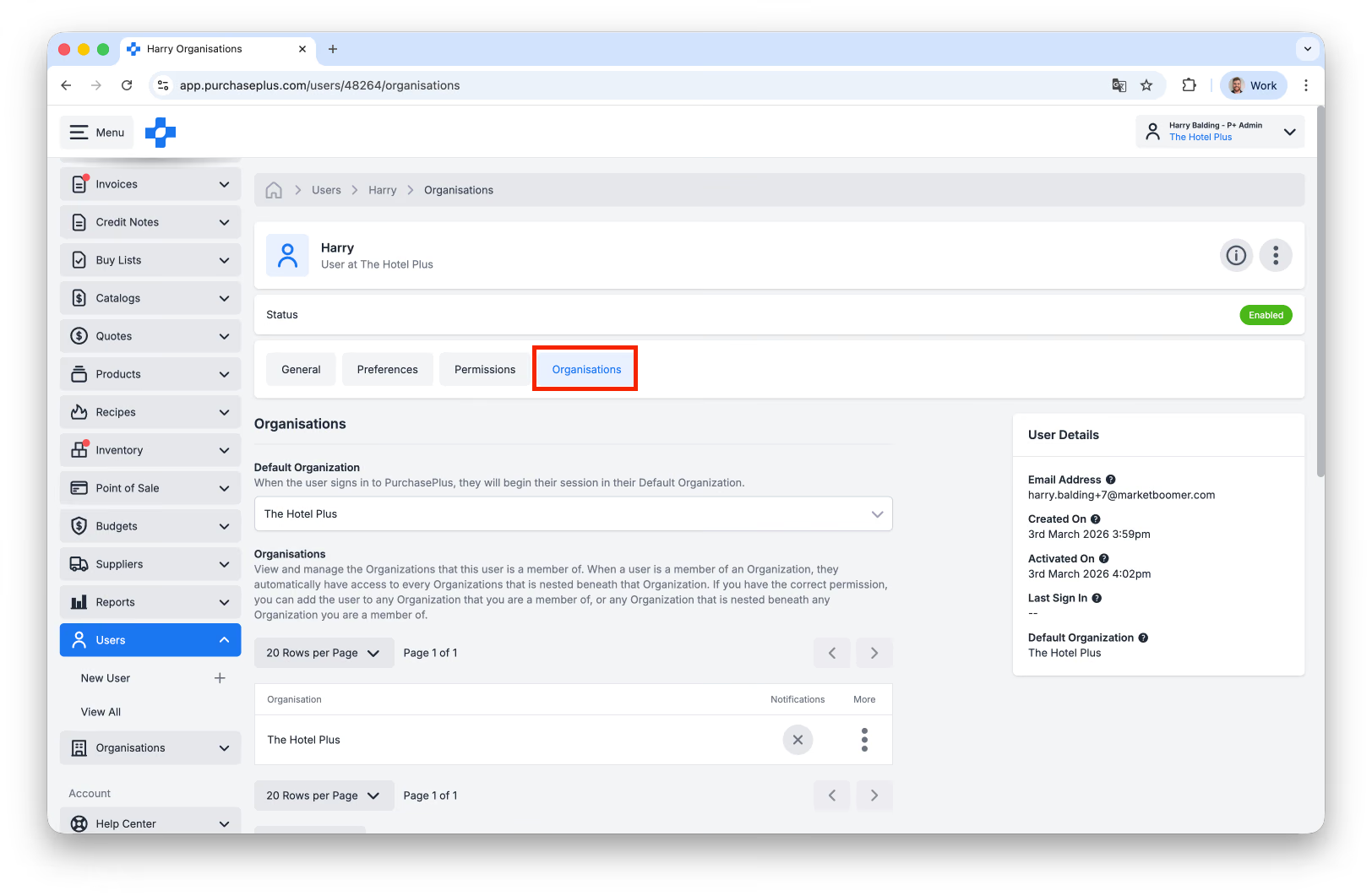
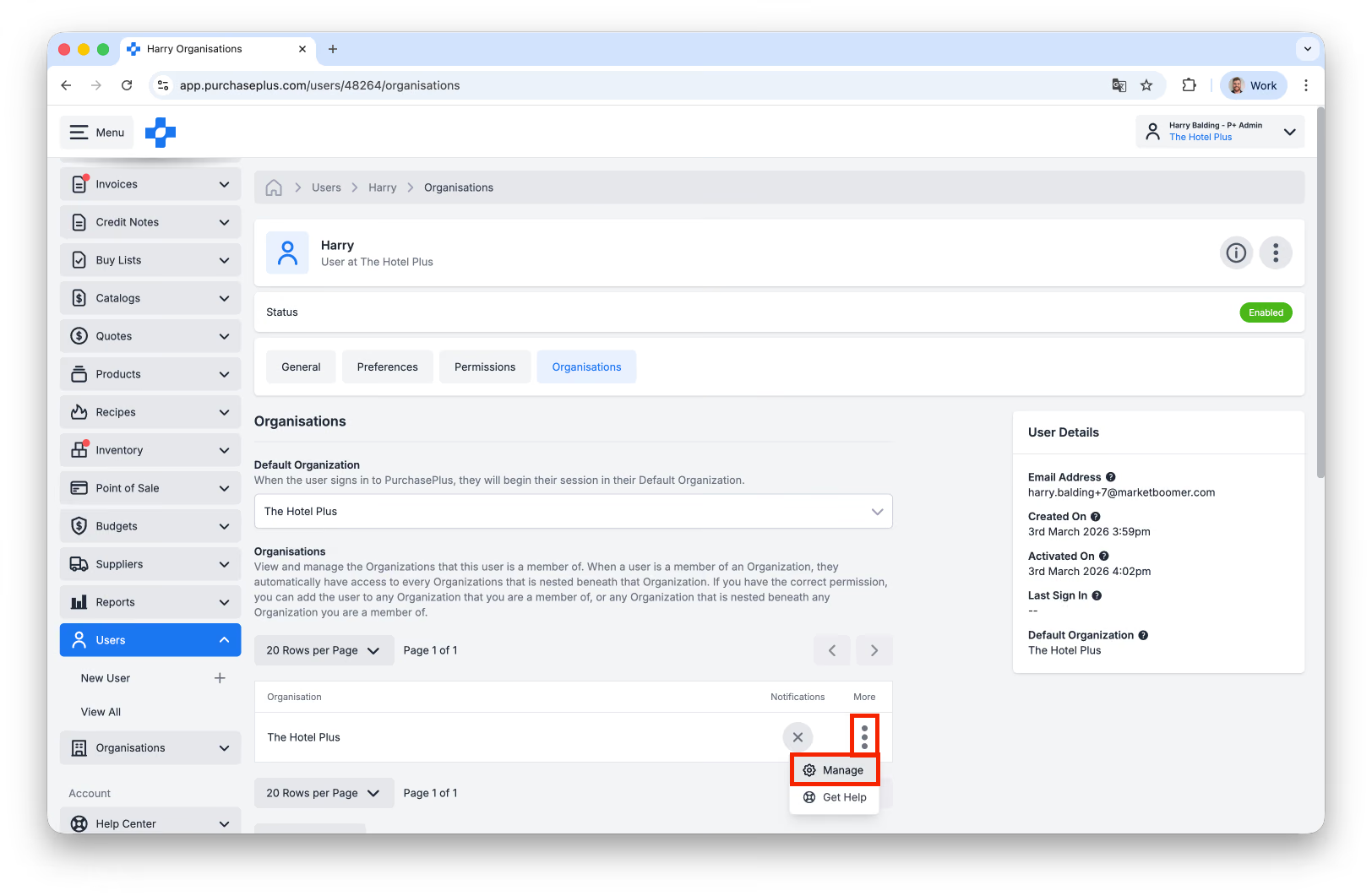
- Ga naar het tabblad [Organisaties] van de gebruiker:
- Klik op het menu [Meer] in de tabel met Organisaties en selecteer vervolgens [Beheren]:
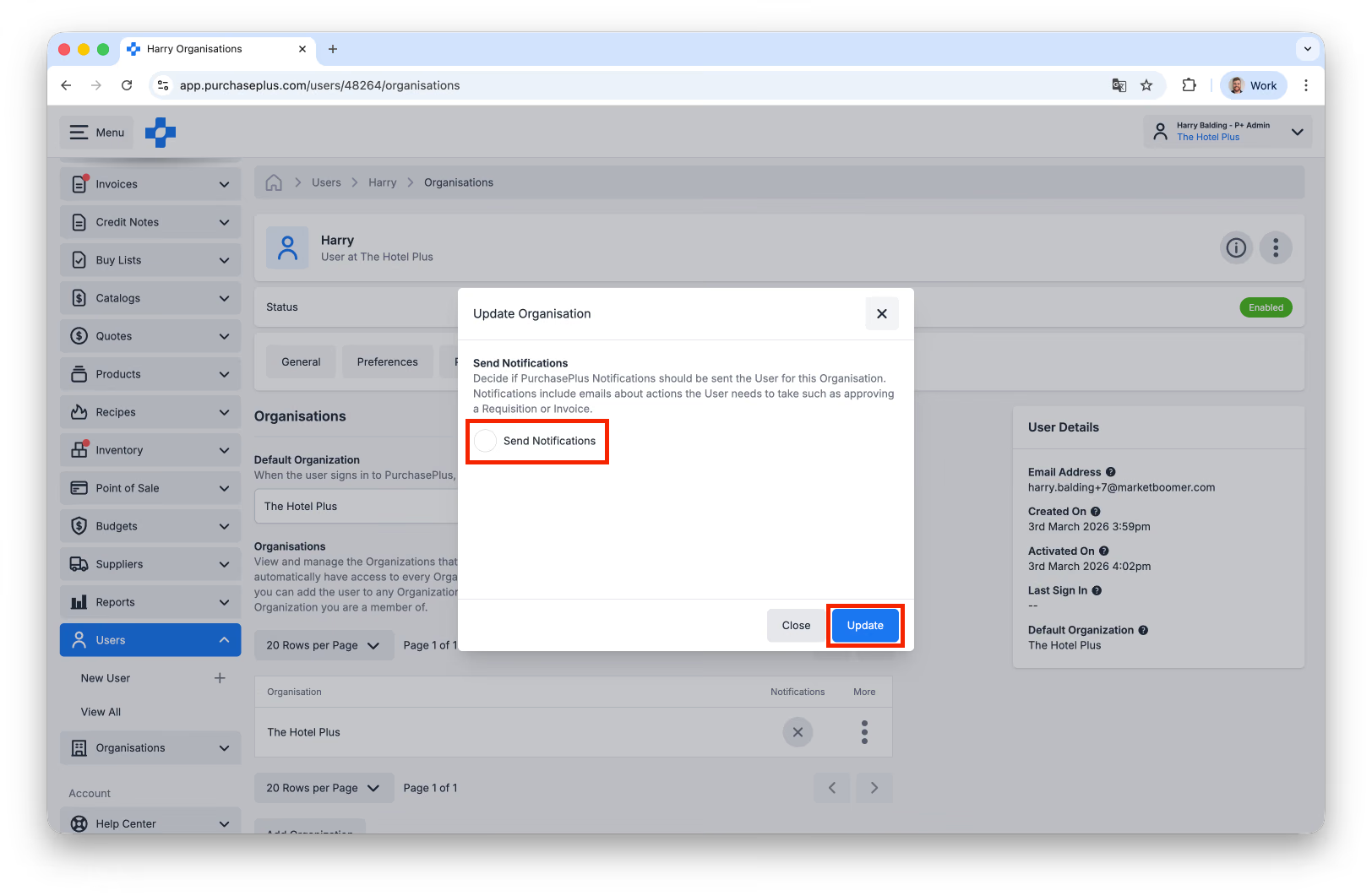
- Schakel het selectievakje 'Meldingen verzenden' in of uit en klik vervolgens op [Bijwerken]:
***
Als u meer hulp nodig heeft bij het aanmaken en beheren van gebruikers, neem dan contact op met ons vriendelijke klantenserviceteam bij PurchasePlus.