

Producten aanmaken
Producten aanmaken
PurchasePlus beschikt over een fulltime team van leveranciersspecialisten, van wie velen in leveranciersbedrijven zoals het uwe hebben gewerkt. We weten hoe belangrijk uw klantrelaties zijn, en de belangrijkste focus van ons team is om u te helpen succesvol te zijn op ons platform.
Wanneer u lid wordt van PurchasePlus als Leverancier, is een van de eerste taken het vullen van uw account met alle Producten, Prijzen en Catalogi die u op PurchasePlus aan uw klanten wilt aanbieden.
Er zijn twee manieren waarop u nieuwe Producten in PurchasePlus kunt aanmaken: het invullen van het New Product Template (spreadsheet) en dit naar ons verzenden zodat wij de Producten in bulk kunnen aanmaken, of zelf de Producten een voor een aanmaken in de gebruikersinterface.
Nieuwe Producten in bulk aanmaken
De meest effectieve manier om meerdere producten aan te maken, is het gebruik van het spreadsheetsjabloon New Product Template, dat kan worden geopend en gedownload via deze link.
Vul het sjabloon eenvoudig in met uw Product-, Prijs- en Catalogusinformatie en stuur het naar ons op. Ons vriendelijke Catalogi-team zal de Producten uploaden naar uw account en deze waar van toepassing koppelen aan onze Mastercatalogus-artikelen.
Volg deze stappen om ons Catalogusteam te vragen namens u nieuwe Producten aan te maken en deze aan uw account toe te voegen:
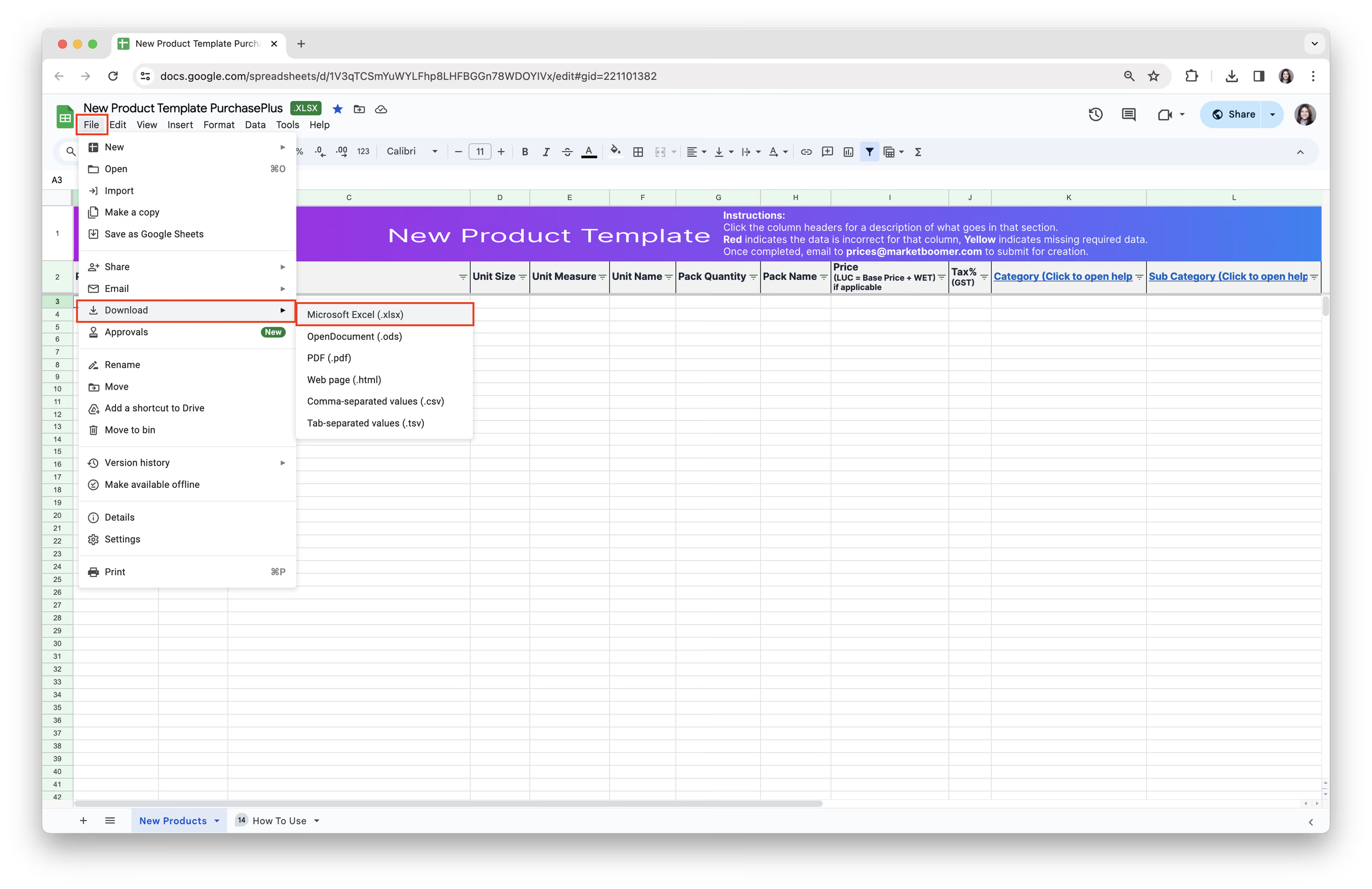
Stap 1. Download het New Product Template. Klik op [Bestand] → [Downloaden] → selecteer [Microsoft Excel (xlsx)].
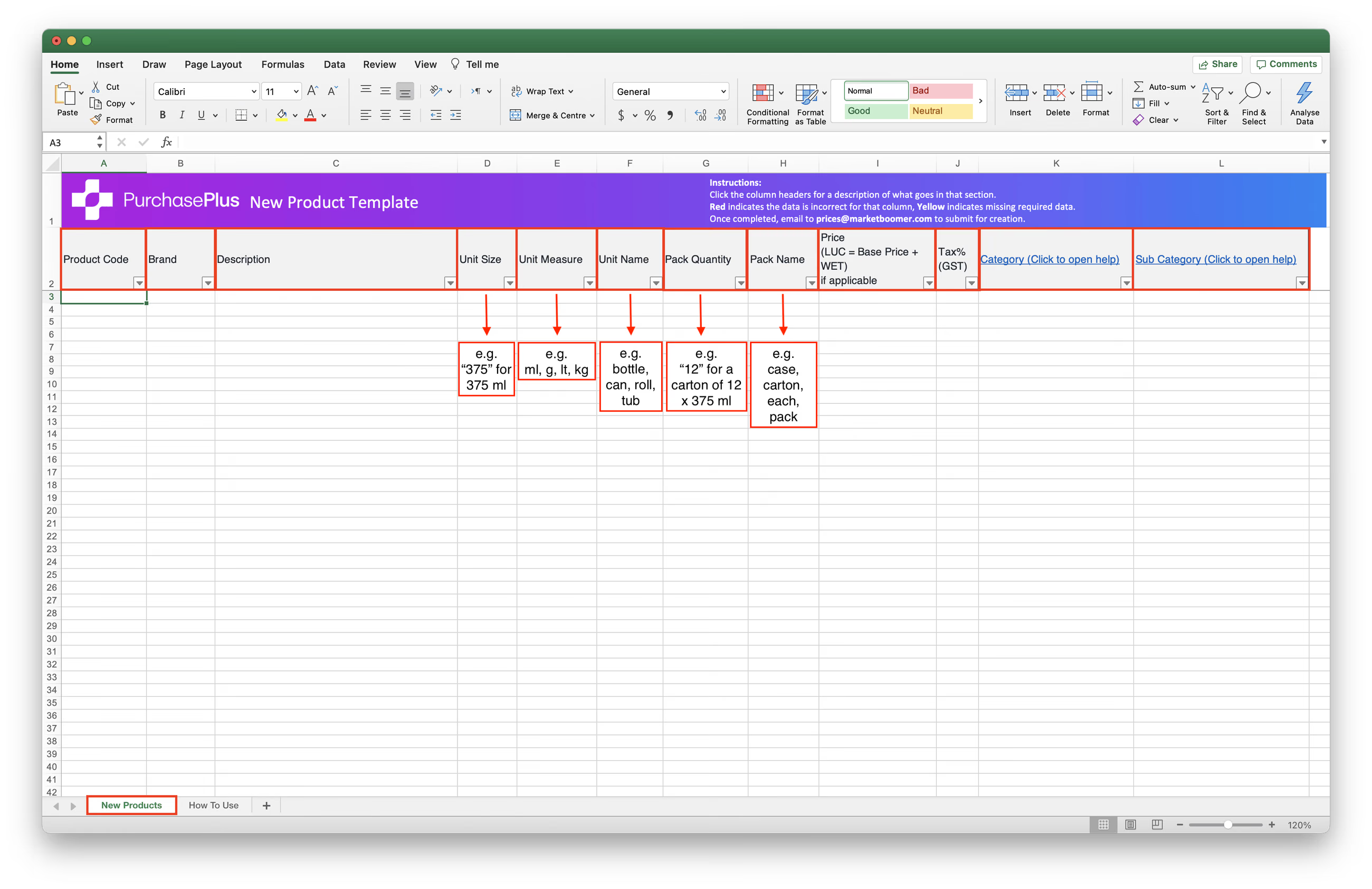
2. Vul elke kolom naar wens in.
- [Productcode]: Uw Productcode / SKU-code.
- [Merk]: Productmerk. Verse AGF-producten (produce) kunnen geen merk hebben.
- [Omschrijving]: Omschrijving/naam van het Product, exclusief de merknaam. Dit mag geen informatie over hoeveelheid of grootte bevatten, tenzij het de fysieke afmetingen van het product beschrijft.
- [Eenheidsgrootte]: Gewicht- of volumewaarde van een enkel Product, bijv. “375” voor een blik van 375 ml.
- [Maateenheid]: Maateenheid die wordt gebruikt voor de eenheidsgrootte, bijv. ml, g, l, kg.
- [Eenheidsnaam]: Naam van de eenheid van een enkel artikel, bijv. fles, blik, rol, bakje. Deze cel mag leeg blijven.
- [Verpakkingshoeveelheid]: Aantal Producten per bestelling, bijv. “12” voor een doos van 12 x 375 ml blikken.
h: [Verpakkingsnaam]: Naam van de verpakking waarin het artikel zit, bijv. doos, karton, stuk, pak.
i: [Prijs (LUC = Basisprijs + WET) indien van toepassing]: Verkoopprijs excl. btw. Prijs is LUC (Landed Unit Cost) = Basisprijs + WET. Geen $-teken nodig.
j: [Btw% (GST)]: Btw is GST. Geen %-teken nodig.
k&l: [Categorie] & [Subcategorie]: Categorieën en subcategorieën worden vermeld in dit artikel: Overzicht van PurchasePlus productcategorieën en subcategorieën. Opmerking - Als uw Product niet in een bestaande categorie past, laat het ons weten, dan nemen we dit in overweging voor toekomstige updates.
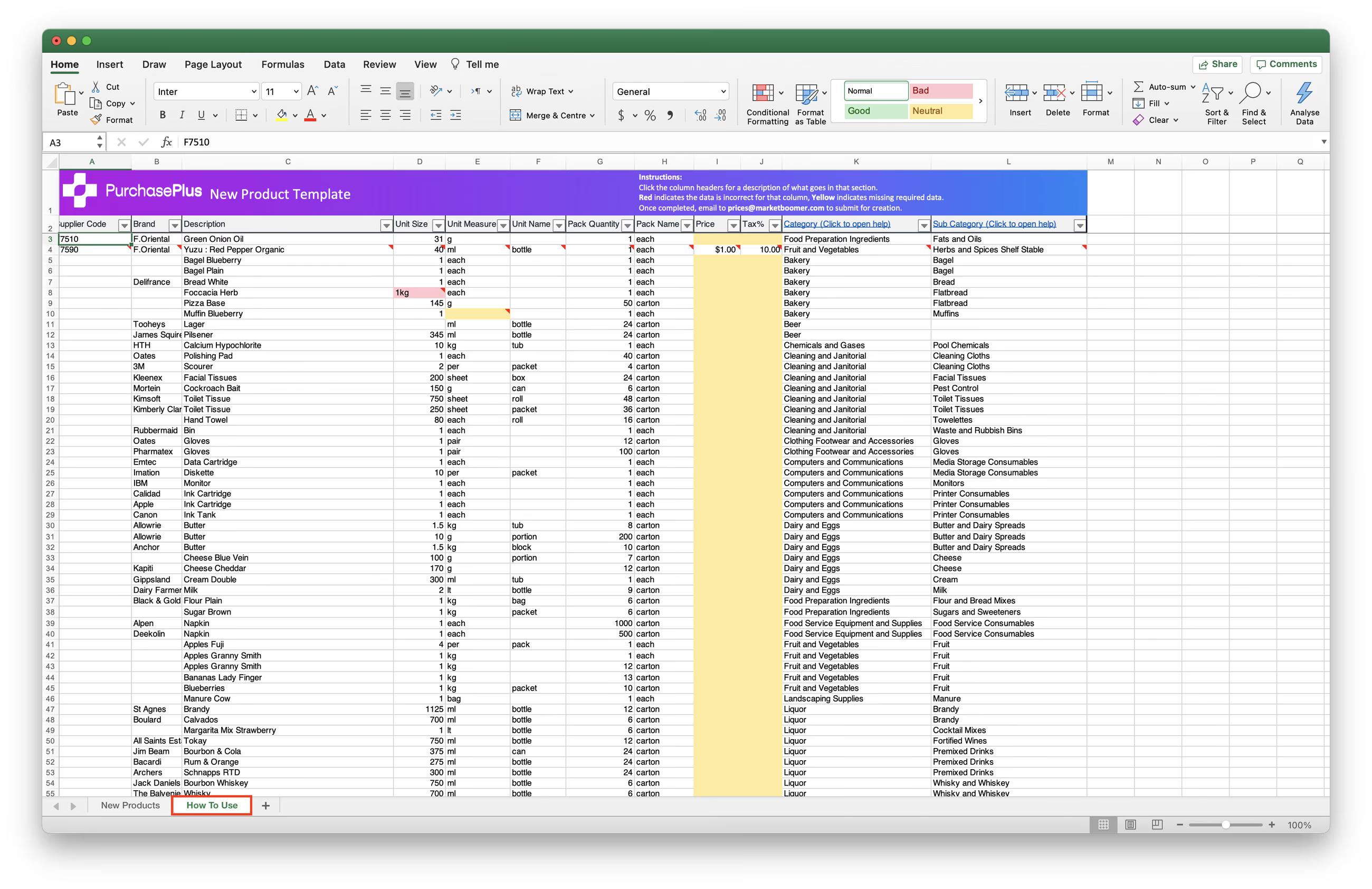
 3. Bekijk het tabblad [How To Use] voor voorbeelden en instructies.
- Een rode cel geeft onjuist geformatteerde gegevens aan.
- Een gele cel geeft aan dat vereiste gegevens ontbreken.
3. Dien uw aanvraag in door het ingevulde sjabloon te e-mailen naar prices@purchaseplus.com. Om ons te helpen aanvragen sneller te verwerken en te voorkomen dat er updates worden gemist, verzoeken we u elk catalogusverzoek in een afzonderlijke e-mail in te dienen en de gewenste Catalogus duidelijk te vermelden.
Koppelen aan Master- versus Bespoke-producten
Wanneer we namens Leveranciers nieuwe Producten aanmaken, is er vaak een duidelijke 'match' met een Masterproduct dat al in onze Productdatabase bestaat. Als u bijvoorbeeld '375mL Can of Coca Cola' aanmaakt en toevoegt aan uw Catalogus, koppelen we dit aan ons bestaande Masterproduct genaamd '375mL Coca Cola'.
Het koppelen van uw Producten aan onze PurchasePlus Masterproducten betekent dat uw klanten (Inkopers met wie u een ingeschakelde handelsrelatie hebt) die zoeken naar generieke Masterproducten (bijv. Bloem 500g), uw geoffreerde prijs voor dit artikel kunnen zien – zelfs als ons Masterproduct een iets andere omschrijving heeft dan uw Product.
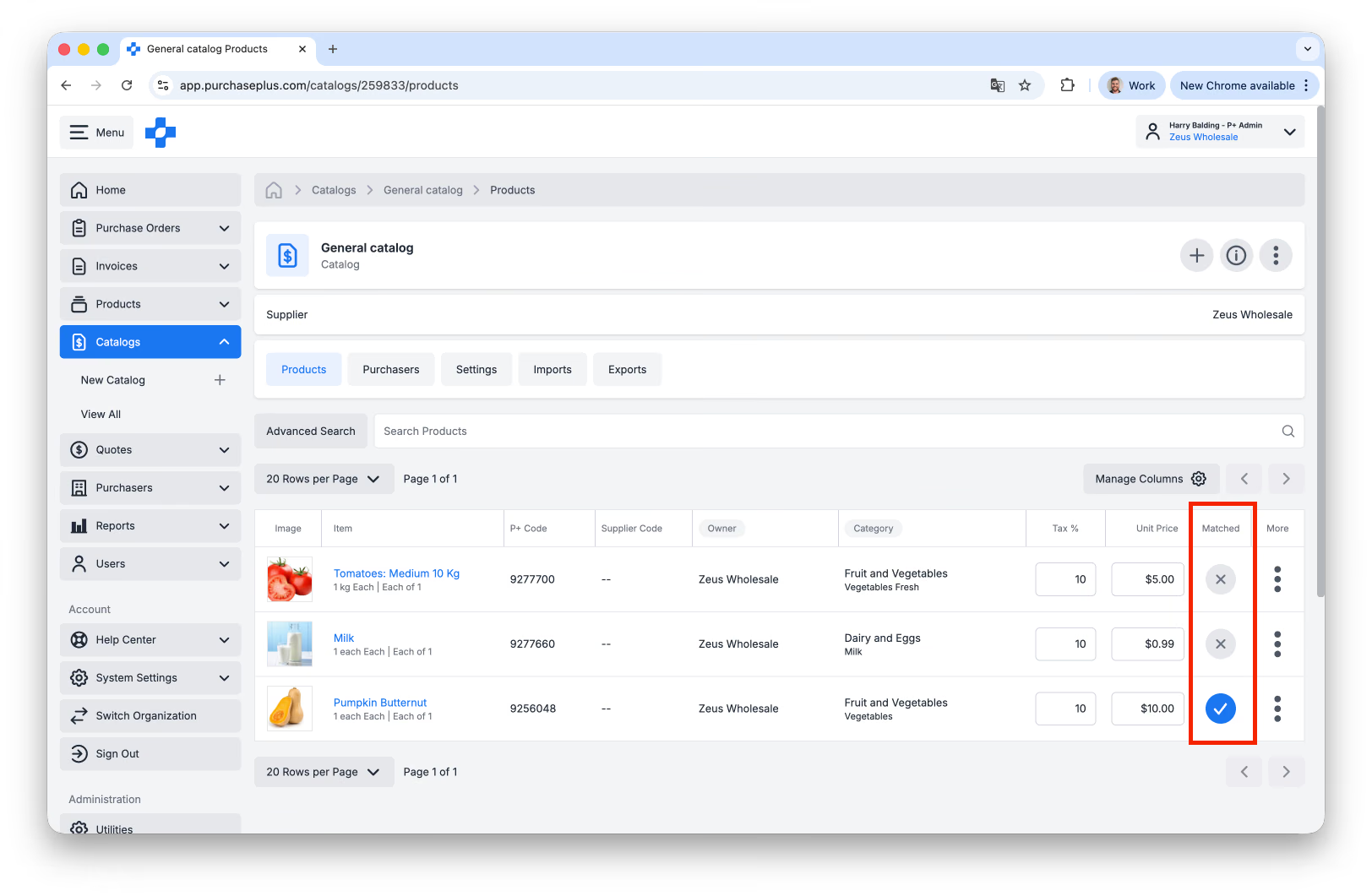
Een Product dat is gekoppeld aan een Masterproduct verschijnt in uw overzichten [Producten] en [Catalogi] met een blauw vinkje in de kolom 'Gekoppeld':
Als u echter een bespoke product aanmaakt (d.w.z. een product dat uniek is voor uw bedrijf) en we geen bestaand Masterproduct in onze database hebben, is het uitermate belangrijk dat u in het New Product Template een waarde invult in elke kolom voor het Product (bijv. Maateenheid, Verpakkingsnaam, etc.). Zonder deze gegevens kunnen we het product / de producten niet aanmaken.
Lees meer over producteigenaarschap in PurchasePlus.
Een voor een
Leveranciersgebruikers kunnen ook nieuwe Producten aanmaken in de gebruikersinterface zonder contact op te nemen met PurchasePlus. Wanneer een Leverancier een Product aanmaakt, is het nieuwe Product 'eigendom' van diens organisatie en kan het zo vaak als nodig worden bewerkt*, worden toegevoegd aan Catalogi en meer.
* = Totdat het Product is gekoppeld aan een masterproduct; in dat geval moet ons Catalogusteam worden ingeschakeld. Daarnaast raden we af om ingrijpende wijzigingen aan te brengen in bestaande Producten, aangezien alle wijzigingen ook gevolgen hebben voor historische productgegevens. Kleine wijzigingen in niet-mastergekoppelde Producten zijn acceptabel, en het Catalogusteam is beschikbaar om te helpen bij ingrijpende wijzigingen in niet-mastergekoppelde Producten.
Om een nieuw product aan te maken in de gebruikersinterface, moeten Leveranciersgebruikers de machtiging 'Producten beheren' hebben ingeschakeld door een beheerder binnen hun organisatie of door een PurchasePlus-beheerder.
Voordat u begint: Zoeken naar bestaande producten
Voordat u een nieuw Product aanmaakt, raden we u ten zeerste aan eerst te zoeken naar een bestaand product, om te voorkomen dat er een duplicaat wordt aangemaakt.
Klik eenvoudigweg op [Producten] → [Alles weergeven]. Gebruik de zoekbalk om te controleren of uw nieuwe product al bestaat in PurchasePlus:
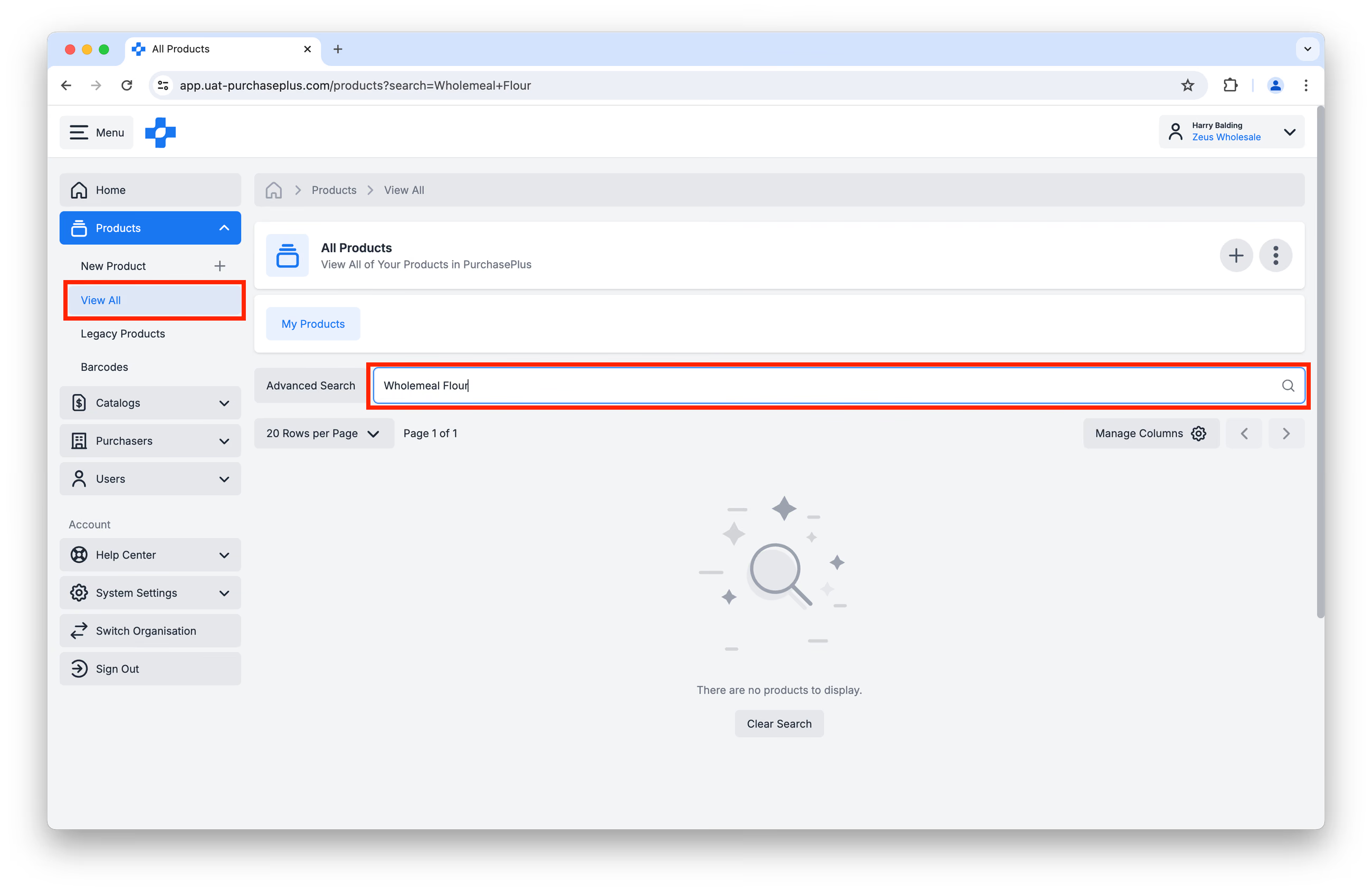
Als u het betreffende Product niet kunt vinden, ga dan verder met het aanmaken van een nieuw Product.
Een nieuw product aanmaken
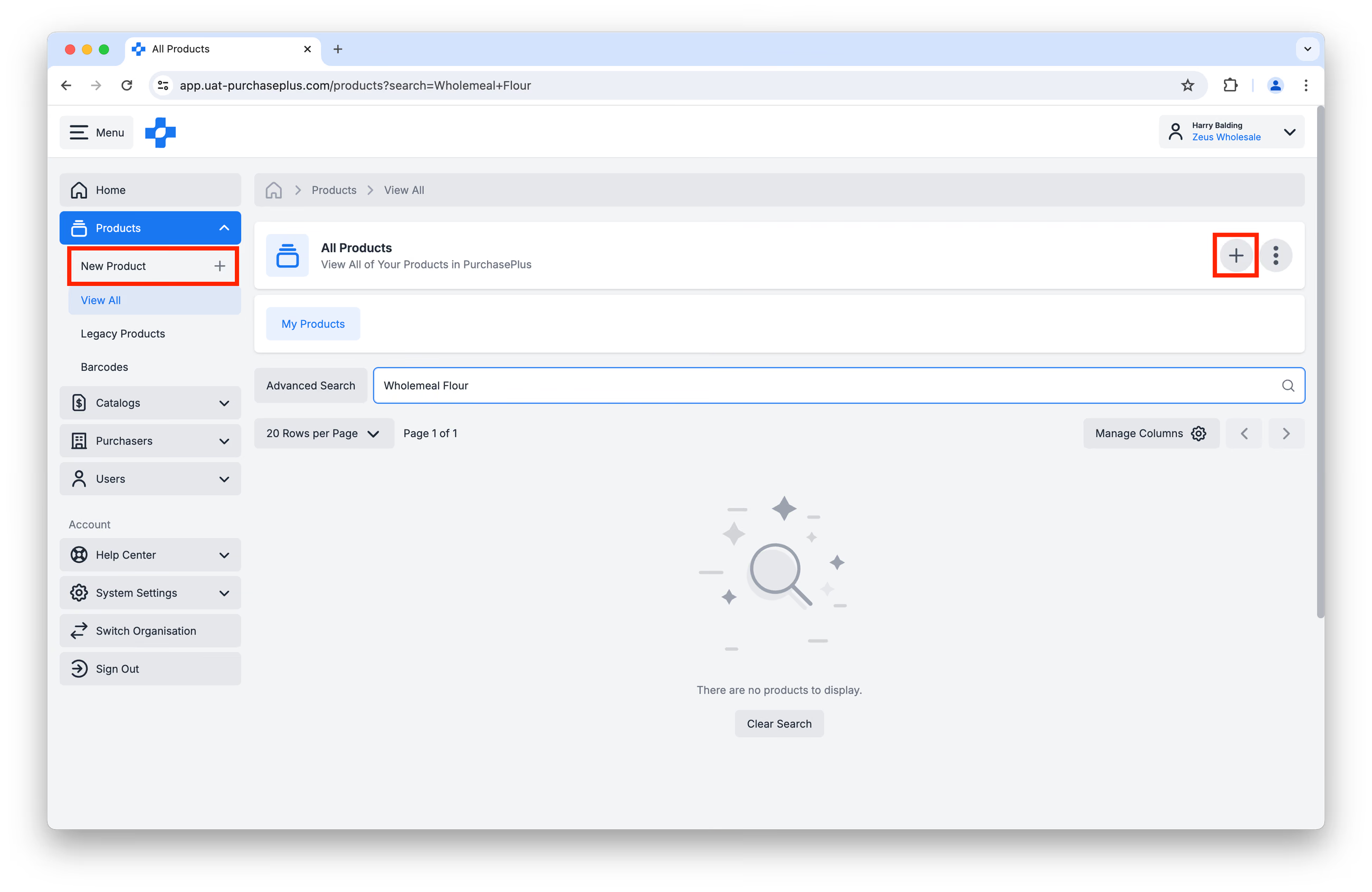
Stap 1: Klik op [Producten] → [Nieuw product] in de zijnavigatiebalk of in de koptekst van de pagina:
Stap 2: Voer uw Productgegevens in het geopende venster in. Vul alle verplichte velden in:
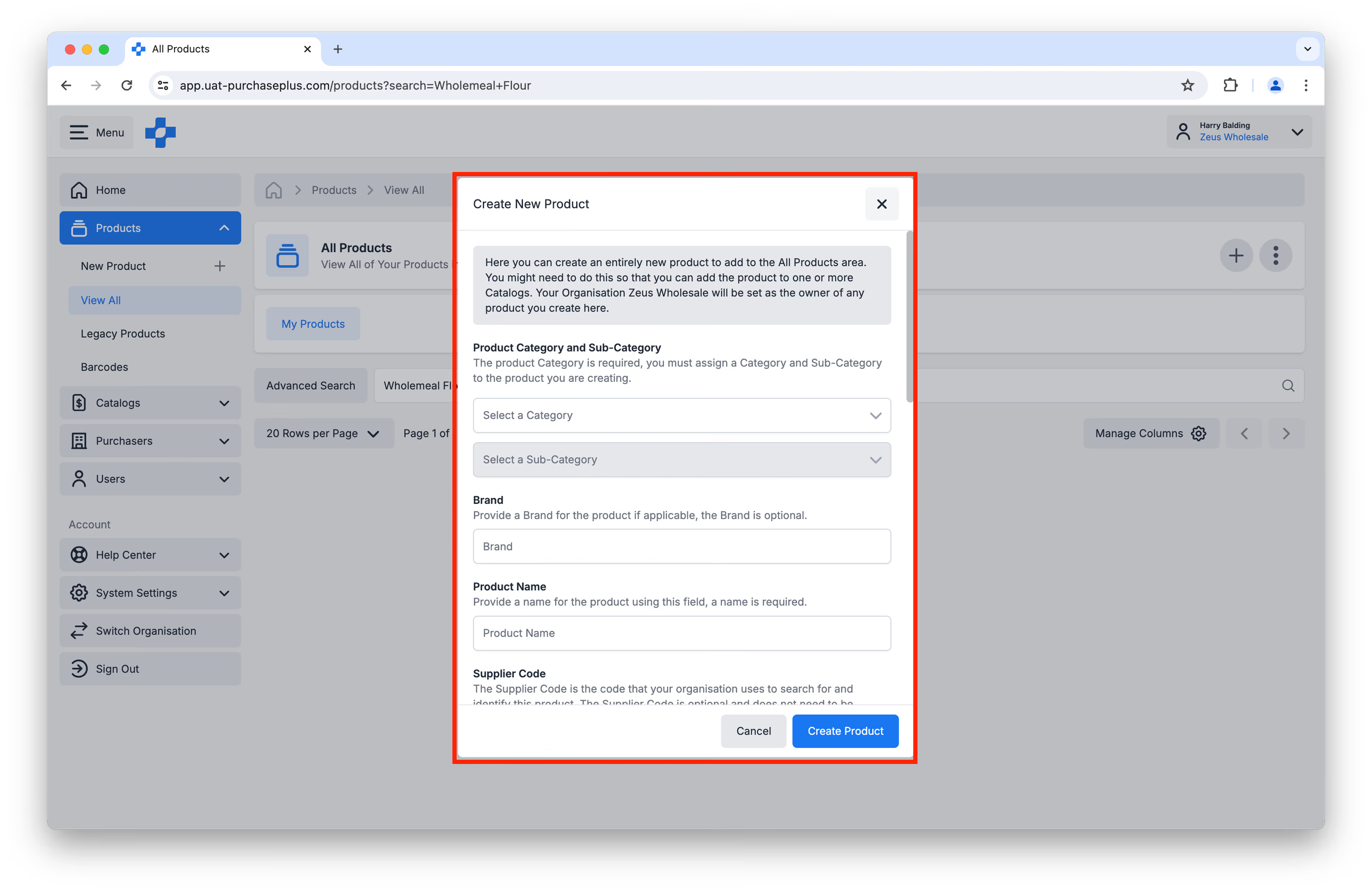
- Verplicht: Categorie en Subcategorie. Lees meer over de beschikbare Categorieën en Subcategorieën.
- Optioneel: Merk.
- Verplicht: Productnaam. Hanteer een consistente naamconventie voor de Producten die u aanmaakt. We raden de volgende richtlijnen aan:
- Vermijd afkortingen en lange omschrijvingen. Vermeld alleen de informatie die nodig is om het product te onderscheiden van een vergelijkbaar product.
- Gebruik Title Case (d.w.z. niet alles in hoofdletters of alles in kleine letters, maar elk woord met een hoofdletter) in uw omschrijvingen.
- Voorbeelden:
- Kipfilet - Gegaard Gesneden
- Runderbiefstuk - Grasgevoerd 5-Sterren
- Krabvlees - Gegaard [Geïmporteerd]
- Dompelpomp - 350W
- Optioneel: Leverancierscode. Dit is de code die u intern gebruikt om dit Product te zoeken en te identificeren.
- Optioneel: Extern ID. Dit is een code die u mogelijk in een aanvullend extern systeem gebruikt om dit Product te identificeren. PurchasePlus accepteert voor dit veld geen speciale tekens (inclusief spaties), behalve:
- koppelteken,
- laag streepje (underscore), en
- punt.
Om ervoor te zorgen dat uw account klaar is voor integraties en om dubbele producten te voorkomen, is het een best practice om aan elk product een unieke Leverancierscode/Externe ID toe te wijzen. Dit verbetert de compatibiliteit met onze API en voorkomt verwarring bij toekomstige prijs- of productupdates. Lees meer over integreren met PurchasePlus voor product- en catalogusbeheer.
- Verplicht: Eenheidsgrootte en Verkoopeenheid.
- Het correct instellen van de Eenheid- en Verkoopeenheid-informatie is uitermate belangrijk, omdat dit de inkoopvolumes voor de Inkopers bepaalt.
- De Eenheidsinformatie beschrijft de kleinste instantie van het product die zich in de Verkoopeenheid bevindt. Het onderstaande voorbeeld "1 Stuk" wordt gebruikt wanneer het product geen specifieke Eenheidsinformatie heeft, zoals een Bureaustoel. In het voorbeeld van de Bureaustoel kunt u de Artikelverpakkingsnaam ook leeg laten.
| Eenheidsgrootte | Maateenheid | Artikelverpakkingsnaam |
|---|---|---|
| 1 | Stuk | |
| 375 | ml | Blik |
| 750 | ml | Fles |
| 1 | kg | Zak |
- De Verkoopeenheid en het Aantal per verkoopeenheid is wat er wordt besteld voor elke hoeveelheid van "1" die aan een Aanvraag wordt toegevoegd. Het onderstaande voorbeeld "Stuk van 1" wordt gebruikt wanneer er geen specifieke Verkoopeenheid van toepassing is, zoals bij een Bureaustoel.
| Naam verkoopeenheid | Aantal per verkoopeenheid |
|---|---|
| Stuk | 1 |
| Doos | 24 |
| Doos | 1000 |
| Zak | 10 |
- U kunt de Woordenlijst voor Verpakkingseenheid, Maateenheid en Verkoopeenheid raadplegen voor meer informatie.
Stap 3: Bekijk het Productvoorbeeld onderaan het formulier en klik op [Product aanmaken] wanneer u klaar bent: 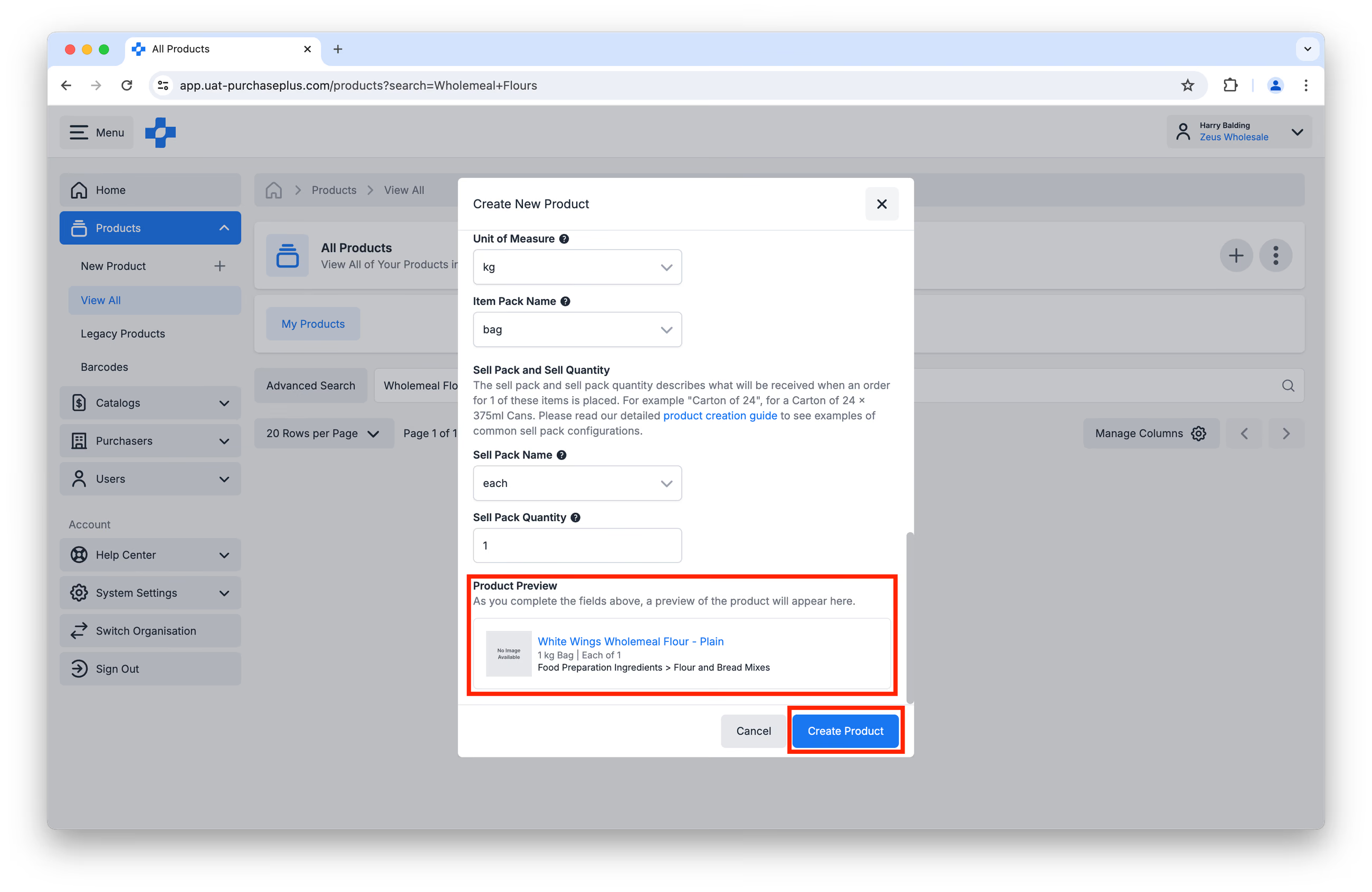
Stap 4: U kunt het Product nu bekijken door te klikken op [Producten] → [Alles weergeven] en naar het Product te zoeken. Er zijn een aantal acties die u wellicht wilt ondernemen zodra het Product is aangemaakt, bijvoorbeeld:
- een Productafbeelding uploaden,
- een Uitgebreide omschrijving toevoegen voor het Product, die aan uw Inkopers kan worden getoond om meer informatie te geven. Uitgebreide omschrijvingen zijn alleen zichtbaar voor Inkopers wanneer ze specifiek op een Product klikken. Het is daarom belangrijk om dit gedeelte voornamelijk te gebruiken voor aanvullende informatie zoals specificaties of compliance, en niet voor kritieke bestelinformatie (zoals levertijden),
- enkele details van het product bewerken, zoals Leverancierscode, Eenheidsgrootte en meer.
Het nieuwe product toevoegen aan een catalogus
Zodra u het nieuwe Product hebt aangemaakt, kunt u het toevoegen aan een of meer Catalogi, mits u over de machtiging 'Catalogi beheren' beschikt.
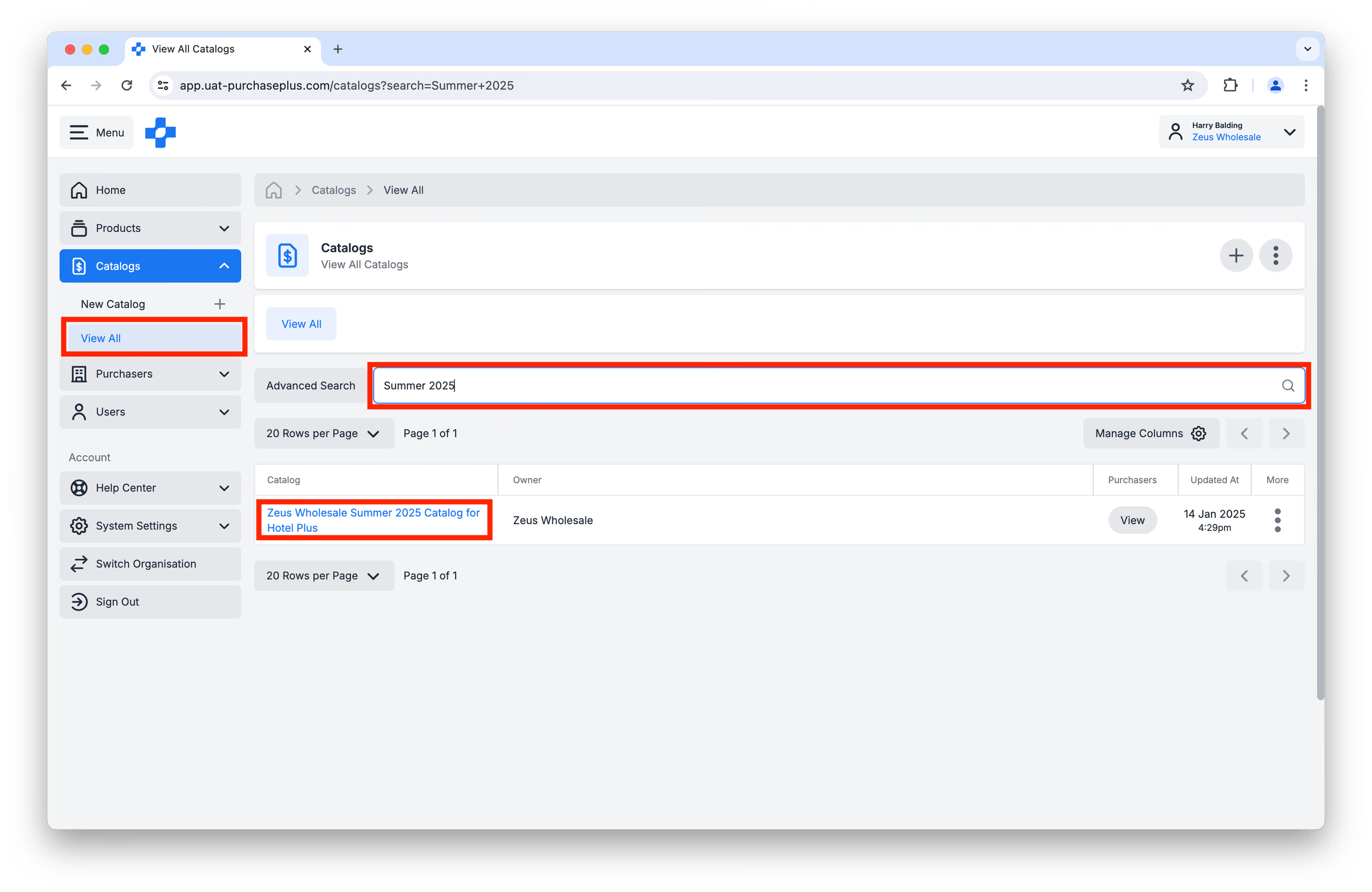
Stap 1: Ga naar [Catalogi] → [Alles weergeven] en zoek naar de specifieke Catalogus waaraan u het nieuwe Product wilt toevoegen. Klik op de naam van de Catalogus:
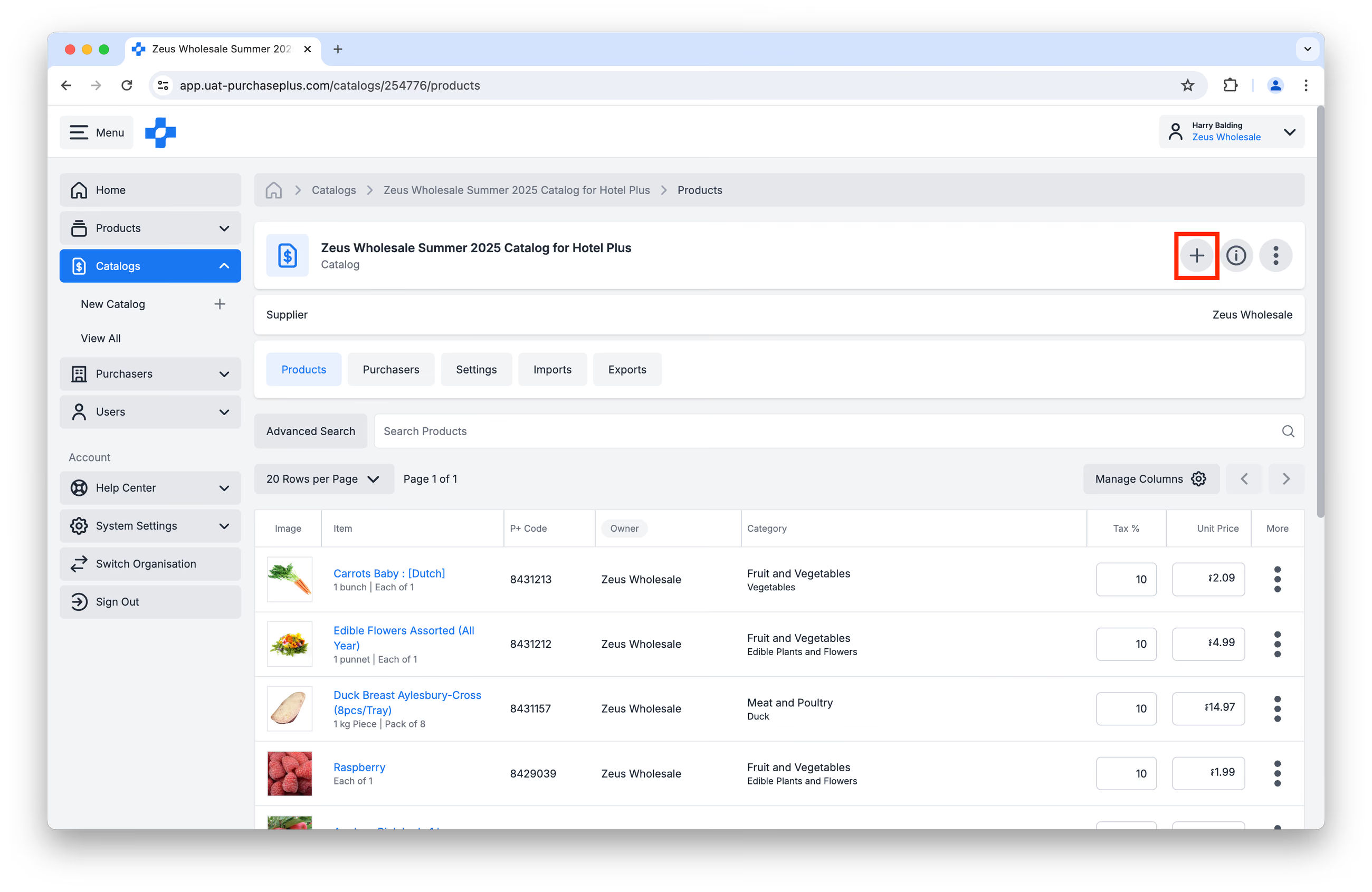
Stap 2: Klik op de knop [Een product toevoegen]:
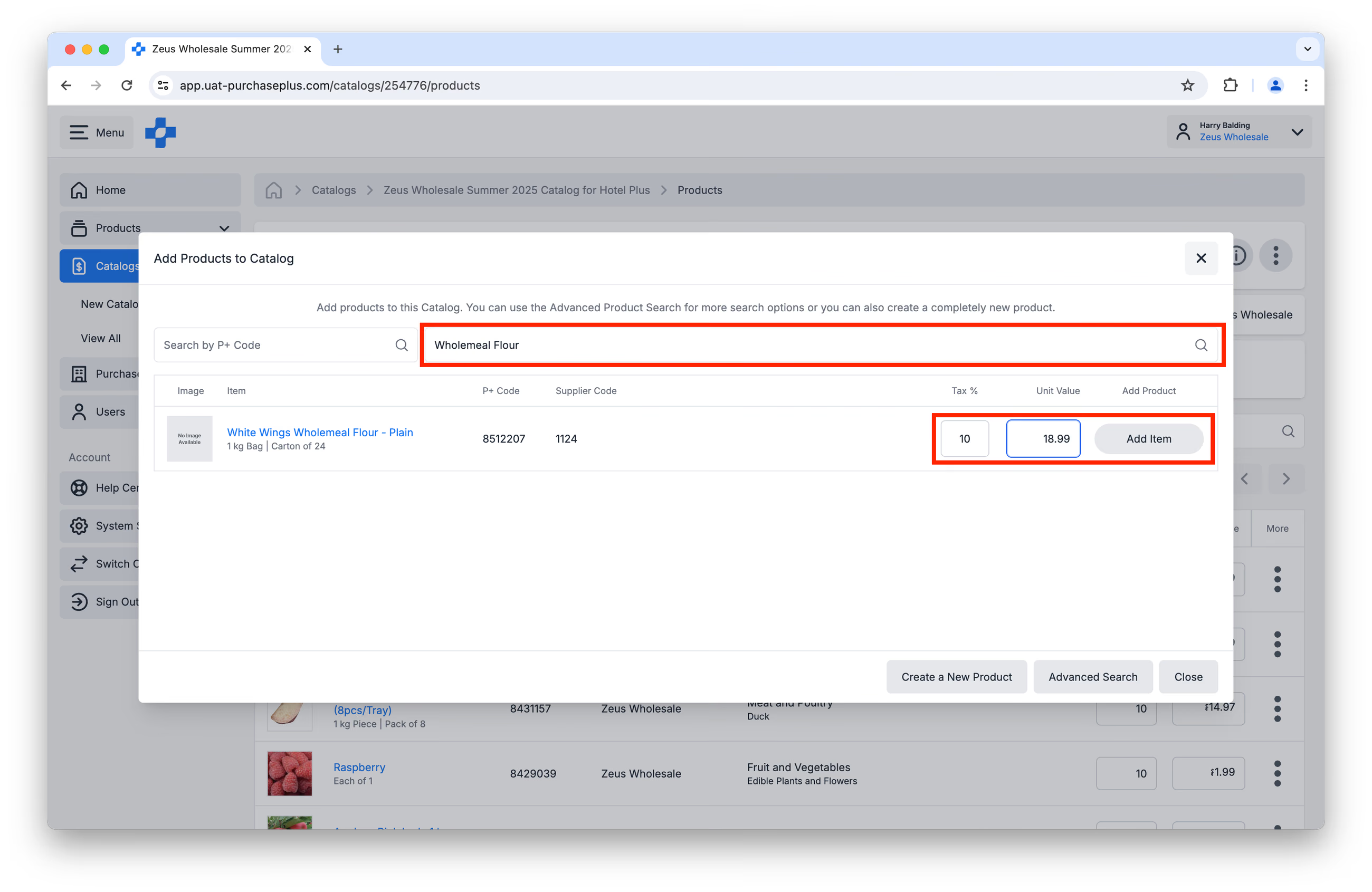
Stap 3: Zoek naar het Product dat u aan uw Catalogus wilt toevoegen. Voer het Btw% (GST) en de Eenheidswaarde (excl. btw) in. Klik op [Artikel toevoegen].
Stap 4: Herhaal stap 1 t/m 3 voor elke Catalogus waaraan u het Product wilt toevoegen.