

Geavanceerd winkelen
Geavanceerd winkelen
Geavanceerd winkelen
Bij het winkelen van elk type Requisitie kunt u ervoor kiezen om de modus Geavanceerd winkelen in te schakelen:
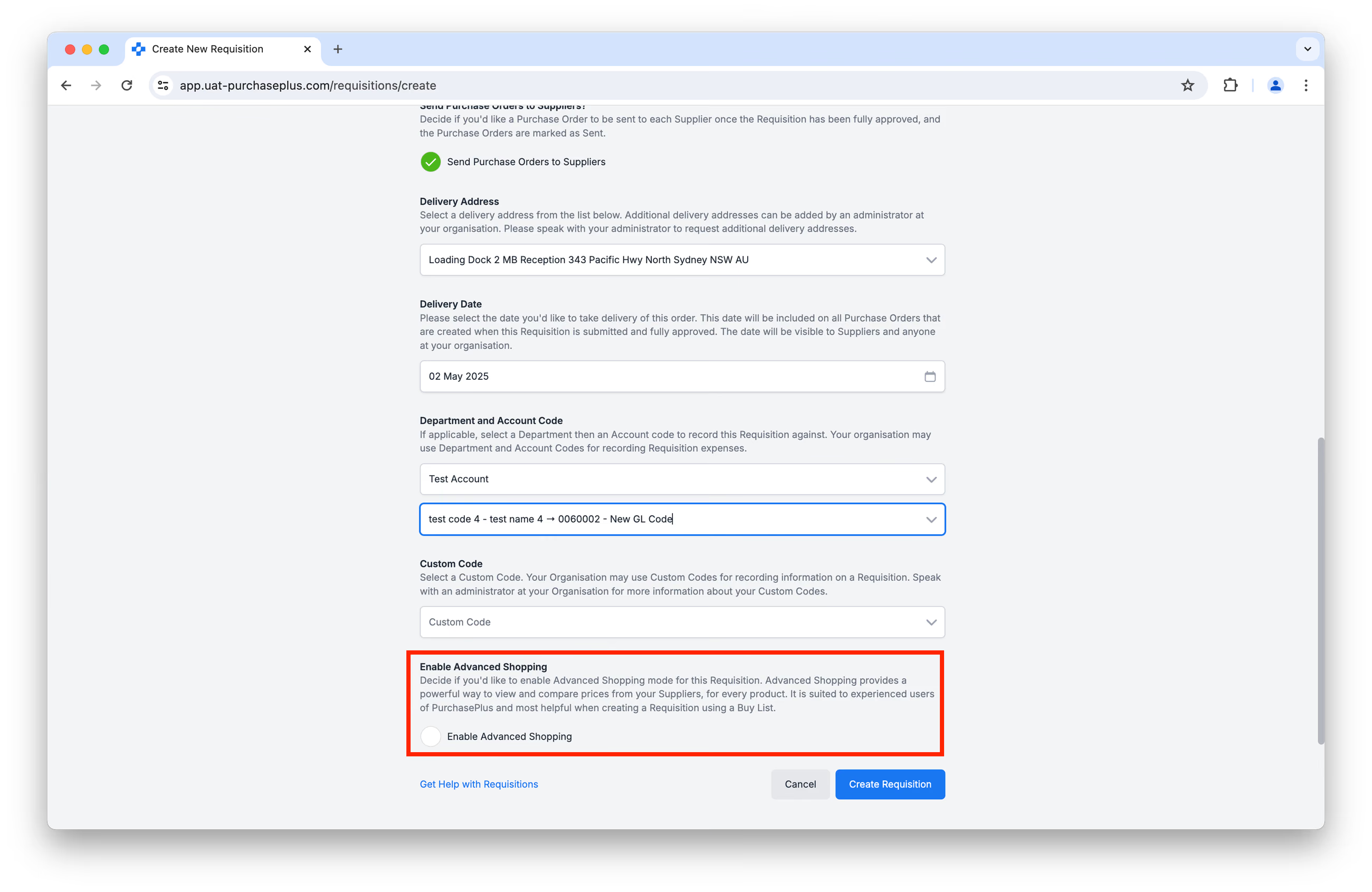
Als u de geavanceerde winkelmodus inschakelt, wordt er een compacte tabel weergegeven om prijzen van uw Leveranciers voor elk beschikbaar Product in één enkele tabel te bekijken en te vergelijken. Dit is geschikt voor ervaren gebruikers van PurchasePlus en het handigst bij het aanmaken van een Requisitie via een Inkooplijst:
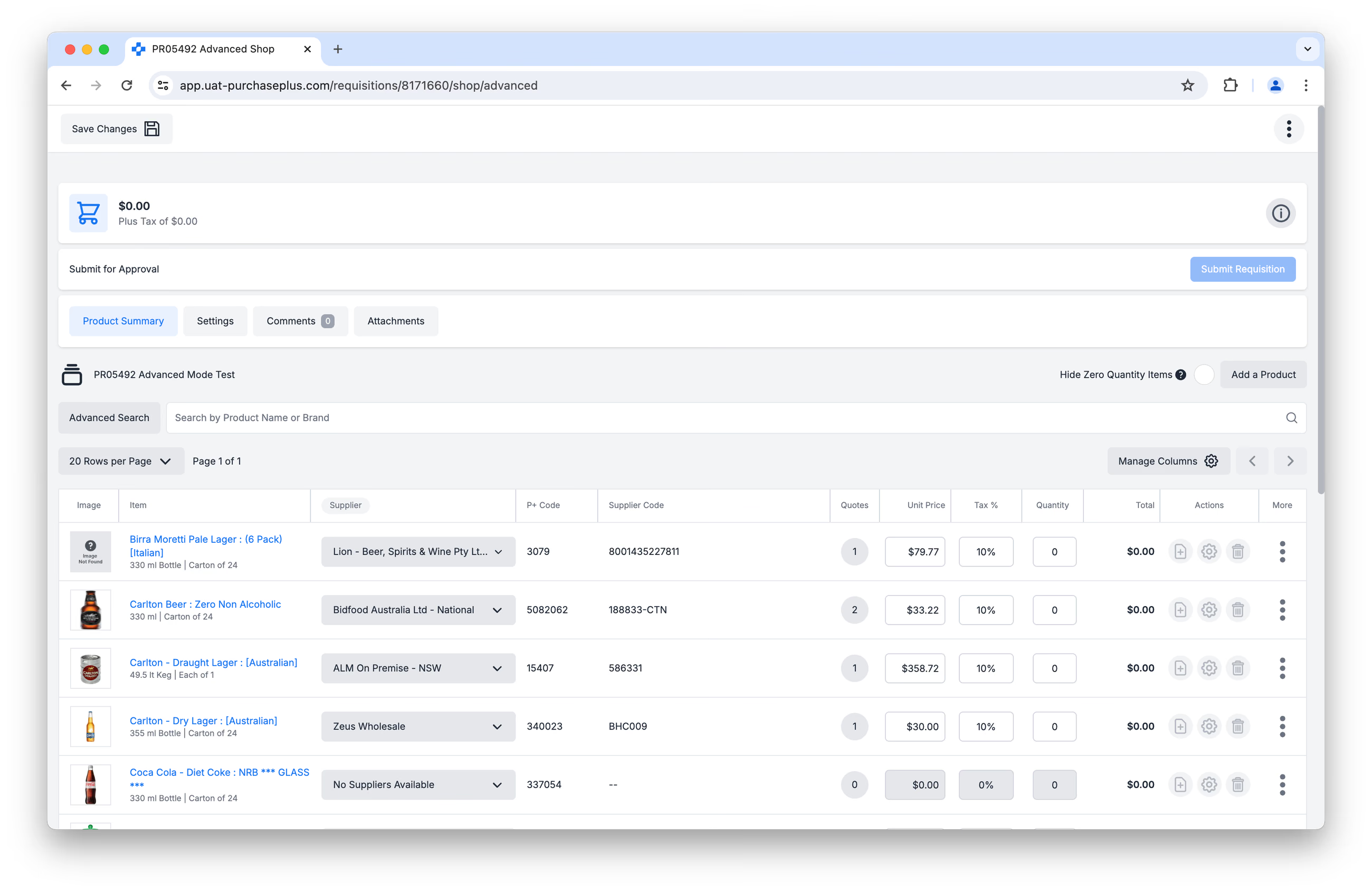 De geavanceerde modus bevat ook een aantal krachtige functies, zoals het direct inline bewerken van Leveranciersoffertes voor gebruikers met de machtiging 'Kan tijdelijke offertes aanmaken tijdens het winkelen', en andere functies die zijn ontworpen om aan de behoeften van onze power-users te voldoen. Gebruikers met de machtiging 'Kan leveranciers wijzigen op requisities' kunnen een regel ook overzetten naar de offerte van een andere leverancier.
Als u Geavanceerd winkelen niet inschakelt, krijgt u onze zeer visuele Basiswinkelmodus te zien, die is ontworpen voor incidentele gebruikers of afdelingsgebruikers van PurchasePlus. U kunt Producten van uw Leveranciers bestellen in een vertrouwde online winkelervaring, met een winkelwagentje dat u kunt bekijken voordat u afrekent:
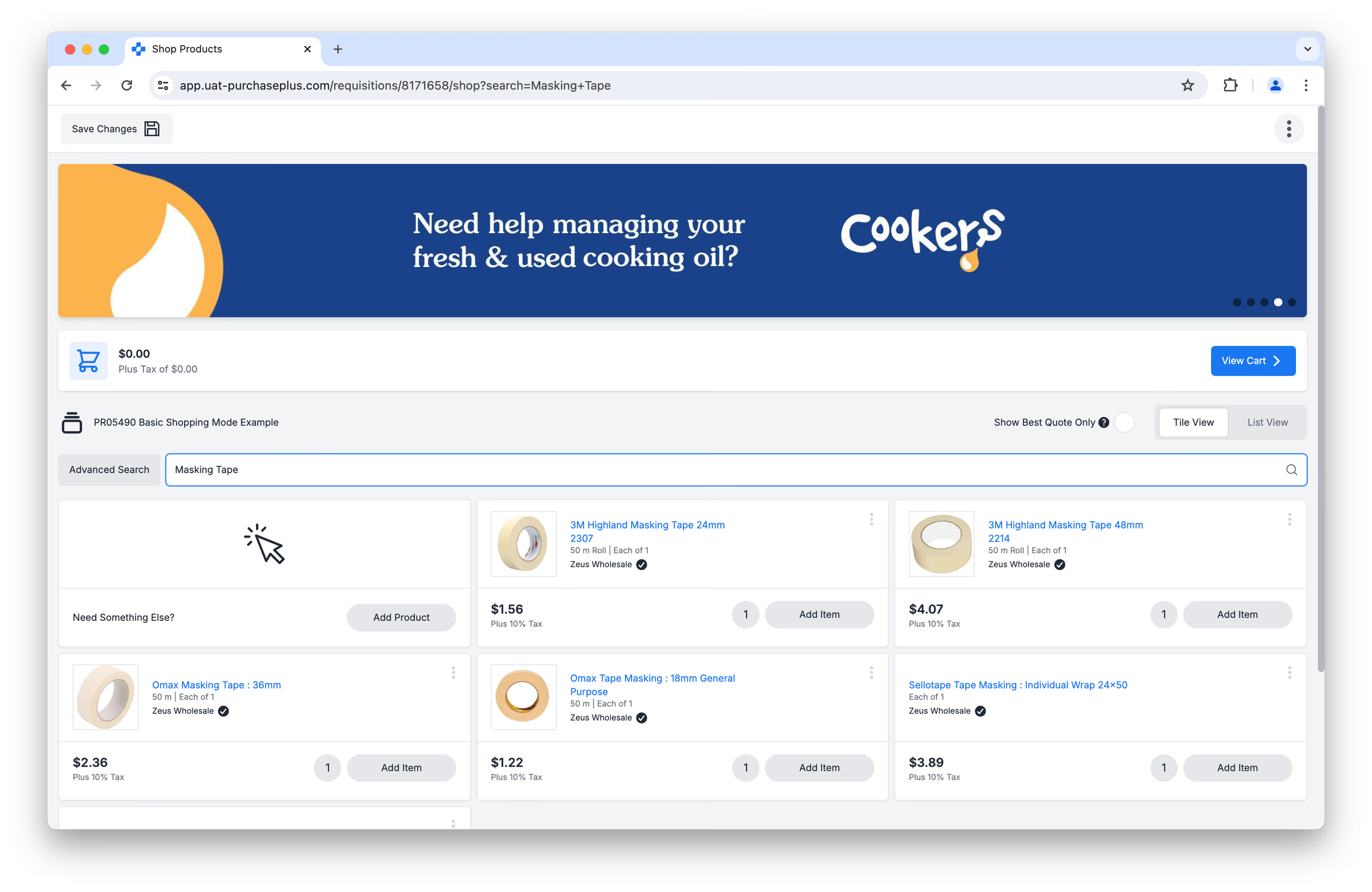
Lees verder voor meer informatie over de functionaliteit die u kunt gebruiken tijdens het winkelen in de basismodus.
Een requisitie aanmaken
Nadat u een type Requisitie hebt aangemaakt met de geavanceerde modus ingeschakeld, kunt u uw Requisitie in een paar eenvoudige stappen voltooien:
- Producten en Offertes bekijken,
- Producten toevoegen aan de Requisitie,
- Uw Requisitie controleren,
- Indienen ter goedkeuring.
Lees verder voor meer informatie over elke stap in het proces.
1. Producten & offertes bekijken
- Klik op [Kolommen beheren] om sorteervoorkeuren in te stellen en te bepalen welke kolommen u wilt tonen of verbergen:
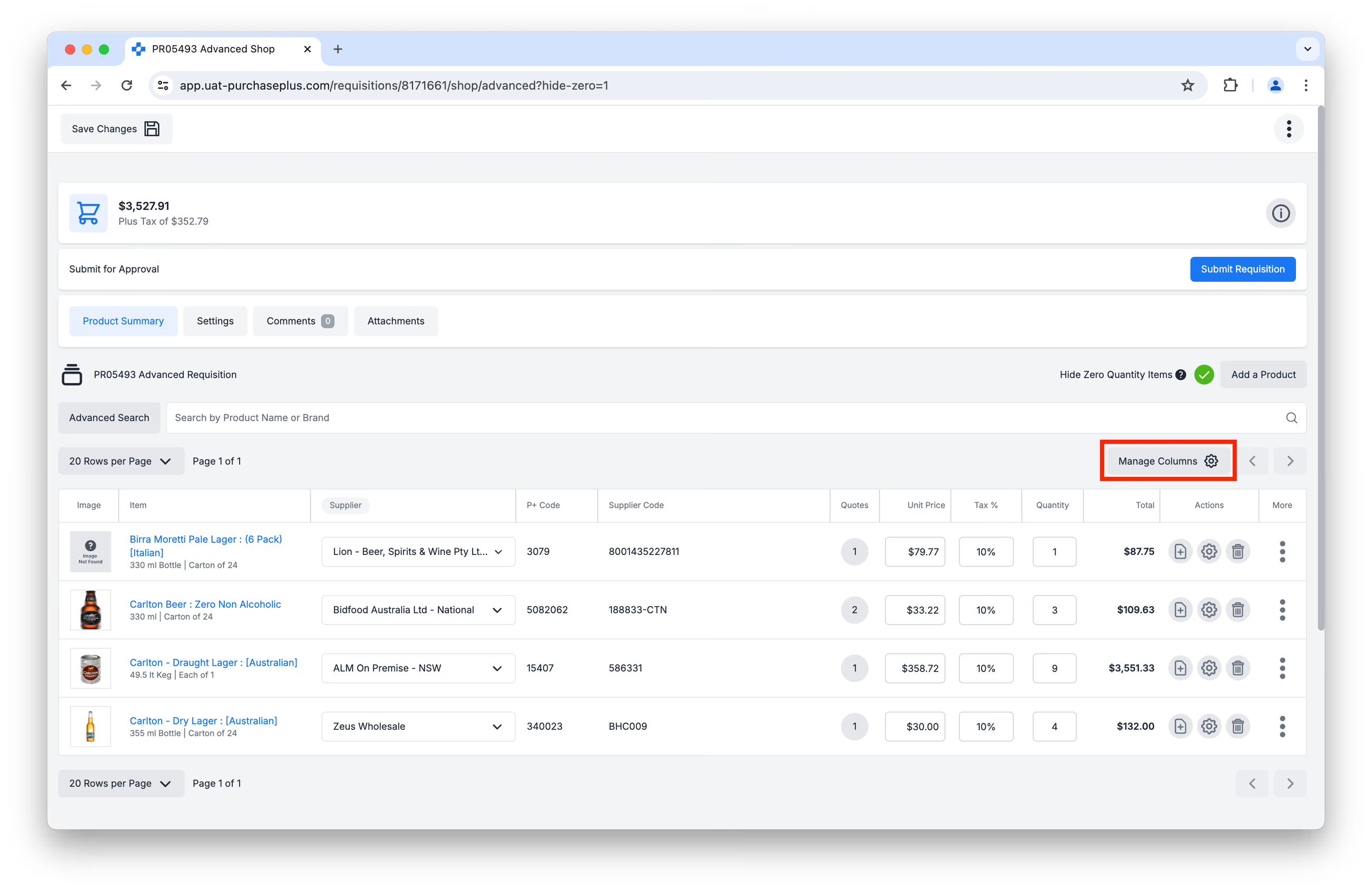 Deze voorkeuren worden opgeslagen in uw account en worden elke keer dat u deze weergave bezoekt toegepast. Bekijk ons artikel Tabelkolommen beheren voor meer informatie over tabelkolommen en sorteervoorkeuren.
 - Klik in de tabel op [Productomschrijving] of [Productafbeelding] om het volgende te bekijken:
- [Productdetails].
- [Leveranciersdetails].
- [Bezorgkosten].
- [Barcodes].
- Klik op [Product beheren] om toegang te krijgen tot de Algemene gegevens en Barcode-instellingen van het Product.
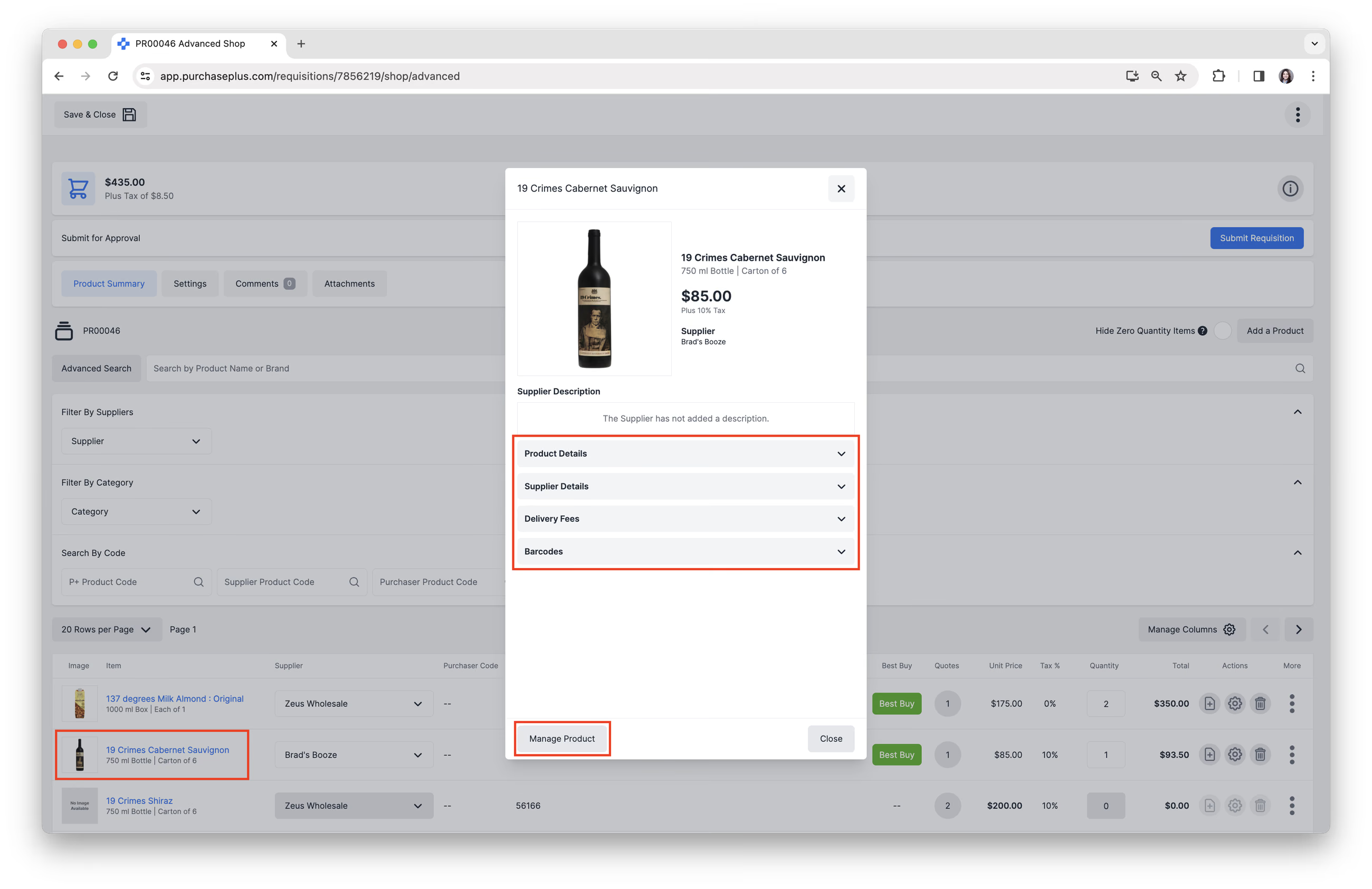
We werken er hard aan om alle productafbeeldingen van onze leveranciers te verzamelen en up-to-date te houden. Neem contact op met ons vriendelijke klantenserviceteam als u leveranciersproducten vindt die geen afbeeldingen hebben.
Leveranciersoffertes begrijpen
In de geavanceerde winkelmodus wordt standaard de laagst geprijsde offerte voor een Product weergegeven, die automatisch wordt geselecteerd tenzij deze specifiek door de gebruiker wordt gewijzigd. Als meerdere Leveranciers exact dezelfde offerte voor een Product aanbieden, selecteert PurchasePlus willekeurig een van deze offertes om als standaard weer te geven.
Klik op de knop [Aantal offertes] in de kolom [Offertes] om alle beschikbare offertes van uw Leveranciers voor een specifiek Product te bekijken en indien nodig een andere Leverancier te selecteren:
In het venster Leveranciersoffertes kunt u het volgende doen:
- Een andere leveranciersofferte selecteren. Hiervoor is de machtiging 'Kan leveranciers wijzigen op requisities' vereist. Zonder deze machtiging kunt u nog steeds offertes bekijken en het aantal wijzigen, maar kunt u een regel niet overzetten naar de offerte van een andere leverancier.
- Een tijdelijke offerte aanmaken. Hiervoor is de machtiging 'Kan tijdelijke offertes aanmaken tijdens het winkelen' vereist. Met een tijdelijke offerte kunt u een Leverancier, een Prijs en een Btw-percentage toevoegen aan elk Product om het product te bestellen bij de gekozen Leverancier, wat mogelijk niet beschikbaar is in uw geselecteerde Requisitietype. De tijdelijke offerte wordt in geen enkele Catalogus in PurchasePlus opgeslagen en wordt beschouwd als een eenmalige – oftewel tijdelijke – offerte.
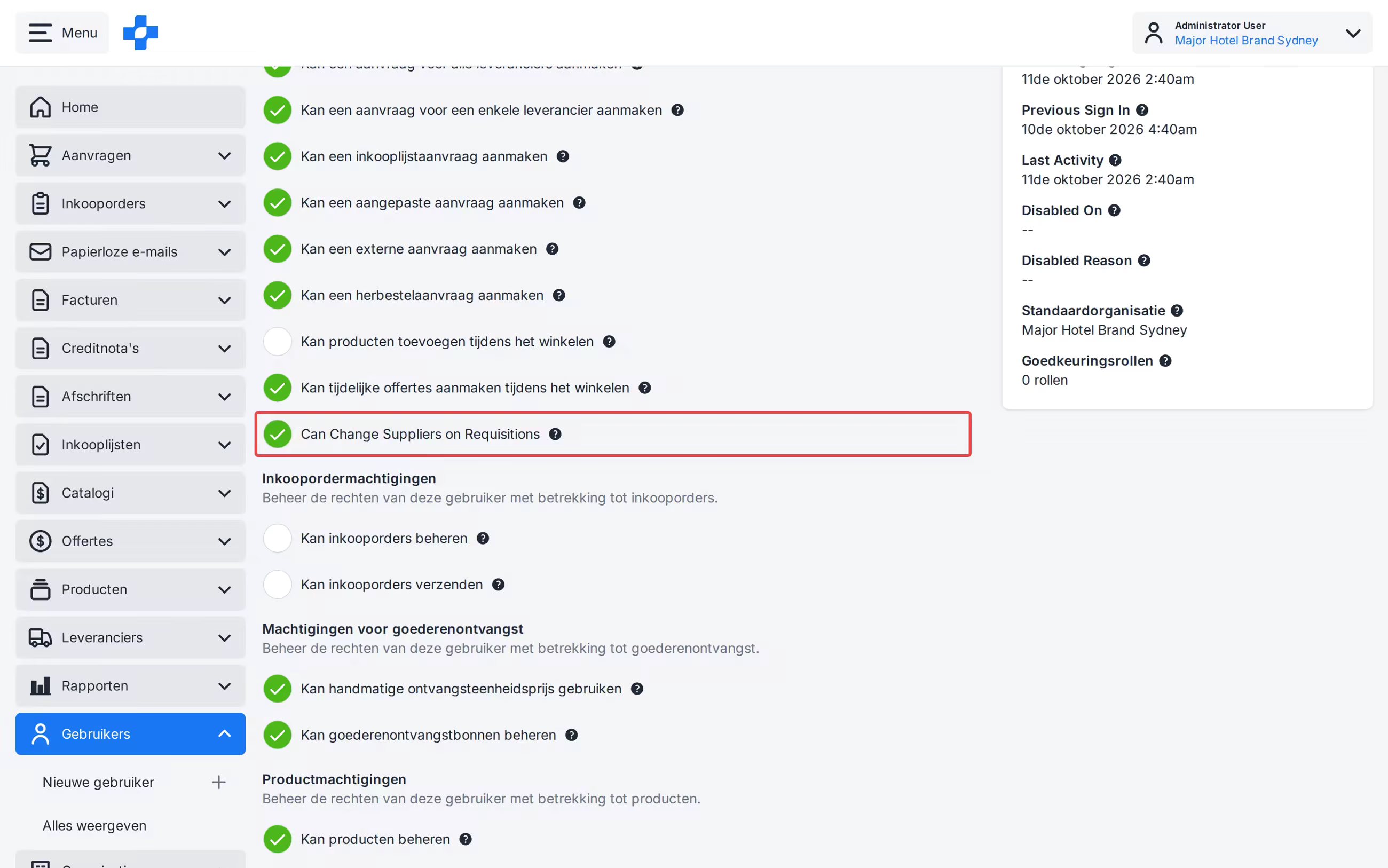
Opmerking - Als een wijziging niet is toegestaan, wordt de regel niet opgeslagen.
Zoeken gebruiken om producten te vinden
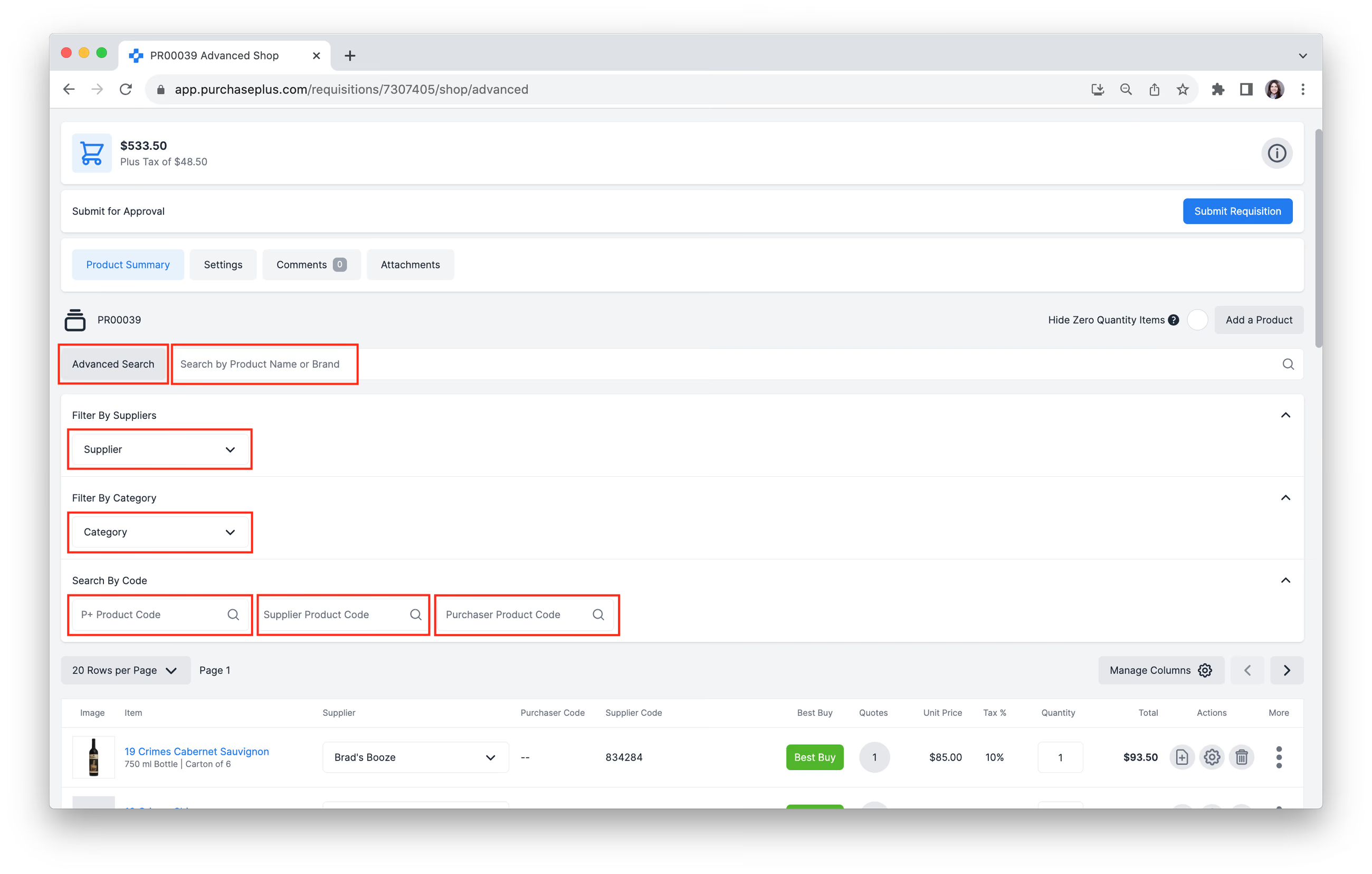
De volgende zoekopties zijn beschikbaar om u te helpen de juiste Producten te vinden om toe te voegen aan uw Requisitie:
- Zoeken op Productnaam of Merk via de zoekbalk.
- Filteren op leveranciers: Leveranciers zoeken en toevoegen aan of verwijderen uit uw filter.
- Filteren op categorie: Categorieën en subcategorieën zoeken en toevoegen aan of verwijderen uit uw filter.
- Zoeken op P+ productcode.
- Zoeken op productcode van de leverancier.
- Zoeken op productcode van de inkoper.

- Bekijk ons artikel Geavanceerd zoeken naar producten voor meer informatie over zoeken.
Probleemoplossing: Ik kan een product of offerte niet vinden die er zou moeten zijn.
Het Requisitietype bepaalt welke Producten in een Requisitie verschijnen en beschikbaar zijn voor selectie. Als u bijvoorbeeld een Requisitie van het type Inkooplijst aanmaakt, verschijnen alleen de Producten die aan de Inkooplijst zijn toegevoegd.
Indien nodig kunt u een nieuw Product aan de Requisitie toevoegen dat nog niet in de productlijst staat. Klik op [Product toevoegen]:
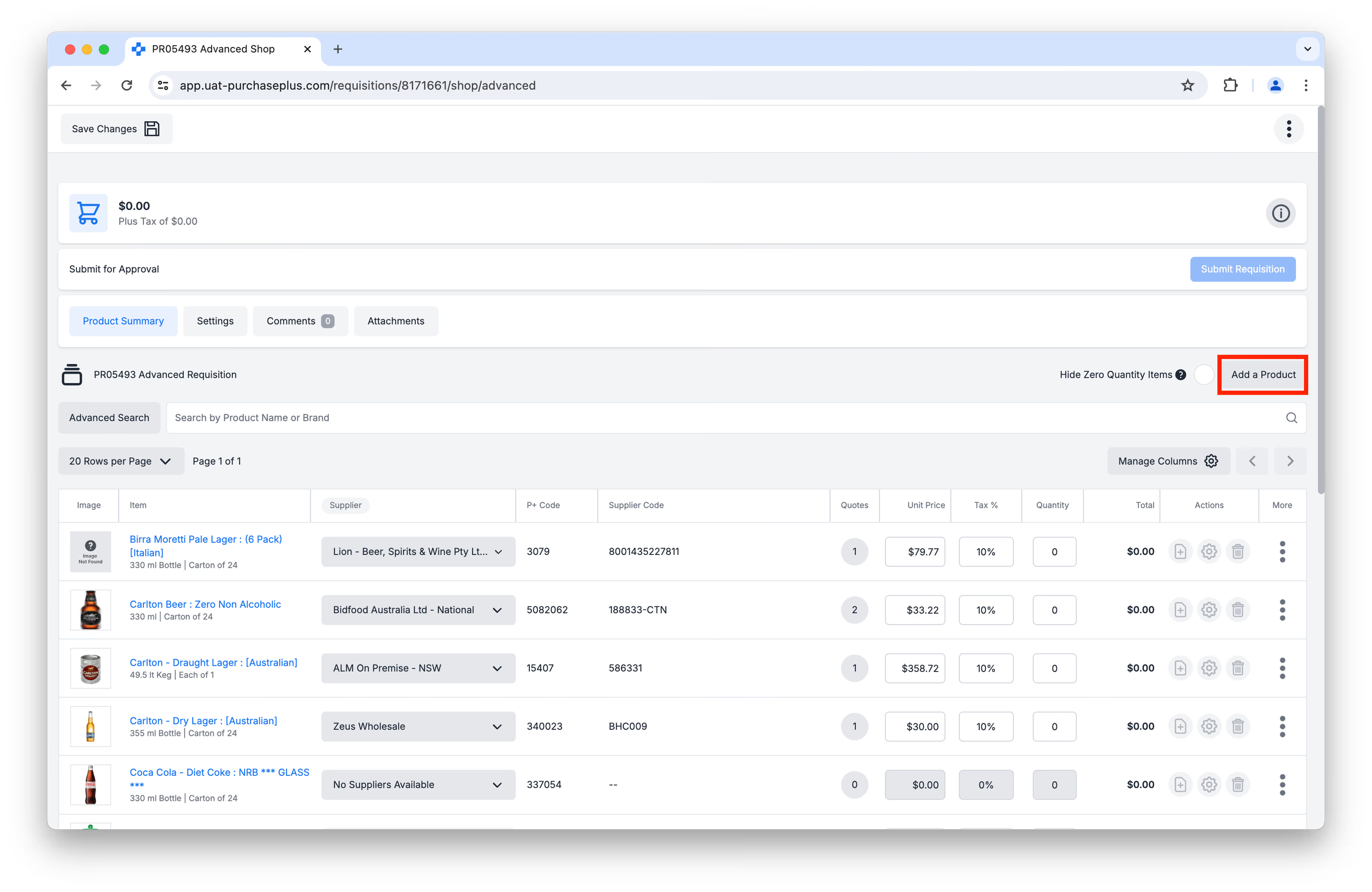 Hier kunt u door bestaande Producten in de PurchasePlus-database bladeren of een geheel nieuw Product toevoegen. Zodra een Product is gekozen of aangemaakt, moet u een Leverancier selecteren en het Aantal, de Eenheidsprijs & het Btw-percentage voor het Product invoeren, waarna het aan uw Requisitie wordt toegevoegd. Bekijk ons artikel Een nieuw product aanmaken voor meer informatie over het aanmaken van nieuwe producten in PurchasePlus.
Bovendien kunnen alleen offertes van leveranciers die in een Catalogus staan en:
- aan uw Organisatie zijn toegewezen door een Geregistreerde leverancier, of
- zijn opgenomen in een Zelfbeheerde catalogus
ooit als 'officiële' offertes in uw Requisitie worden weergegeven.
Producten toevoegen
1. Voer het [Aantal] in van het Product dat u wilt bestellen door in het veld Aantal te klikken en het gewenste aantal in te voeren.
2. Voeg bestelinstructies toe voor een specifiek Product, indien nodig.
3. Voeg een Afdeling en Rekeningcode toe voor een specifiek Product, als deze moet afwijken van de voor de Requisitie geselecteerde Afdeling en Rekeningcode.
4. Verwijder een Product uit de Requisitie door het Aantal op nul te zetten of door op het pictogram Verwijderen te klikken.
5. Klik op [Meer opties] voor een specifiek Product en klik vervolgens op [Toevoegen aan inkooplijst], indien gewenst.
Uw requisitie controleren
Artikelen met nulhoeveelheid verbergen
Klik op [Artikelen met nulhoeveelheid verbergen] als u alleen de Producten wilt zien waaraan u aantallen hebt toegevoegd:
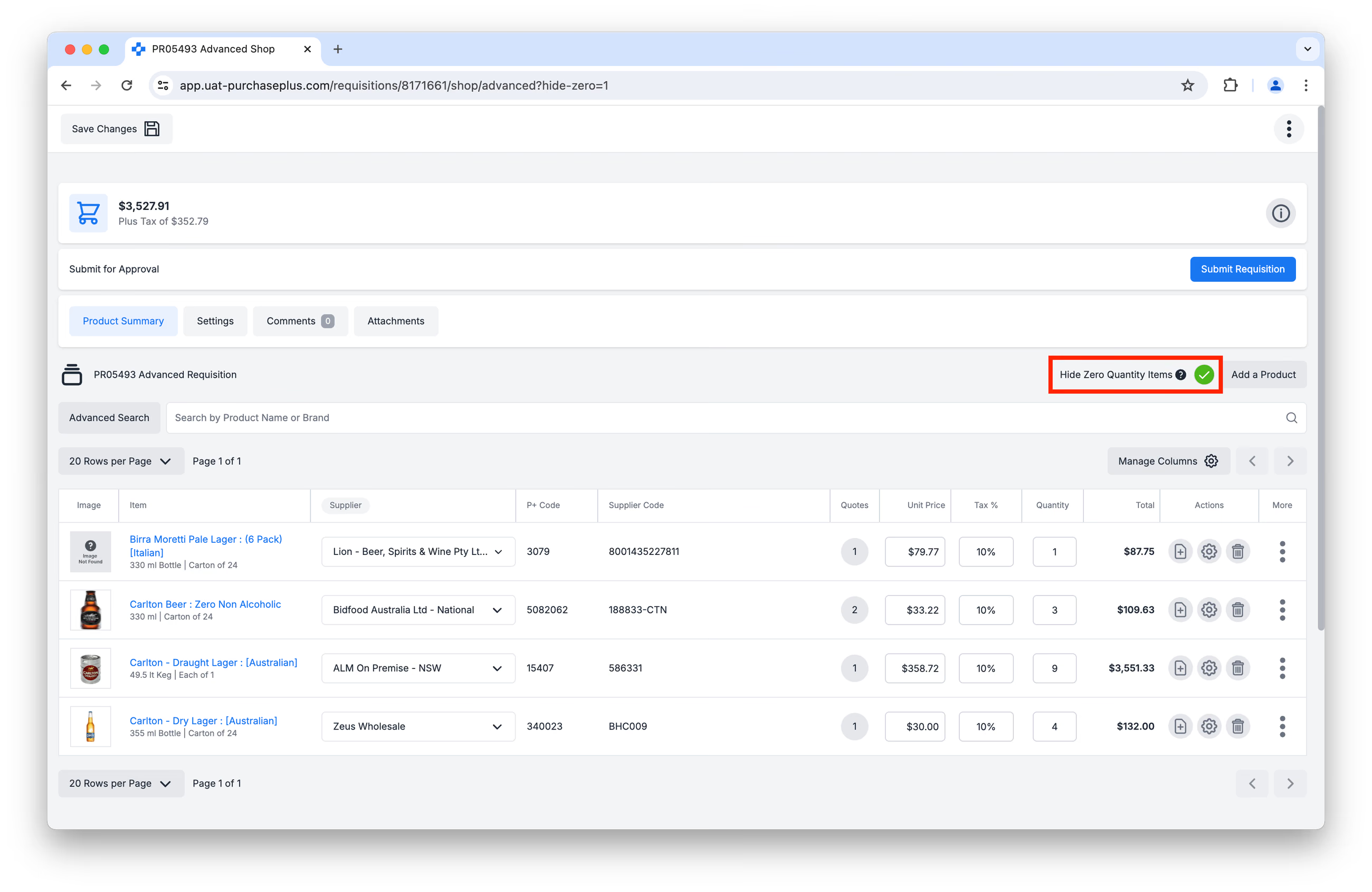 Dit is een snelle manier om te controleren welke Producten u in uw Requisitie hebt opgenomen.
Details tonen of verbergen
Klik op [Details tonen of verbergen] om gedetailleerde informatie over de Requisitie te bekijken, bijvoorbeeld Afdeling en Rekeningcode, Leverdatum en meer informatie die gewoonlijk wordt verstrekt tijdens het aanmaken van een Requisitie.
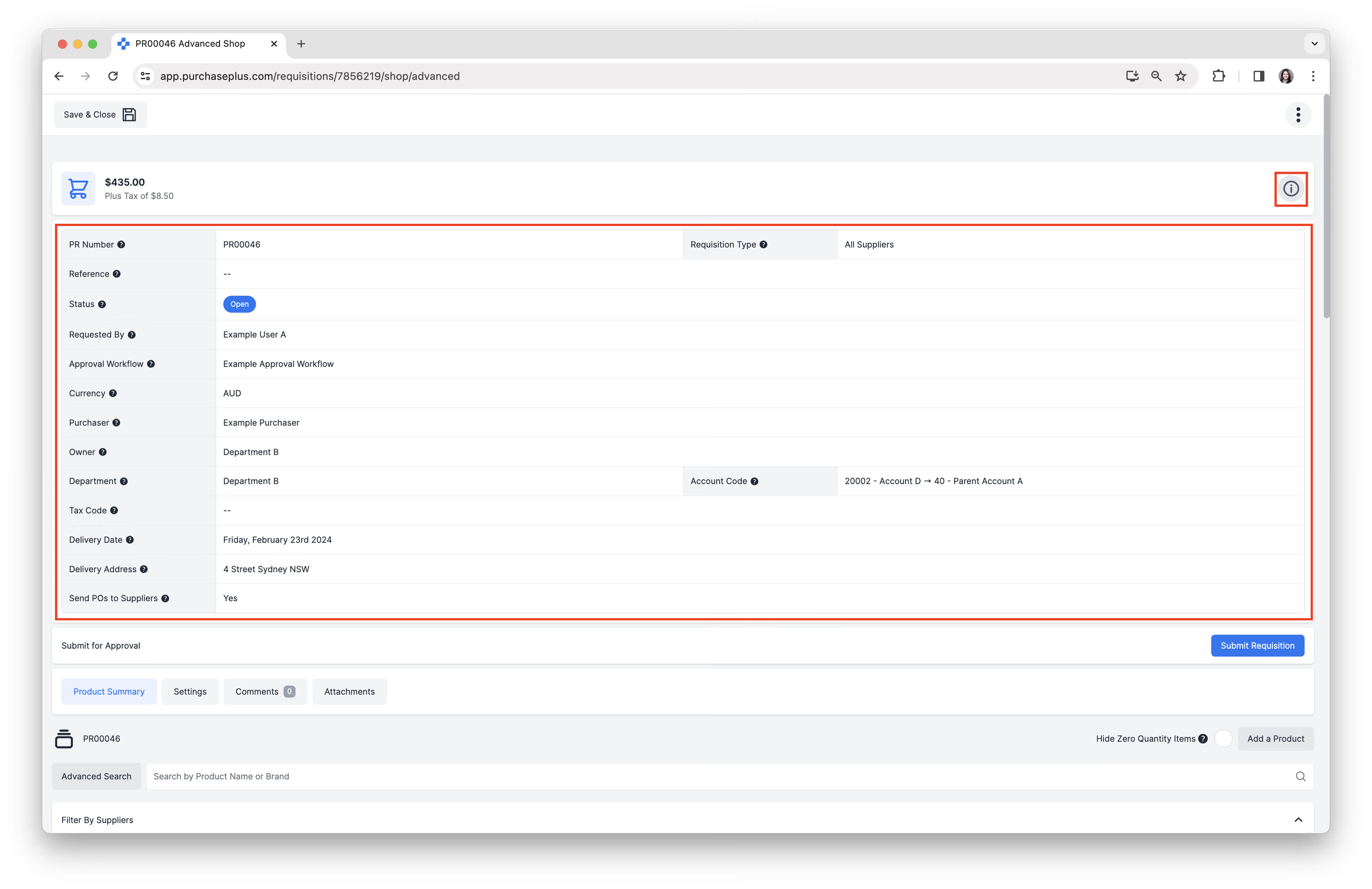
Als u een van de velden in het informatiepaneel wilt wijzigen, kunt u op het tabblad [Instellingen] klikken.
Requisitie-instellingen bekijken en bijwerken
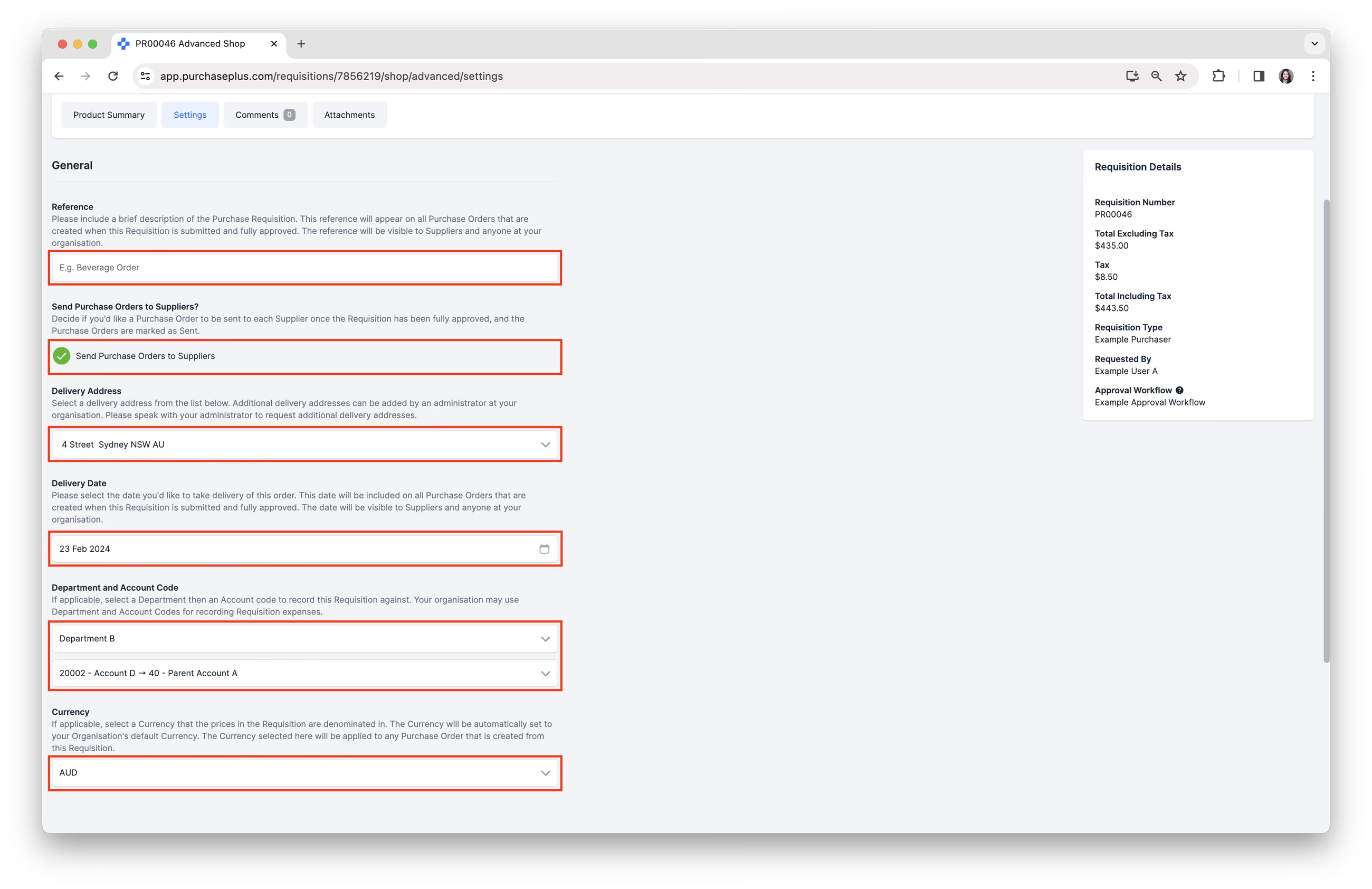
1. Klik op [Instellingen] om het volgende te bekijken of te wijzigen:
- Requisitiereferentie.
- Bepaal of u Inkooporders naar Leveranciers wilt verzenden.
- Afleveradres.
- Leverdatum.
- Afdeling en Rekeningcode.
- Selecteer indien van toepassing de Valuta waarin de prijzen in de Requisitie zijn uitgedrukt.
Een opmerking achterlaten
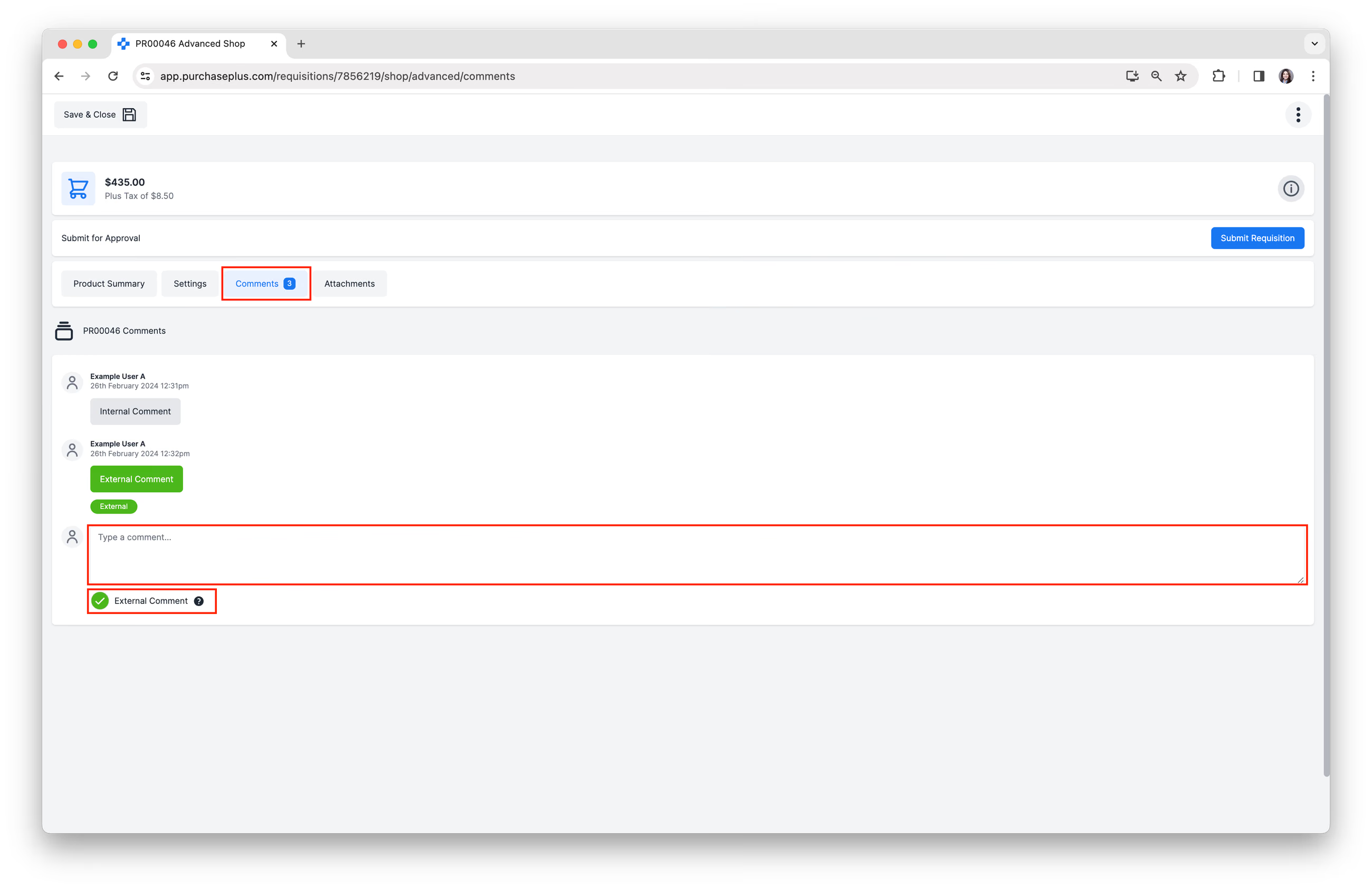
Klik op [Opmerkingen] om een interne opmerking toe te voegen, zichtbaar voor andere gebruikers binnen uw Organisatie.
U kunt ook [Externe opmerking] aanvinken om een externe opmerking toe te voegen die wordt opgenomen in de Inkooporders die na goedkeuring vanuit de Requisitie worden gegenereerd en naar uw Leveranciers worden verzonden.
Een bijlage uploaden
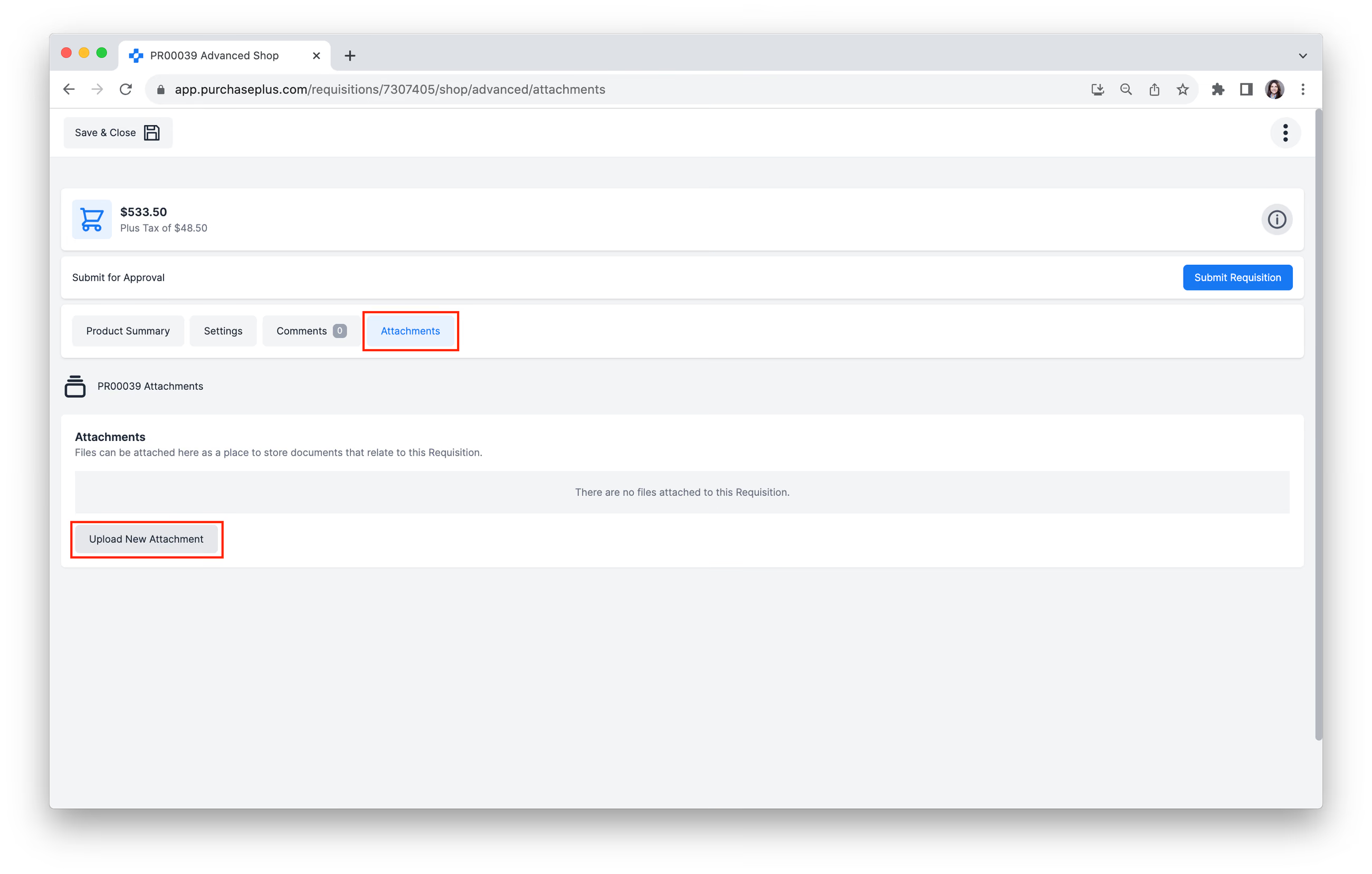
Klik op het tabblad [Bijlagen] en klik vervolgens op [Nieuwe bijlage uploaden] om bestanden toe te voegen die betrekking hebben op deze Requisitie:
Meer opties
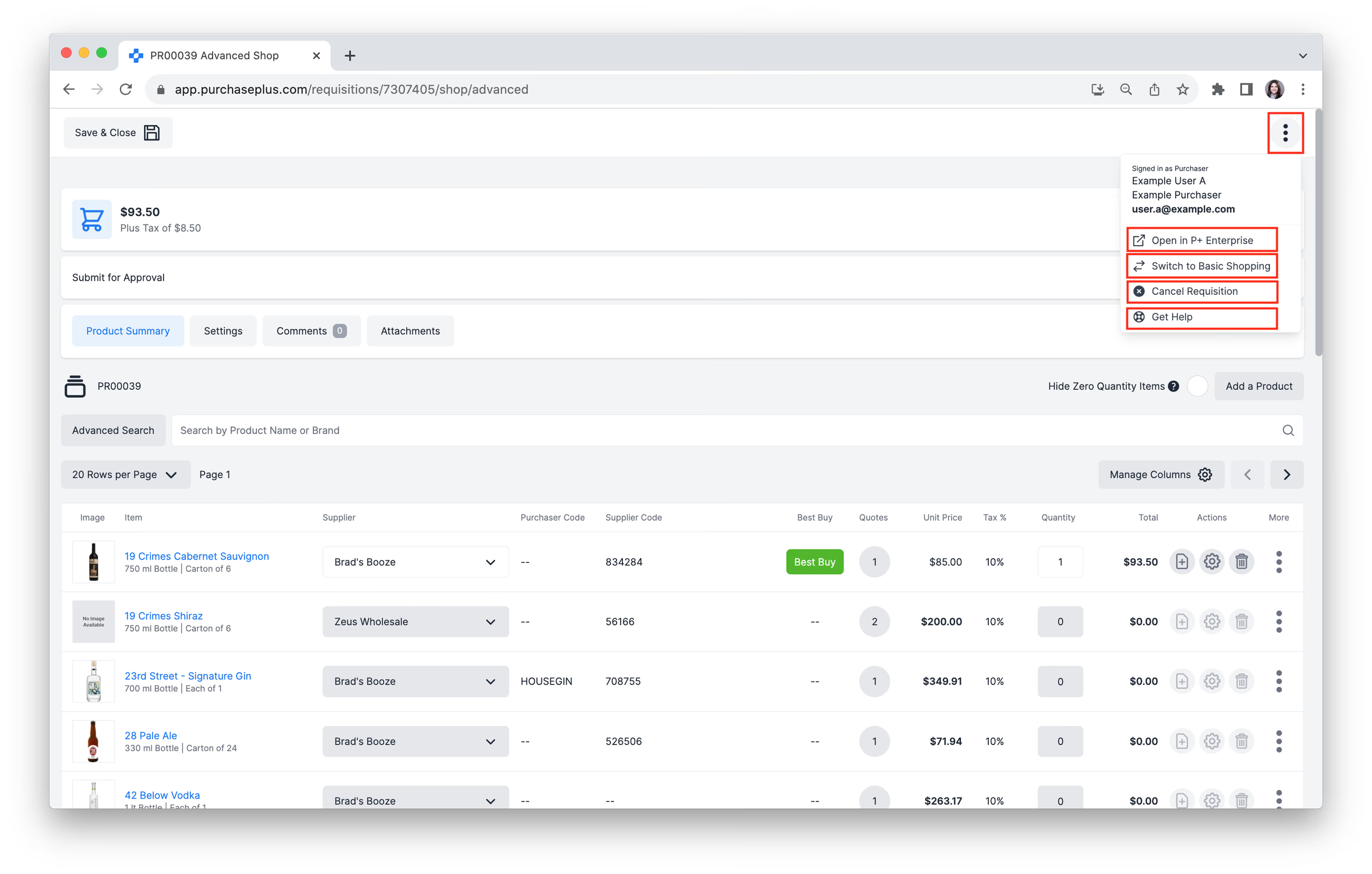
Klik op het [Menu Meer] rechtsboven in uw scherm om een van de volgende taken uit te voeren:
- [De Requisitie openen in Legacy PurchasePlus].
- [Overschakelen naar Basis winkelen].
- [De Requisitie annuleren].
- [Hulp krijgen] bezoek het Helpcentrum.
Een requisitie indienen ter goedkeuring
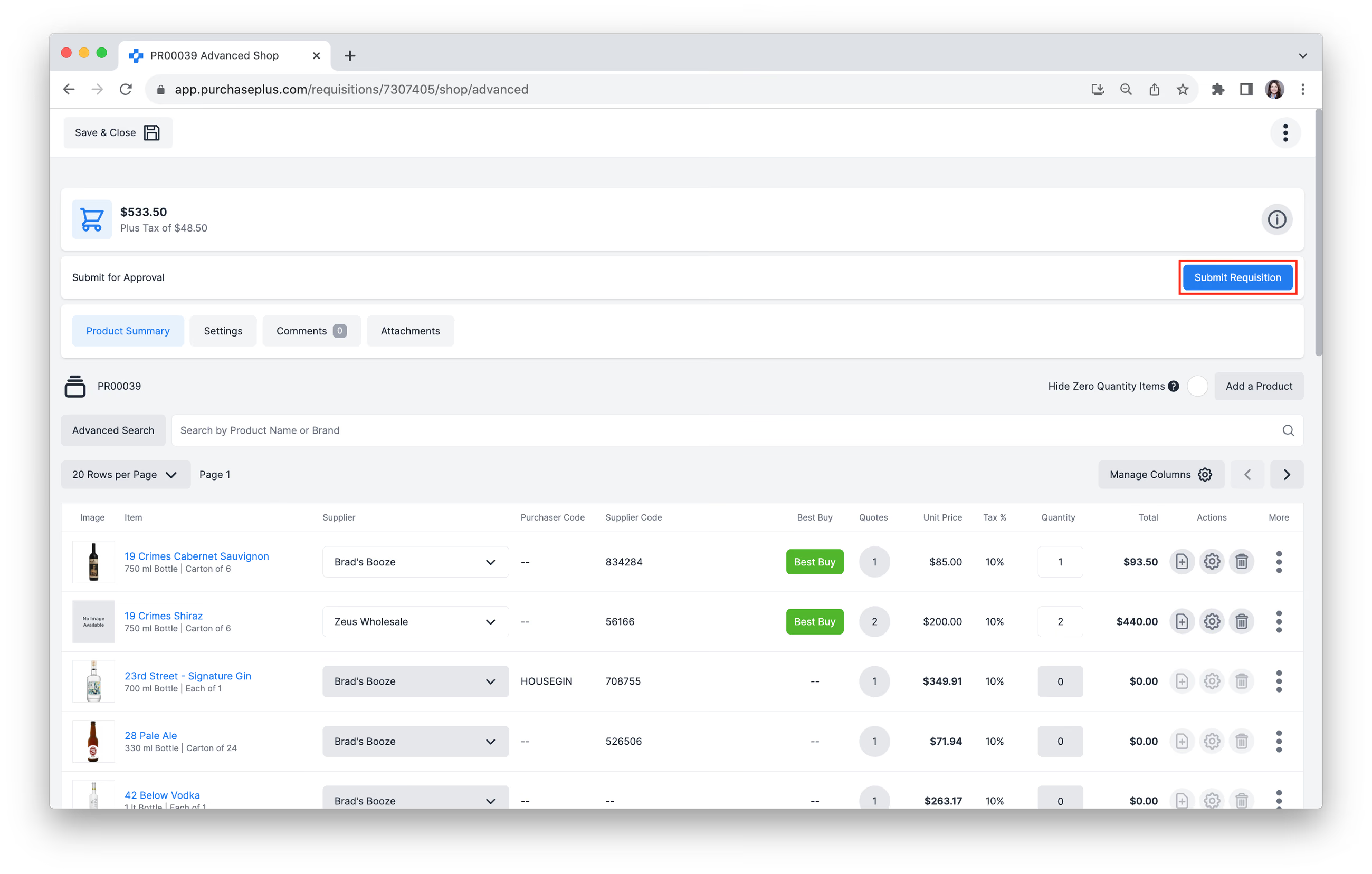
Klik rechtsboven op [Requisitie indienen] om de Requisitie ter goedkeuring in te dienen.
De Requisitie wordt overgezet naar de status 'WACHT OP GOEDKEURING' en opgenomen in de Goedkeuringsworkflow die van toepassing is op de Requisitie. Goedkeurende gebruikers in de eerste fase van de workflow ontvangen een e-mailmelding waarin staat dat de Requisitie kan worden goedgekeurd of afgewezen.
Zodra de Requisitie is goedgekeurd, worden automatisch Inkooporders gegenereerd en verzonden naar de Leveranciers van wie Producten zijn geselecteerd in de Requisitie.