

Leveranciers bekijken en beheren
Leveranciers bekijken en beheren
Als u PurchasePlus als inkoper gebruikt, kunt u de leveranciers waarmee u verbonden bent bekijken en beheren.
Mijn leveranciers bekijken
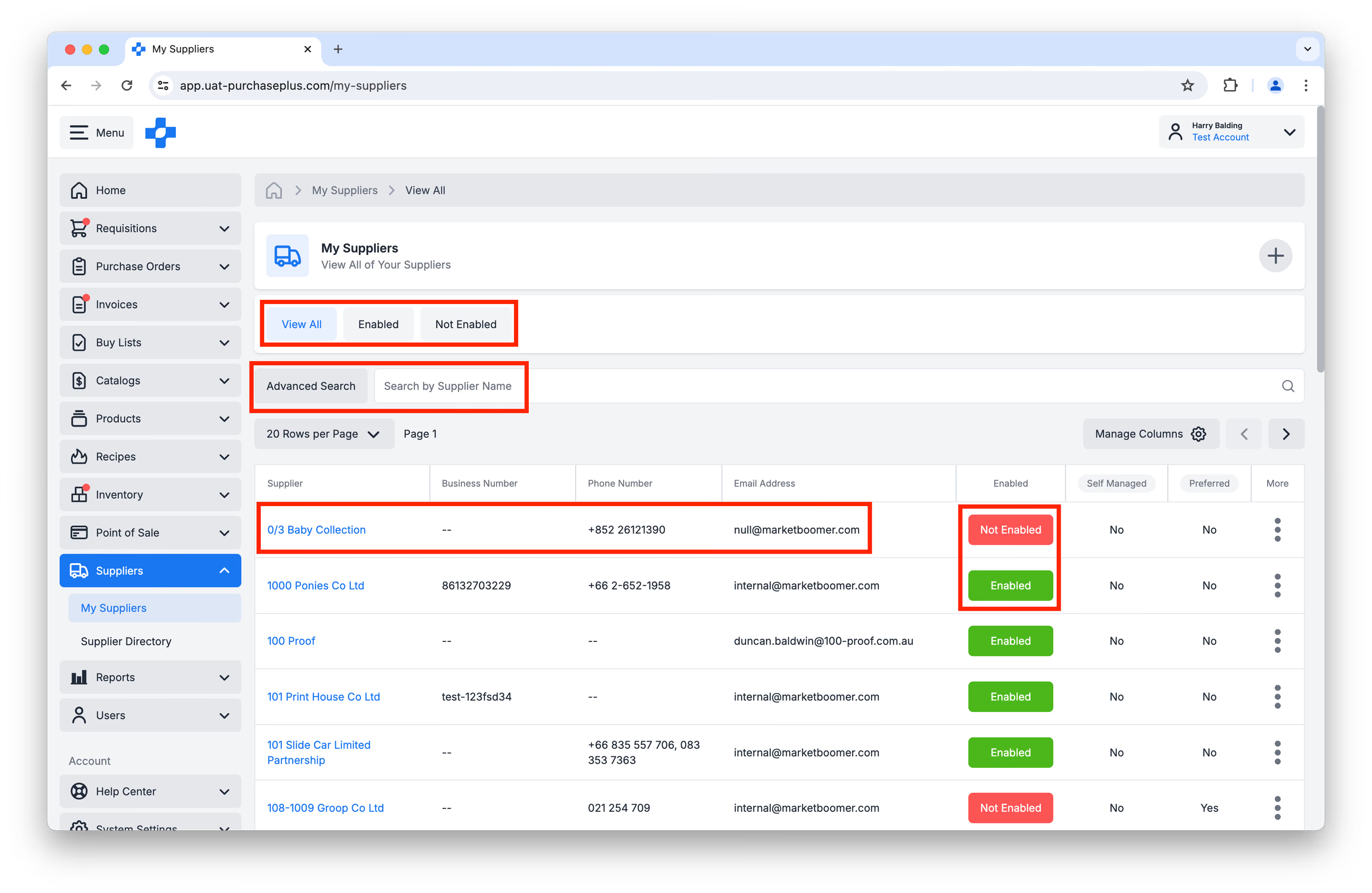
1. Selecteer [Leveranciers] → [Mijn leveranciers] in de navigatiebalk aan de zijkant.
2. Vanaf deze pagina kunt u naar wens de volgende acties uitvoeren:
- Leveranciers filteren op [Alles weergeven], [Ingeschakeld] of [Niet ingeschakeld].
- Gebruik [Geavanceerd zoeken] of [Zoeken op leveranciersnaam of -nummer].
- Bekijk het profiel van de leverancier door op de leveranciersnaam te klikken.
- Uw relatie met elke leverancier [Inschakelen] of [Uitschakelen]. Zie ons artikel Een leverancier in- of uitschakelen voor meer informatie.
Leveranciersinstellingen bewerken
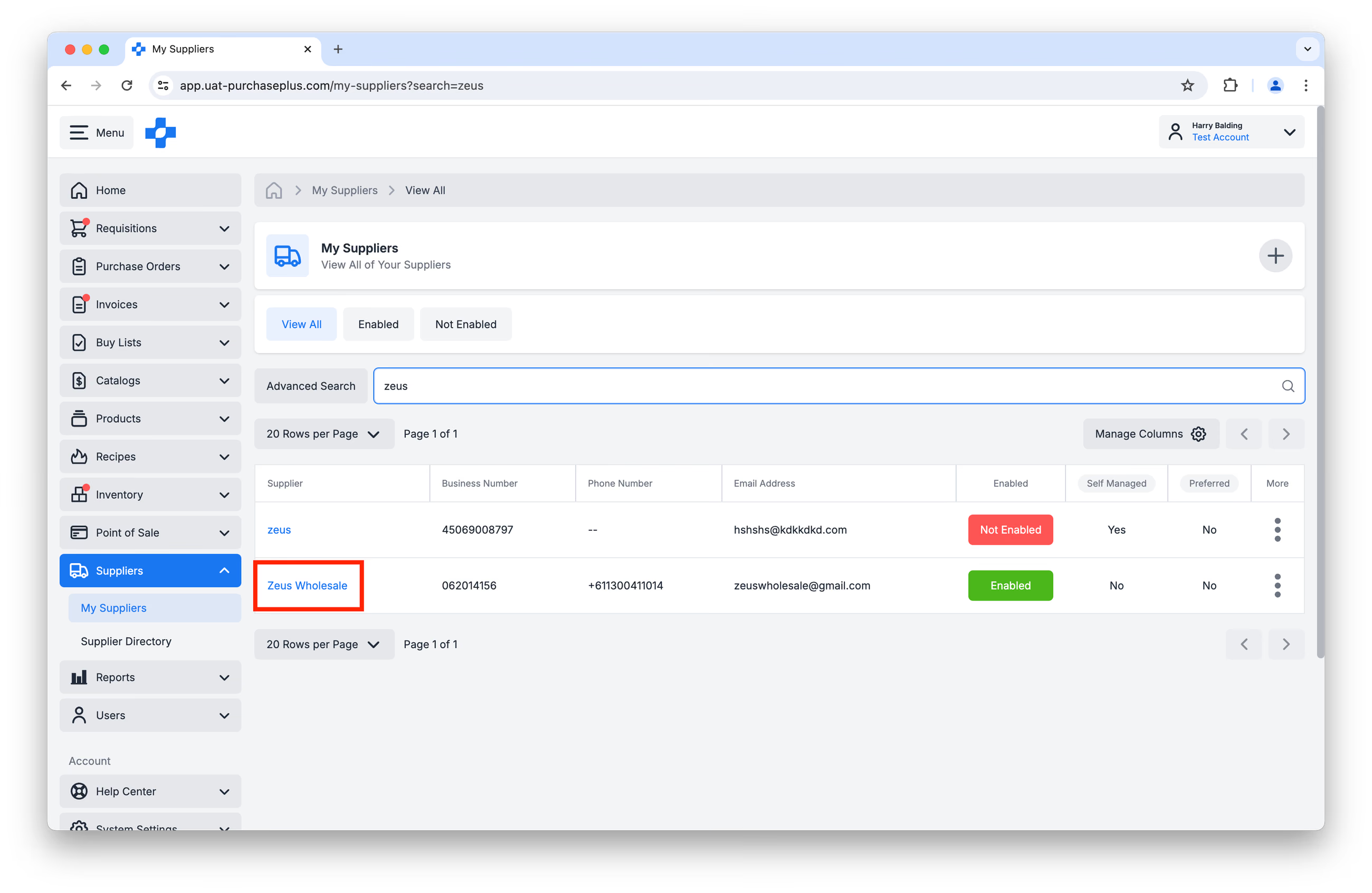
1. Klik op de pagina [Leveranciers] → [Mijn leveranciers] op [Leveranciersnaam] om het profiel van de leverancier te openen:
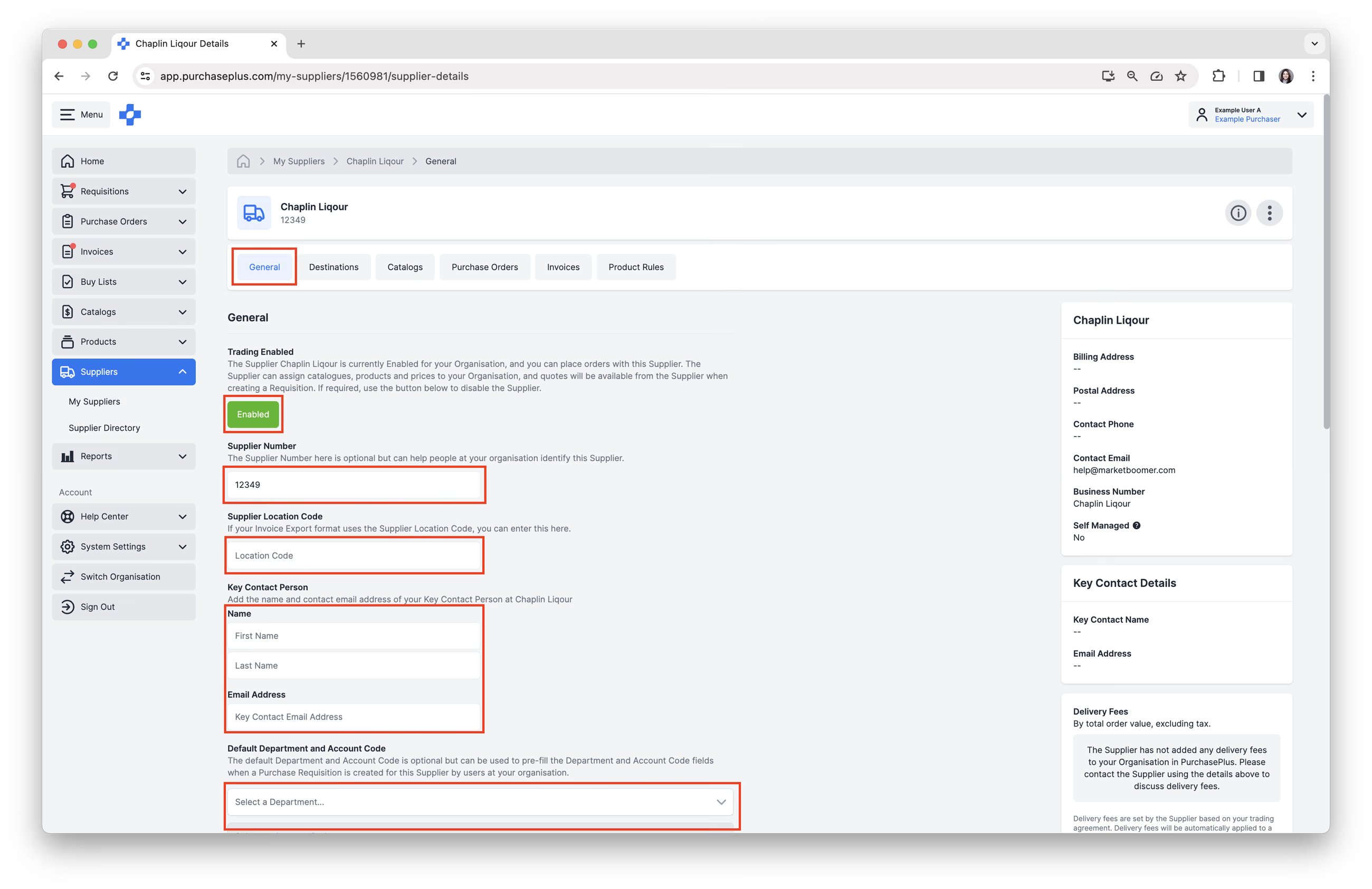
 2. Onder het tabblad [Algemeen] kunt u de volgende instellingen bewerken:
- [Inschakelen/Uitschakelen] van uw relatie met de leverancier. U kunt alleen handelen met een leverancier als u een ingeschakelde relatie heeft.
- Bewerk het [Leveranciersnummer], indien nodig.
- Bewerk de [Locatiecode van de leverancier], indien nodig.
- Bewerk de gegevens van de [Belangrijkste contactpersoon]. Let op: om dit veld te bewerken moet de leverancier een Zelfbeheerde leverancier zijn die eigendom is van uw organisatie.
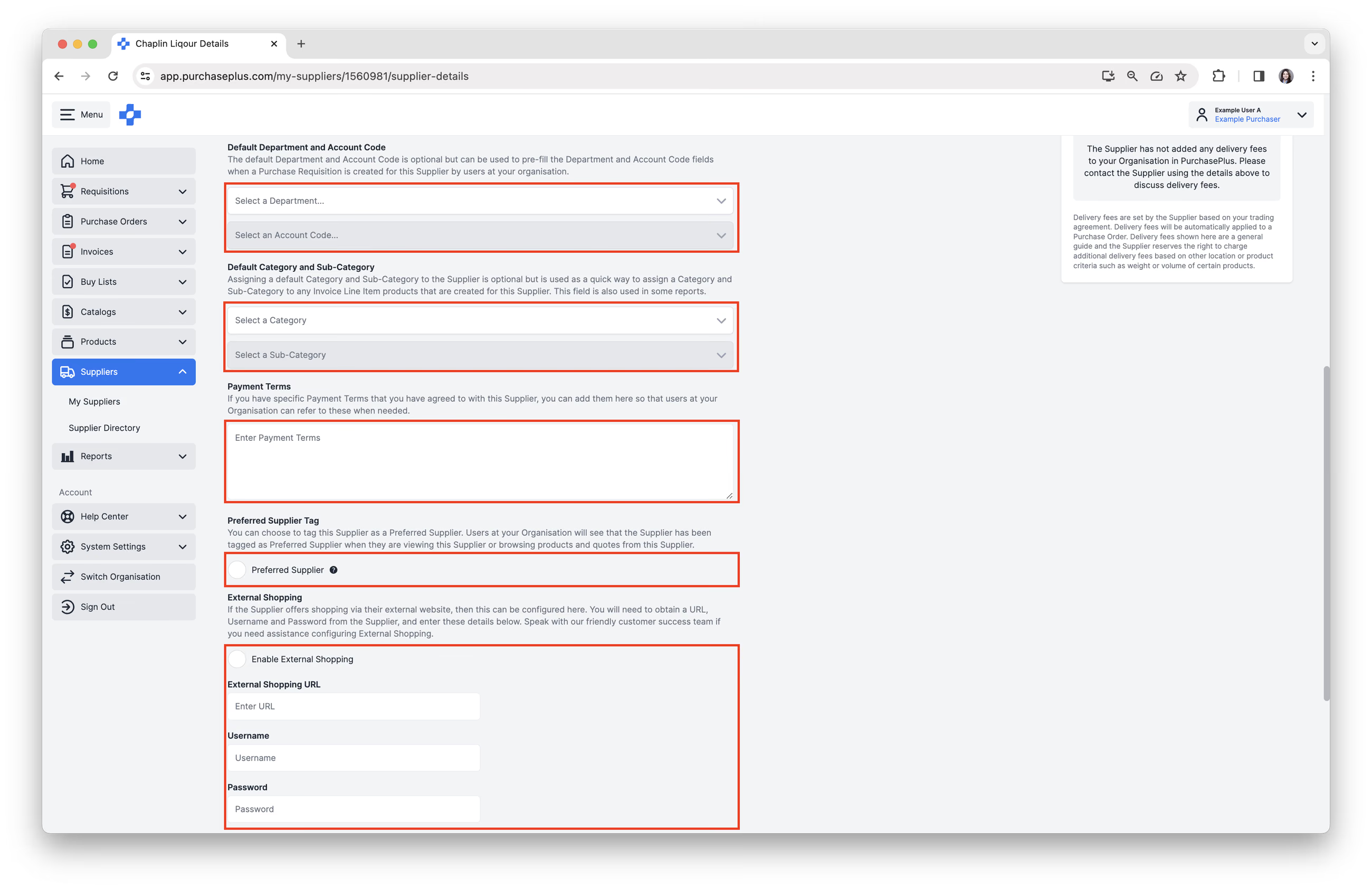
- Voeg een [Standaard afdeling en grootboekrekening] toe. Hiermee wordt de combinatie van afdeling en grootboekrekening automatisch vooraf ingevuld bij het aanmaken van een aanvraag voor een enkele leverancier voor deze leverancier.
- Voeg een [Standaard categorie en subcategorie] toe. Dit wordt gebruikt als een snelle manier om een categorie en subcategorie toe te wijzen aan factuurregelproducten die voor deze leverancier worden aangemaakt. Dit veld wordt ook in sommige rapporten gebruikt.
- Voer [Betalingsvoorwaarden] in. Betalingsvoorwaarden zijn notities die u hier wilt opslaan met betrekking tot uw overeenkomst met deze leverancier. Dit veld is uitsluitend bedoeld voor notities.
- Selecteer de tag [Voorkeursleverancier]. Gebruikers binnen uw organisatie zien dat de leverancier is gemarkeerd als voorkeursleverancier wanneer ze deze leverancier bekijken of door producten en offertes van deze leverancier bladeren bij het aanmaken van een aanvraag.
- Schakel [Extern winkelen] in. Sommige leveranciers bieden de mogelijkheid om een aanvraag aan te maken door hun eigen e-commercewebsite te bezoeken en de site te gebruiken om uw aanvraag in PurchasePlus in te vullen. Dit wordt in de inkoopwereld ook wel 'Punchout' genoemd. Neem contact op met ons vriendelijke klantenserviceteam als u hulp nodig heeft bij het configureren van Extern winkelen.
3. Als de leverancier (a) een Zelfbeheerde leverancier is en (b) u bent aangemeld bij de organisatie die eigenaar is van de zelfbeheerde leverancier, kunt u een aantal extra acties uitvoeren op het tabblad [Instellingen]. Dit tabblad verschijnt alleen als aan beide bovenstaande voorwaarden is voldaan:
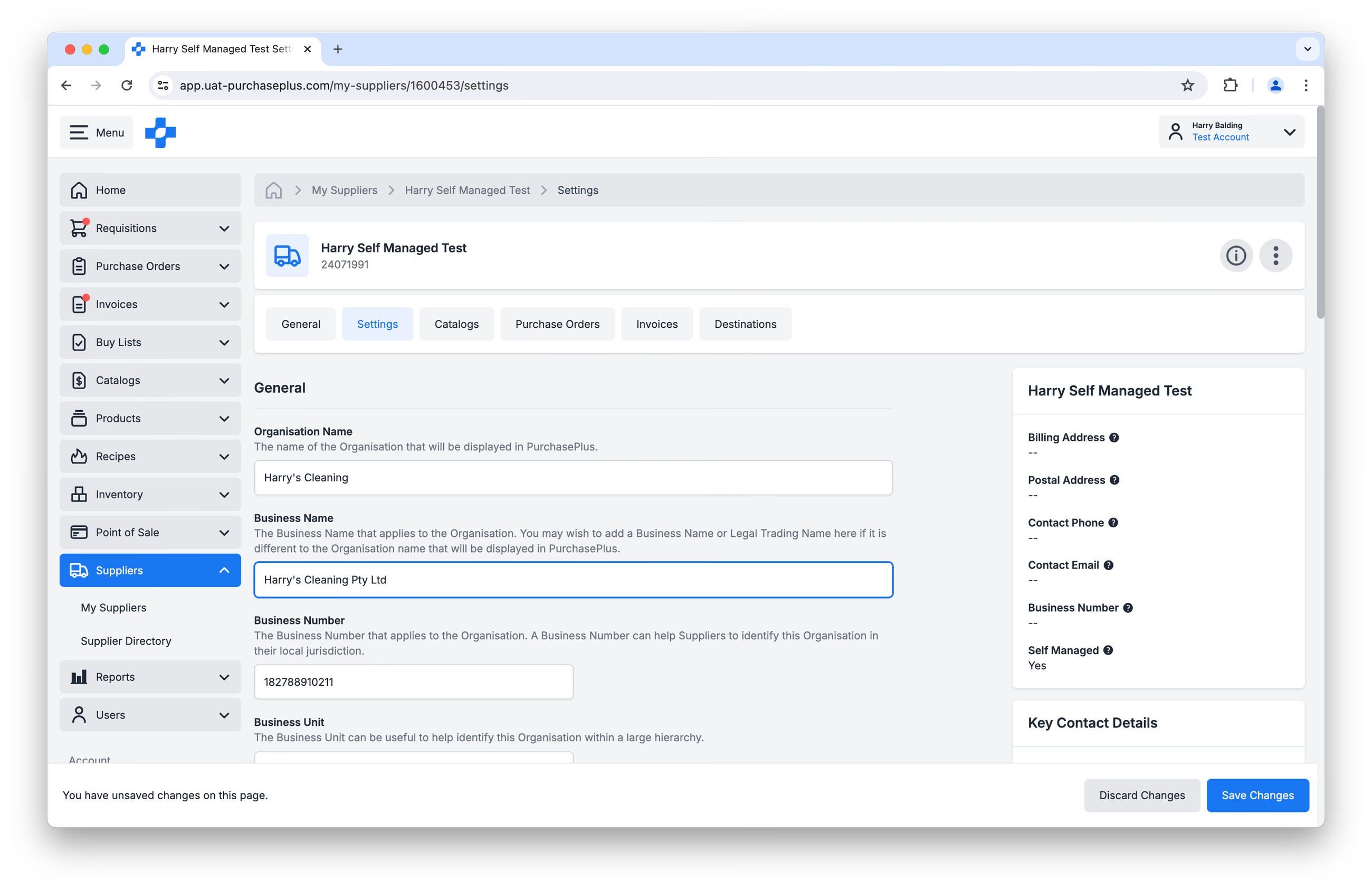 Op dit tabblad kunt u:
- De organisatienaam wijzigen,
- De bedrijfsnaam wijzigen,
- Het bedrijfsnummer wijzigen,
- Een bedrijfseenheid toewijzen,
- Het e-mailadres voor de leverancier wijzigen,
- Het telefoonnummer van de leverancier wijzigen,
- De kostenplaatscode voor de leverancier wijzigen,
- Een bedrijfscode aan de leverancier toewijzen,
- Een merk aan de leverancier toewijzen (indien van toepassing),
- Een post- of factuuradres voor de leverancier toevoegen.
Let op: Als de leverancier geen zelfbeheerde leverancier is, zijn deze opties niet voor u als inkoper beschikbaar.
'Bestemmingen' van leveranciers
Een bestemming verwijst naar de e-mailinbox, HTTP, FTP of andere locatie waar uw organisatie elektronisch inkooporders naartoe stuurt. Er is ook een 'Standaard'-bestemming, die wordt gebruikt wanneer een inkooporder automatisch naar de leverancier wordt verzonden na goedkeuring van de aanvraag (als deze instelling is ingeschakeld).
Om de bestemmingen van de leverancier te bekijken:
1. Klik op de pagina [Leveranciers] → [Mijn leveranciers] op [Leveranciersnaam] om het profiel van de leverancier te openen.
2. Selecteer het tabblad [Bestemmingen]:
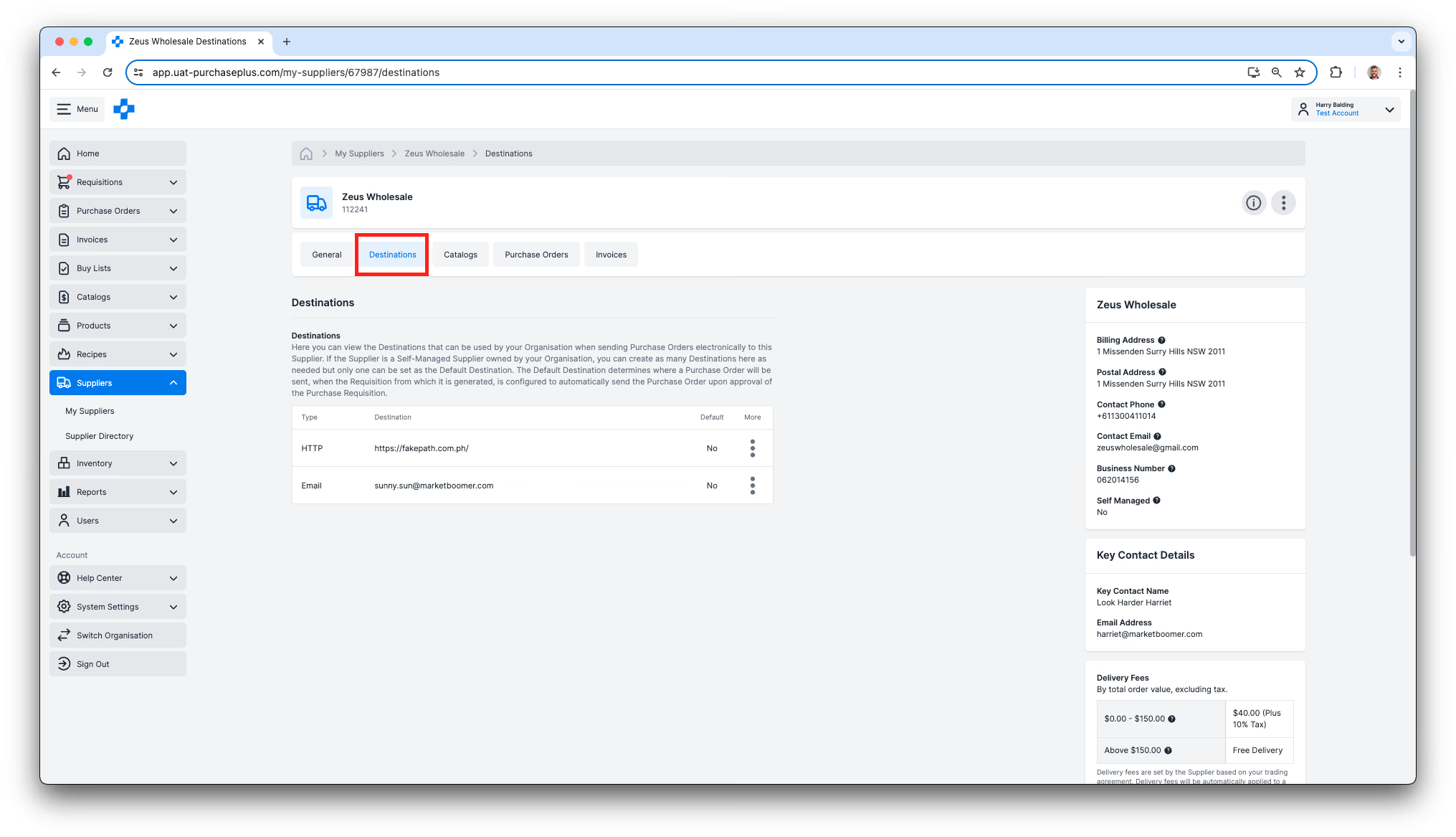
Een nieuwe leveranciersbestemming aanmaken
Als de leverancier een Zelfbeheerde leverancier is die eigendom is van uw organisatie, kunt u hier zoveel bestemmingen aanmaken als nodig is, maar er kan er slechts één als standaardbestemming worden ingesteld. Als de leverancier geen zelfbeheerde leverancier is, kunt u geen bestemmingen voor de leverancier toevoegen.
Om een nieuwe bestemming aan te maken, klikt u op [Nieuwe bestemming aanmaken]:
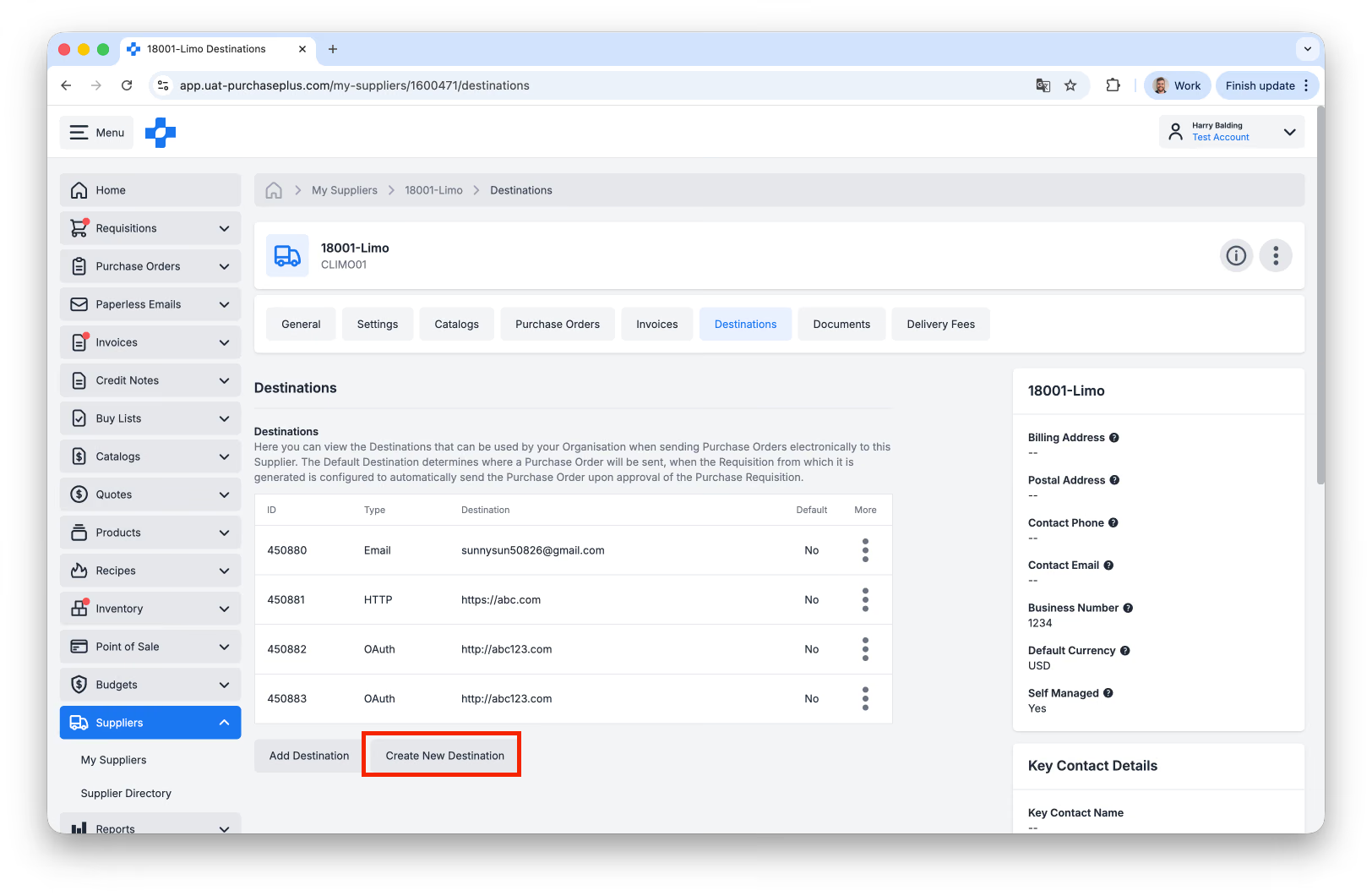
U krijgt een kort formulier te zien om in te vullen:
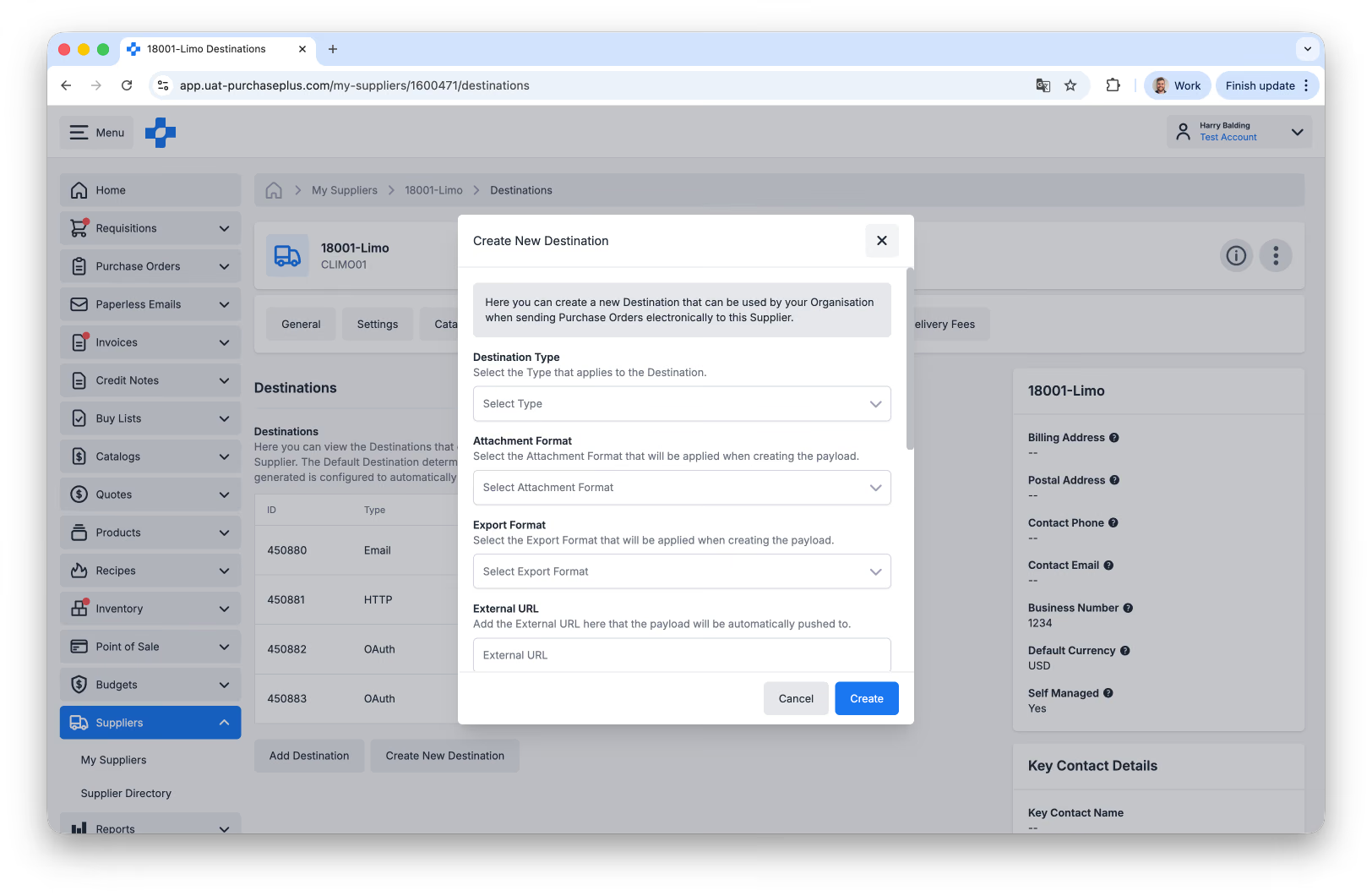
Volg deze stappen om een nieuwe e-mailbestemming voor inkooporders aan te maken:
- Bestemmingstype is meestal EMAIL.
- Bijlageformaat \- selecteer voor e-mailinkooporders Trade_PurchaseOrder_PDFFormat.
- Exportformaat \- selecteer voor e-mailinkooporders Trade_PurchaseOrder_HtmlFormat.
- Externe URL - Dit is het e-mailadres waar uw inkooporders naartoe worden gestuurd.
- Standaardbestemming moet uitgeschakeld blijven.
Voor aanvullende ondersteuning (of voor ondersteuning bij niet-e-mailbestemmingen) kunt u contact opnemen met ons ondersteuningsteam.
Leveringskosten van leveranciers
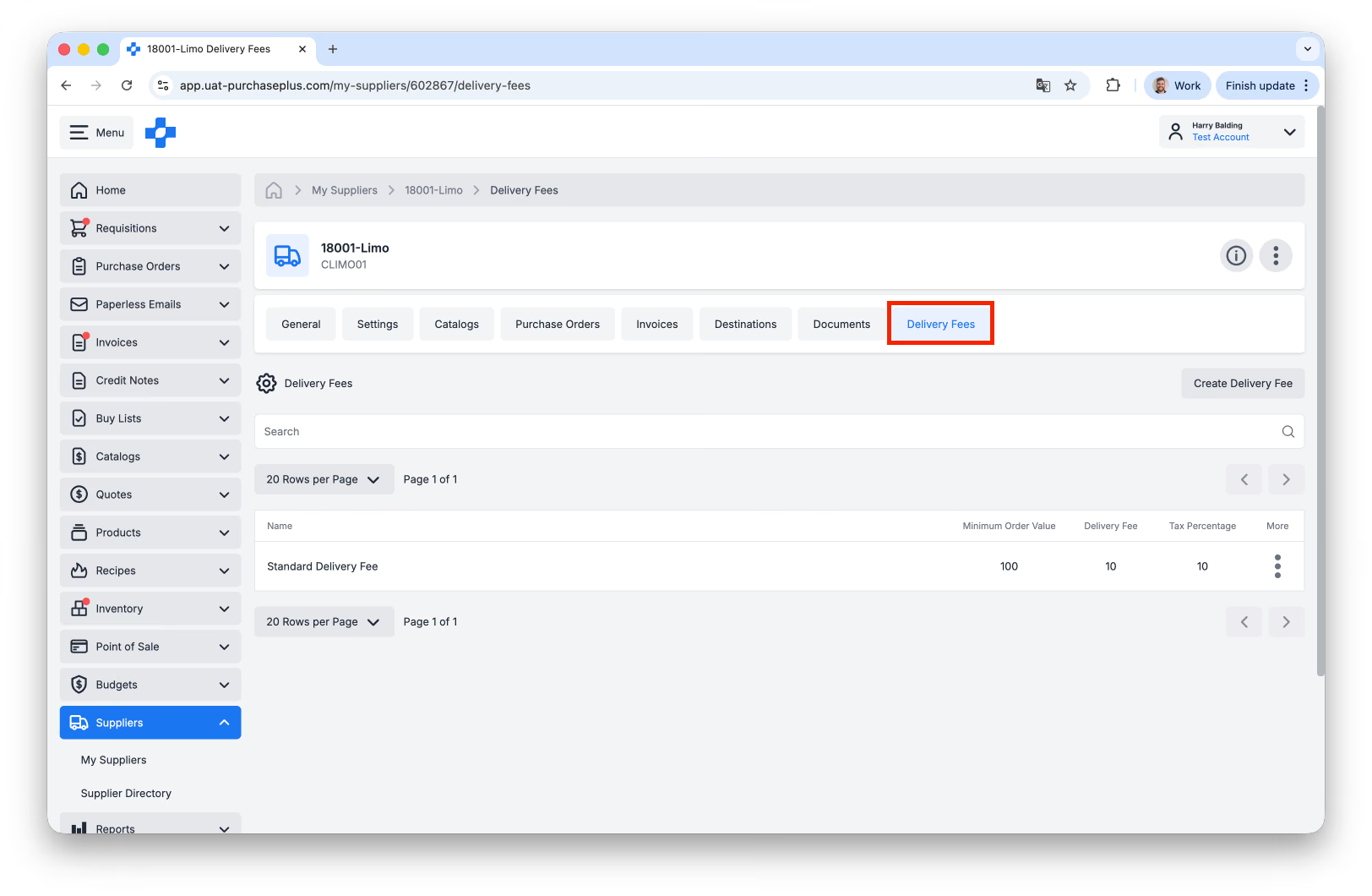
Als de leverancier een Zelfbeheerde leverancier is die eigendom is van uw organisatie, kunt u zoveel minimale bestelbedrag-leveringskosten bekijken en aanmaken als nodig is. Als de leverancier geen zelfbeheerde leverancier is, kunt u geen leveringskosten voor de leverancier bekijken of aanmaken.
Leveringskosten in PurchasePlus bestaan uit:
- Een naam,
- Een minimale bestelwaarde,
- Leveringskosten,
- Een belastingpercentage voor de leveringskosten.
Als uw inkooporder de minimale bestelwaarde van de leveringskosten niet overschrijdt, worden de leveringskosten (plus het belastingpercentage van de leveringskosten) automatisch aan uw inkooporder toegevoegd.
Om de bestaande leveringskosten van uw zelfbeheerde leverancier te bekijken, navigeert u naar het profiel van de leverancier en klikt u op [Leveringskosten]:
Leveringskosten activeren
Om leveringskosten te 'activeren', gaat u naar het tabblad [Algemeen] van de leverancier en selecteert u de relevante leveringskosten in de vervolgkeuzelijst:
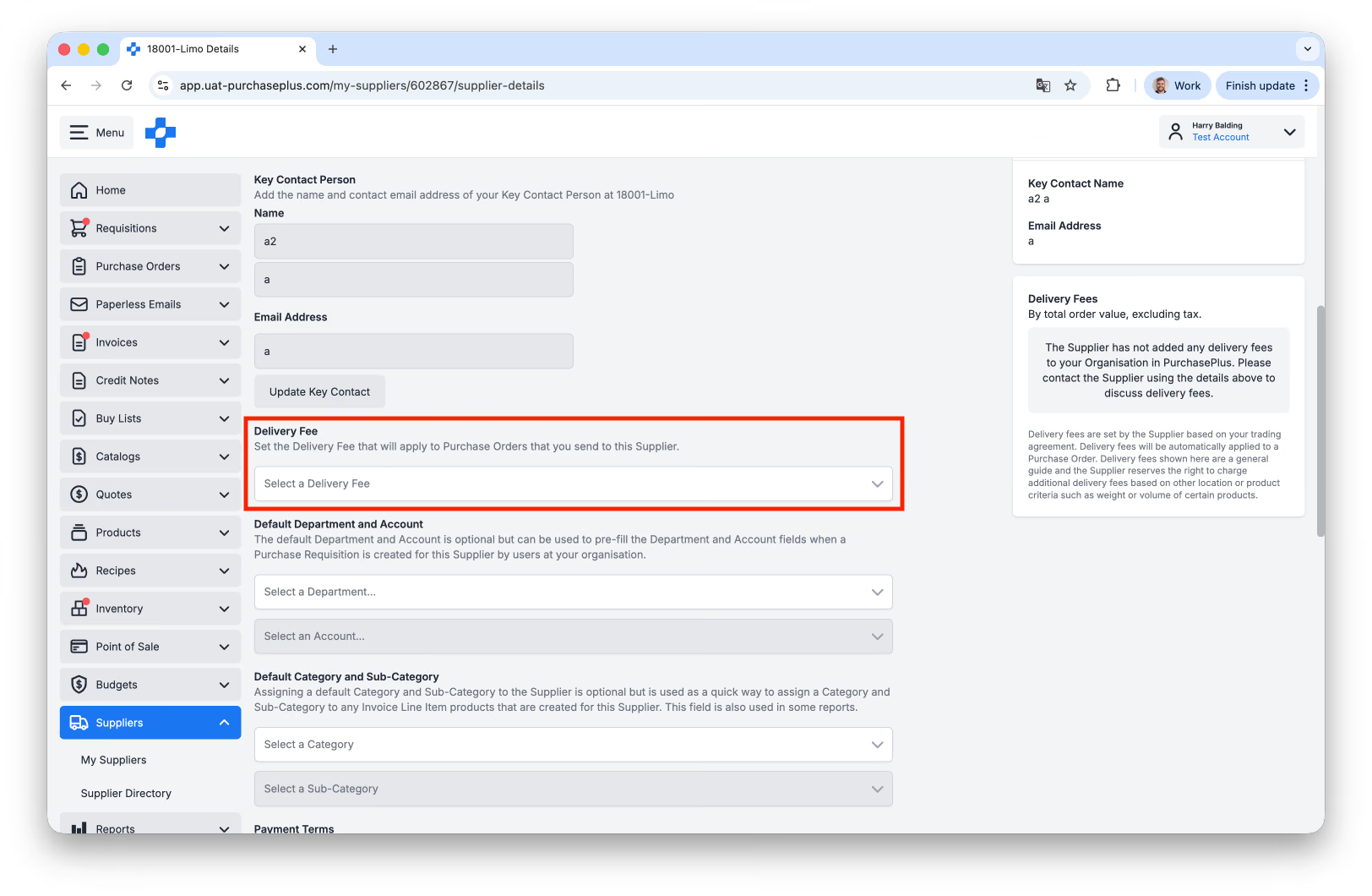
Deze leveringskosten (inclusief het belastingpercentage van de leveringskosten) worden voortaan automatisch toegevoegd aan uw inkooporders voor deze leverancier als het totaal van de inkooporder de minimale bestelwaarde van de geselecteerde leveringskosten niet overschrijdt.
Nieuwe leveringskosten voor een leverancier aanmaken
Om nieuwe leveringskosten aan te maken voor een van uw zelfbeheerde leveranciers, navigeert u eerst naar het profiel van de leverancier en klikt u op het tabblad [Leveringskosten]: 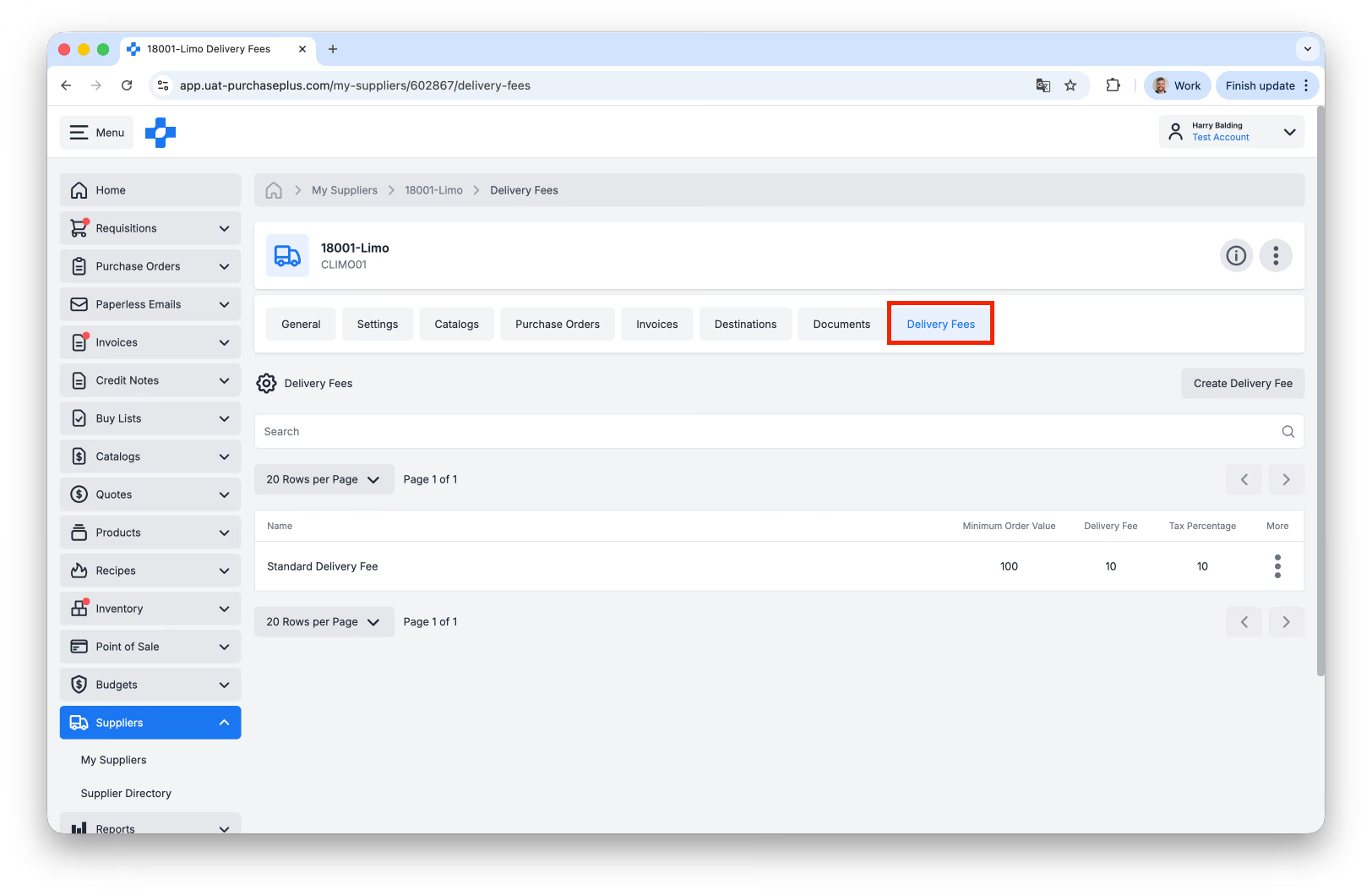
Klik vervolgens op [Leveringskosten aanmaken]:
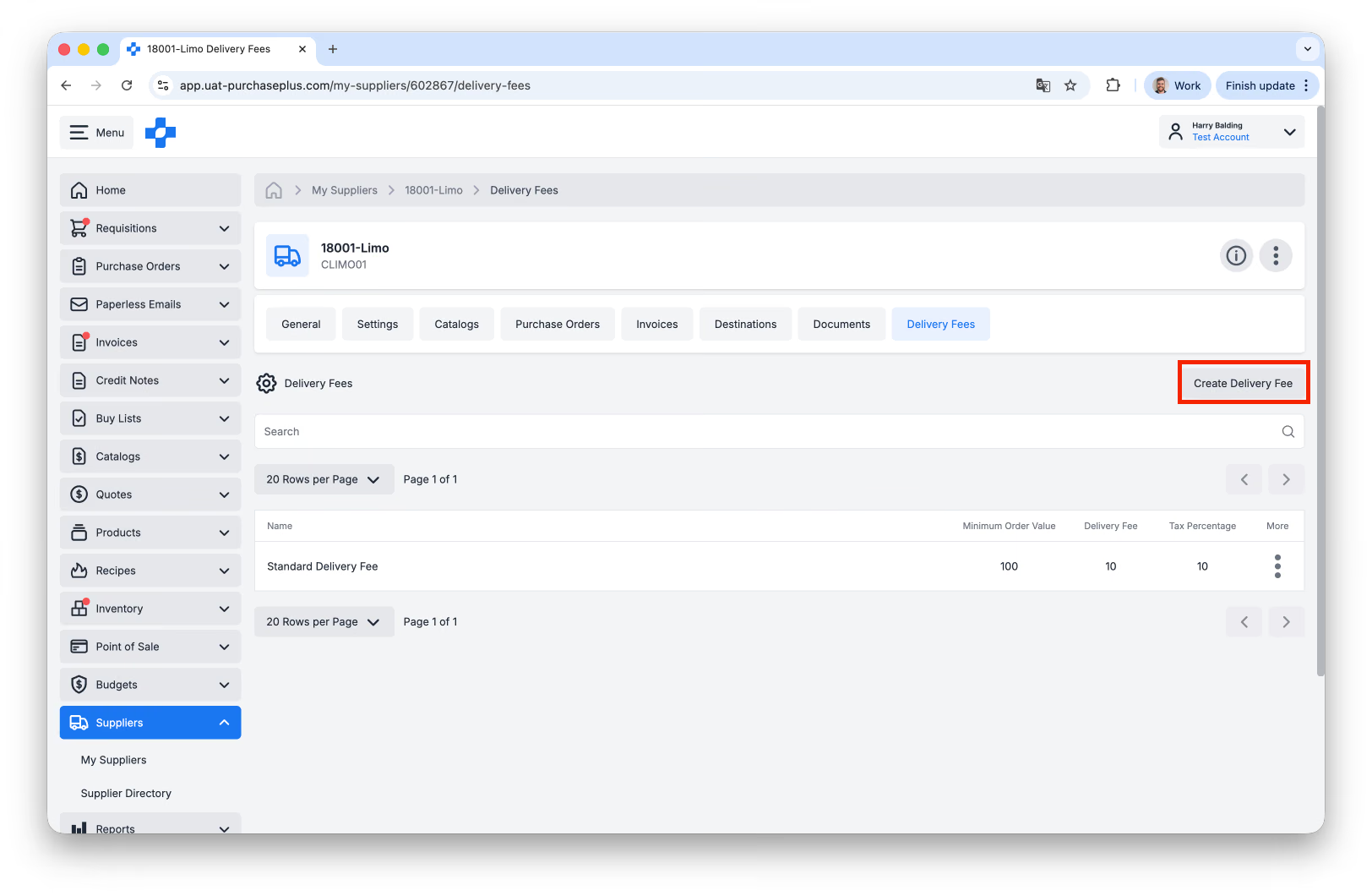
Vul daarna het formulier in dat verschijnt en klik onderaan het formulier op [Leveringskosten aanmaken]:
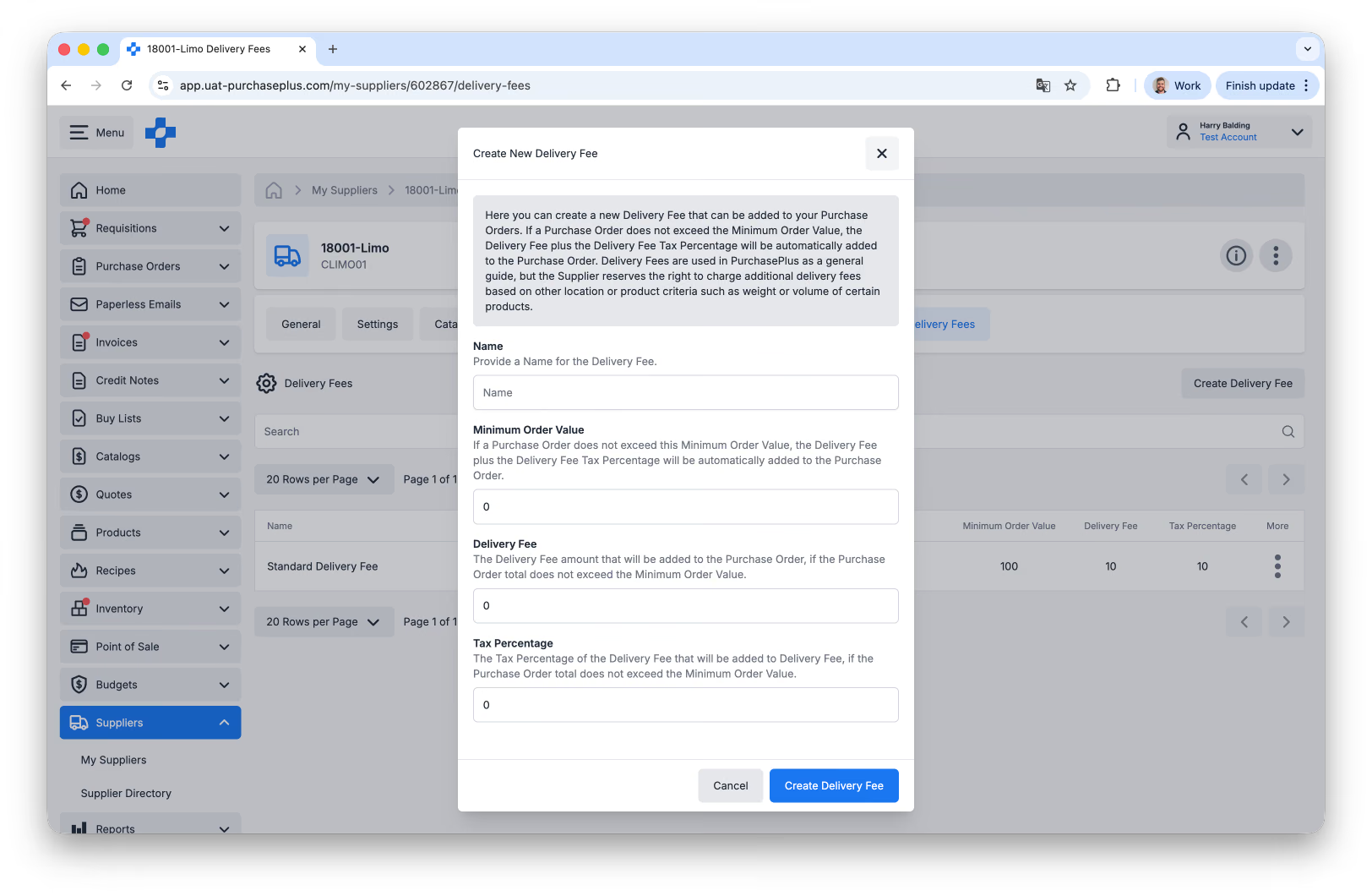
De leveringskosten zijn nu aangemaakt. Vergeet niet om de leveringskosten te activeren als dit de leveringskosten zijn die in de toekomst aan de inkooporders van deze leverancier moeten worden toegevoegd.
Leverancierscatalogi bekijken
1. Selecteer tijdens het bekijken van het leveranciersprofiel het tabblad [Catalogi]. Het tabblad Catalogi toont alle catalogi die van toepassing zijn op uw relatie met deze leverancier.
2. Klik op [Catalogus] om producten en prijzen in de catalogus te bekijken.
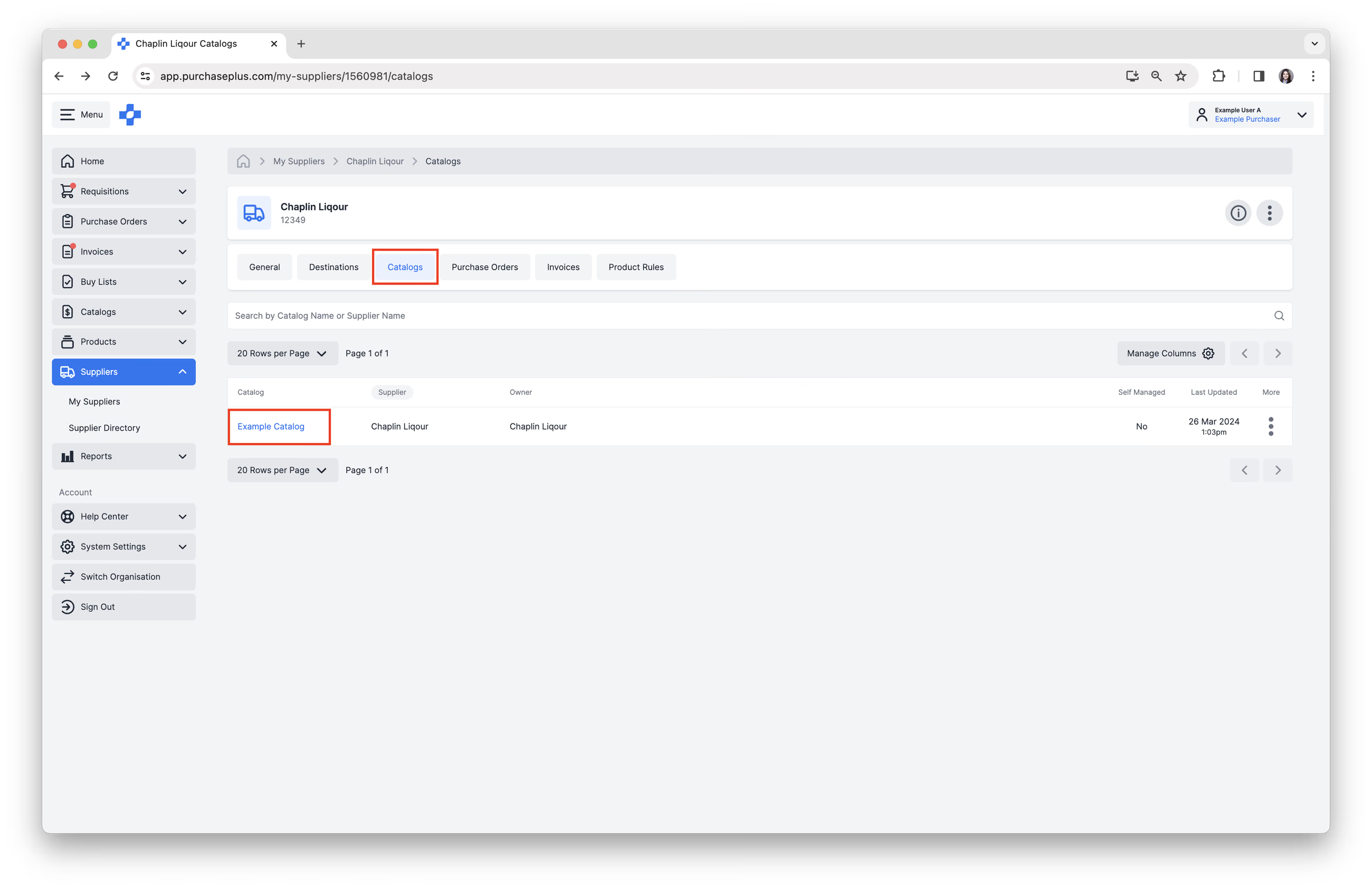
Zie ons helpartikel Leverancierscatalogi bekijken voor meer informatie.
Bovendien kunnen inkopers een zelfbeheerde catalogus aanmaken en toewijzen aan hun leveranciers.
Inkooporders van leveranciers bekijken
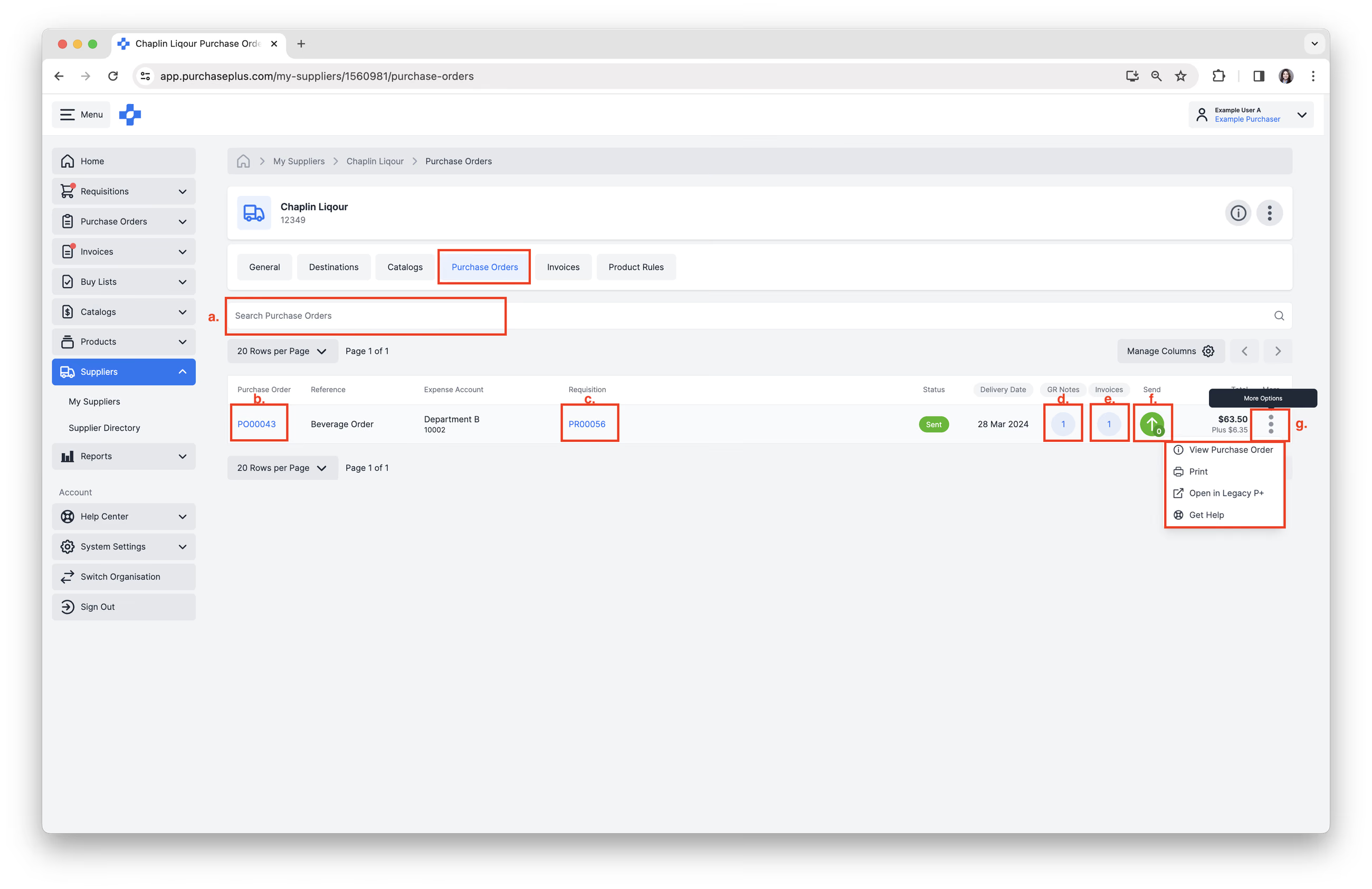
1. Selecteer tijdens het bekijken van het leveranciersprofiel het tabblad [Inkooporders].
2. Voer naar wens de volgende acties uit:
- [Inkooporders zoeken].
- Klik op [Inkooporder] om deze te bekijken.
- Klik op [Aanvraag] om de gerelateerde aanvraag te bekijken.
- Klik op [Goederenontvangstbonnen] om goederenontvangstbonnen te bekijken of een nieuwe aan te maken.
- Klik op [Facturen] om gerelateerde facturen te bekijken of een andere factuur te matchen.
- Klik op [Verzenden] om verzendgegevens te bekijken of om de inkooporder naar de leverancier te verzenden.
- Klik op [Meer opties] → [Inkooporder bekijken] → [Afdrukken] → [Openen in Legacy P+] → [Hulp krijgen].
Facturen van leveranciers bekijken
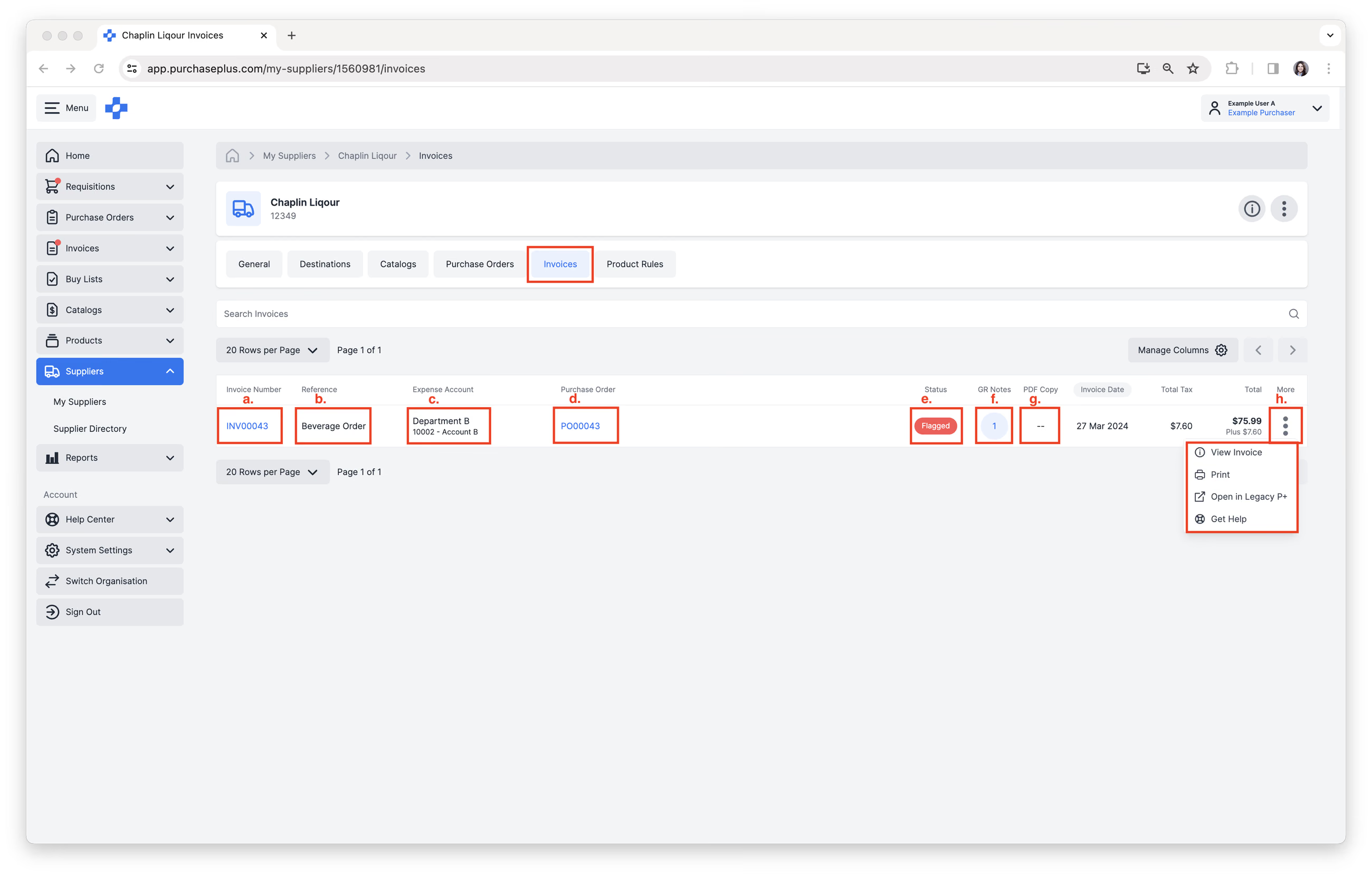
1. Selecteer het tabblad [Facturen].
2. Voer naar wens de volgende acties uit:
- [Facturen zoeken].
- Klik op [Factuurnummer] om te bekijken.
- Klik op [Referentie] of [Onkostenrekening] om gegevens te bewerken.
- Klik op [Inkooporder] om te bekijken.
- Klik op [Status] om de factuurstatus en fiatteurs te bekijken.
- Klik op [Goederenontvangstbonnen] om goederenontvangstbonnen te bekijken of een nieuwe aan te maken.
- Klik op [Pdf-kopie] om de pdf van de factuur te bekijken, indien beschikbaar.
- Klik op [Meer opties] → [Factuur bekijken] → [Afdrukken] → [Openen in Legacy P+] → [Hulp krijgen].
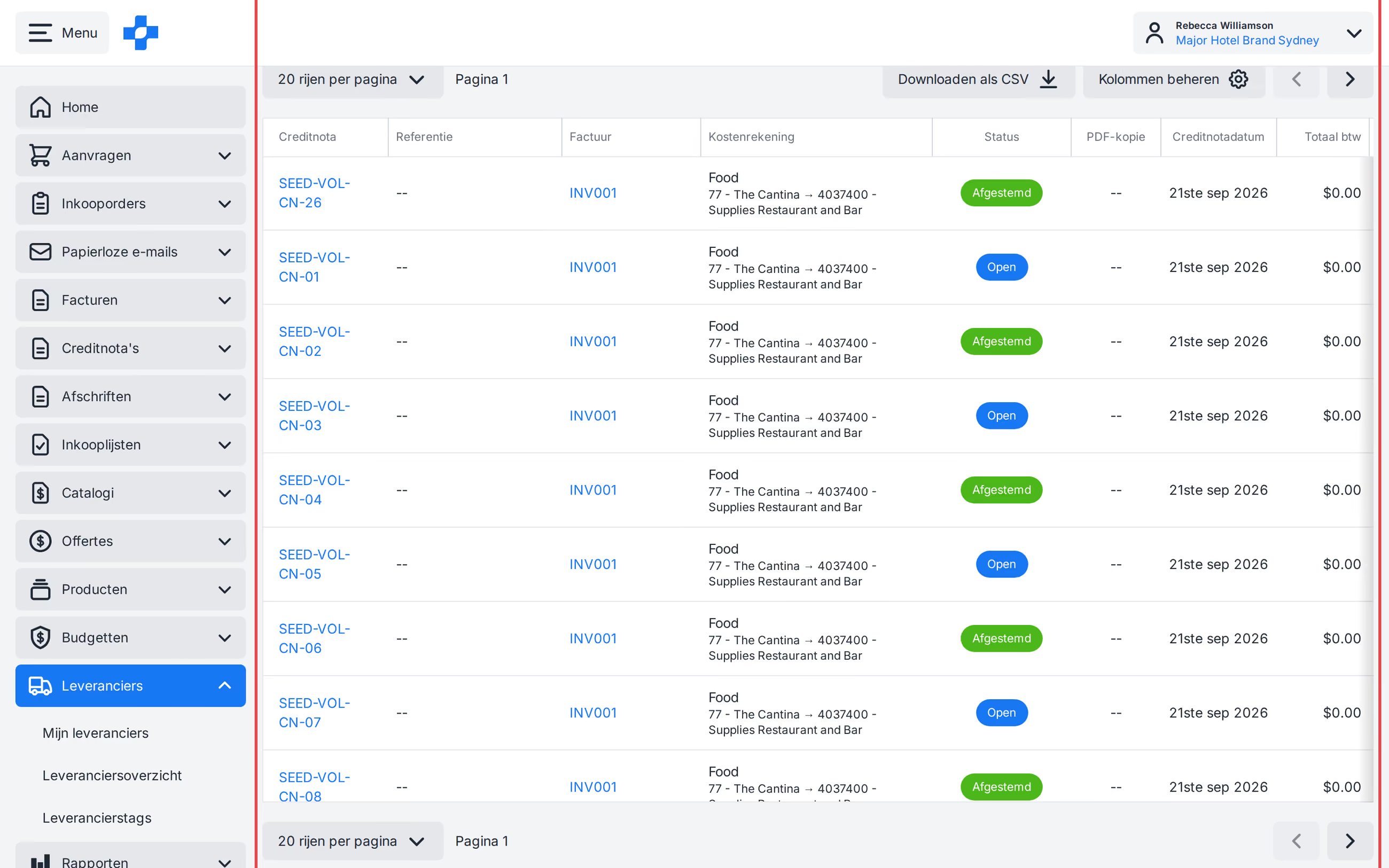
Creditnota's van leveranciers bekijken
- Selecteer het tabblad [Creditnota's].
- Doorzoek de tabel of scrol door de tegels. Er worden meer tegels geladen terwijl u scrolt.
- Klik op een creditnota om deze te openen.
Zie ons artikel over 'Creditnota's' voor meer informatie.