Facturen exporteren
Facturen exporteren
Afhankelijk van hoe uw organisatie is geconfigureerd, kunt u facturen en creditnota's afzonderlijk exporteren (Type A) of via een batch-exportbestand (Type B).
In dit artikel leggen we het Type A-scenario uit, waarbij facturen en creditnota's afzonderlijk worden geëxporteerd en er automatisch een exportbestand wordt gemaakt dat de afzonderlijke factuur of creditnota bevat.
Als uw organisatie facturen en creditnota's exporteert via een batch-exportbestand (Type B), raadpleeg dan onze artikelen Een factuur of creditnota markeren als gereed voor export en Een batch-exportbestand aanmaken.
Een factuur exporteren
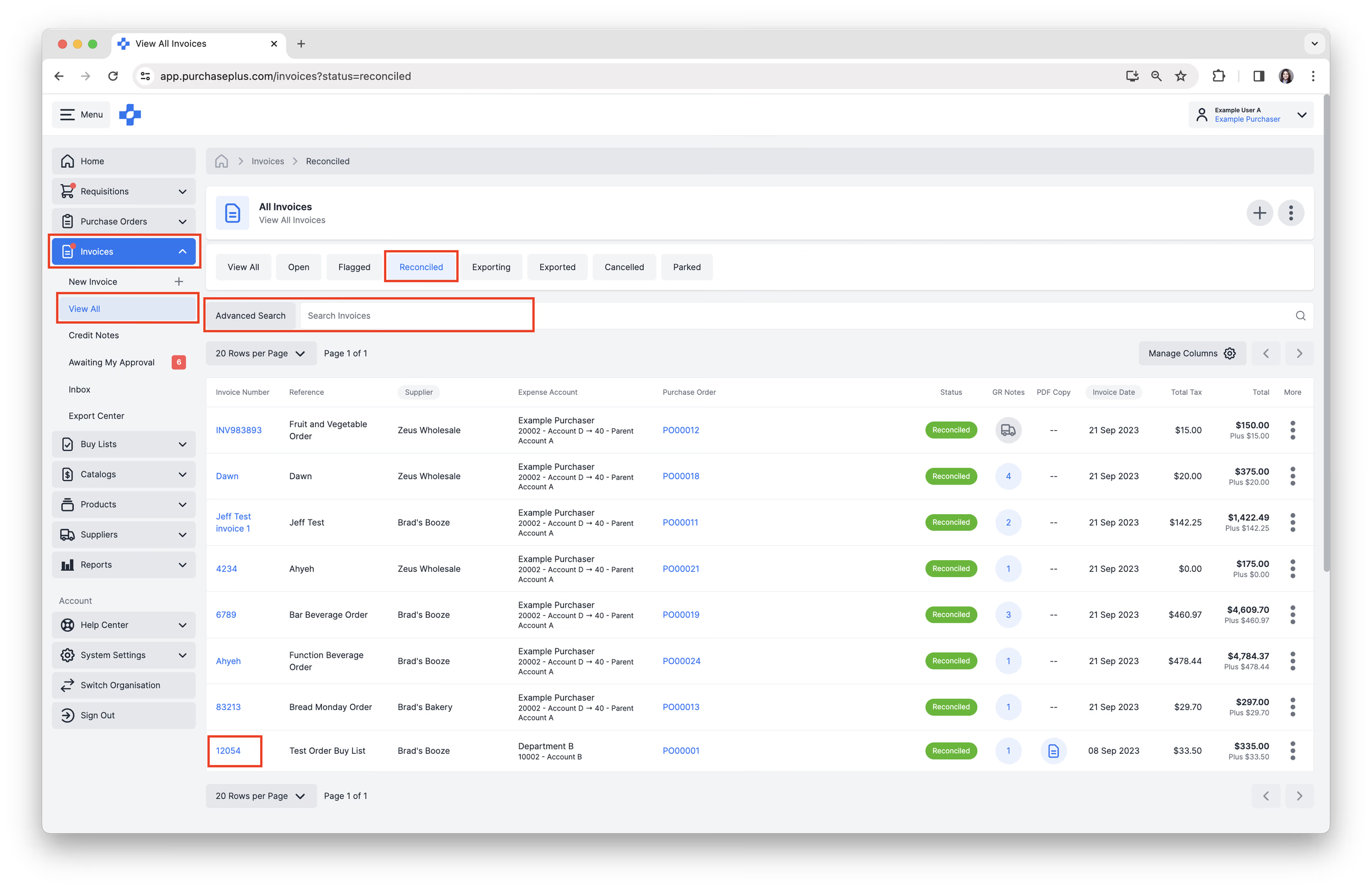
1. Selecteer [Facturen] of [Creditnota's] → [Alles weergeven] in de navigatiebalk aan de zijkant.
2. Selecteer het tabblad [Afgestemd]. Alleen documenten met de status 'AFGESTEMD' kunnen worden geëxporteerd. Een afgestemde factuur of creditnota heeft alle controles op vlaggen doorstaan, of is ondanks de vlaggen goedgekeurd.
3. Gebruik [Zoeken] om de factuur of creditnota te vinden die u wilt exporteren.
4. Klik op [Factuur-/Creditnotanummer] om de factuur te openen.
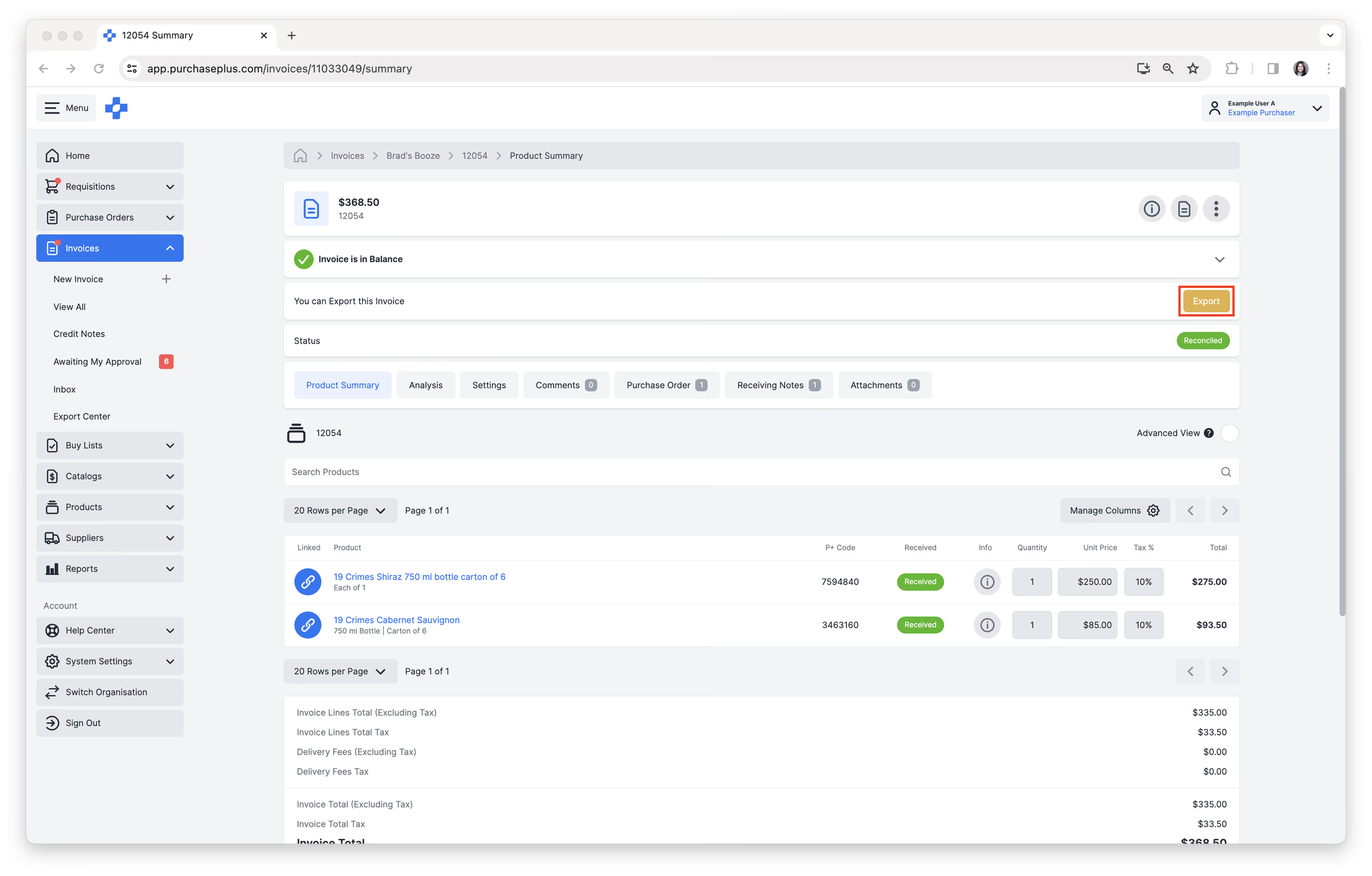
 5. Klik op de actieknop [Exporteren] in het kopgedeelte. Let op - U hebt een specifieke machtiging ('Facturen exporteren') nodig om deze knop in de koptekst van de factuur of creditnota te zien. Neem contact op met een beheerder binnen uw organisatie als u deze machtiging niet hebt.
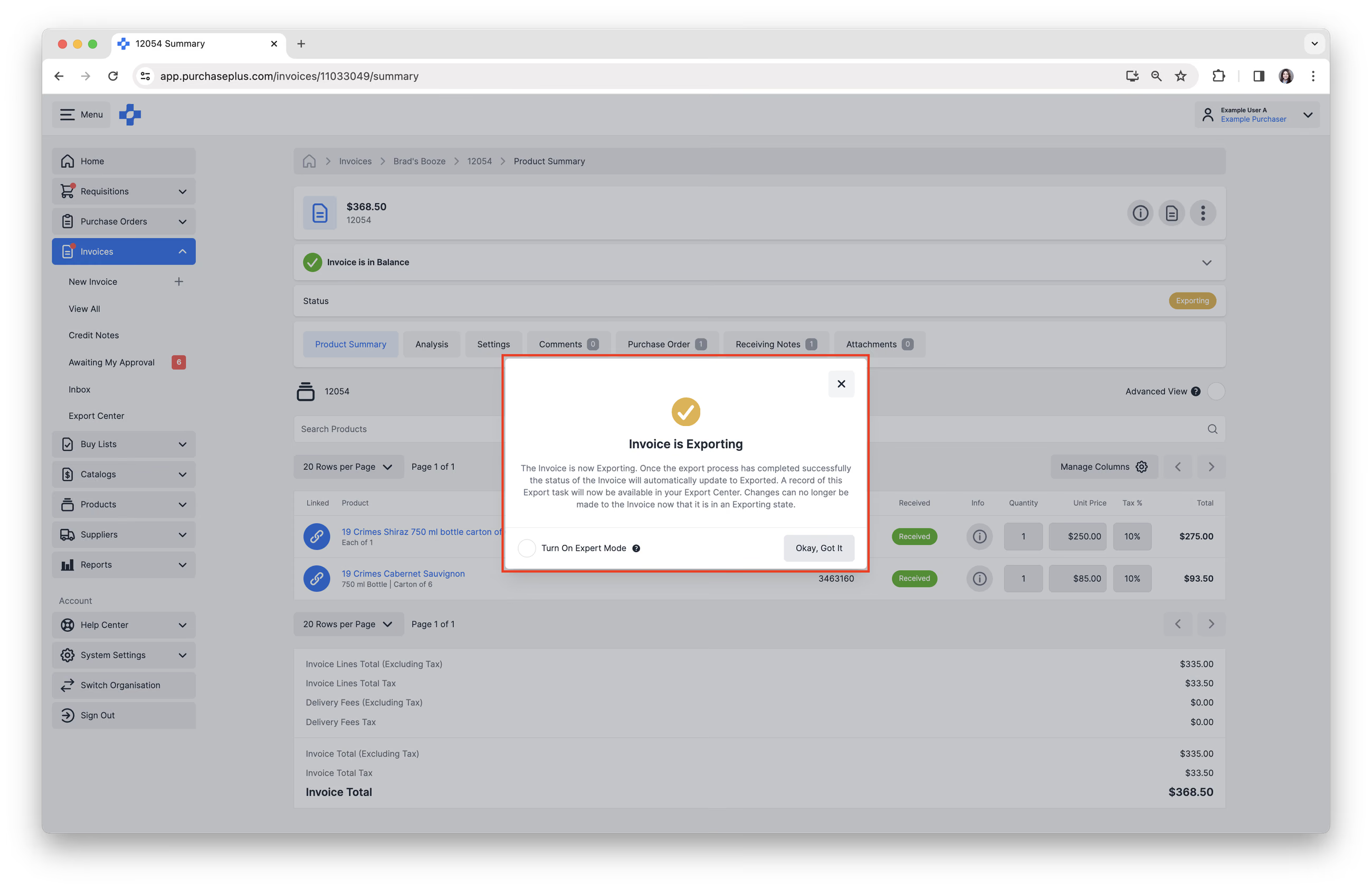
De factuur wordt nu geëxporteerd. Het exportproces duurt gewoonlijk minder dan een minuut. Zodra het exportproces succesvol is voltooid, wordt de status van de factuur automatisch bijgewerkt naar Geëxporteerd. De factuur zou nu ook in uw externe boekhoudsysteem moeten zijn aangekomen. Een registratie van deze exporttaak is nu beschikbaar in uw Exportcentrum.
Facturen of creditnota's in bulk exporteren
1. Selecteer [Facturen] of [Creditnota's] → [Alles weergeven] in de navigatiebalk aan de zijkant.
2. Selecteer het tabblad [Afgestemd]. Alleen facturen en creditnota's met de status 'AFGESTEMD' kunnen worden geëxporteerd. Een afgestemde factuur/creditnota heeft alle controles op vlaggen doorstaan, of is goedgekeurd ondanks vlaggen. 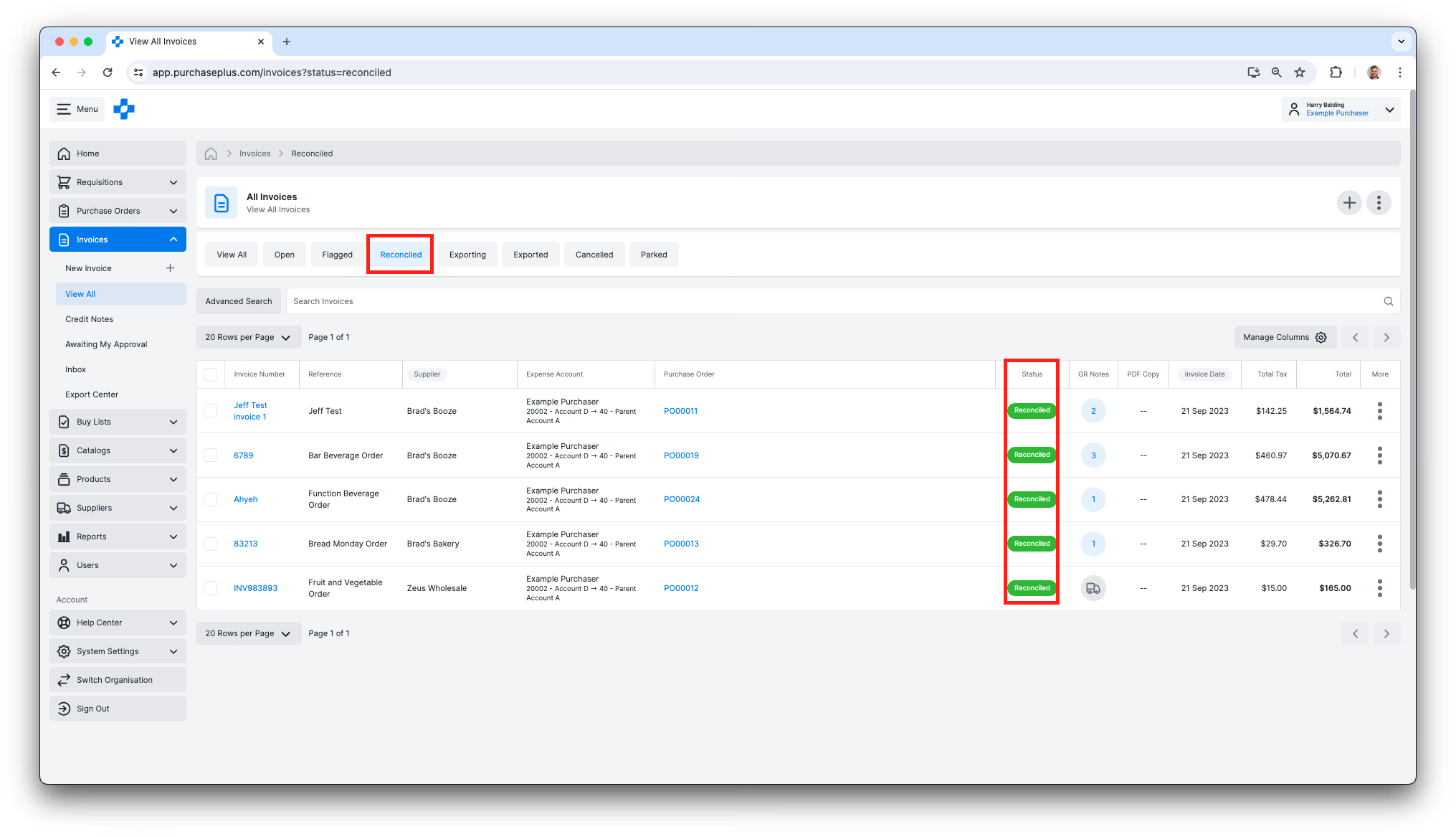
3. Selecteer meerdere facturen of creditnota's, of selecteer Alles door het selectievakje bovenaan de selectiekolom aan te vinken. 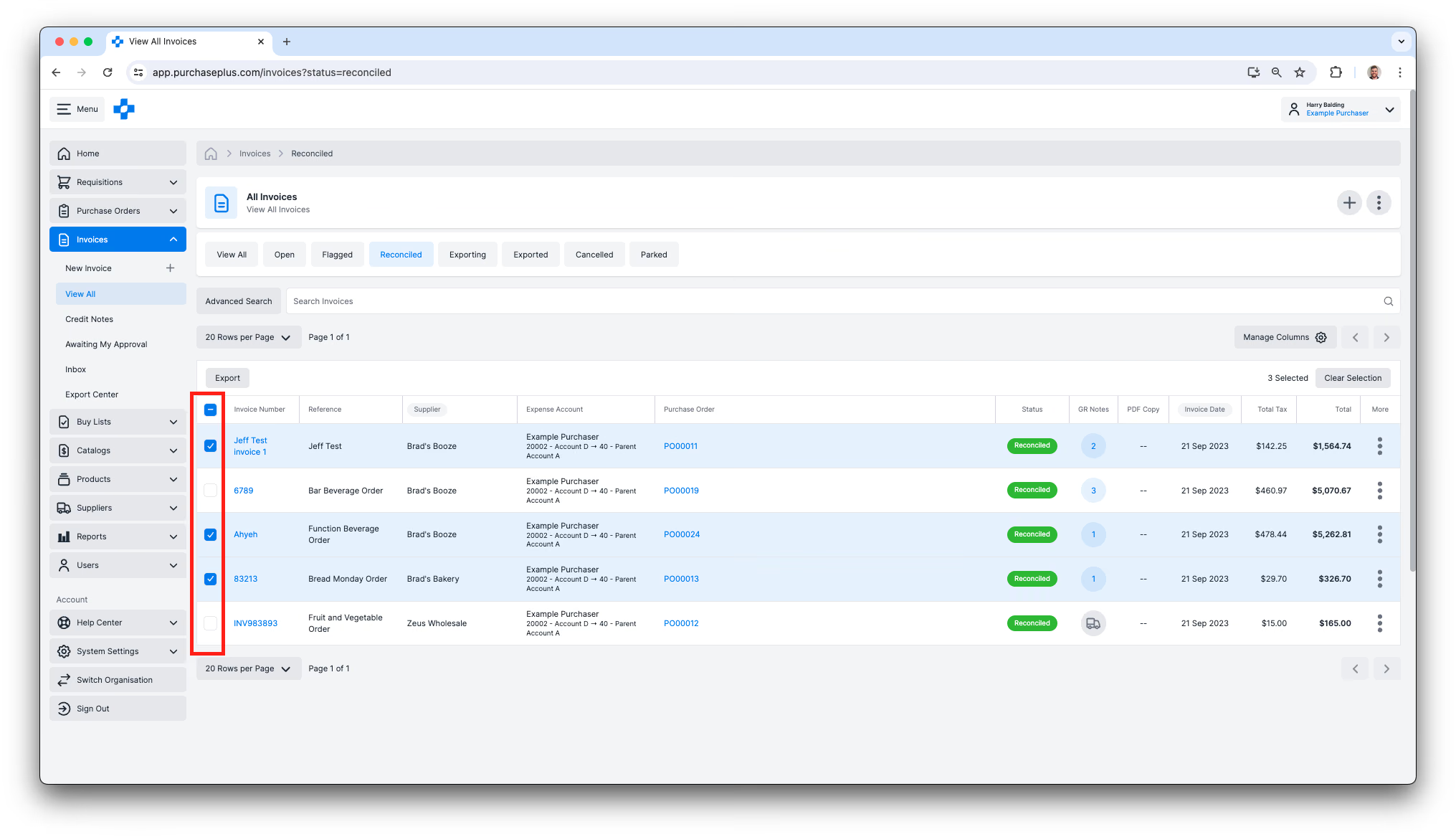 4. Klik met een of meer facturen of creditnota's geselecteerd op [Exporteren] linksboven in de tabel en bevestig de actie in het dialoogvenster dat verschijnt.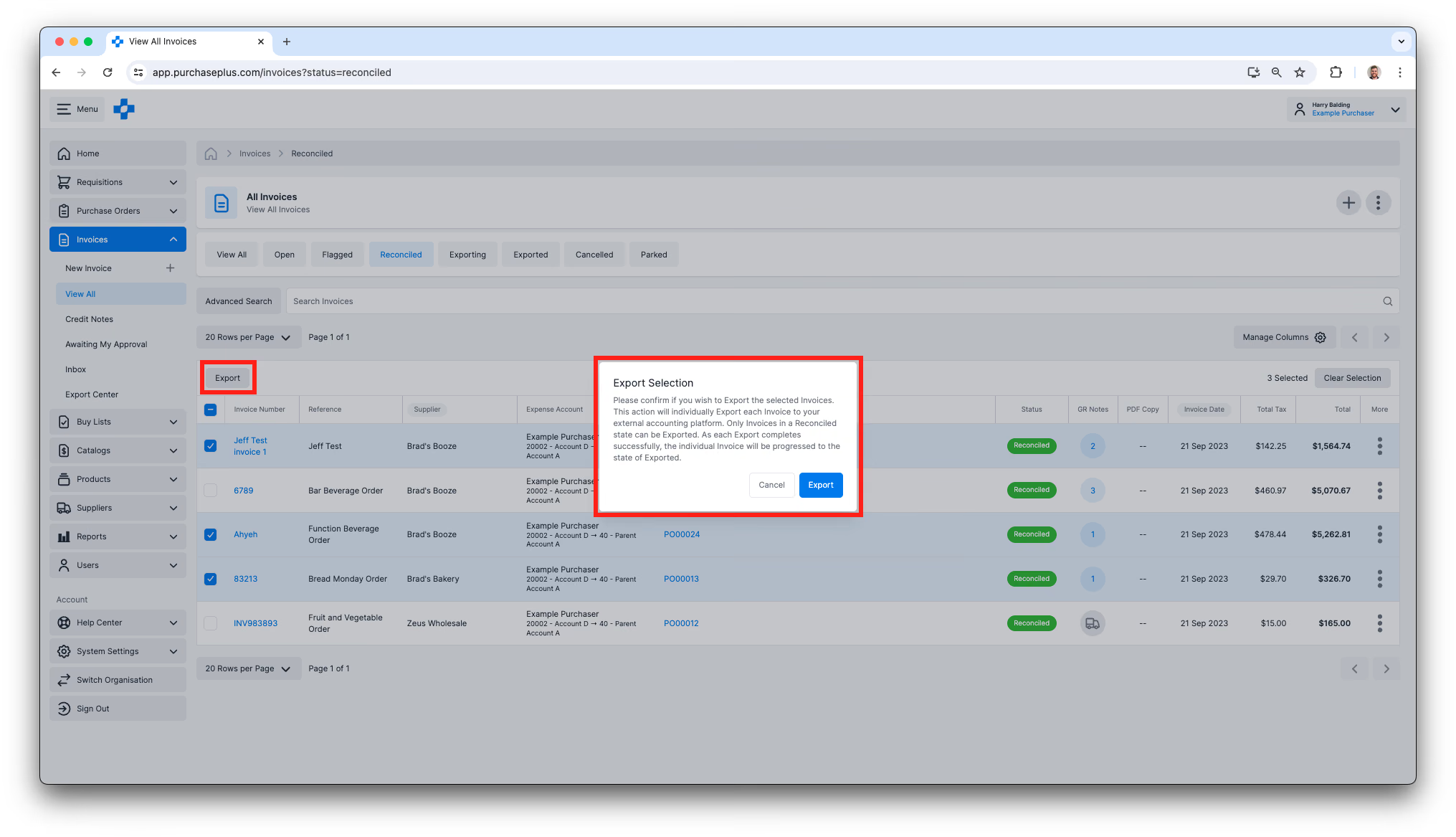
Exportcentrum bekijken
1. Selecteer [Facturen] of [Creditnota's] → [Exportcentrum] in de navigatiebalk aan de zijkant.
2. In het Exportcentrum kunt u:
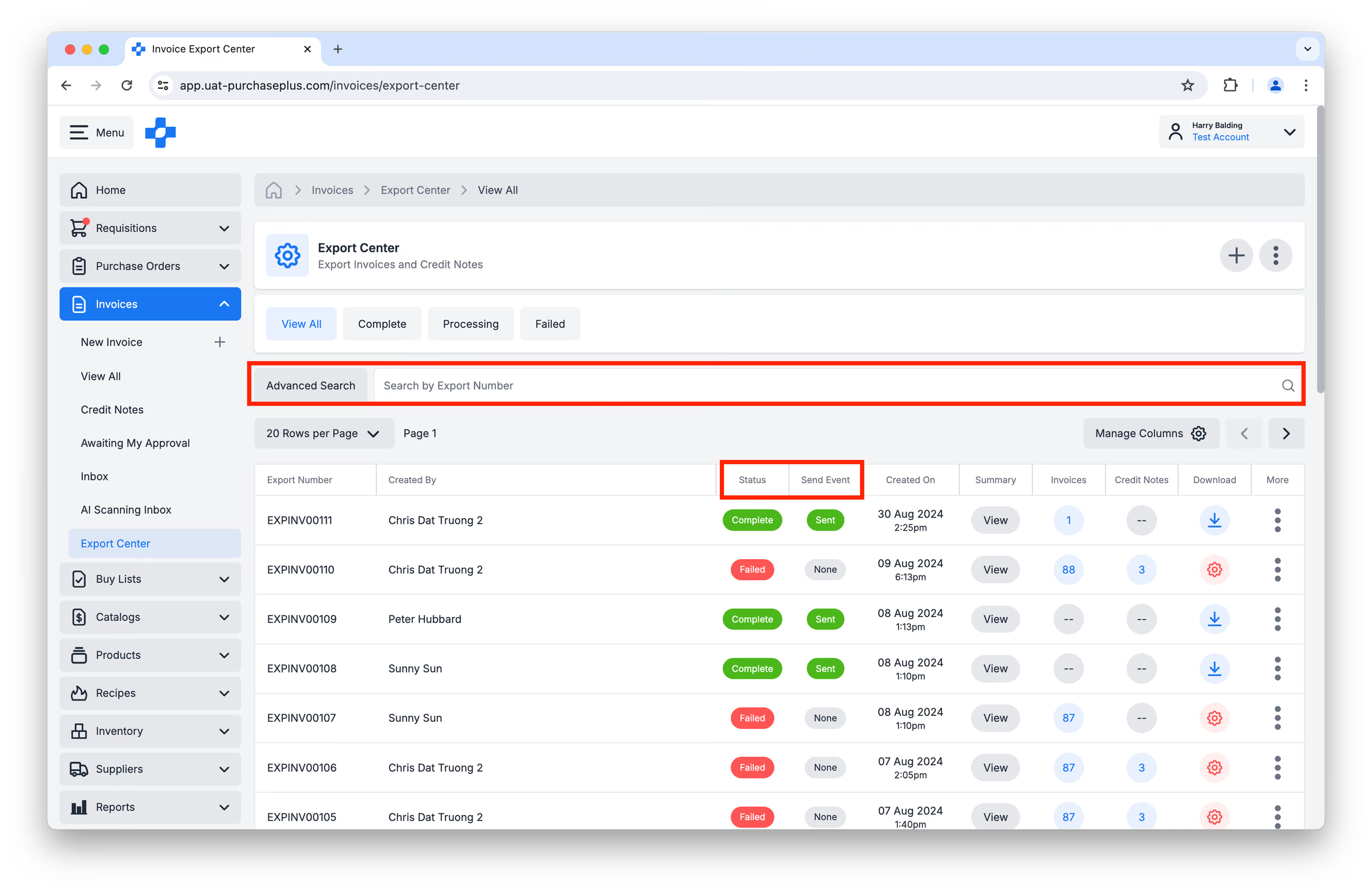
- Zoeken op exportnummer, of u kunt een geavanceerde zoekopdracht toepassen om te zoeken op een uniek factuur- of creditnotanummer.
- De status van de export bekijken. Houd er rekening mee dat hier twee kolommen relevant zijn: Status (die aangeeft of het exportpakket correct is samengesteld) en Verzending (Send Event), die aangeeft of het exportpakket met succes naar de geconfigureerde elektronische bestemming is verzonden.
- Het exportoverzicht bekijken.
- Het exportbestand downloaden.
- Op het exportnummer klikken om een tabel met de exportgegevens te zien, evenals een lijst van de factuur/facturen of creditnota('s) die in het exportbestand zijn opgenomen.
Factuur terugzetten naar Afgestemd
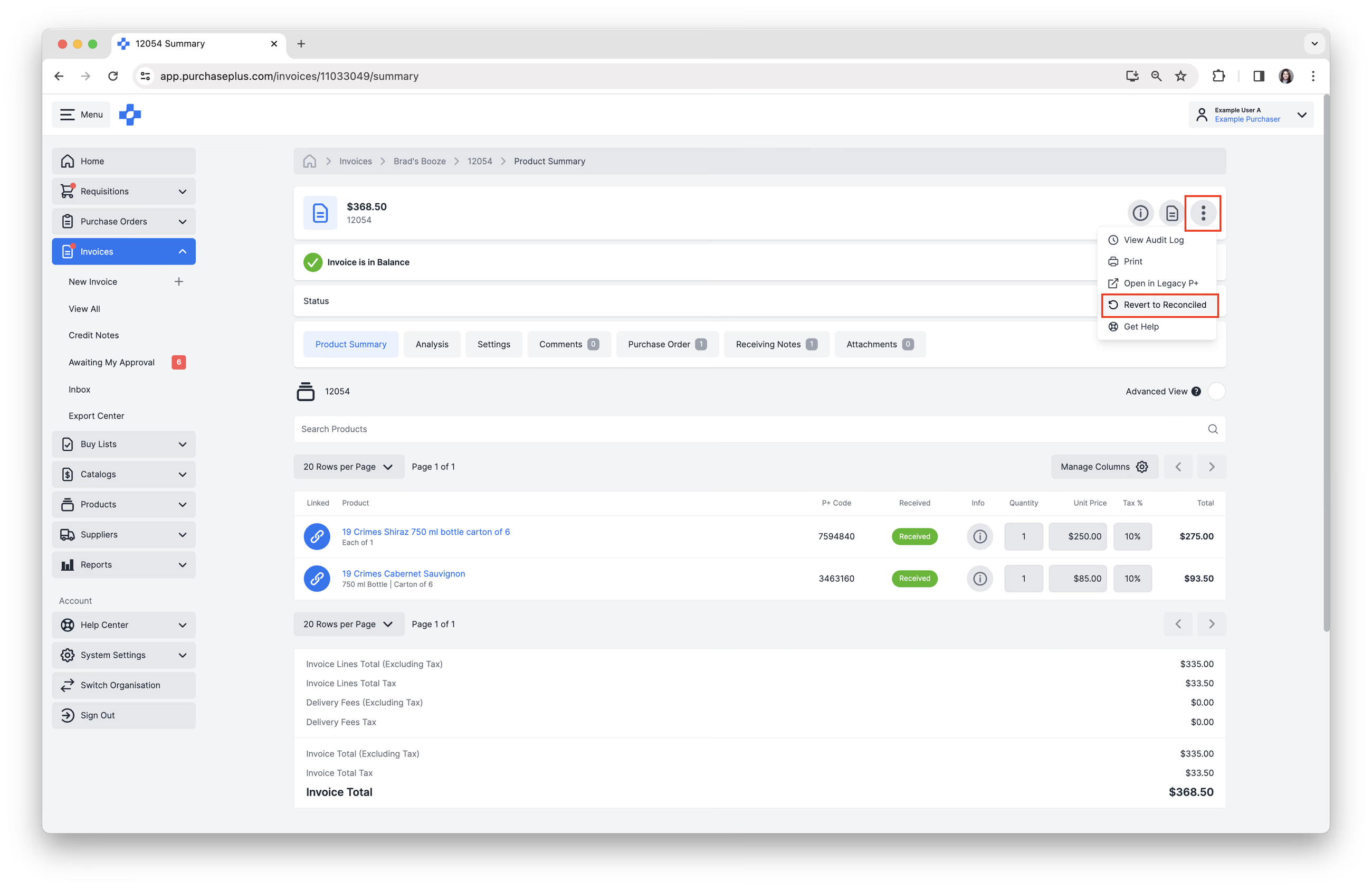
Indien nodig kunt u de (geëxporteerde) factuur of creditnota terugzetten naar de status Afgestemd en het document vervolgens heropenen om wijzigingen aan te brengen.
Selecteer in de factuur of creditnota [Menu Meer] → [Terugzetten naar Afgestemd] in het kopgedeelte.
Probleemoplossing
Factuur of creditnota blijft hangen op de status 'Exporteren'
Als een factuur of creditnota blijft hangen op de status Exporteren, duidt dit meestal op een tijdelijk synchronisatieprobleem met uw crediteurenadministratie (AP-systeem). Om dit op te lossen, moet u het document terugzetten naar de status "Afgestemd" om de verzending opnieuw te starten door de volgende stappen te volgen:
- Open de factuur of creditnota die momenteel vastzit op Exporteren. Klik in de rechterbovenhoek van de factuurkop op het pictogram met de drie verticale puntjes (⋮).
- Selecteer [Terugzetten naar Afgestemd]. Hiermee wordt de huidige exportpoging gestopt en wordt de factuur weer bewerkbaar gemaakt.
- Klik op de rode knop [Factuur terugzetten] om te bevestigen. De status verandert van geel (Exporteren) in groen (Afgestemd).
- Controleer de factuurgegevens. Controleer voordat u opnieuw probeert te exporteren het volgende om er zeker van te zijn dat er geen fouten zijn:
- Leveranciersgegevens en btw-/bedrijfsnummer van de leverancier.
- Afdelingen en grootboekrekeningen.
- Factuurtotalen en belastingbedragen.
- Start de export opnieuw. Zodra u hebt bevestigd dat de gegevens correct zijn:
- Zoek de gele knop met het label [Exporteren].
- Klik op deze knop om de factuur weer in de exportwachtrij te plaatsen.
- PurchasePlus zal nu proberen de factuur of creditnota opnieuw naar uw crediteurensysteem te verzenden. Zodra het bestand succesvol is verzonden, verandert het statuslabel in Paars (Geëxporteerd).
Nog steeds problemen?
- Neem contact op met uw interne IT- of systeembeheerder om te controleren of de API-verbinding van uw organisatie met het crediteurensysteem actief is.
- Neem contact op met de klantenservice van PurchasePlus. Als uw IT-afdeling bevestigt dat de verbinding in orde is, neem dan contact op met ons ondersteuningsteam voor hulp.
Een export-responsslogbestand genereren
Uw interne IT-team wil mogelijk een responsslogbestand inzien in het geval van verzendfouten. Volg deze stappen om zo'n bestand te genereren:
- Navigeer naar [Facturen] → [Exportcentrum]
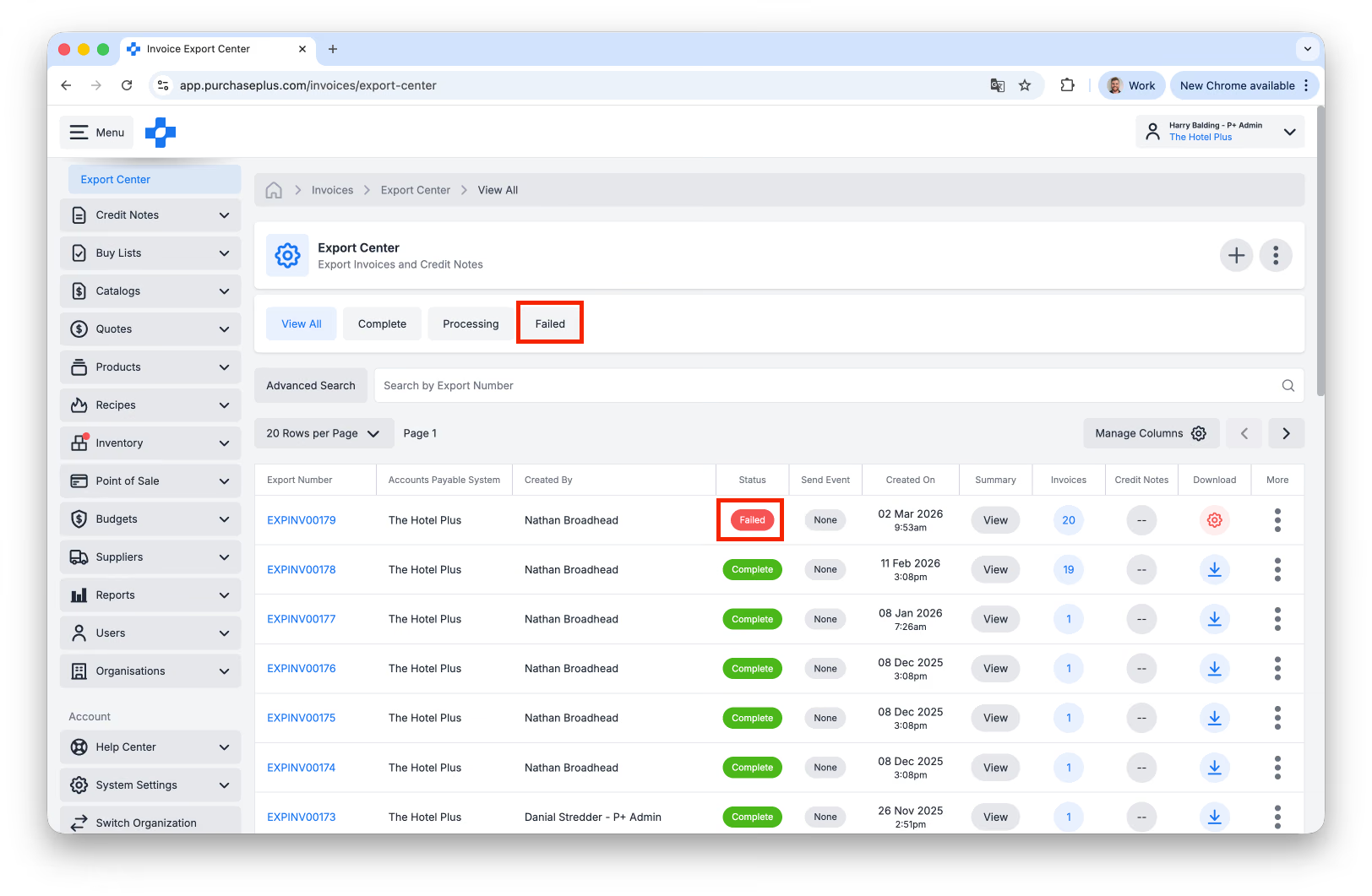
- Zoek de relevante export. U kunt filteren op Mislukt (Failed), of zoeken naar de export met de status Mislukt in de kolom Verzending (Send Event):
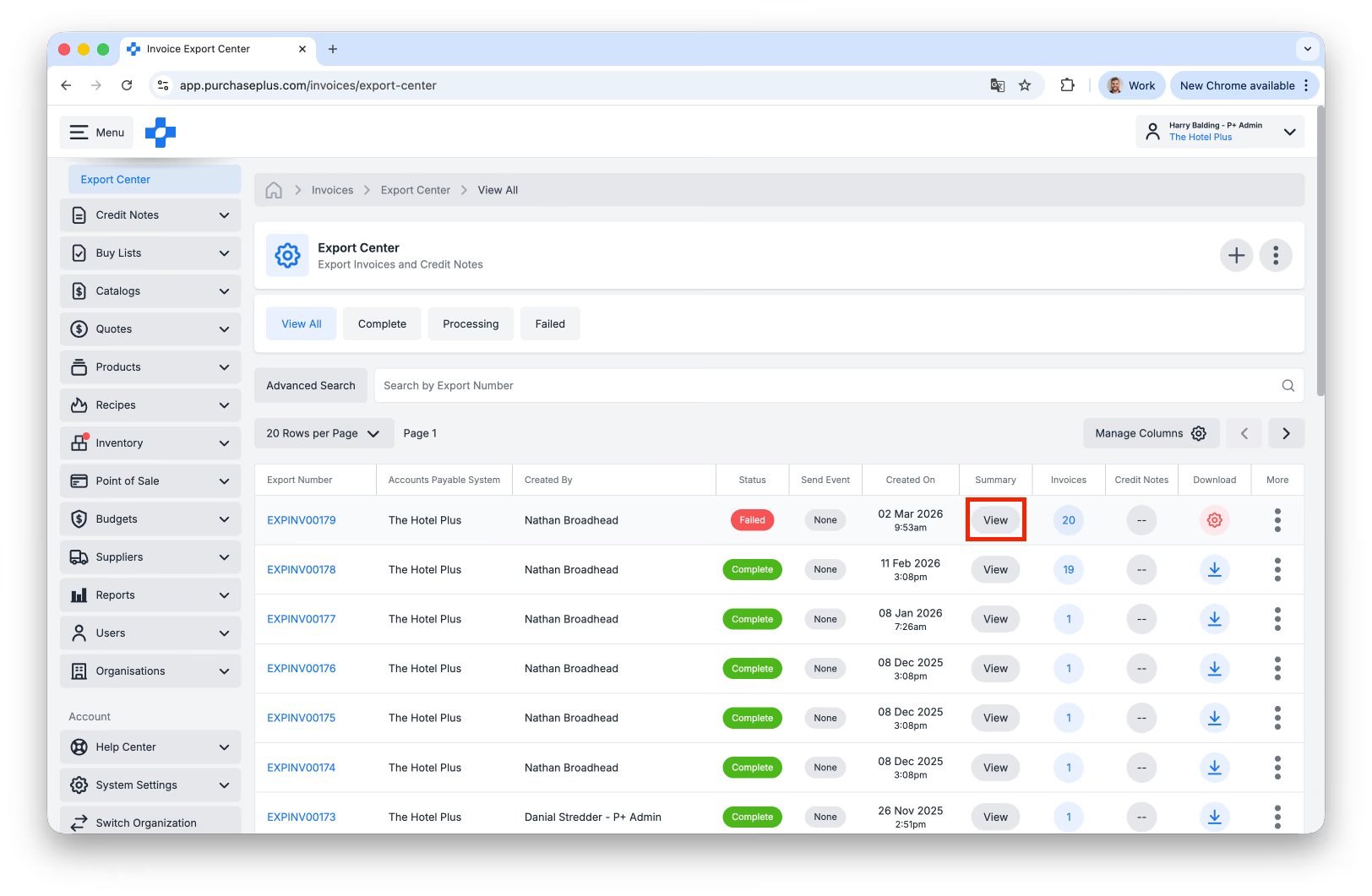
- Klik in dezelfde rij op de knop [Weergeven] onder de kolom Overzicht:
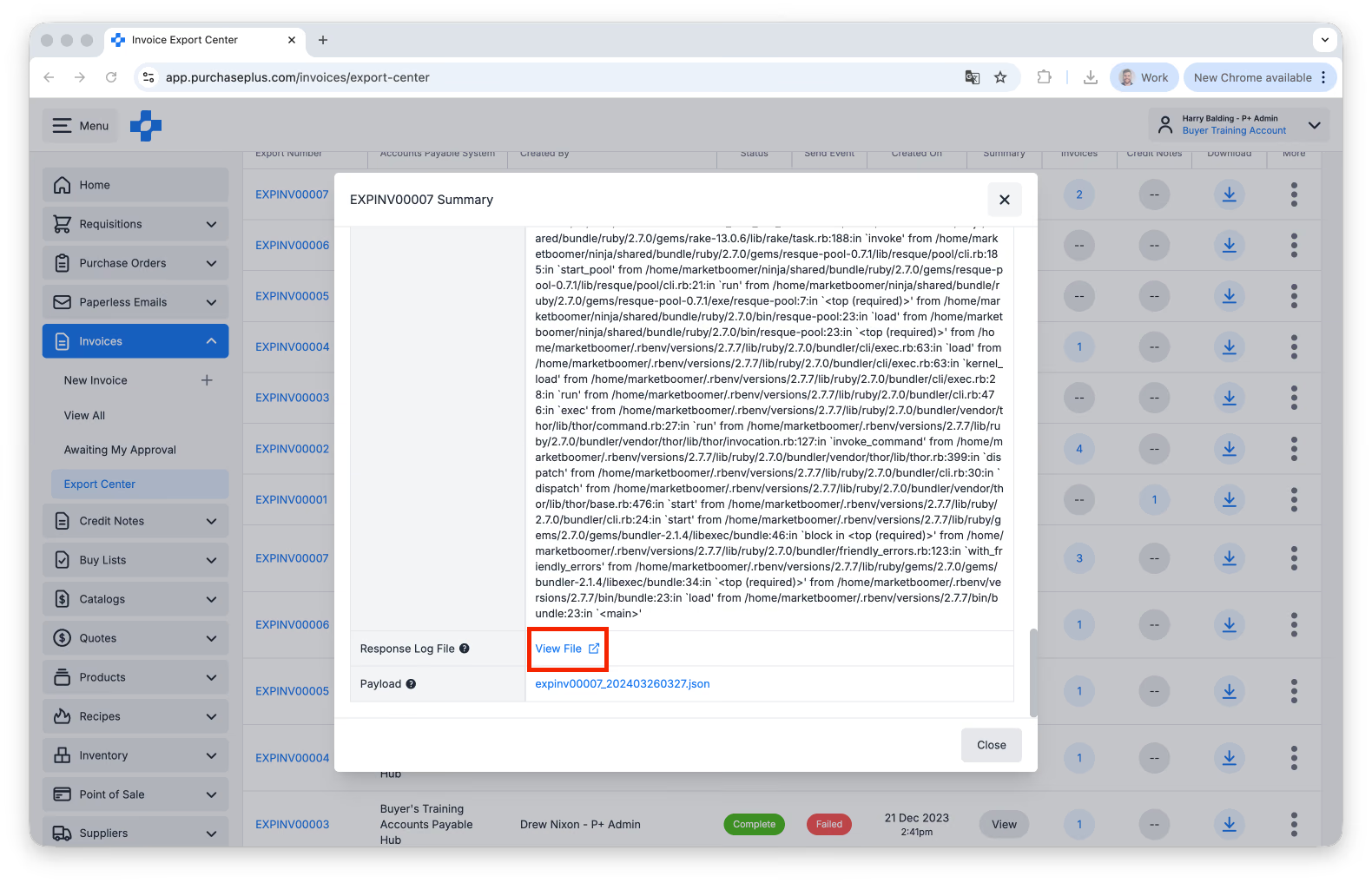
- Scrol in het resulterende venster met exportgegevens omlaag naar het gedeelte Respons en Responsslogbestand:
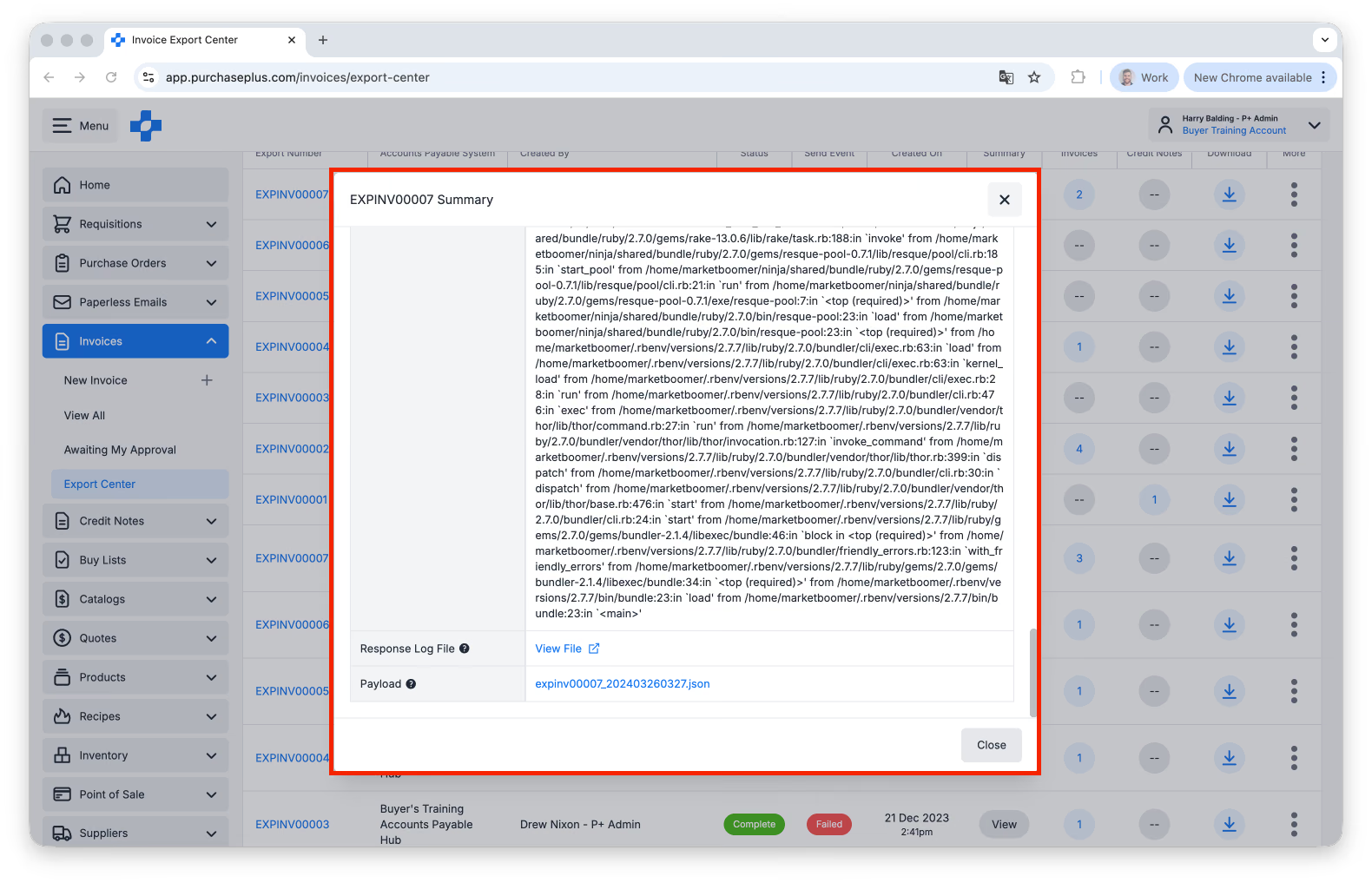
- Download het logbestand. U kunt indien gewenst ook de responsgegevens kopiëren: