

Aanmelden bij PurchasePlus
Aanmelden bij PurchasePlus
Aanmelden bij PurchasePlus
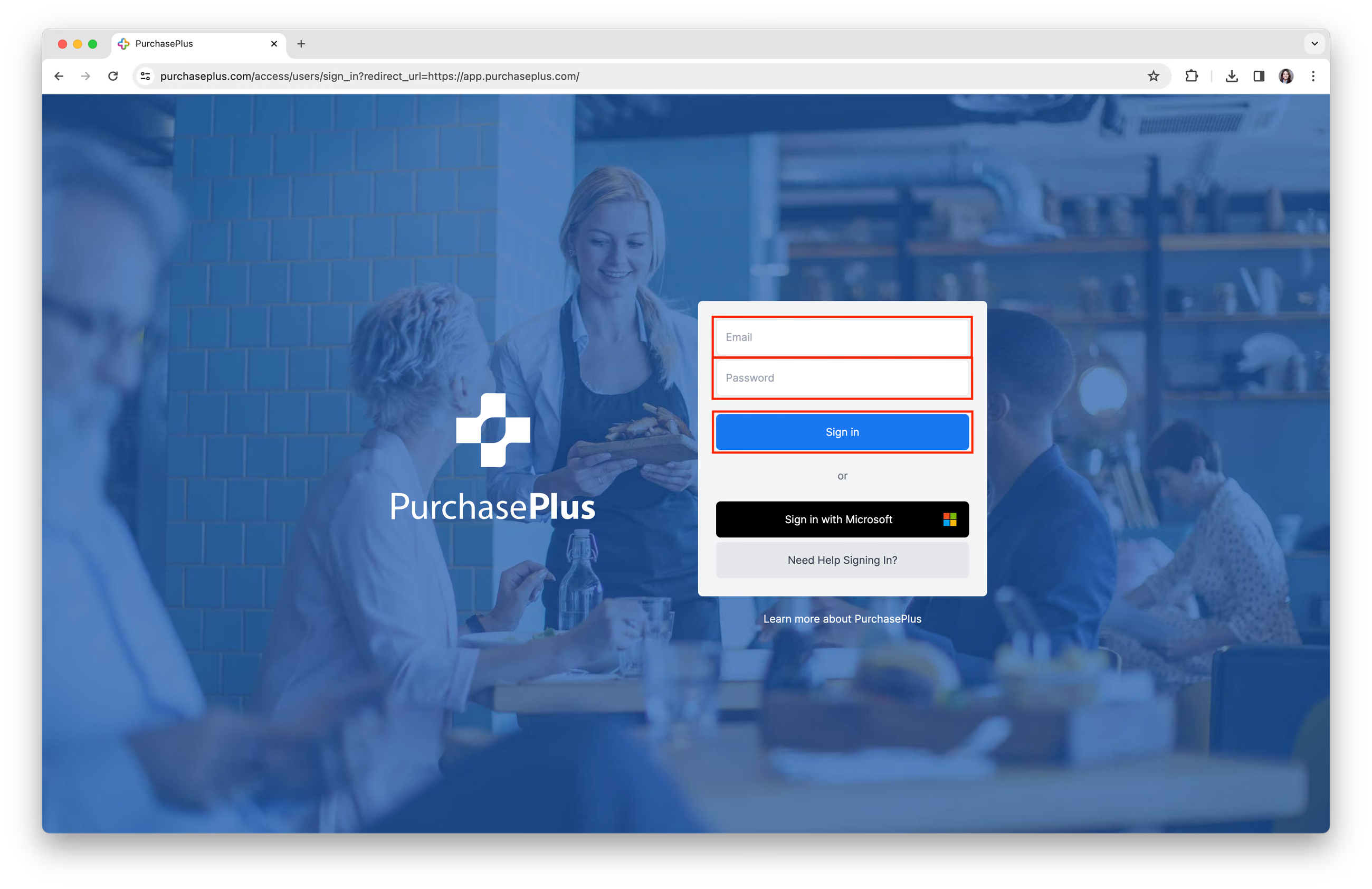
1. Om naar de inlogpagina van PurchasePlus te gaan, bezoekt u https://app.purchaseplus.com. (Onze aanbevolen browser is Google Chrome).
2. Voer uw 'E-mailadres' en 'Wachtwoord' in en klik op de knop [Aanmelden].
Aanmelden met Microsoft
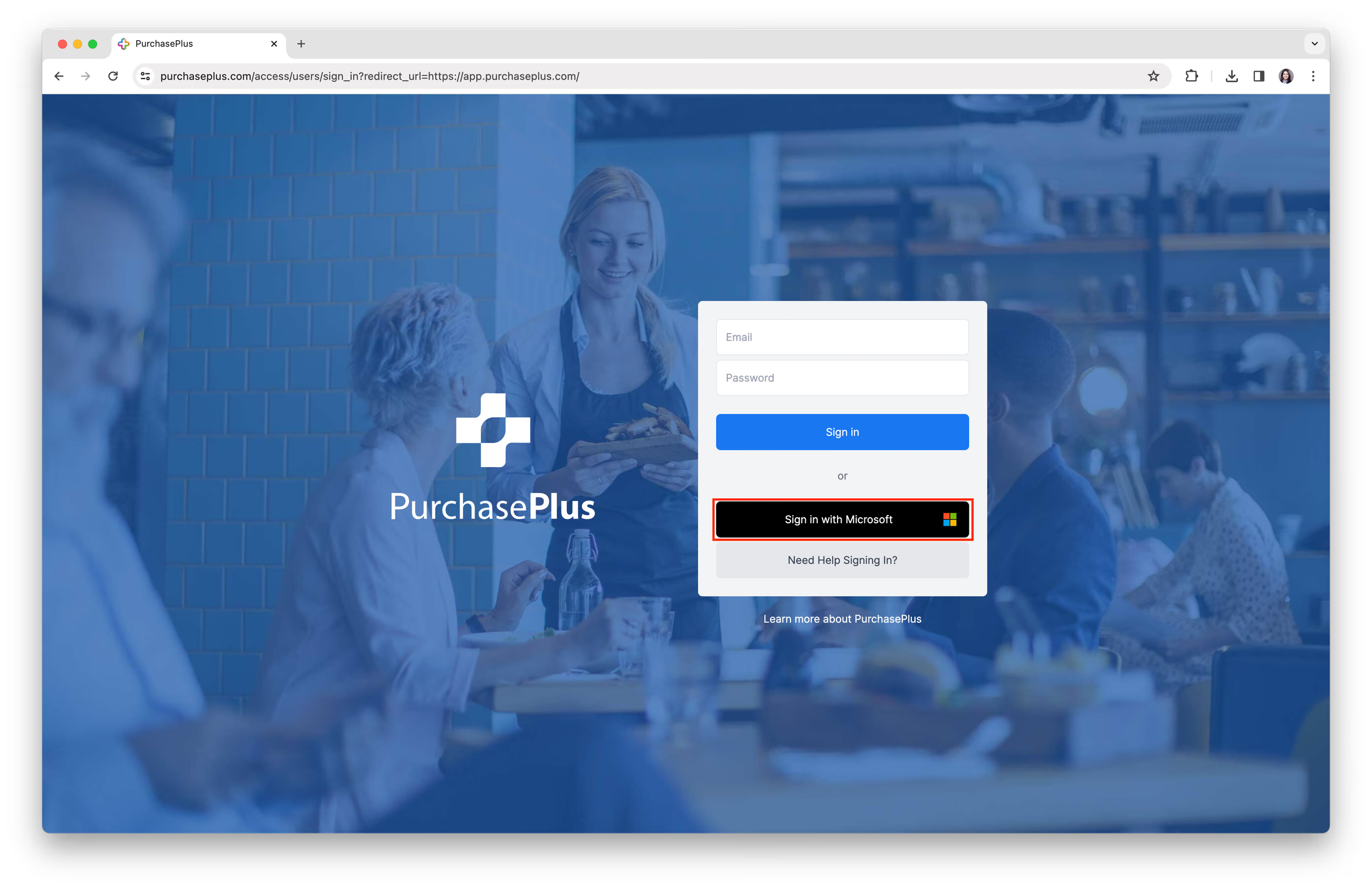
Opmerking: Als uw e-mailadres bij een Microsoft-account hoort en dat e-mailadres ook hoort bij uw gebruikersaccount op PurchasePlus, kunt u zich aanmelden met de optie [Aanmelden met Microsoft].
Stap 1: Klik op [Aanmelden met Microsoft], u wordt doorgestuurd naar de aanmeldpagina van Microsoft.
Stap 2: Voer uw 'E-mailadres' en 'Wachtwoord' in die bij een Microsoft-account horen.
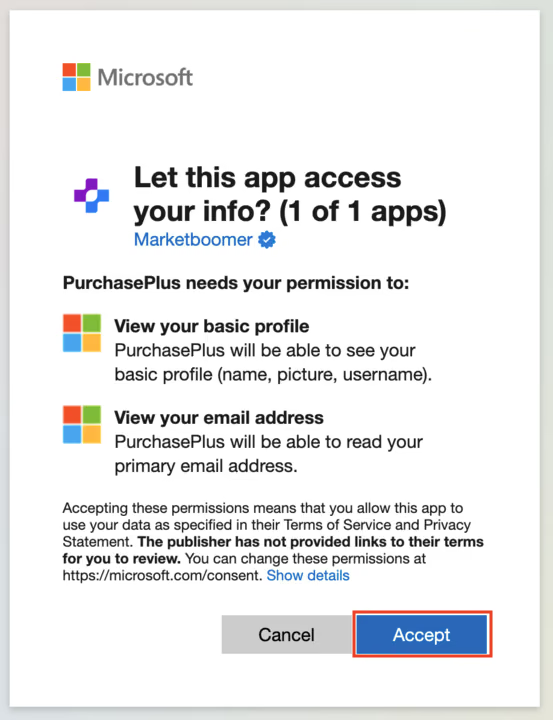
Stap 3: Mogelijk ziet u de volgende melding, klik op [Accepteren].
Stap 4: U wordt teruggestuurd naar PurchasePlus en bent aangemeld bij uw account.
Opmerking: Als er in PurchasePlus geen gebruiker is die overeenkomt met het Microsoft-e-mailadres dat u heeft gebruikt, keert u terug naar onze aanmeldpagina en ziet u de melding "Aanmelden mislukt".
Eerste keer aanmelden
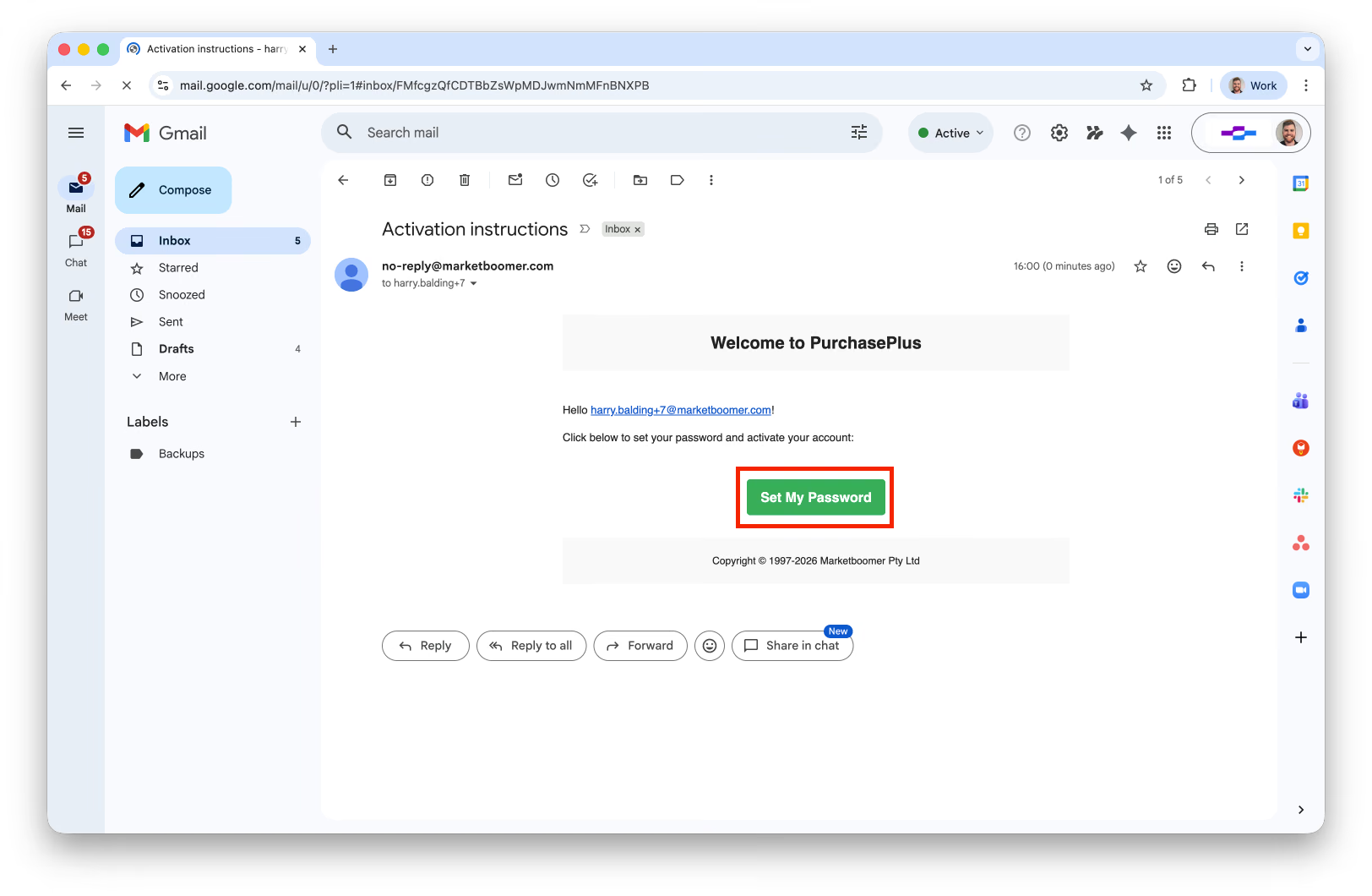
Voordat u zich voor de eerste keer kunt aanmelden bij uw account, moet u uw account bevestigen en een wachtwoord instellen.
Stap 1: Ga naar het e-mailaccount dat door uw beheerder is uitgenodigd voor PurchasePlus en klik op 'Mijn wachtwoord instellen':
Stap 2: Voer uw nieuwe wachtwoord in en bevestig dit. Dit is het wachtwoord dat u vanaf nu gebruikt om toegang te krijgen tot PurchasePlus.
Probleemoplossing: Ik heb de accountactivatiemail niet ontvangen
Als u geen accountbevestigingsmail heeft ontvangen (of als deze is verwijderd), volgt u deze stappen:
Stap 1: Klik op [Hulp nodig bij het aanmelden?]:
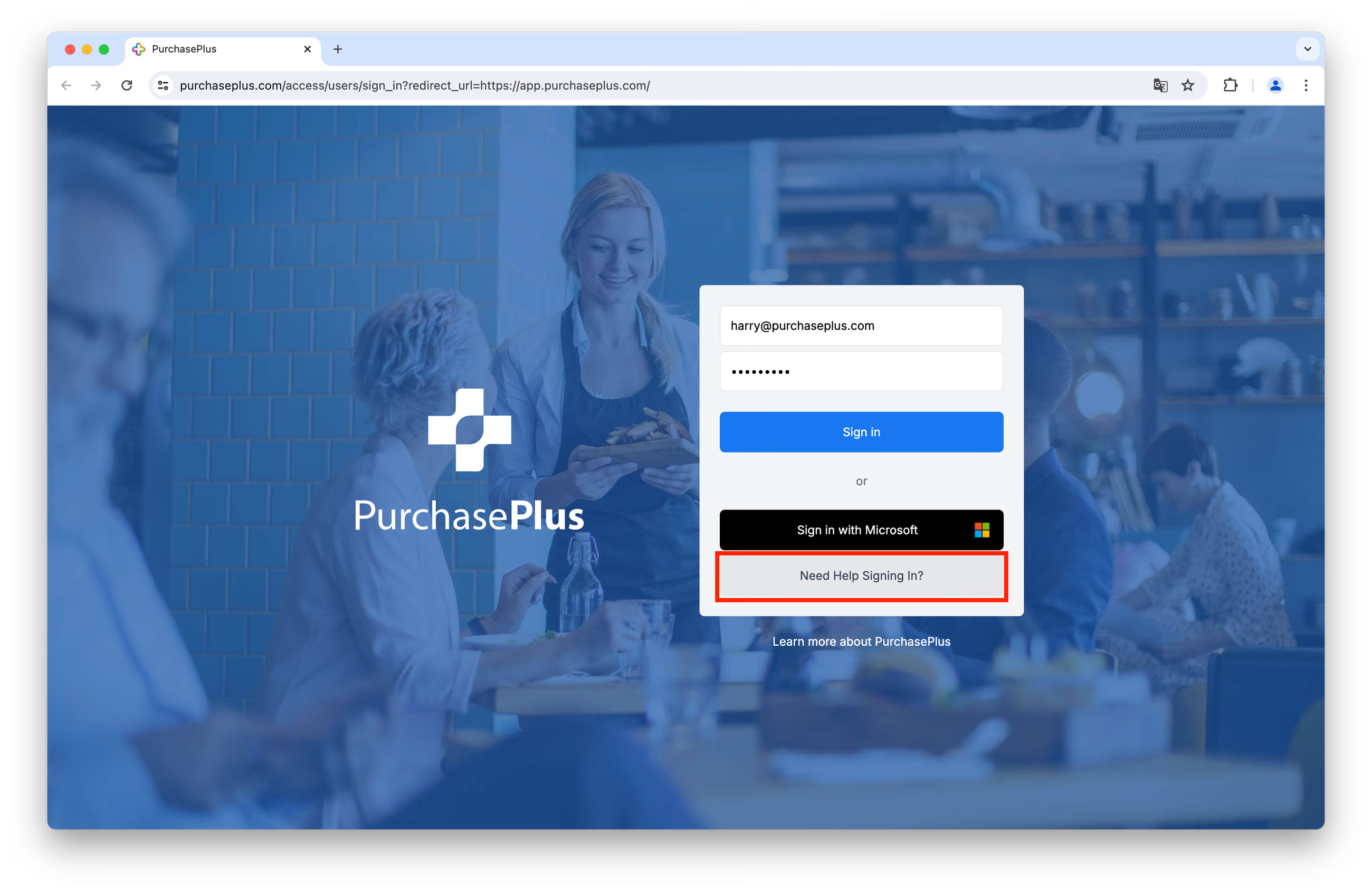
Stap 2: Klik op [Mijn welkomstmail opnieuw verzenden].
Stap 3: Voer uw geregistreerde e-mailadres in en klik op [Welkomstmail opnieuw verzenden].
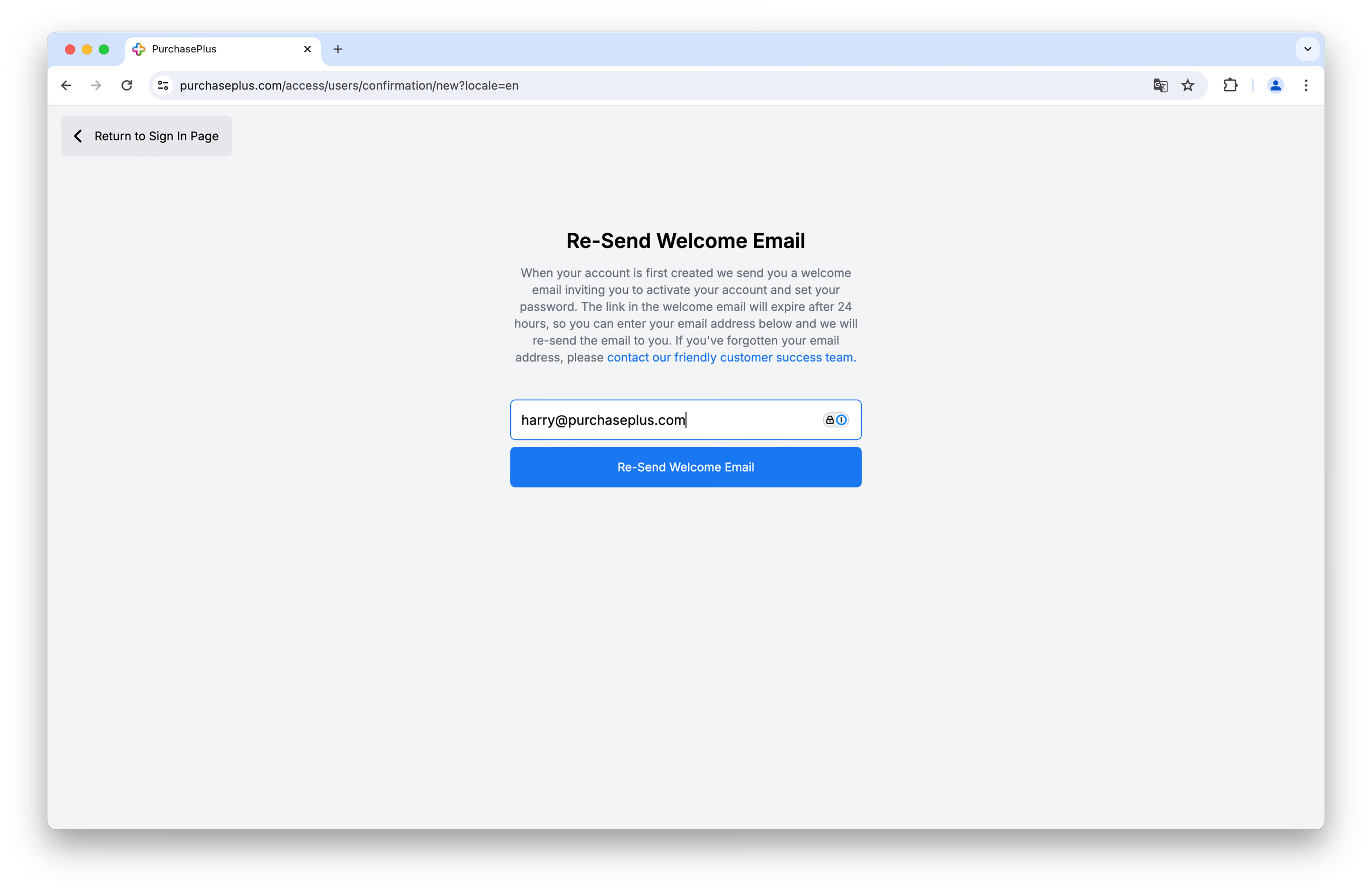
U ontvangt spoedig een nieuwe welkomstmail en kunt de daarin beschreven stappen volgen om uw account te activeren.
Uw wachtwoord opnieuw instellen
Als u uw wachtwoord bent vergeten, kunt u het opnieuw instellen en u aanmelden door de volgende stappen te volgen:
Stap 1: Klik op [Hulp nodig bij het aanmelden?]:
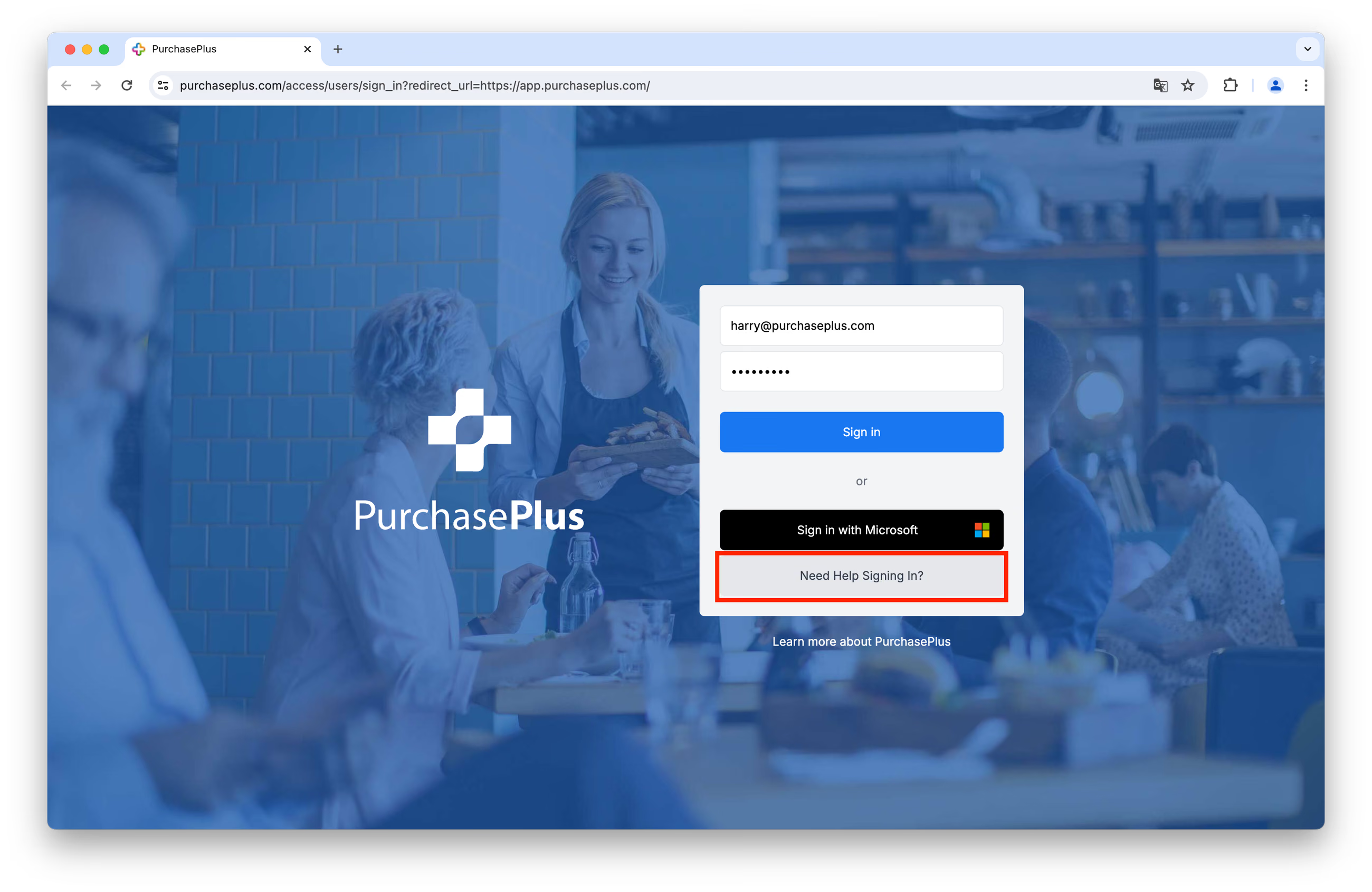
Stap 2: Klik op [Mijn wachtwoord opnieuw instellen].
Stap 3: Voer uw geregistreerde e-mailadres in en klik op [Instructies voor wachtwoordherstel verzenden]:
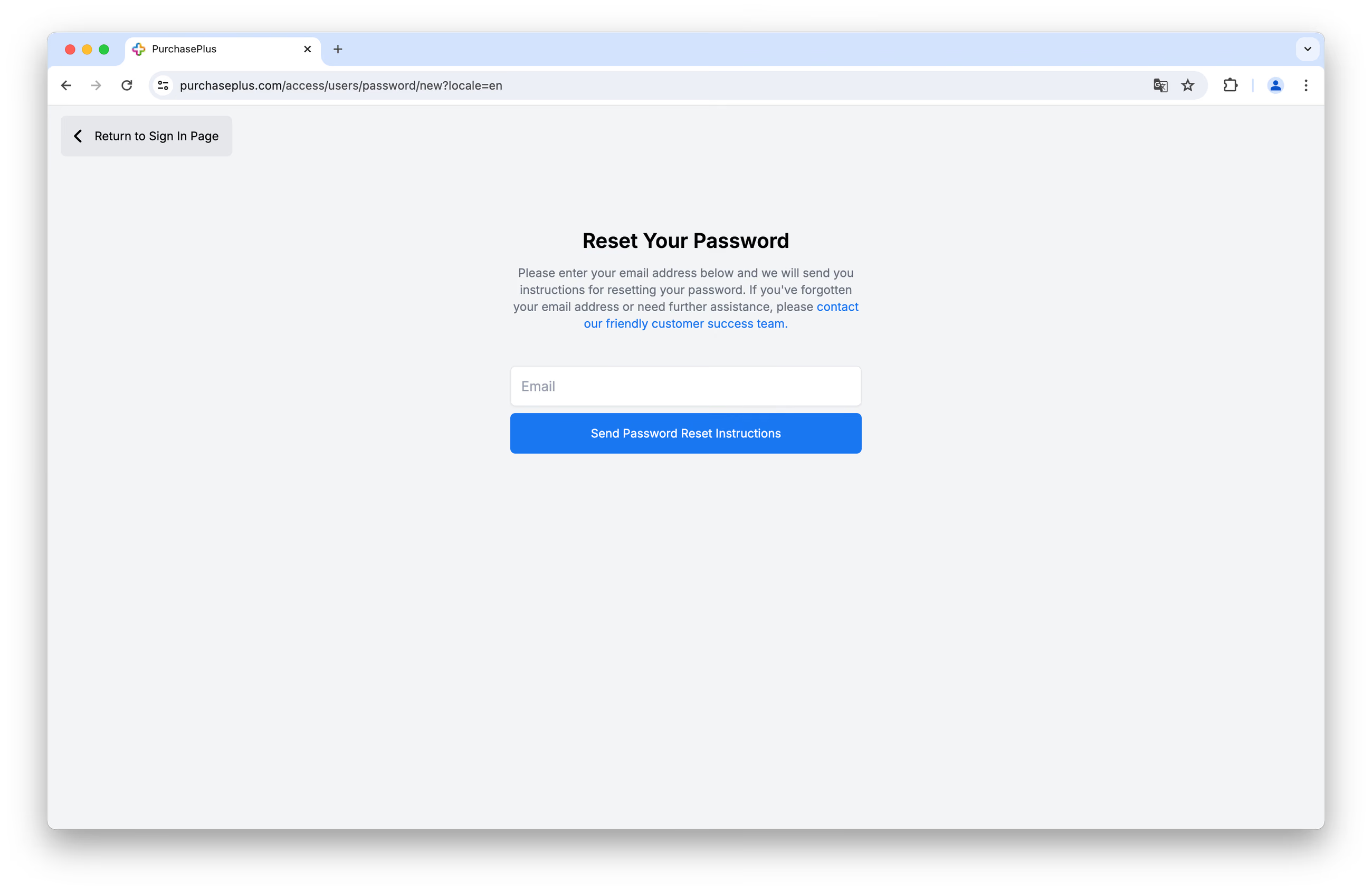
U ontvangt spoedig een e-mail van ons en u kunt de daarin beschreven stappen volgen om uw wachtwoord opnieuw in te stellen.
Wachtwoord (lengte tussen 12 en 128 tekens, moet ten minste één cijfer, één kleine letter en één hoofdletter bevatten)
Voorbeeld van een ideaal wachtwoord: *mub!qzr0ADF_rzj0duh*#
Als u verdere hulp nodig heeft bij het aanmelden bij PurchasePlus, neem dan contact op met ons vriendelijke klantenserviceteam.