

Offertes
Offertes
Offertes
Een Offerte is de prijs voor een Product dat u kunt inkopen bij een Leverancier. Offertes worden aangemaakt wanneer een Product wordt opgenomen in een Catalogus, samen met een Eenheidsprijs en een Btw-behandeling ([Belastbaar], [Belastingvrij], of een Btw-%). De Catalogus moet zijn toegewezen aan uw Inkooporganisatie om de daarin opgenomen Offerte(s) zichtbaar te maken voor gebruikers binnen uw Organisatie.
In de winkel, bij Offertes en wanneer de regel wordt toegevoegd aan een nieuwe Aanvraag, gebruikt een belastbare regel het Standaardtarief van de Inkoper. PurchasePlus toont Plus dat Standaardtarief. Bekijk ons artikel 'Een catalogus aanmaken of bijwerken' voor meer informatie.
Soorten offertes
Afhankelijk van de Catalogus waarin het Product is opgenomen, kan de Offerte zijn:
- Zelfbeheerd (als deze zich bevindt in een Zelfbeheerde catalogus), of
- Door leverancier beheerd (als deze zich bevindt in een Door leverancier beheerde catalogus).
Aan Master gekoppelde offertes
Masterproducten (en het koppelen van Producten aan een Master) is de manier waarop ons platform weet welke Offertes met elkaar moeten worden vergeleken bij het vooraf selecteren van de Beste offerte in uw Aanvragen:
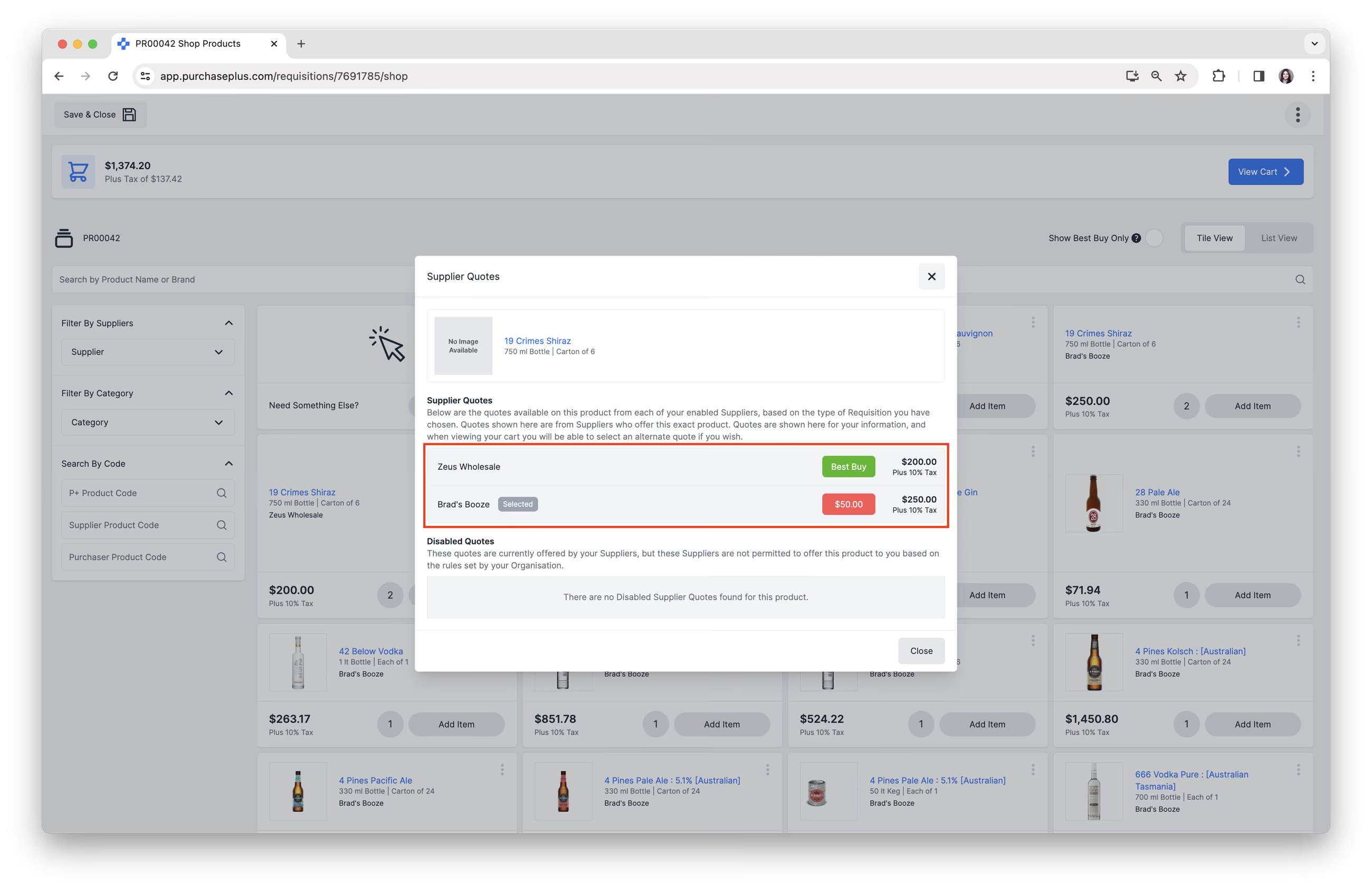
Alle Producten die aan dezelfde Master zijn gekoppeld en die zich ook in Catalogi bevinden die aan uw organisatie zijn toegewezen, worden vergeleken en komen in aanmerking voor de selectie van de Beste offerte of handmatige overschrijving in de relevante Aanvraagtypen.
Uw Leveranciers kunnen:
- Ervoor kiezen om Masterproducten rechtstreeks toe te voegen aan hun Catalogus/Catalogi, of
- Verzoeken om hun Product(en) te 'koppelen' aan een Masterproduct,
...zodat hun Producten in aanmerking komen om in uw Aanvragen te verschijnen in een scenario met concurrerende prijzen.
Offertes bekijken
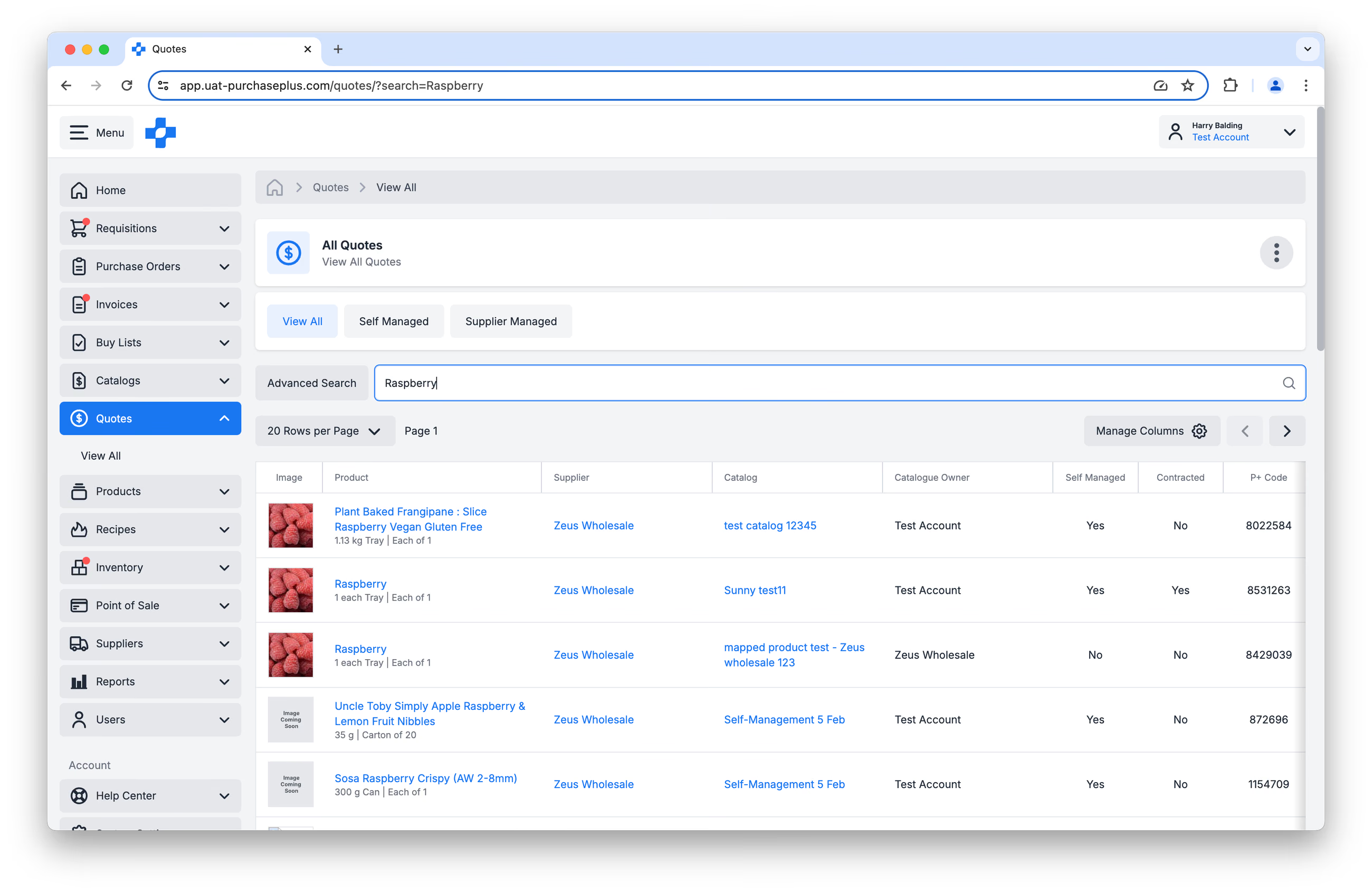
U kunt alle Offertes die beschikbaar zijn voor uw Organisatie van al uw Leveranciers bekijken in het tabblad [Offertes] in de zijnavigatiebalk.
In deze weergave kunt u:
- Zoeken (en Geavanceerd zoeken) naar offertes voor specifieke Producten:
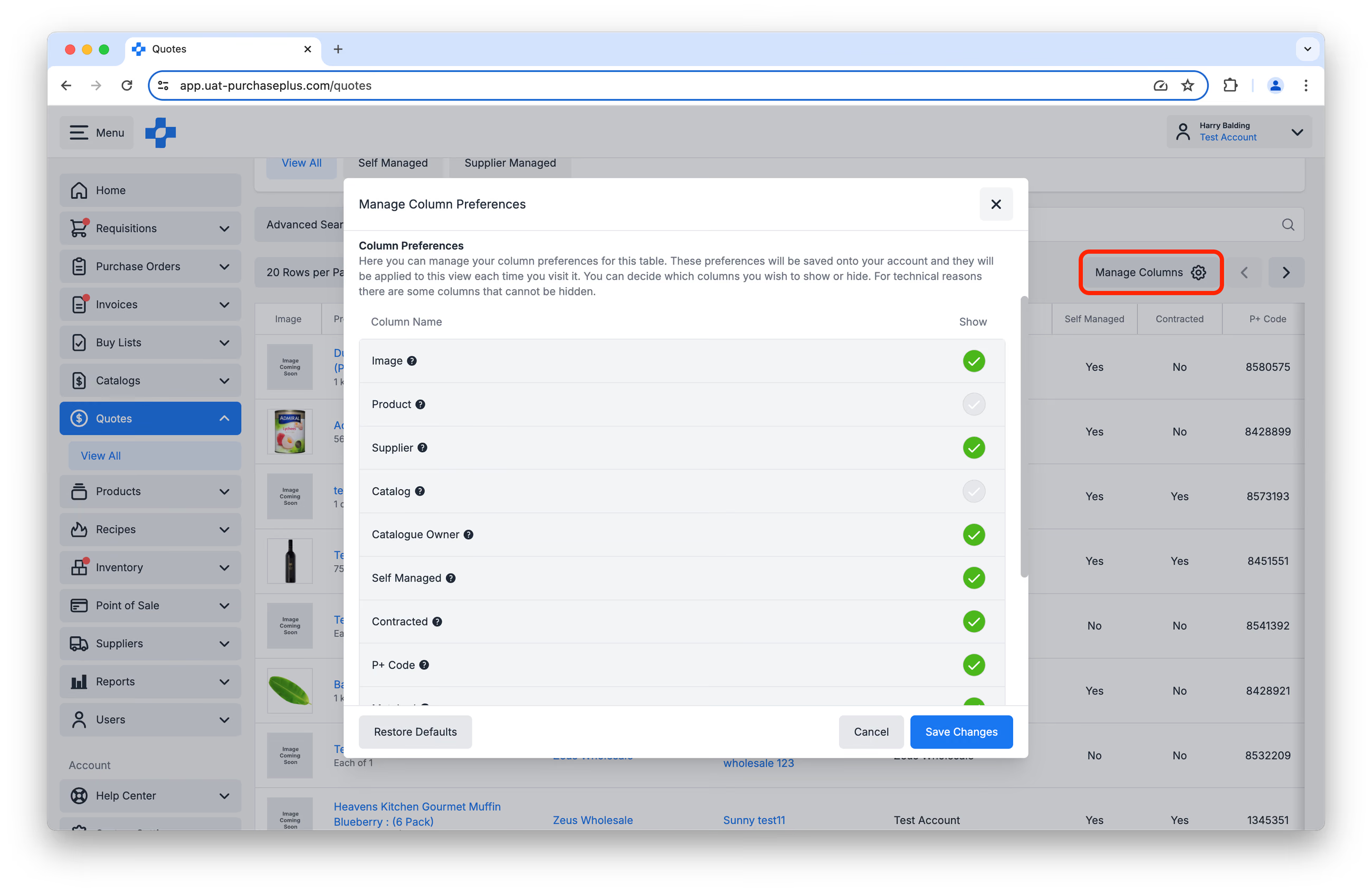
- Kiezen uit verschillende Kolomvoorkeuren om uw weergave van de Offertetabel aan te passen:
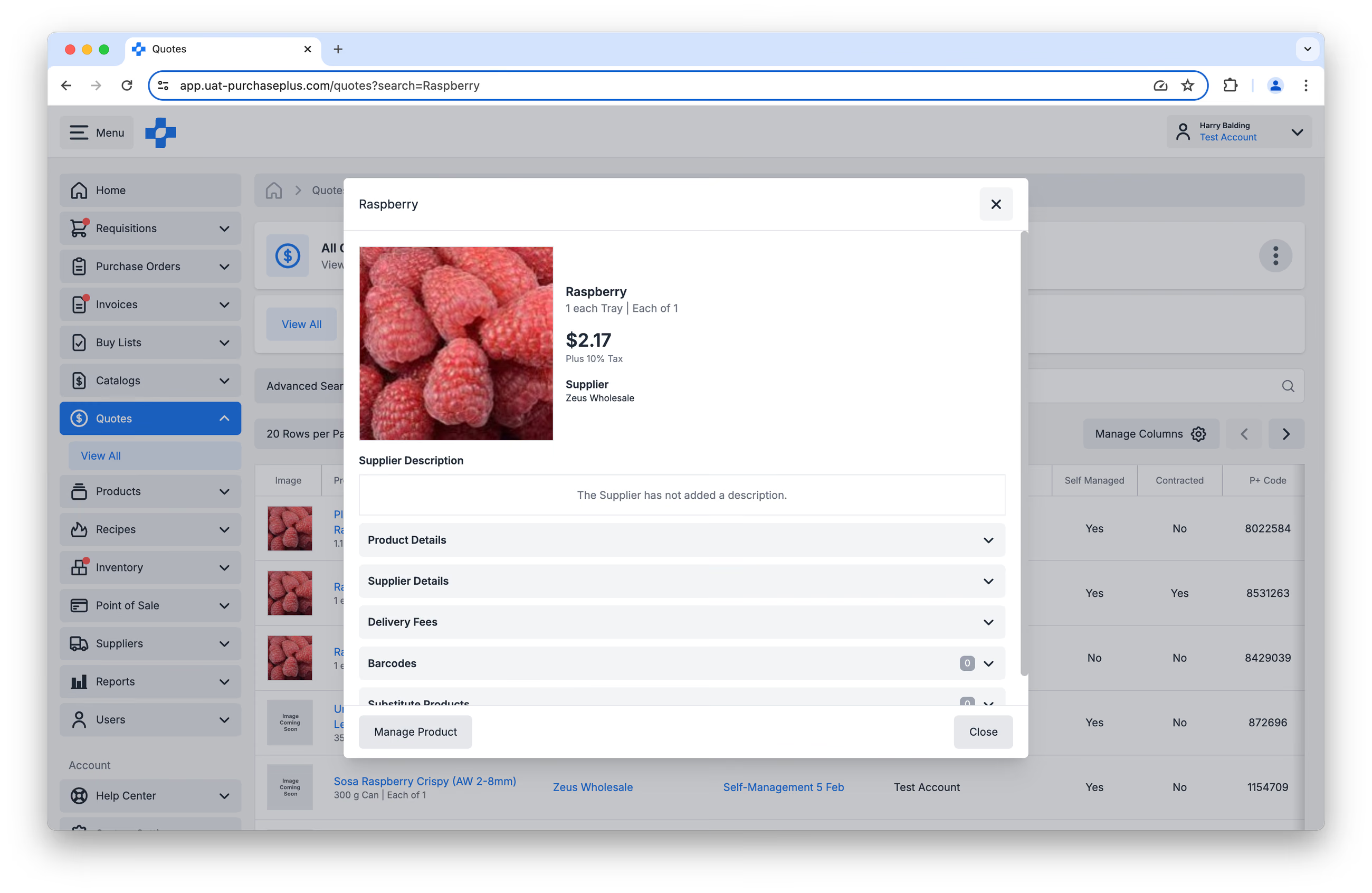
- En zodra u de gewenste Offerte heeft gevonden, klikt u op de naam van het [Product] voor meer informatie over de Offerte:
Offertes in de context van een Aanvraag
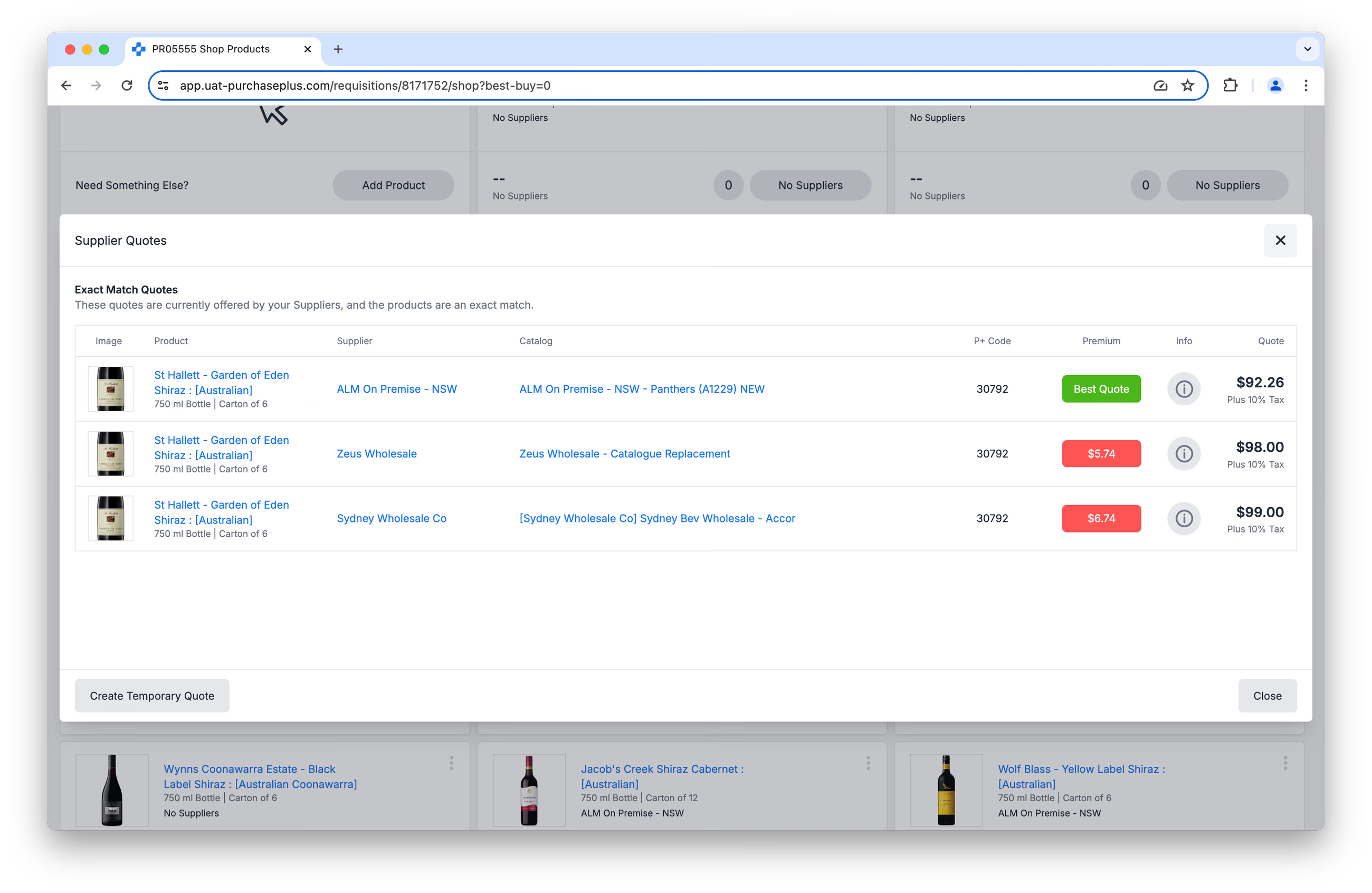
Offertes zijn wat gebruikers binnen uw organisatie zien wanneer ze een Aanvraag aanmaken. Bij sommige Aanvraagtypen vergelijkt ons platform automatisch offertes van verschillende Leveranciers voor hetzelfde artikel en selecteert het de Beste offerte, zonder dat u uit de lijst hoeft te kiezen. Voor het verplaatsen van een regel naar de Offerte van een andere Leverancier is de machtiging 'Kan leveranciers wijzigen op aanvragen' vereist. Bekijk ons artikel 'Geavanceerd winkelen' voor meer informatie.
Offertes beheren
Afhankelijk van het Soort offerte kunt u de Offerte al dan niet rechtstreeks beheren in PurchasePlus.
Als de Offerte een Zelfbeheerde offerte is (d.w.z. het is een Product dat is opgenomen in een Zelfbeheerde catalogus), navigeert u eenvoudig naar de Catalogus/Catalogi die dat Product bevatten en werkt u de Prijs en/of het Btw-% van het Product in die Catalogus bij. Lees meer over Zelfbeheerde catalogi.
Als de Offerte een Door leverancier beheerde offerte is (d.w.z. het Product bevindt zich in een Door leverancier beheerde catalogus), kunt u de Offerte niet rechtstreeks bewerken. U moet dan contact opnemen met uw Leverancier en hen vragen de Prijs en/of het Btw-% van het Product in hun Catalogus/Catalogi bij te werken.
Een offerte aanmaken
Offertes worden aangemaakt wanneer een Product wordt opgenomen in een Catalogus met een Eenheidsprijs en een Btw-%-waarde. Het is niet mogelijk om buiten dit proces om een Offerte aan te maken.
Als Inkoper kunt u alleen een Zelfbeheerde offerte aanmaken. Uw Leveranciers moeten Door leverancier beheerde offertes aanmaken, mits zij zijn ingeschakeld om hun eigen Catalogi te beheren.
Om een nieuwe Zelfbeheerde offerte aan te maken:
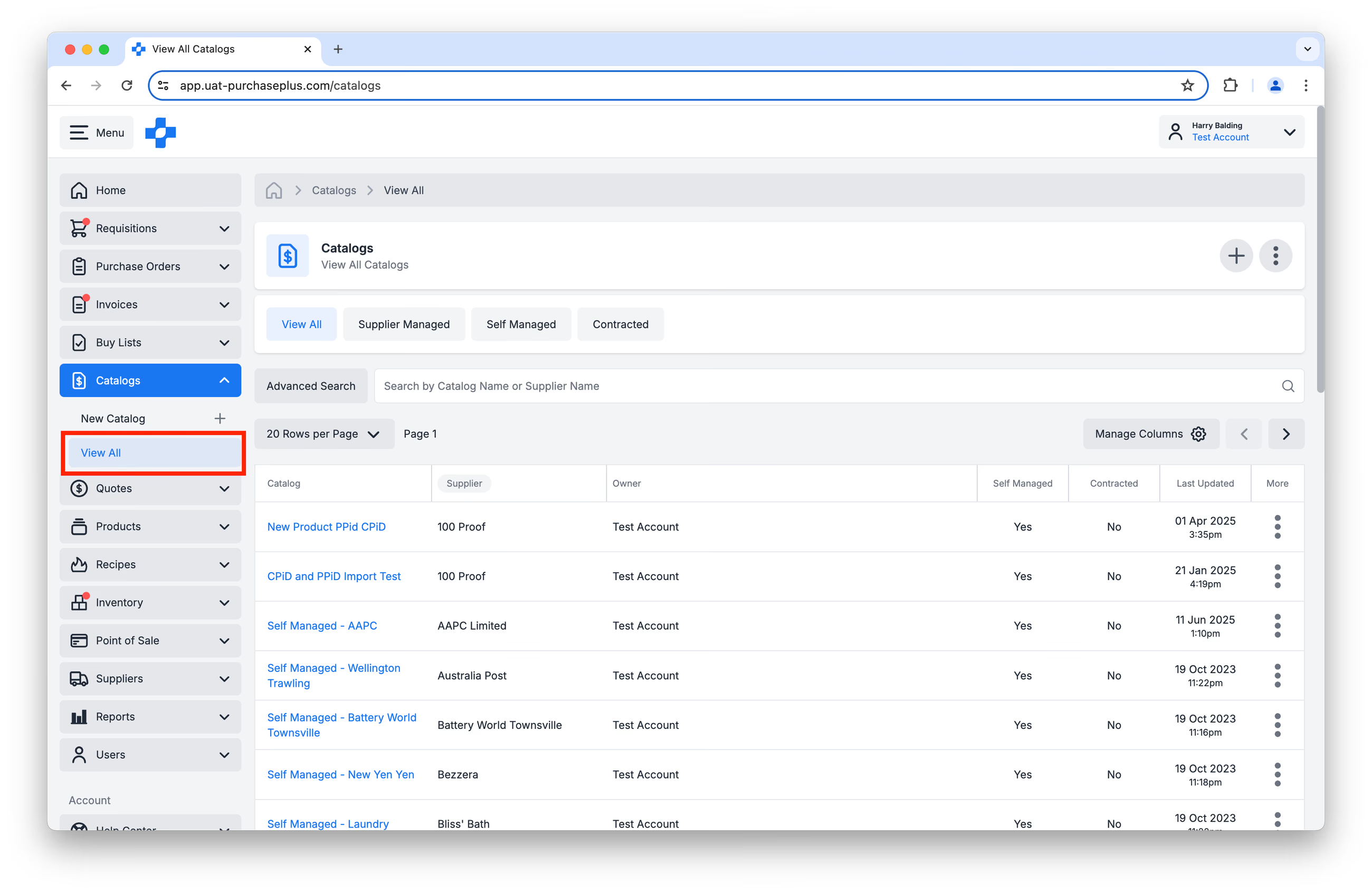
- Maak een nieuw Product aan, indien nodig. Of, als het Product al bestaat, navigeer dan naar het tabblad Catalogi in de zijnavigatiebalk:
- Zoek de Zelfbeheerde catalogus op waaraan u het Product wilt toevoegen.
- Volg de stappen in dit artikelgedeelte om het Product met een Prijs en een Btw-%-waarde aan deze Catalogus toe te voegen.