

Goederen ontvangen
Goederen ontvangen
Ontvangen naar voorraad
Wanneer u een levering ontvangt die betrekking heeft op een Inkooporder, kunt u PurchasePlus gebruiken om de goederen te 'ontvangen' (d.w.z. digitaal de ontvangen artikelen en hoeveelheden registreren), zodat u weet wanneer uw inkooporder is voltooid en u met een gerust hart de factuur van de leverancier kunt betalen. Deze functionaliteit is standaard in vrijwel elke PurchasePlus-configuratie.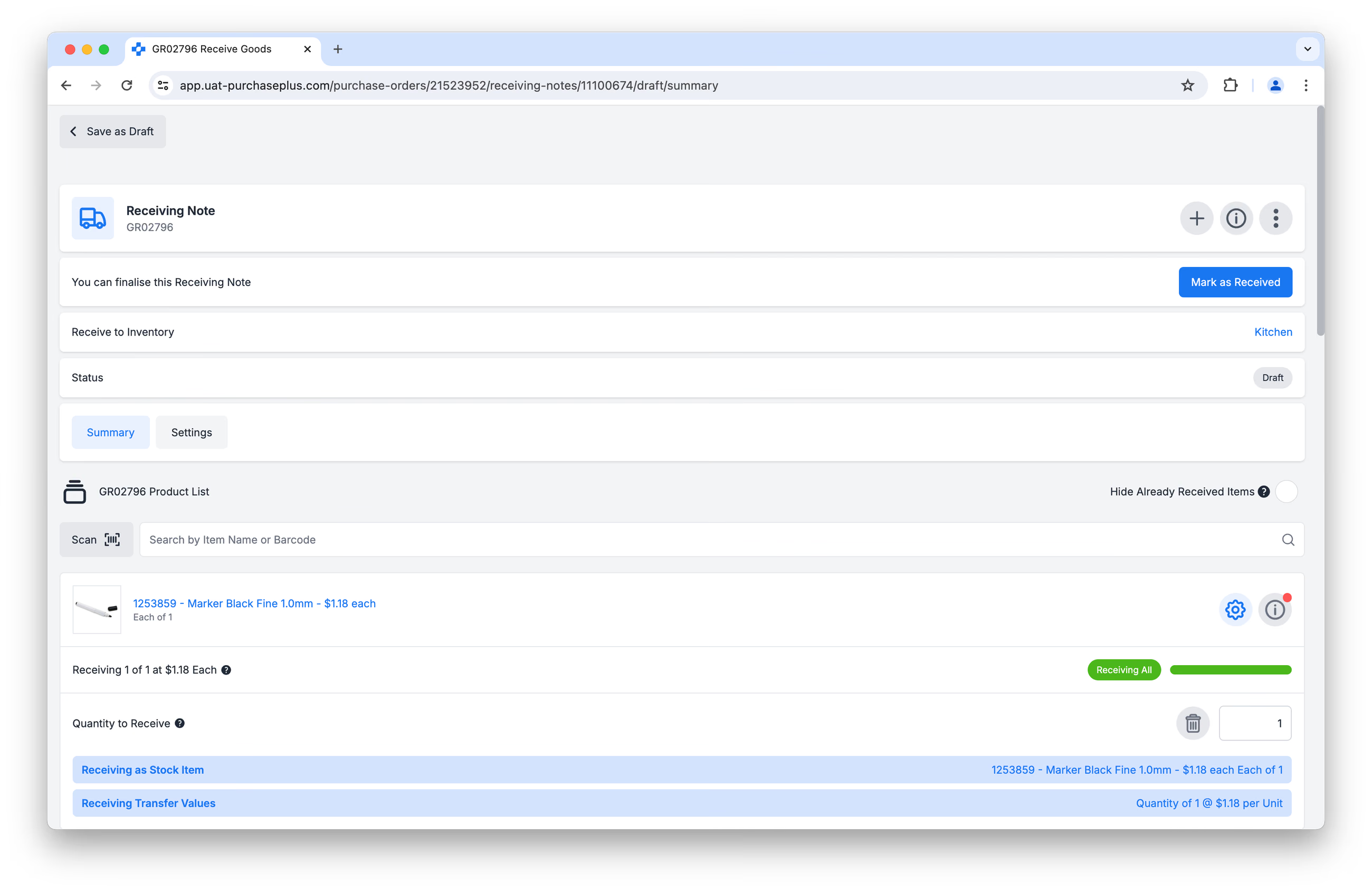
Gebruikers van onze optionele module Voorraad kunnen nog een stap verder gaan en ervoor kiezen om 'de goederen naar voorraad te ontvangen', wat betekent dat de hoeveelheden van de Voorraadartikelen op een opgegeven Voorraadlocatie automatisch worden bijgewerkt, en de nieuw ontvangen goederen direct kunnen worden bekeken in rapporten, kunnen worden gebruikt in Overboekingen, kunnen worden geteld in een Voorraadtelling, of opnieuw kunnen worden besteld via een Aanvraag vanaf een voorraadlocatie.
Hoe het werkt
Om de gedecentraliseerde, op efficiëntie gerichte inkoopmarktplaats van PurchasePlus af te stemmen op het gedetailleerde voorraadbeheer dat voorraadbeheerders nodig hebben, hebben we drie belangrijke concepten geïntroduceerd op ons platform:
- Geschiktheid van voorraadartikelen
- 'Ontvangen als'
- 'Hoofdproducten' en productkoppeling
We raden elke voorraadgebruiker aan deze drie principes te begrijpen alvorens goederen naar voorraad te ontvangen.
Concept 1: Geschiktheid van voorraadartikelen
Wanneer u met succes goederen naar voorraad ontvangt, is het resultaat dat uw Voorraadartikelen worden opgehoogd (d.w.z. het aantal stijgt) op de opgegeven voorraadlocatie:
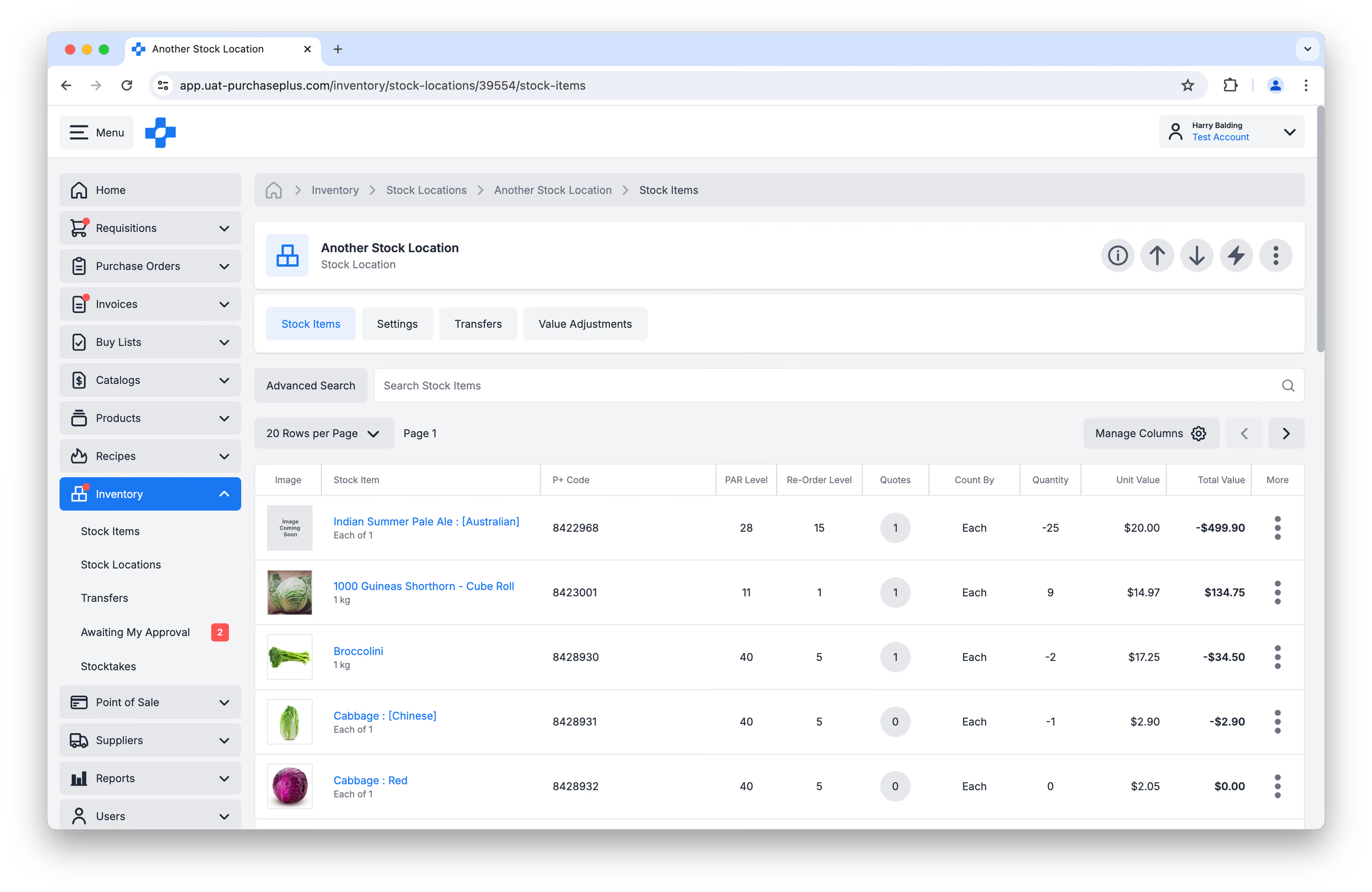 In PurchasePlus moeten voorraadartikelen voldoen aan:
- Producten die 'eigendom' zijn van uw organisatie - d.w.z. het zijn 'Producten in beheer van de inkoper'.
- Producten met een Verkoopeenheid van 'Stuk van 1'.
Met betrekking tot punt 1 hierboven betekent dit dat u geen Producten in beheer van de leverancier als voorraadartikelen kunt aanhouden. Dit is om een situatie te voorkomen waarin een leverancier zijn product bijwerkt met een andere naam, verkoopeenheid of maateenheid, waardoor uw voorraadniveaus en waarderingen buiten uw controle zouden worden beïnvloed.
Deze beperking zorgt ervoor dat nauwkeurige, strikte controle over uw voorraad direct mogelijk is, maar het Aanmaken en Beheren van voorraadartikelen kan bij de initiële configuratie wat tijd vergen van de inkopers. Dat gezegd hebbende, is het proces zelf eenvoudig en staat ons team altijd klaar om te helpen.
Concept 2: 'Ontvangen als'
Wanneer u goederen naar voorraad ontvangt, komt het vaak voor dat de goederen die u ontvangt sterk lijken op, maar niet identiek zijn aan de voorraadartikelen die u op voorraad houdt.
Een eenvoudig voorbeeld: u kiest ervoor om een generiek voorraadartikel 'Tomaat' aan te houden. Wanneer u tomaten bestelt bij uw leverancier, kan deze leveren:
- Roma-tomaat
- Vleestomaat
- Celebrity-tomaat
...die u allemaal kunt Ontvangen als uw voorraadartikel 'Tomaat' om het voorraadniveau ervan te verhogen. Het is tijdens het ontvangstproces volledig aan u welke artikelen u Ontvangt als uw voorraadartikel; het is zelfs mogelijk om niet-gerelateerde artikelen (bijv. 'Blikje frisdrank') te ontvangen als uw voorraadartikel (bijv. 'Tomaat') en dit op te hogen.
TIP: Maak uw voorraadartikelen vrij generiek om flexibiliteit en snelheid tijdens het ontvangstproces te ondersteunen.
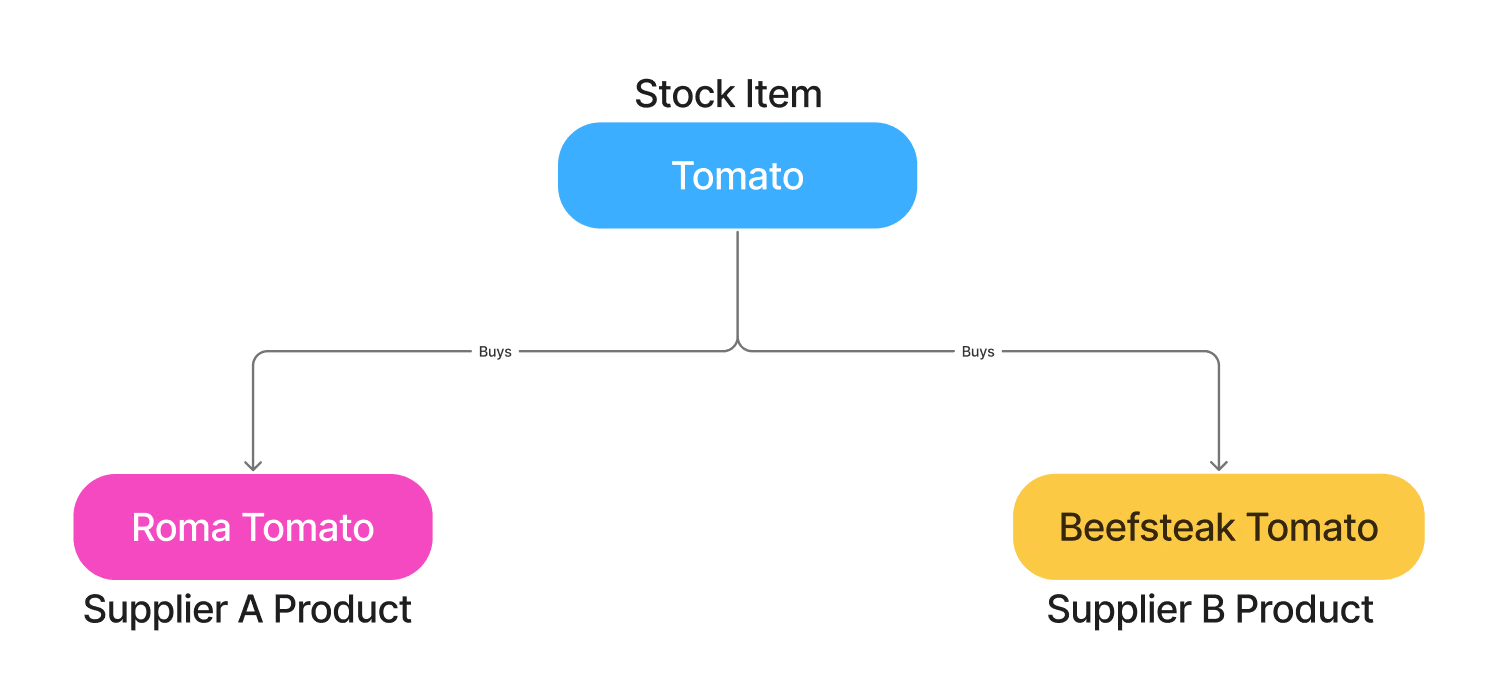
Geen zorgen echter: u hoeft tijdens het ontvangstproces niet handmatig de juiste voorraadartikelen te selecteren voor 'Ontvangen als'. PurchasePlus stelt op intelligente wijze voorraadartikelen voor die sterk overeenkomen met de geleverde artikelen van de leverancier en vult deze alvast in om uw werkprocessen te versnellen.
Lees meer over deze koppelingsstrategie in de volgende sectie.
Concept 3: Hoofdproducten en productkoppeling
PurchasePlus bevat miljoenen producten in beheer van inkopers en leveranciers in onze database. Daarnaast beheren we intern een uitgebreide lijst van 'Hoofdproducten' die van 'ons' zijn. U zult soms producten zien met een eigenaar genaamd 'Marketboomer' - dat is het bedrijf achter PurchasePlus!
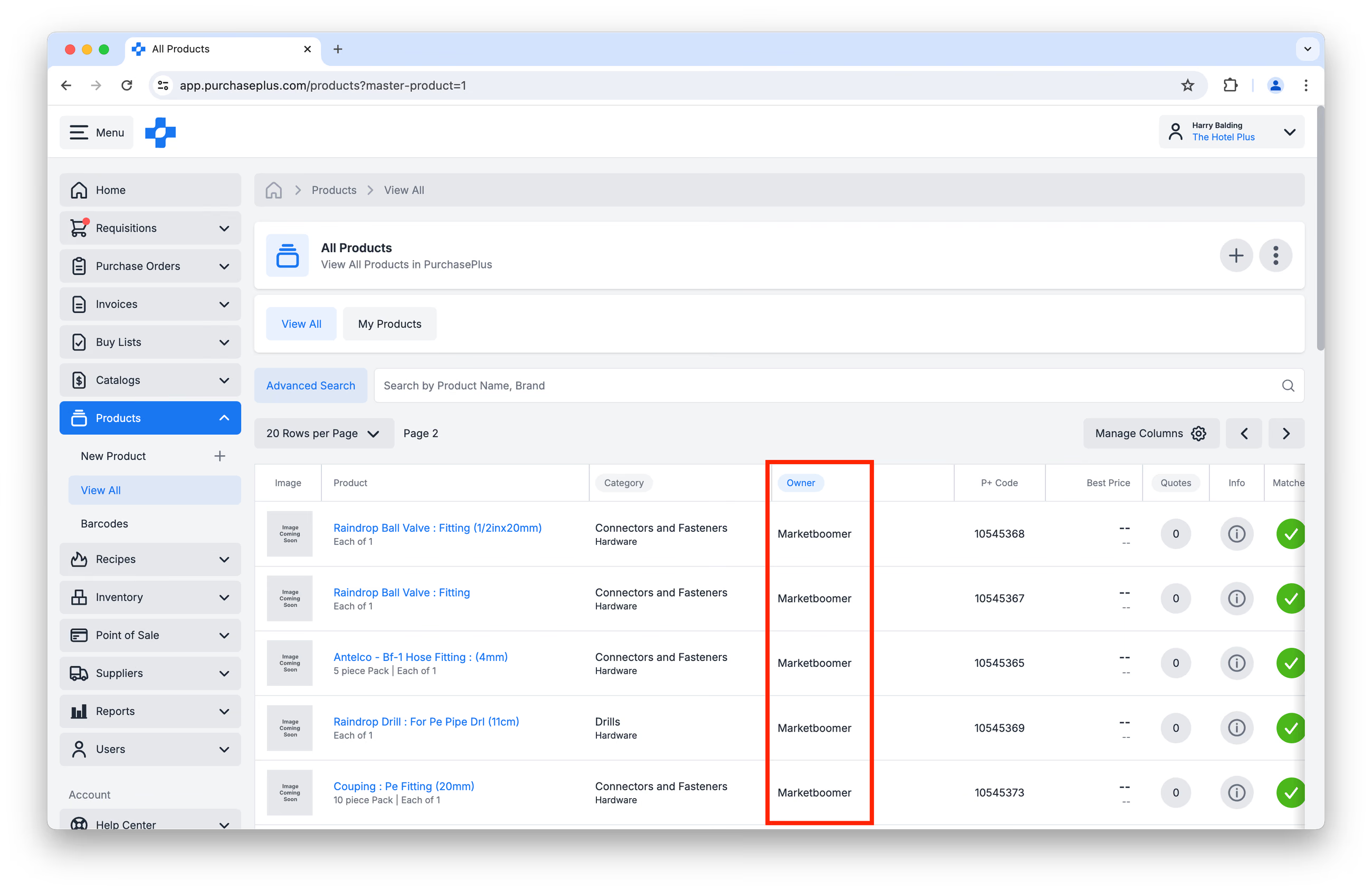
Producten die eigendom zijn van inkopers (bijv. voorraadartikelen) of producten in beheer van leveranciers kunnen door ons expertteam worden 'gekoppeld' aan een van onze hoofdproducten:
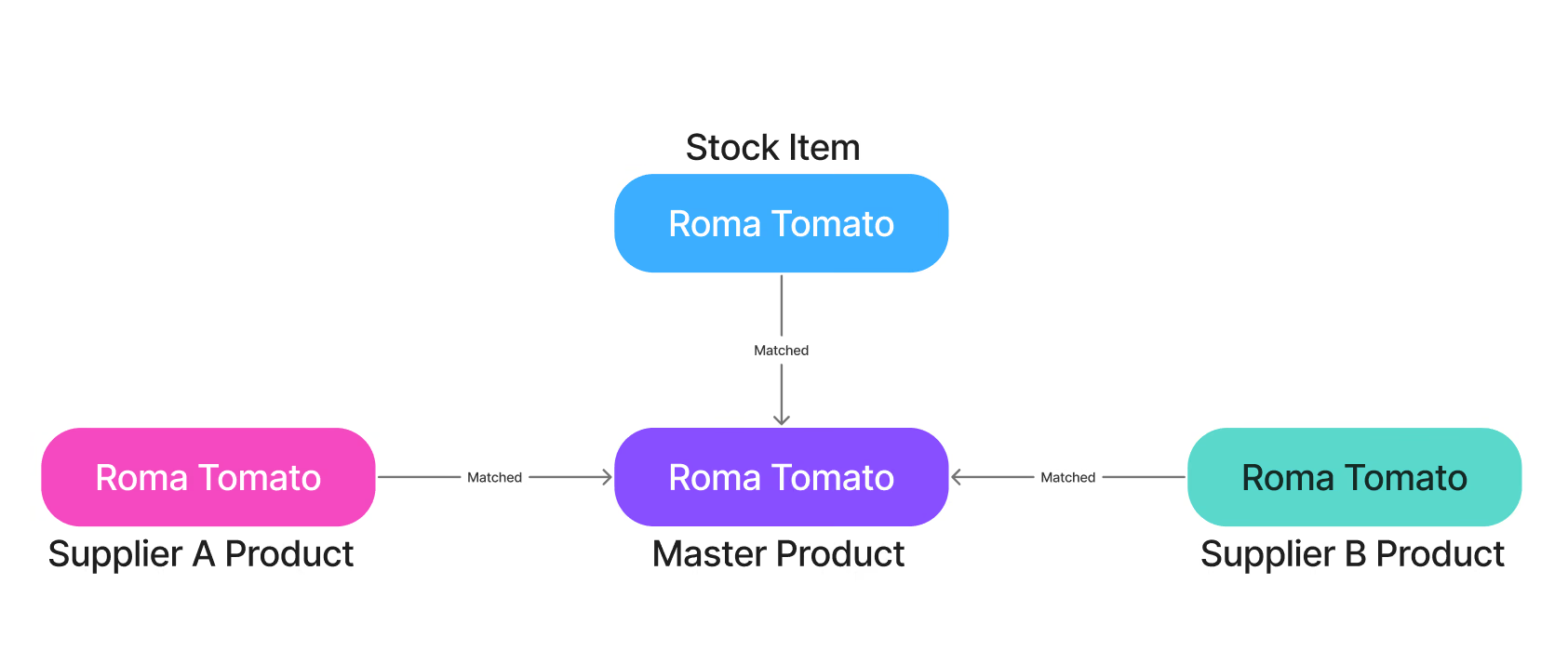
Dit stelt inkopers in staat om:
- Realtime prijsvergelijkingen te bekijken voor hetzelfde artikel dat door meerdere leveranciers wordt verkocht (bijv. bij het aanmaken van een Aanvraag),
- Effectieve bestellijsten aan te maken die gemakkelijk te gebruiken zijn voor gebruikers in hun organisatie, en
- Het proces van ontvangen naar voorraad te versnellen.
Diepere duik: Hoe hoofdproducten en vervangende producten het ontvangen naar voorraad versnellen
Ontvangen naar voorraad omvat een complexe toewijzing van:
- Het voorraadartikel dat u in uw voorraad wilt ophogen, aan
- Het daadwerkelijke, unieke product dat uw leverancier u heeft gestuurd.
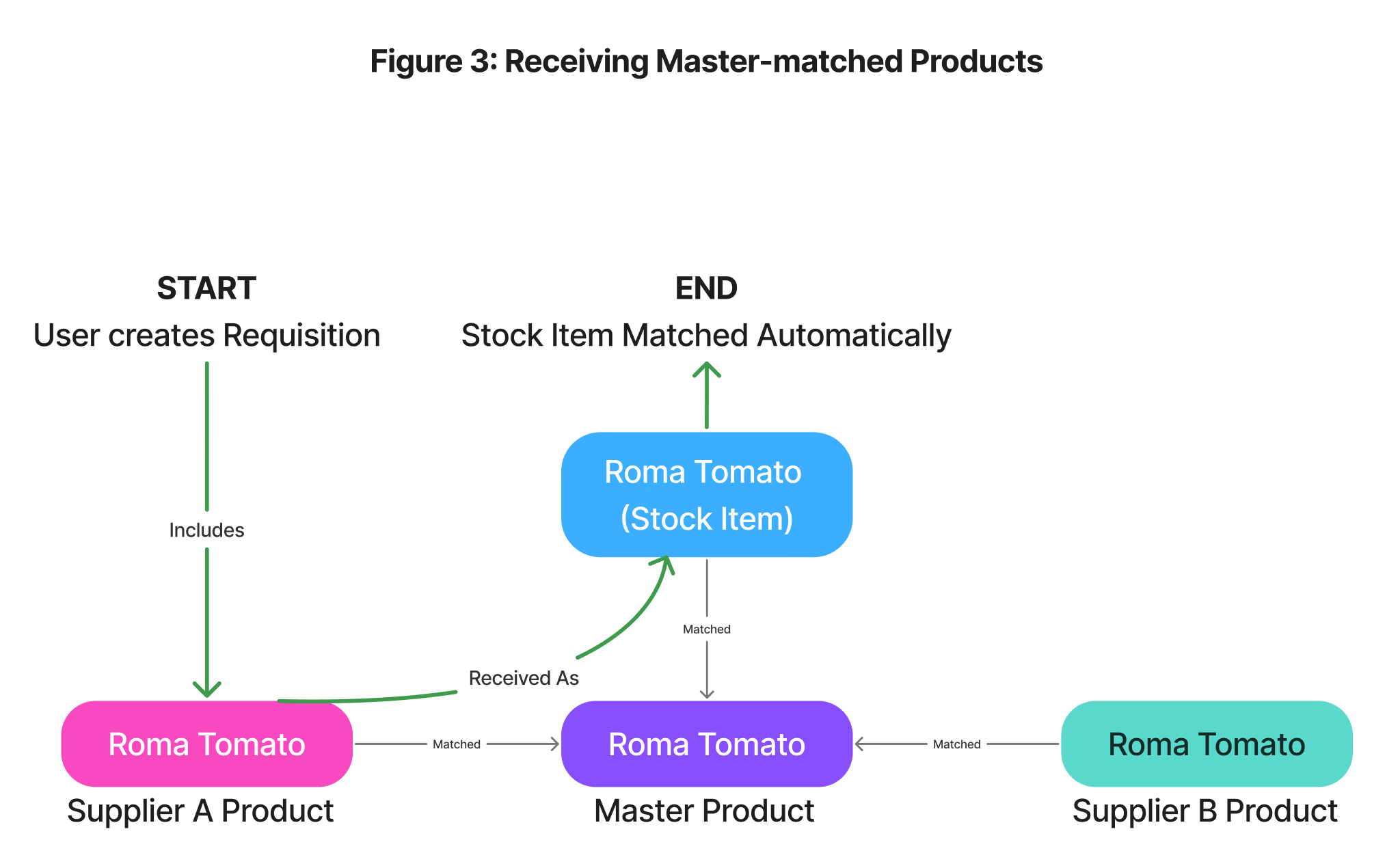
De manier waarop PurchasePlus deze toewijzing faciliteert zonder dat de gebruiker handmatig een voorraadartikel aan elk afzonderlijk product op de inkooporder hoeft toe te wijzen, is via aan een hoofdproduct gekoppelde producten en vervangende producten.
- Hoofdproducten: Als uw voorraadartikelen door ons team aan een hoofdproduct zijn gekoppeld EN uw leveranciers prijsopgaven hebben voor dat hoofdproduct, dan wordt bij het bestellen van een hoofdproduct (bijvoorbeeld in een Bestellijst-aanvraag) uw gekoppelde voorraadartikel automatisch geselecteerd wanneer u die levering naar de voorraad ontvangt.
- Vervangende producten: Zoals hierboven vermeld, moet een voorraadartikel een verkoopeenheid hebben van 'Stuk van 1'. Het product van uw leverancier kan echter worden verkocht in een doos van 24. Deze worden in ons systeem als verschillende producten beschouwd, maar ze kunnen worden 'gekoppeld' ten behoeve van het ontvangen naar voorraad door een Vervangende productrelatie aan te maken.
Als u een levering naar voorraad ontvangt en er is geen hoofdproductkoppeling of vervangende productrelatie aanwezig tussen het product van de leverancier en uw voorraadartikel, zal PurchasePlus zijn best doen om andere overeenkomsten voor te stellen (op basis van een aantal factoren zoals productovereenkomst), maar het wordt aanbevolen om de overeenkomsten zorgvuldig te controleren en het voorraadartikel eventueel zelf handmatig te kiezen (of een volledig nieuw voorraadartikel aan te maken). De eerste keer dat u dit doet, maakt ons systeem automatisch de vervangende productrelatie aan en onthoudt deze voor toekomstige taken bij het ontvangen naar voorraad!
Goederen ontvangen naar voorraad
Ontvangen naar voorraad begint met het aanmaken van een nieuwe ontvangstbon. In PurchasePlus moeten ontvangstbonnen altijd worden aangemaakt op basis van inkooporders; het is niet mogelijk om een ontvangstbon aan te maken buiten een relatie met een inkooporder om.
Om een nieuwe ontvangstbon aan te maken:
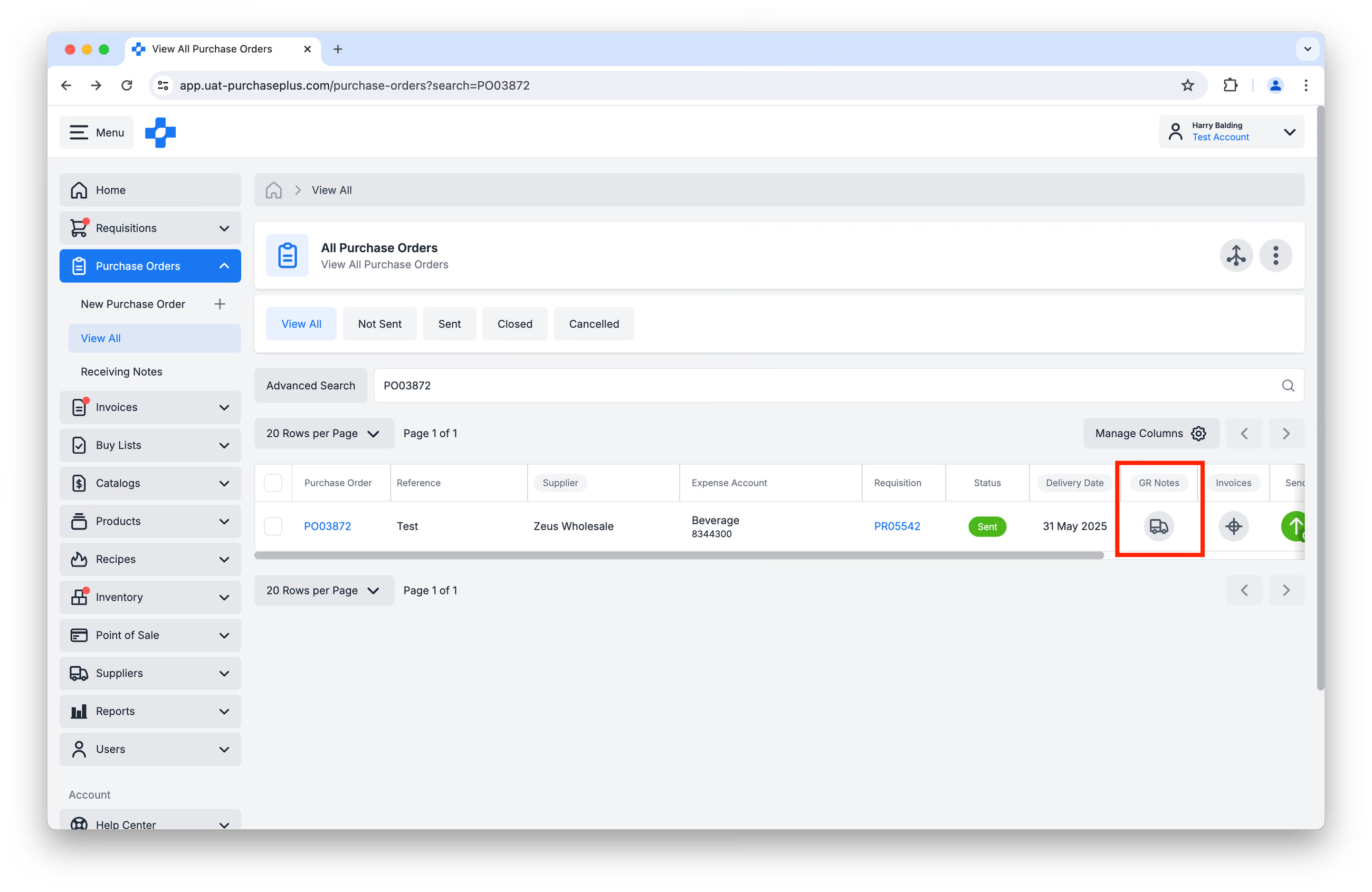
Stap 1: Navigeer naar [Inkooporders] → [Alles weergeven] in de navigatiebalk aan de zijkant. Klik op het pictogram [Vrachtwagen] in de kolom Ontvangstbon om een ontvangstbon aan te maken voor de inkooporder:
Stap 2: Selecteer [Naar voorraad ontvangen]:
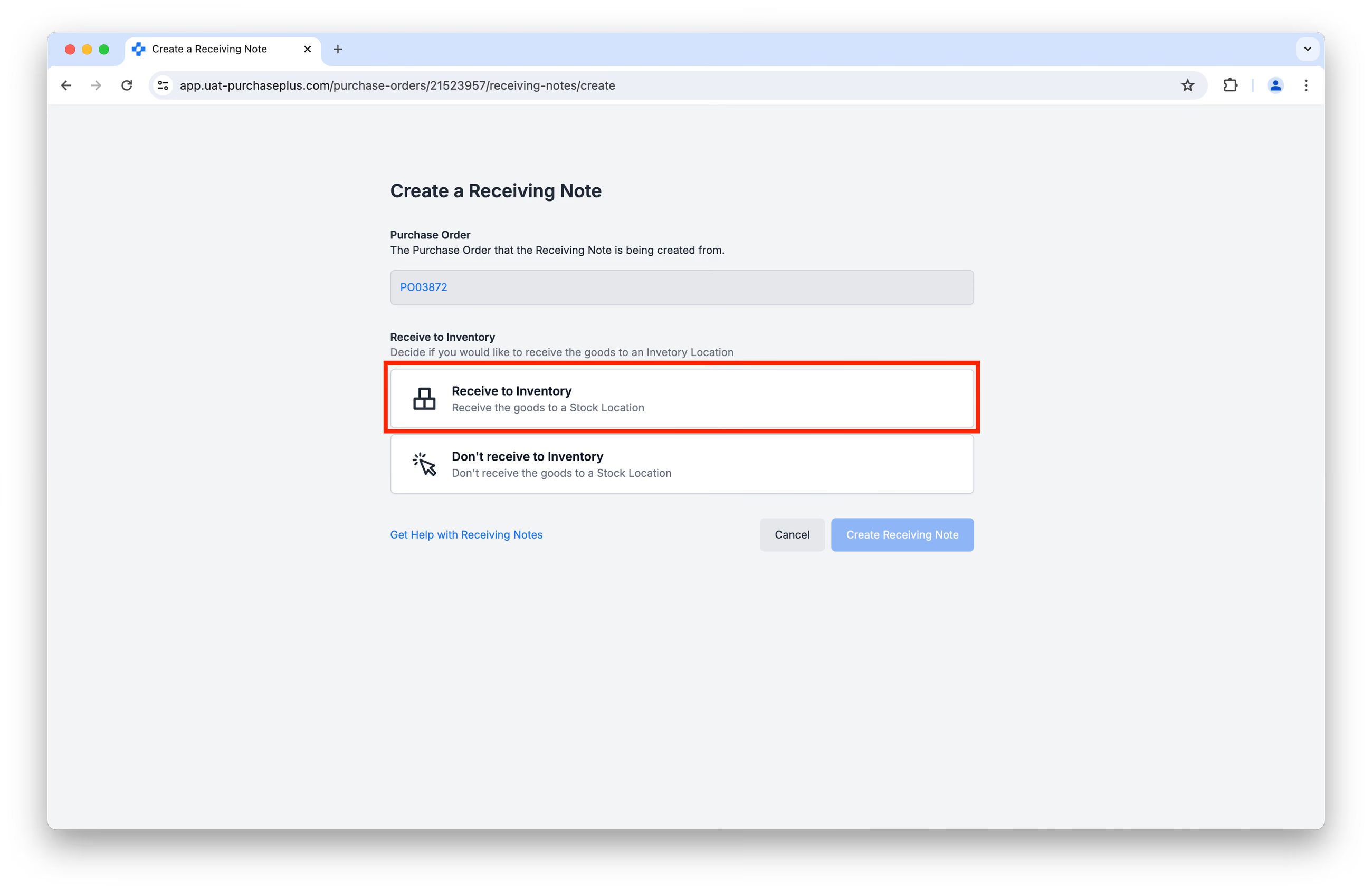
...en vul de velden in die verschijnen:
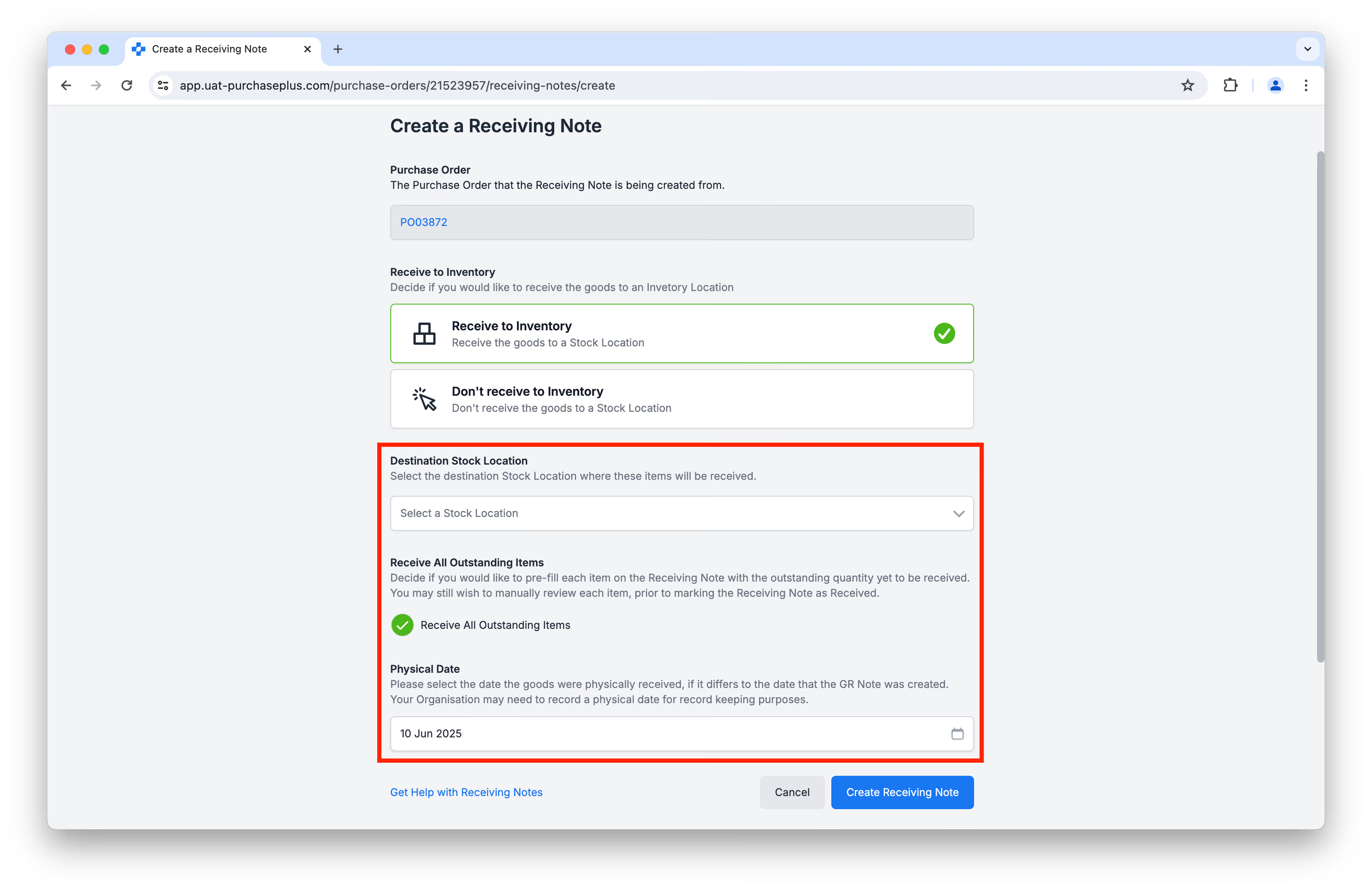
- 'Bestemmingsvoorraadlocatie' is de voorraadlocatie waar de voorraadartikelen worden opgehoogd.
- 'Alle openstaande artikelen ontvangen' betekent dat voor elk artikel op de ontvangstbon vooraf het openstaande, nog te ontvangen aantal wordt ingevuld. U kunt elk artikel nog steeds handmatig controleren voordat u de ontvangstbon afrondt.
- 'Leverdatum' is de datum waarop de goederen fysiek zijn ontvangen, aangezien deze vaak kan afwijken van de aanmaakdatum van de ontvangstbon.
Zodra u deze drie velden heeft ingevuld, klikt u op [Ontvangstbon aanmaken].
Stap 3: De resulterende pagina is een conceptontvangstbon. We raden aan om elke regel op de ontvangstbon zorgvuldig te controleren om er zeker van te zijn dat zowel het aantal artikelen dat u ontvangt juist is, als het voorraadartikel waaronder u elk artikel ontvangt:
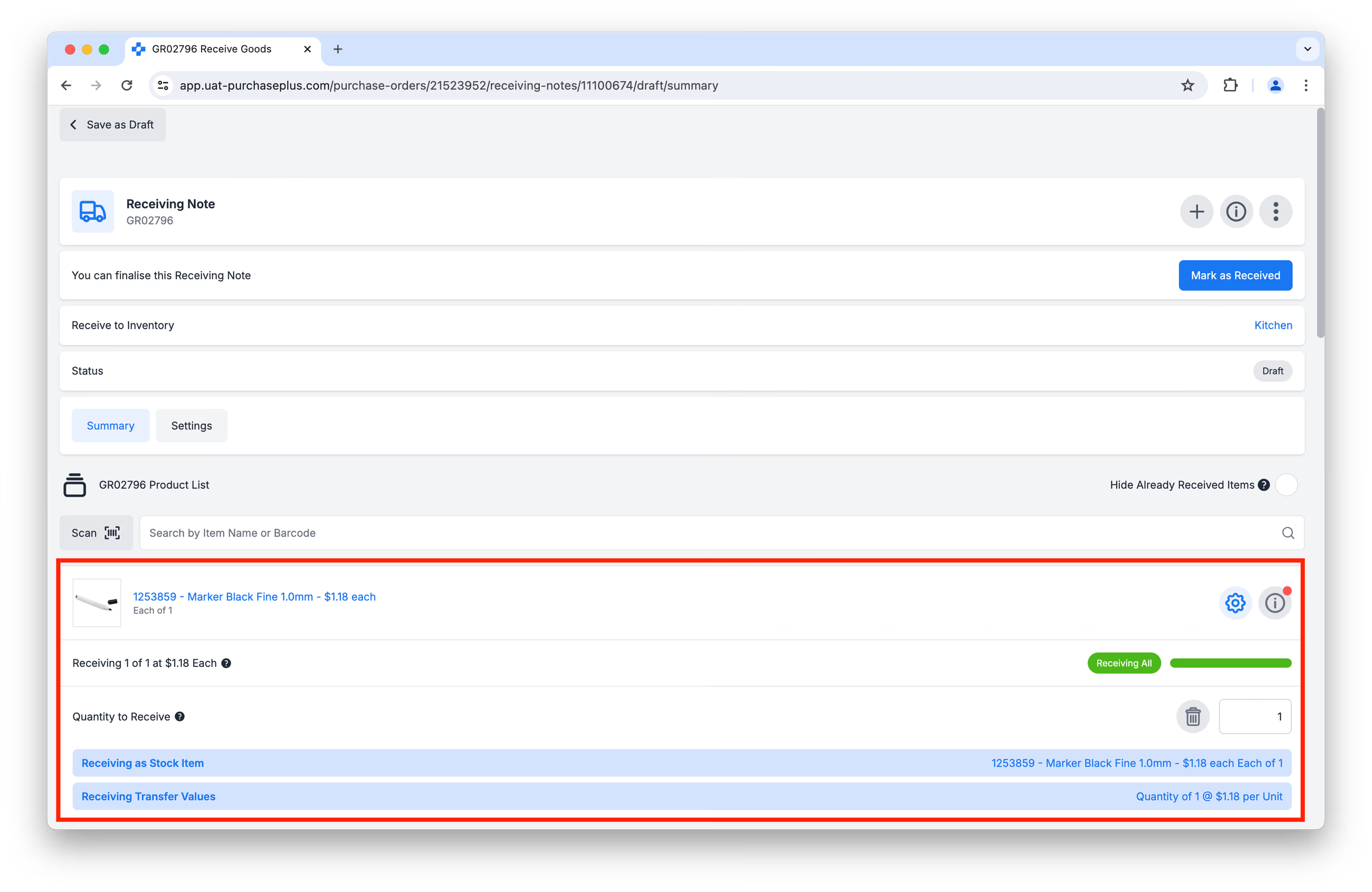
Als u in stap 2 hierboven 'Alle openstaande artikelen ontvangen' heeft geselecteerd, moet u mogelijk het te ontvangen aantal artikelen aanpassen als er te veel of te weinig is geleverd.
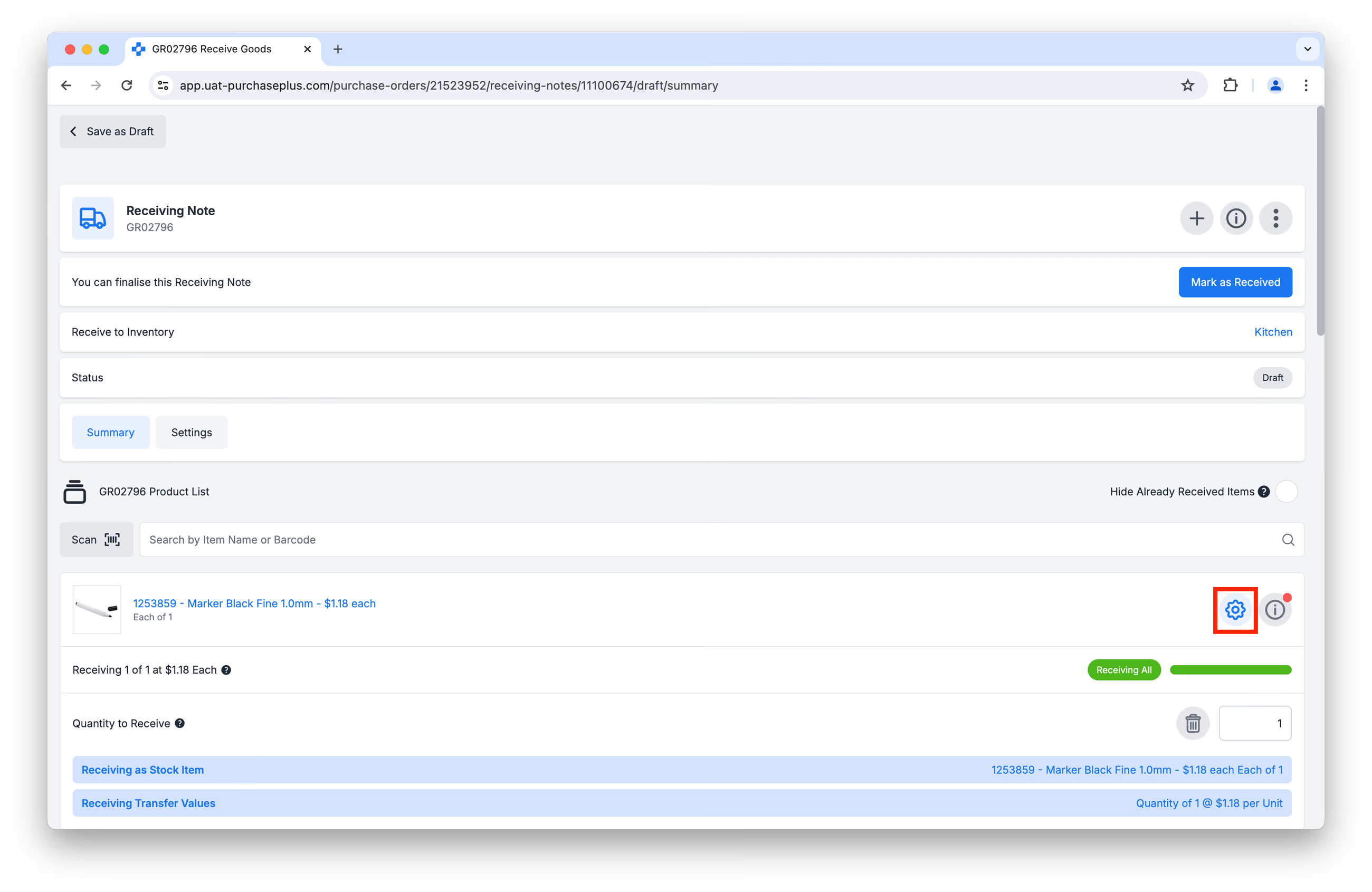
Als u een ander voorraadartikel moet selecteren dan het artikel dat PurchasePlus automatisch heeft gekozen, klikt u eerst op de knop [Geavanceerde opties] op de betreffende regel (zie onderstaande afbeelding). Let op: Als dit de eerste keer is dat u dit voorraadartikel ontvangt, moet u eerst een Nieuw voorraadartikel aanmaken.
Klik vervolgens op het prullenbak-pictogram om de selectie te wissen:
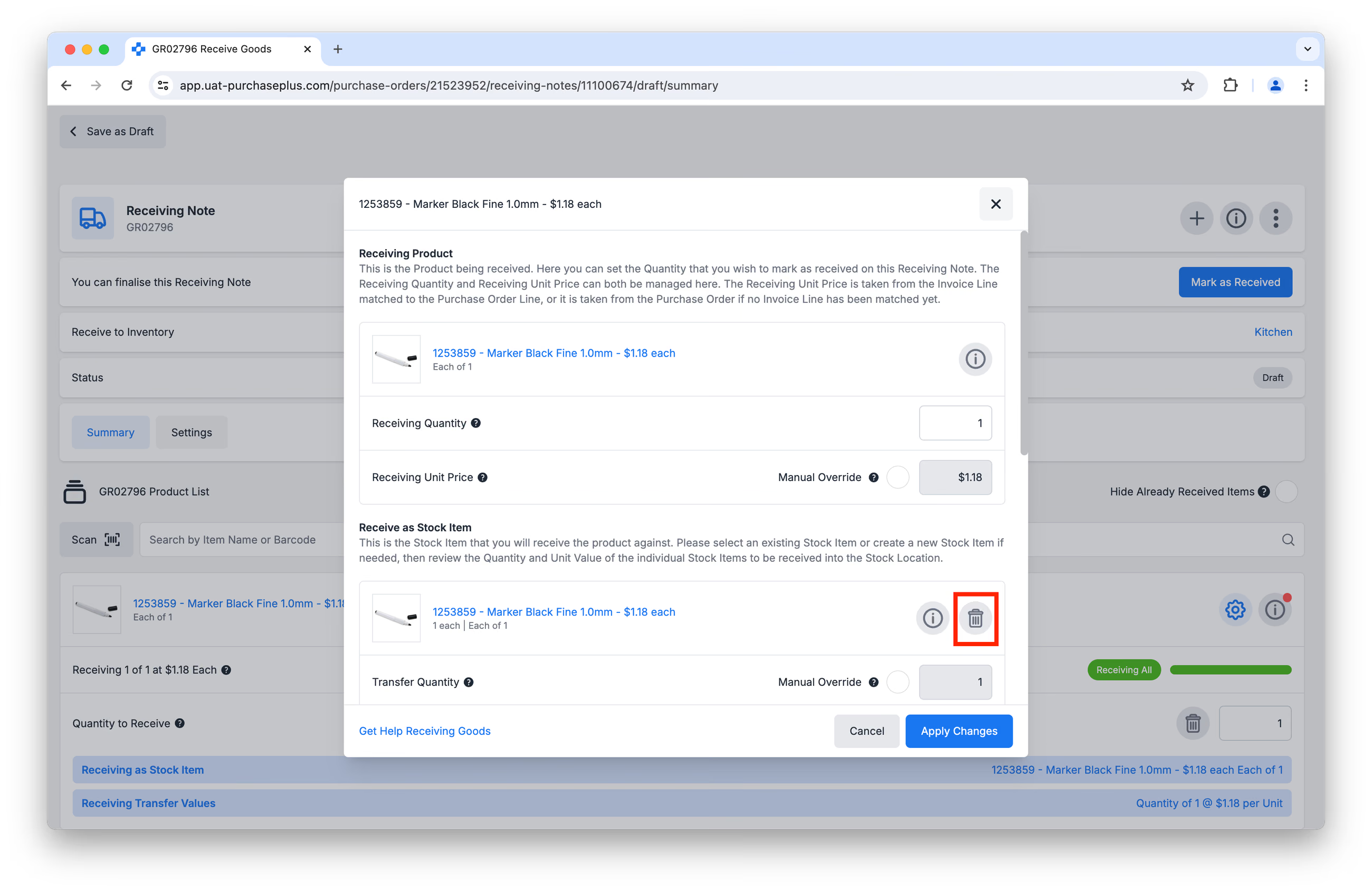
Ten slotte wordt u gevraagd om te kiezen uit een lijst met voorgestelde artikelen of om te zoeken naar een specifiek voorraadartikel:
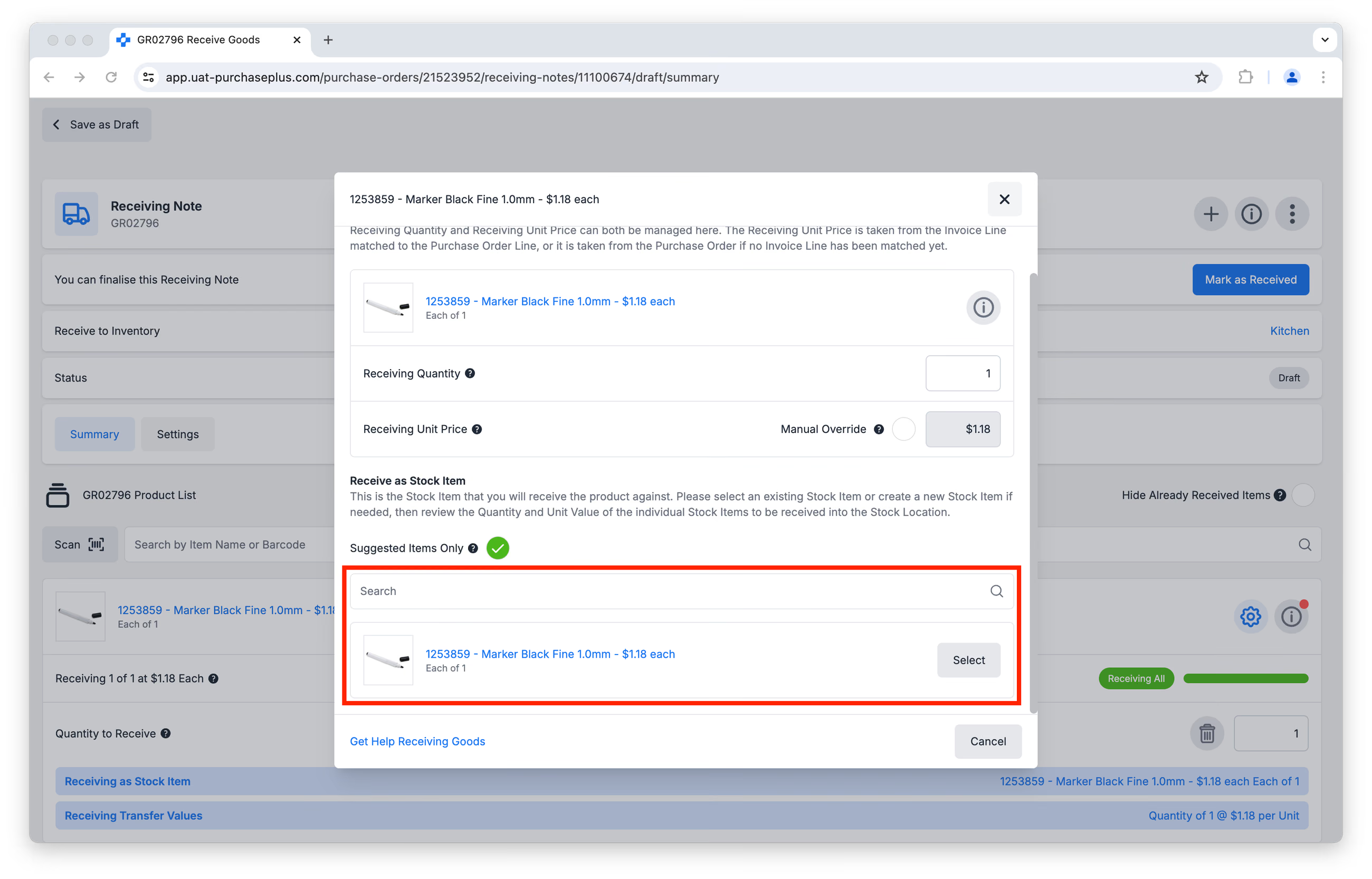
Klik op [Wijzigingen toepassen].
Stap 4: Klik op [Markeren als ontvangen] om de ontvangstbon definitief te maken. De geïdentificeerde voorraadartikelen worden via een voorraadontvangst-overboeking met het ontvangen aantal opgehoogd op de doelvoorraadlocatie.
Let op: Wanneer een voorraadlocatie een lopende Voorraadtelling heeft, worden voorraadontvangst-overboekingen naar de voorraad niet automatisch voltooid. In plaats daarvan moeten gebruikers de voorraadontvangst-overboeking opzoeken en handmatig op [Markeren als voltooid] klikken zodra ze daar klaar voor zijn.
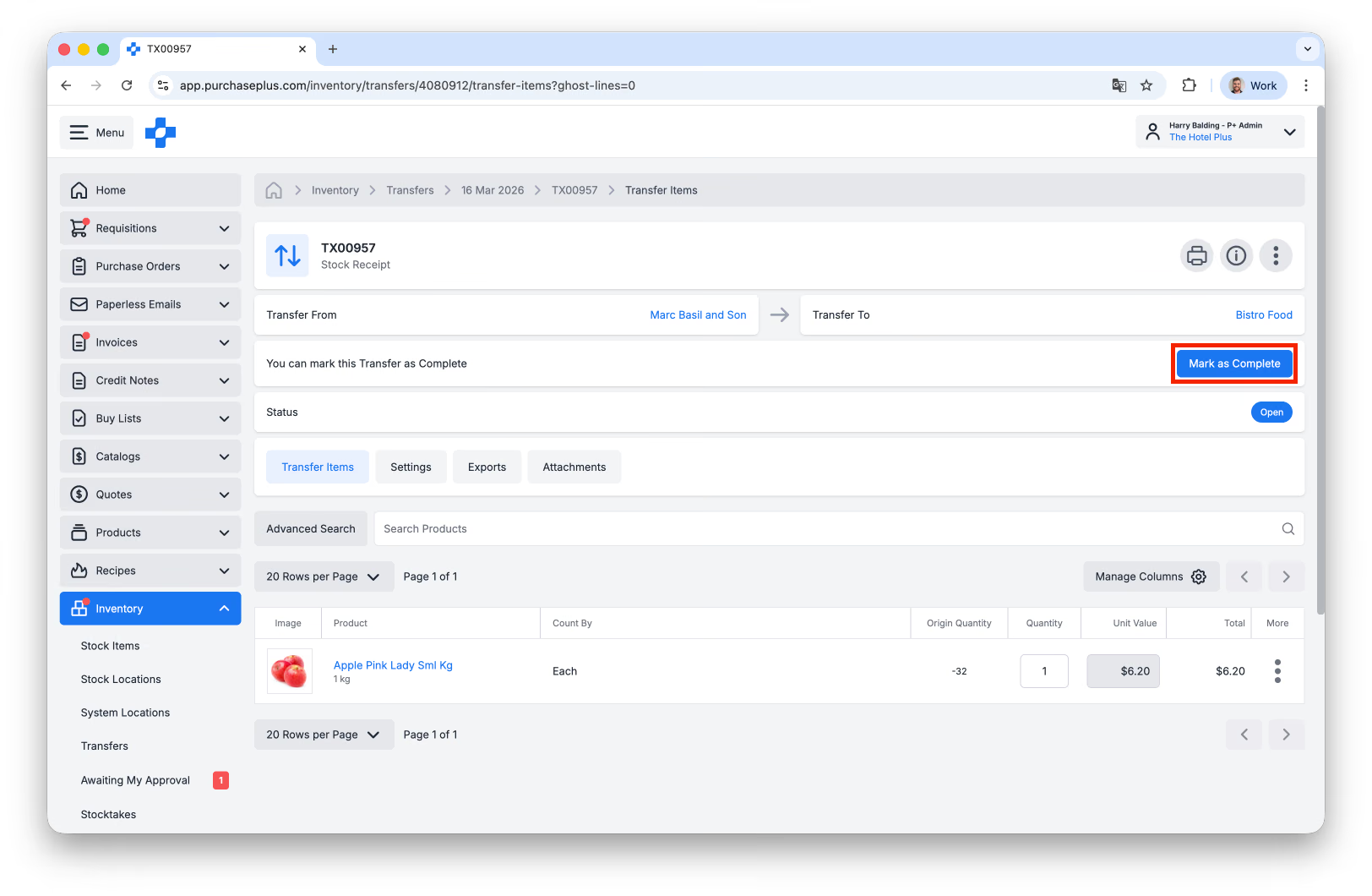
Zodra de voorraadtelling voltooid is, verlopen voorraadontvangsten in de voorraad weer automatisch.
Voorraad retourneren naar een leverancier
Zodra voorraad naar voorraad is ontvangen, kan het voorraadniveau alleen worden aangepast met overboekingen.
In het geval dat voorraad moet worden geretourneerd naar een leverancier, volgt u deze stappen.
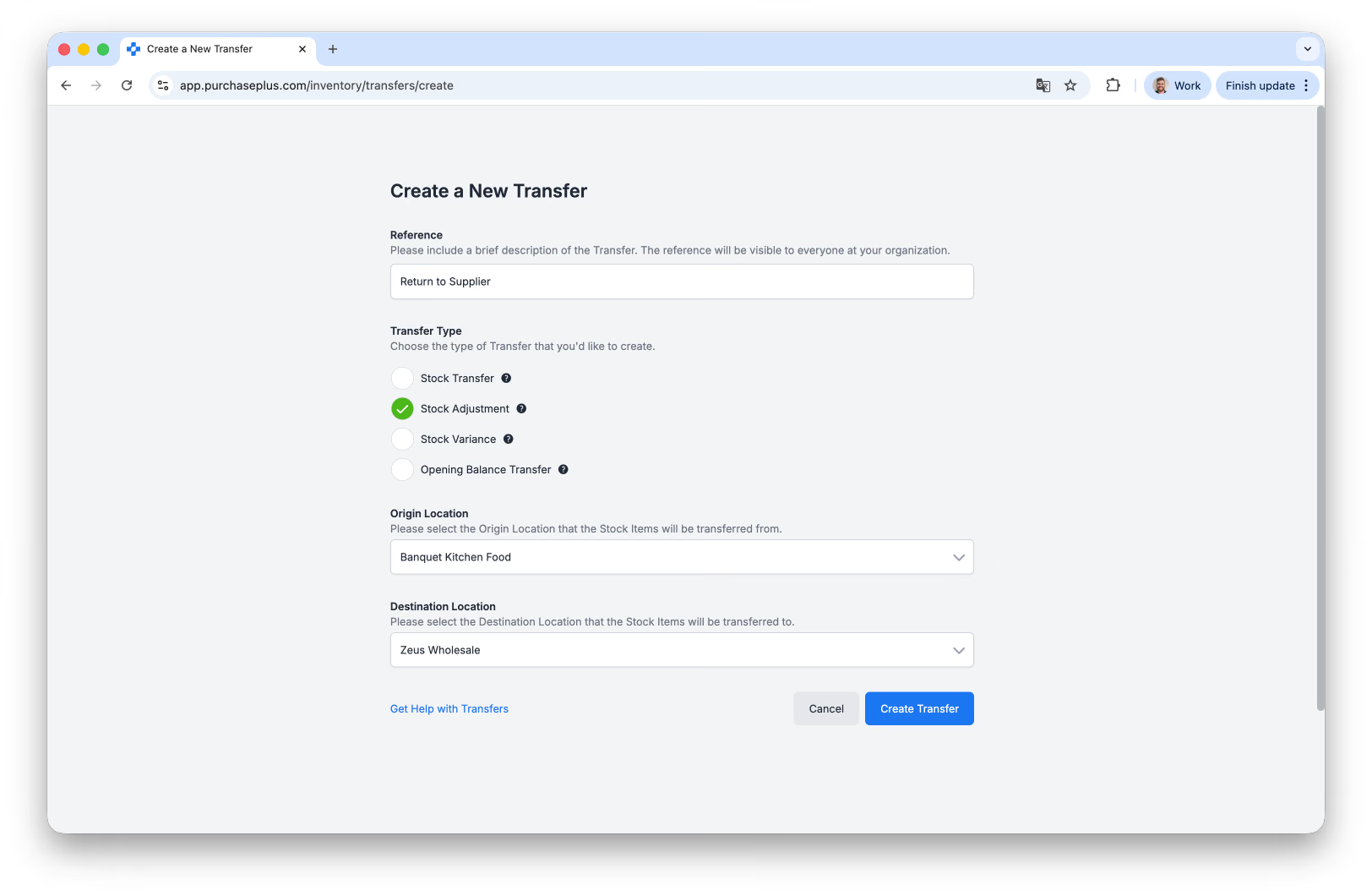
Maak eerst een nieuwe overboeking aan van het type 'Voorraadcorrectie', stel de herkomstlocatie in op de voorraadlocatie waar de voorraad oorspronkelijk is ontvangen, en stel de bestemmingslocatie in op de leverancier naar wie de voorraad teruggaat:
Zoek vervolgens naar de voorraadartikelen die naar de leverancier moeten worden geretourneerd. Geef het te retourneren aantal op en herhaal dit voor elk artikel dat wordt geretourneerd. U kunt het filter [[Artikelen met nul-hoeveelheid verbergen]](/docs/for-purchasers/introduction-to-inventory-transfers#HideZeroQuantity) gebruiken om het controleren van de overboeking gemakkelijker te maken.
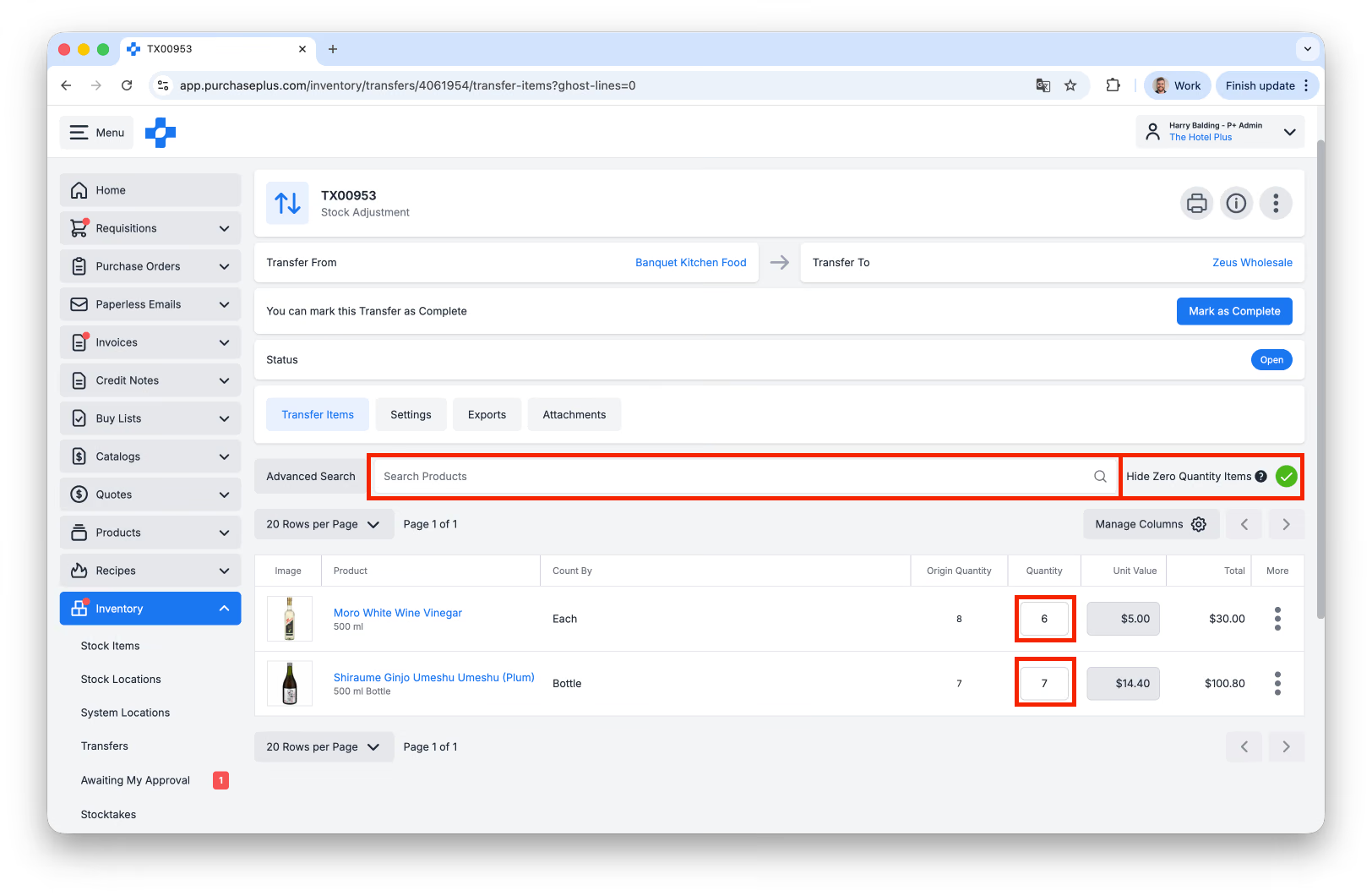
Zodra u alle voorraadartikelen en aantallen aan de overboeking heeft toegevoegd, kunt u de overboeking ter goedkeuring indienen of kiezen voor [Markeren als voltooid] (afhankelijk van uw gebruikersrechten):
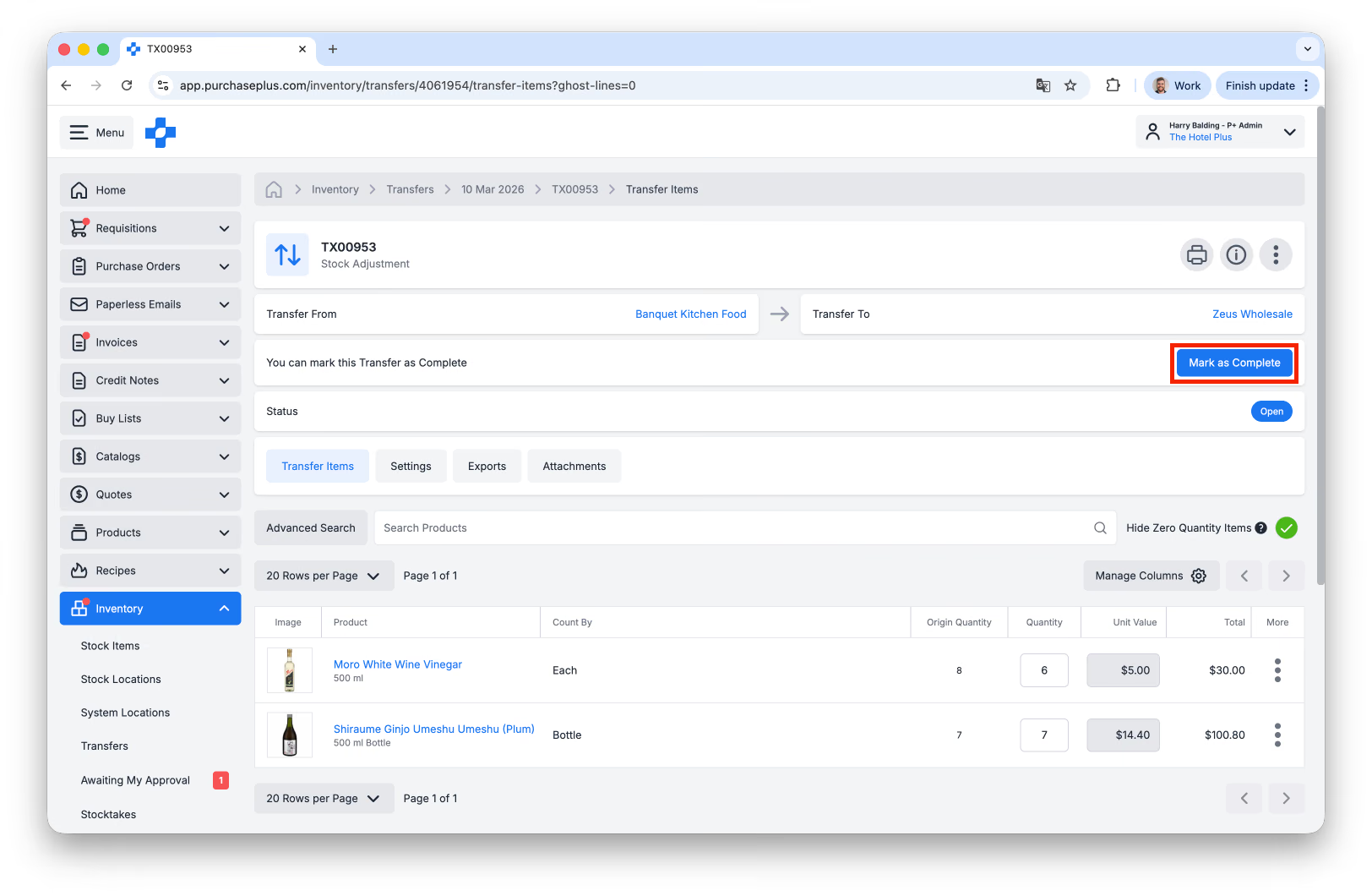
Zodra de overboeking is gemarkeerd als voltooid, worden de voorraadniveaus correct bijgewerkt in PurchasePlus. De communicatie met de leverancier en de koerier (indien van toepassing) dient echter buiten het platform plaats te vinden.