Een catalogus importeren
Een catalogus importeren
Met behulp van de importfunctionaliteit kunt u de prijzen van bestaande producten in de catalogus bijwerken, evenals extra producten toevoegen aan de catalogus, mits u beschikt over de P+ productcode voor het extra product dat u wilt toevoegen.
BELANGRIJK: U kunt via dit importproces geen volledig nieuwe producten aanmaken in PurchasePlus. Raadpleeg ons artikel Een nieuw product aanmaken voor hulp bij het aanmaken van een nieuw product. Bekijk ook ons artikel Een zelfbeheerde catalogus aanmaken voor meer informatie over het voor de eerste keer aanmaken van de catalogus.
1. Open de catalogus
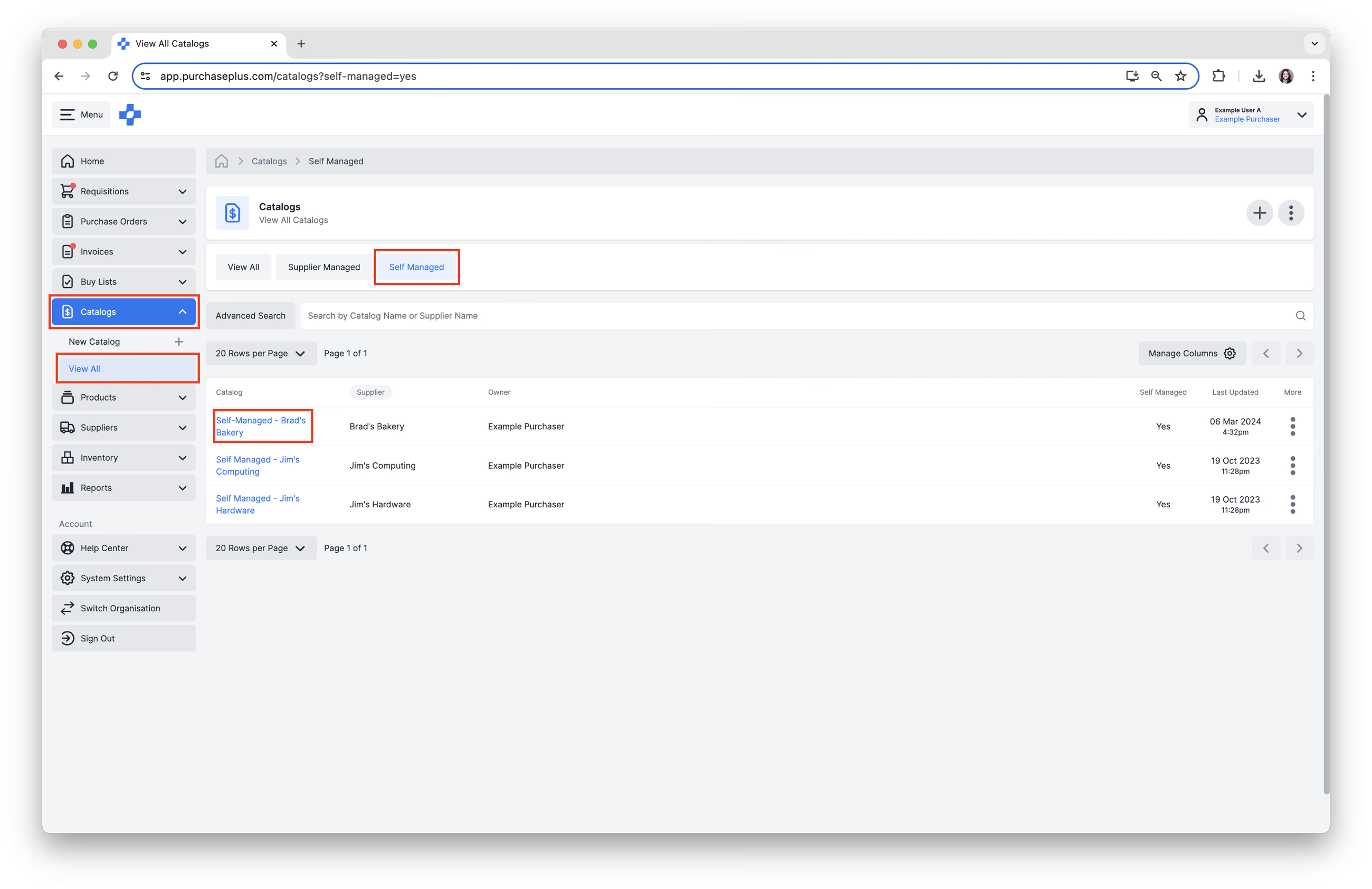
1. Selecteer [Catalogi] → [Alles weergeven] in de navigatiebalk aan de zijkant.
2. Selecteer het tabblad [Zelfbeheerd] om alleen zelfbeheerde catalogi te bekijken en klik vervolgens op de [Catalogus] die u wilt bekijken of bijwerken.
2. Exporteer de CSV-sjabloon
Gebruik de exportfunctie binnen de catalogus om het resulterende CSV-bestand als sjabloon te gebruiken. Door de catalogus te exporteren ontvangt u een downloadbaar CSV-bestand van uw catalogus, inclusief alle bestaande producten en prijzen. Volg deze stappen om de catalogus te exporteren:
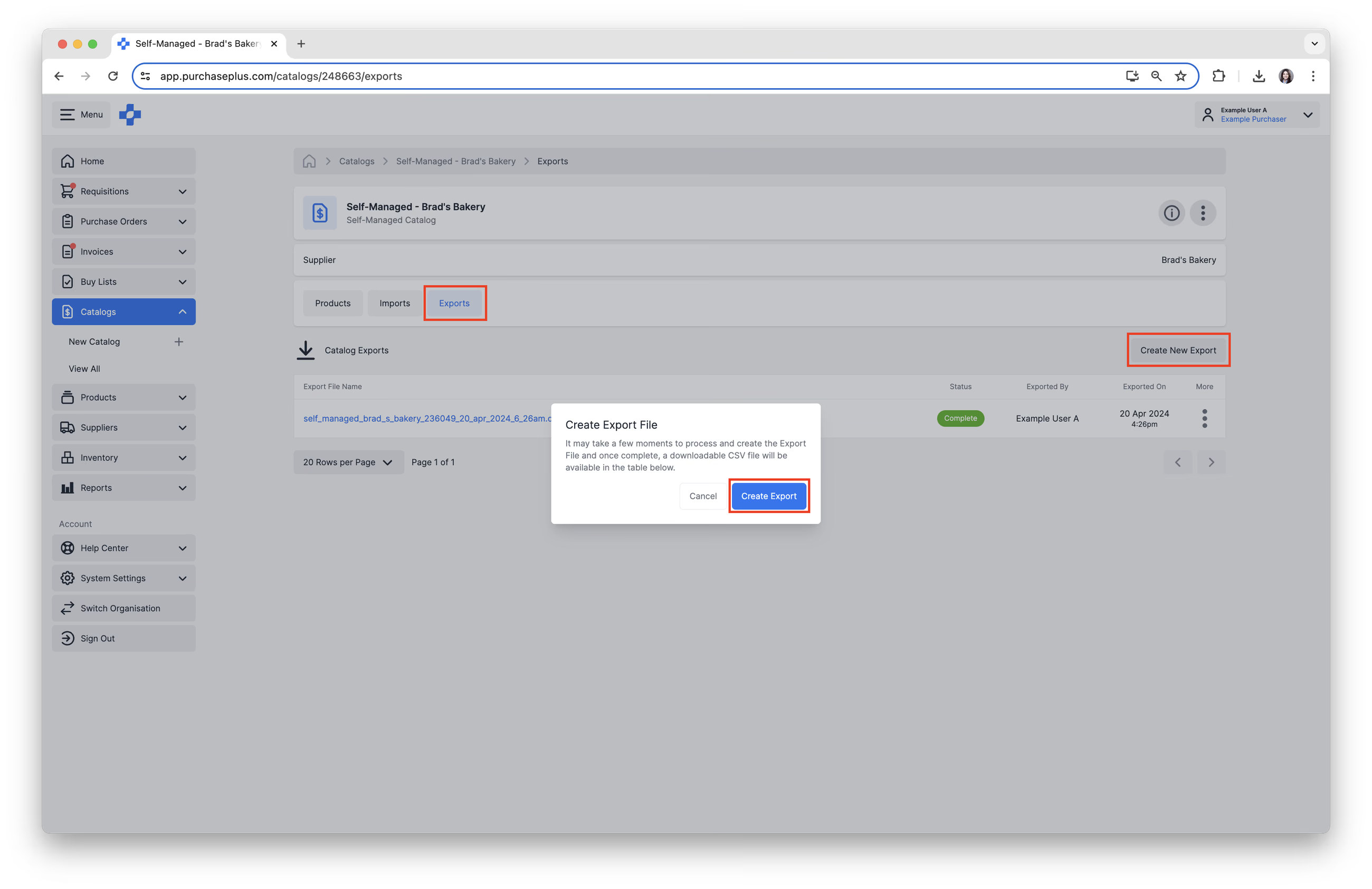
1. Selecteer het tabblad [Exports] in de zelfbeheerde catalogus en klik vervolgens aan de rechterkant op [Nieuwe export aanmaken].
2. Klik in het pop-upvenster op [Export aanmaken] om de export te bevestigen en te starten.
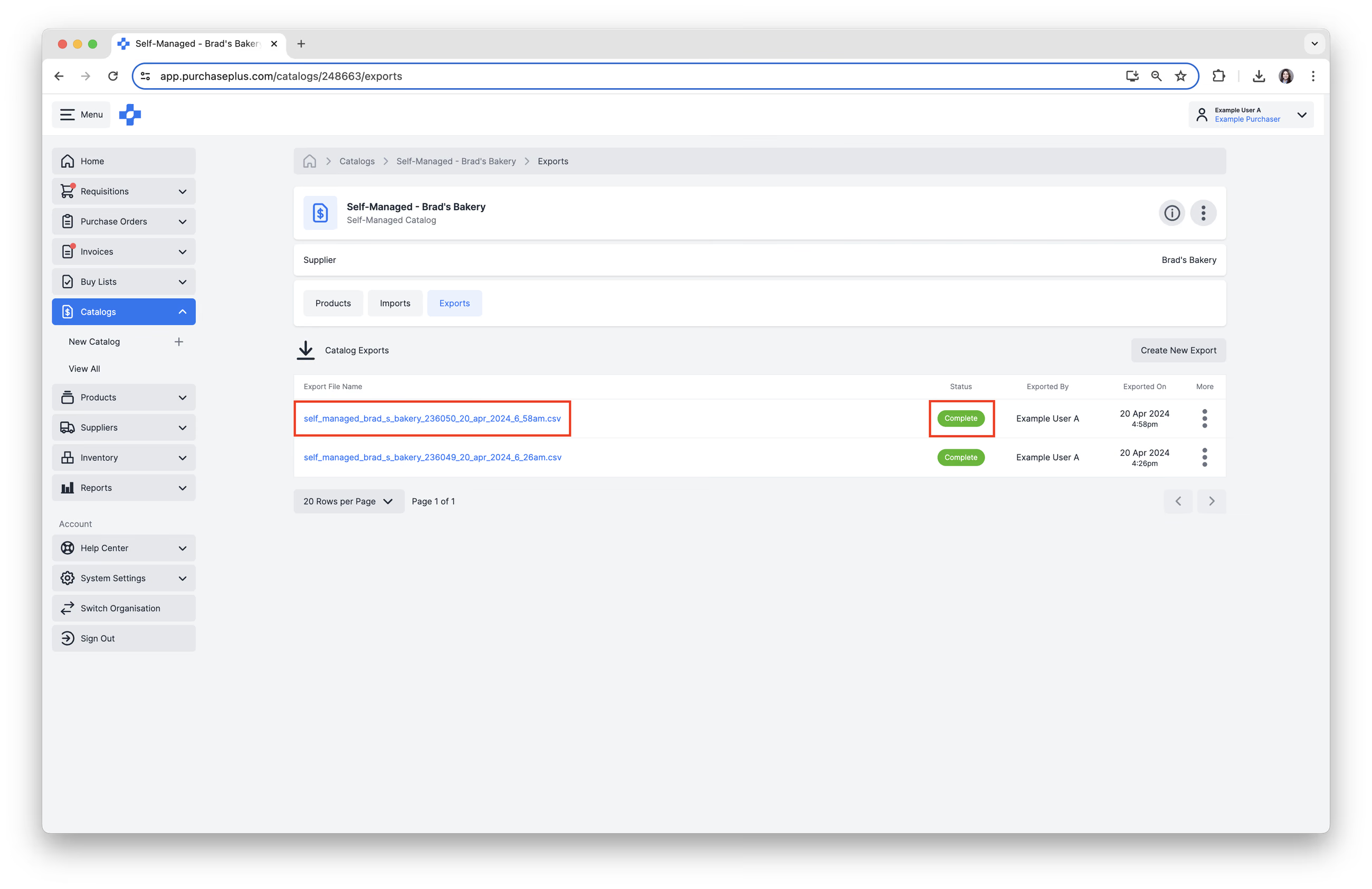
De status van het exportbestand begint met 'In behandeling' en gaat vervolgens over naar 'Voltooid'. Zodra deze voltooid is, kunt u het CSV-bestand downloaden.
3. Selecteer [Naam exportbestand] om het CSV-bestand te downloaden.
U kunt ook onze lege catalogusimportsjabloon (CSV) downloaden en een nieuwe catalogus vanaf nul opbouwen.
Onthoud: U kunt via dit importproces geen volledig nieuwe producten aanmaken in PurchasePlus. Raadpleeg ons artikel Een nieuw product aanmaken voor hulp bij het aanmaken van een nieuw product, of bekijk ons artikel Een zelfbeheerde catalogus aanmaken om meer te leren over het aanmaken van een geheel nieuwe zelfbeheerde catalogus.
3. Werk producten en prijzen bij
1. Voer de juiste eenheidsprijs excl. btw in kolom I in: [pack_price_ex_tax]. Dit is de prijs bij het bestellen van een aantal van '1' van dit artikel.
2. Voer het juiste btw-percentage in kolom J in: [tax_percentage]. Het btw-percentage is het btw-bedrag dat berekend en opgeteld moet worden bij de [pack_price_ex_tax]. Als het btw-percentage nul moet zijn, voert u eenvoudig een nul '0' in.
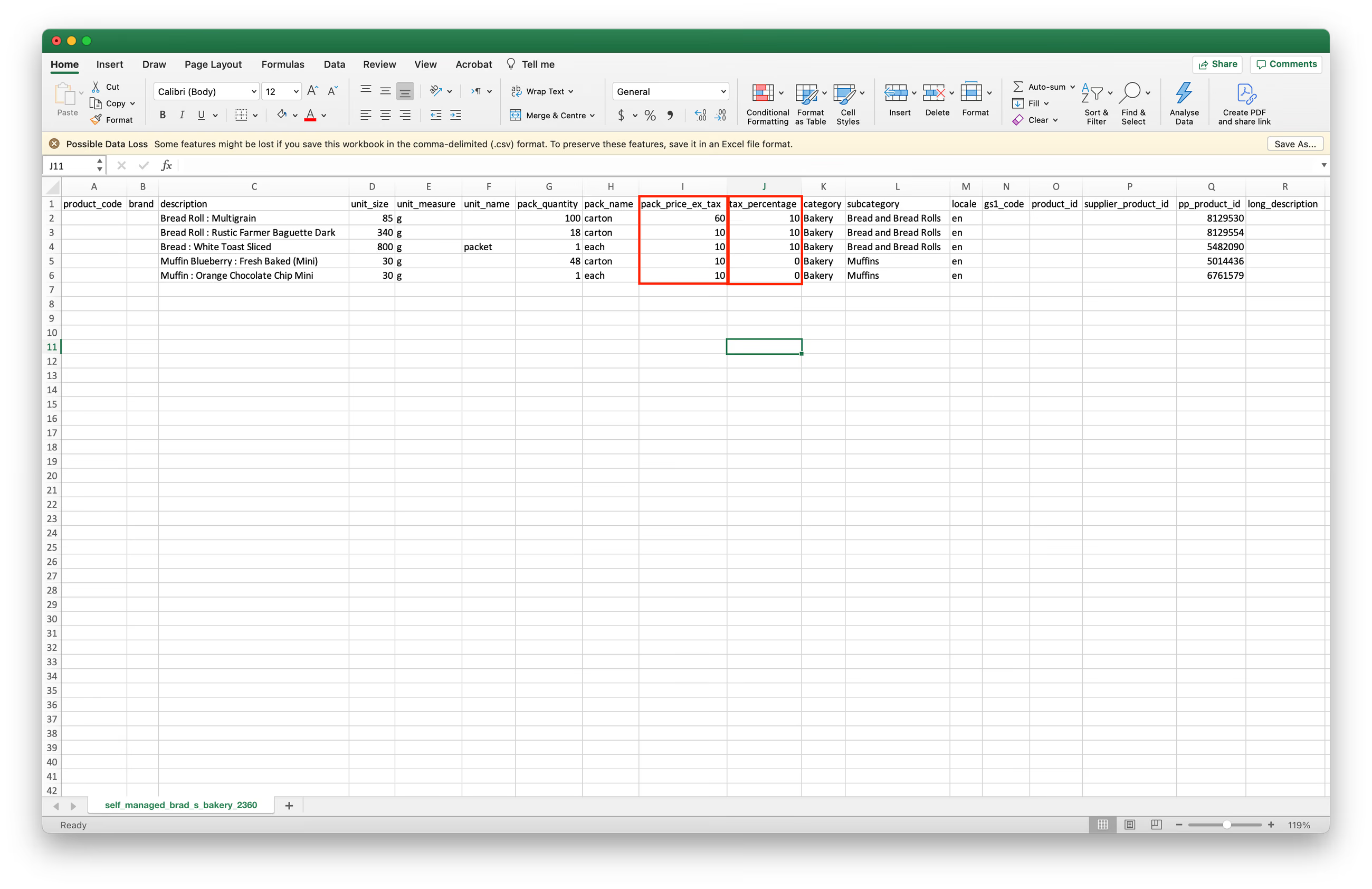
3. Zodra al uw prijs- en btw-percentagewijzigingen zijn voltooid, zorgt u ervoor dat u het bestand opslaat in het CSV-formaat en gaat u verder met de onderstaande stappen voor het importeren van bestanden.
4. Extra producten toevoegen
Het toevoegen van extra producten aan de catalogus via de importfunctie is handig wanneer u meerdere producten aan uw zelfbeheerde catalogus moet toevoegen. Het kan zijn dat u extra producten aan een catalogus wilt toevoegen omdat de leverancier nieuwe producten aan het assortiment heeft toegevoegd, of u hebt producten zonder prijs in uw bestellijst staan en u moet offertes van de leverancier toevoegen aan deze bestellijstproducten.
De 'P+ productcode' of 'P+-code' is de unieke identificatiecode voor een product in het PurchasePlus-systeem. Er zijn meerdere manieren om de P+ productcode voor een product in PurchasePlus te vinden:
1. Door naar het product in PurchasePlus te gaan.
- Ga naar het onderdeel Alle producten in het zijmenu van PurchasePlus en zoek naar een product.
- Klik op de [Productnaam] en vouw vervolgens de sectie [Productdetails] uit.
- Zoek naar de P+ productcode. Dit is de unieke identificatiecode voor dit product in PurchasePlus.
- Kopieer de P+ productcode.
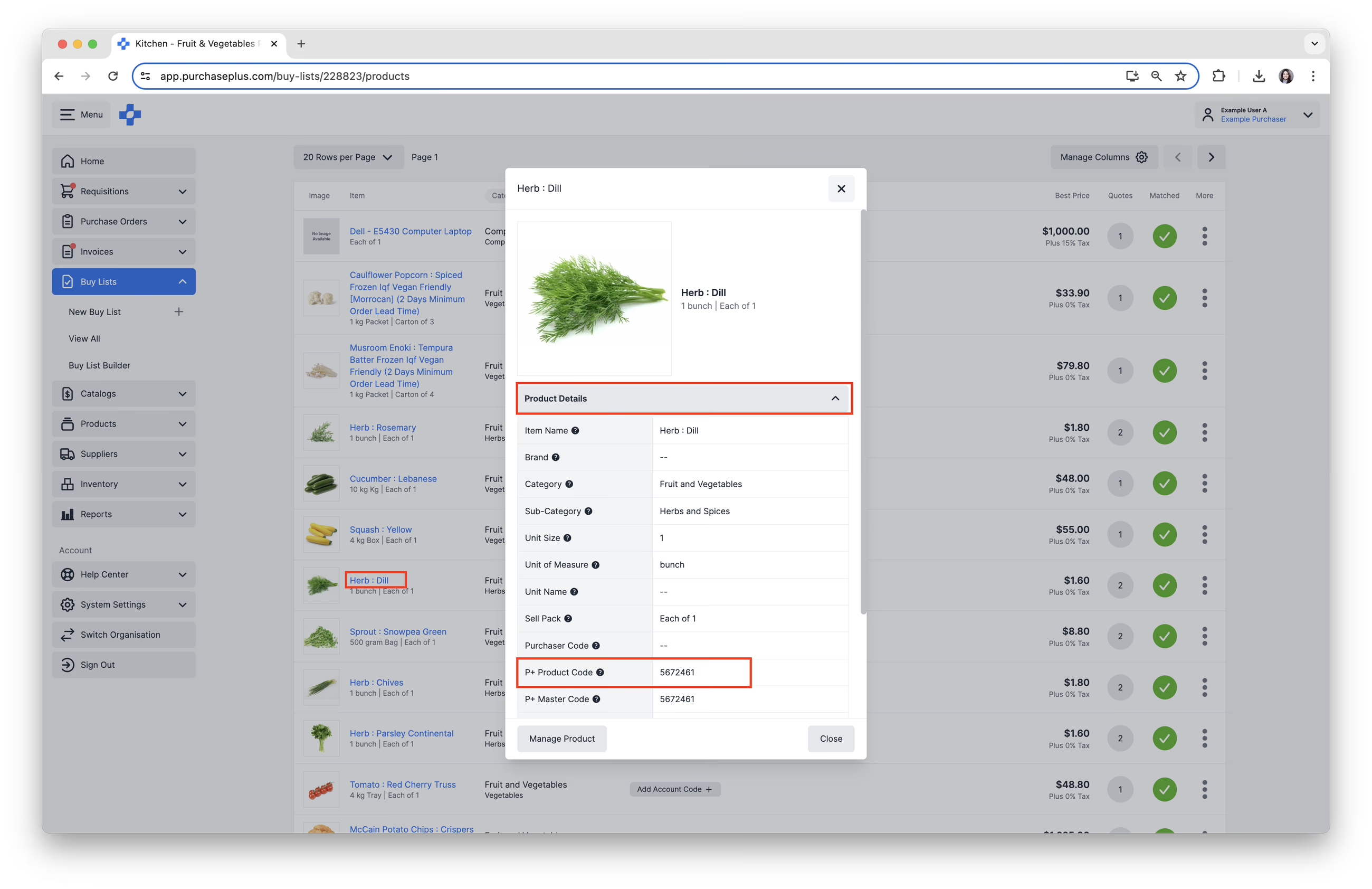
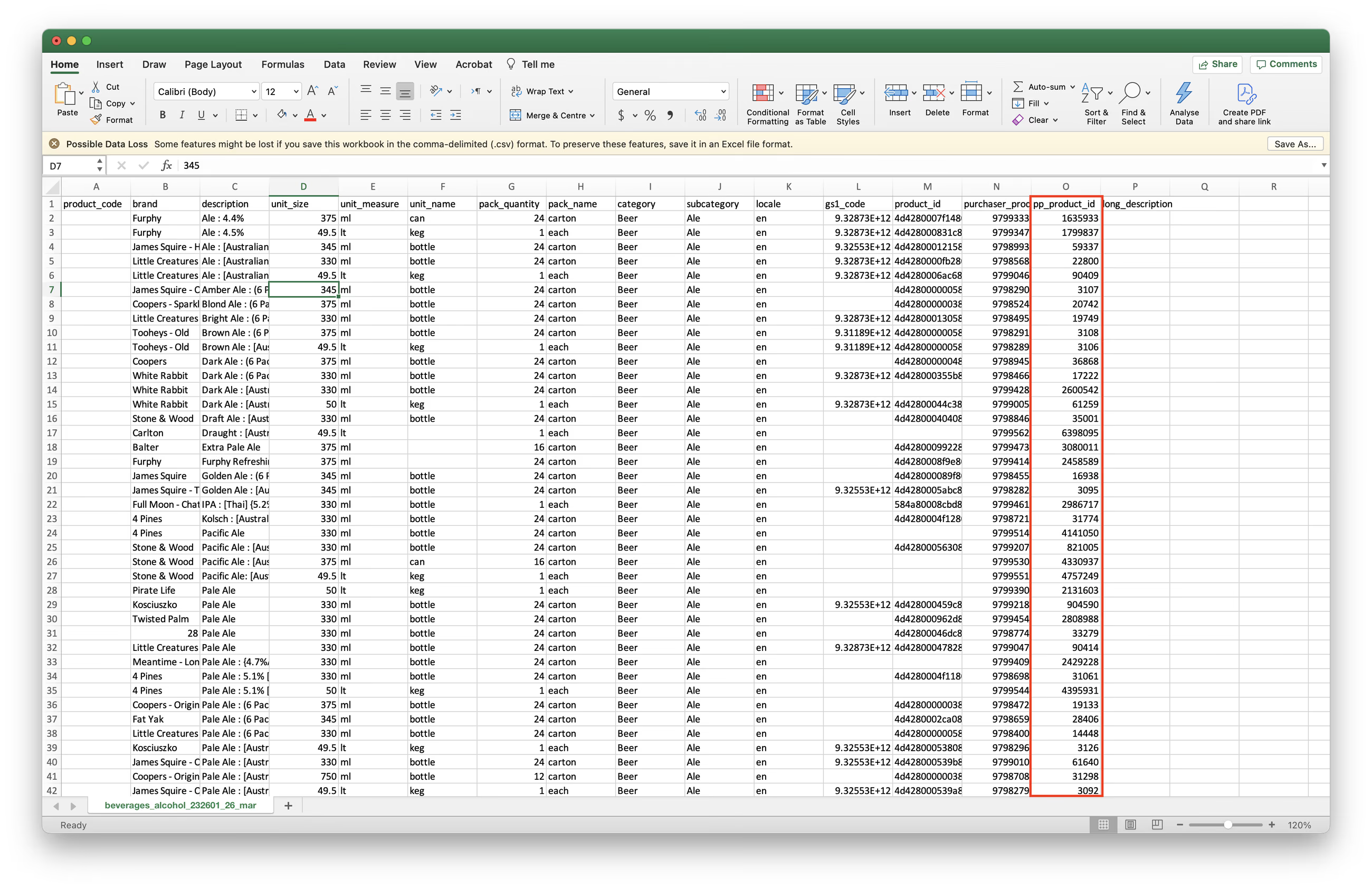
2. Of via een exportbestand van een catalogus of bestellijst:
- Volg de bovenstaande stappen om een catalogus te exporteren, of volg dezelfde stappen om een bestellijst te exporteren.
- Zoek naar de kolom [pp_product_id] in het resulterende CSV-exportbestand. Dit is de P+ productcode.
- Kopieer de P+ productcode.
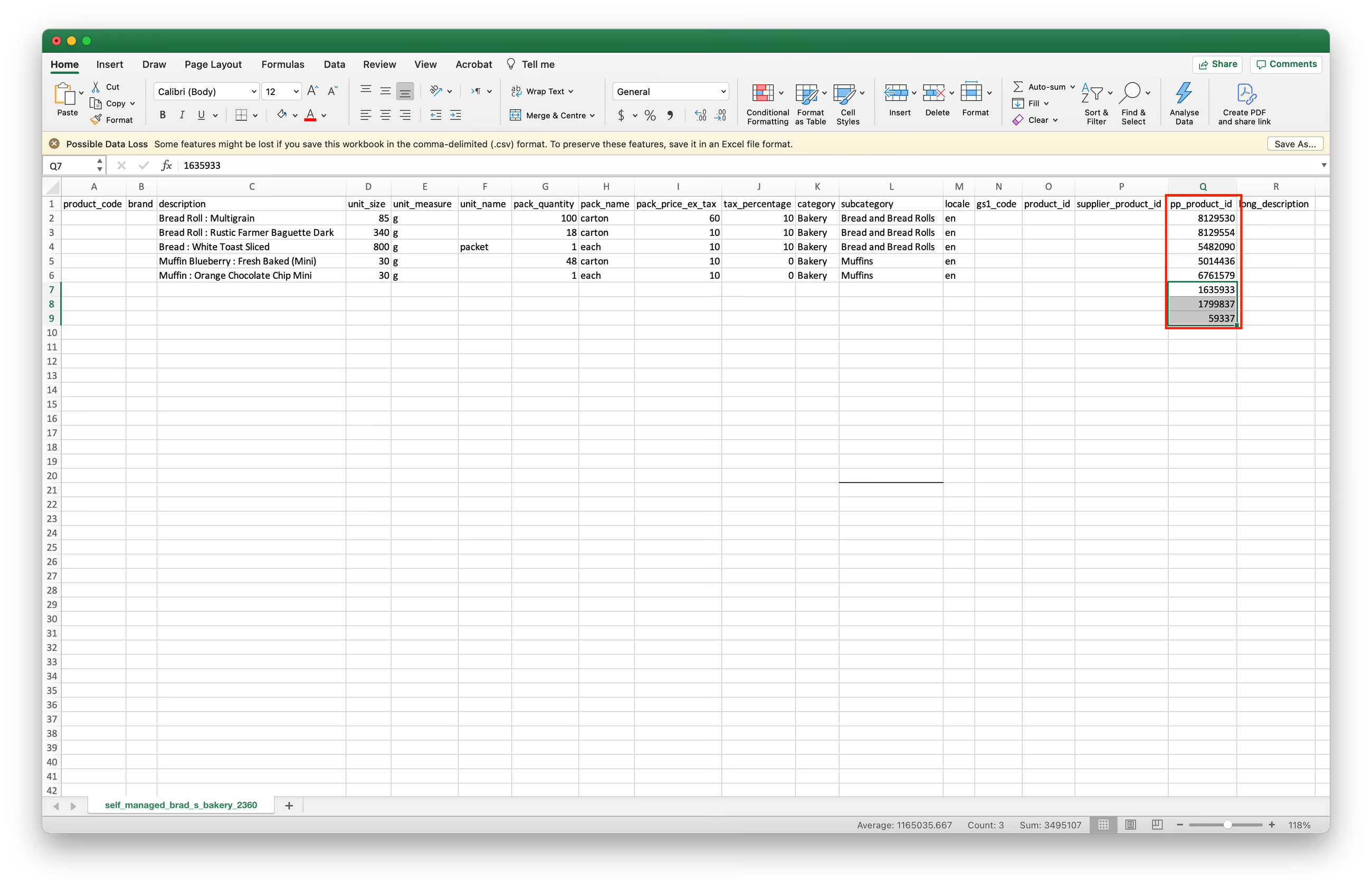
3. Voer de P+ productcode in op een nieuwe rij in uw importbestand en zorg ervoor dat u het nummer invoert in de kolom [pp_product_id].
4. U dient ook de [pack_price_ex_tax] in kolom I en het [tax_percentage] in kolom J in te voeren.
BELANGRIJK: Laat alle overige cellen op deze nieuwe rij leeg. De cellen die u leeg laat, zijn gegevens die PurchasePlus al over het product weet op basis van de P+ productcode die u opgeeft.
5. Importeer de CSV
1. Ga opnieuw naar de zelfbeheerde catalogus in PurchasePlus en selecteer het tabblad [Imports].
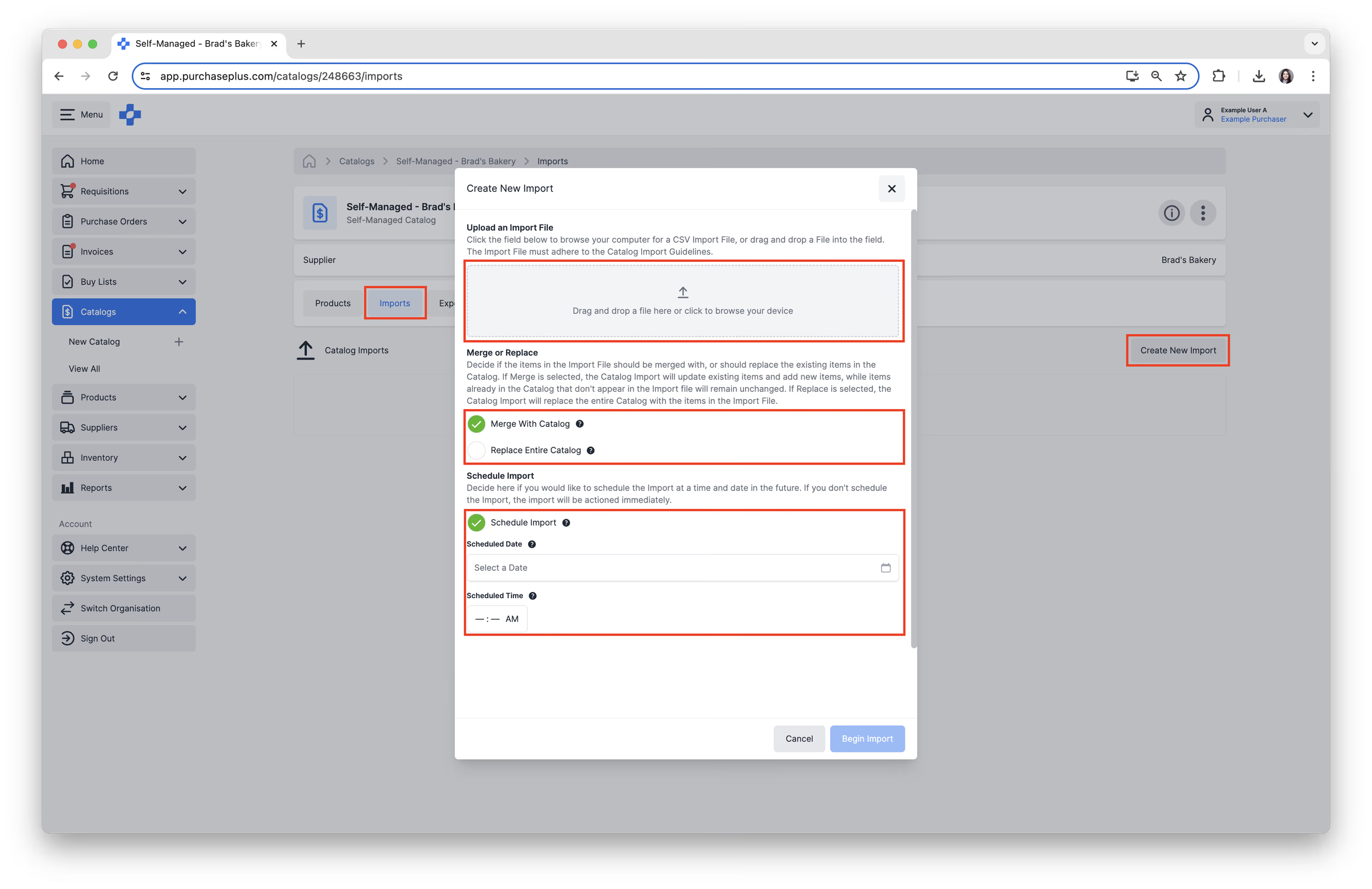
2. Klik op de knop [Nieuwe import aanmaken] aan de rechterkant.
3. Upload uw importbestand door het bestand hierheen te slepen en neer te zetten, of door op het uploadveld te klikken om op uw apparaat te bladeren en het bestand te selecteren.
4. Bepaal of de artikelen in het importbestand moeten worden [Samengevoegd met de catalogus] of de [Volledige catalogus moeten vervangen].
Opmerking: Als 'Samenvoegen' is geselecteerd, worden bestaande artikelen door de catalogusimport bijgewerkt en nieuwe artikelen toegevoegd, terwijl artikelen die al in de catalogus staan maar niet in het importbestand voorkomen, ongewijzigd blijven. Als Vervangen is geselecteerd, vervangt de catalogusimport de gehele catalogus door uitsluitend de artikelen in het importbestand.
5. Import inplannen, indien nodig. Klik op [Import inplannen], stel een [Geplande datum] in en kies een [Geplande tijd] waarop de import in de toekomst moet worden voltooid. Als u de geplande catalogusimporttaak wilt verwijderen, hebt u de mogelijkheid om dit te doen.
6. Klik op [Import starten] om de import te bevestigen en uit te voeren.
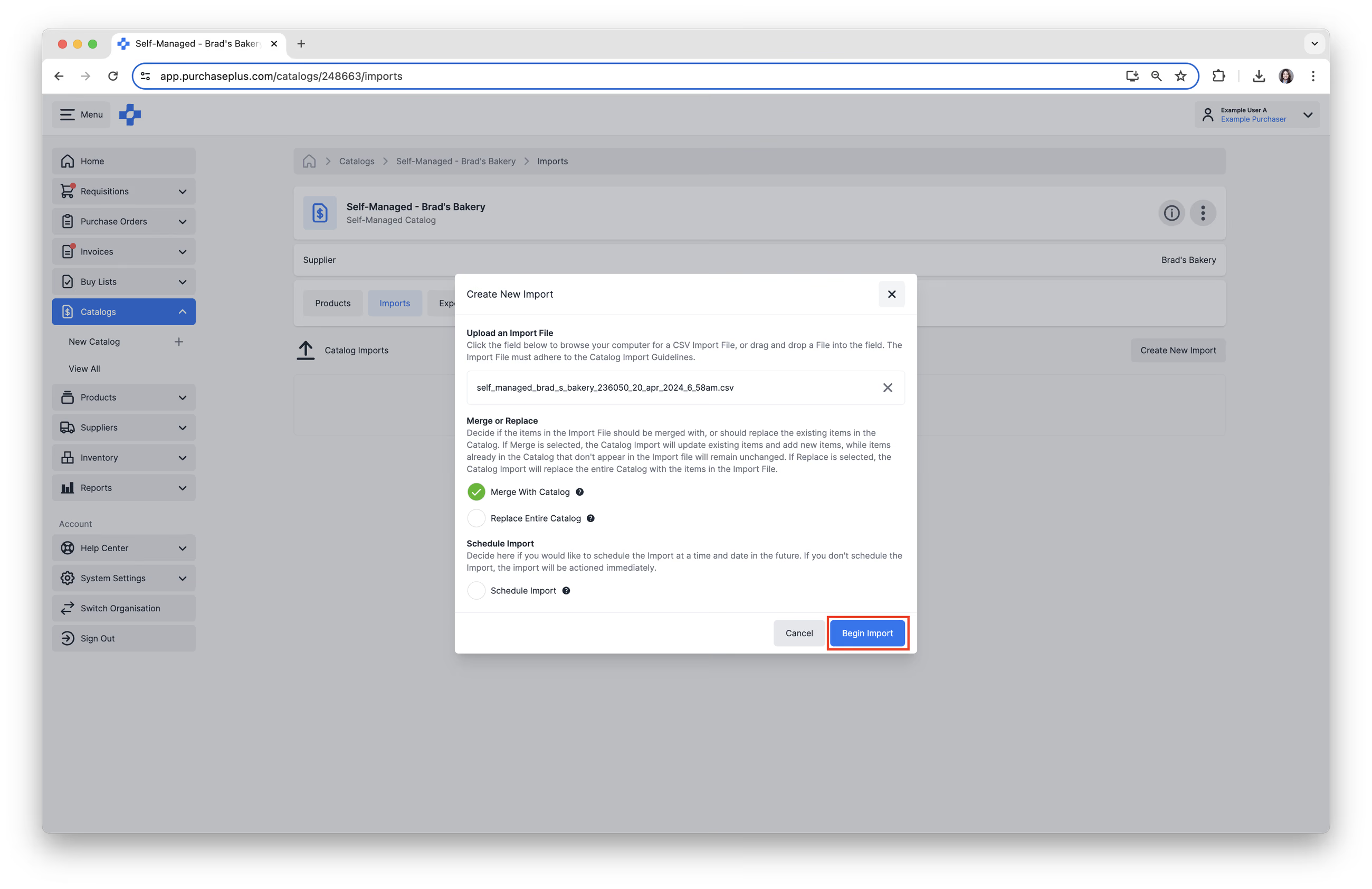
De status van het importbestand begint met 'In behandeling' en gaat vervolgens over naar een van de volgende 3 statussen:
- Groen 'Voltooid' - alle rijen zijn succesvol geïmporteerd.
- Oranje 'Voltooid' - sommige, maar niet alle rijen zijn succesvol geïmporteerd.
- Rood 'Mislukt' - geen van de rijen is succesvol geïmporteerd.
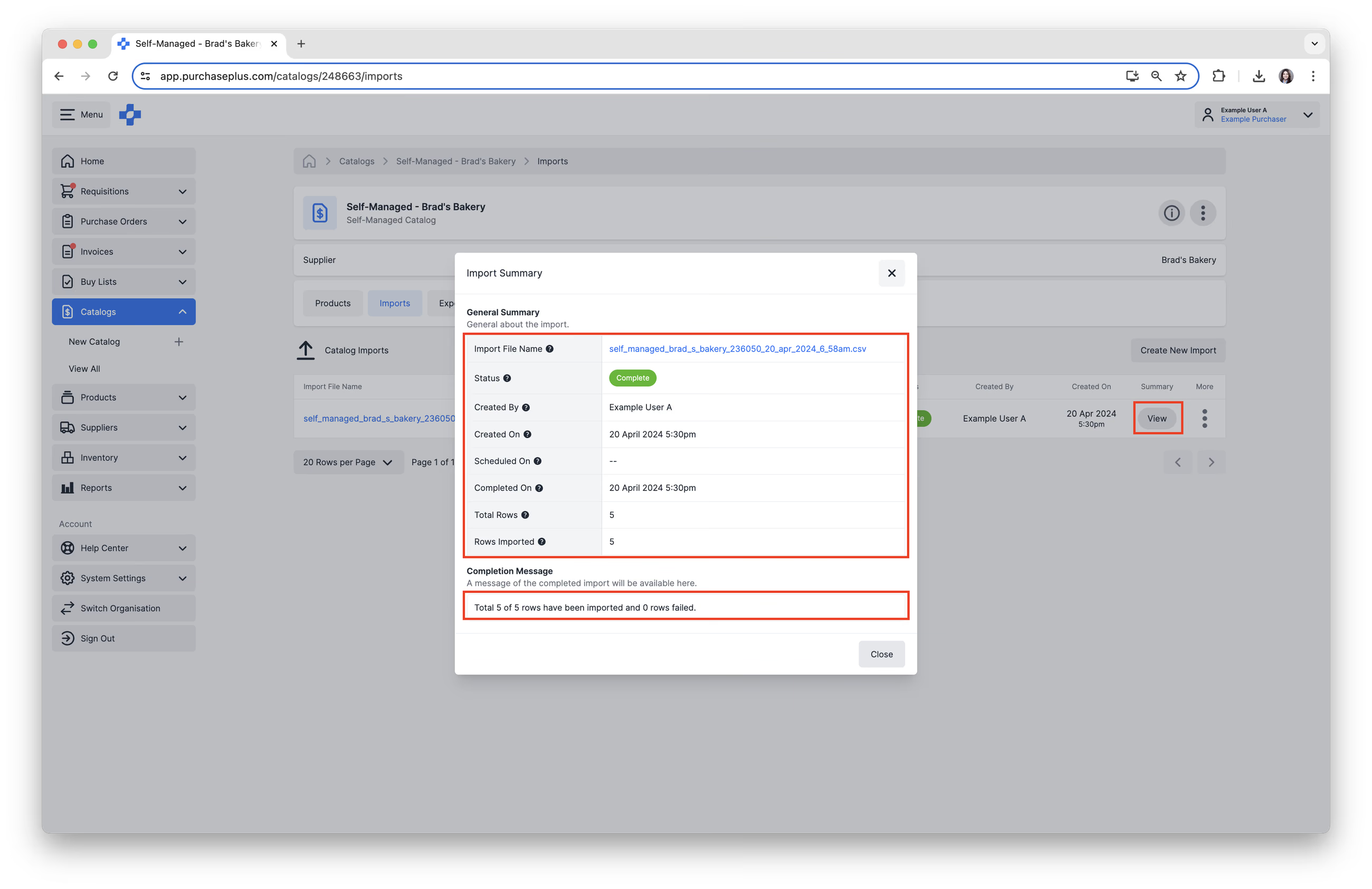
7. Zodra de import voltooid is, klikt u op [Bekijken] in de kolom Samenvatting om een overzicht van de import in het pop-upvenster te bekijken. De samenvatting geeft aan of de import succesvol is geweest en hoeveel rijen succesvol zijn geïmporteerd. Als de import gedeeltelijk niet is gelukt of de status 'Mislukt' heeft, kan een overzicht van het totale aantal rijen vergeleken met het aantal geïmporteerde rijen nuttig zijn om het resultaat van de import te begrijpen.
Voorbeelden van geslaagde en mislukte imports
Een groen bericht 'Voltooid' bevestigt dat alle rijen succesvol zijn geïmporteerd.
Een oranje bericht 'Voltooid' betekent dat slechts een deel van de rijen is geïmporteerd. Klik op [Foutbestand] om de mislukte rijen te downloaden en te bekijken, inclusief de foutmeldingen per mislukte rij.
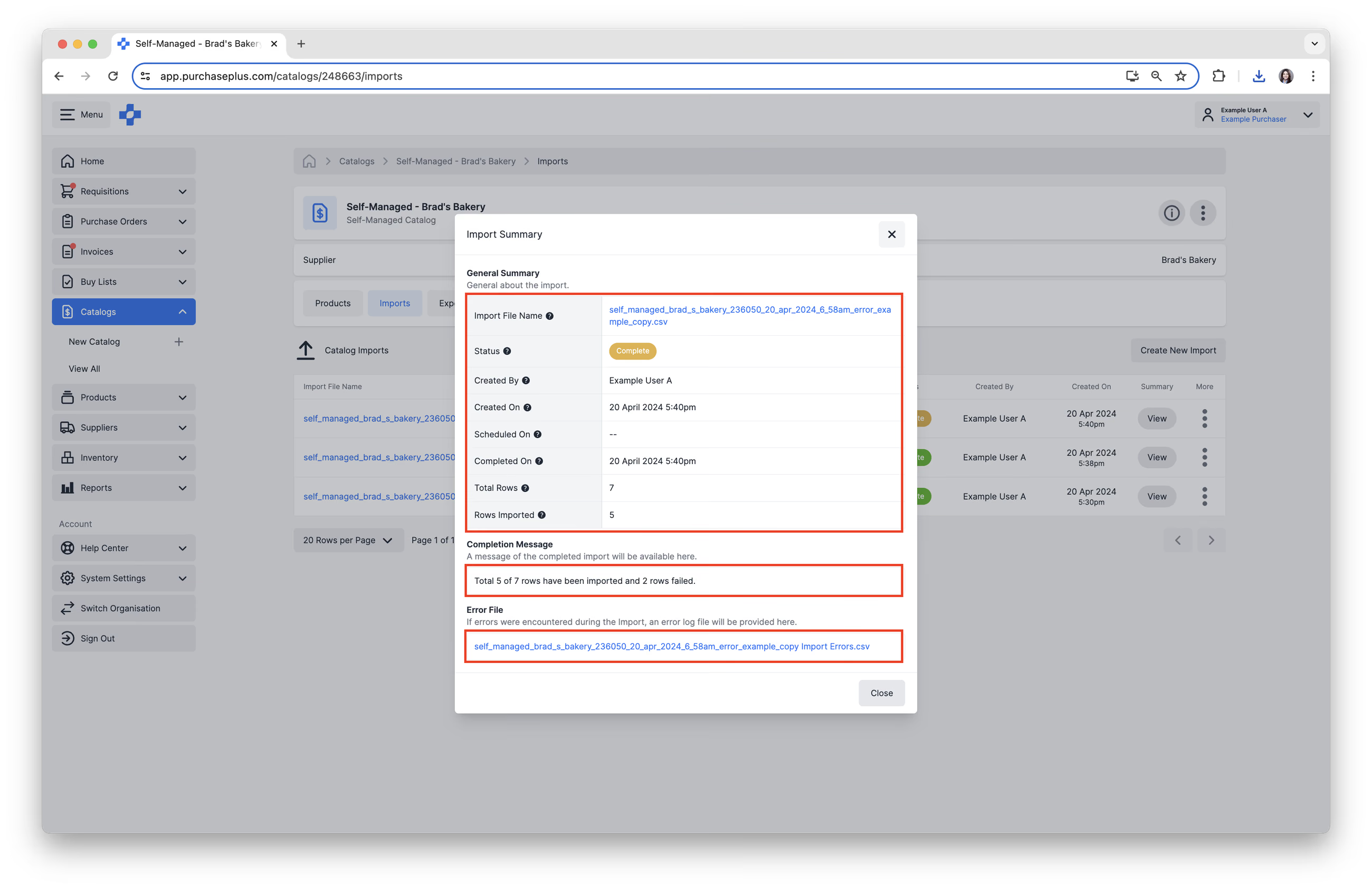
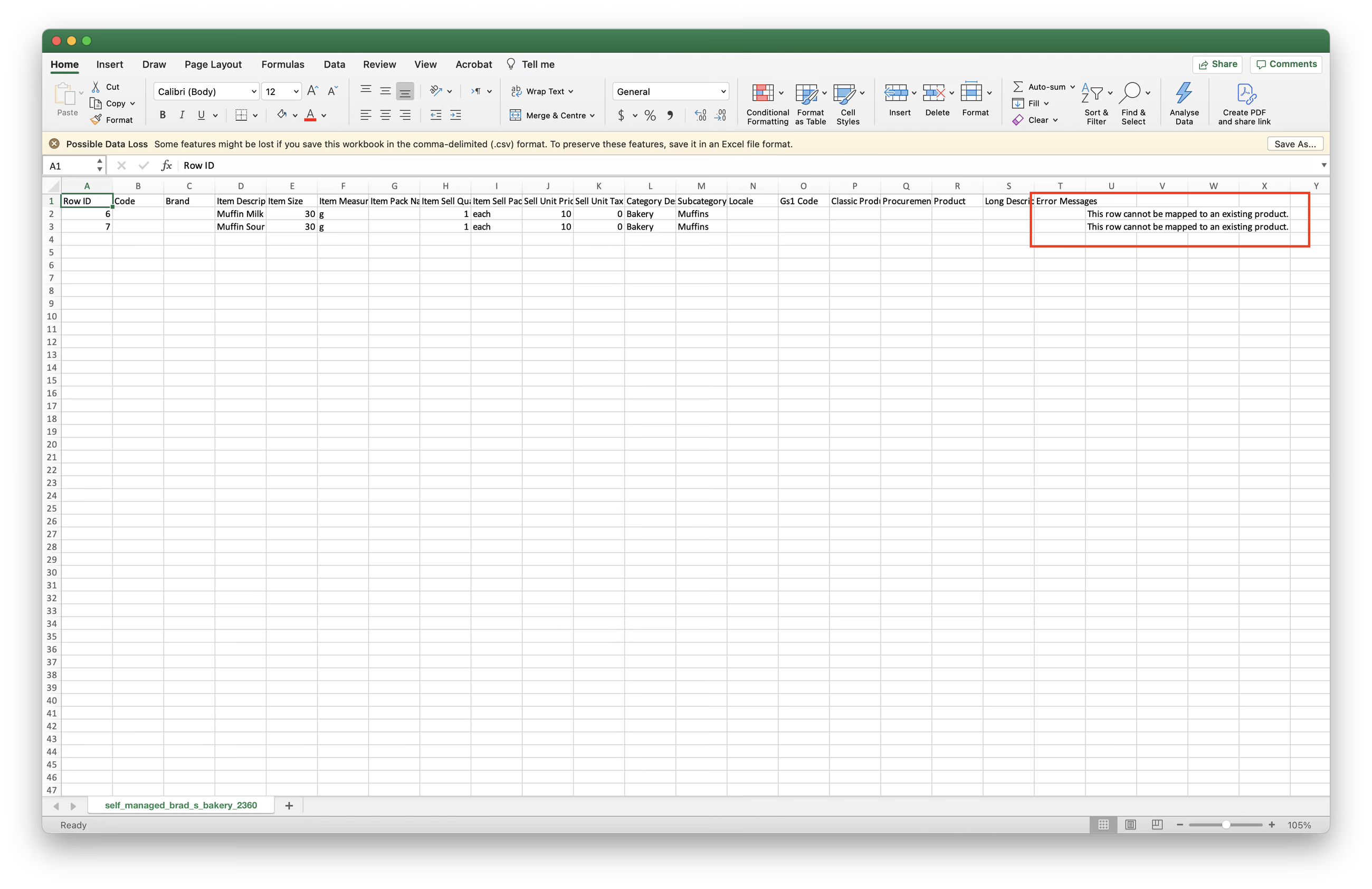
De foutmelding voor elke rij wordt helemaal rechts in het foutbestand weergegeven.