Producten beheren
Producten beheren
Inkooplijsten zijn een krachtige manier om inkoopbeslissingen binnen een organisatie te standaardiseren en automatiseren - zodat inkopers de juiste producten kunnen kopen van de juiste leveranciers tegen de juiste prijs.
Een inkooplijst combineert een vooraf gedefinieerd 'boodschappenlijstje' van Producten waarin de inkoper geïnteresseerd is. Een inkooplijst toont alle beschikbare offertes voor die producten uit alle Catalogi van hun leveranciers.
Om de producten in een inkooplijst te beheren, moeten gebruikers:
- De machtiging 'Artikelen toevoegen aan inkooplijsten' hebben, en
- Een inkooplijst beheren die eigendom is van hun momenteel aangemelde organisatie of een van de onderliggende organisaties daarvan. Meer informatie over het eigendom van inkooplijsten.
Producten afzonderlijk toevoegen
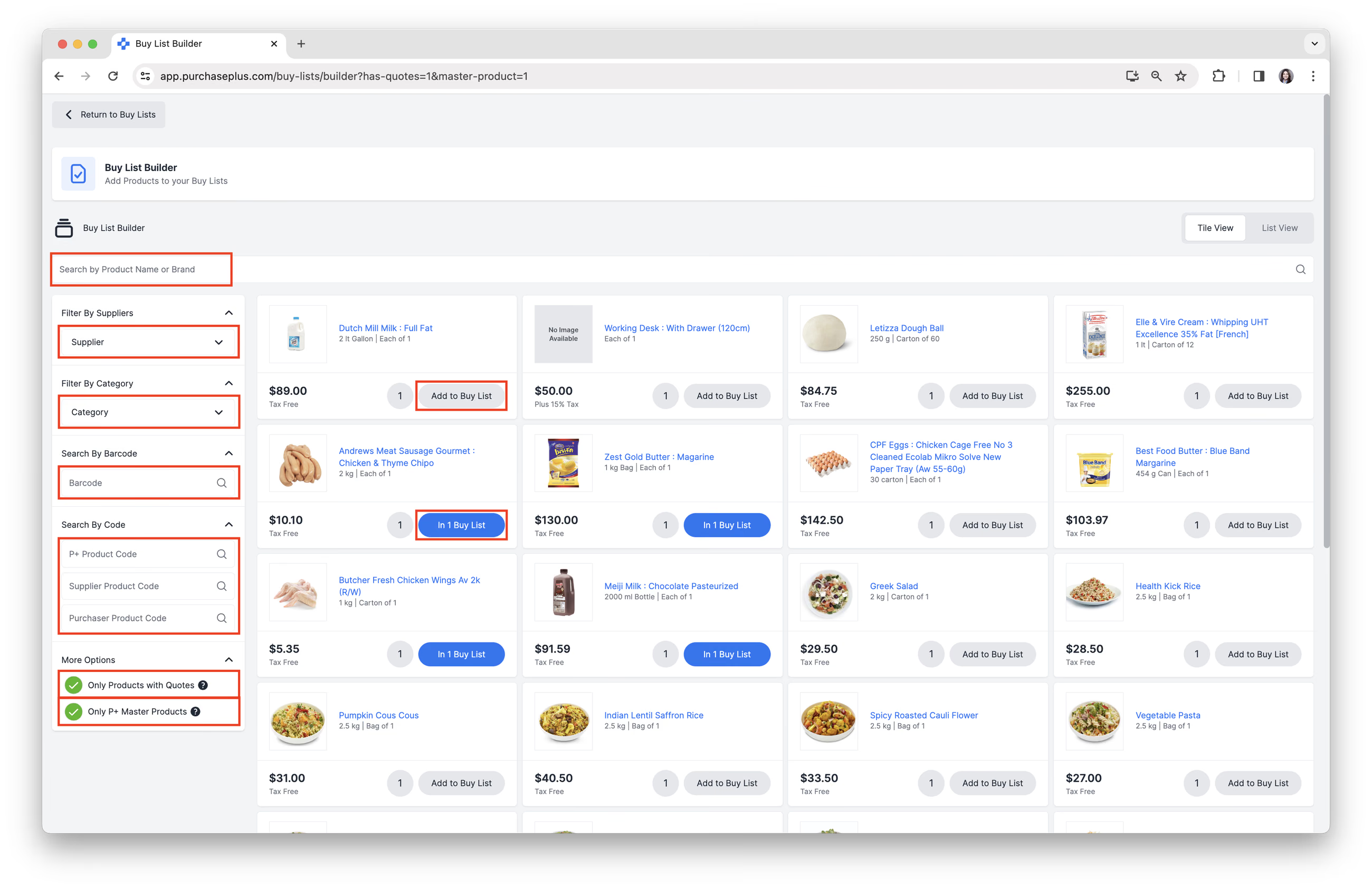
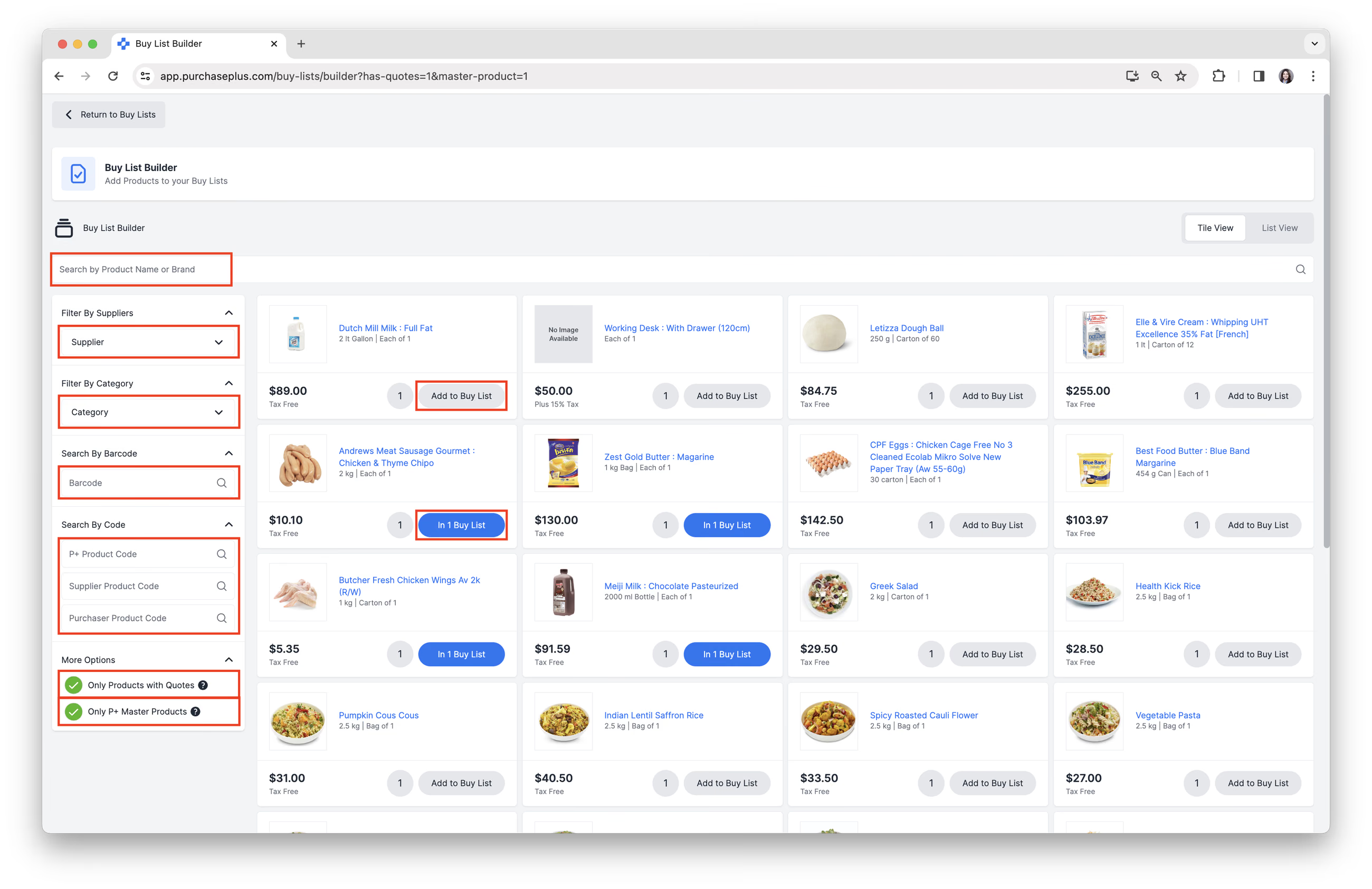
1. Ga naar [Inkooplijsten] en selecteer [Inkooplijst bouwer] in de navigatiebalk aan de zijkant, of selecteer het pictogram [Inkooplijst bouwer openen] bij het bekijken van Alle inkooplijsten.
![Selecteer [Inkooplijst bouwer]](/images/docs/for-purchasers/manage-products-in-a-buy-list-1.avif)2. Vind producten via:
- Zoeken op productnaam of merk.
- Filteren op leveranciers.
- Filteren op categorie.
- Zoeken op barcode
- Zoeken op P+ productcode, leveranciersproductcode, inkopersproductcode.
- Filteren door alleen producten met offertes weer te geven.
- Filteren door alleen P+ hoofdproducten weer te geven.
Bekijk ons artikel over Geavanceerd zoeken naar producten voor meer informatie over zoeken.
3. Klik op de knop [Toevoegen aan inkooplijst] of [In # inkooplijst] om een product aan een inkooplijst toe te voegen. De knop In # inkooplijst geeft aan dat het artikel al aan minimaal 1 inkooplijst is toegevoegd.
4. Selecteer de [Inkooplijsten] waaraan u het product wilt toevoegen en klik vervolgens op [Toevoegen aan inkooplijst].
![Selecteer de [Inkooplijsten] waaraan u het product wilt toevoegen](/images/docs/for-purchasers/manage-products-in-a-buy-list-3.avif)
5. Herhaal het selecteren en toevoegen van producten aan inkooplijsten naar behoefte.
Best practice:
Bij het toevoegen van producten aan inkooplijsten (vooral die bedoeld zijn voor het aanmaken van inkoopaanvragen voor geregistreerde leveranciers) wordt het ten zeerste aanbevolen om, waar mogelijk, artikelen te selecteren uit de Door de leverancier beheerde catalogus (en niet een zelfbeheerde catalogus).
Dit helpt ervoor te zorgen dat de productgegevens (codes, prijzen, maateenheden, enz.) accuraat, actueel en herkend door de leverancier zijn. Dit verkleint op zijn beurt de kans op afwijkingen, afwijzingen van bestellingen of handmatige correcties achteraf.
Bovendien kunnen leverancierscatalogi in de loop van de tijd veranderen; producten kunnen worden toegevoegd, bijgewerkt, vervangen of niet meer leverbaar zijn — het is daarom een goede gewoonte om uw inkooplijsten regelmatig te controleren. We raden driemaandelijkse of maandelijkse controles aan, afhankelijk van het volume aan leveranciers en de prijsvolatiliteit van de leveranciers.
Een inkooplijst importeren en exporteren
Inkoper-gebruikers met de machtiging 'Inkooplijsten beheren' kunnen een inkooplijst ook vullen met producten via CSV-upload op het tabblad [Inkooplijst] → [Imports].
Het importeren en exporteren van de inkooplijst verschijnen als tabbladen in de koptekst van de inkooplijst:
Het is erg belangrijk dat het CSV-bestand correct is geformatteerd. U kunt de functie [Exporteren] gebruiken om een CSV-bestand te genereren dat het juiste formaat heeft voor imports. Dit heeft ook het voordeel dat alle gegevens die momenteel in de inkooplijst staan (d.w.z. producten, prijzen, enz.) worden geëxporteerd. U kunt ook deze lege sjabloon gebruiken.
Zodra u de sjabloon heeft ingevuld, kunt u deze importeren. Let op: Bij het importeren van een inkooplijst (of u nu een export van de inkooplijst gebruikt of een andere bron, zoals een catalogus), is het belangrijk om ervoor te zorgen dat de [pp_product_id] correct wordt overgenomen naar de importsjabloon. Dit is vereist om de import succesvol te laten verlopen.
Zorg er ten slotte voor dat het bestand wordt opgeslagen in het juiste formaat (.csv). Als het bestand als een ander type wordt opgeslagen (bijv. Excel-werkmap, Word-document, enz.), zal de import mislukken.
Een product uit één lijst verwijderen
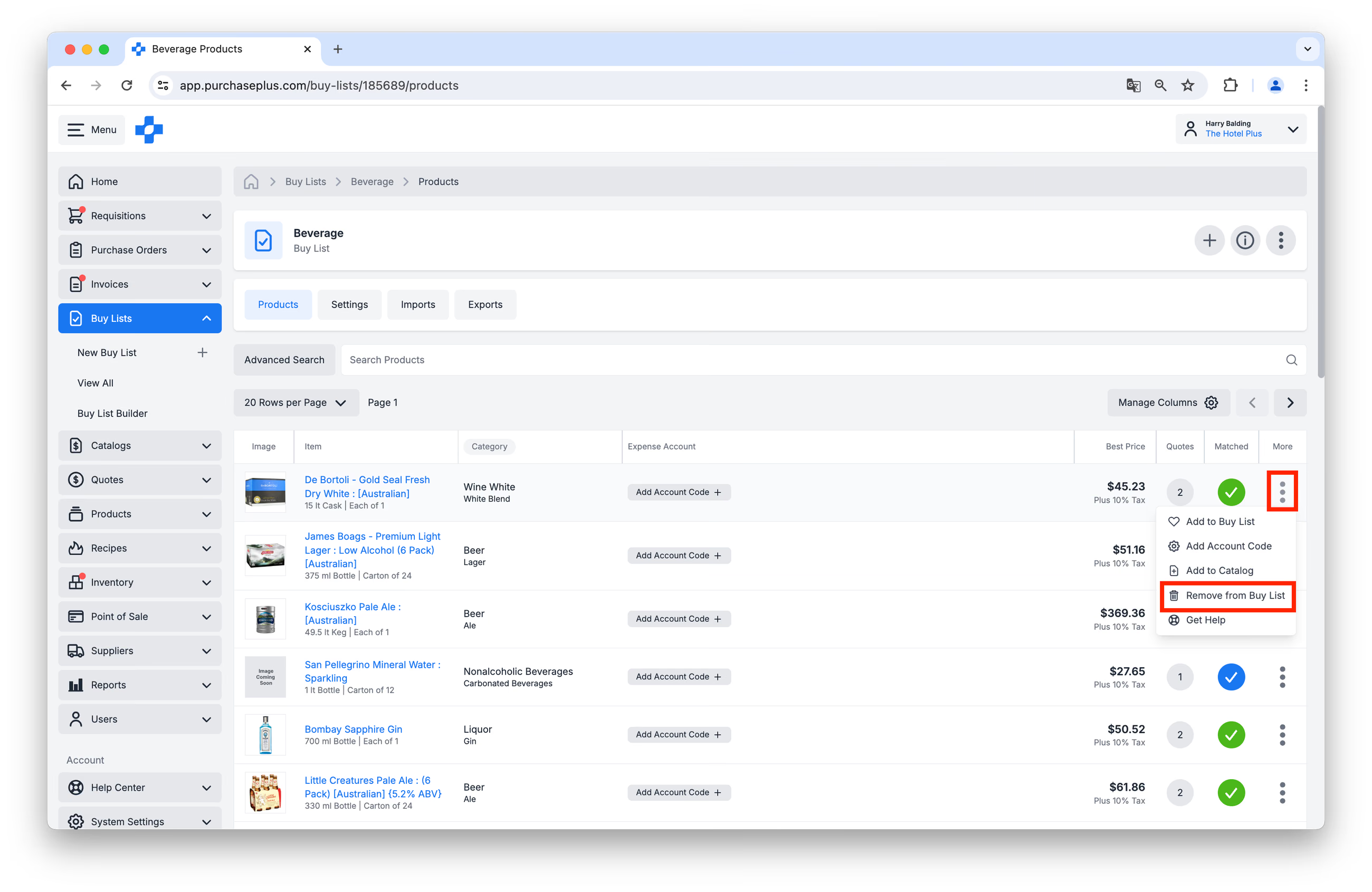
U kunt een product uit een inkooplijst verwijderen door naar de desbetreffende inkooplijst te gaan, het product in de tabel op te zoeken en vervolgens te klikken op [Meer] → [Verwijderen uit inkooplijst]:
Een product uit meerdere lijsten verwijderen
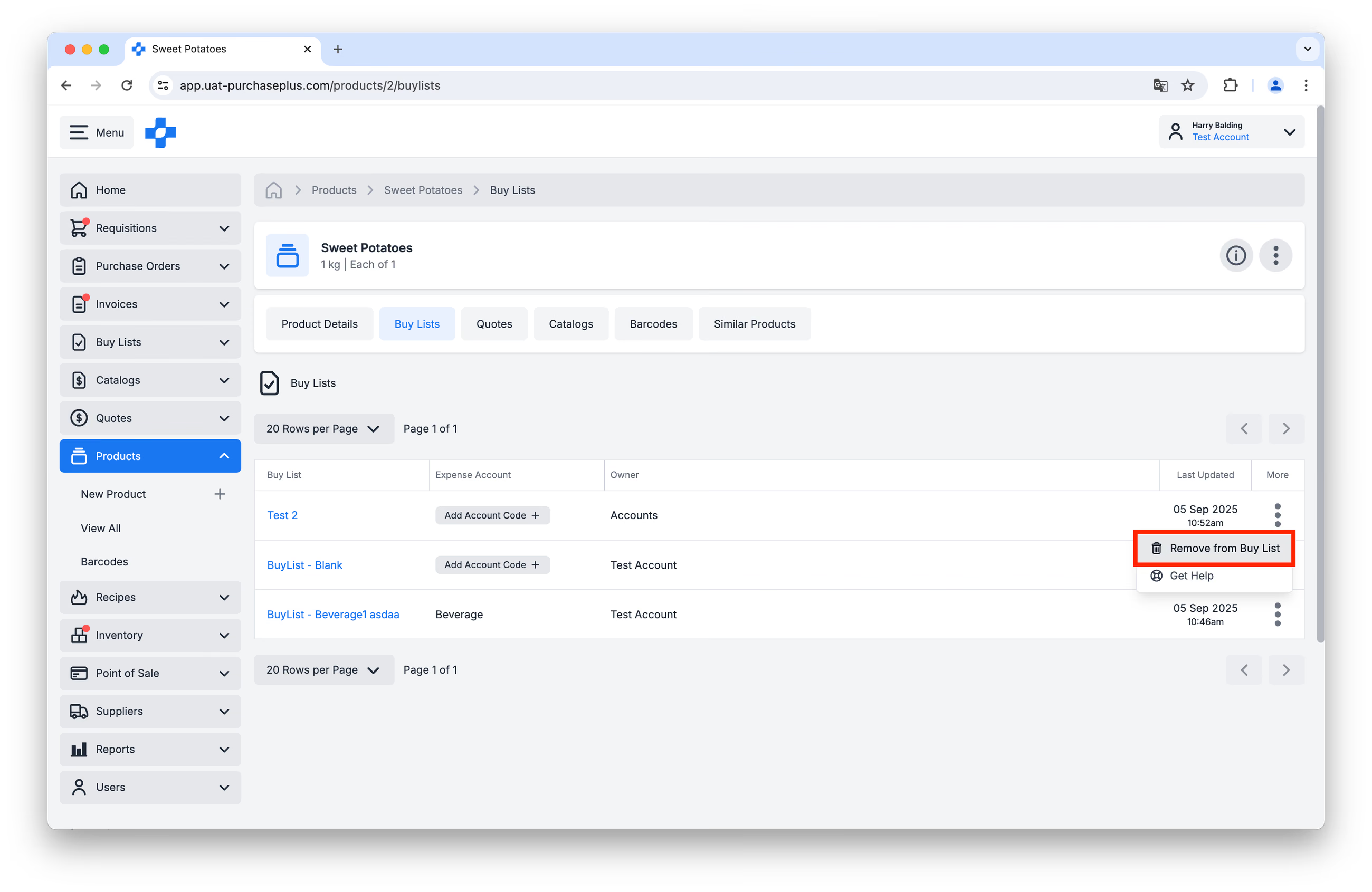
U kunt een product uit meerdere inkooplijsten verwijderen door naar het desbetreffende product te gaan in de tabel [Producten] → [Alles bekijken] en op de productnaam te klikken:
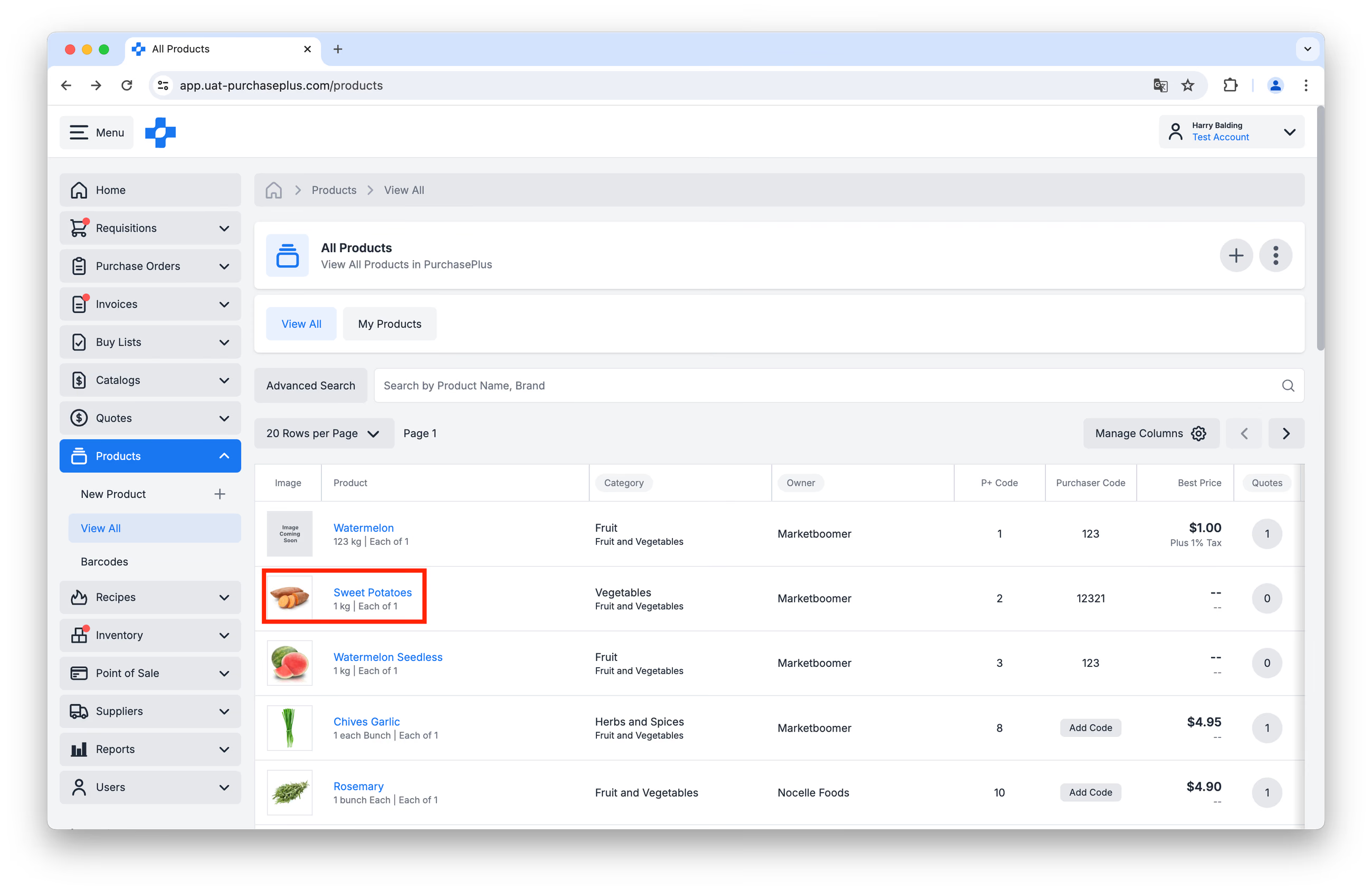
Klik vervolgens op het tabblad [Inkooplijsten]. U kunt het product snel uit zoveel inkooplijsten als nodig verwijderen door in elke rij op [Meer] → [Verwijderen uit inkooplijst] te klikken: