

Prijzen bijwerken
Prijzen bijwerken
Prijzen bijwerken via CSV-import
Stap 1: Meld u hier aan bij uw account.
Stap 2: Klik op [Catalogi] → [Alles weergeven] en klik op de catalogus die u wilt bijwerken:
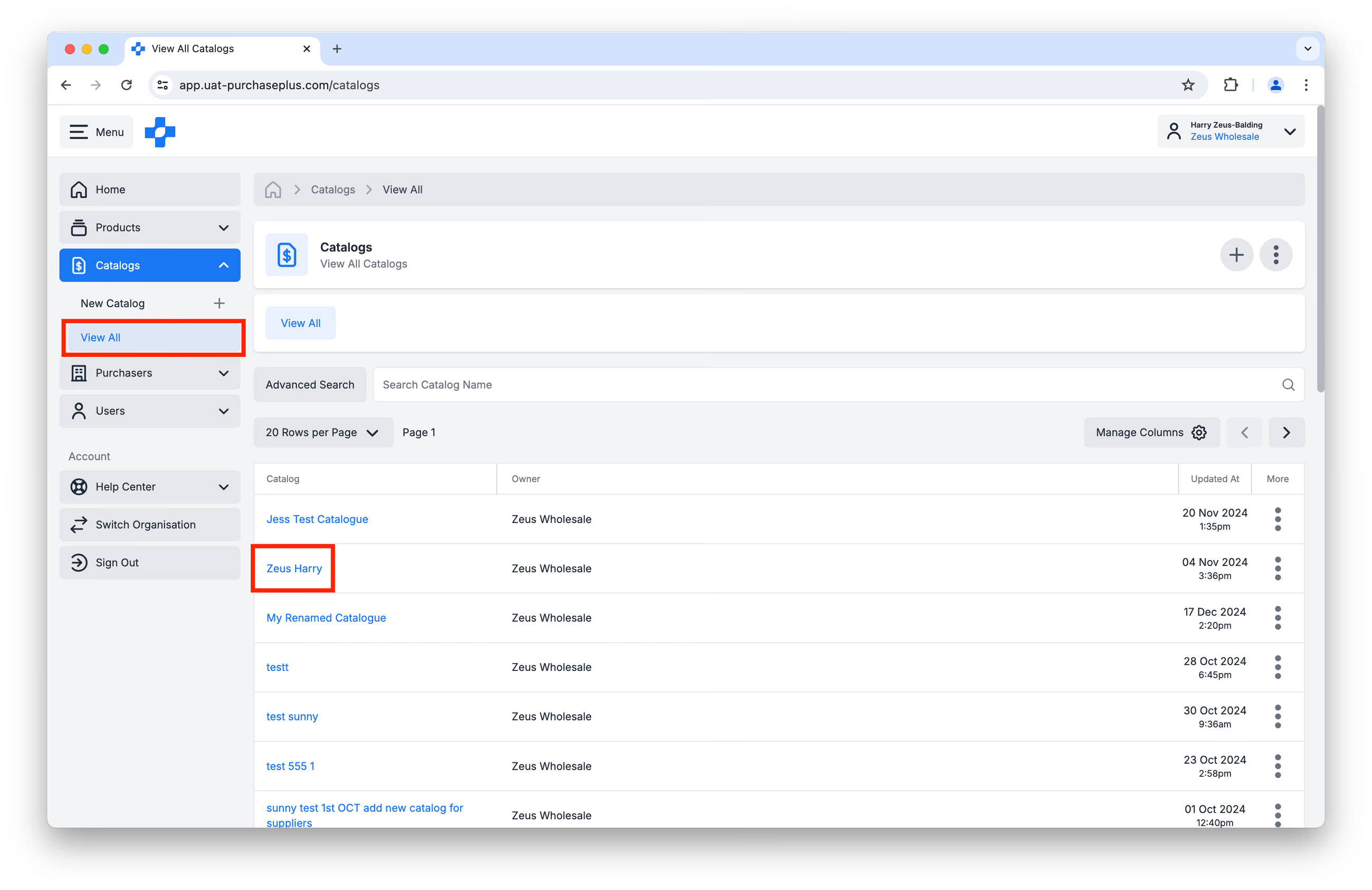
Stap 3: Klik op het tabblad [Exports].
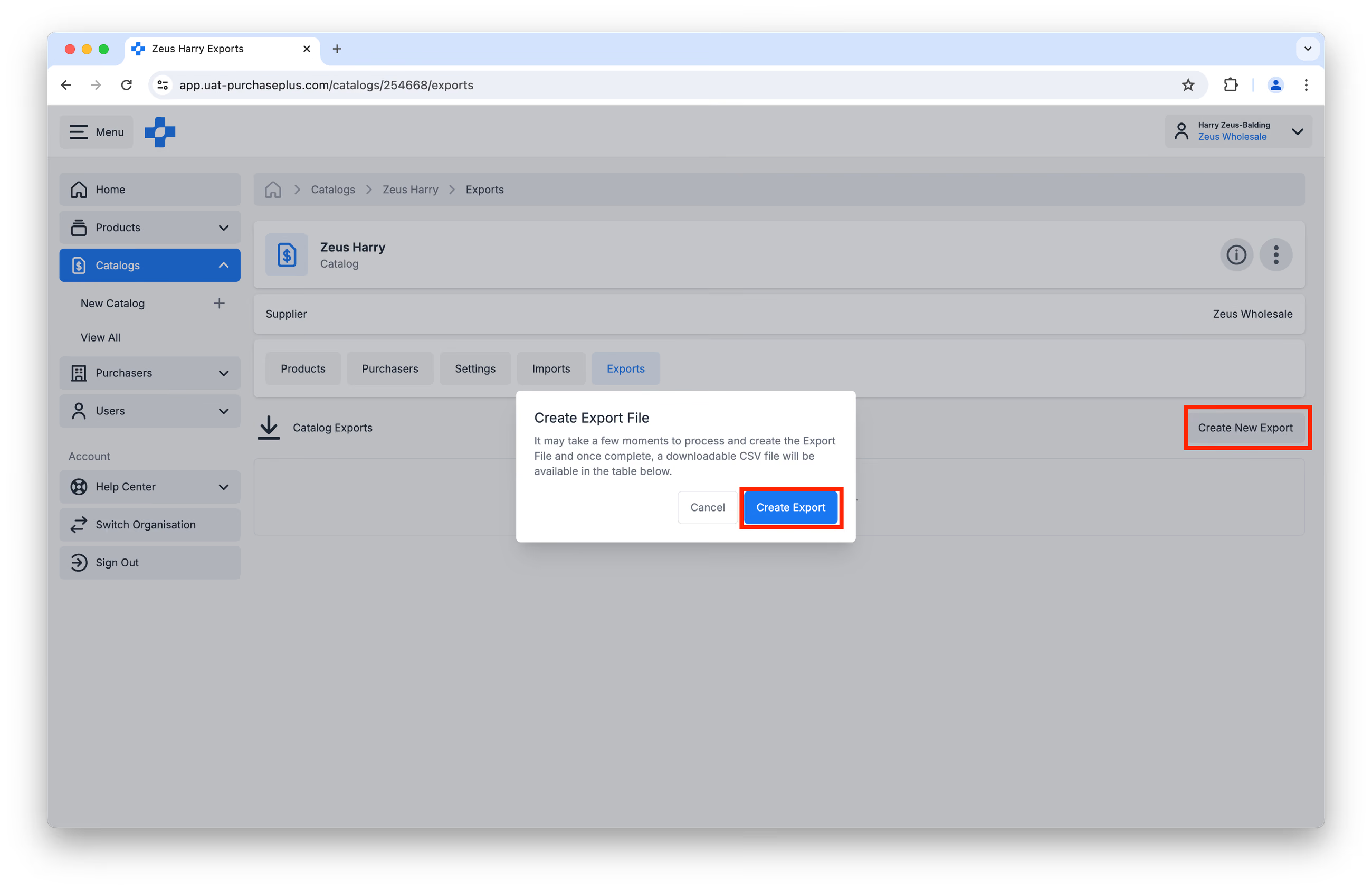
Stap 4: Klik aan de rechterkant op de knop [Nieuwe export aanmaken] en bevestig vervolgens de actie:
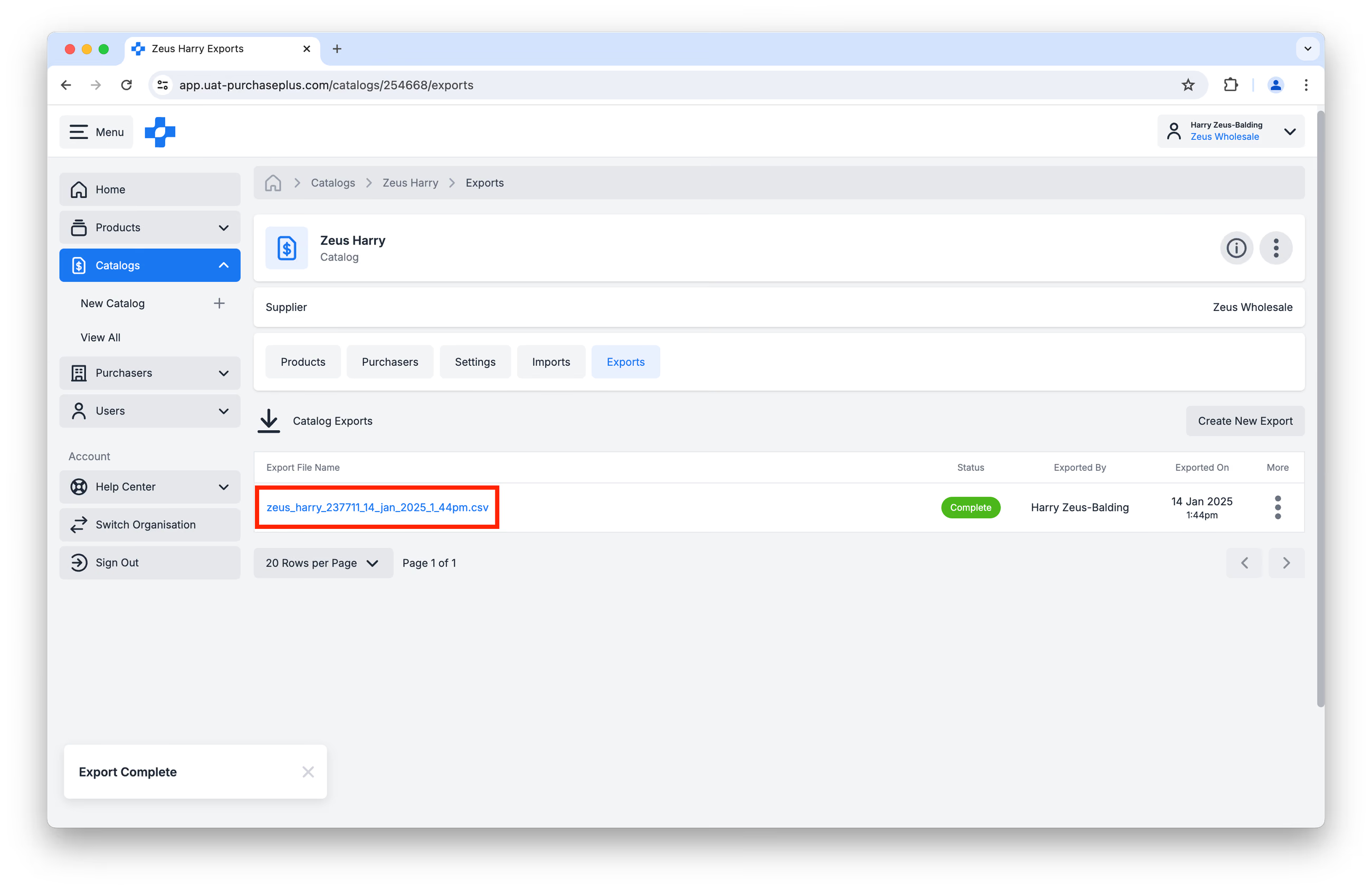
Stap 5: Zodra de status van de export Voltooid is, kunt u op de bestandsnaam van de export (in het blauw) klikken en het CSV-bestand openen:
 Stap 6: U hebt nu toegang tot de juiste bestandsindeling die vereist is voor imports.
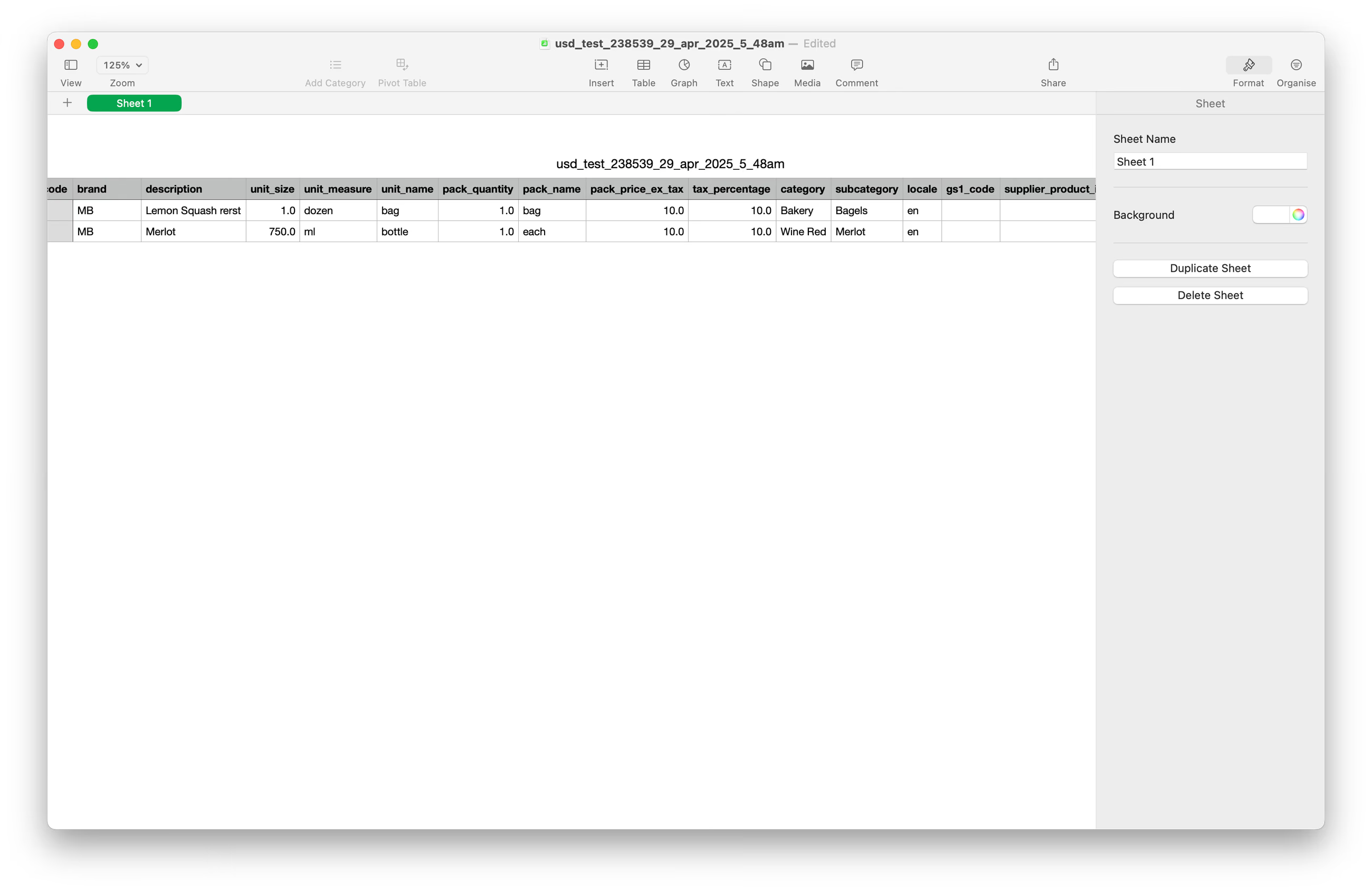
Werk de gegevens in alleen de volgende 3 kolommen bij:
- Kolom A:
product_code - Kolom I:
pack_price_ex_tax - Kolom J:
tax_percentage
Bewerk of verwijder kolom P (pp_product_id) niet. Deze unieke identificatiecode is essentieel voor PurchasePlus om de nieuwe prijzen in uw PurchasePlus-catalogus te importeren. Als deze kolom wordt gewijzigd of ontbreekt, kan het bestand niet worden geïmporteerd.
Om fouten tijdens de import te voorkomen, maakt u de inhoud van kolommen M en N leeg, terwijl u de kopteksten intact laat.
Stap 7: Sla uw bijgewerkte catalogus op als CSV. Elk ander formaat kan niet worden geïmporteerd.
Stap 8: Ga terug naar PurchasePlus. Klik op [Imports] → [Nieuwe import aanmaken]:
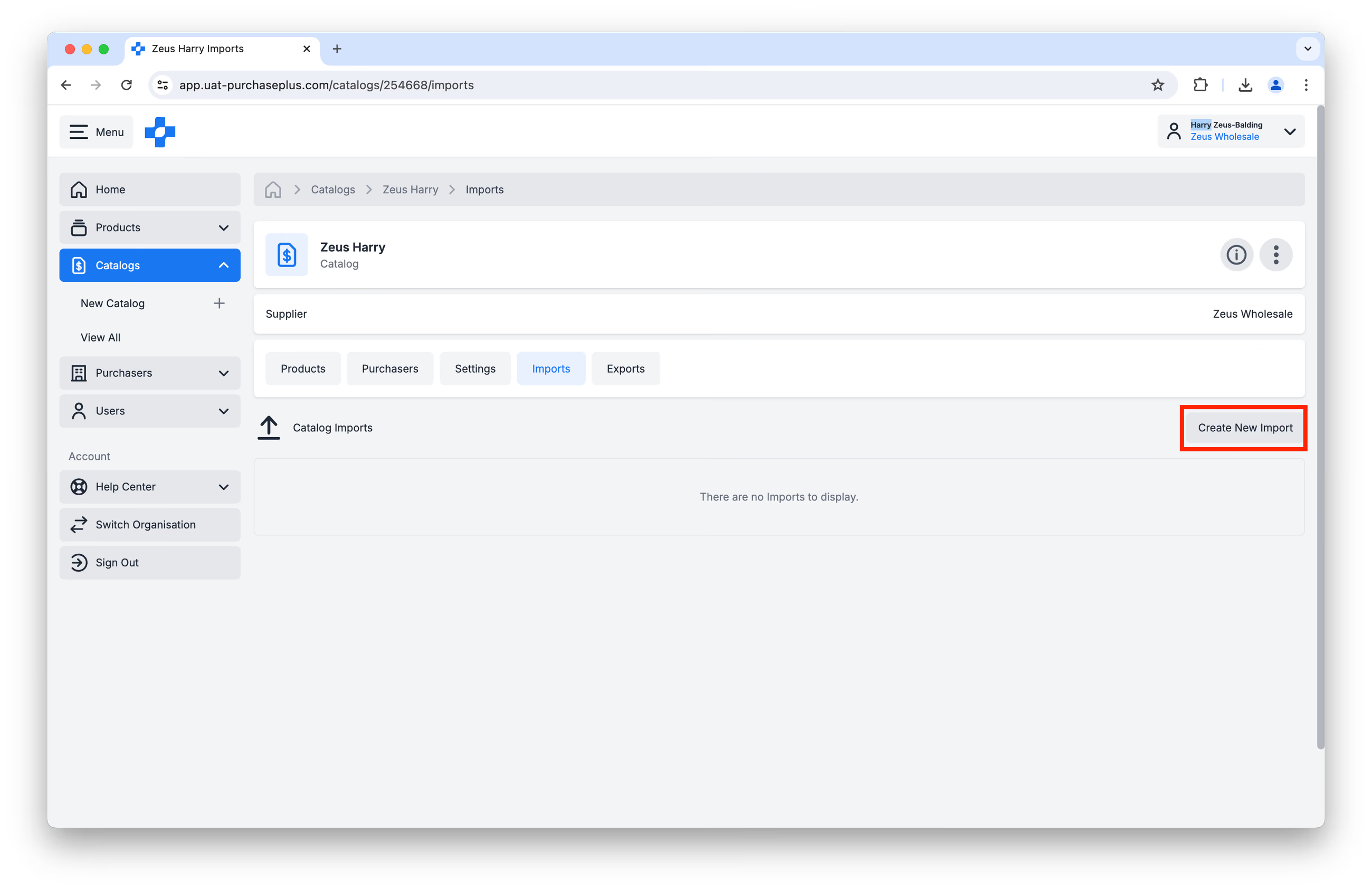
Stap 9: U wordt gevraagd de volgende gegevens en selecties op te geven: 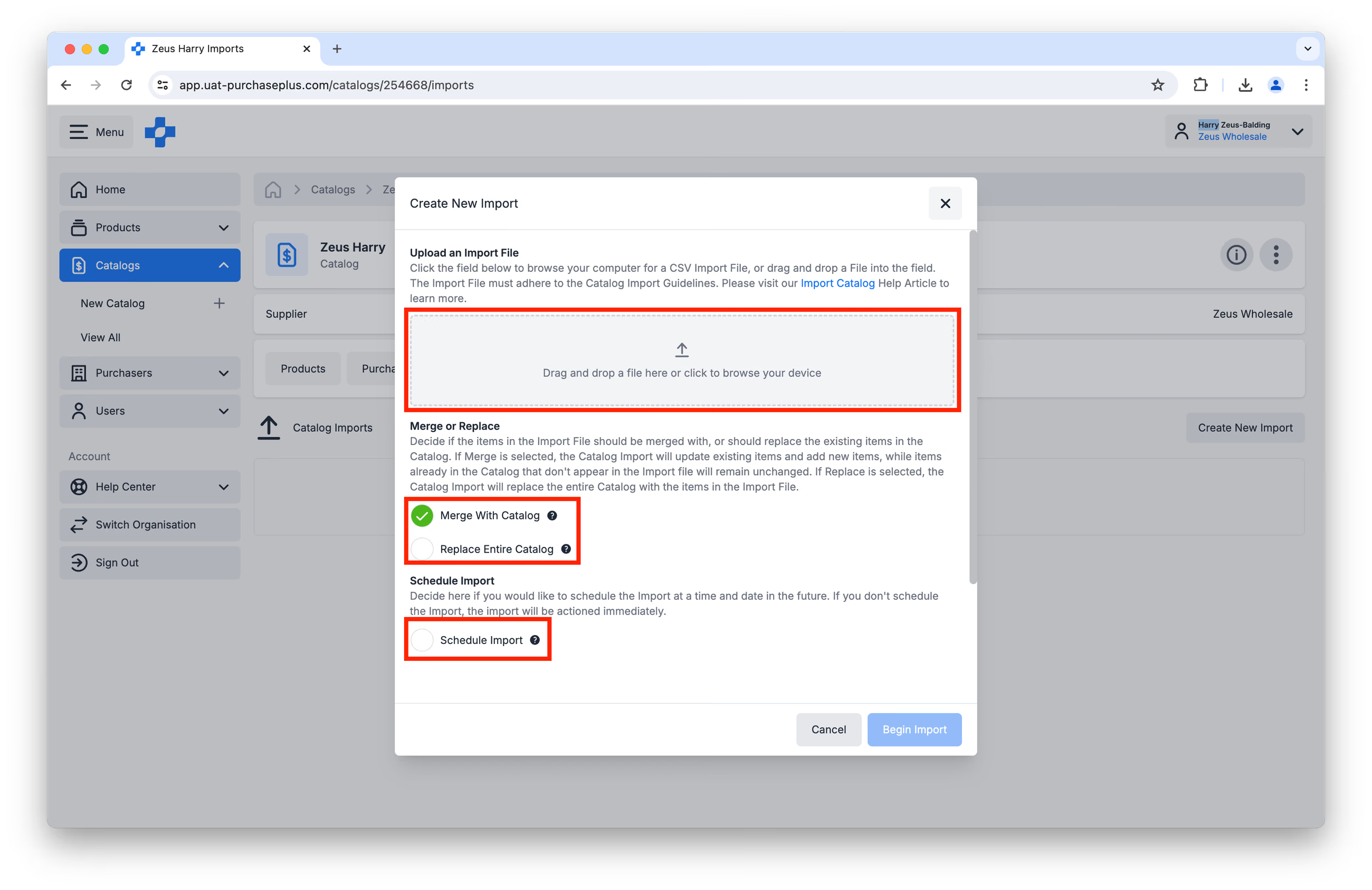
- Upload een importbestand door het bestand te slepen en neer te zetten, of door op het vak te klikken om door bestanden op uw apparaat te bladeren.
- Kies of u wilt Samenvoegen met of de volledige catalogus wilt Vervangen. Als [Samenvoegen] is geselecteerd, worden met de catalogusimport bestaande artikelen bijgewerkt en nieuwe artikelen toegevoegd, terwijl artikelen die al in de catalogus staan maar niet in het importbestand voorkomen ongewijzigd blijven. Als [Vervangen] is geselecteerd, vervangt de catalogusimport de gehele catalogus door de artikelen in het importbestand. Laat het uw klanten dus weten als u producten uit hun catalogi hebt verwijderd.
- Import plannen: Bepaal hier of u de import wilt plannen op een toekomstig tijdstip en datum. Als u de import niet plant, wordt de import onmiddellijk uitgevoerd. U kunt op het afgesproken tijdstip en de afgesproken datum terugkeren naar deze catalogus om te controleren of de upload is geslaagd. Deze functie is zeer krachtig voor CPI-updates, tijdelijke aanbiedingen, enz.
Stap 10: Klik op [Import starten]. Dit kan tot 30 seconden of langer duren, afhankelijk van de grootte van de catalogus.
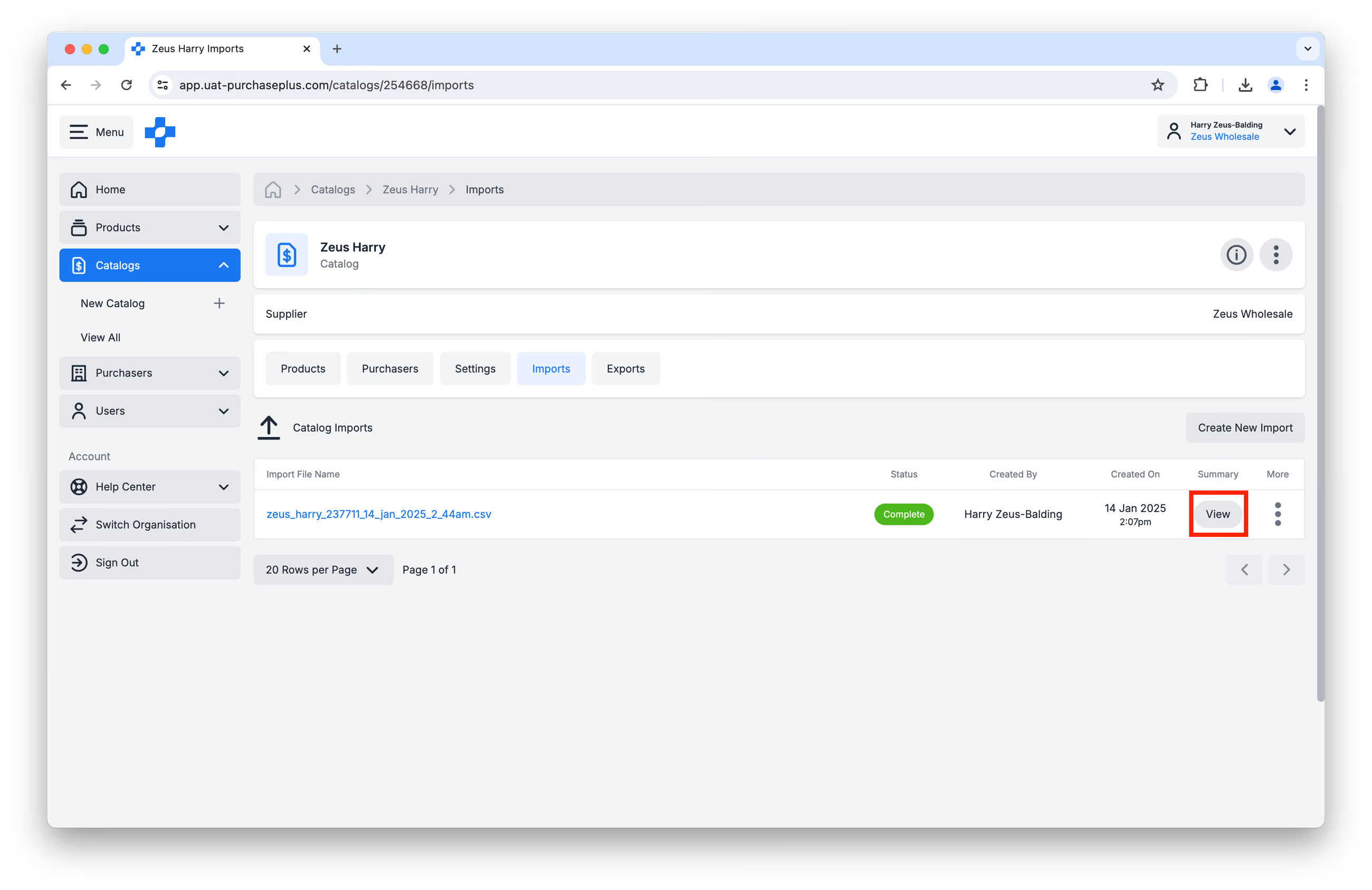
Stap 11: Controleer de status van de import op het tabblad [Imports] van de catalogus. Wanneer de status is bijgewerkt naar Voltooid, is uw nieuwe catalogusupdate succesvol geïmporteerd. De producten in de catalogus zijn beschikbaar tegen de bijgewerkte prijzen voor alle inkoper(s) aan wie de catalogus is toegewezen.
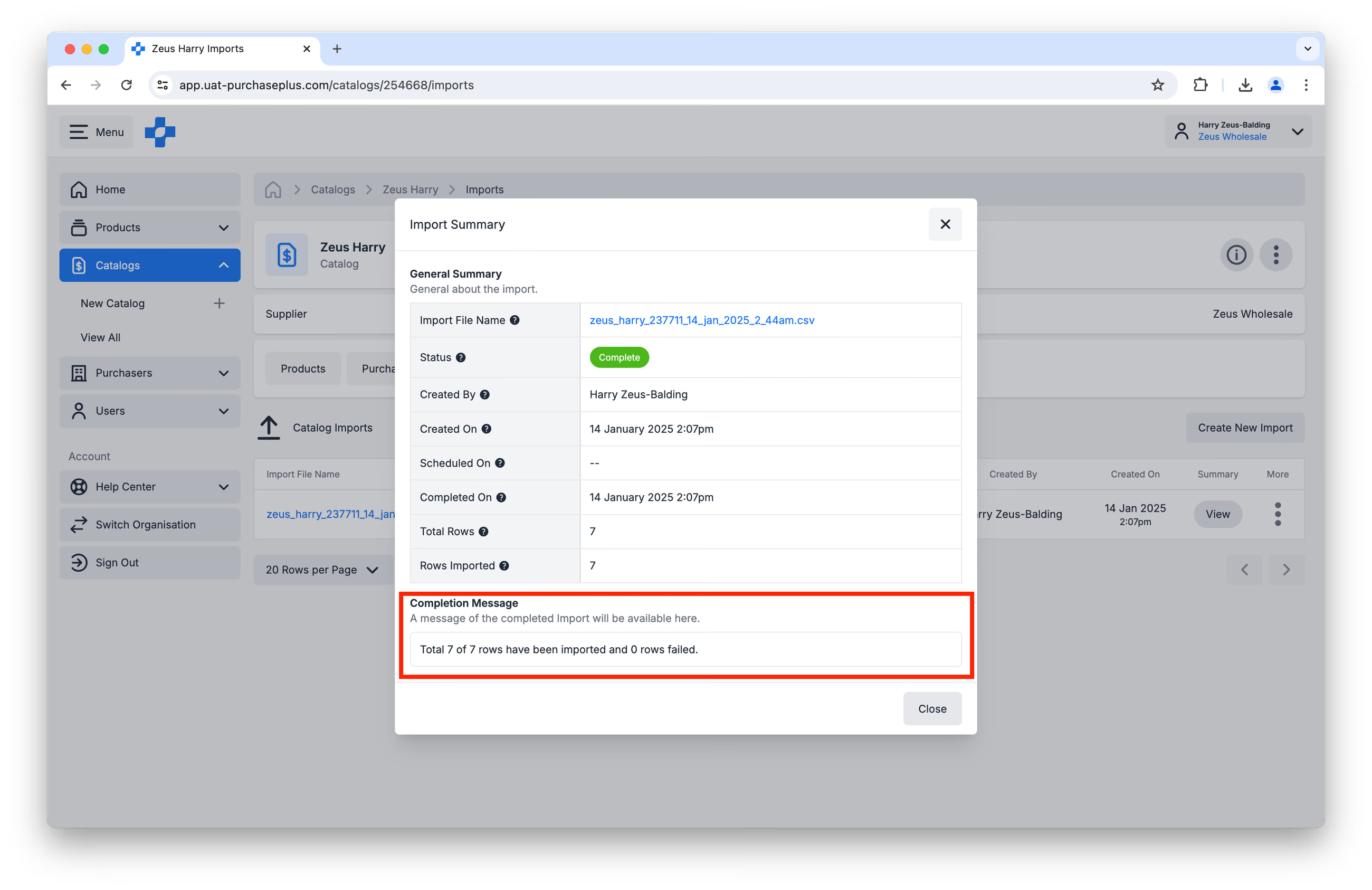
Stap 12 (Optioneel): U kunt in de kolom Overzicht op [Bekijken] klikken om meer details over het importproces te zien.
 Let vooral op het voltooiingsbericht om er zeker van te zijn dat alle regels in het importbestand succesvol zijn verwerkt.
Minimale importvereisten
Er zijn slechts drie waarden per rij vereist om de spreadsheet succesvol te kunnen importeren:
- pack_price_ex_tax
- tax_percentage
- pp_product_id
Als deze velden ontbreken, leidt dit tot een fout bij het importeren.
Daarnaast raden we aan om product_code op te geven, evenals external_id (indien aanwezig).
Er treedt geen importfout op als de overige velden leeg zijn.
PPID's vinden
Als u problemen ondervindt bij het bevestigen (of opgeven) van een PPID voor de catalogusimport, kunt u PPID's vinden:
- In het oorspronkelijke catalogusexportbestand dat in Stap 5 hierboven is gegenereerd (dat u indien nodig opnieuw kunt downloaden op het tabblad [Exports] van de catalogus), en
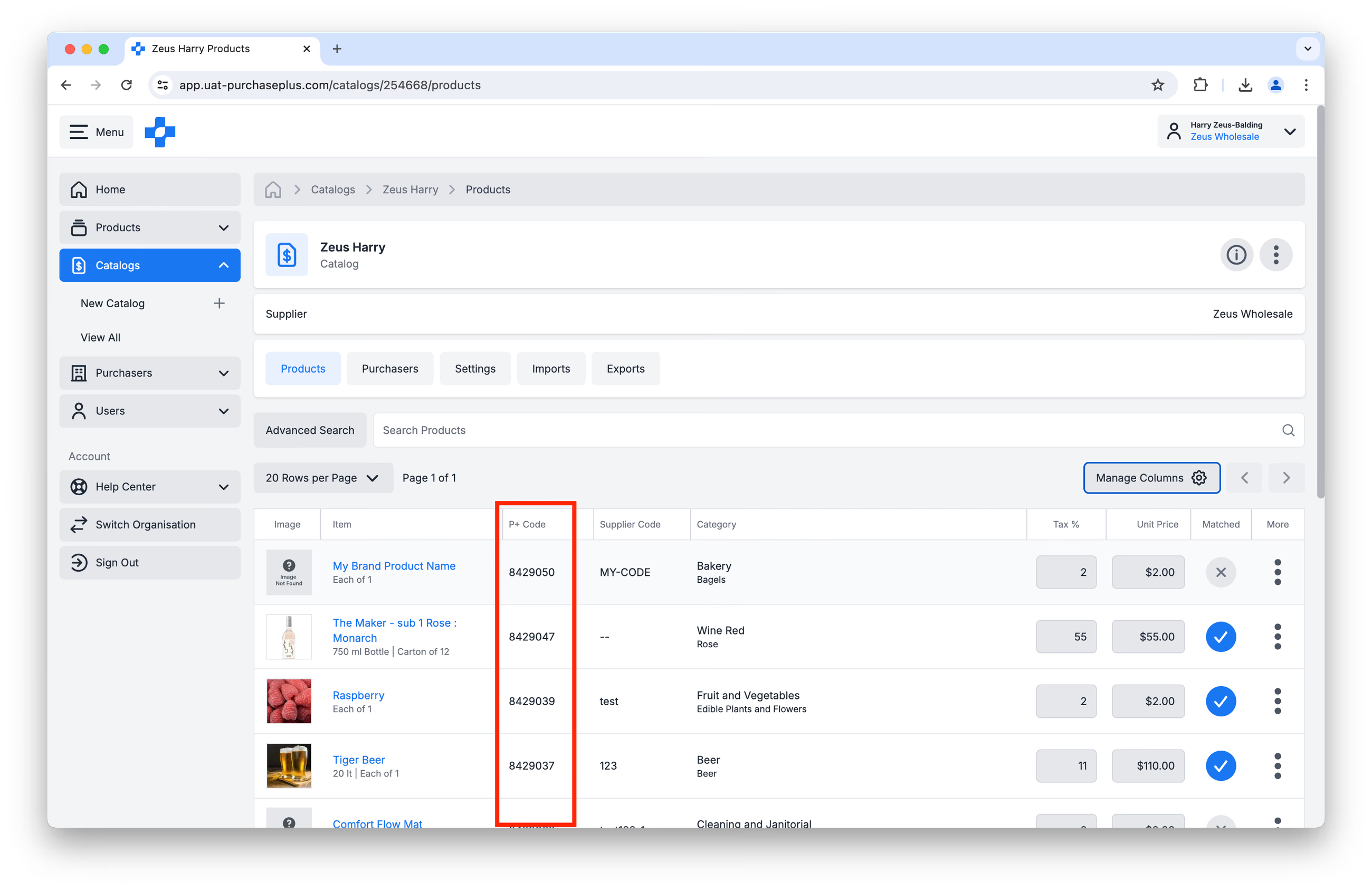
- Op veel plaatsen binnen PurchasePlus. Bijvoorbeeld op het tabblad [Producten] van de catalogus. Zorg er wel voor dat u de optie [P+-code] hebt ingeschakeld in de functie Kolommen beheren.
Bijwerken via API
Wist u dat PurchasePlus nu catalogusbeheer aanbiedt via API-integratie?
Catalogusintegratie biedt een naadloze, geautomatiseerde verbinding tussen uw systeem en uw PurchasePlus-account – wat betekent dat handmatige updates of spreadsheets tot het verleden behoren!
Geïnteresseerd? Neem gerust contact op met ons Head of Supplier Relations, Sandi Tognolini, via: sandi.tognolini@purchaseplus.com
Opmerking: Uw organisatie moet beschikken over API-/EDI-integratiemogelijkheden om in aanmerking te komen voor deze service.
Aanvullende ondersteuning
Ons Supplier Relations-team is altijd beschikbaar voor aanvullende ondersteuning via help.suppliers@purchaseplus.com