

Point of Sale
Point of Sale
Wat POS is
Point of Sale (POS) is een optionele module waarmee u voorraadartikelen kunt afboeken van een voorraadlocatie wanneer u een verkoop doet in uw restaurant, bar of café. Bovendien kunt u verkoopgegevens bijhouden in PurchasePlus, zodat u voorraadbewegingen, verkoopprijzen en meer kunt vergelijken.
Verkoopgegevens van uw (externe) POS-systeem worden door PurchasePlus ingelezen als een 'Batchverkoop', die op een van de volgende drie manieren in PurchasePlus kan worden ingevoerd:
- Handmatig,
- Geüpload als een CSV-bestand,
- Via API-integratie.
Om de POS-module te implementeren, moet uw organisatie eerst onze modules Voorraadbeheer en Recepten implementeren.
POS-artikelen
Een POS-artikel is een 'container' die het volgende combineert:
- Een naam,
- Een POS-code (de unieke identificatiecode die door uw externe POS-systeem wordt gebruikt), en
- Een verwijzing naar een voorraadartikel OF recept.
Wanneer het POS-artikel wordt 'verkocht', worden de gekoppelde voorraadartikelen afgeboekt van uw voorraadlocaties met het aantal dat in de batchverkoop wordt vermeld.
POS-artikelen aanmaken
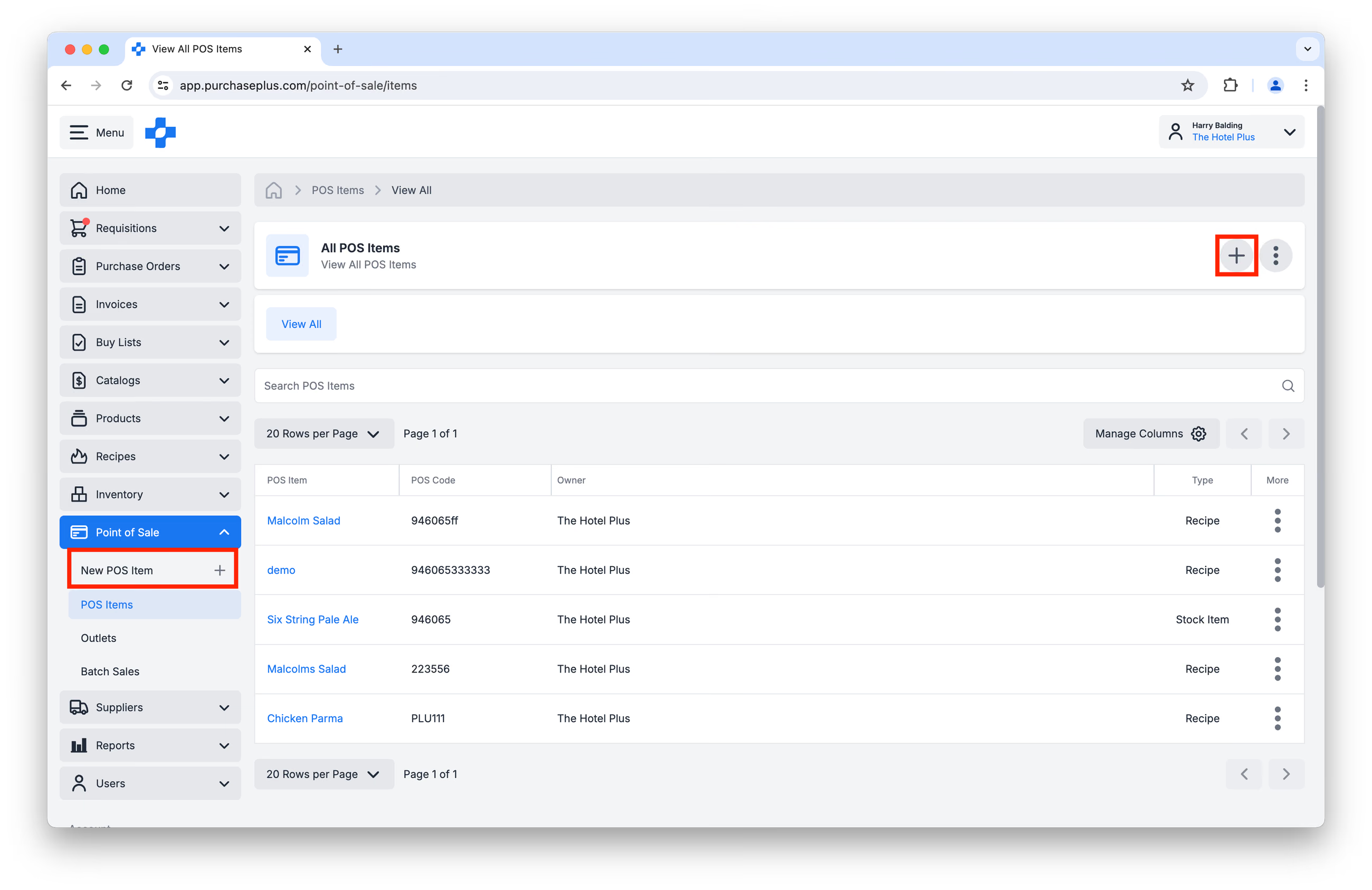
Gebruikers met de machtiging 'POS-artikelen beheren' kunnen op elk gewenst moment een nieuw POS-artikel aanmaken door te klikken op [Point of Sale] → [Nieuw POS-artikel] in het navigatiemenu aan de linkerkant, of door te klikken op [Nieuw POS-artikel aanmaken] op de pagina [Point of Sale] → [POS-artikelen]:
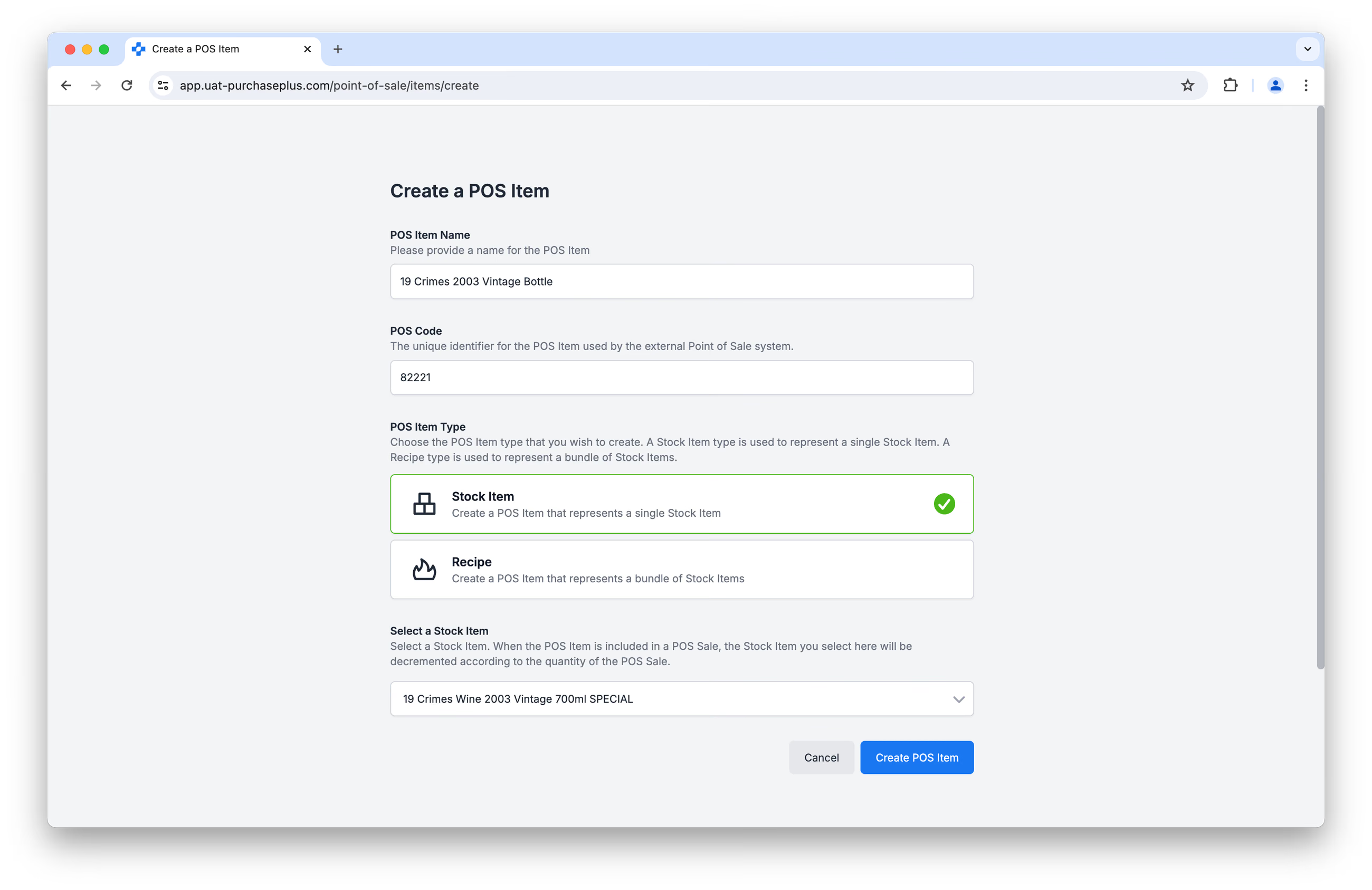
Vul het formulier zorgvuldig in en zorg ervoor dat de POS-code exact overeenkomt met de unieke identificatiecode voor het verkochte product in uw externe POS-systeem. Klik op [POS-artikel aanmaken] om het proces te voltooien.
POS-artikelen bekijken en bijwerken
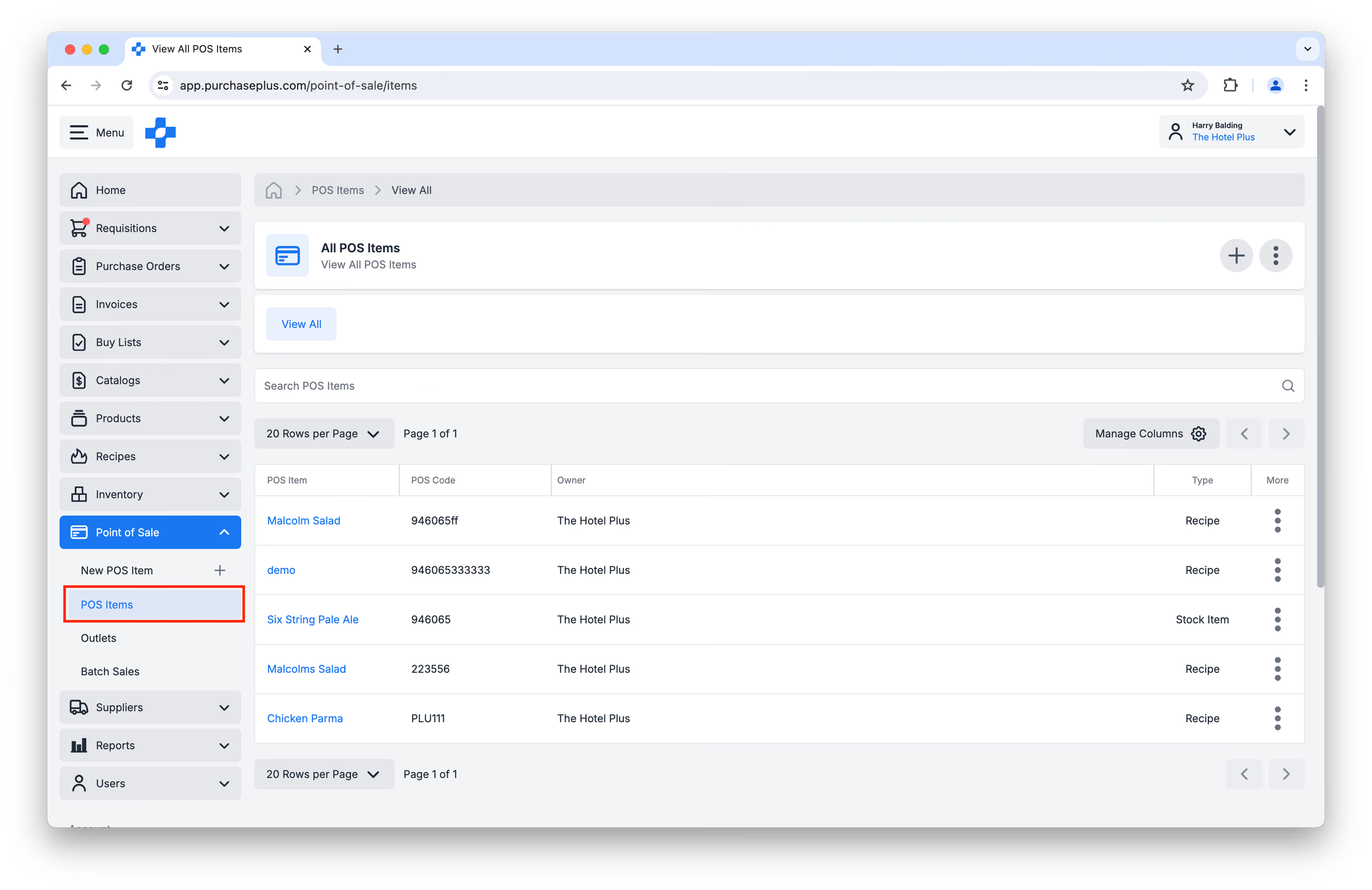
U kunt een lijst met de POS-artikelen van uw organisatie bekijken door te klikken op [Point of Sale] → [POS-artikelen] in het navigatiemenu aan de linkerkant:
Als u op de naam van het POS-artikel klikt, gaat u naar de detailpagina van het POS-artikel, waar gebruikers met de machtiging 'POS-artikelen beheren' de naam van het POS-artikel en de POS-code kunnen bijwerken:
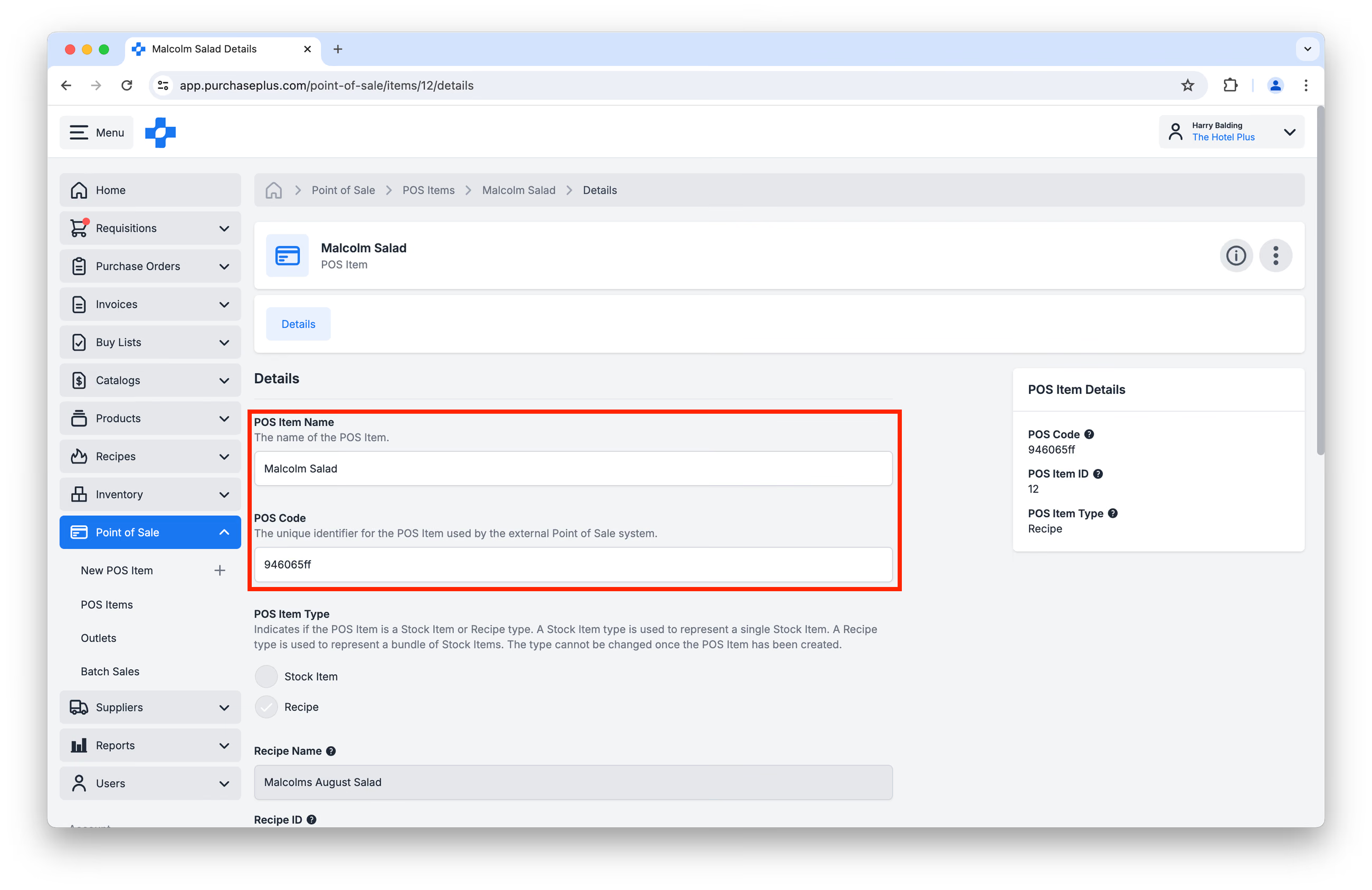
Het is momenteel niet mogelijk om een POS-artikel te koppelen aan een ander voorraadartikel of recept dan waarmee het is aangemaakt. Maak hiervoor een nieuw POS-artikel aan.
POS-artikelen verwijderen
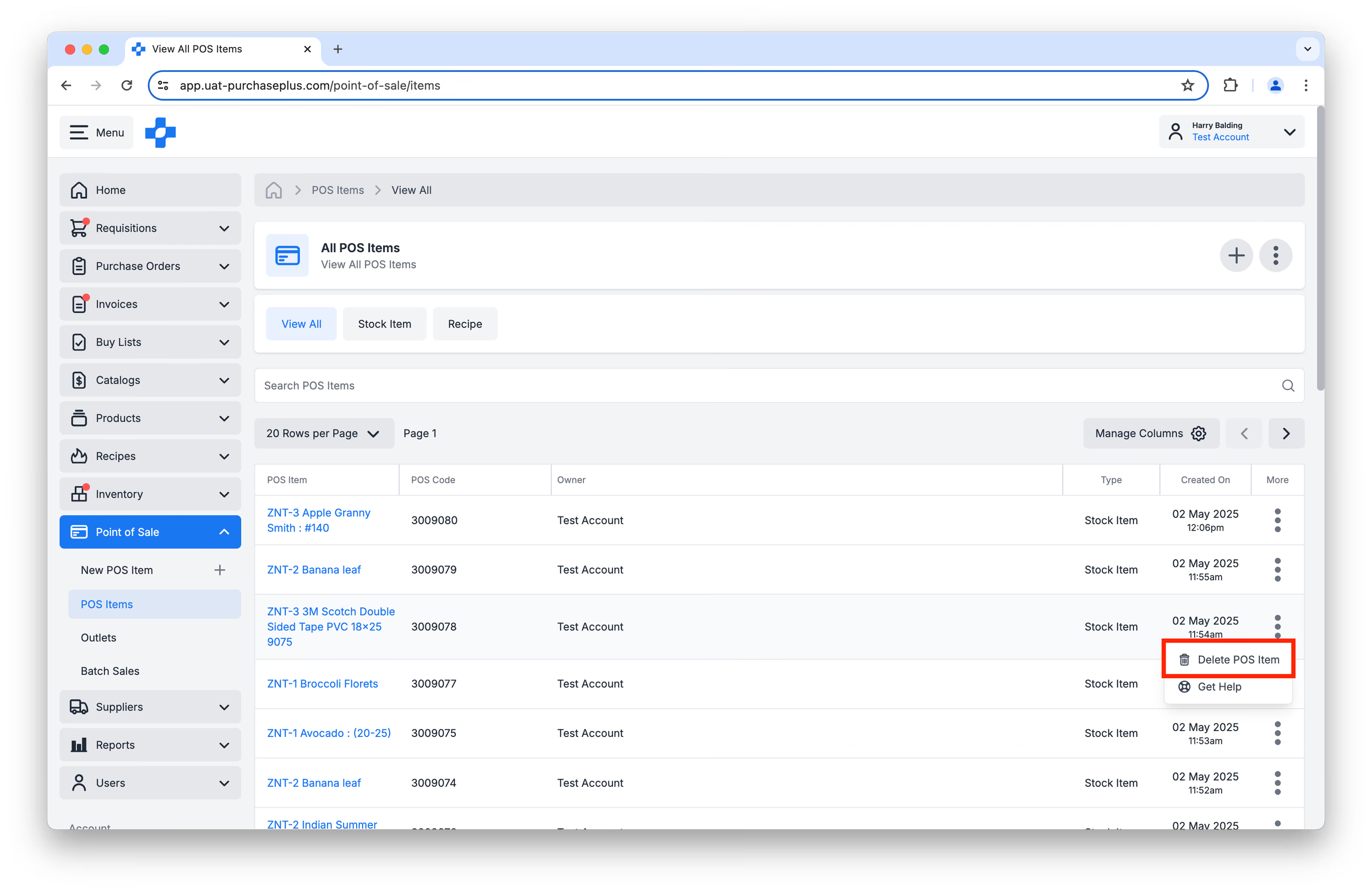
Om een POS-artikel te verwijderen, zoekt u het POS-artikel op in de tabel [Point of Sale] → [POS-artikelen] en klikt u op [POS-artikel verwijderen] in het menu [Meer]:
POS-verkooppunten
Net als een POS-artikel is een POS-verkooppunt een 'container' die het volgende combineert:
- Een naam,
- Een POS-verkooppuntcode (de unieke identificatiecode die door uw externe POS-systeem wordt gebruikt), en
- Een verwijzing naar een voorraadlocatie.
POS-verkooppunten helpen bepalen bij welke fysieke POS-terminal een verkoop is gedaan, en vanaf welke voorraadlocatie de voorraadartikelen of recepten moeten worden afgeboekt.
POS-verkooppunten aanmaken
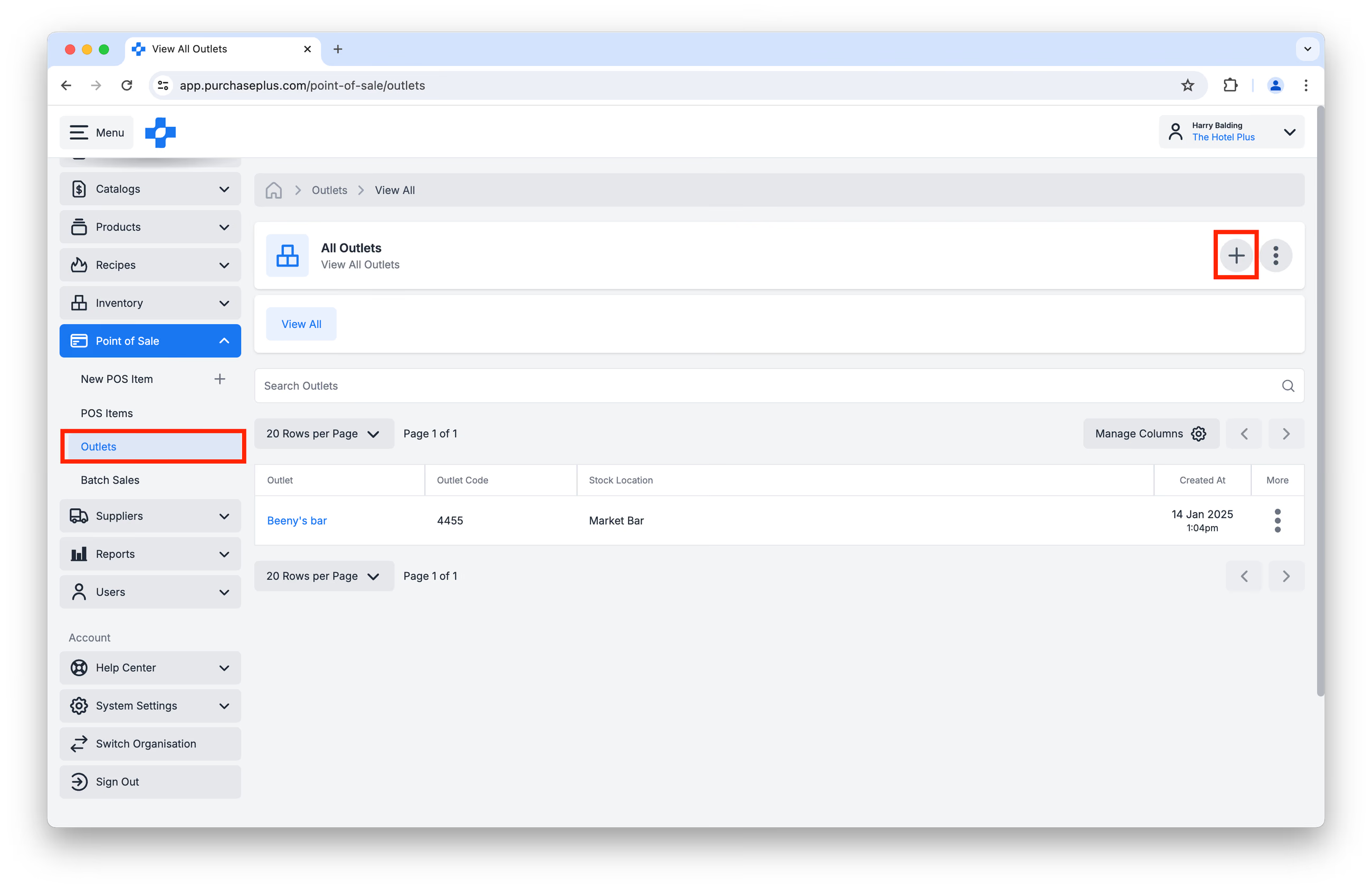
Gebruikers met de machtiging 'POS-verkooppunten beheren' kunnen op elk gewenst moment een nieuw POS-verkooppunt aanmaken door te klikken op de knop [Point of Sale] → [Verkooppunten] → [Nieuw verkooppunt aanmaken]:
Vul het formulier zorgvuldig in en zorg ervoor dat de POS-verkooppuntcode exact overeenkomt met de unieke identificatiecode voor de fysieke POS-terminal in uw externe POS-systeem, en klik op [POS-verkooppunt aanmaken] om het proces te voltooien:
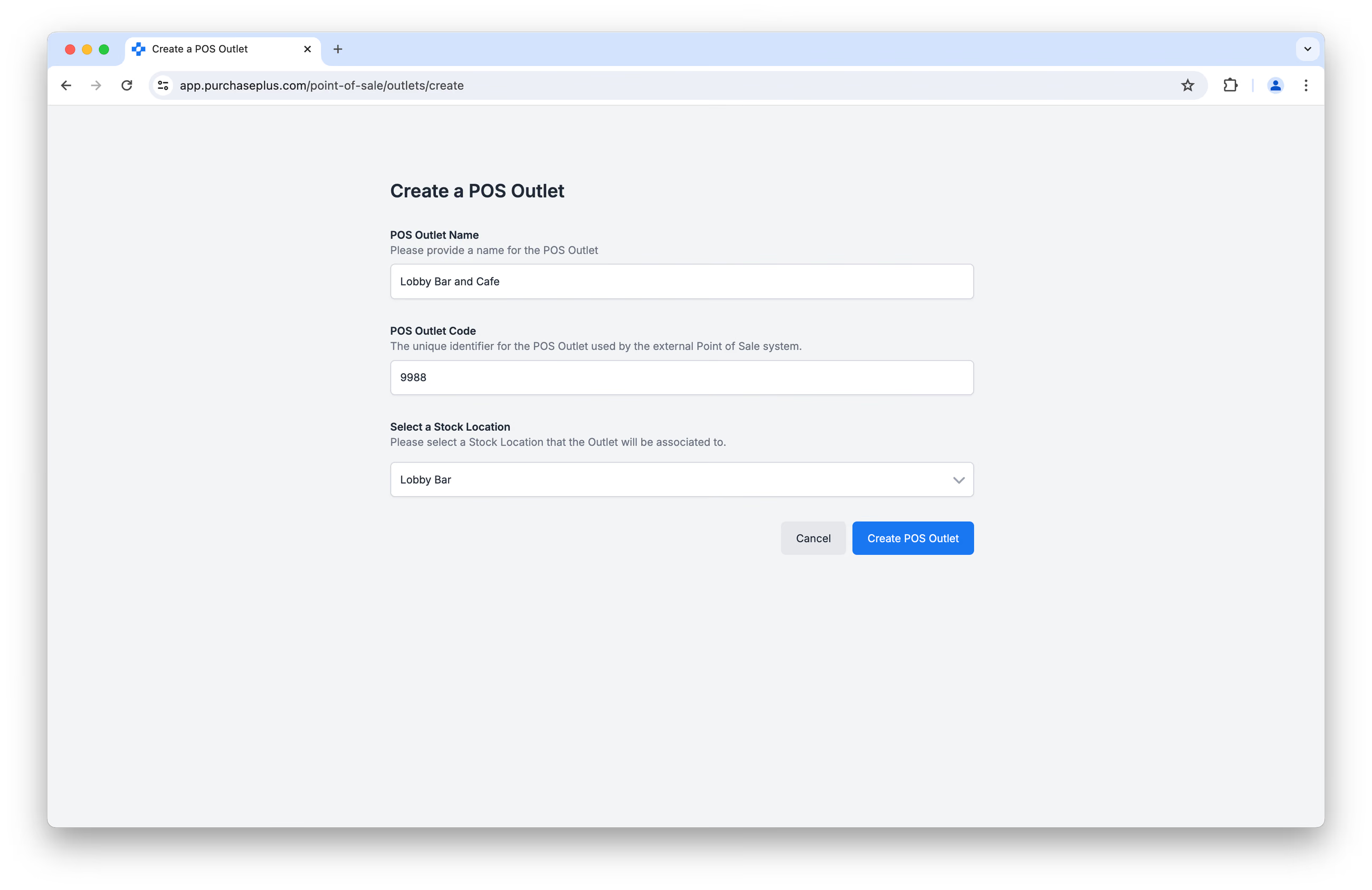
De voorraadlocatie die u selecteert voor het POS-verkooppunt is de locatie waarvan voorraadartikelen worden afgeboekt na het voltooien van een batchverkoop.
POS-verkooppunten bekijken en bijwerken
U kunt een lijst met de POS-verkooppunten van uw organisatie bekijken door te klikken op [Point of Sale] → [Verkooppunten] in het navigatiemenu aan de linkerkant:
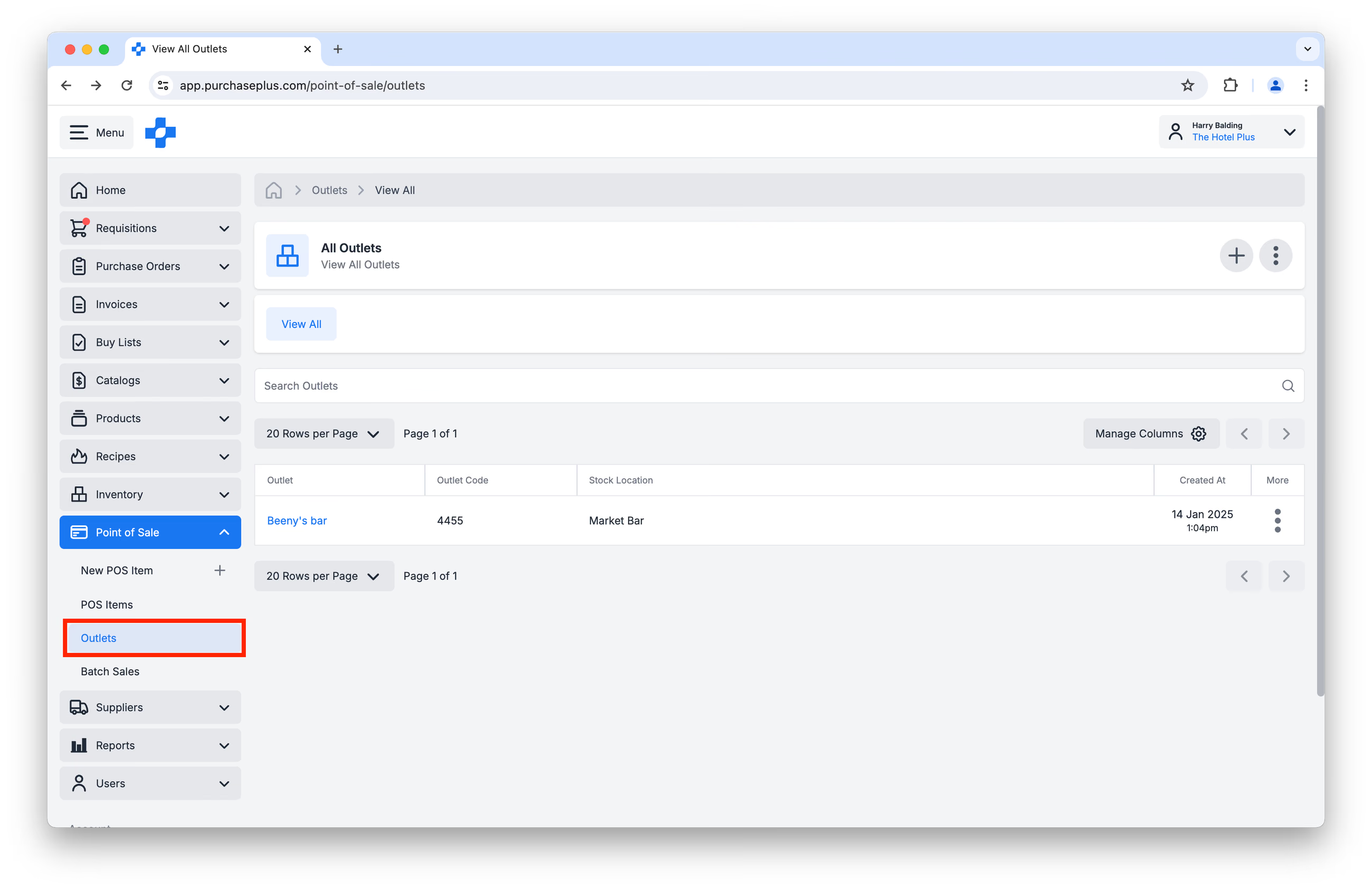
Als u op de naam van het verkooppunt klikt, gaat u naar de detailpagina van het verkooppunt, waar gebruikers met de machtiging 'POS-verkooppunten beheren' de naam van het POS-verkooppunt en de POS-verkooppuntcode kunnen bijwerken:
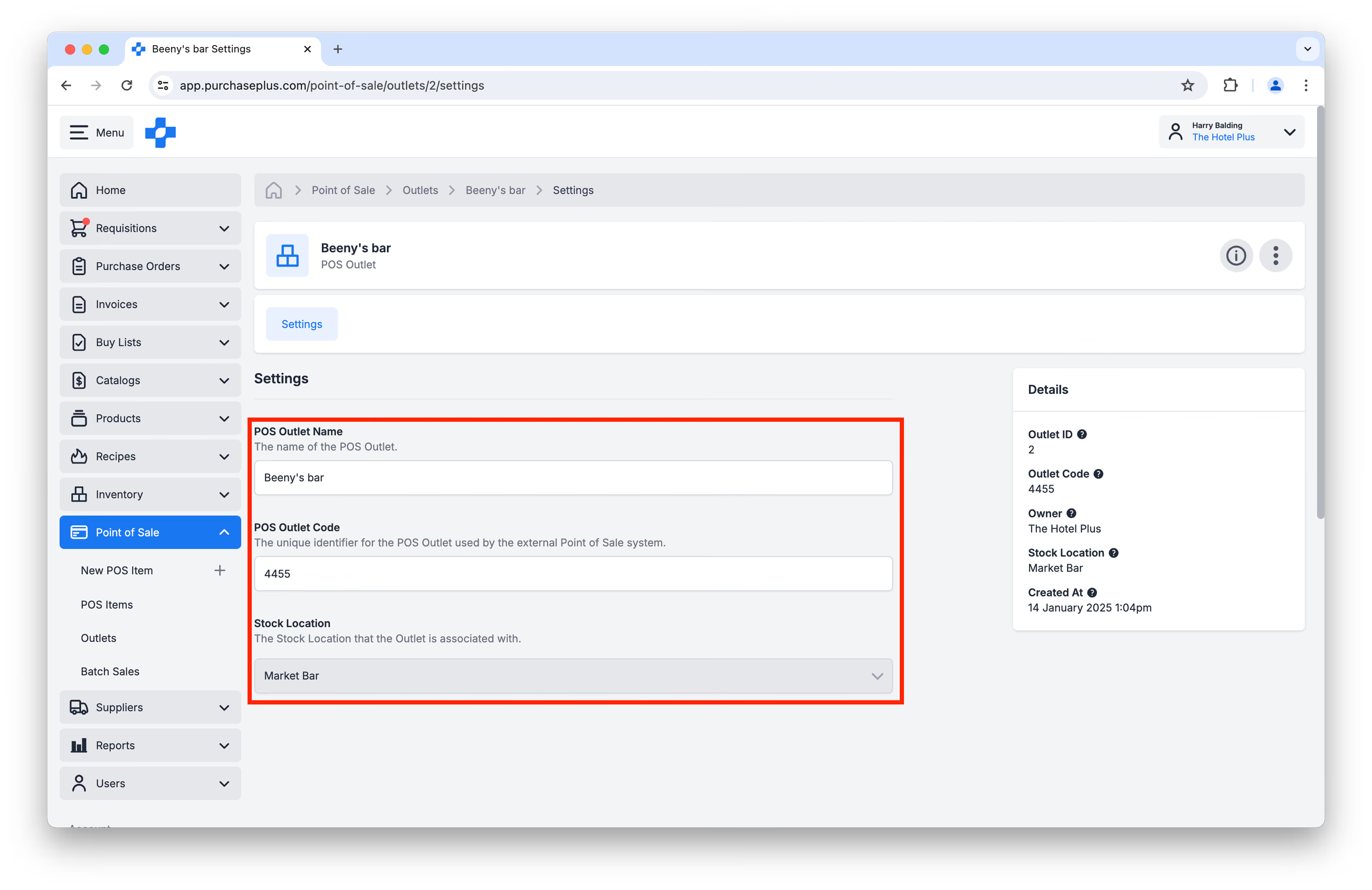
Het is momenteel niet mogelijk om een POS-verkooppunt te koppelen aan een andere voorraadlocatie dan waarmee het is aangemaakt. Maak hiervoor een nieuw POS-verkooppunt aan.
POS-verkooppunten verwijderen
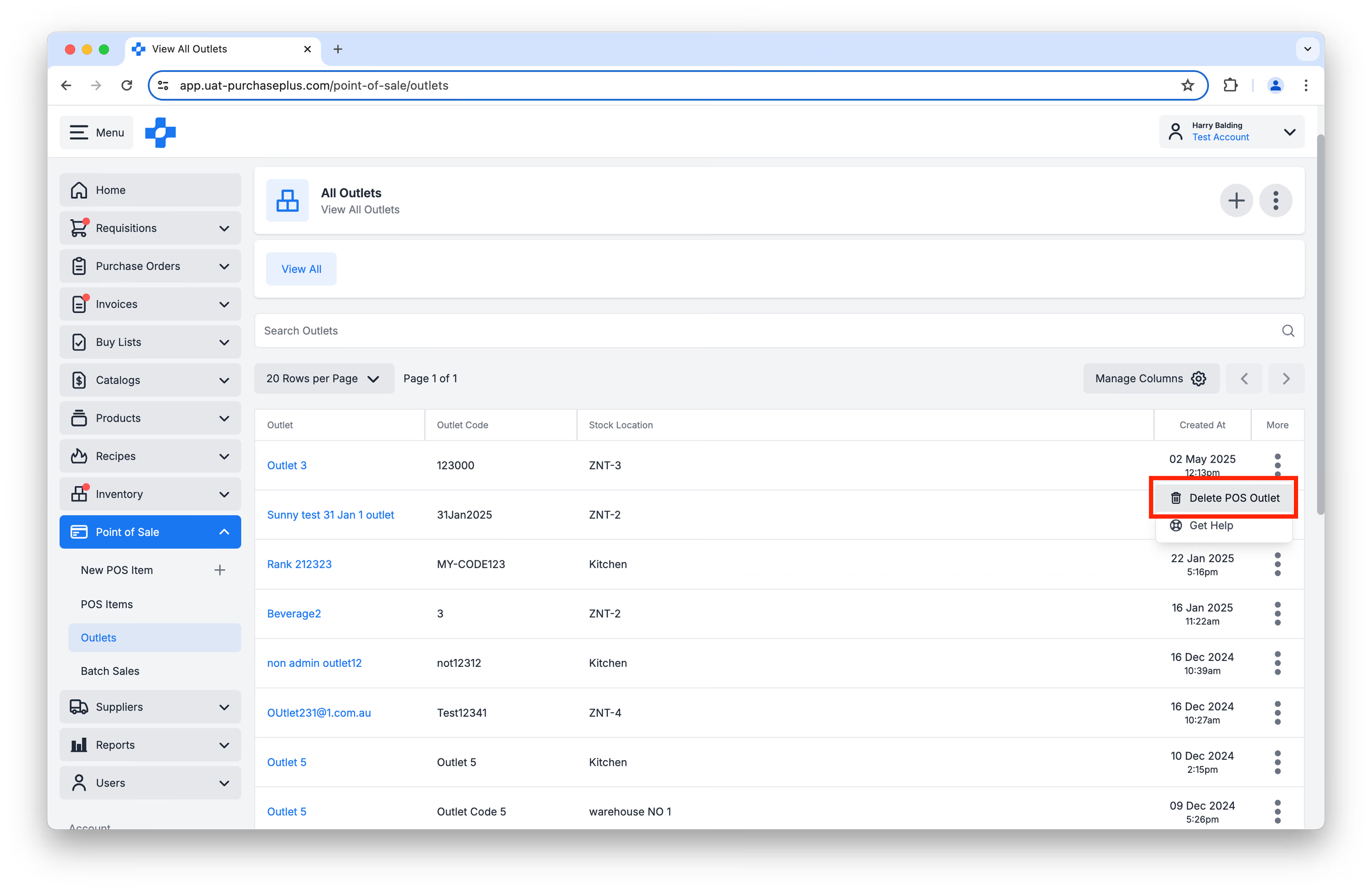
Om een POS-verkooppunt te verwijderen, zoekt u het POS-artikel op in de tabel [Point of Sale] → [Verkooppunten] en klikt u op [POS-verkooppunt verwijderen] in het menu [Meer]:
Batchverkopen
Een batchverkoop is een verzameling verkoopregels (d.w.z. verkopen) die zijn gedaan op uw fysieke POS-terminals. Ons systeem verwerkt deze verkoopregels in bulk (meestal gegroepeerd op datum) om de voorraadartikelen van de juiste voorraadlocaties af te boeken.
Een verkoopregel bevat:
- Een POS-artikel dat is verkocht (met verwijzing naar het af te boeken voorraadartikel),
- Een verkooppunt dat de POS-terminal identificeert waar de verkoop is gedaan (met verwijzing naar de voorraadlocatie waarvan het voorraadartikel wordt afgeboekt),
- Een verkoopprijs per eenheid, wat de prijs is waarvoor het POS-artikel is verkocht (exclusief btw), en
- Het aantal verkochte POS-artikelen (d.w.z. het aantal van het voorraadartikel dat van de voorraadlocatie moet worden afgeboekt).
Batchverkopen kunnen een van de volgende statussen hebben:
- Open: De batchverkoop is aangemaakt en kan momenteel worden bewerkt door een bevoegde gebruiker.
- Bezig met importeren: Er is een import (vanuit CSV) gestart. Zodra de import is voltooid, wordt de status van de batchverkoop teruggezet naar Open. Batchverkopen met de status 'Bezig met importeren' kunnen niet worden bewerkt.
- In behandeling: De POS-artikelen (voorraadartikelen) worden momenteel via overboekingen afgeboekt van het betreffende POS-verkooppunt (voorraadlocatie). Batchverkopen met de status 'In behandeling' kunnen niet worden bewerkt.
- Voltooid: Alle POS-artikelen (voorraadartikelen) zijn succesvol afgeboekt van het betreffende POS-verkooppunt (voorraadlocatie), en de batchverkoop kan niet meer worden bewerkt.
- Mislukt: Er is een fout opgetreden tijdens het importeren of verwerken.
U kunt een batchverkoop handmatig vullen, een CSV-bestand uploaden dat voldoet aan de uploadvereisten, of batchverkopen aanmaken via API-integratie.
Batchverkopen handmatig aanmaken
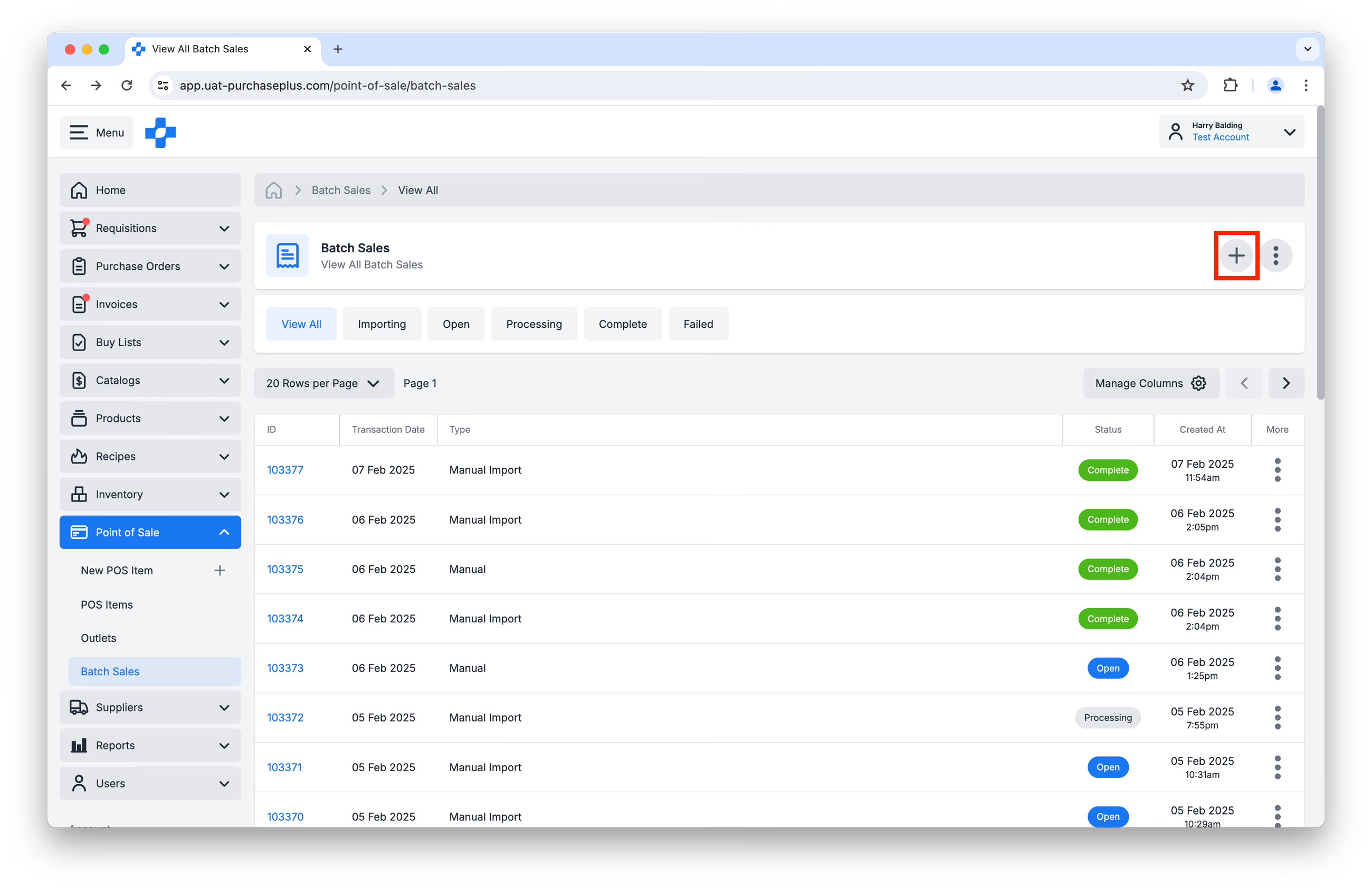
Om handmatig een nieuwe batchverkoop aan te maken, navigeert u naar [Point of Sale] → [Batchverkopen] en klikt u op [Nieuwe batchverkoop aanmaken]:
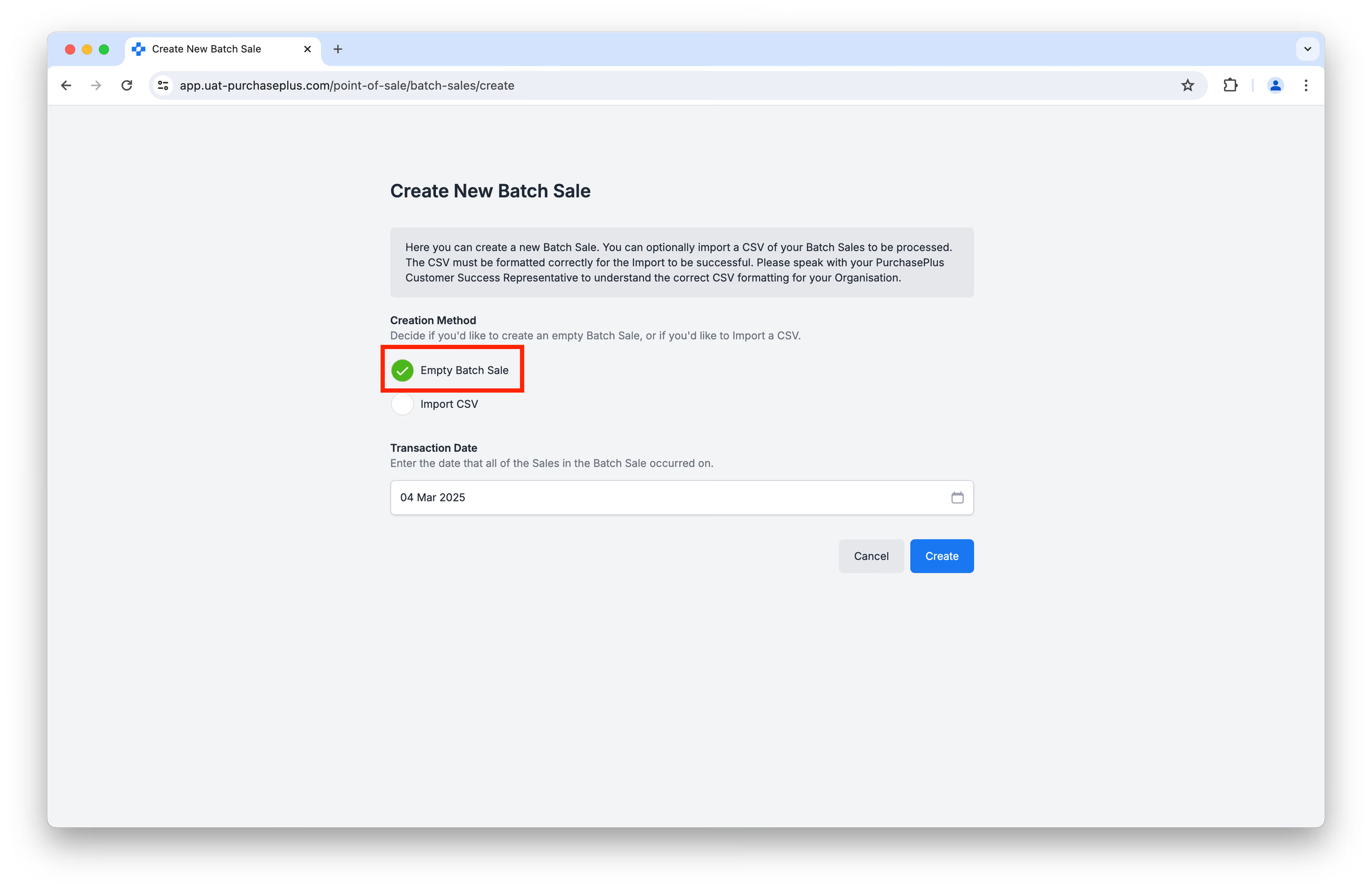
Zorg ervoor dat [Lege batchverkoop] is geselecteerd als aanmaakmethode en dat de transactiedatum de datum is waarop de verkopen hebben plaatsgevonden. Klik op [Aanmaken] om door te gaan:
Bij deze methode moet elke verkoopregel afzonderlijk worden toegevoegd. Klik op [Nieuwe verkoop aanmaken] om een nieuwe verkoopregel toe te voegen:
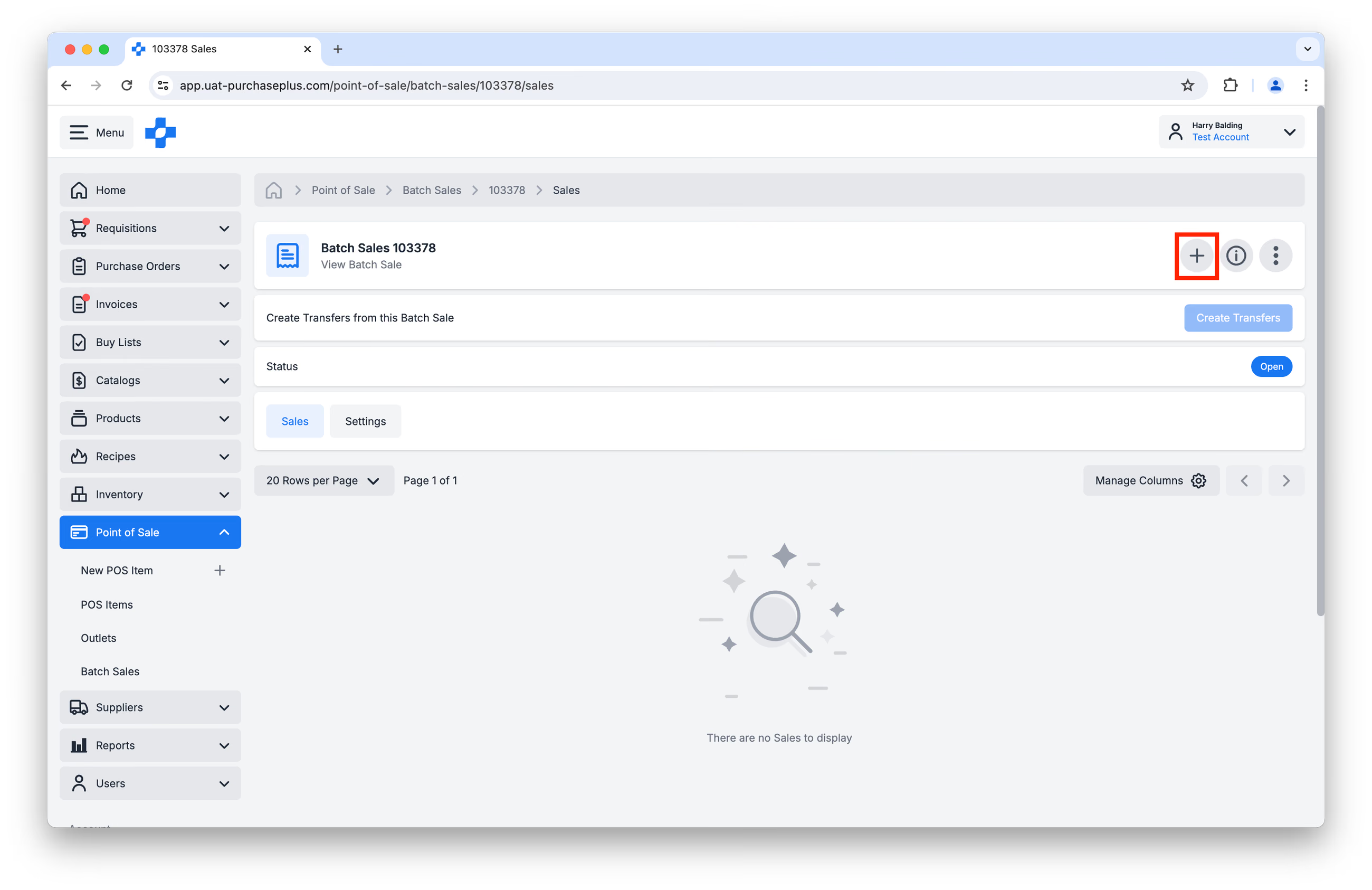
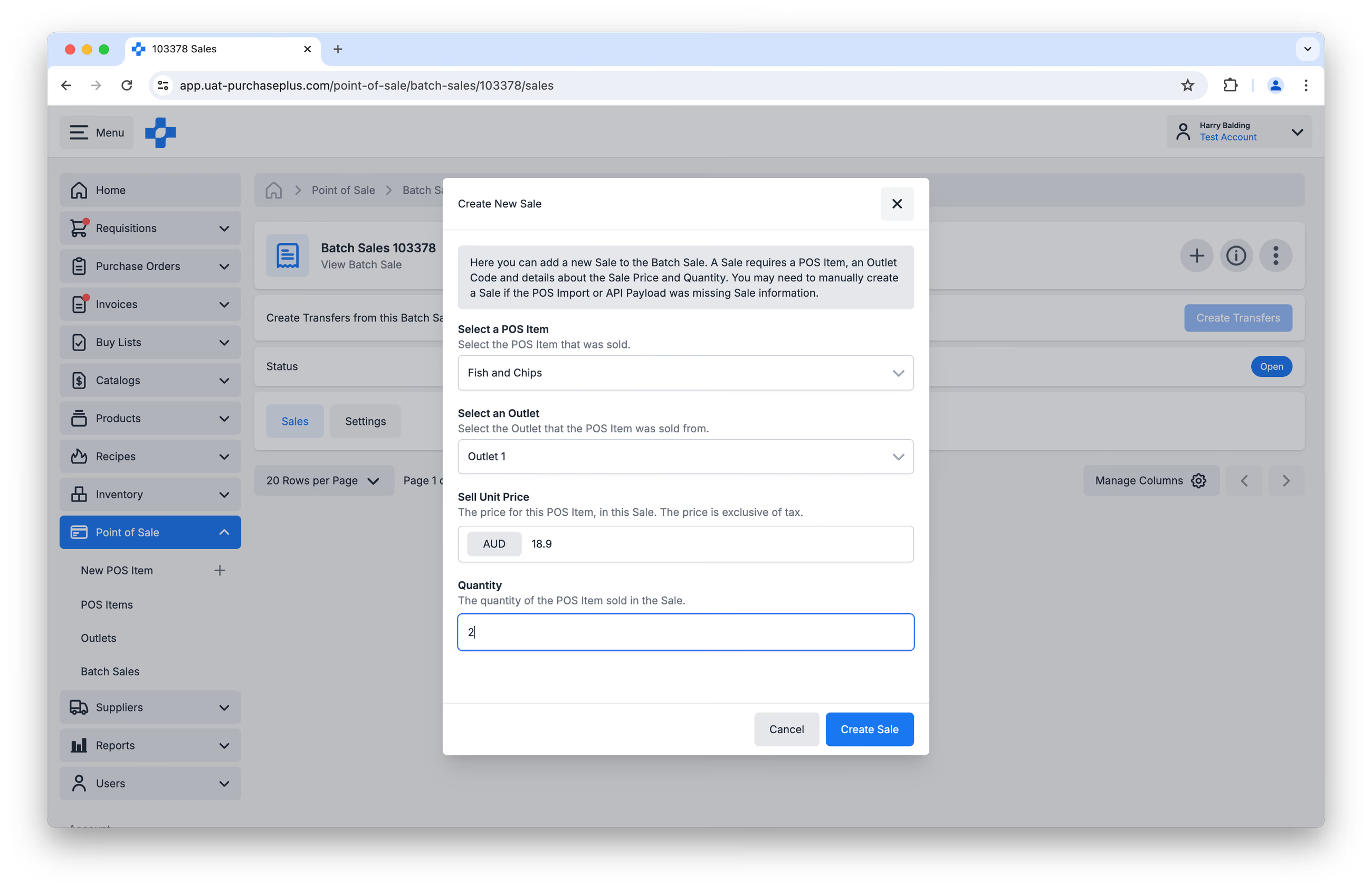
U wordt gevraagd het volgende op te geven:
- Het POS-artikel dat is verkocht (en dus het af te boeken voorraadartikel),
- Het verkooppunt dat de POS-terminal identificeert waar de verkoop is gedaan (en dus de voorraadlocatie waarvan het voorraadartikel wordt afgeboekt),
- De verkoopprijs per eenheid, wat de prijs is waarvoor het POS-artikel is verkocht (exclusief btw), en
- Het aantal verkochte POS-artikelen (d.w.z. het aantal van het voorraadartikel dat van de voorraadlocatie moet worden afgeboekt).
Klik op [Verkoop aanmaken] om door te gaan:
Ga door met het toevoegen van verkoopregels zoals gewenst. Zodra u alle verkoopregels hebt toegevoegd die u wilt verwerken, klikt u op [Overboekingen aanmaken] in de koptekst van de batchverkoop:
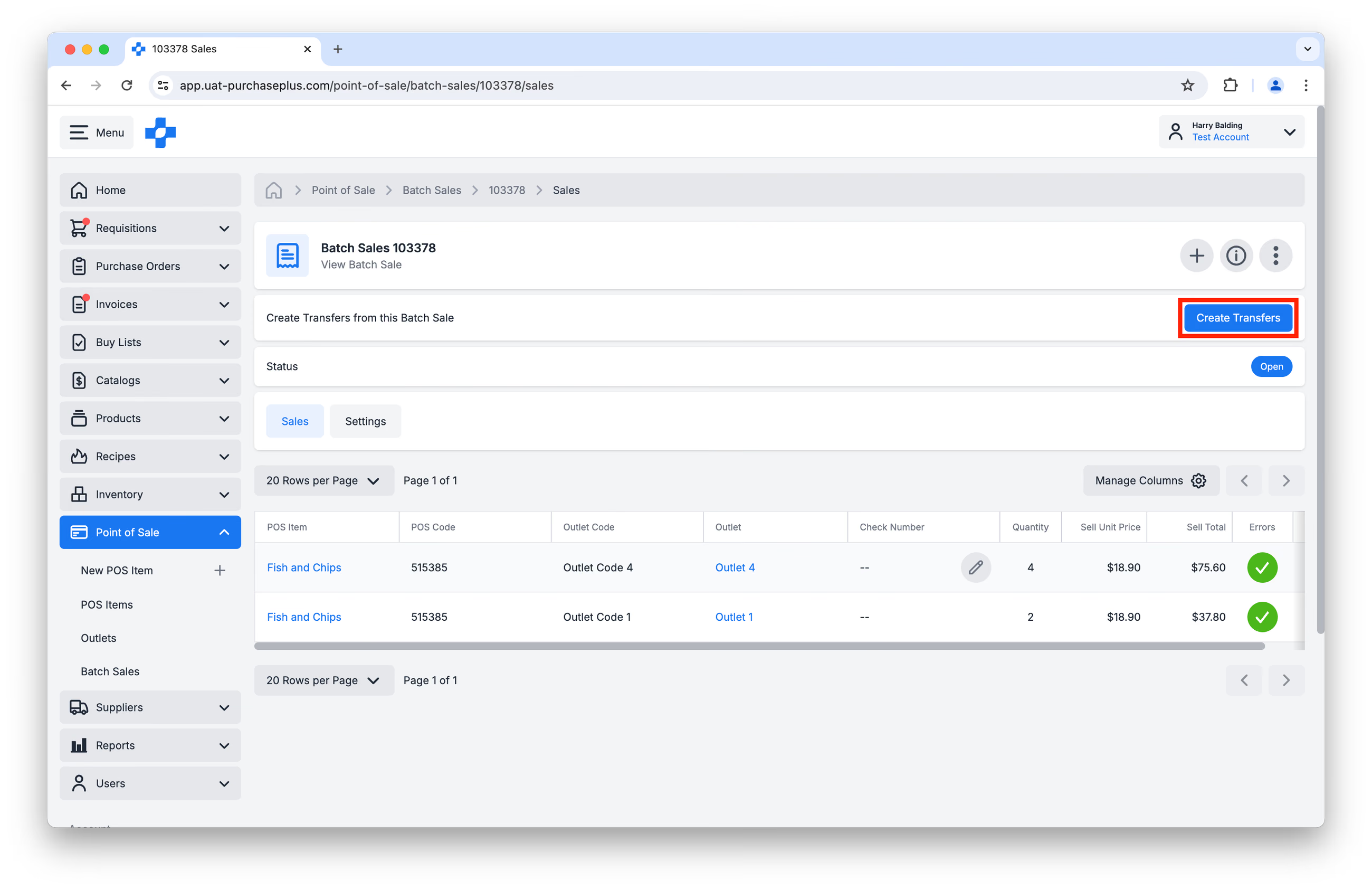
Hiermee worden de POS-artikelen (d.w.z. de voorraadartikelen waarnaar de POS-artikelen verwijzen) overgeboekt van de voorraadlocatie van het opgegeven verkooppunt naar een verkooplocatie, waardoor de voorraadartikelen van de voorraadlocatie van het verkooppunt worden afgeboekt.
Batchverkopen aanmaken via CSV-import
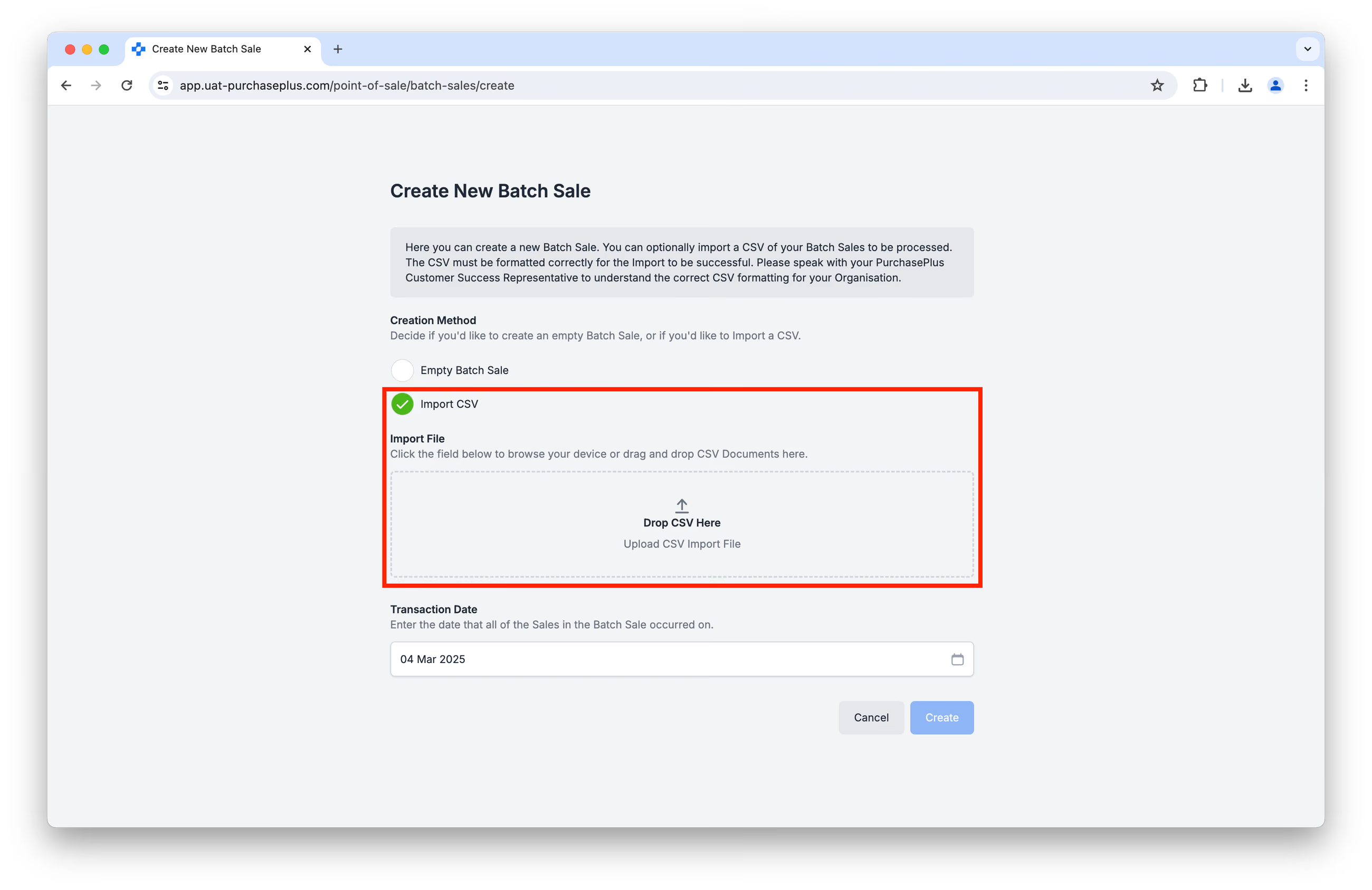
Om een nieuwe batchverkoop via CSV-import aan te maken, navigeert u naar [Point of Sale] → [Batchverkopen] en klikt u op [Nieuwe batchverkoop aanmaken]:
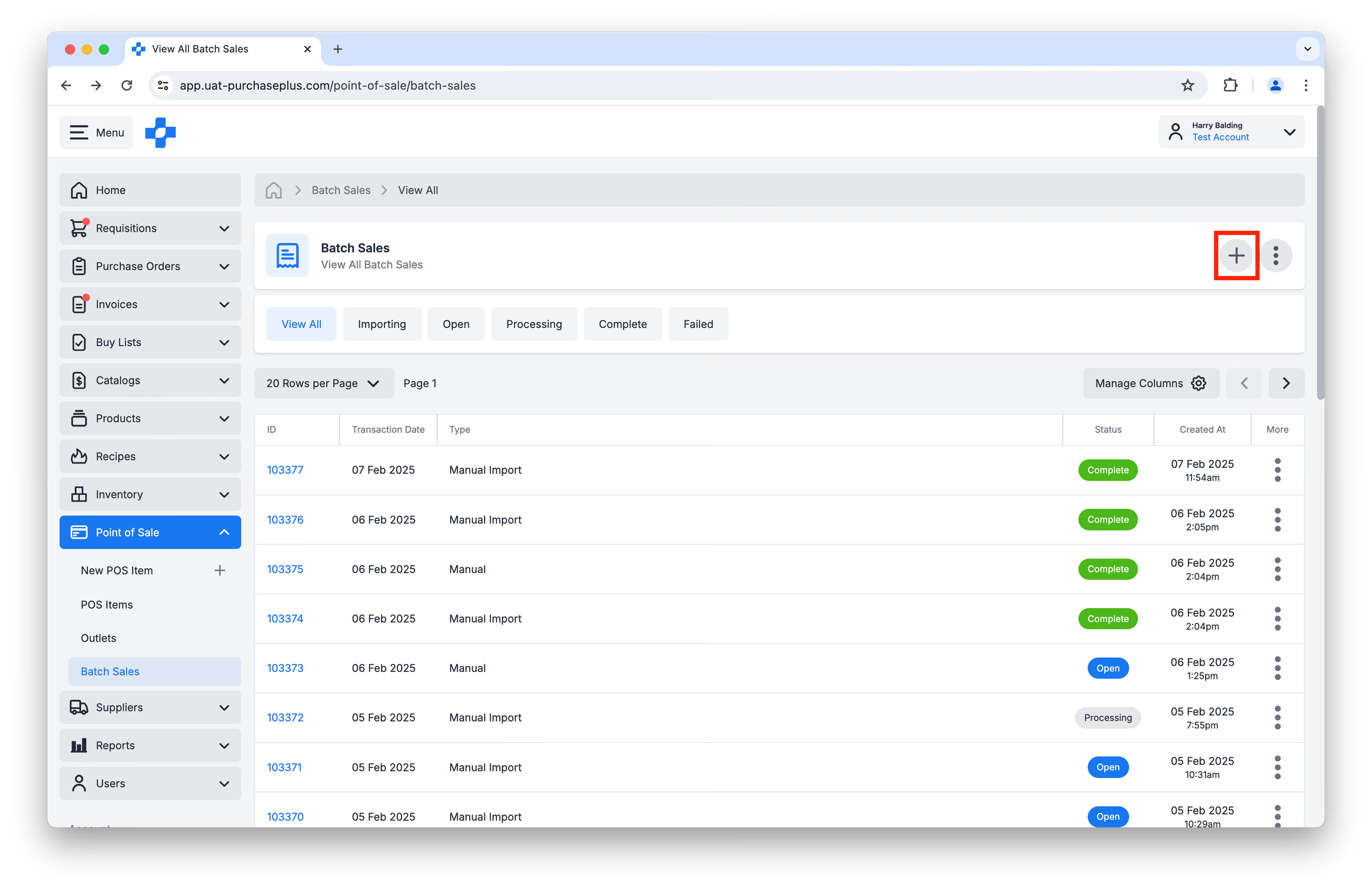
Zorg ervoor dat [CSV importeren] is geselecteerd als aanmaakmethode en dat de transactiedatum de datum is waarop de verkopen hebben plaatsgevonden.
BELANGRIJK: Het CSV-bestand moet correct zijn geformatteerd om de import te laten slagen. We raden aan om dit sjabloon te gebruiken en in te vullen met uw gegevens.
De datumnotatie moet JJJJ-MM-DD zijn.
Neem contact op met uw PurchasePlus Customer Success Representative voor aanvullende ondersteuning indien nodig.
Upload het ingevulde CSV-bestand (of sleep het naar het dropzone-vak) en klik vervolgens op [Aanmaken] om door te gaan.
Zodra de import is voltooid, kunt u de verkoopregels controleren en vervolgens op [Overboekingen
aanmaken] klikken in de koptekst van de batchverkoop:
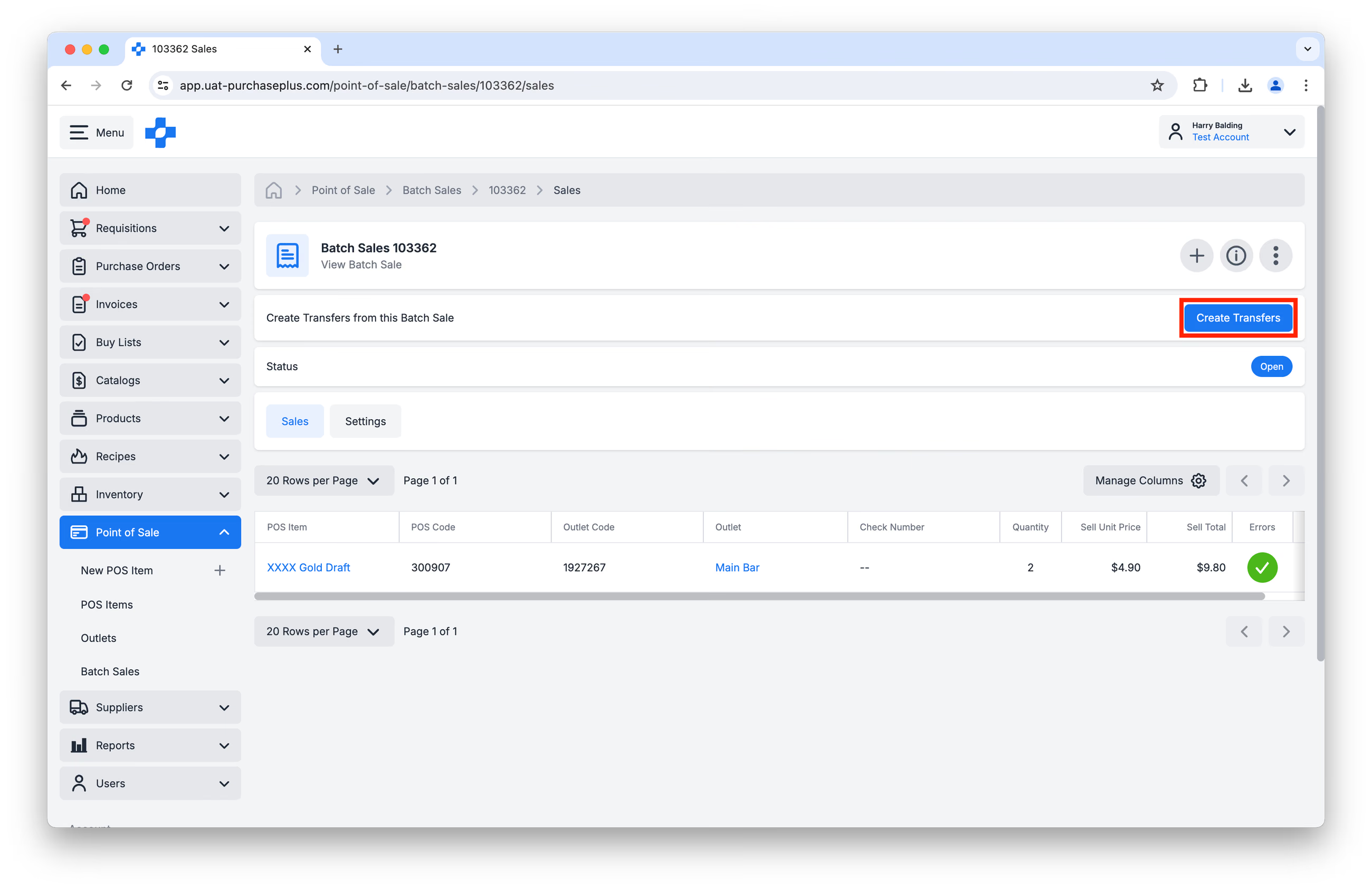
Hiermee worden de POS-artikelen (d.w.z. de voorraadartikelen waarnaar de POS-artikelen verwijzen) overgeboekt van de voorraadlocatie van het opgegeven verkooppunt naar een verkooplocatie, waardoor de voorraadartikelen van de voorraadlocatie van het verkooppunt worden afgeboekt.
Batchverkopen aanmaken via API-integratie
Per situatie kan PurchasePlus worden geïntegreerd met externe POS-systemen om automatisch nieuwe batchverkopen aan te maken via de API.
Alle geïntegreerde POS-systemen synchroniseren met PurchasePlus om 03:00 uur 's nachts (Sydney-tijd). Alleen gesloten rekeningen (checks) leiden tot voorraadafboeking van ingrediënten. Open rekeningen worden uit het rapport gefilterd totdat ze de status gesloten krijgen.
Neem contact op met uw PurchasePlus Customer Success Representative om de haalbaarheid van deze integratie te bespreken en te bepalen.
Een batchverkoop exporteren naar CSV
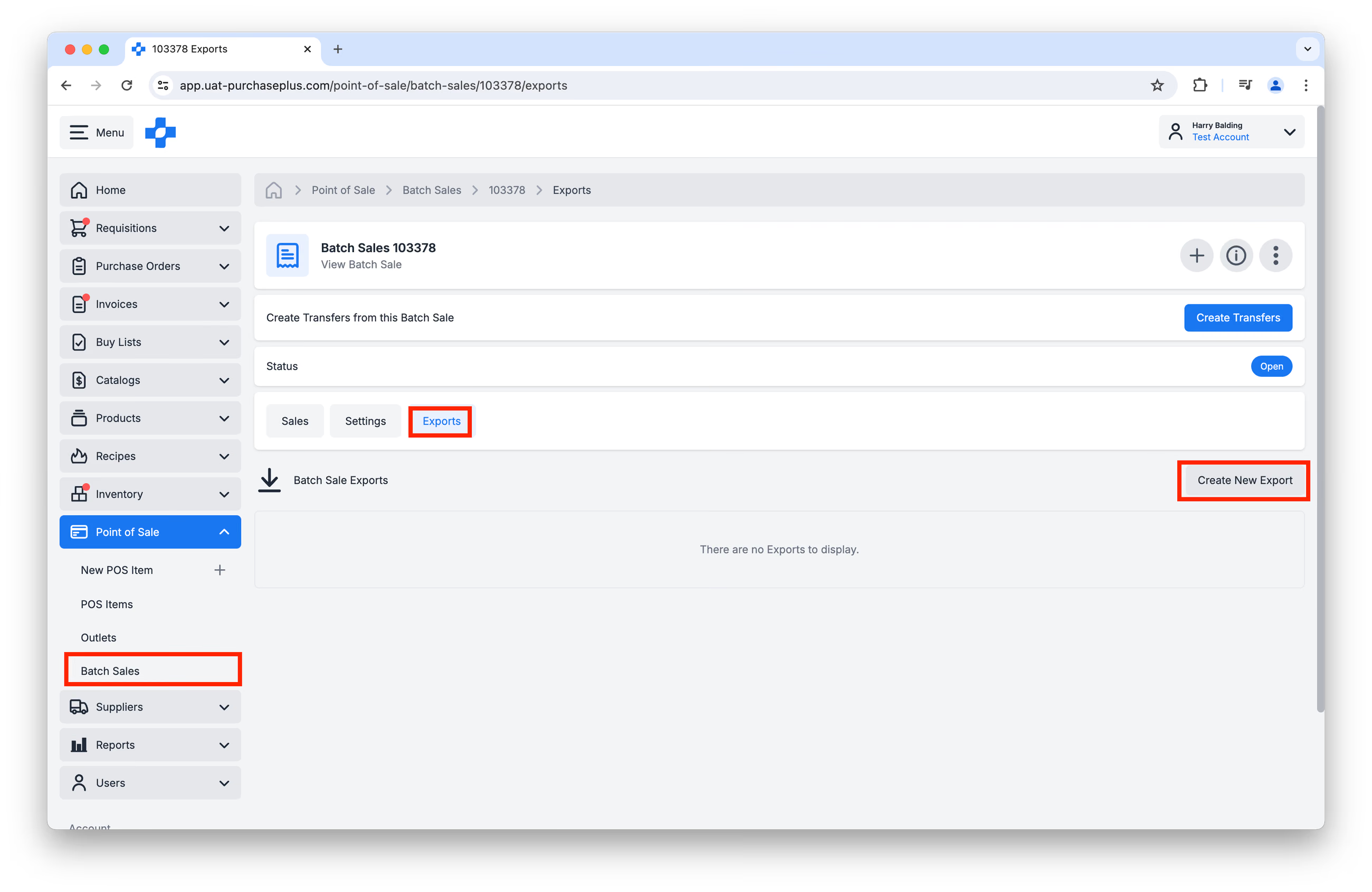
U kunt ervoor kiezen om een geselecteerde batchverkoop te exporteren door te navigeren naar [Point of Sale] → [Batchverkopen] in het navigatiemenu aan de zijkant, de gewenste batchverkoop te selecteren en op het tabblad [Exports] te klikken. Klik vervolgens op [Nieuwe export aanmaken] om de aanmaak van het CSV-bestand te starten:
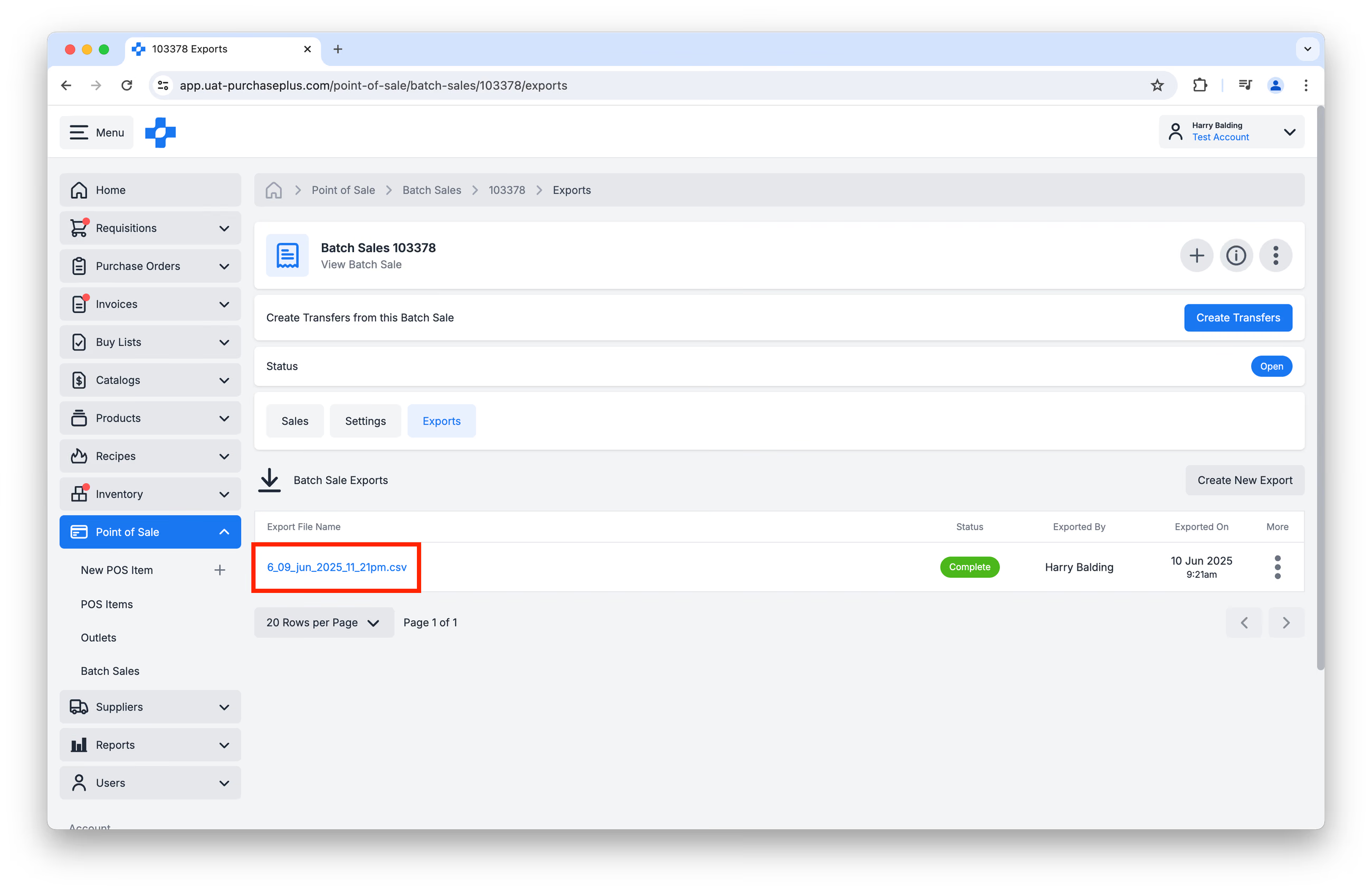
Zodra de status van de export verandert van 'In behandeling' naar 'Voltooid', kunt u op de naam van het exportbestand klikken om het als CSV te downloaden:
Problemen met batchverkopen oplossen
Als u fouten ervaart met uw batchverkopen, raadpleeg dan ons artikel Probleemoplossing voor POS-batchverkopen voor hulp.
POS-machtigingen
Er zijn 3 POS-machtigingen die bepalen welke acties een gebruiker kan uitvoeren binnen de POS-module:
- POS-artikelen beheren - Gebruikers met deze machtiging kunnen POS-artikelen van hun organisatie aanmaken en bijwerken.
- POS-verkooppunten beheren - Gebruikers met deze machtiging kunnen POS-verkooppunten aanmaken en bijwerken.
- Batchverkopen beheren - Gebruikers met deze machtiging kunnen batchverkopen aanmaken, bijwerken en voltooien namens hun organisatie.
Als u een of meer van deze machtigingen nodig hebt voor uw gebruikersprofiel, neem dan contact op met de systeembeheerder van uw organisatie of neem contact op met uw PurchasePlus Customer Success Representative.
Nieuw vs legacy
Het volgende gedeelte kan interessant zijn voor langdurige gebruikers van de POS-module van PurchasePlus.
Het is belangrijk om op te merken dat de functionaliteit van de nieuwe POS volledig gescheiden is van die van de Legacy POS, en dat de twee modules niet binnen dezelfde organisatie naast elkaar kunnen bestaan.
De verschillen tussen de nieuwe POS-module en de Legacy POS-module zijn als volgt:
| NIEUWE POS | LEGACY POS |
|---|---|
| Terminologie: 'POS-artikelcodes' / 'POS-codes' | Terminologie: 'PLU-codes' |
| Terminologie: 'Batchverkopen' | Terminologie: 'Verkopen' |
| Terminologie: 'Verkoopregels' | Terminologie: 'Verkopen' |
| Bepaal voorraadartikel of recept tijdens het aanmaken van het POS-artikel | Wijs een PLU-code toe in recepten of bestellijsten |
| Stel verkooppunten in (met voorraadlocaties) in [POS] → [Verkooppunten] | Stel verkooppuntcodes in bij de afdelingsinstellingen |
| Open batchverkopen aanmaken en bijwerken in de gebruikersinterface | Niet beschikbaar in Legacy |
| Waarschuwingen zijn nu beschikbaar als de gebruiker overboekingen probeert aan te maken met fouten in de verkoopregels | Niet beschikbaar in Legacy |
| Er is een nieuw v3 API-eindpunt ontwikkeld dat compatibel is met Nieuw voorraadbeheer. | v2 API-eindpunt voor integratie tussen Legacy voorraadbeheer en externe POS-systemen. |
Als u migreert vanuit Legacy PurchasePlus, neem dan contact op met ons team voor aanvullende ondersteuning bij het instellen van POS in PurchasePlus.