

Een creditnota aanmaken
Een creditnota aanmaken
Een creditnota is een document dat aangeeft dat er geld wordt terugbetaald aan een inkoper. Deze wordt gewoonlijk uitgegeven door een leverancier na de annulering van een inkooporder, een fout op een factuur, of verloren of beschadigde goederen. Creditnota's kunnen worden gebruikt om een transactie geheel of gedeeltelijk terug te betalen.
Een creditnota aanmaken
Om een creditnota aan te maken in PurchasePlus moet een gebruiker beschikken over de machtiging 'Facturen en creditnota's beheren'.
Er zijn drie methoden die bevoegde gebruikers kunnen gebruiken om een creditnota aan te maken in PurchasePlus. Het wordt aanbevolen dat alle gebruikers die creditnota's aanmaken eerst vertrouwd raken met de eerste methode voordat ze gebruikmaken van de krachtige, op automatisering gerichte tweede en derde methode.
- Methode 1: De creditnota handmatig aanmaken
- Methode 2: Een pdf uploaden naar onze AI-scantool,
- Methode 3: Een factuur, inkooporder of ontvangstbewijs selecteren als basis voor de creditnota.
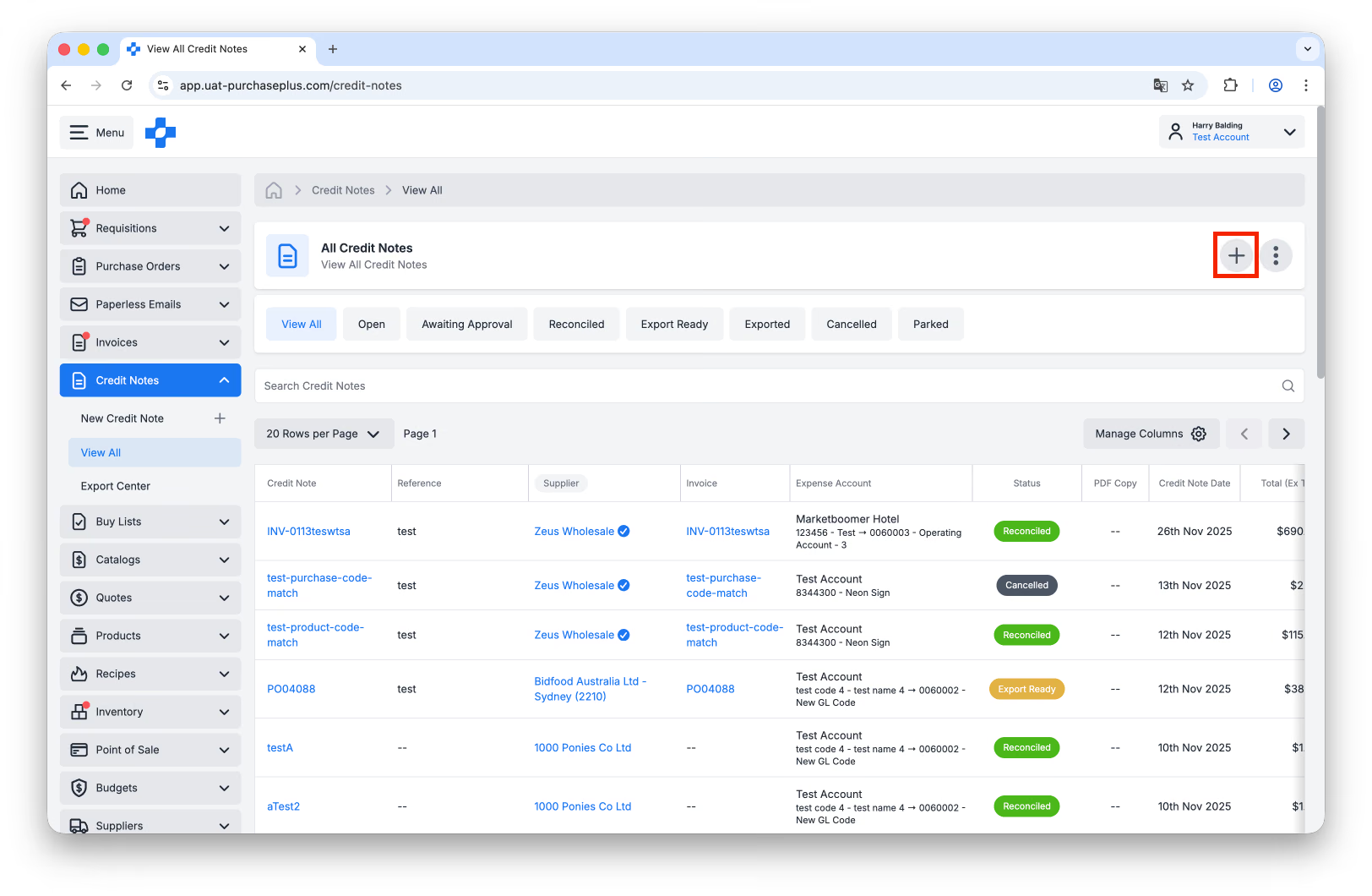
Elk van de drie methoden kan worden gestart vanuit het onderdeel [Creditnota's] → [Alles bekijken] in de navigatiebalk aan de zijkant en vervolgens te klikken op de knop [Nieuwe creditnota aanmaken]:
Methode 1: Handmatig een creditnota aanmaken
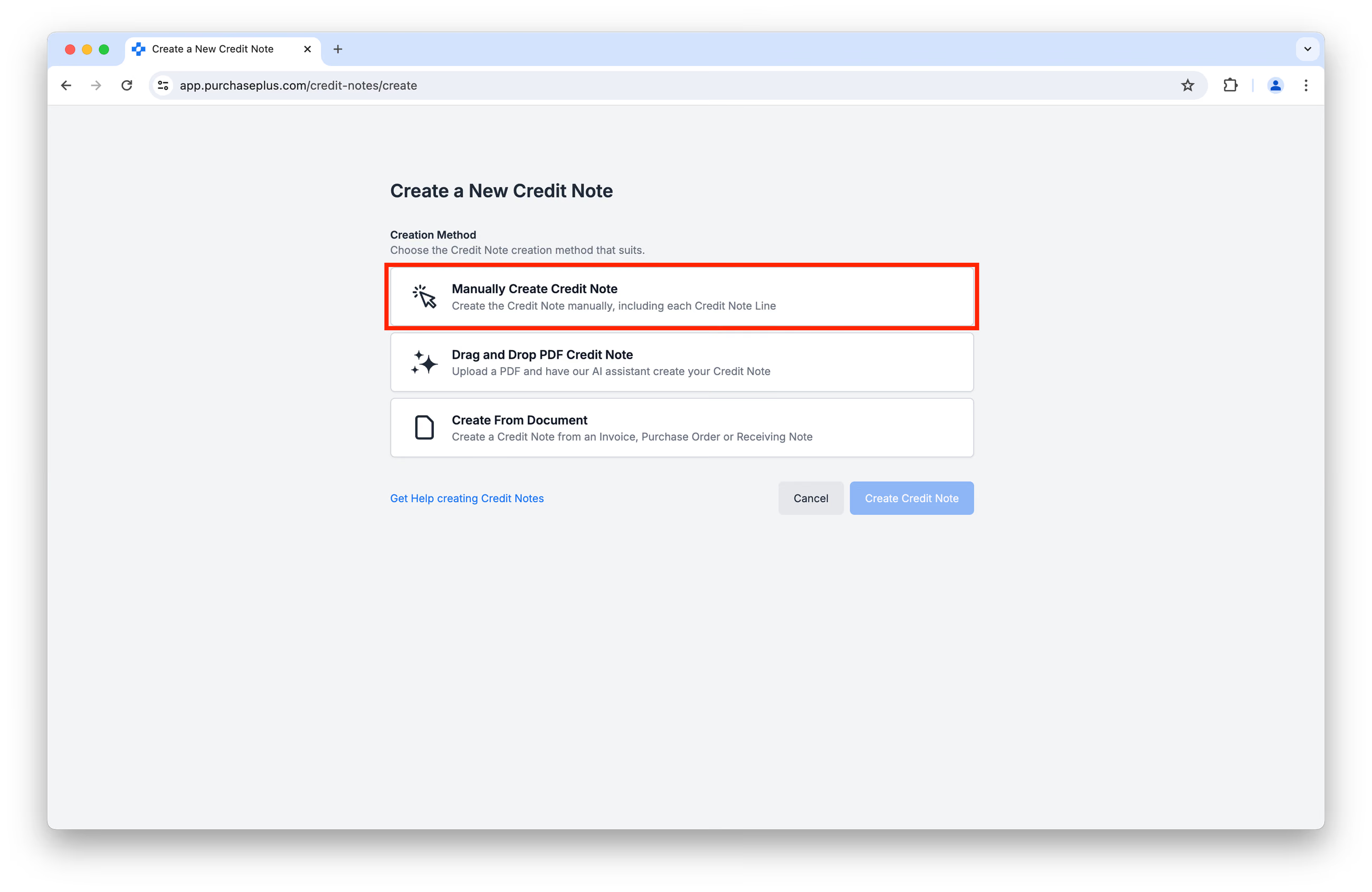
Selecteer in het resulterende scherm [Creditnota aanmaken] de optie [Creditnota handmatig aanmaken]:
U wordt vervolgens gevraagd enkele gegevens over de creditnota op te geven, zoals een referentie, rekeningcode enzovoort:
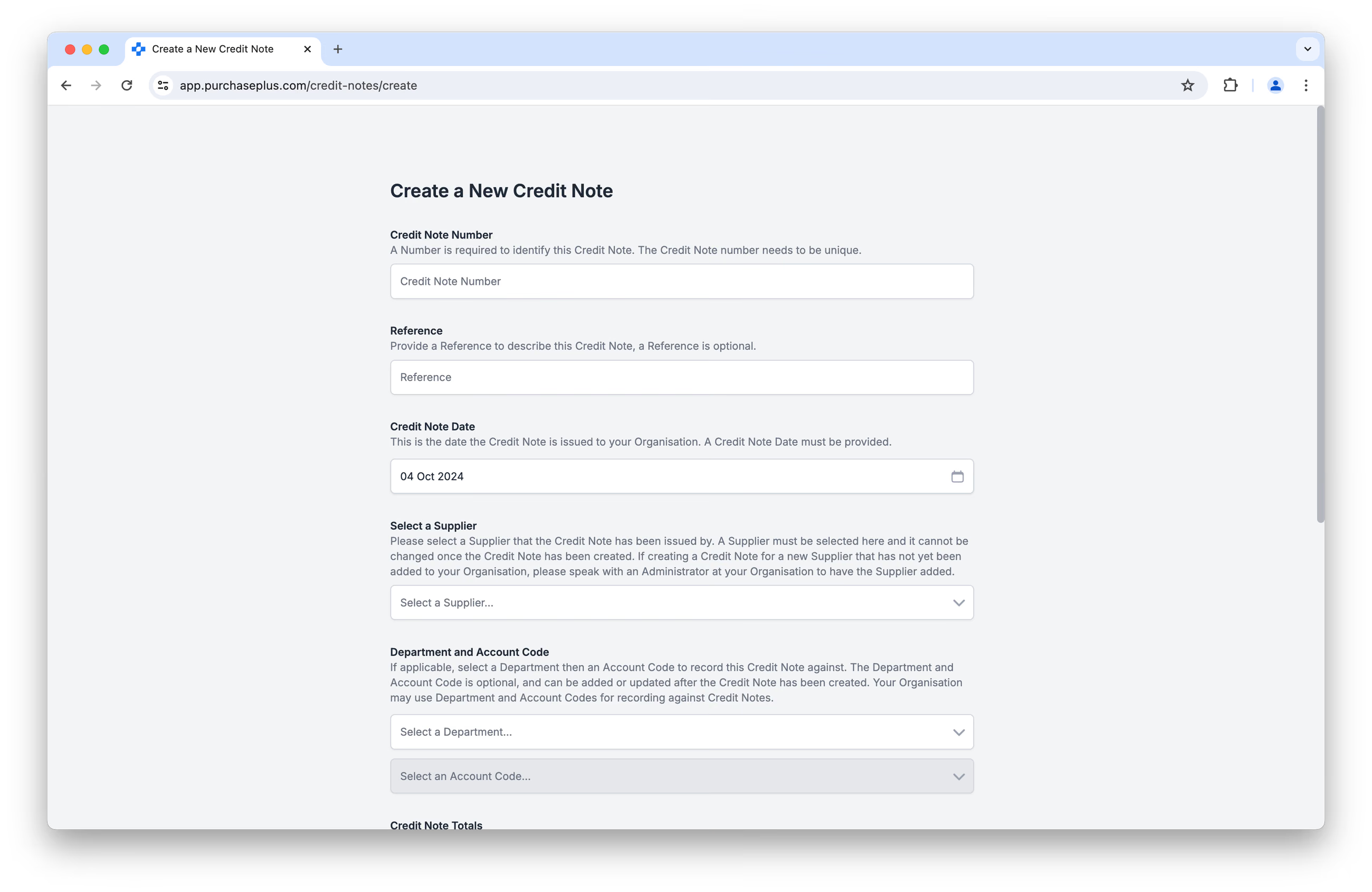
U moet in dit initiële aanmaakscherm (hierboven) ook een totaal (exclusief btw) en een totaal btw-bedrag opgeven, maar u kunt deze gegevens later bijwerken.
Zodra deze gegevens zijn ingevuld, klikt u onderaan het scherm op [Creditnota aanmaken].
Regels toevoegen aan een creditnota
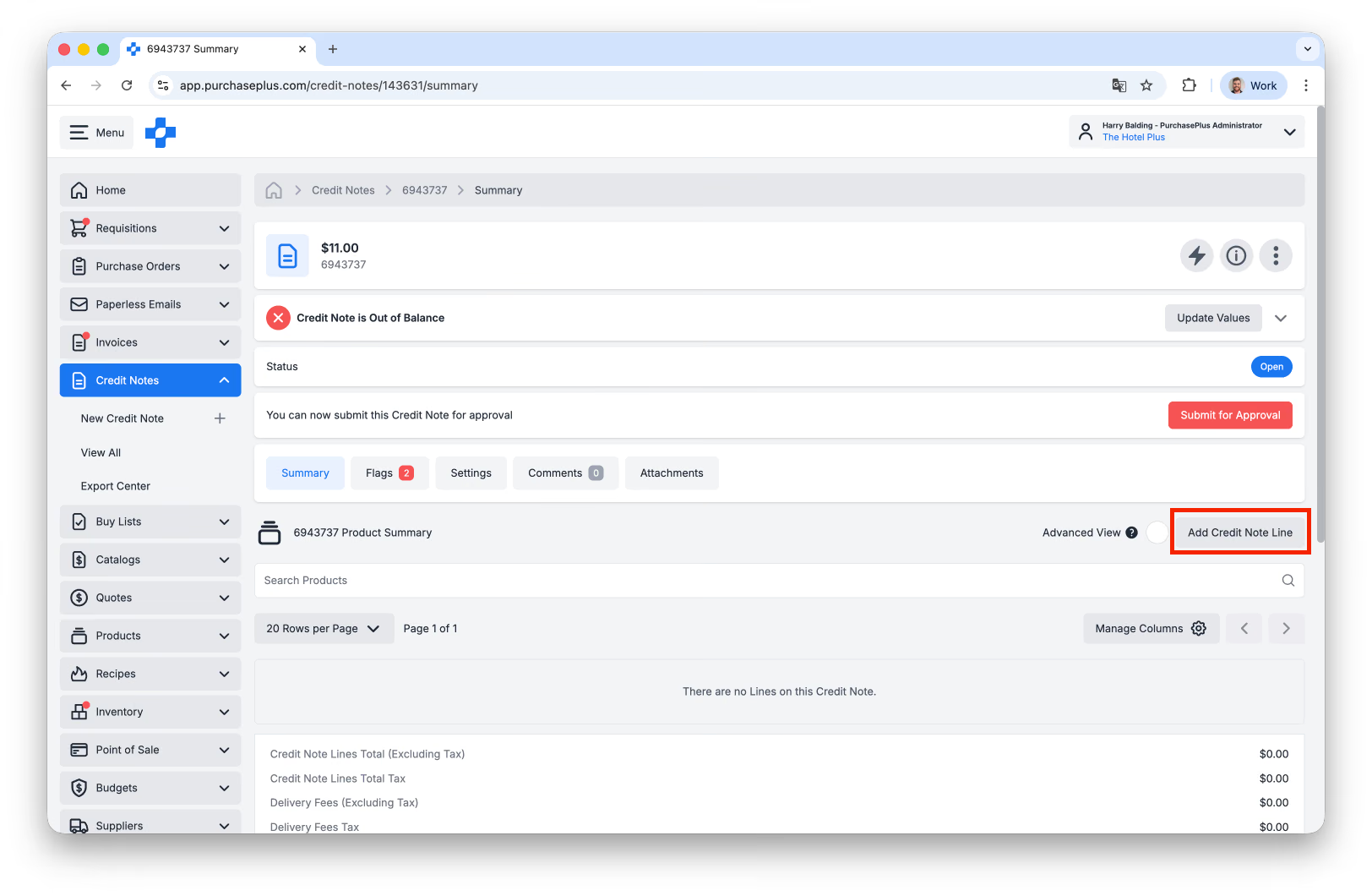
Zodra de creditnota is aangemaakt, zult u zien dat deze aanvankelijk nul regels bevat. Klik op [Creditnotaregel toevoegen] om een of meer regels aan uw creditnota toe te voegen:
 Bij het aanmaken van een creditnotaregel kunt u:
- [Zoeken op naam of merk],
- De optie [Geavanceerd zoeken naar producten] gebruiken, of
- Indien nodig [Nieuw product aanmaken] kiezen:
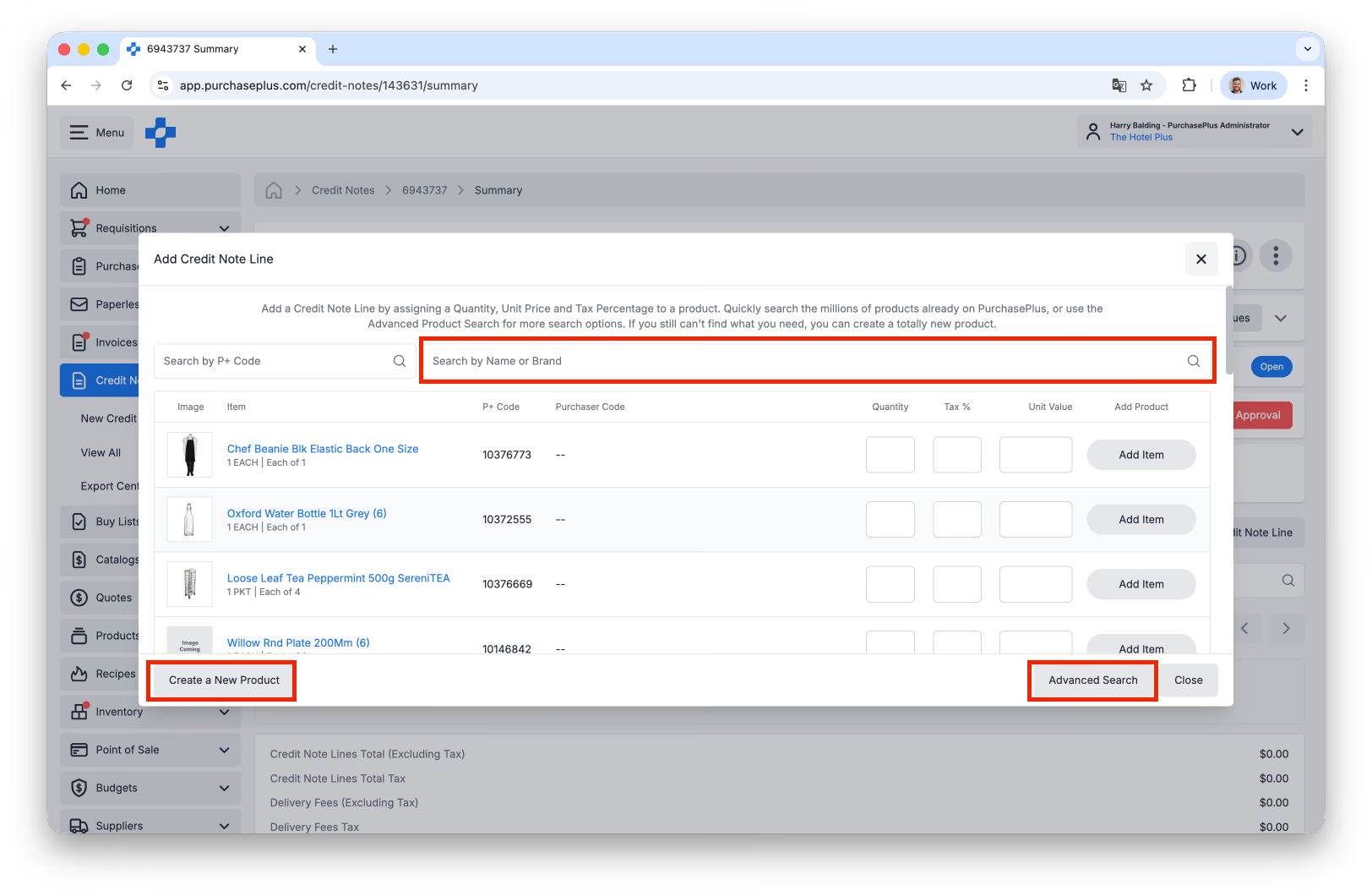
Zodra u het juiste product hebt gevonden (of aangemaakt), moet u het aantal, het btw-percentage en de eenheidsprijs opgeven die aan de creditnotaregel moeten worden toegevoegd:
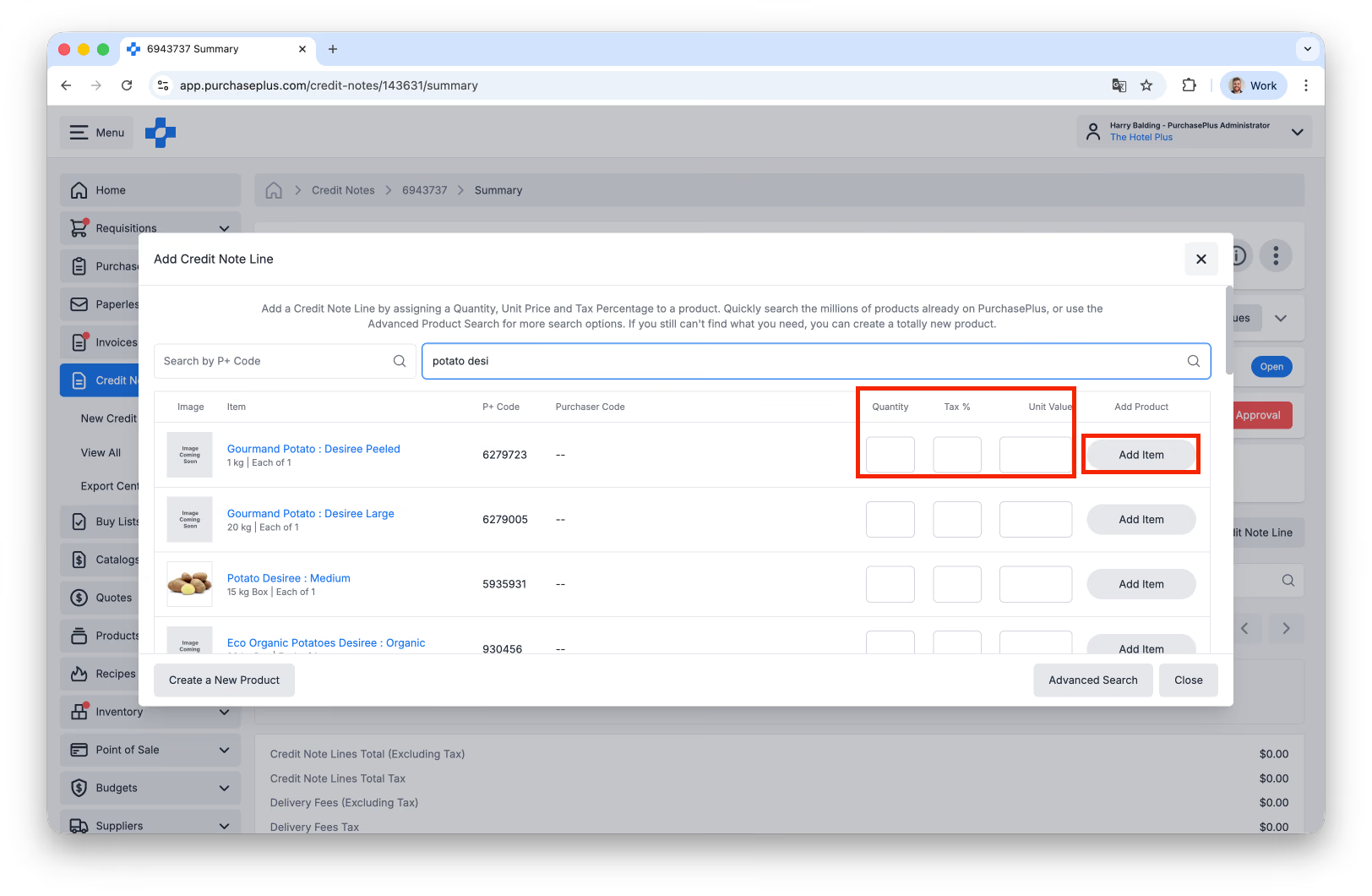 Klik op [Item toevoegen] om de regel aan de creditnota toe te voegen. U kunt deze actie zo vaak als nodig herhalen, en elke regel wordt aan de creditnota toegevoegd.
(Geavanceerd) Subregels toevoegen aan een creditnotaregel
Elke creditnotaregel kan subregels hebben. Dit is een manier om een creditnotaregel te verrijken met aanvullende informatie die meegaat met de gegevens van die regel in uw crediteurenexport (AP Exports). Uw organisatie kan bijvoorbeeld vereisen dat elke regel op een creditnota een unieke referentie heeft, of een aangepaste code die de boekhouding voor uw financiële team nauwkeuriger maakt.
U kunt subregels ook gebruiken om de regel te splitsen en de kosten toe te wijzen aan meerdere afdelingen of rekeningcodes, de regel aan te duiden als credit of debet, en meer.
Om subregels te bekijken en te beheren, moet [Geavanceerde weergave] zijn ingeschakeld:
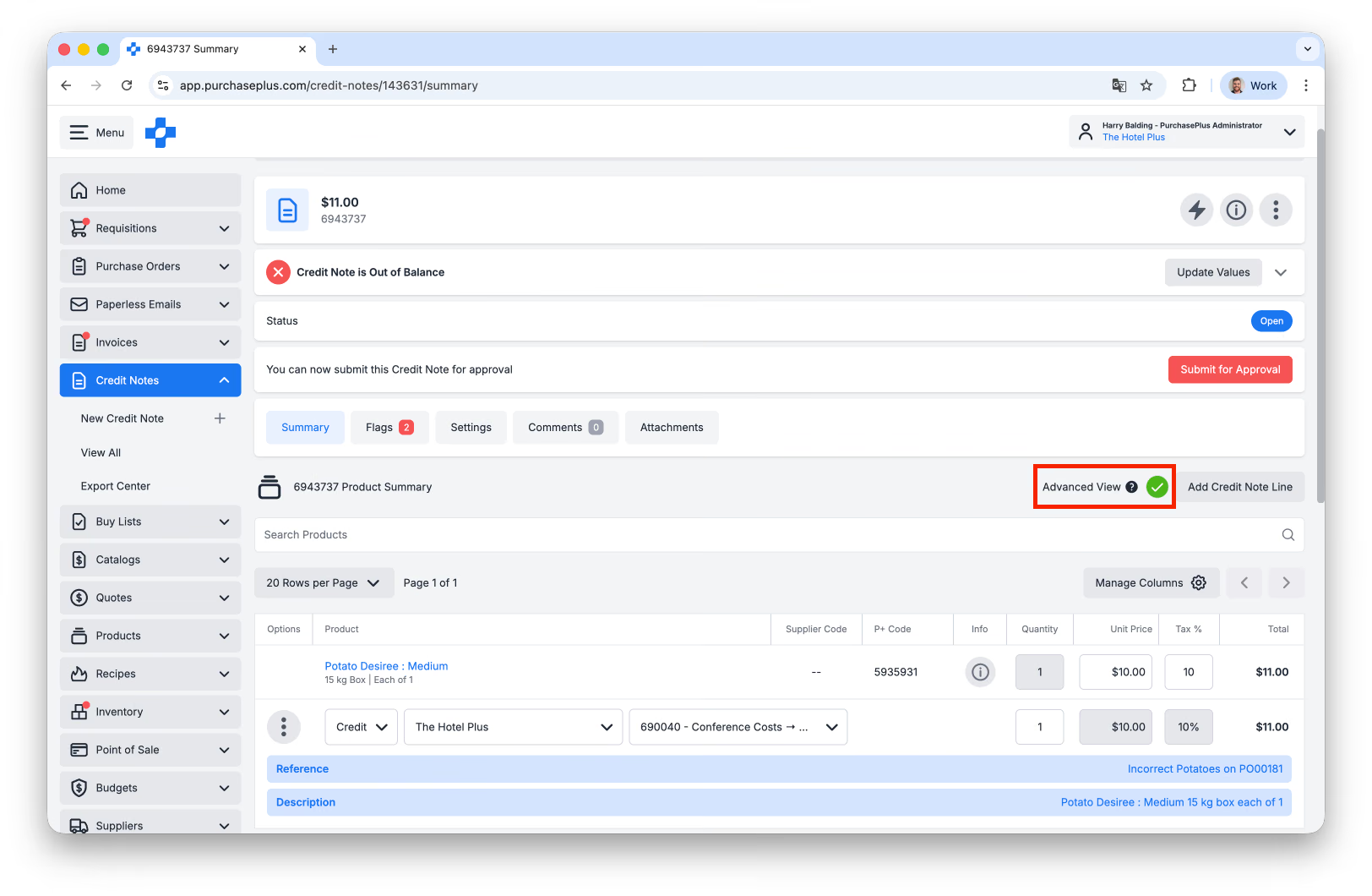 Zodra u de geavanceerde weergave hebt ingeschakeld, klikt u op een subregelmenu om de acties te zien die u op die subregel kunt uitvoeren:
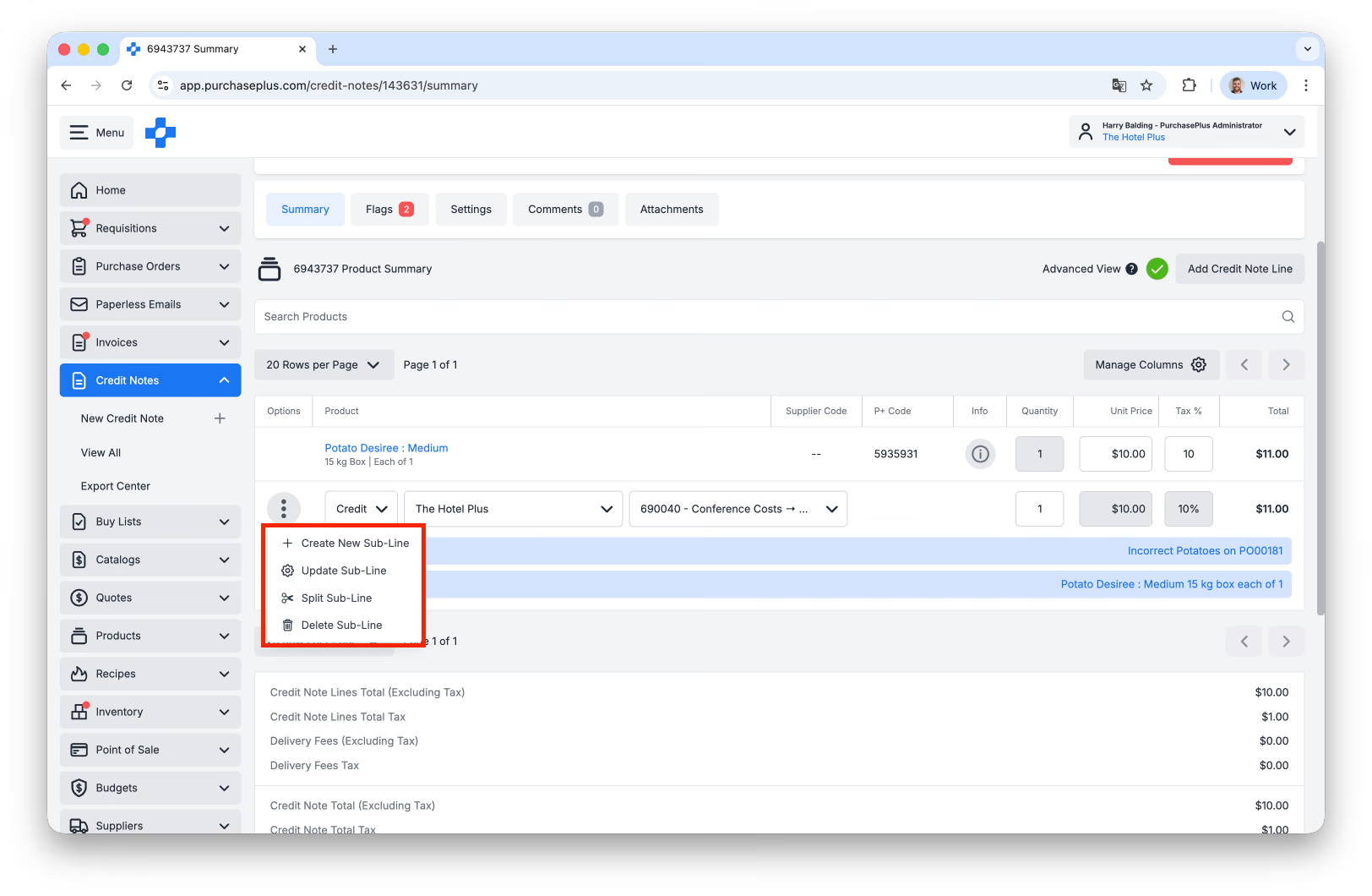
Subregels van een creditnota werken op dezelfde manier als factuursubregels. Bekijk ons artikel Factuurregels bijwerken met behulp van de geavanceerde modus voor meer informatie.
Creditnota's en hun regels in evenwicht brengen
Om verder te helpen bij het aanmaken en valideren van creditnota's, is er een [Niet in evenwicht]-paneel in de koptekst van een creditnota (inclusief de knop [Waarden bijwerken], net zoals bij een factuur):
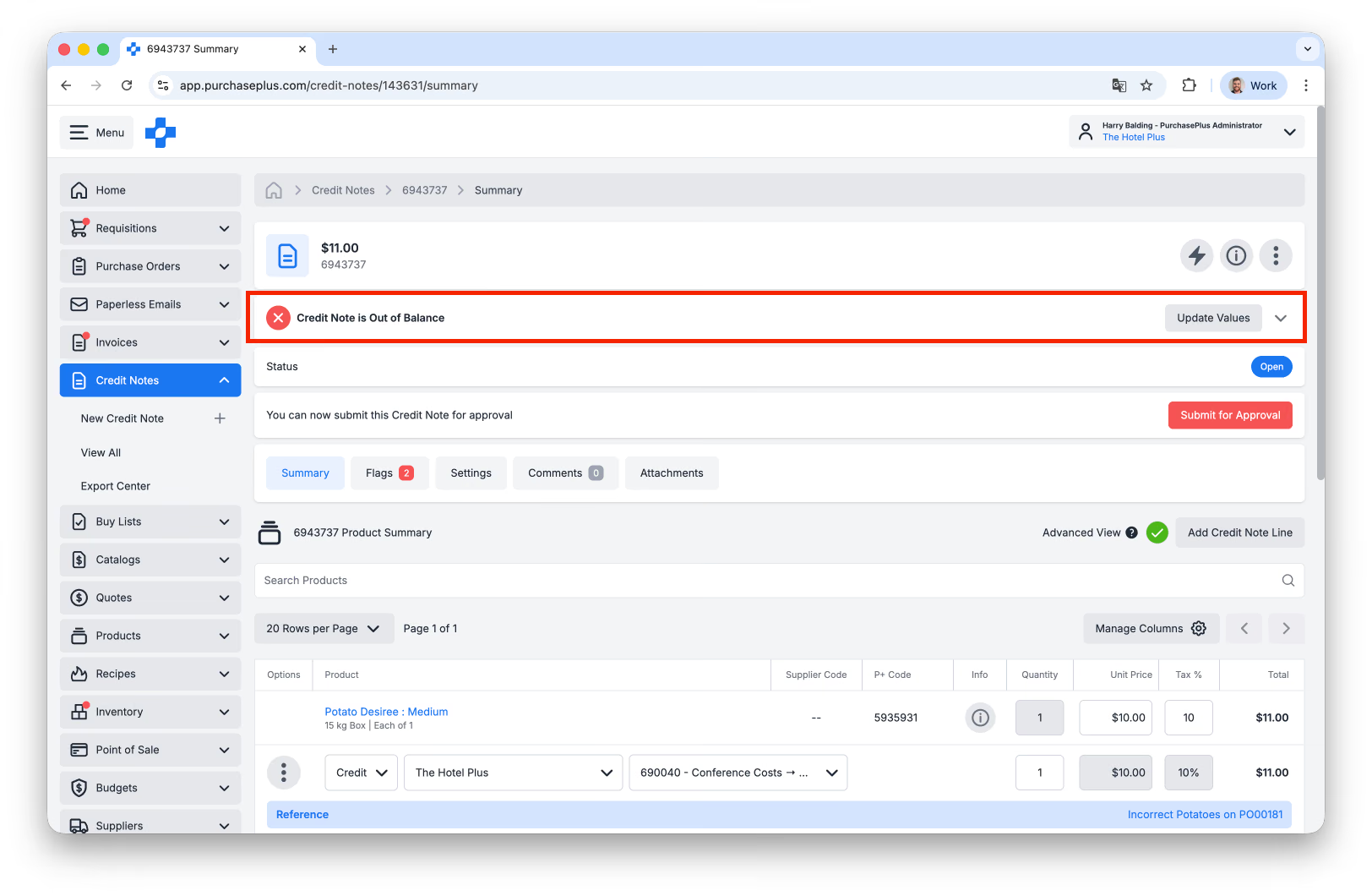
Dit paneel is handig wanneer het totale bedrag van de creditnota (opgegeven bij het aanmaken van de creditnota) niet exact overeenkomt met de som van de regels (toegevoegd na het aanmaken van de creditnota).
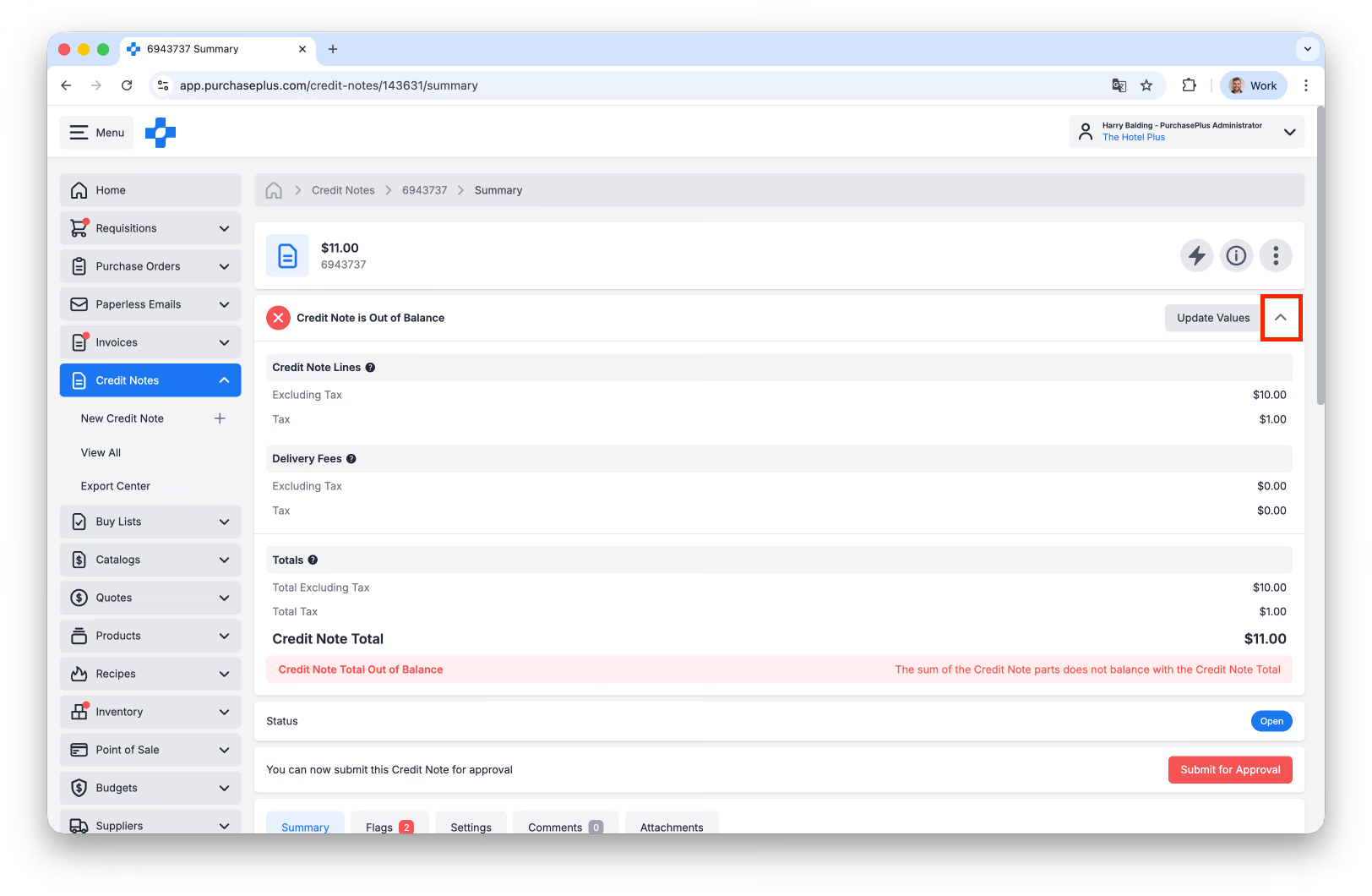
U kunt op het pijltje in het paneel [Niet in evenwicht] klikken om dit uit te vouwen voor meer details (en klik er nogmaals op om de extra details te verbergen):
Indien gewenst kunt u op [Waarden bijwerken] klikken om de creditnota aan te passen en in evenwicht te brengen door bezorgkosten of correcties toe te voegen:
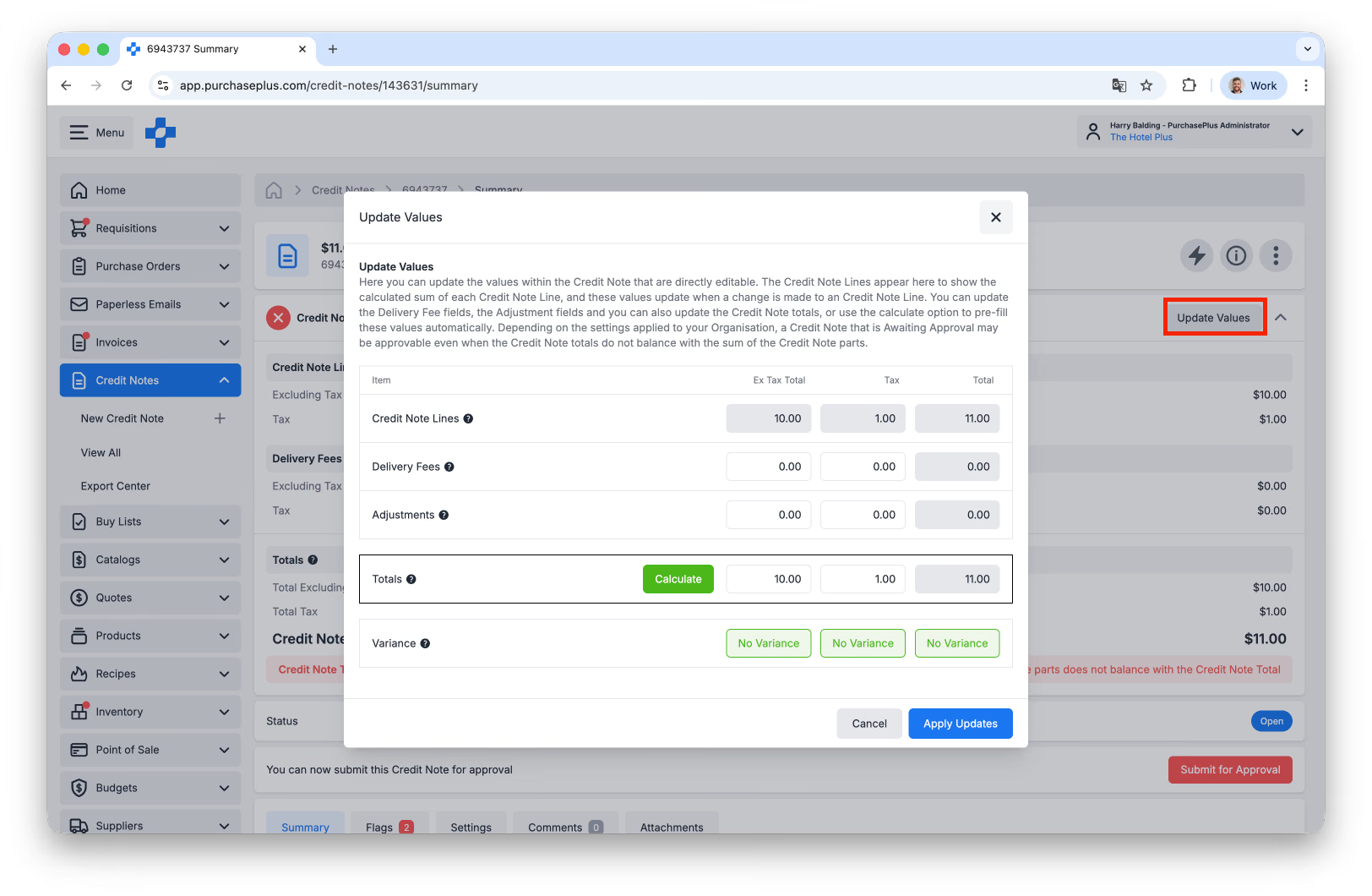
Hier kunt u de waarden binnen de creditnota bijwerken die direct bewerkbaar zijn. De creditnotaregels worden hier weergegeven om de berekende som van elke creditnotaregel te tonen, en deze waarden worden bijgewerkt wanneer er een wijziging wordt aangebracht in een creditnotaregel.
U kunt de velden voor bezorgkosten en correcties bijwerken, en u kunt ook de totalen van de creditnota bijwerken (of de berekeningsoptie gebruiken om deze waarden automatisch vooraf in te vullen).
Afhankelijk van de instellingen van uw organisatie kan een gemarkeerde creditnota mogelijk toch worden goedgekeurd, zelfs wanneer de totalen van de creditnota niet in evenwicht zijn met de som van de onderdelen van de creditnota.
Methode 2: Een pdf uploaden naar onze AI-scantool
Selecteer in het scherm [Creditnota aanmaken] de optie [Pdf-creditnota slepen en neerzetten]:
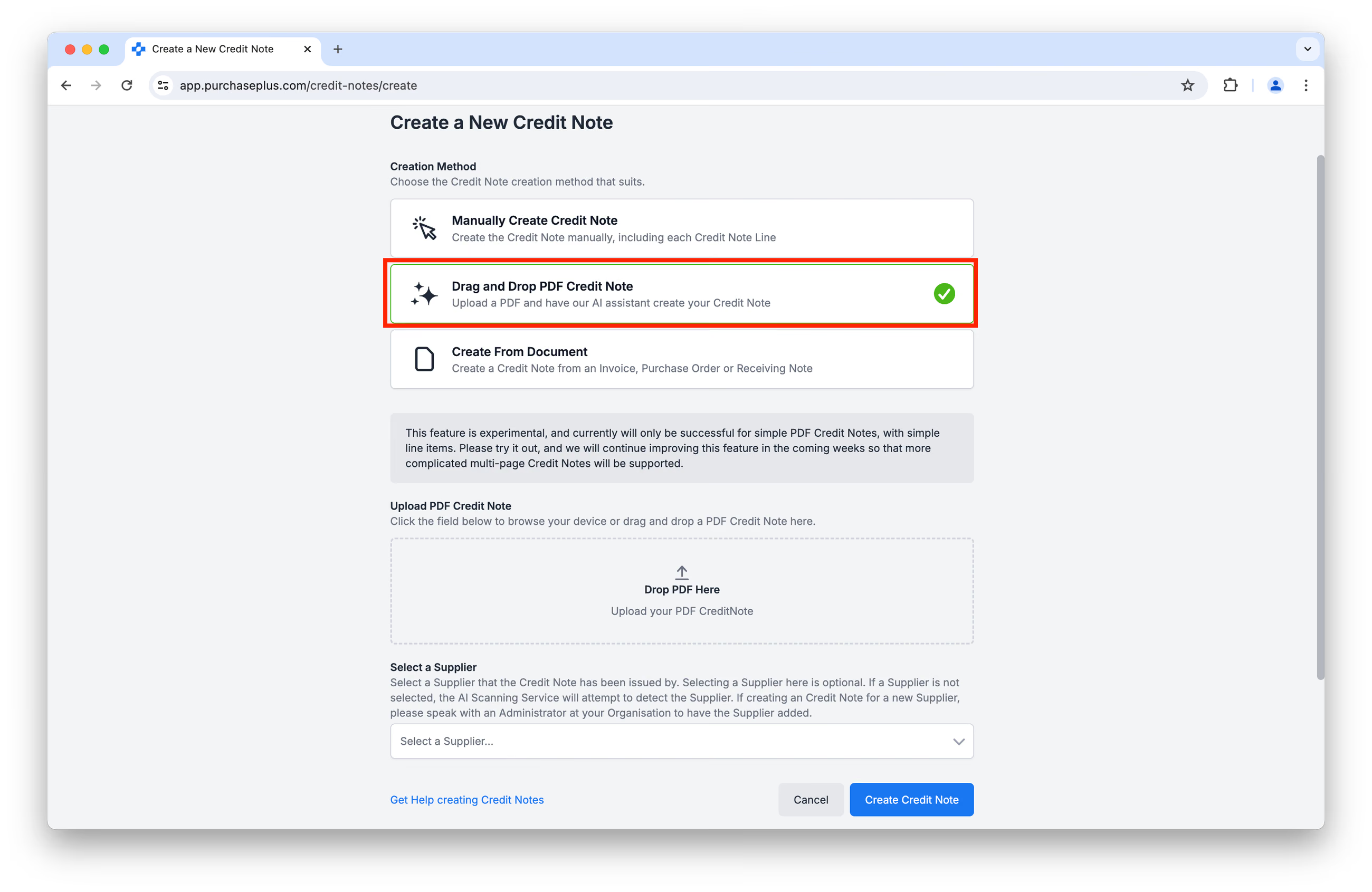 Sleep het pdf-bestand van de creditnota naar het uploadgebied, selecteer (optioneel) de leverancier en klik vervolgens op [Creditnota aanmaken]:
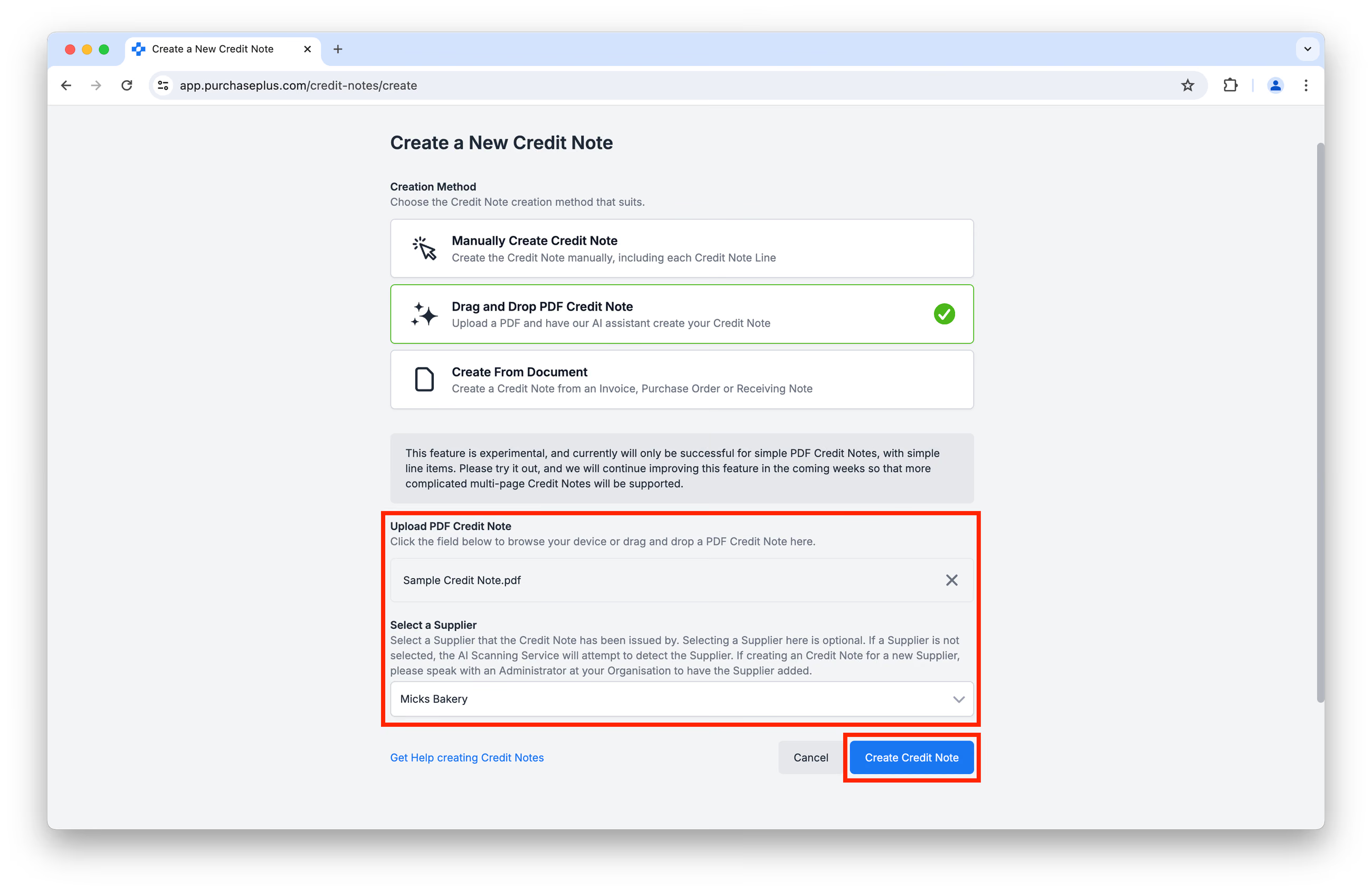
Onze AI leest vervolgens het aangeleverde bestand en maakt de creditnota aan op basis van de beschikbare kop- en regelgegevens. U krijgt de gelegenheid om de gegevens van de creditnota (aan de linkerkant) te controleren en bij te werken ten opzichte van het originele bestand (aan de rechterkant) voordat u op [Creditnota aanmaken] klikt:
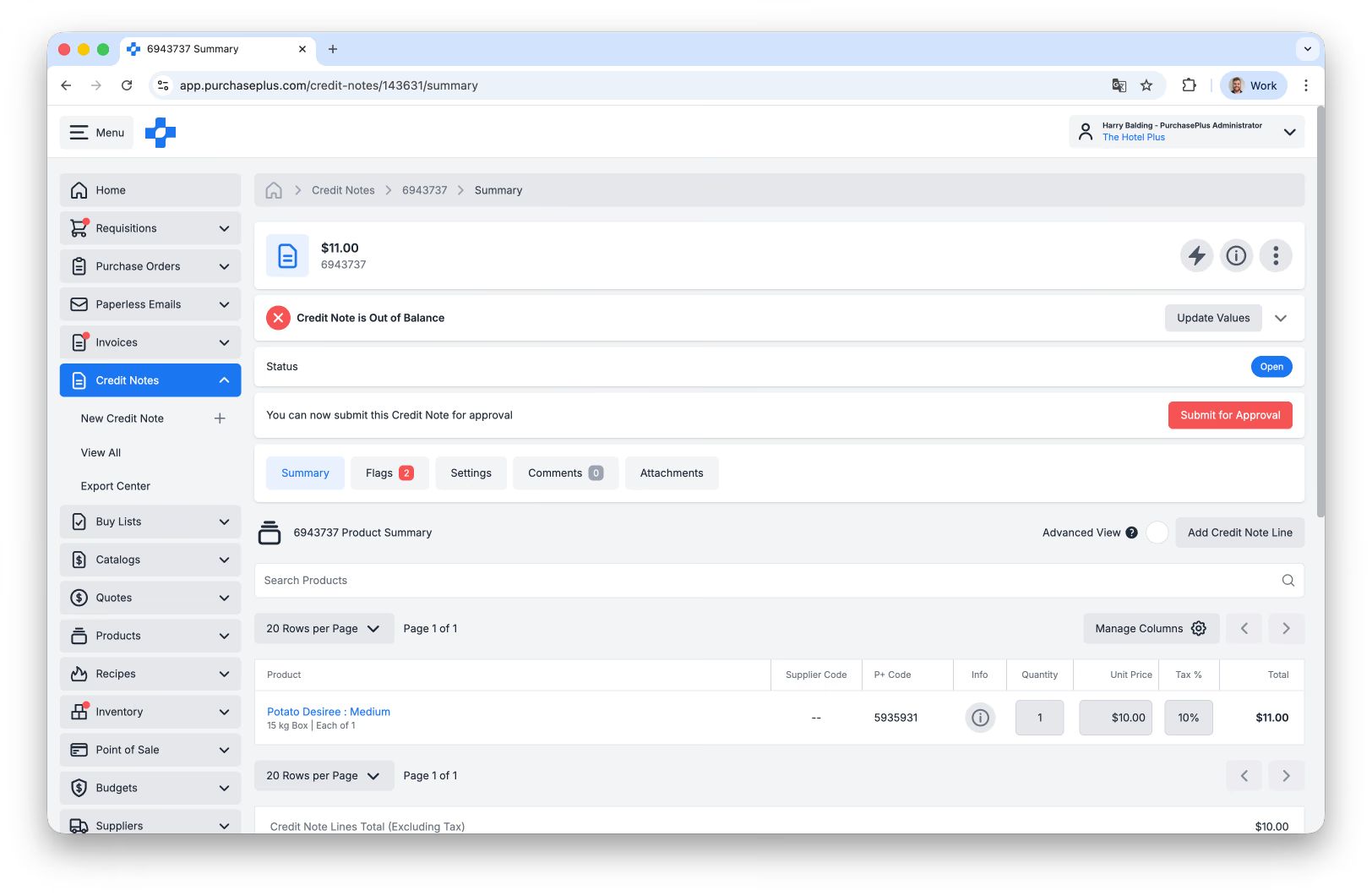
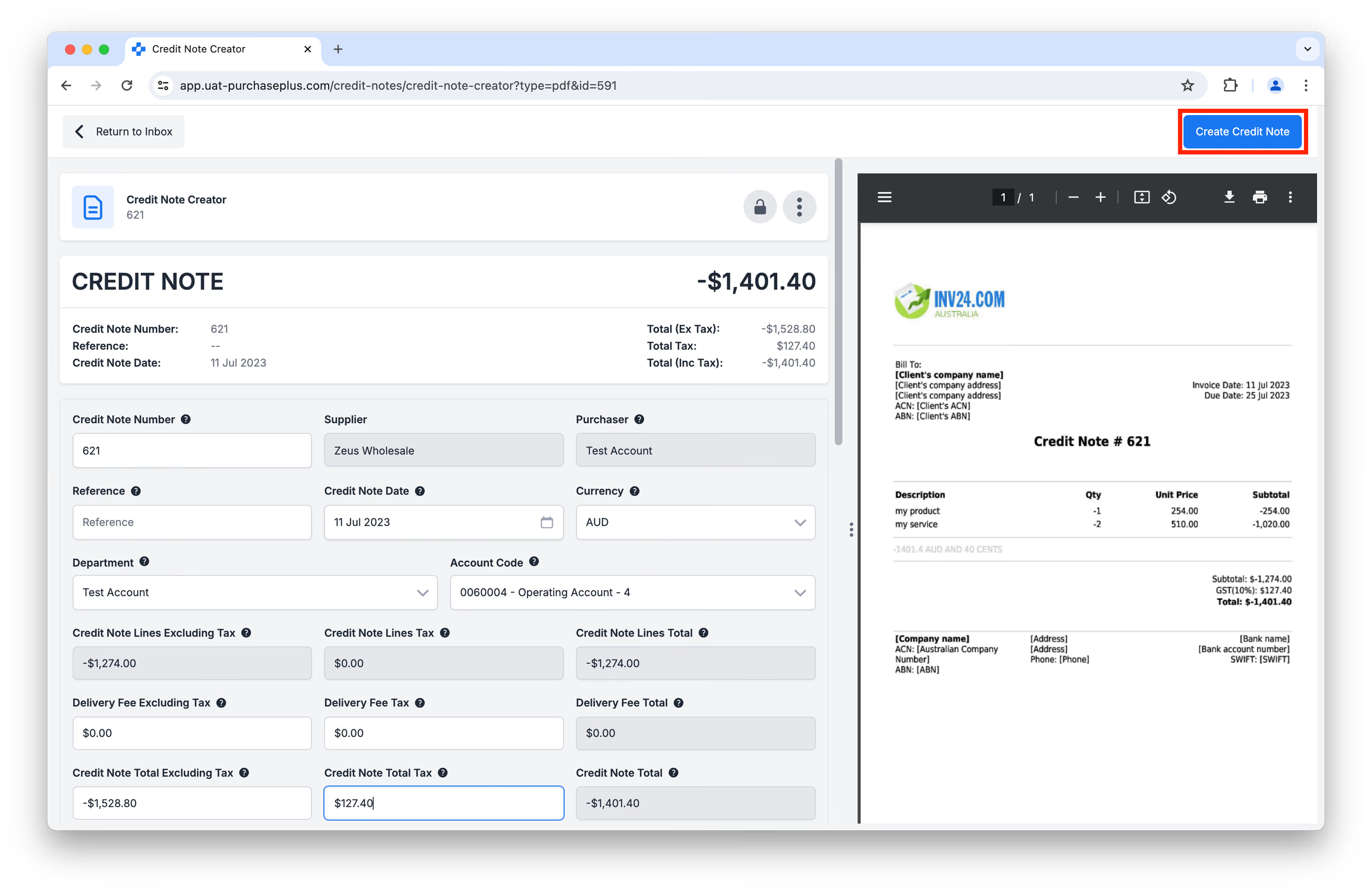 Afhankelijk van de configuratie van uw organisatie kan het klikken op [Creditnota aanmaken] in de bovenstaande afbeelding de creditnota automatisch verwerken volgens uw markeringsinstellingen en drempelwaarden, zodat deze direct de status 'Wachten op goedkeuring' of 'Afgestemd' krijgt (in plaats van de status 'Openstaand').
Als deze instelling niet is ingeschakeld, krijgt de creditnota de status Openstaand, klaar voor handmatige controle:
Methode 3: Een factuur, inkooporder of ontvangstbewijs selecteren als basis voor de creditnota
Selecteer in het scherm [Creditnota aanmaken] de optie [Aanmaken vanuit document]:
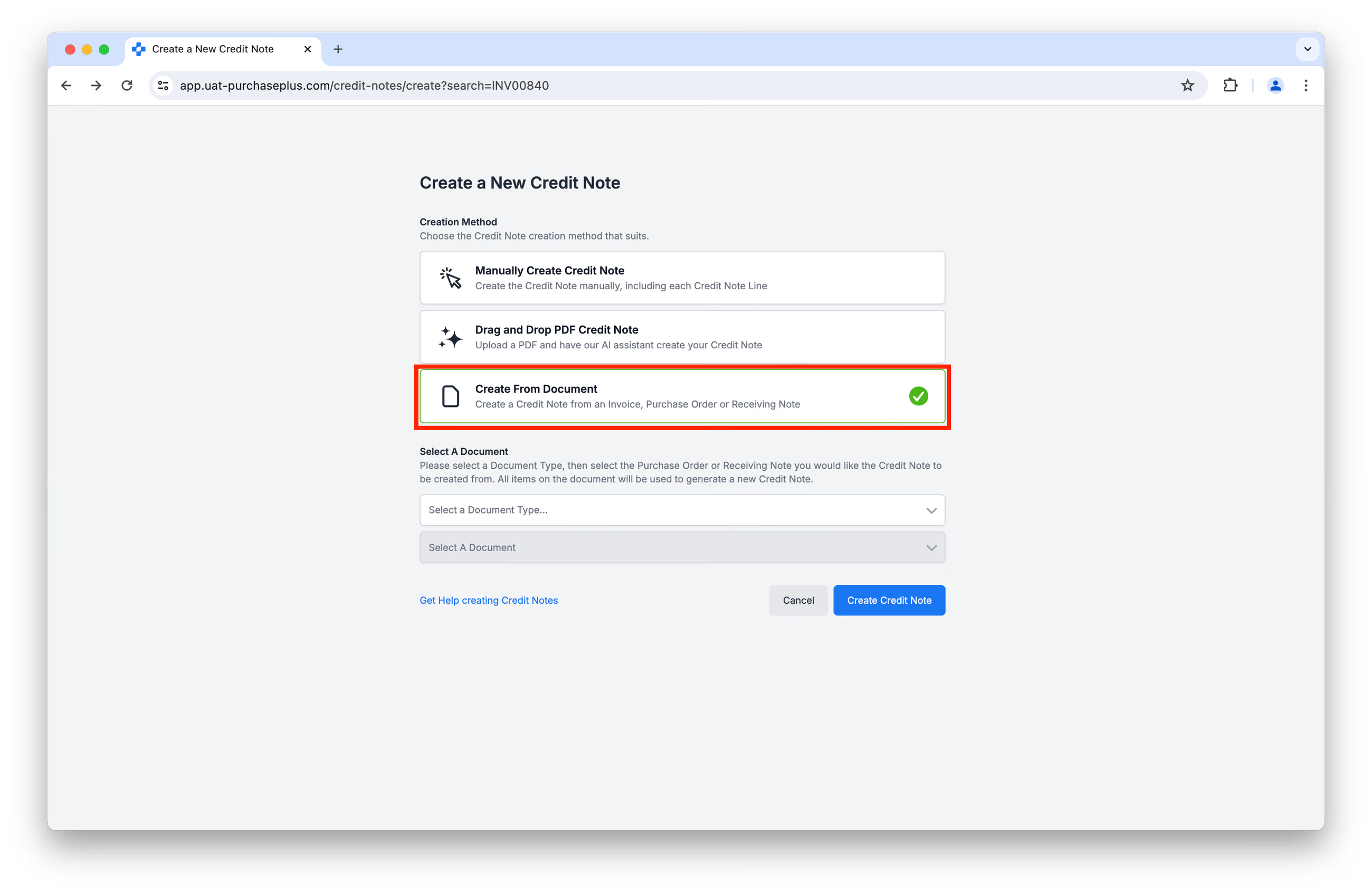
Gebruik de vervolgkeuzemenu's om het document te selecteren waaruit u een creditnota wilt genereren en klik op [Creditnota aanmaken]:
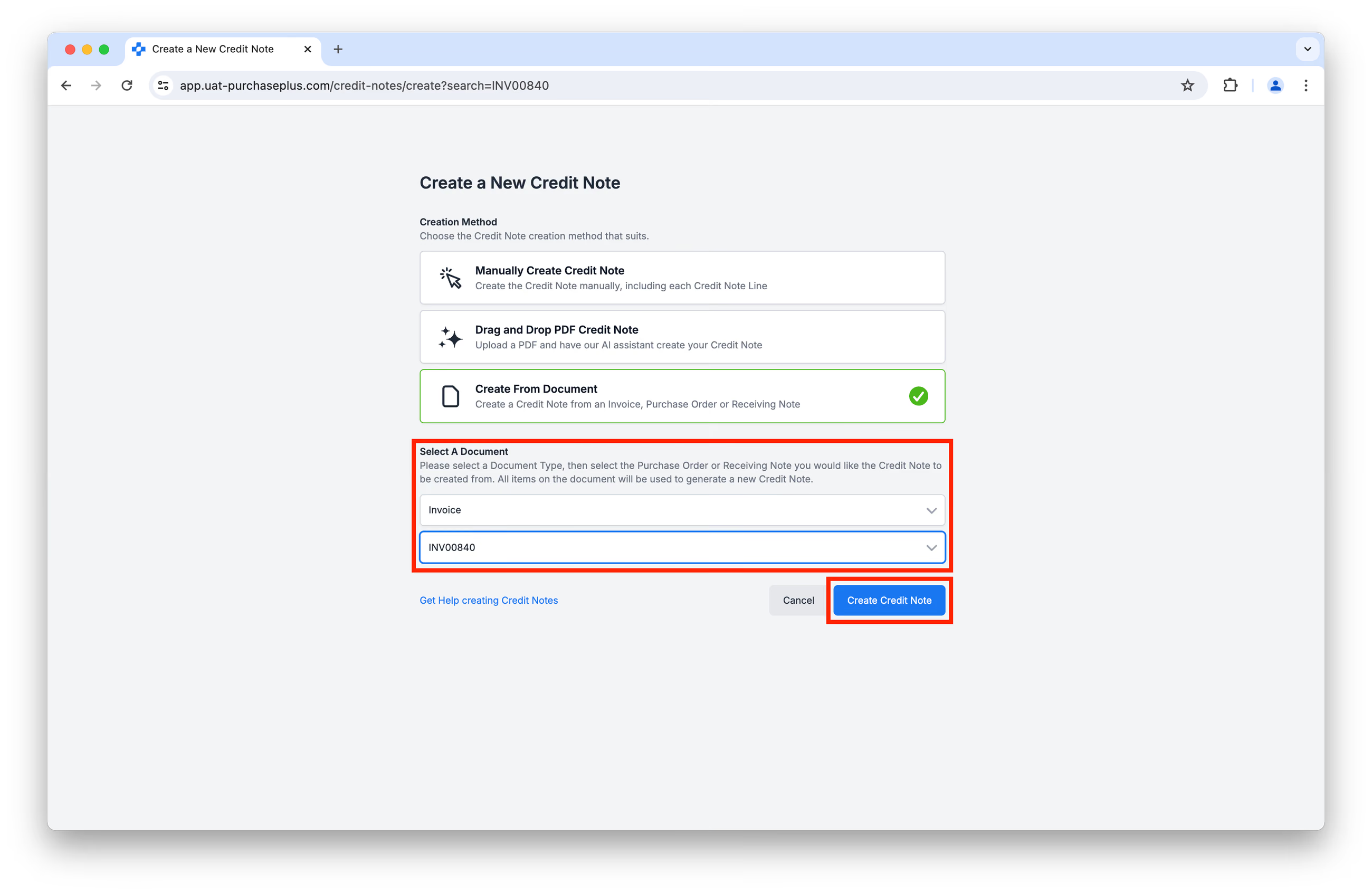
Alle items op het geselecteerde document worden gebruikt om regels aan te maken op de resulterende creditnota. U krijgt de gelegenheid om de creditnota te controleren voordat u ten slotte op [Creditnota aanmaken] klikt.
**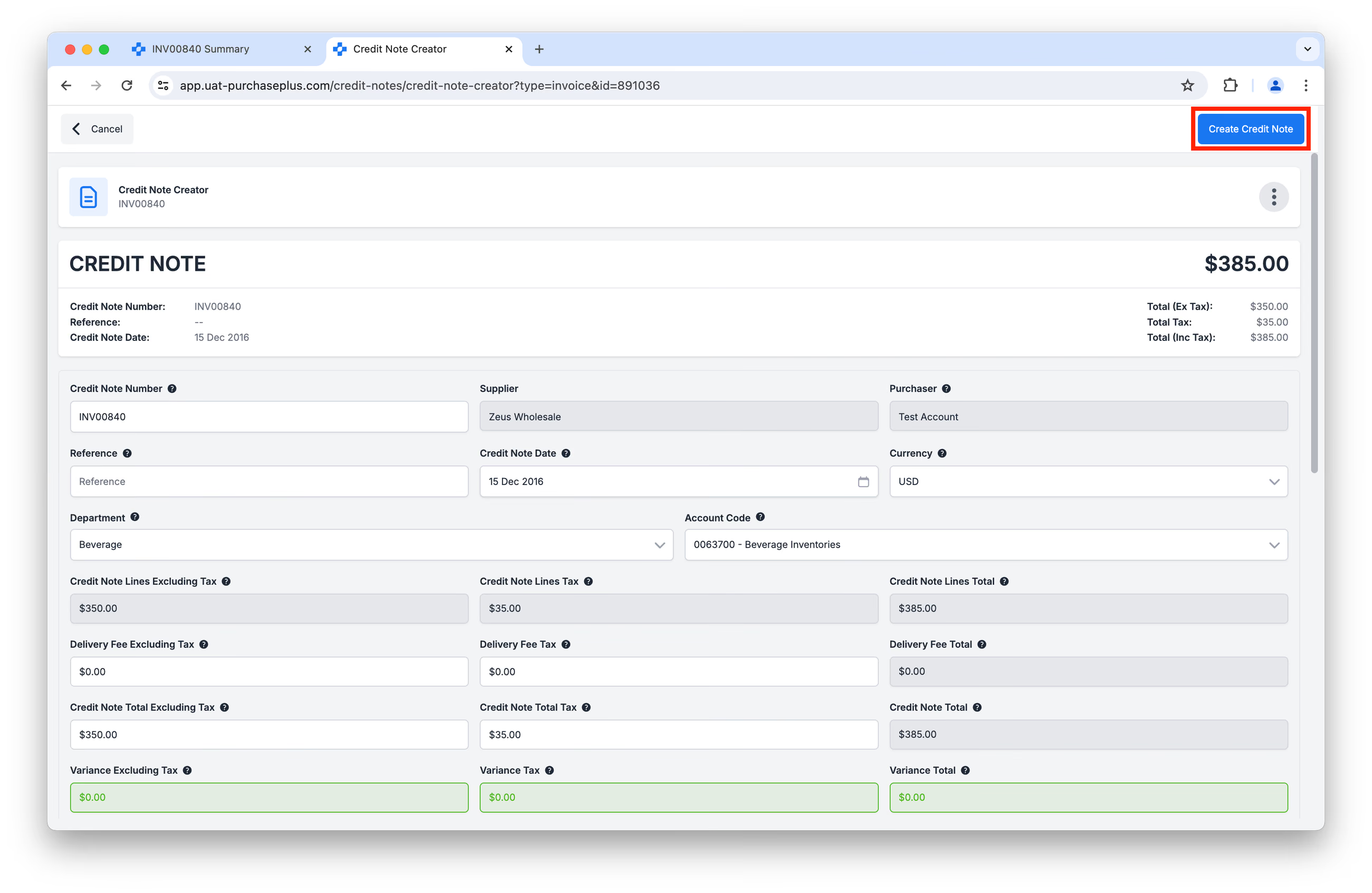 **
**
Net als bij methode 2 kan het klikken op [Creditnota aanmaken] in de bovenstaande afbeelding, afhankelijk van de configuratie van uw organisatie, de creditnota automatisch verwerken volgens uw markeringsinstellingen en drempelwaarden, zodat deze direct de status 'Wachten op goedkeuring' of 'Afgestemd' krijgt (in plaats van de status 'Openstaand'):
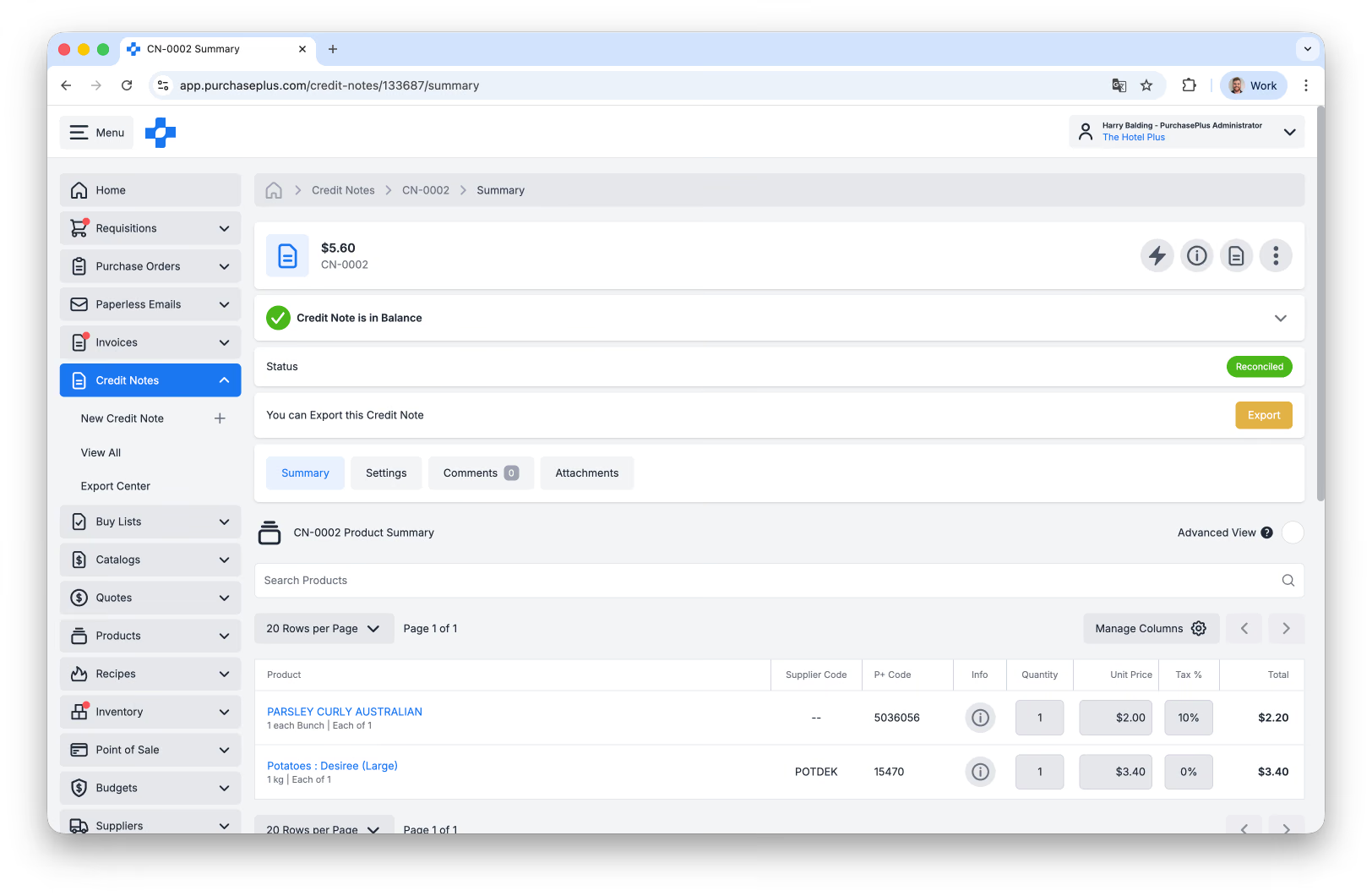
Als deze instelling niet is ingeschakeld, krijgt de creditnota de status Openstaand, klaar voor handmatige controle.