

Basis winkelen
Basis winkelen
Basis winkelen
Bij het winkelen voor elk type aanvraag kunt u ervoor kiezen om de Geavanceerde winkelmodus in te schakelen, of niet:
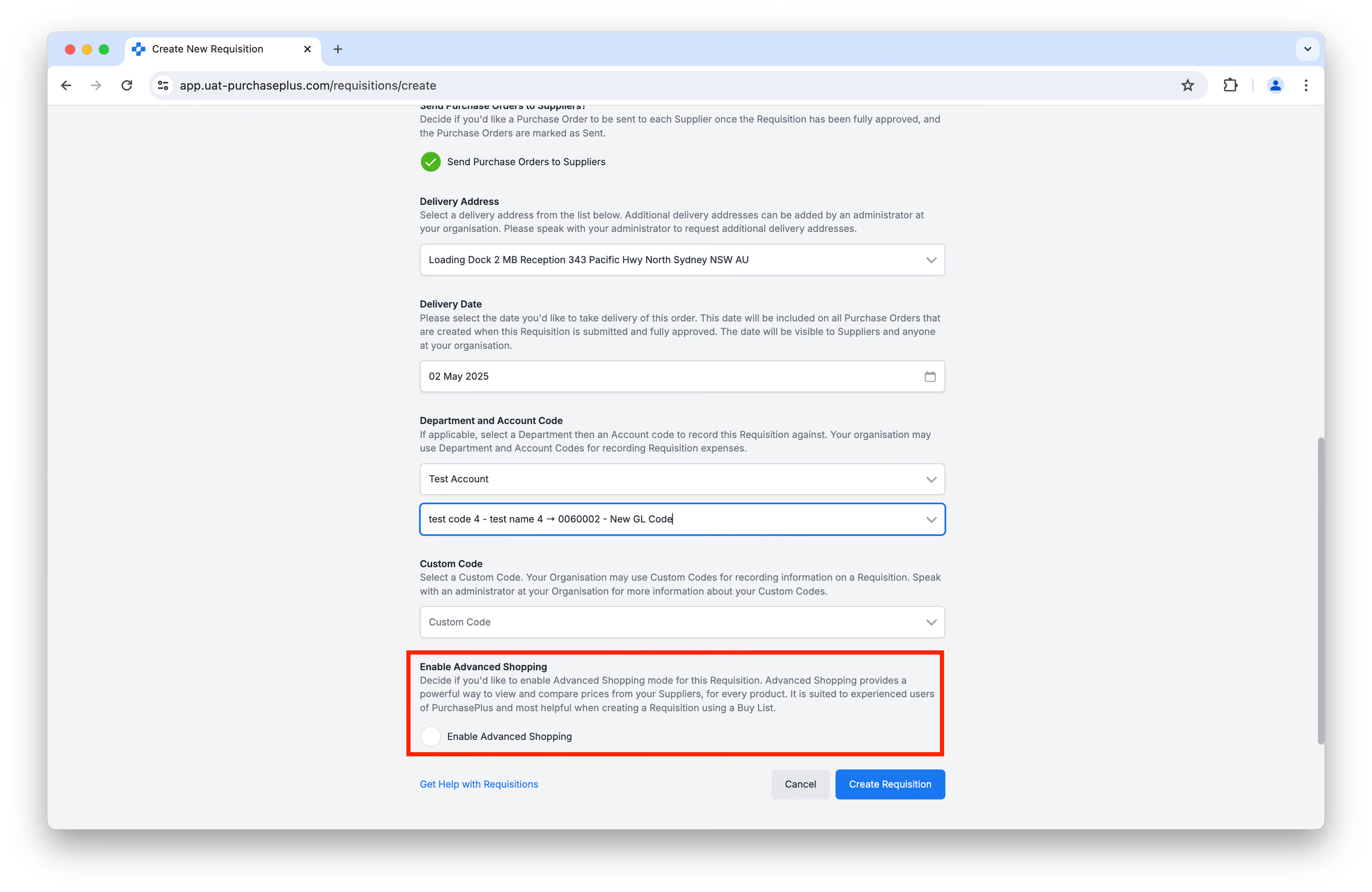
Als u ervoor kiest om Geavanceerd winkelen in te schakelen, krijgt u een krachtige manier te zien om prijzen van uw leveranciers voor elk beschikbaar product in één tabel te bekijken en te vergelijken. Dit is geschikt voor ervaren gebruikers van PurchasePlus en het meest nuttig bij het maken van een aanvraag met behulp van een bestellijst. Het is ontworpen om enkele bevestigingsstappen over te slaan die nieuwe gebruikers juist prettig vinden.
Als u Geavanceerd winkelen niet inschakelt, krijgt u onze modus Basis winkelen te zien. U kunt producten bestellen bij uw leveranciers in een vertrouwde online winkelervaring, met een winkelwagen die u kunt bekijken voordat u afrekent:
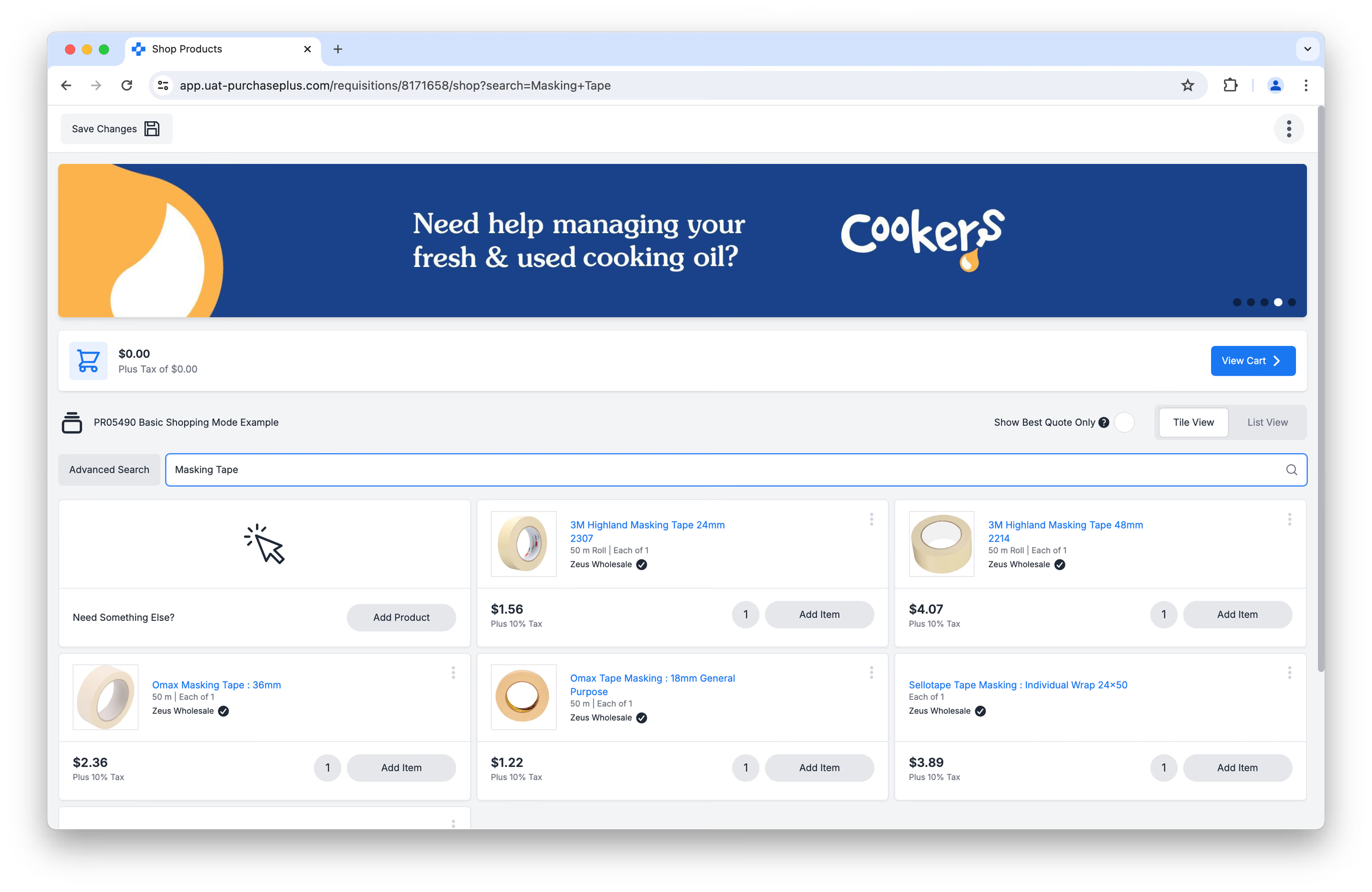
Lees verder om meer te weten te komen over de functionaliteit die u kunt gebruiken tijdens het winkelen in de modus Basis winkelen.
Tegelweergave vs. Lijstweergave
U kunt producten bekijken in Tegelweergave of Lijstweergave door te klikken op de schakelaar [Tegelweergave] of [Lijstweergave] aan de rechterkant.
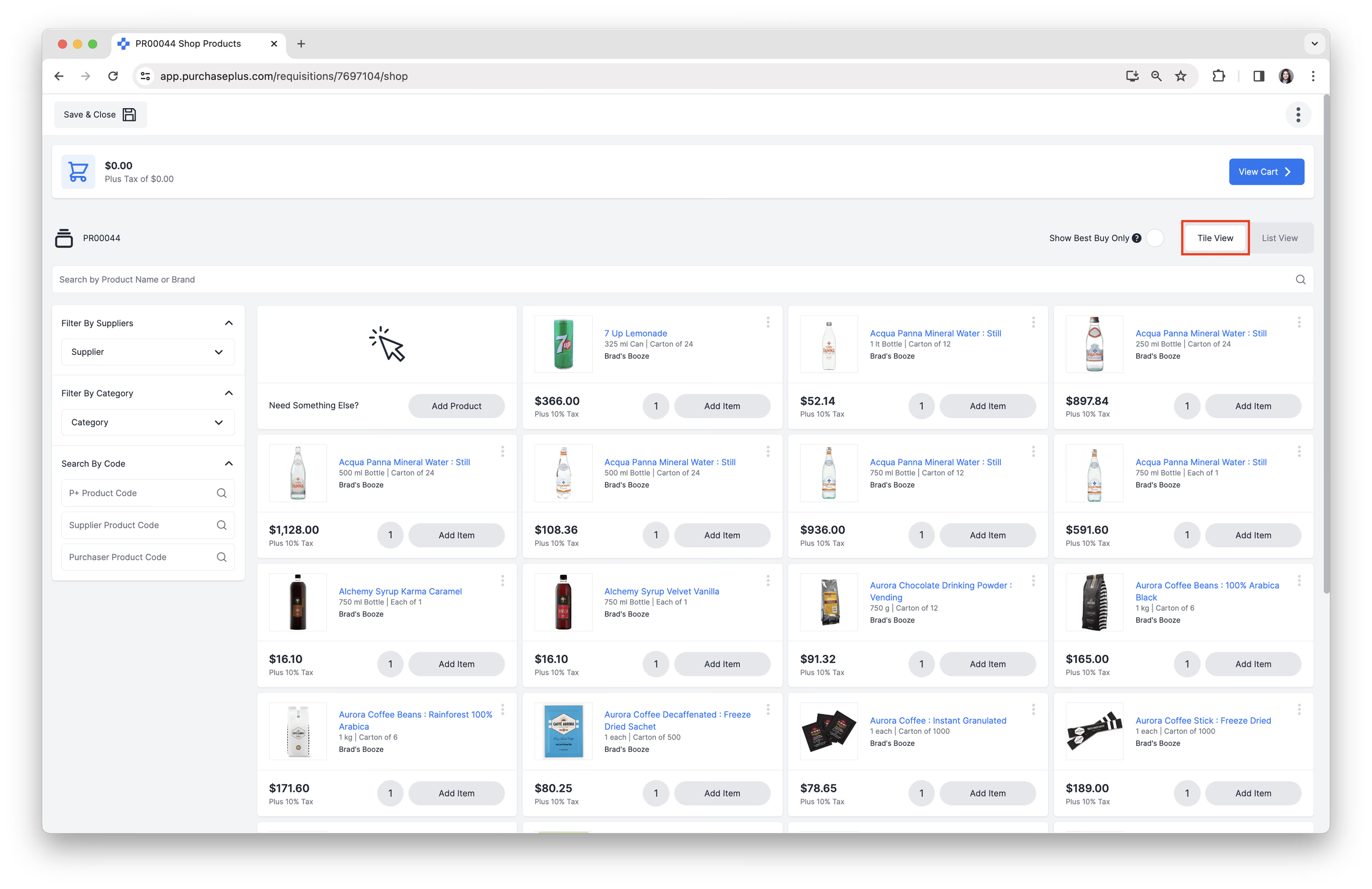
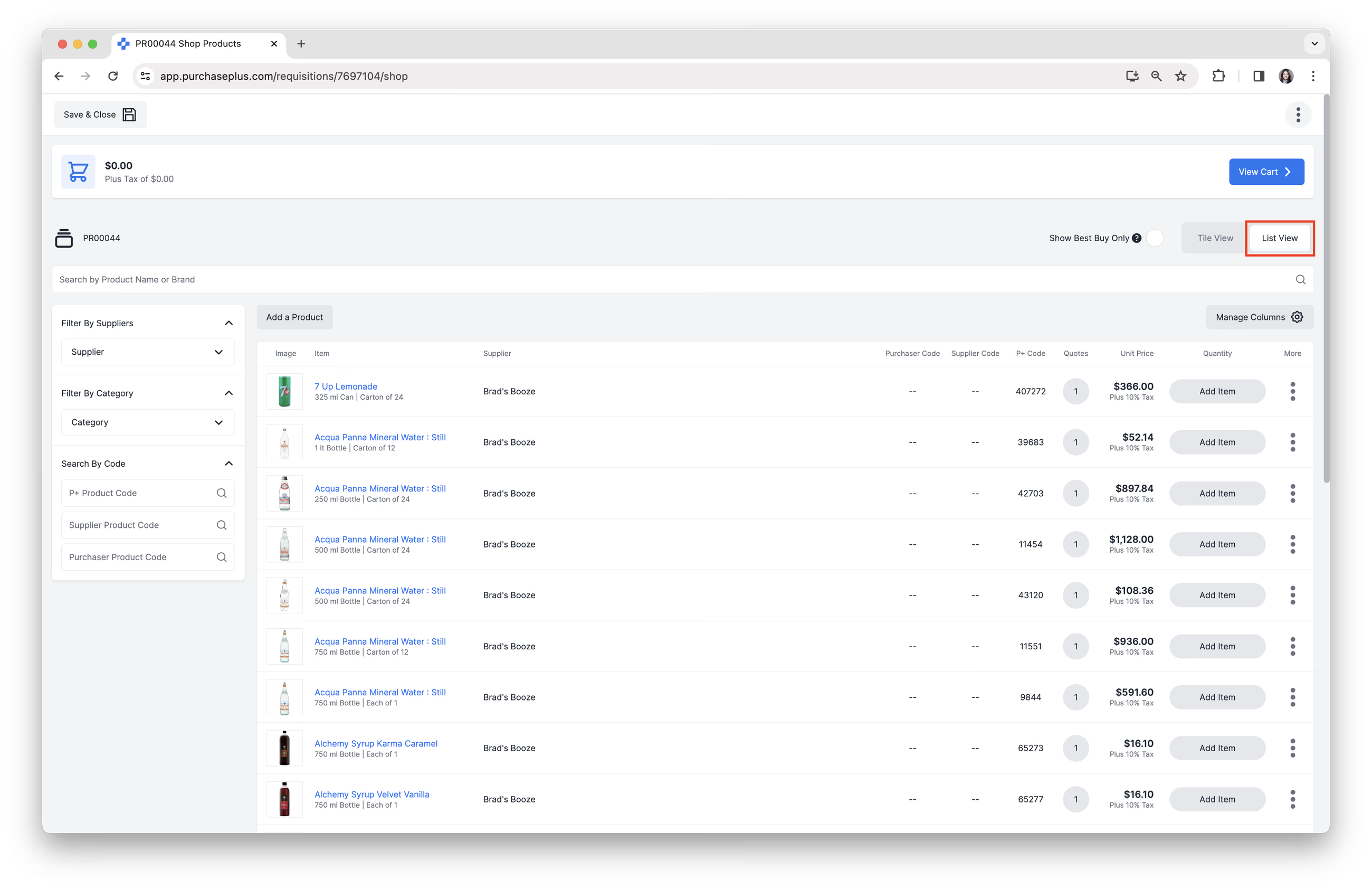
Tegelweergave is de standaard, zeer visuele en vertrouwde online winkelervaring, terwijl u in de Lijstweergave meer gegevens kunt zien over elk aangeboden product dat beschikbaar is voor aankoop - exclusief enkele krachtige functies die beschikbaar zijn in de modus Geavanceerd winkelen.
'Alleen beste prijsopgave'-modus
U kunt bepalen of u de modus [Alleen beste prijsopgave] wilt in- of uitschakelen door het selectievakje rechtsboven op de pagina aan of uit te vinken:
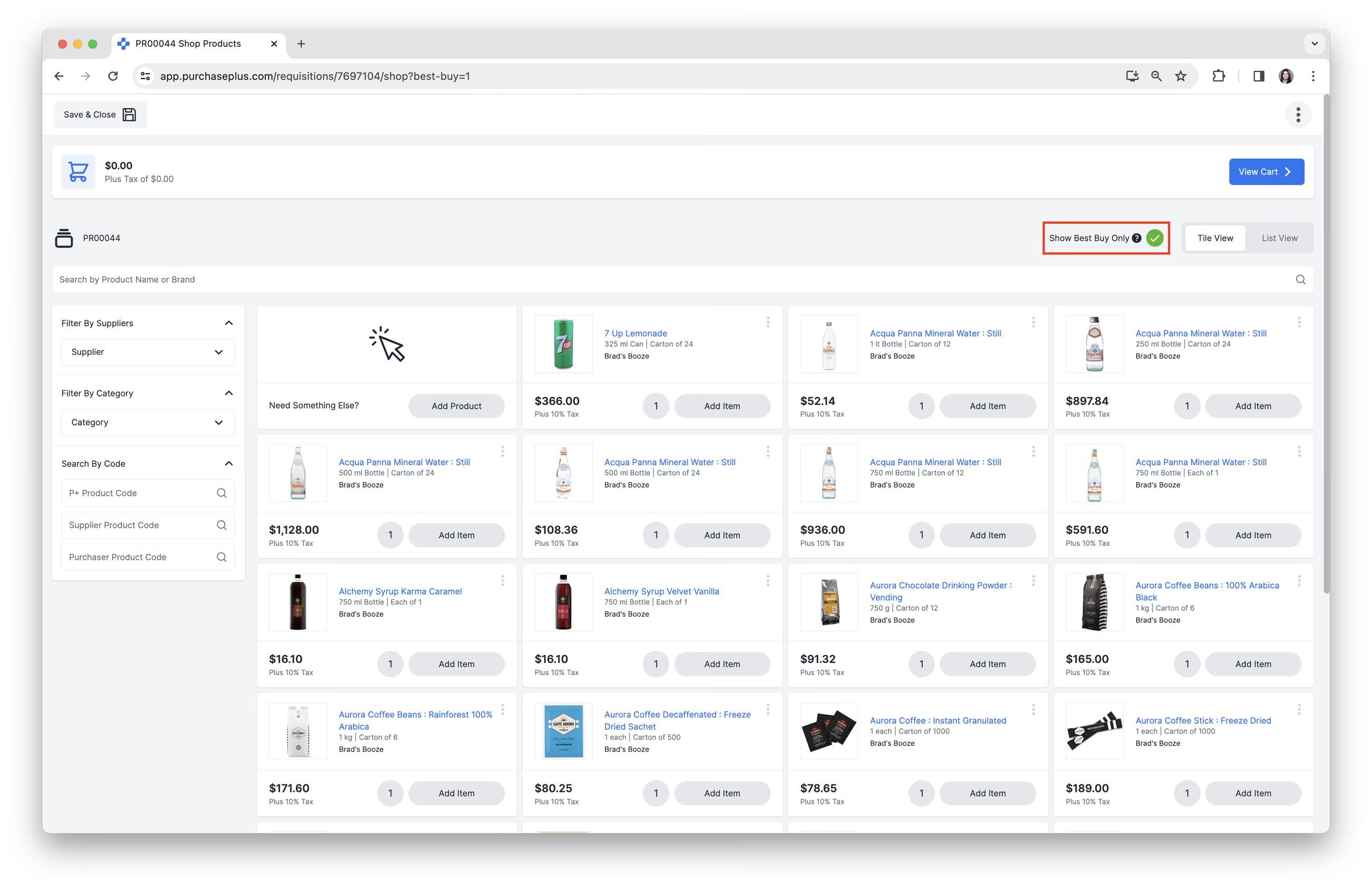
Indien ingeschakeld, toont PurchasePlus alleen de laagst geprijsde prijsopgave voor een product, en worden andere (duurdere) prijsopgaven voor hetzelfde product niet getoond. Als Beste prijsopgave is uitgeschakeld, kunt u meerdere prijsopgaven voor exact hetzelfde artikel bekijken (en hieruit kiezen).
Navigeren in Basis winkelen
Meer-menu
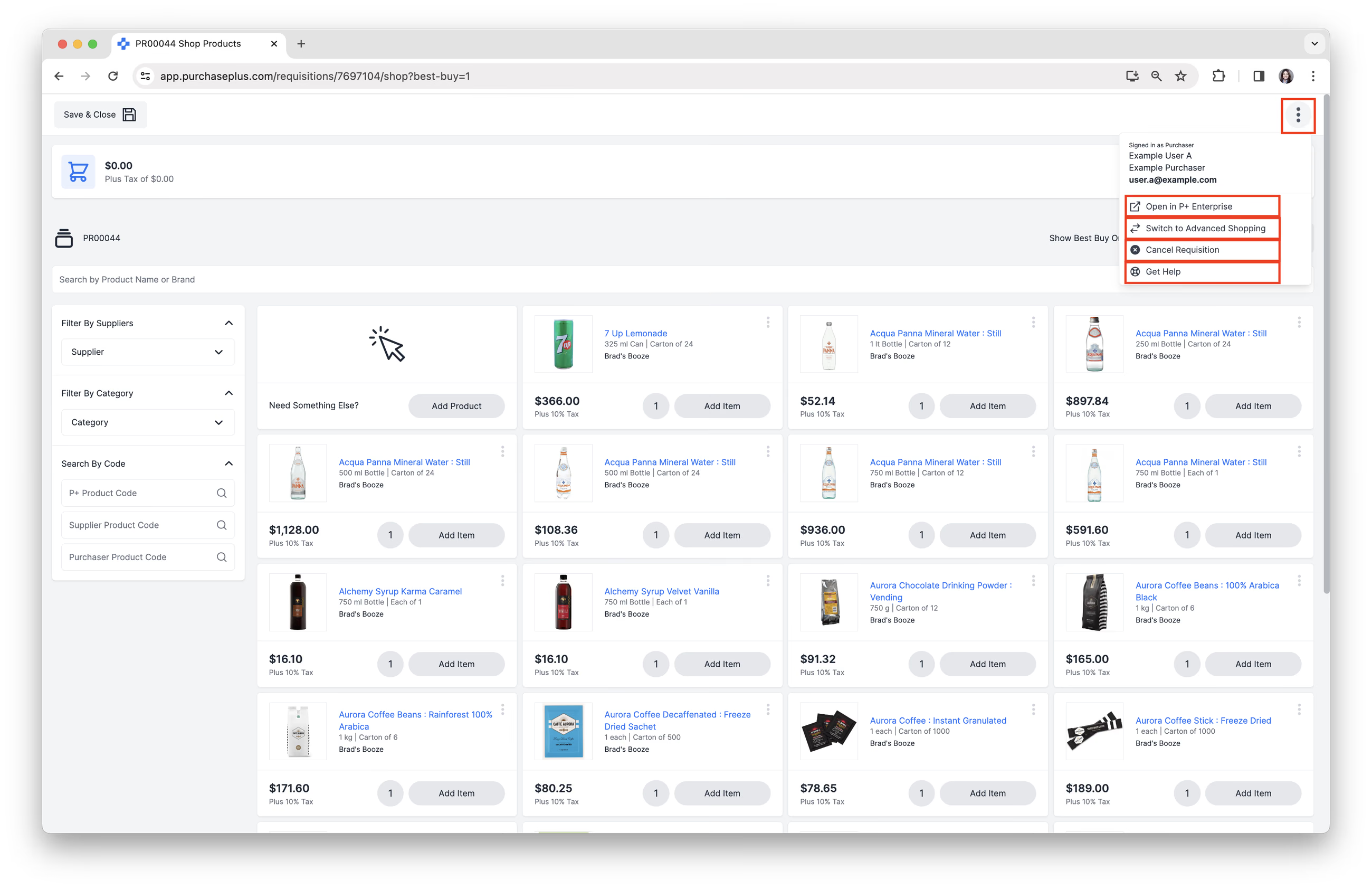
Klik op het [Meer-menu] rechtsboven in uw scherm om een van de volgende taken uit te voeren:
- [Open de aanvraag in Legacy PurchasePlus].
- [Overschakelen naar Geavanceerd winkelen].
- [De aanvraag annuleren].
- [Hulp krijgen] bezoek het Helpcentrum.
Zoeken naar producten
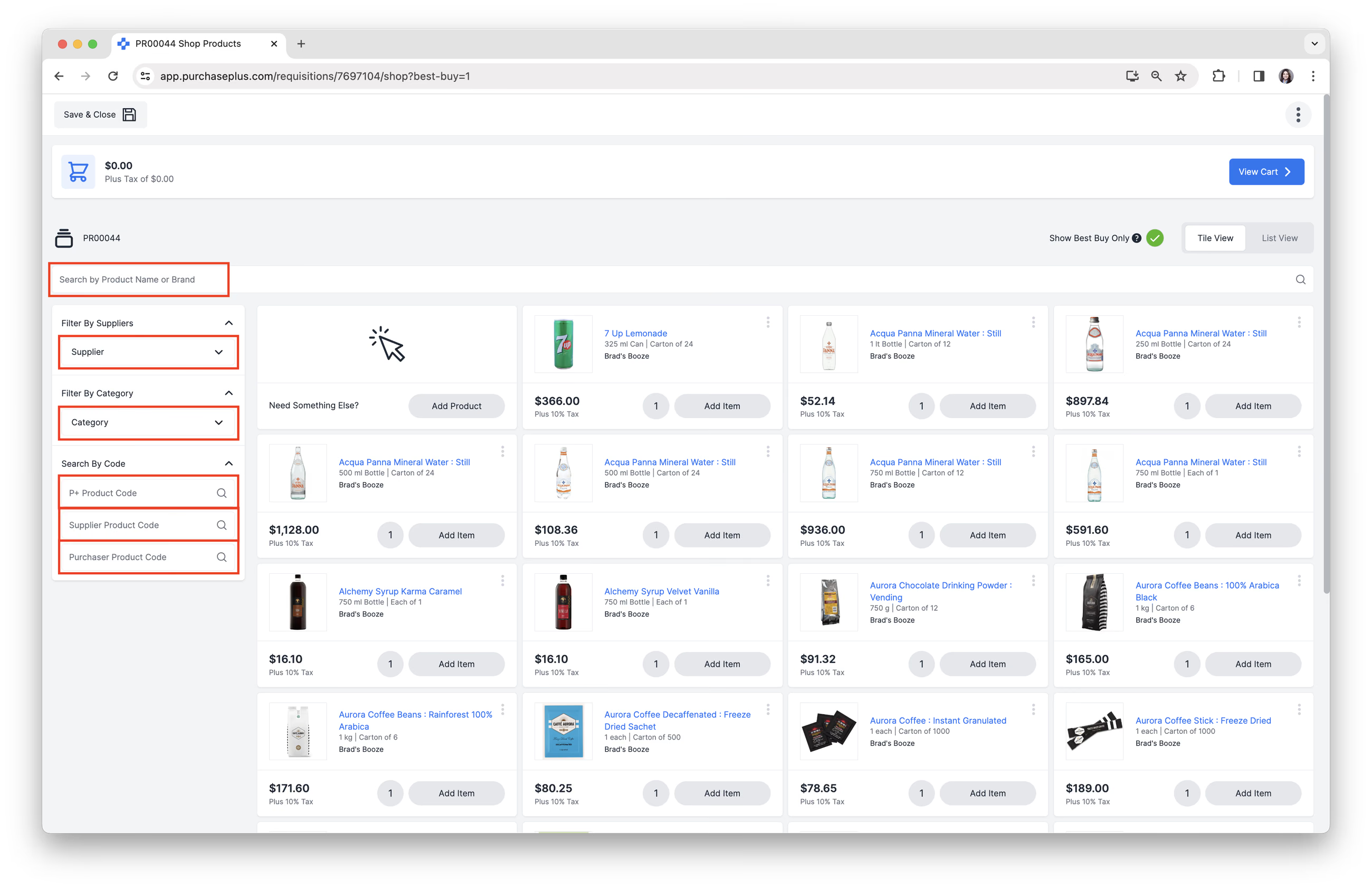
De volgende zoekopties zijn beschikbaar:
- Zoeken op productnaam of merk met behulp van de zoekbalk.
- Filteren op leveranciers: zoek leveranciers en voeg ze toe aan of verwijder ze uit uw filter.
- Filteren op categorie: zoek categorieën en subcategorieën en voeg ze toe aan of verwijder ze uit uw filter.
- Zoeken op P+ productcode.
- Zoeken op leveranciersproductcode.
- Zoeken op inkopersproductcode.

Bekijk ons artikel over Geavanceerd zoeken naar producten voor meer informatie over zoeken.
 Opmerking: Op mobiele apparaten zijn de geavanceerde zoekfilters te vinden naast de zoekbalk.
Productdetails bekijken
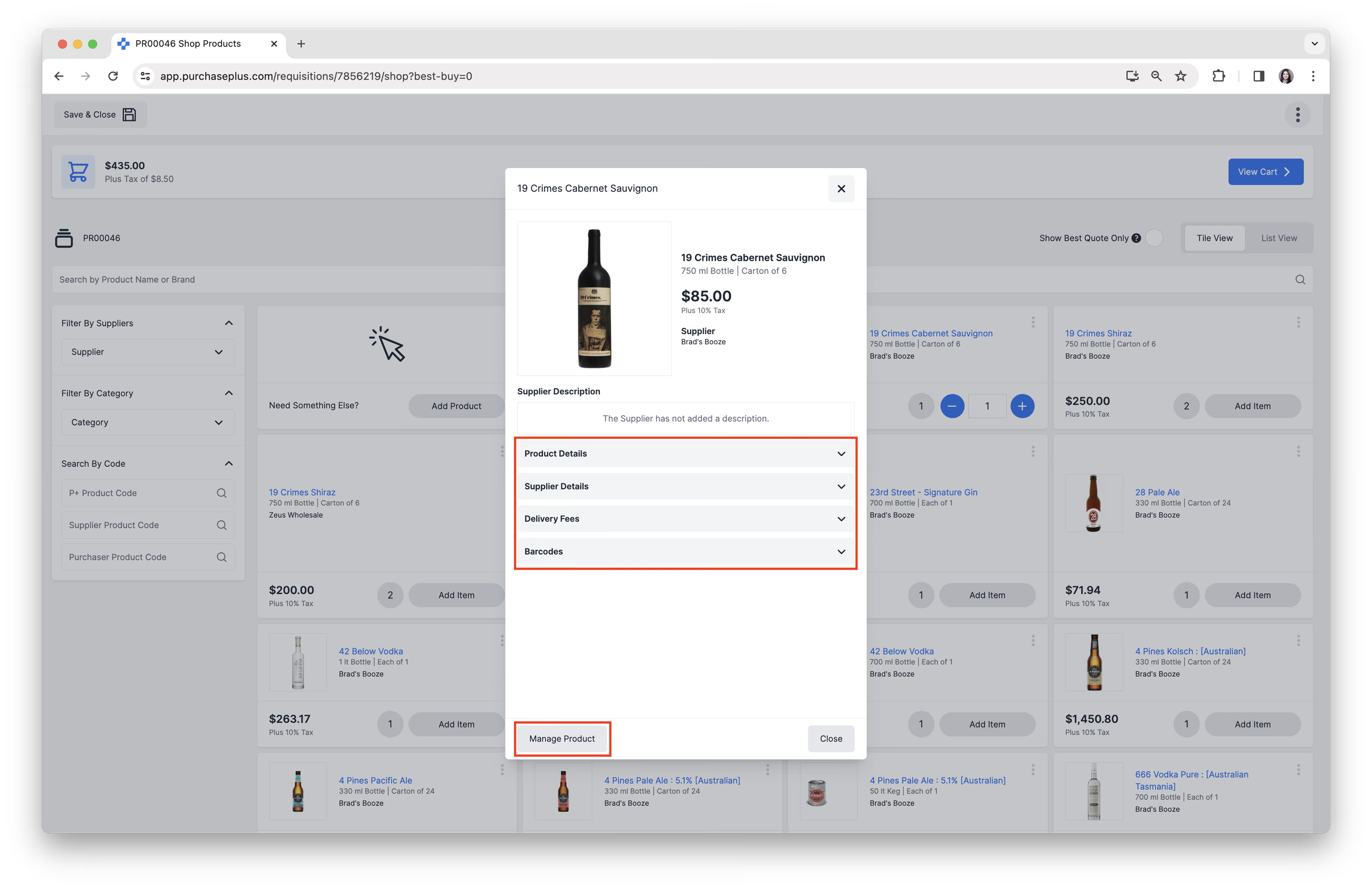
1. Klik op de [Productomschrijving] of de [Productafbeelding] om het volgende te bekijken:
- [Productdetails].
- [Leveranciersgegevens].
- [Bezorgkosten].
- [Barcodes].
2. Klik op [Product beheren] om toegang te krijgen tot de algemene details en barcode-instellingen van het product.
We werken er hard aan om alle productafbeeldingen van onze leveranciers te verzamelen en up-to-date te houden. Neem contact op met ons vriendelijke klantenserviceteam als u leveranciersproducten vindt die geen afbeeldingen hebben.
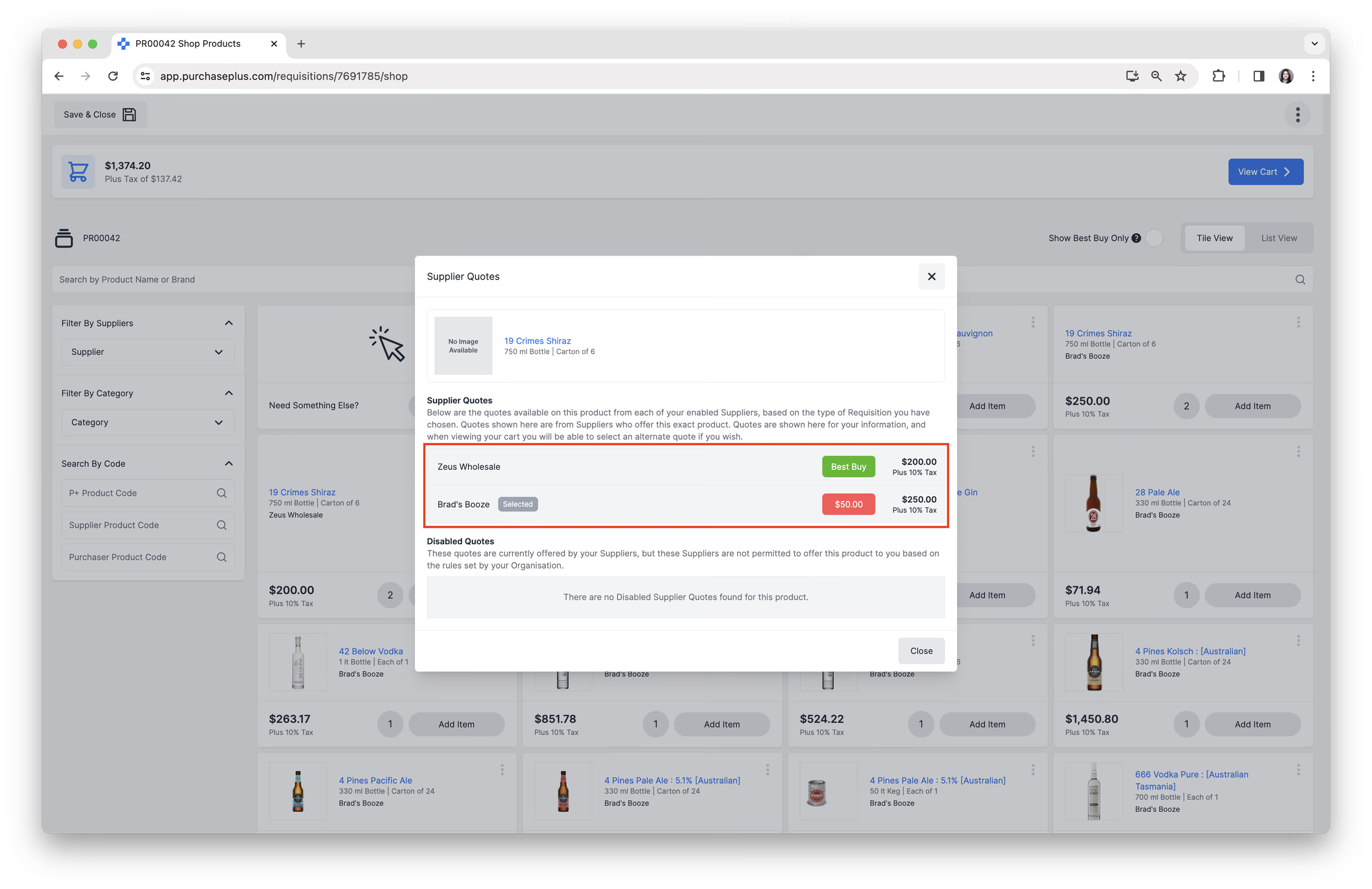
3. Klik op [Aantal prijsopgaven] naast de knop [Artikel toevoegen] om de beschikbare prijsopgaven voor dit product in deze aanvraag te bekijken. In de modus Basis winkelen kunt u alleen een alternatieve prijsopgave selecteren wanneer u uw winkelwagen bekijkt.
Een product toevoegen aan een bestellijst
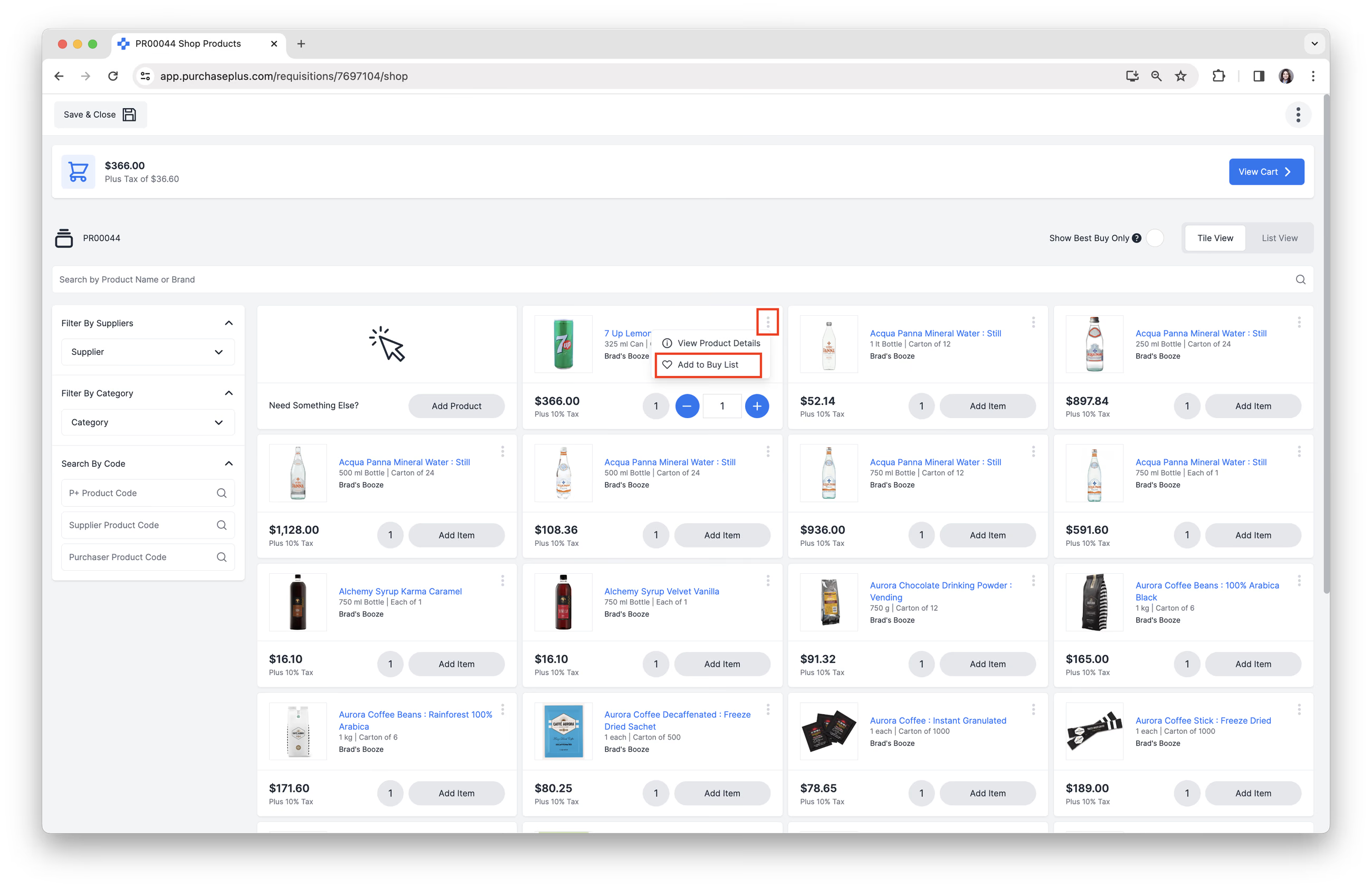
1. Klik op de knop [Meer opties] bij een specifiek product en klik vervolgens op [Toevoegen aan bestellijst].
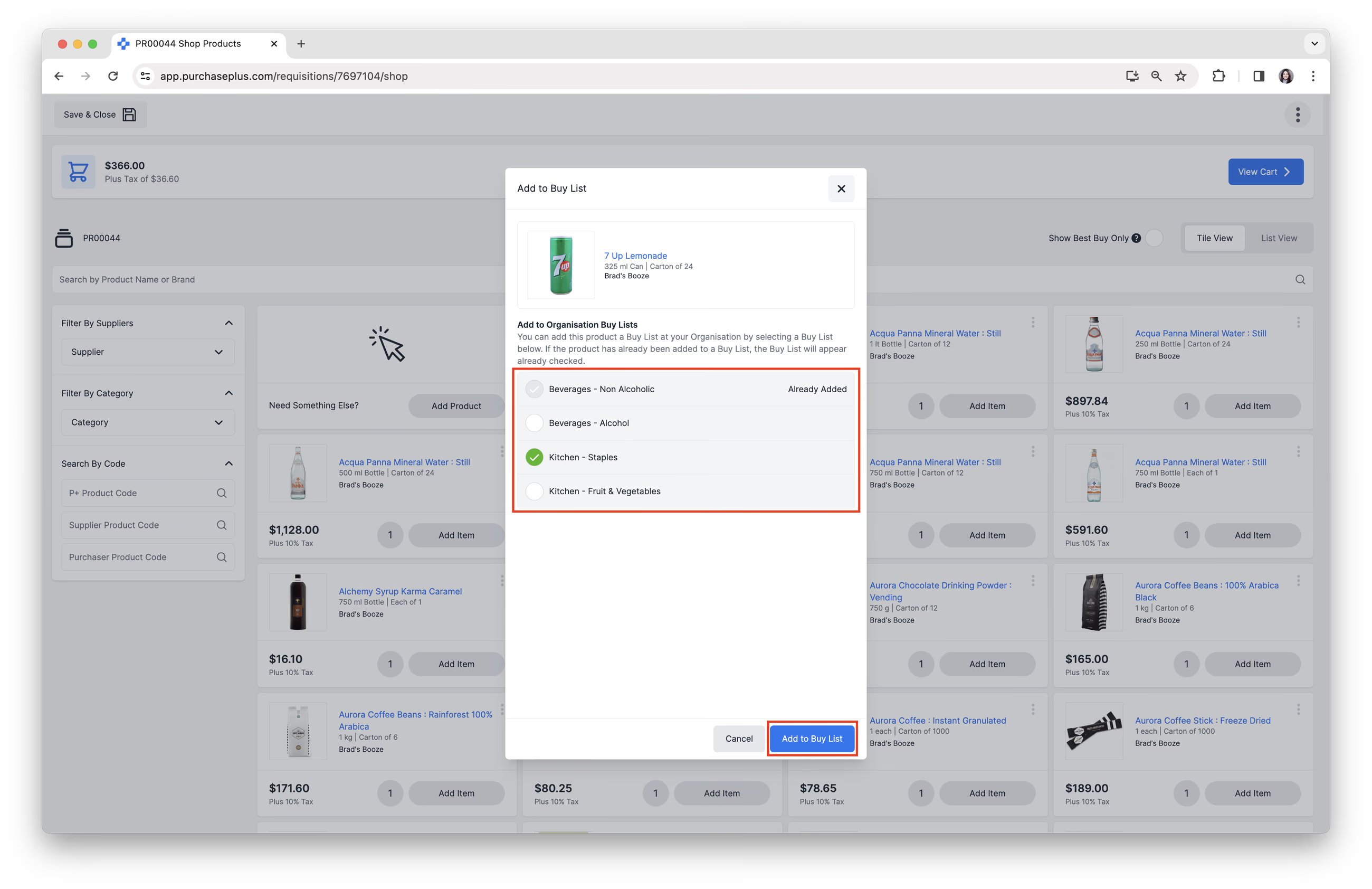
2. Selecteer de bestellijst waaraan het product moet worden toegevoegd. Klik op [Toevoegen aan bestellijst] om te bevestigen. Zie ons artikel Een nieuwe bestellijst maken en ons artikel Producten toevoegen aan een bestellijst voor meer informatie over bestellijsten.
Een aanvraag afronden
Zodra u een aanvraag in de modus Basis winkelen heeft aangemaakt, zijn er drie stappen vereist om de aanvraag 'af te ronden':
- Artikelen toevoegen aan uw winkelwagen
- Uw winkelwagen controleren
- De aanvraag ter goedkeuring indienen
1. Artikelen toevoegen aan uw winkelwagen
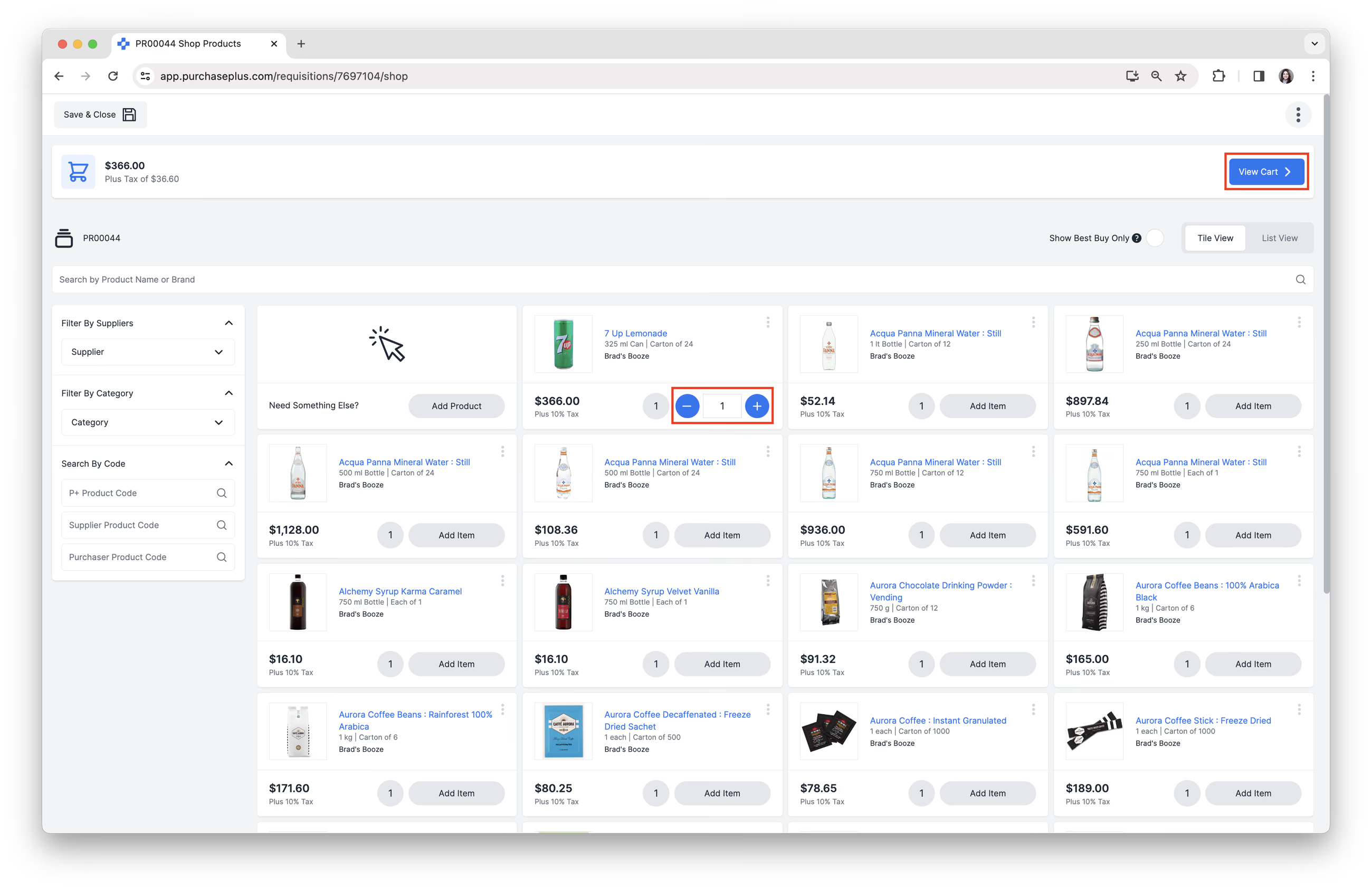
Klik op [Artikel toevoegen] om een product aan uw winkelwagen toe te voegen. U kunt het aantal dat u bestelt aanpassen met de knoppen [\-] of [+], of u kunt een aantal typen in het veld [Aantal]. U kunt ook decimalen invoeren, bijvoorbeeld 3,75.
Ga door met het toevoegen van artikelen aan uw winkelwagen naar wens. Wanneer u klaar bent, kunt u op [Winkelwagen bekijken] klikken om een overzicht van uw geselecteerde producten te bekijken.
2. Uw winkelwagen controleren
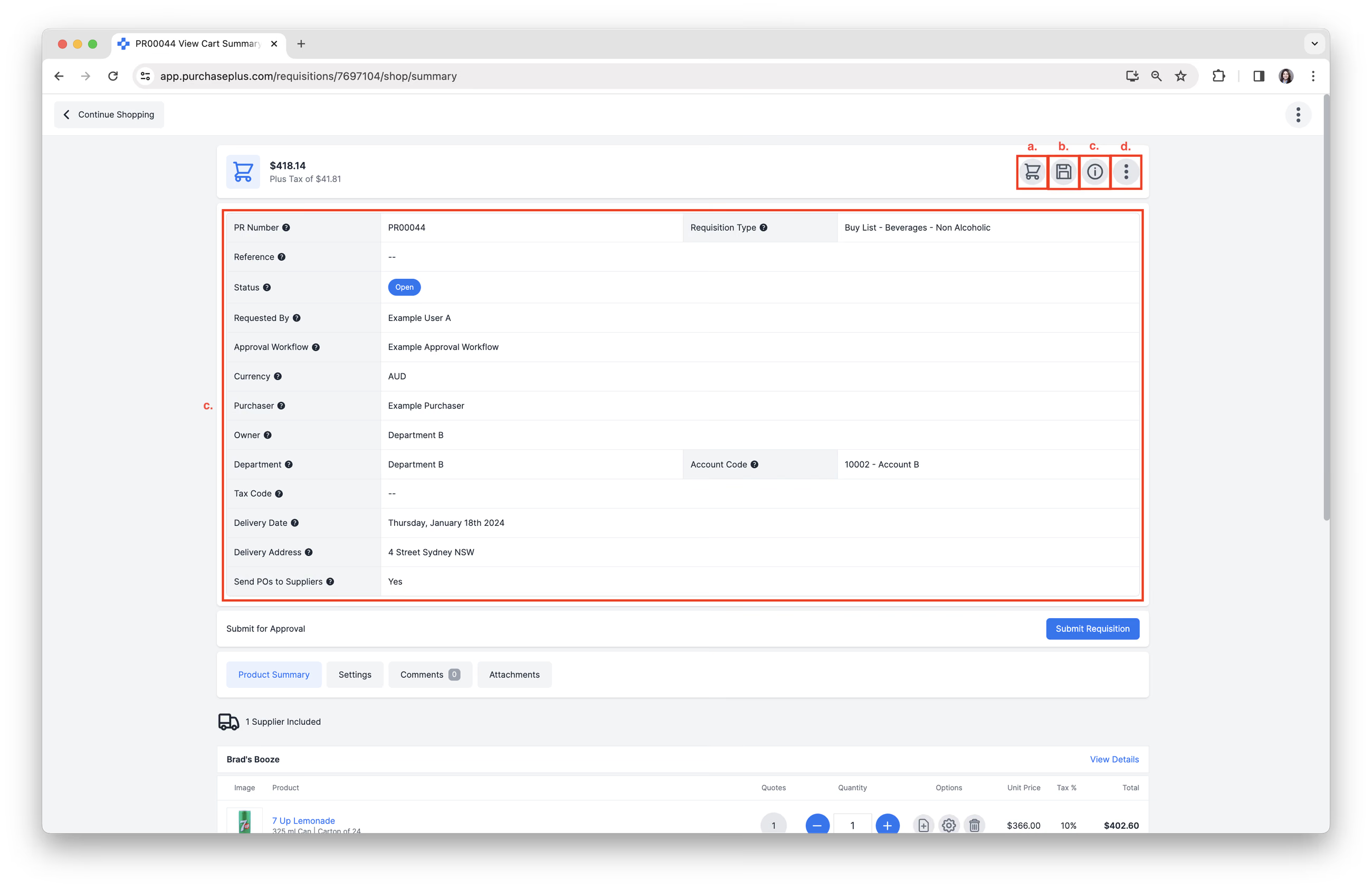
Snelle acties
De volgende snelle acties zijn indien nodig rechtsboven beschikbaar:
- [Verder winkelen]. Hiermee keert u terug naar het productoverzicht, waar u kunt doorgaan met winkelen als u meer producten aan de winkelwagen wilt toevoegen.
- [Opslaan en sluiten]. Hiermee slaat u de aanvraag op als concept, om deze op een later moment te hervatten.
- [Details tonen of verbergen]. Hiermee geeft u gedetailleerde informatie over de aanvraag weer, zoals te zien is in de onderstaande schermafbeelding.
- [Meer] → [Kolommen beheren] of [Hulp krijgen].
Productoverzicht controleren
Het primaire doel van het controleren van de winkelwagen is meestal het nakijken van het [Productoverzicht]: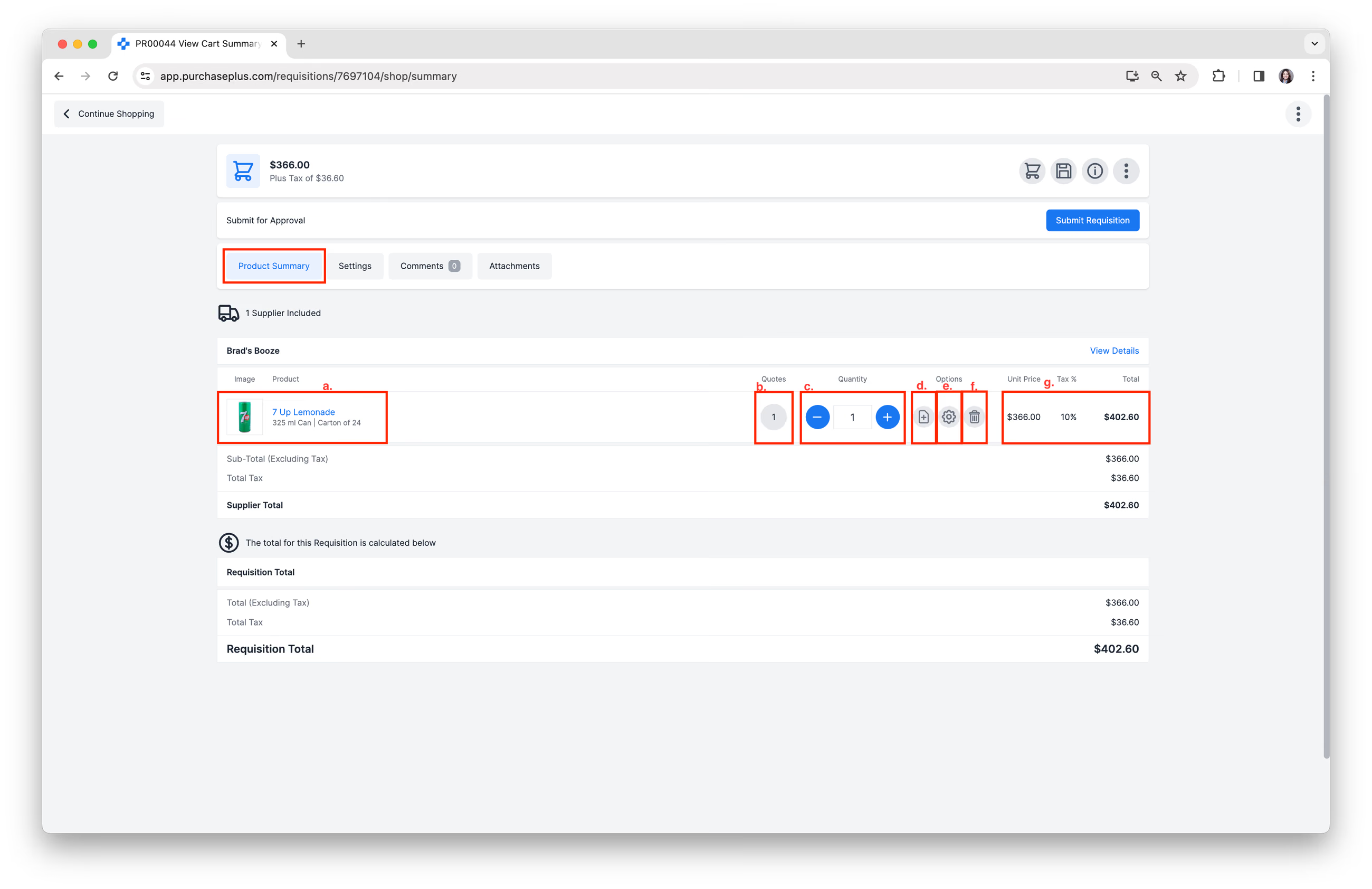
In deze weergave kunt u:
- De aan te schaffen producten controleren, gegroepeerd per leverancier.
- Prijsopgaven controleren. Als er meerdere prijsopgaven beschikbaar zijn, kunt u hier een alternatieve prijsopgave van een andere leverancier selecteren; uw winkelwagen wordt bijgewerkt op basis van uw selectie. Als er een prijsopgave is geselecteerd die niet de beste prijsopgave is, wordt er een Premiumnotificatie weergegeven om de aandacht te vestigen op de mogelijke besparingen.
- Het aantal van de aan te schaffen producten aanpassen.
- Bestelinstructies toevoegen aan een specifiek product.
- Een afdeling en grootboekrekening toewijzen aan een specifiek product. Uw organisatie kan deze functie gebruiken voor het registreren van uitgaven.
- Een product uit de aanvraag verwijderen.
- Prijzen en totalen controleren.
Aanvraaginstellingen controleren
U kunt daarnaast op [Instellingen] klikken om de volgende kenmerken van de aanvraag te controleren of te wijzigen voordat u deze ter goedkeuring indient: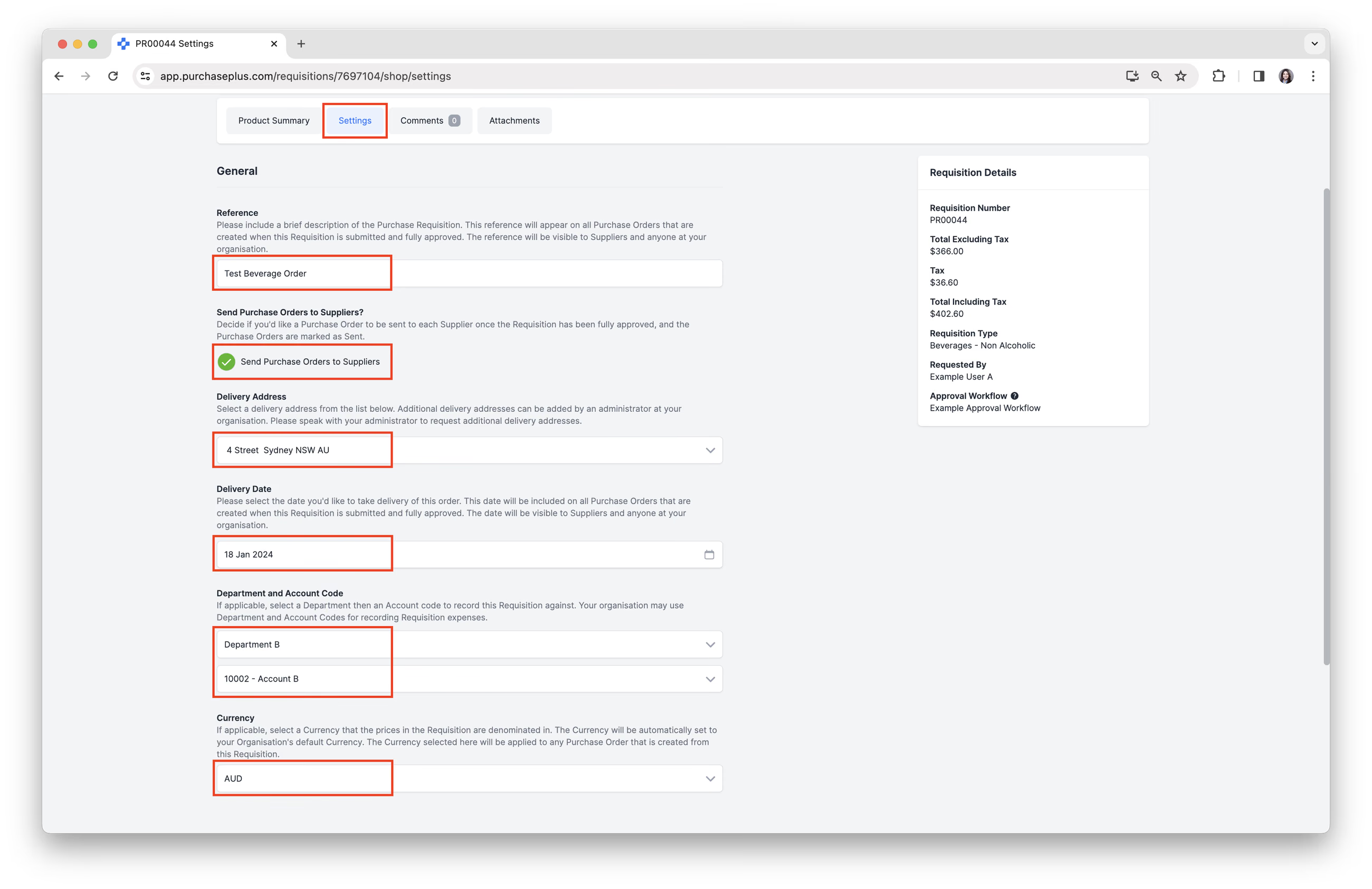
- Referentie van de aanvraag.
- Bepalen of u inkooporders naar leveranciers wilt verzenden.
- Afleveradres.
- Leverdatum.
- Afdeling en grootboekrekening.
- Valuta instellen, indien van toepassing.
Een opmerking achterlaten
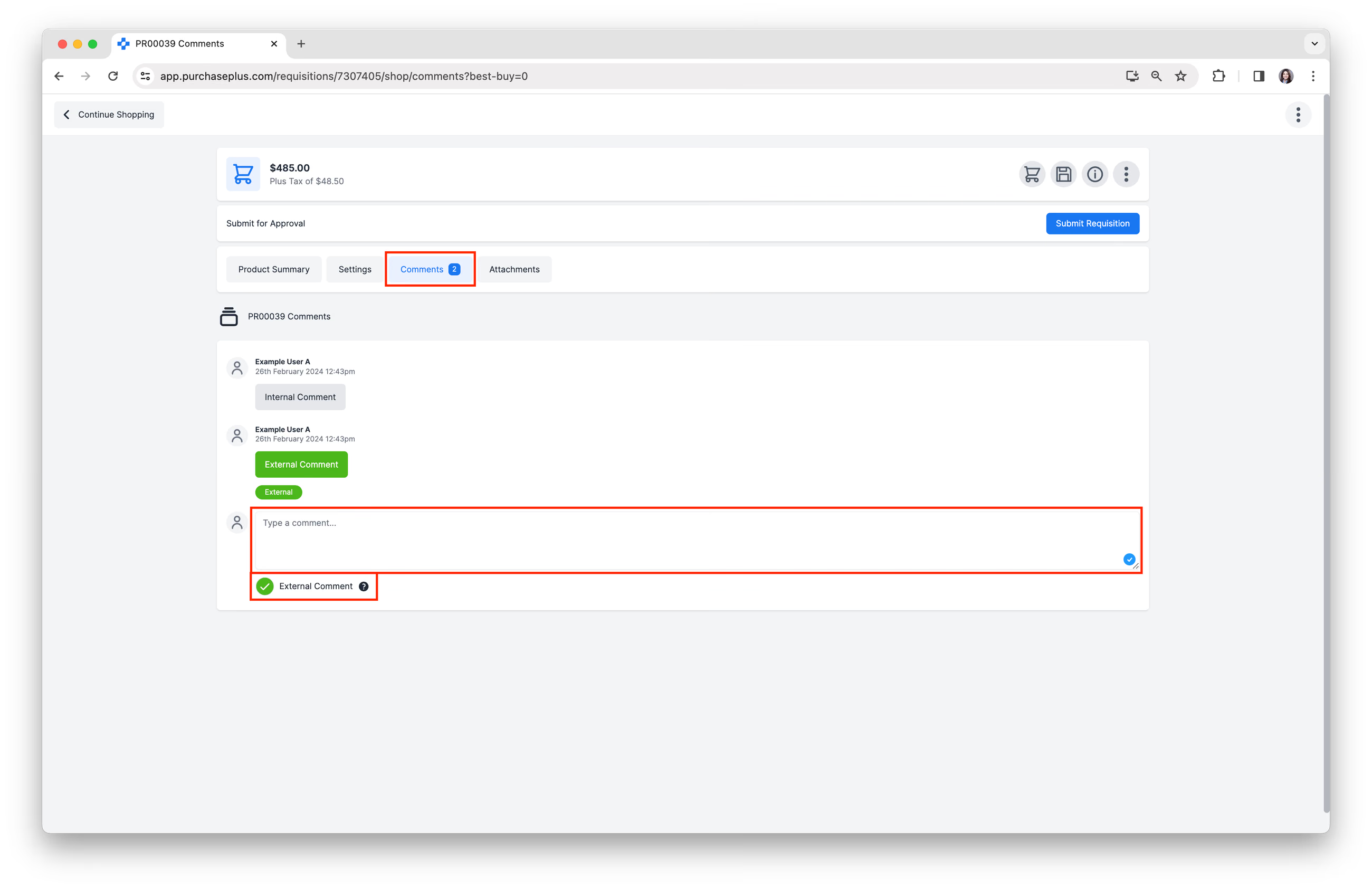
Klik op [Opmerkingen] om:
- Een optionele opmerking toe te voegen die zichtbaar is voor uw collega's wanneer zij de aanvraag controleren en/of goedkeuren.
- U kunt ook [Externe opmerking] aanvinken om een opmerking toe te voegen die zichtbaar is voor de leverancier(s) op de gegenereerde inkooporders.
Een bijlage toevoegen
Klik op [Bijlagen] om optioneel bestanden toe te voegen die betrekking hebben op deze aanvraag.
Aanvraag ter goedkeuring indienen
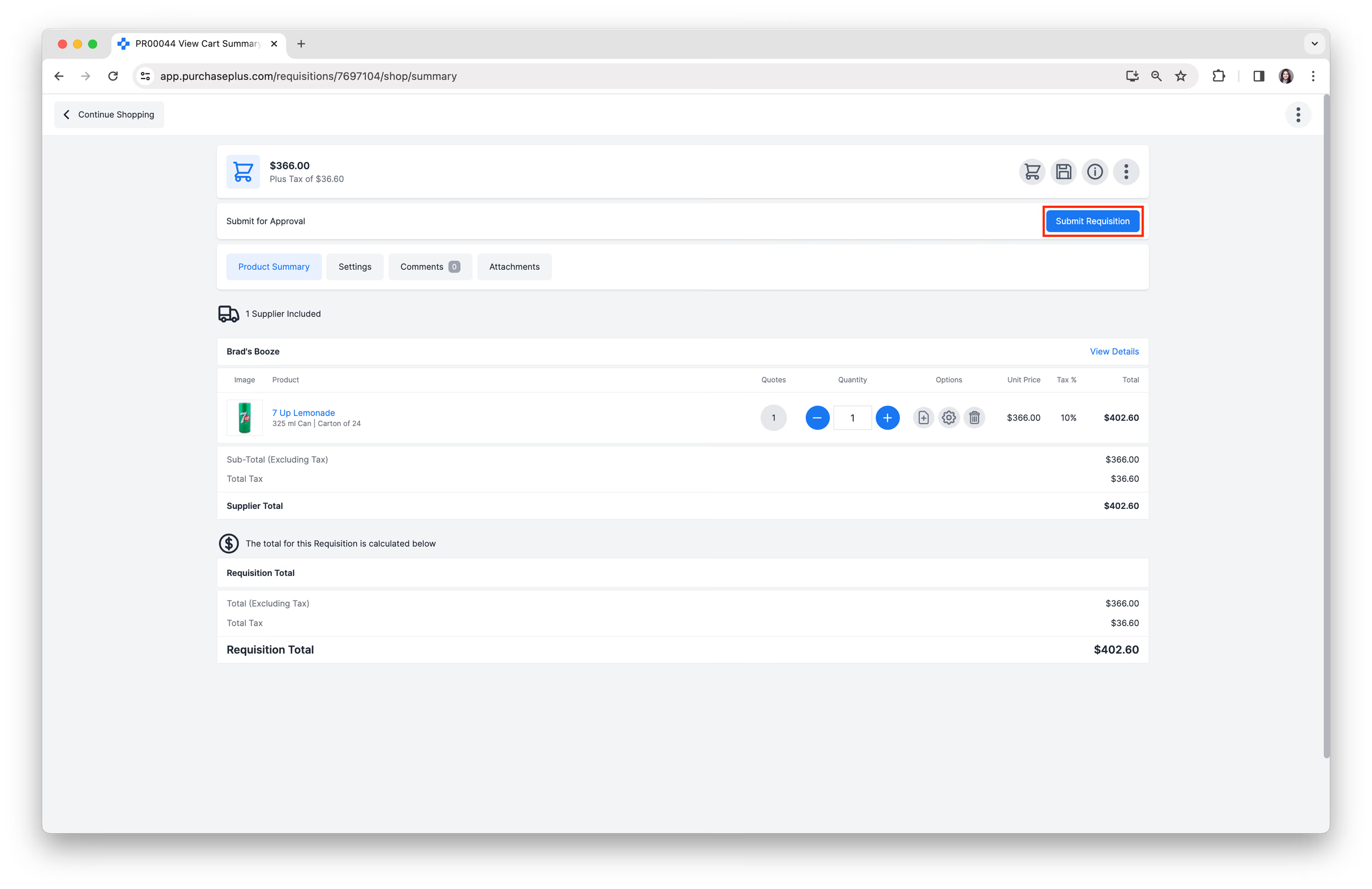
1. Wanneer u tevreden bent met de aanvraag en de bijbehorende instellingen, klikt u op [Aanvraag indienen] om de aanvraag ter goedkeuring in te dienen:
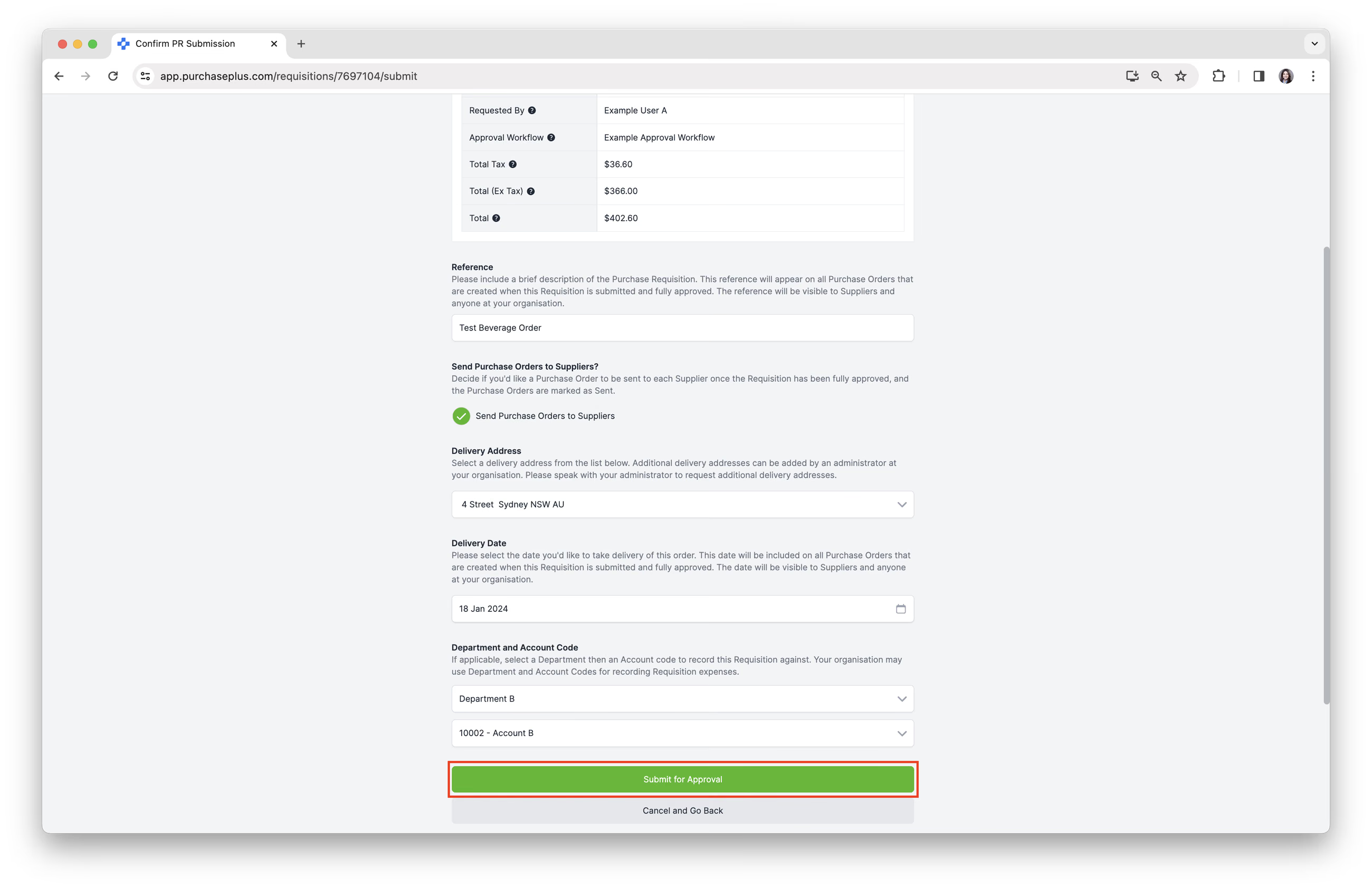
2. Bevestig uw indiening door de details van de aanvraag te controleren en onderaan de pagina op [Ter goedkeuring indienen] te klikken. Opmerking: Deze stap wordt overgeslagen als u de Expertmodus hebt ingeschakeld als gebruikersvoorkeur.
3. De aanvraag wordt ter goedkeuring ingediend en krijgt de status 'WACHT OP GOEDKEURING'. De aanvraag wordt opgenomen in de goedkeuringsworkflow die van toepassing is op de aanvraag, en de goedkeurende gebruikers in de eerste fase van de workflow ontvangen een e-mailmelding waarin staat dat de aanvraag kan worden goedgekeurd of afgewezen.