

POS-batchverkopen
POS-batchverkopen
POS-batchverkopen
Een Batchverkoop is een verzameling verkoopregels (d.w.z. verkopen) die zijn gedaan op uw fysieke POS-terminals. Ons systeem verwerkt deze verkoopregels in bulk (meestal gegroepeerd per datum, in CSV-formaat), om de voorraadartikelen af te boeken van de juiste voorraadlocaties in PurchasePlus.
Af en toe kan een batchverkoop niet succesvol worden verwerkt vanwege een of meer fouten - meestal gerelateerd aan POS-artikelen. In dit scenario is de verkoopregel eenvoudig te herkennen aan een foutpictogram:
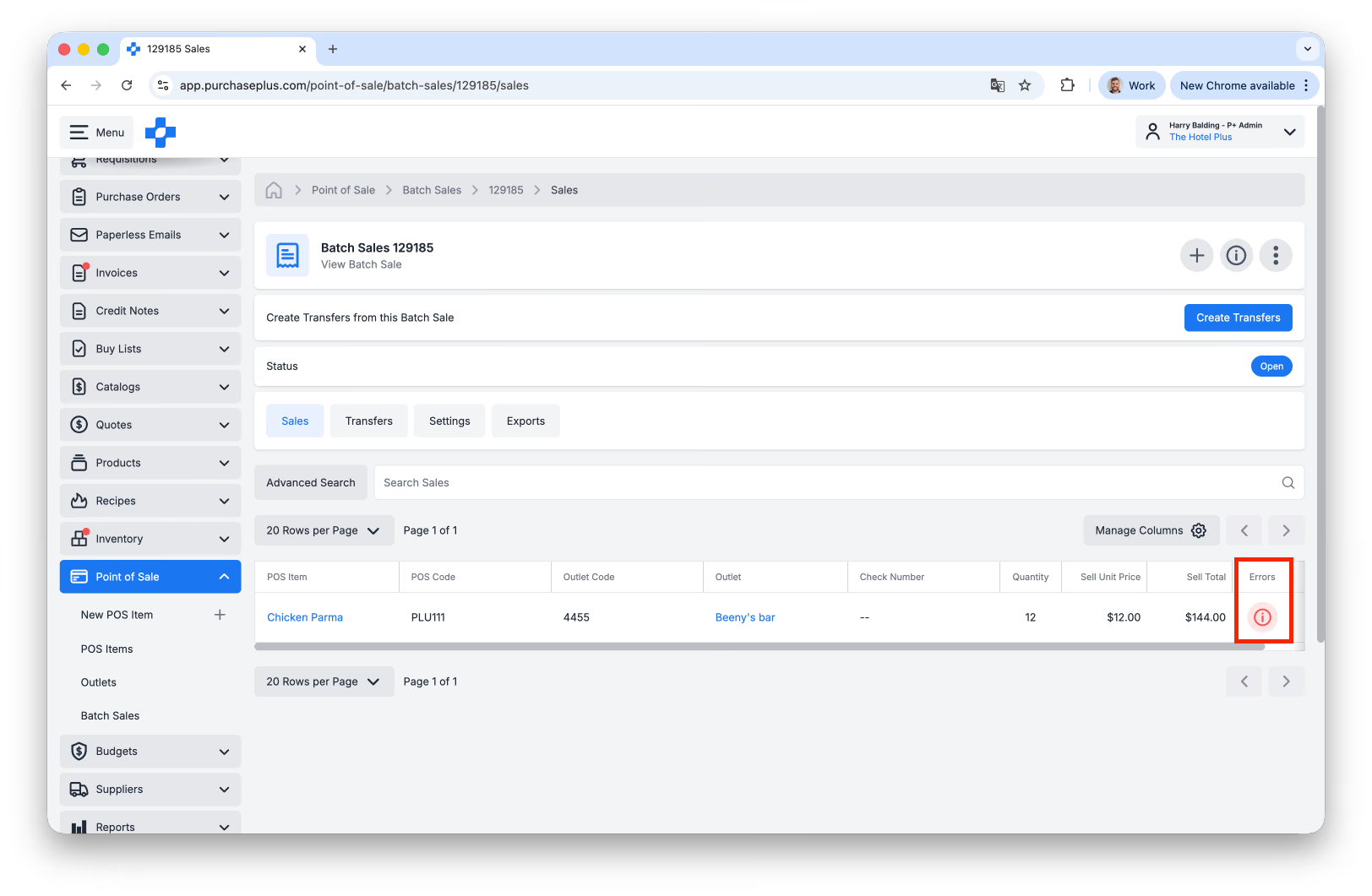
Als u op dit foutpictogram klikt, wordt meer informatie over de fout weergegeven. U vindt stappen voor probleemoplossing in het onderstaande Foutoverzicht.
Foutoverzicht
Verkoop bevat een of meer ingrediënten in recept [Receptnaam] die niet op de outletlocatie aanwezig zijn
Dit is een veelvoorkomend probleem dat optreedt wanneer een of meer ingrediënten in het recept (dat een POS-artikel is) niet aanwezig zijn op de Outletlocatie.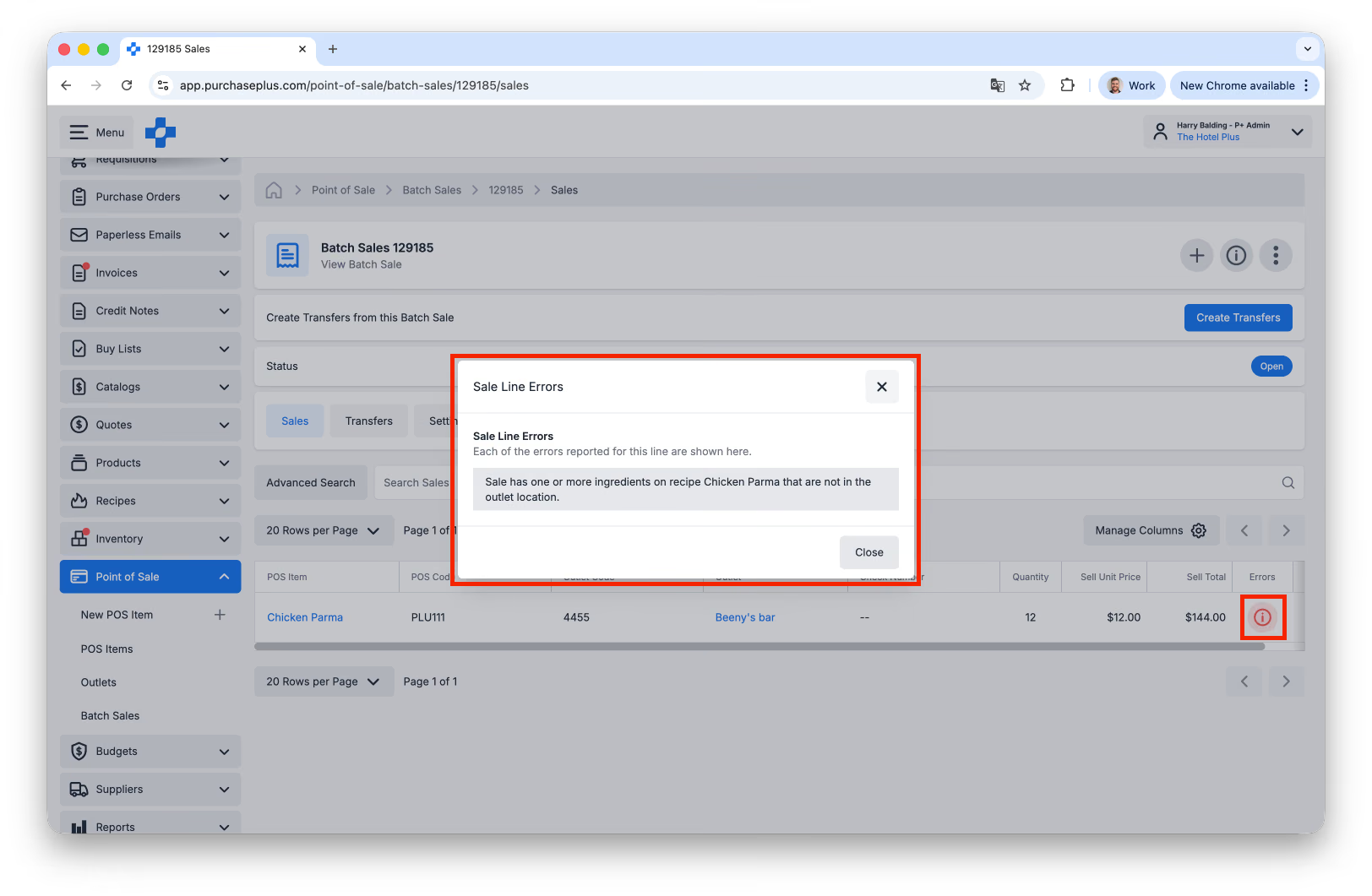
Volg de onderstaande stappen om dit probleem op te lossen:
- Identificeer de voorraadlocatie die is gekoppeld aan het desbetreffende verkooppunt (Outlet). Klik eerst op de [Outletnaam] in de weergave van de batchverkoop:
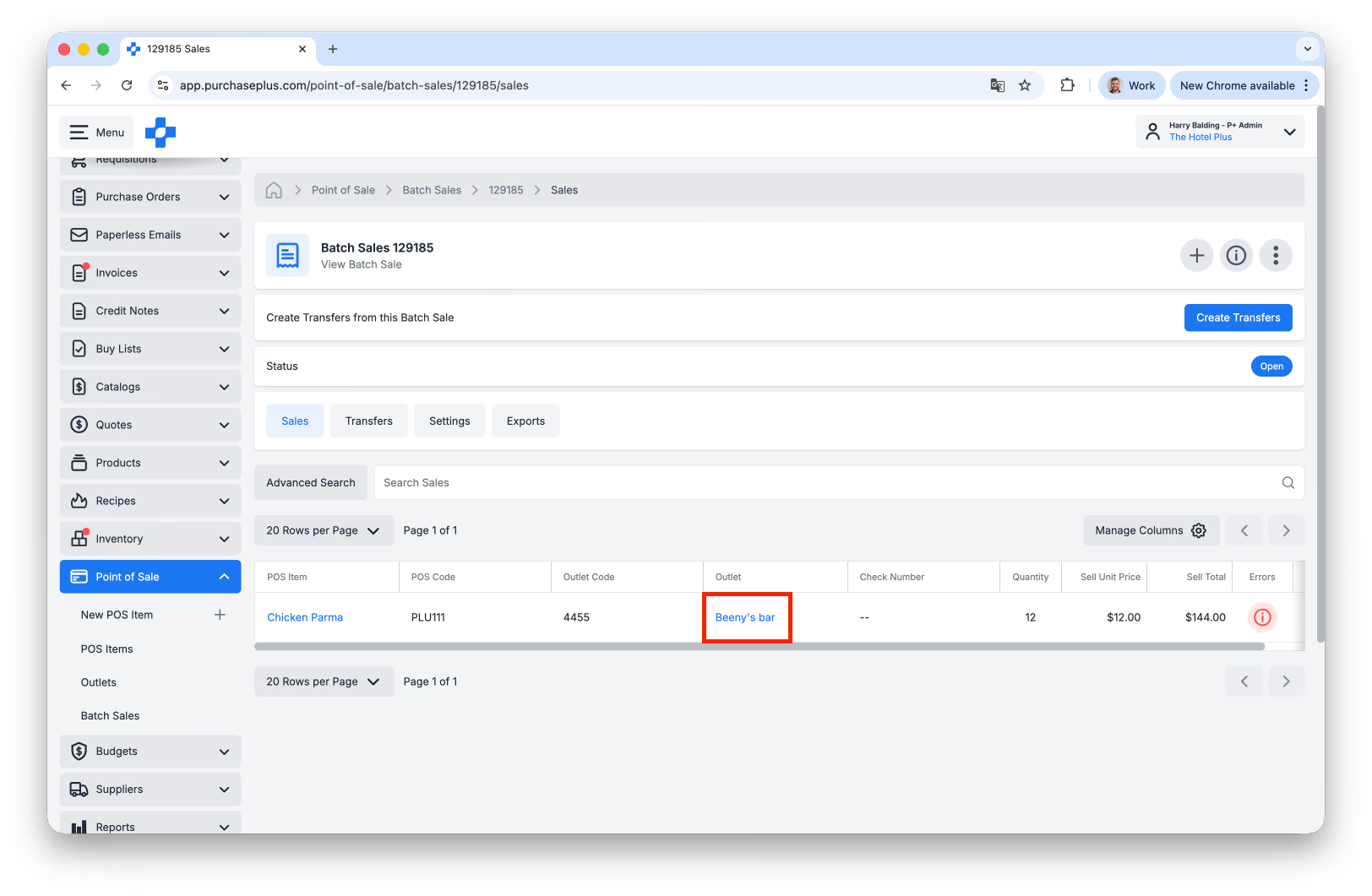
..en scrol vervolgens omlaag totdat u de [Voorraadlocatie] ziet die aan het verkooppunt is gekoppeld: 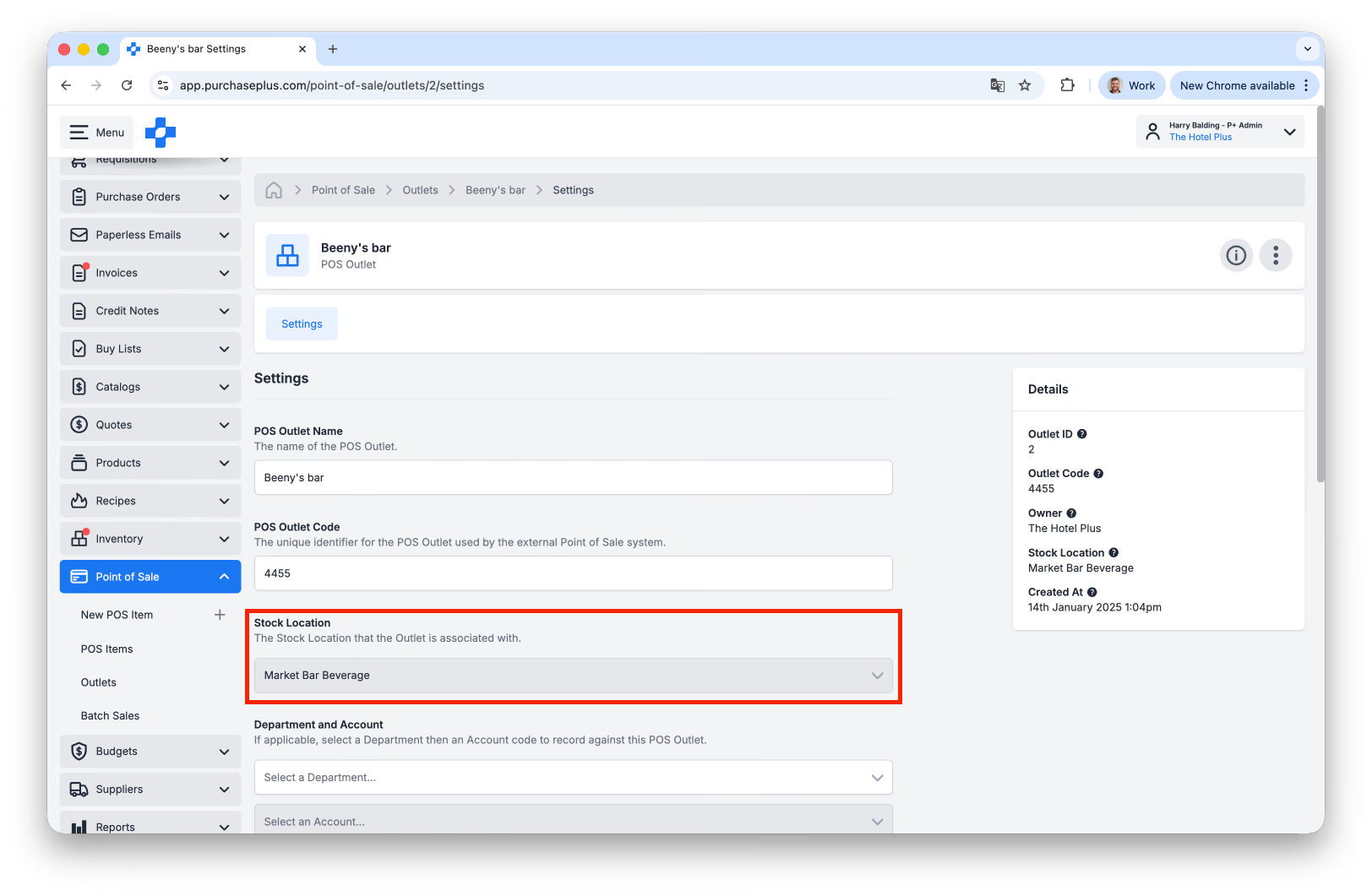 Noteer deze voorraadlocatie.
- Keer terug naar de batchverkoop en klik op het **[POS-artikel]:
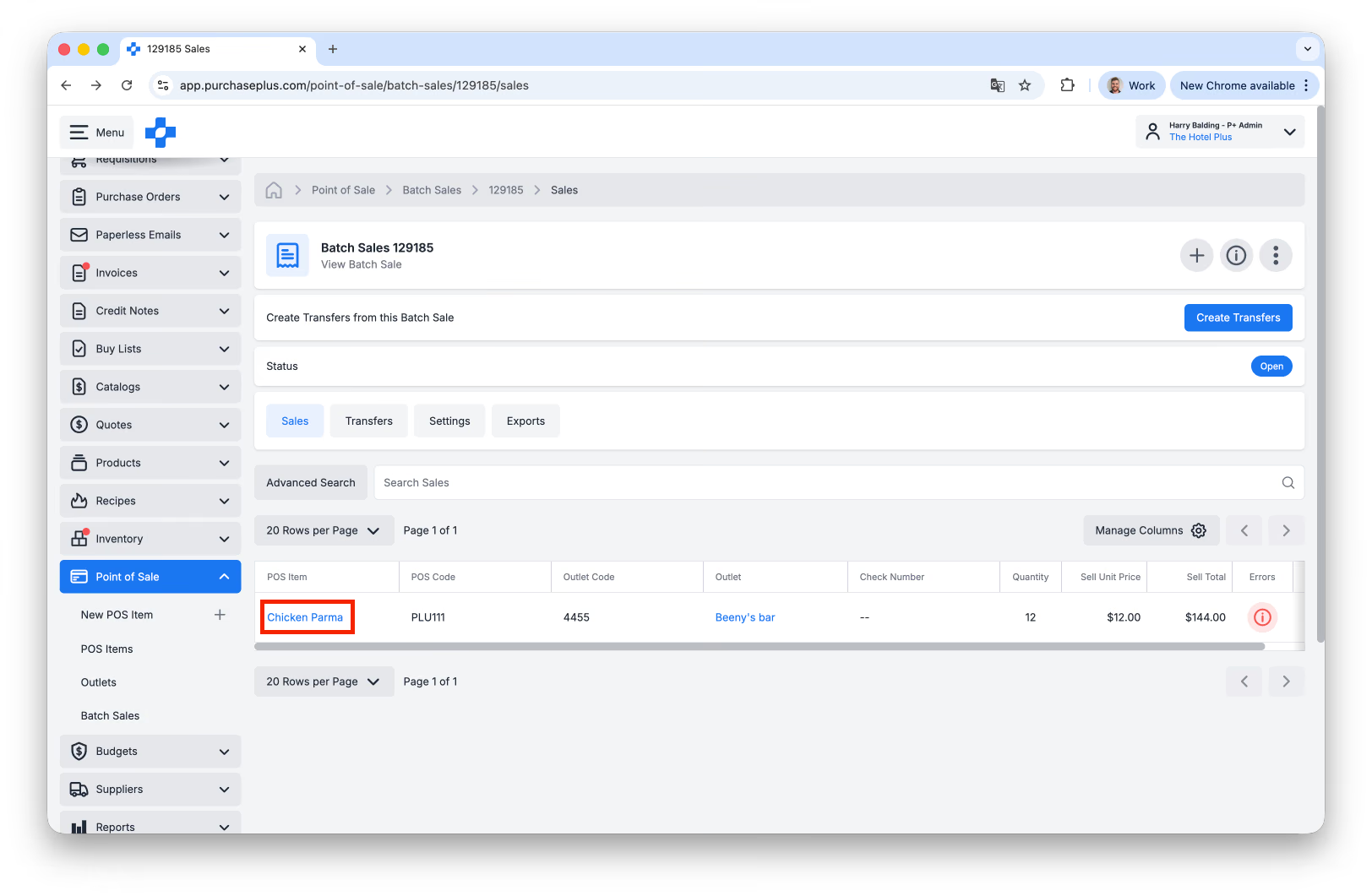
..scrol vervolgens omlaag totdat u het [Recept]** ziet dat aan dit POS-artikel is gekoppeld: 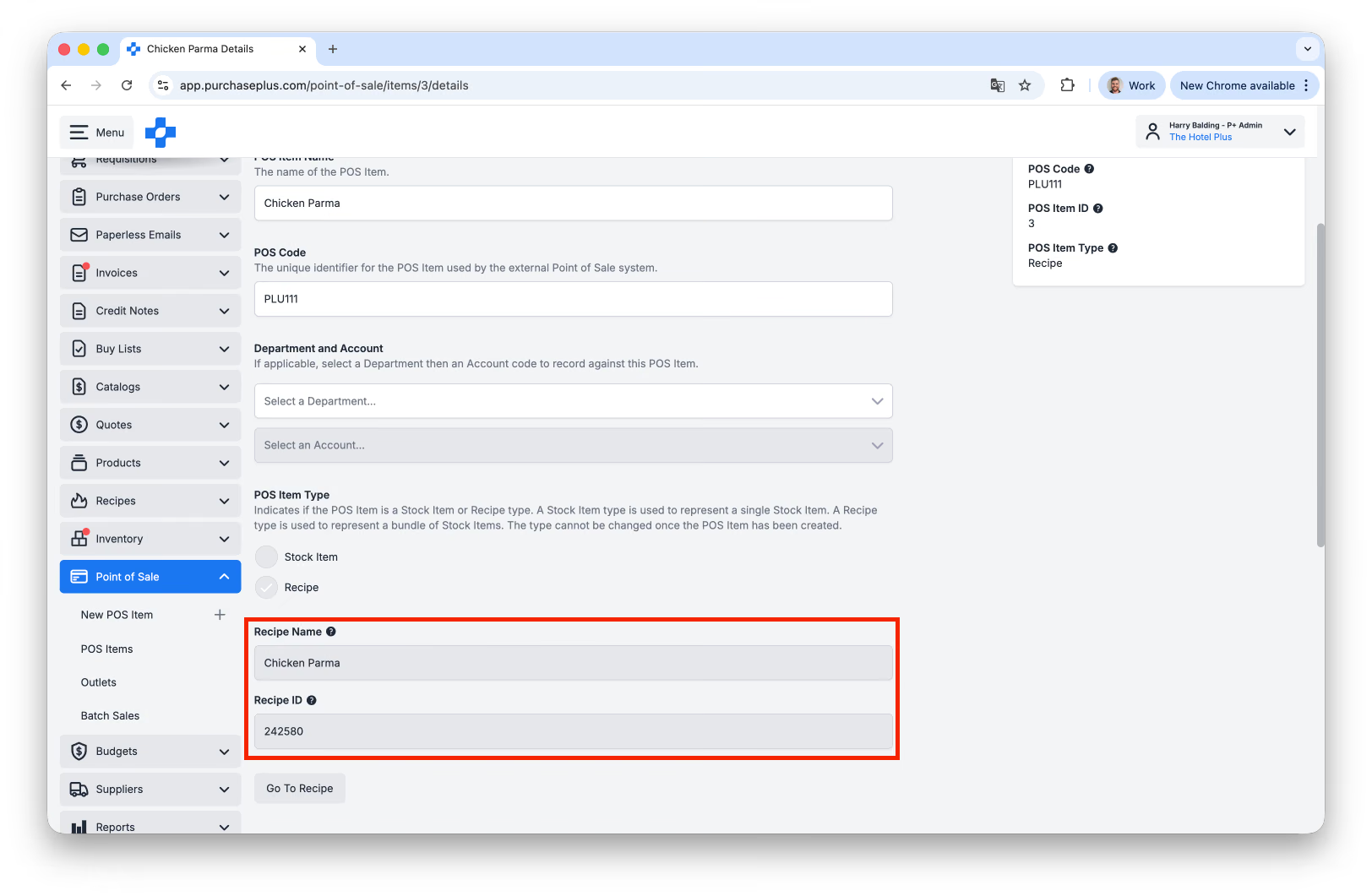
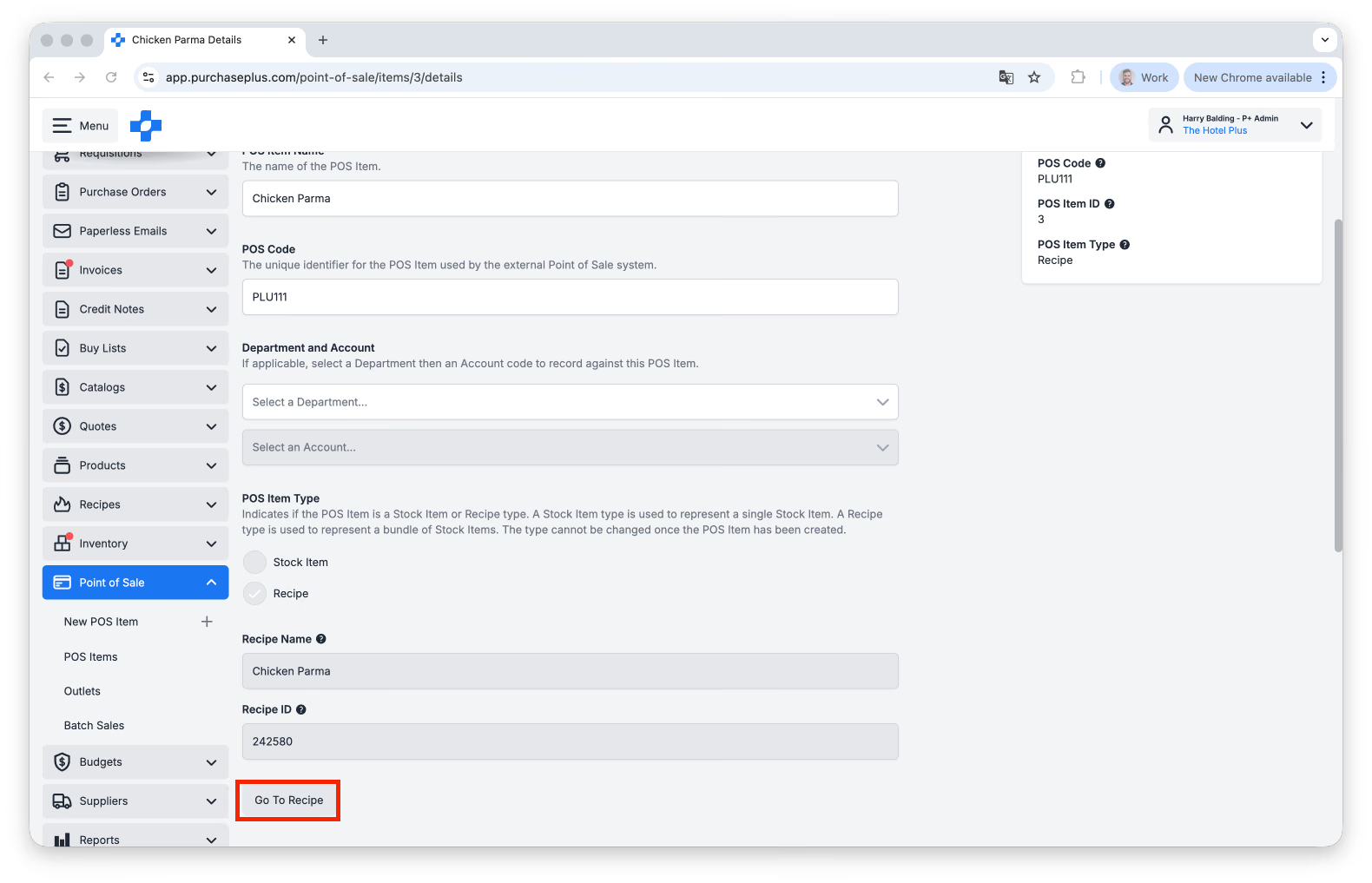
- Klik op [Ga naar recept]:
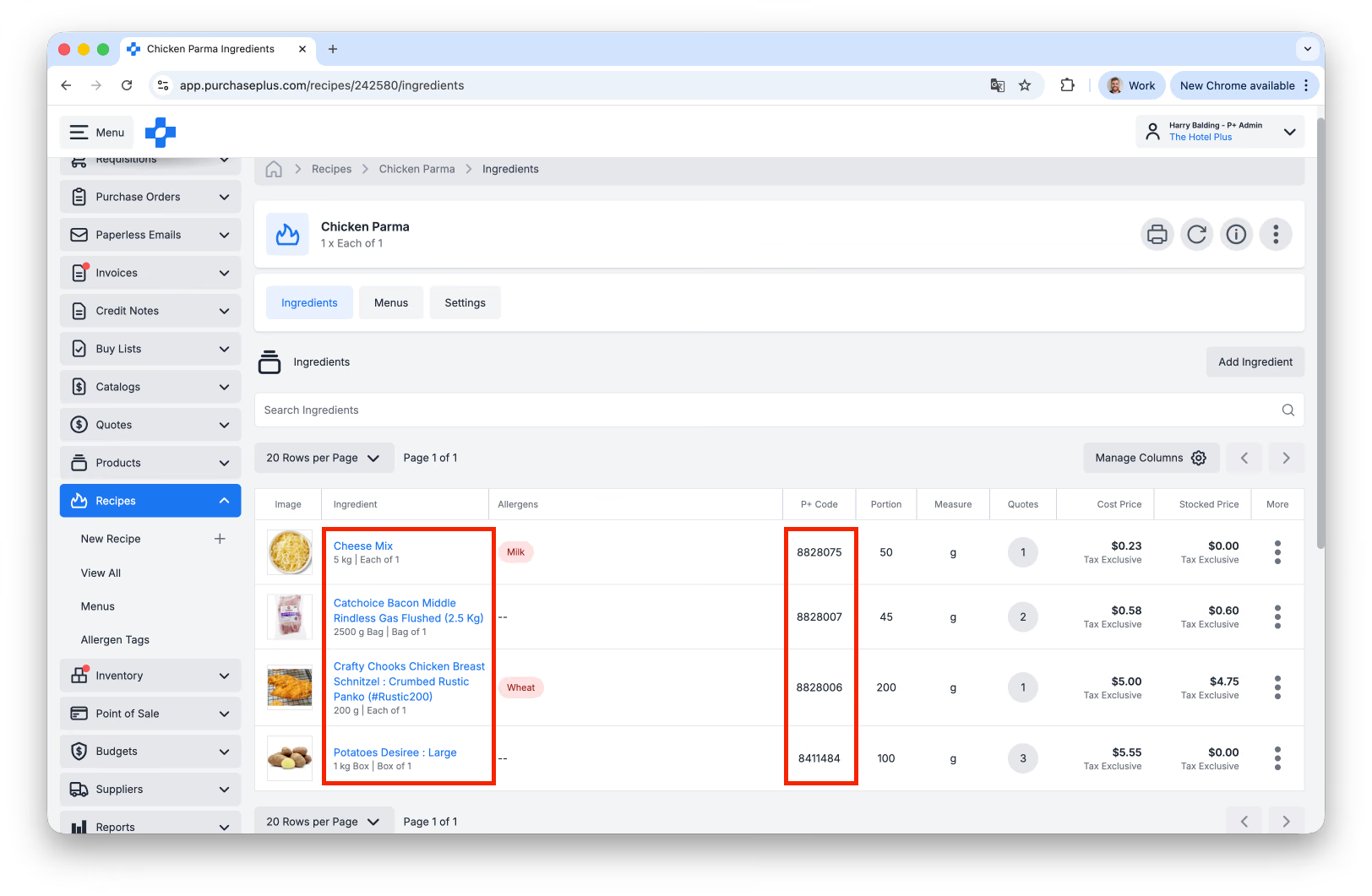
- Noteer op de resulterende pagina met receptingrediënten de namen van de ingrediënten en de P+-codes:
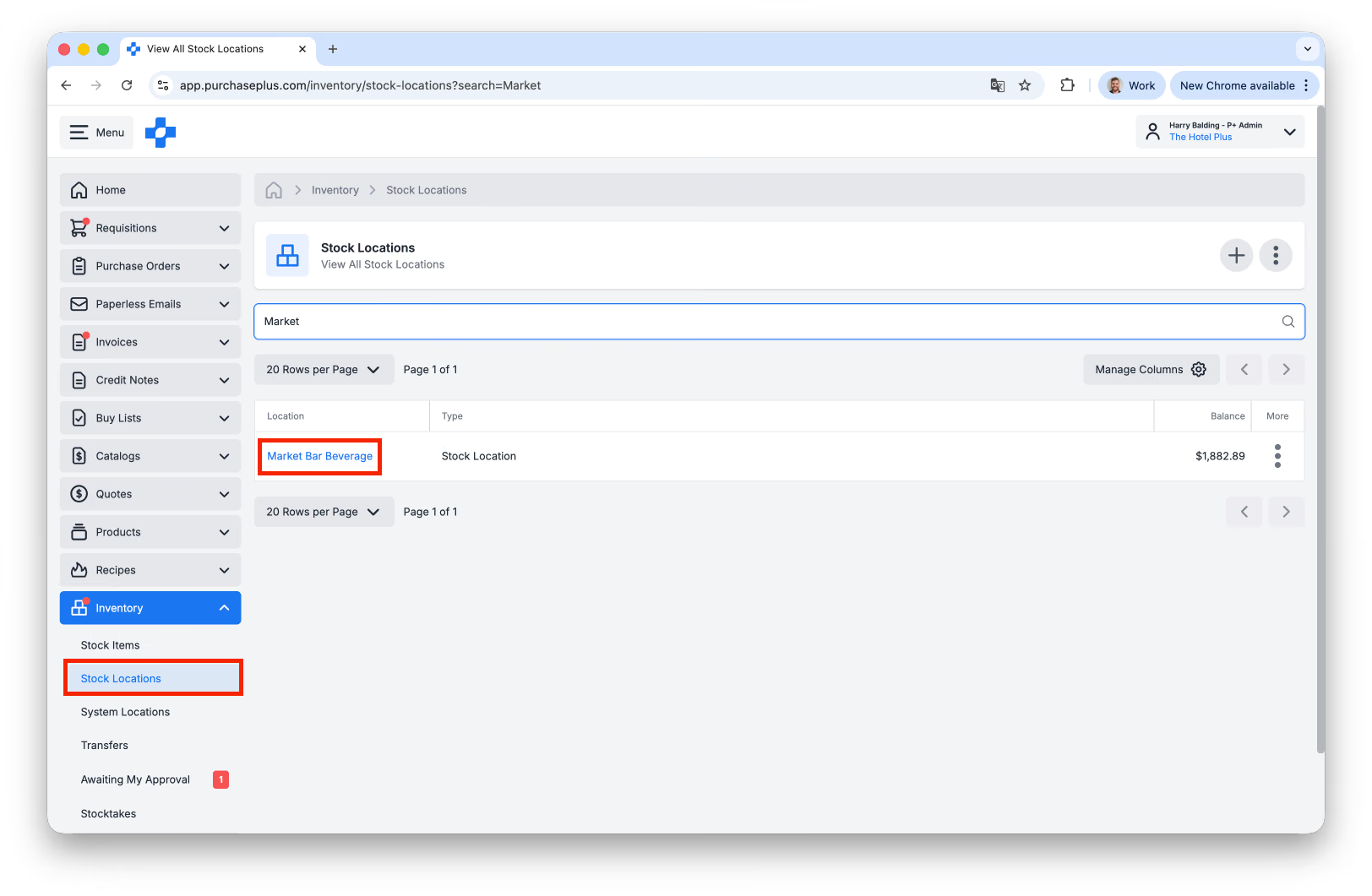
- Ga naar [Voorraad] → [Voorraadlocaties] en zoek naar de voorraadlocatie die u in stap 1 hierboven hebt geïdentificeerd. Klik op de **[Locatienaam]:
 **
** - Zoek systematisch naar de ingrediënten in de locatie met behulp van de zoekbalk (door de productnaam in te voeren) of met behulp van het geavanceerde zoekfilter [Zoeken op code] (en voer de P+-code in):
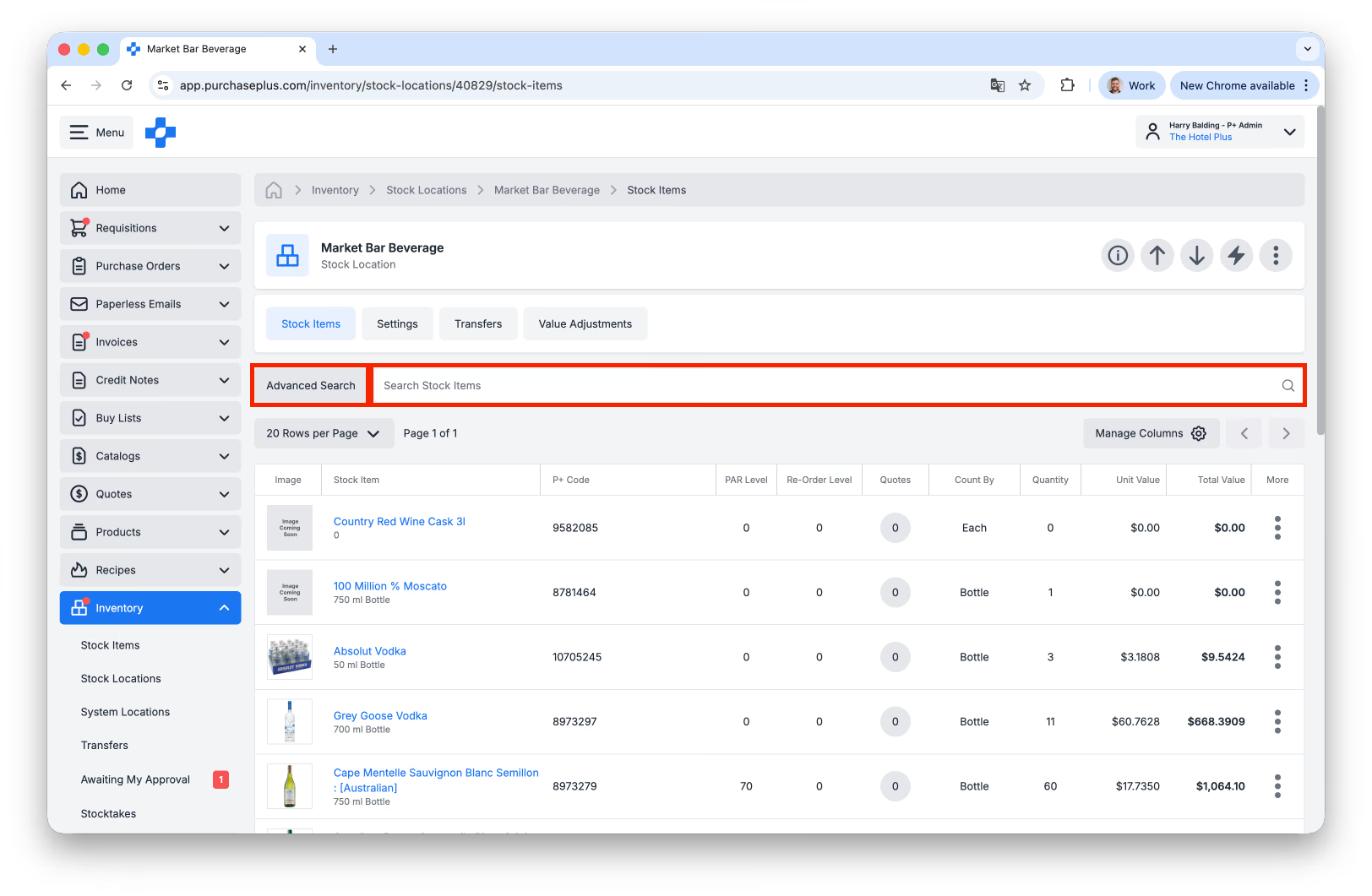
- Elk ingrediënt in het recept dat niet op de locatie aanwezig is, moet naar de locatie worden overgeboekt vanuit een andere locatie (als een voorraadoverboeking), of ontvangen via een inkooporder.
- Als het POS-artikel momenteel niet via overboekingen kan worden opgelost en u de batchverkoop toch wilt verwerken, klikt u op het menu [Meer] en selecteert u [Verwijderen] om de verkoopregel te verwijderen:
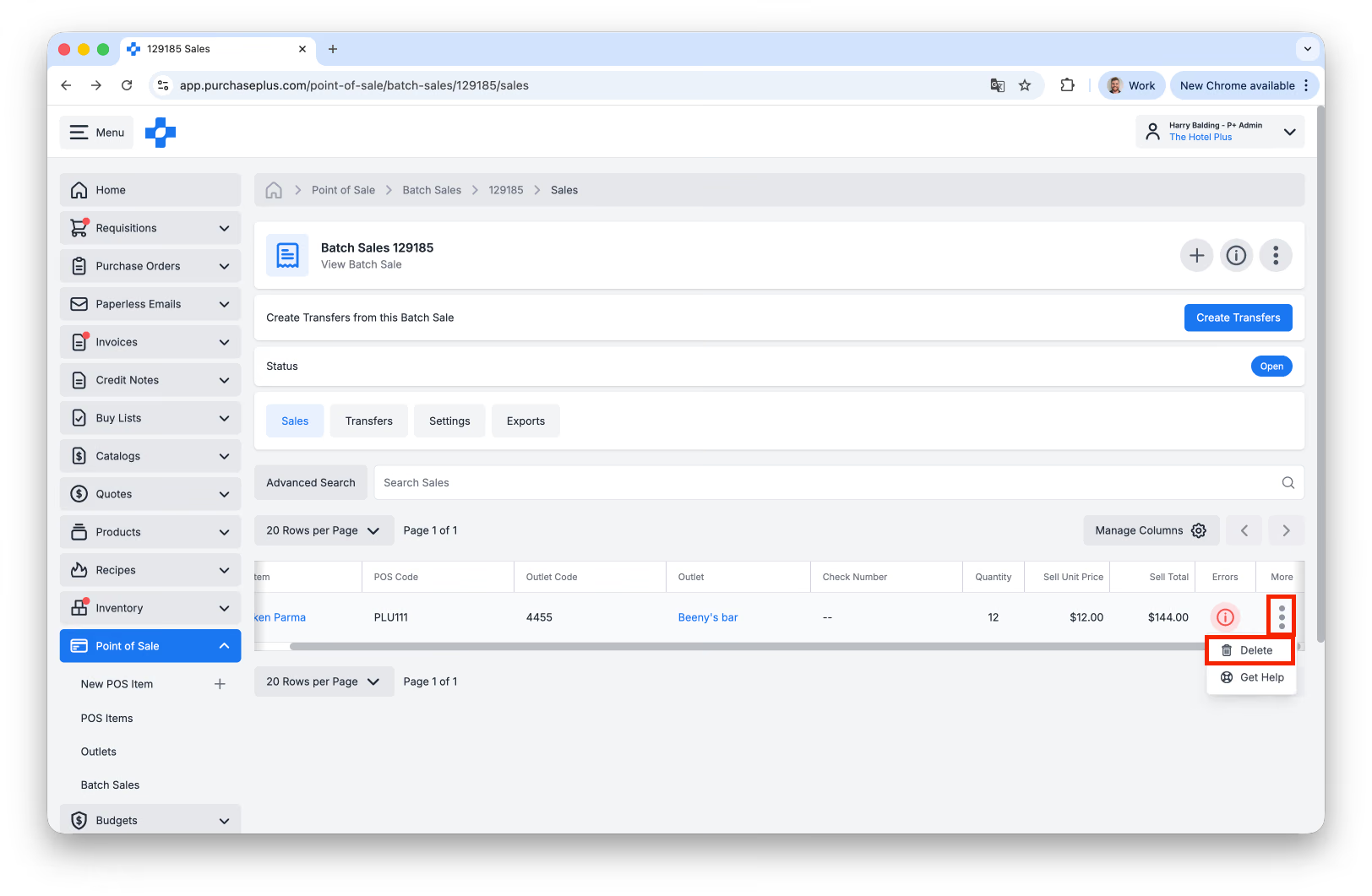
Let op: u kunt een verkoopregel alleen verwijderen als de batchverkoop de status 'Open' heeft.