

Een inkooporder verzenden
Een Inkooporder verzenden
Zodra een Aanvraag volledig is goedgekeurd, wordt er een Inkooporder gegenereerd voor elke Leverancier die in de Aanvraag is opgenomen, en kan deze vervolgens naar elke Leverancier worden verzonden. Lees verder voor meer informatie over het verzenden van Inkooporders.
Verzendstatussen
- 'NIET VERZONDEN': Een Inkooporder met de status 'NIET VERZONDEN' is aangemaakt vanuit een Goedgekeurde Aanvraag, maar moet nog naar de Leverancier worden verzonden. Meerdere NIET VERZONDEN Inkooporders voor dezelfde Leverancier kunnen worden Geconsolideerd, zodat er minder afzonderlijke Inkooporders naar de Leverancier worden gestuurd.
- 'VERZONDEN': Een Inkooporder met de status VERZONDEN is gemarkeerd als Verzonden (handmatig of automatisch, afhankelijk van de instellingen), en is dienovereenkomstig mogelijk wel of niet elektronisch naar de Leverancier verzonden.
Bij het markeren van een Inkooporder als Verzonden kan een gebruiker besluiten om de Inkooporder niet elektronisch naar de Leverancier te sturen. Dit kan zijn omdat de bestelling al telefonisch is doorgegeven en men de Leverancier niet in verwarring wil brengen met een dubbele bestelling. Een Inkooporder met de status VERZONDEN is gereed om te worden Ontvangen en Gefactureerd. U kunt hierop een of meer Goederenontvangstbewijzen aanmaken en deze kan worden gekoppeld aan een Factuur.
Vereiste Rechten
Om een Inkooporder te Verzenden (of een Inkooporder als Verzonden te Markeren), moet de gebruiker beschikken over de machtiging 'Inkooporders verzenden'.
Eén als verzonden markeren
1. Ga naar [Nog niet verzonden inkooporders] via het [Startdashboard]:
2. U komt terecht in de tabel Alle inkooporders en het tabblad [Niet verzonden] is vooraf geselecteerd. In de kolom Verzenden van de tabel kunt u op het pictogram [Verzenden] klikken bij elke Inkooporder die u als Verzonden wilt markeren:
3. Er verschijnt een venster waarin u kunt bepalen of u de Inkooporder ook elektronisch naar de Leverancier wilt verzenden door de optie [Inkooporder elektronisch verzenden] in of uit te schakelen.
Klik op [Verzenden] om te bevestigen, waarna de Inkooporder als Verzonden wordt gemarkeerd:
4. De status van de Inkooporder is nu gewijzigd van 'NIET VERZONDEN' naar 'VERZONDEN'. Als de optie [Inkooporder elektronisch verzenden] was geselecteerd, kan de Elektronische Verzendgebeurtenis nu worden bekeken:
Markeren als verzonden in bulk
1. Ga naar [Inkooporders] → [Alles weergeven] en selecteer het tabblad [Niet verzonden]: 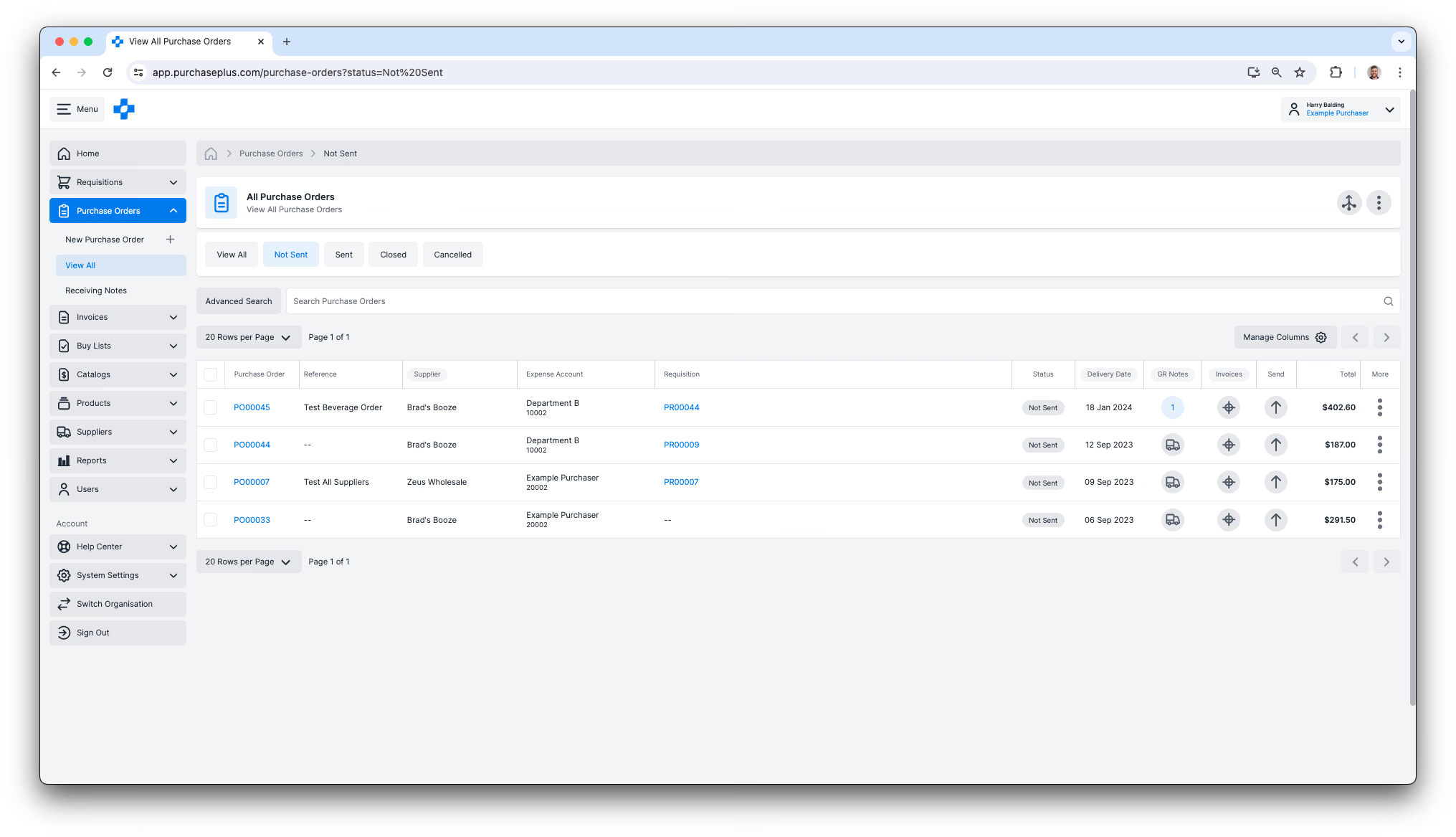 2. Selecteer de Inkooporders die u als Verzonden wilt markeren, of selecteer alle Inkooporders in de tabel: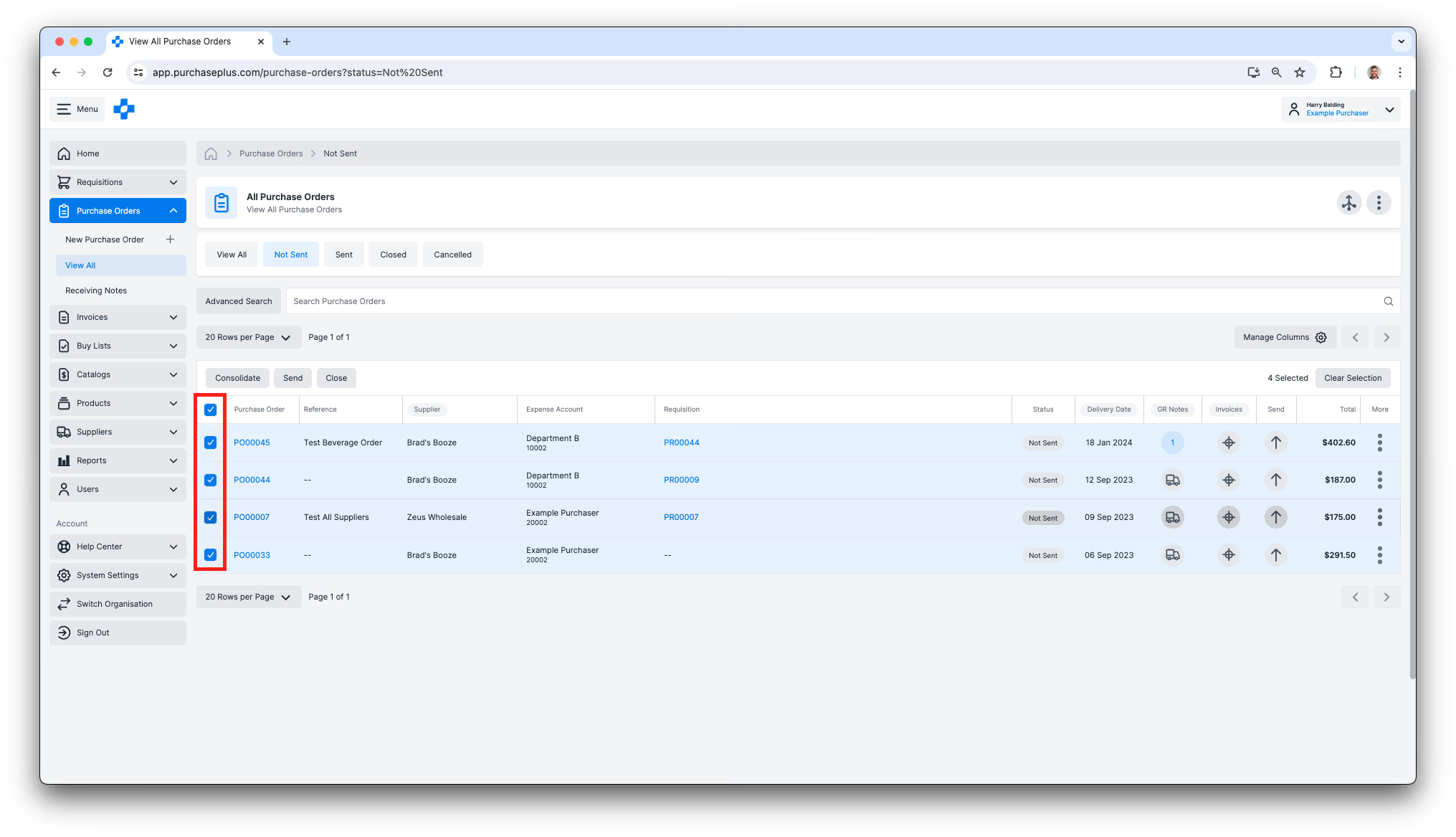
3. Klik op [Verzenden] en bevestig de actie in het dialoogvenster. De geselecteerde Inkooporders worden nu allemaal als Verzonden gemarkeerd: 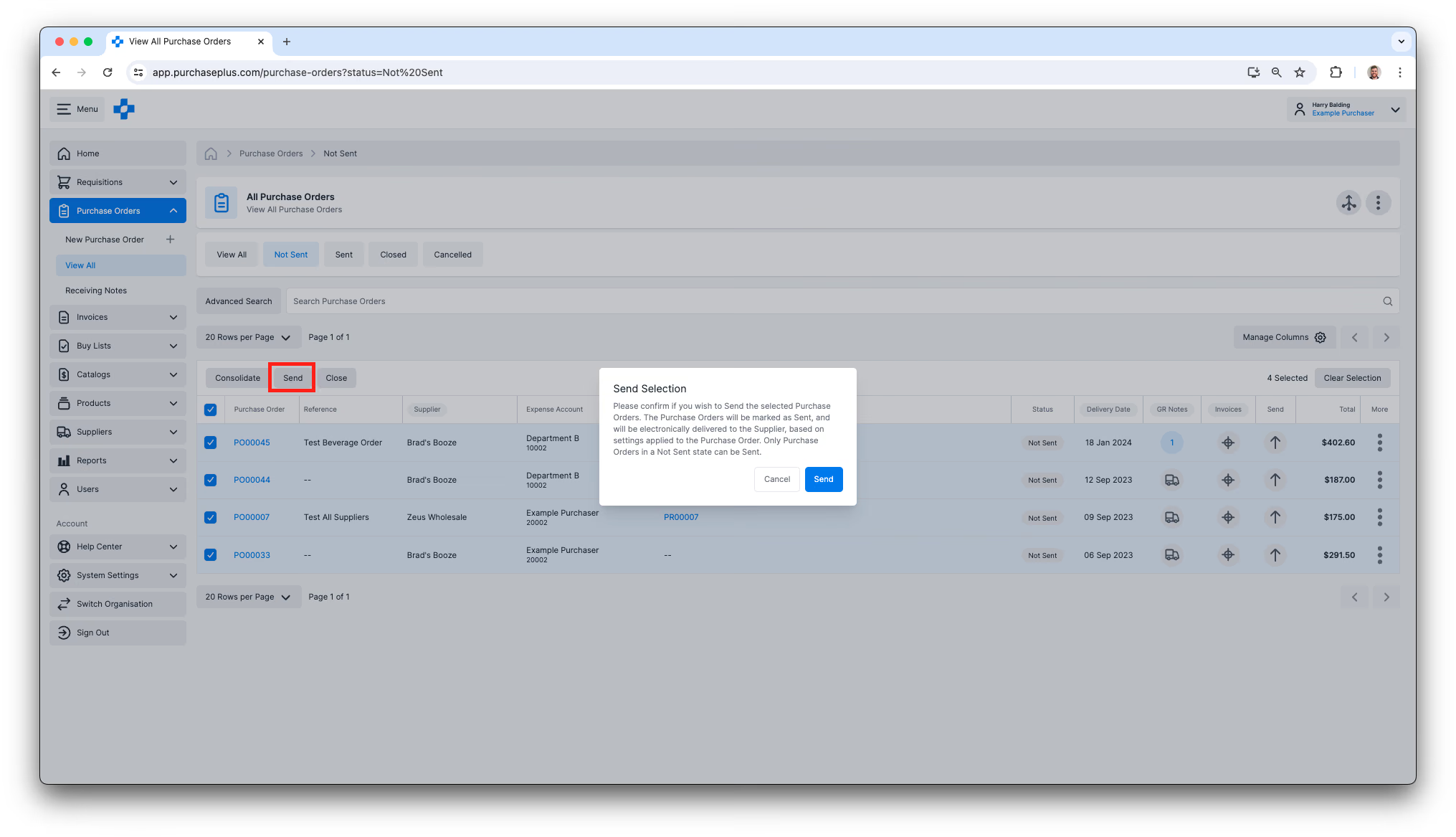
Elektronische verzendgebeurtenissen bekijken
Wanneer een Inkooporder elektronisch naar een Leverancier wordt verzonden, is de bestemming waarnaar deze wordt verzonden specifiek geconfigureerd voor die Leverancier. De bestemming kan een e-mailadres zijn of een elektronische bestemming zoals een API-eindpunt. Ons PurchasePlus-team werkt samen met Leveranciers om deze bestemmingen correct in te stellen. Lees meer over Leveranciersbestemmingen.
Om alle Inkooporders met de status 'VERZONDEN' te bekijken:
1. Ga naar [Inkooporders] → [Alles weergeven] en selecteer het tabblad [Verzonden] . In de kolom Verzenden van de tabel ziet u dat de knop Verzenden groen of oranje is, en er verschijnt een teller van verzendgebeurtenissen in een badge op de knop.
De betekenis van de knopkleur en badge-teller wordt hieronder uitgelegd:
- [Groen met 0] = Inkooporder is gemarkeerd als Verzonden, en de Inkooporder is niet elektronisch naar de Leverancier verzonden.
- [Groen met 1 of hoger] = Inkooporder is gemarkeerd als Verzonden, en de Inkooporder is ten minste één keer elektronisch naar de Leverancier verzonden, en alle verzendgebeurtenissen waren succesvol.
- [Geel met 1 of hoger] = Inkooporder is gemarkeerd als Verzonden, en de Inkooporder is ten minste één keer elektronisch naar de Leverancier verzonden, maar een of meer verzendgebeurtenissen zijn mislukt:
2. Klik op de knop [Verzenden] van een Inkooporder om informatie over elke Elektronische Verzendgebeurtenis te bekijken:
![Klik op de knop [Verzenden] van een inkooporder om informatie over elke elektronische verzendgebeurtenis te bekijken](/images/docs/for-purchasers/send-a-purchase-order-9.avif)
Een Inkooporder opnieuw verzenden
Soms moet u een Inkooporder handmatig opnieuw verzenden (d.w.z. een extra Elektronische Verzendgebeurtenis aanmaken voor een Inkooporder die al als Verzonden is gemarkeerd). Dit kan voorkomen als de Leverancier aangeeft de Inkooporder niet te hebben ontvangen, of als het e-mailadres van de Leverancier onjuist was. Volg deze stappen om een Inkooporder opnieuw te verzenden.
- Zoek de Inkooporder in PurchasePlus.
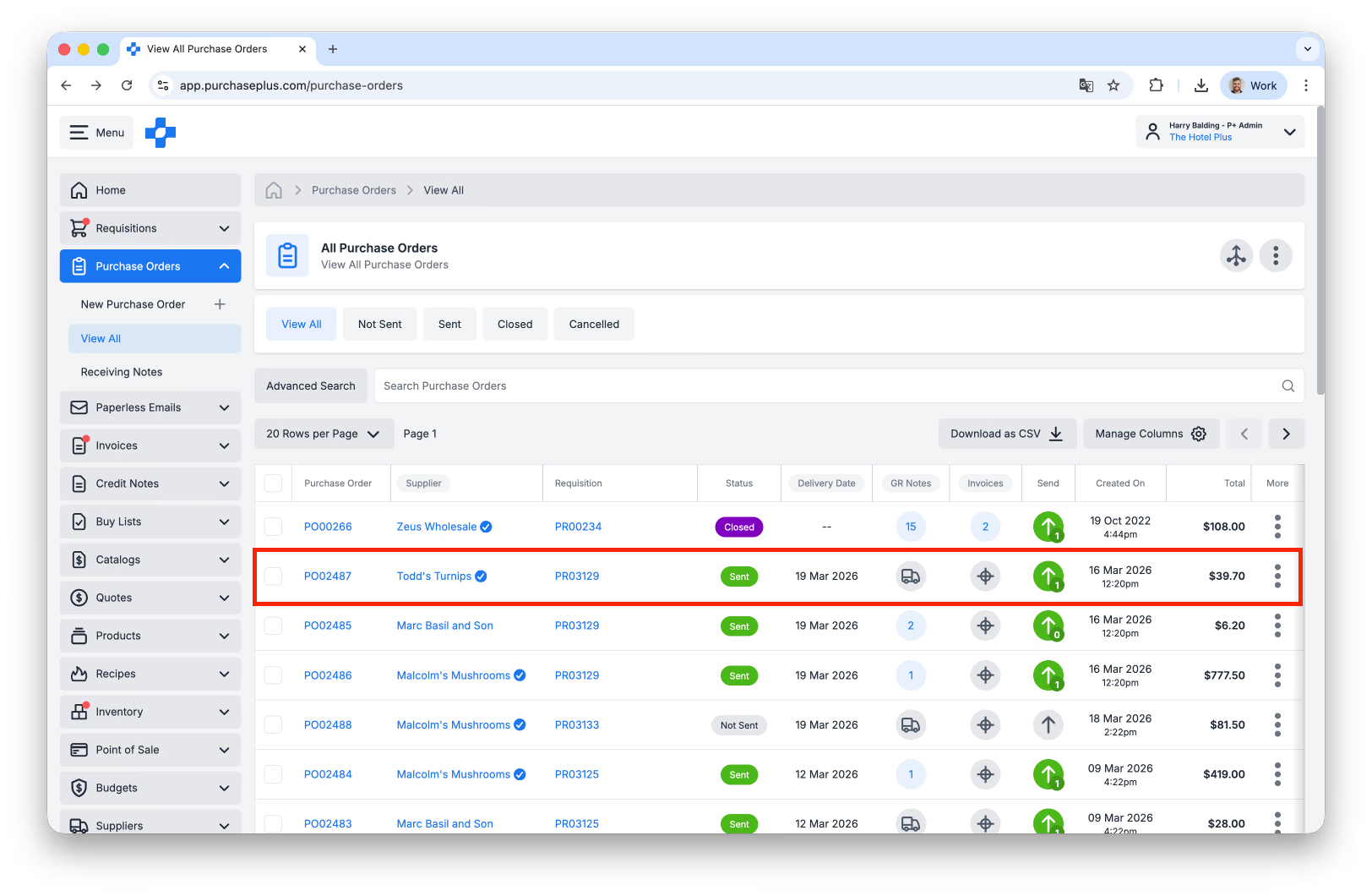
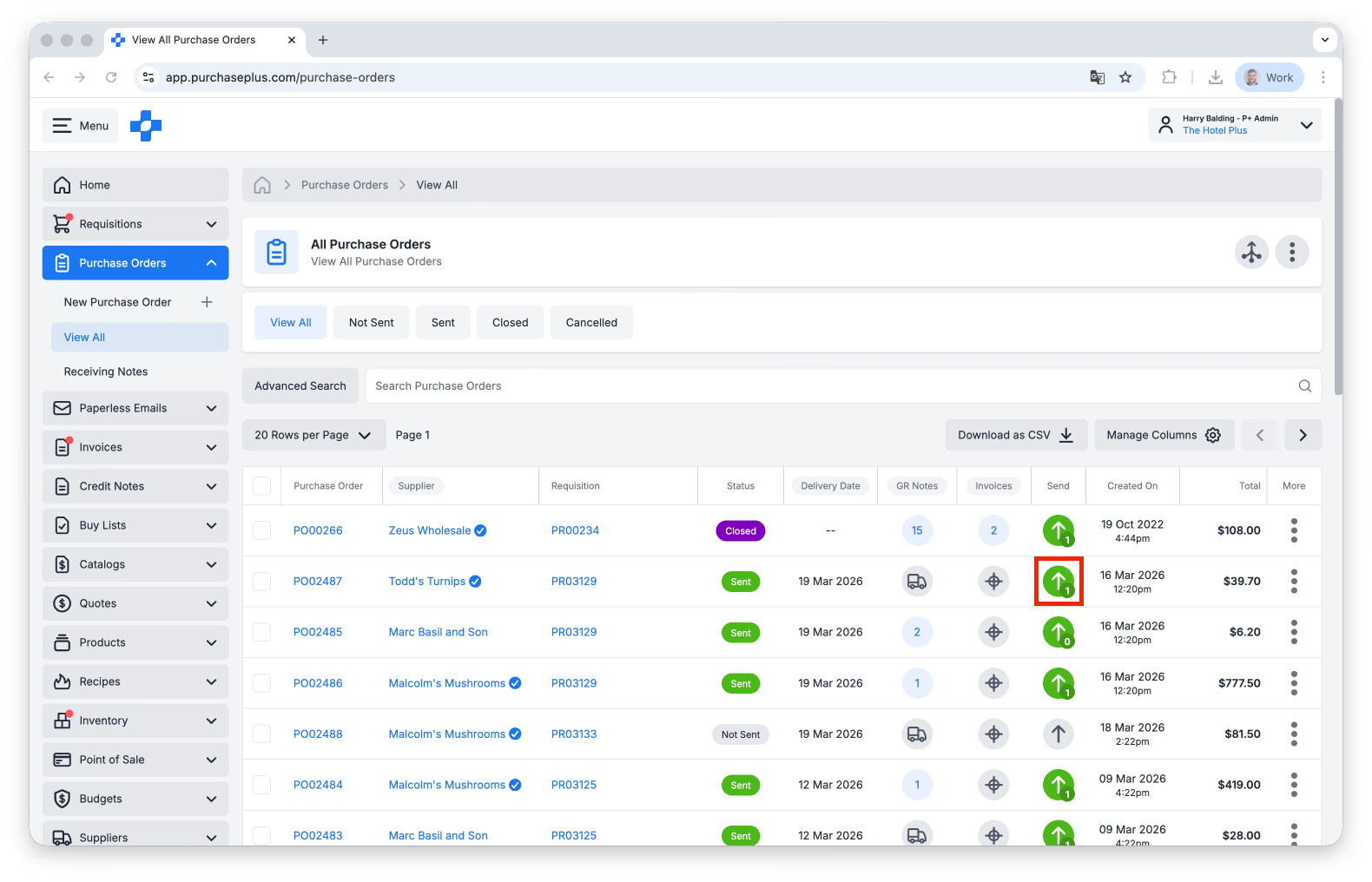
- Klik op de kolom [Verzendgebeurtenis]:
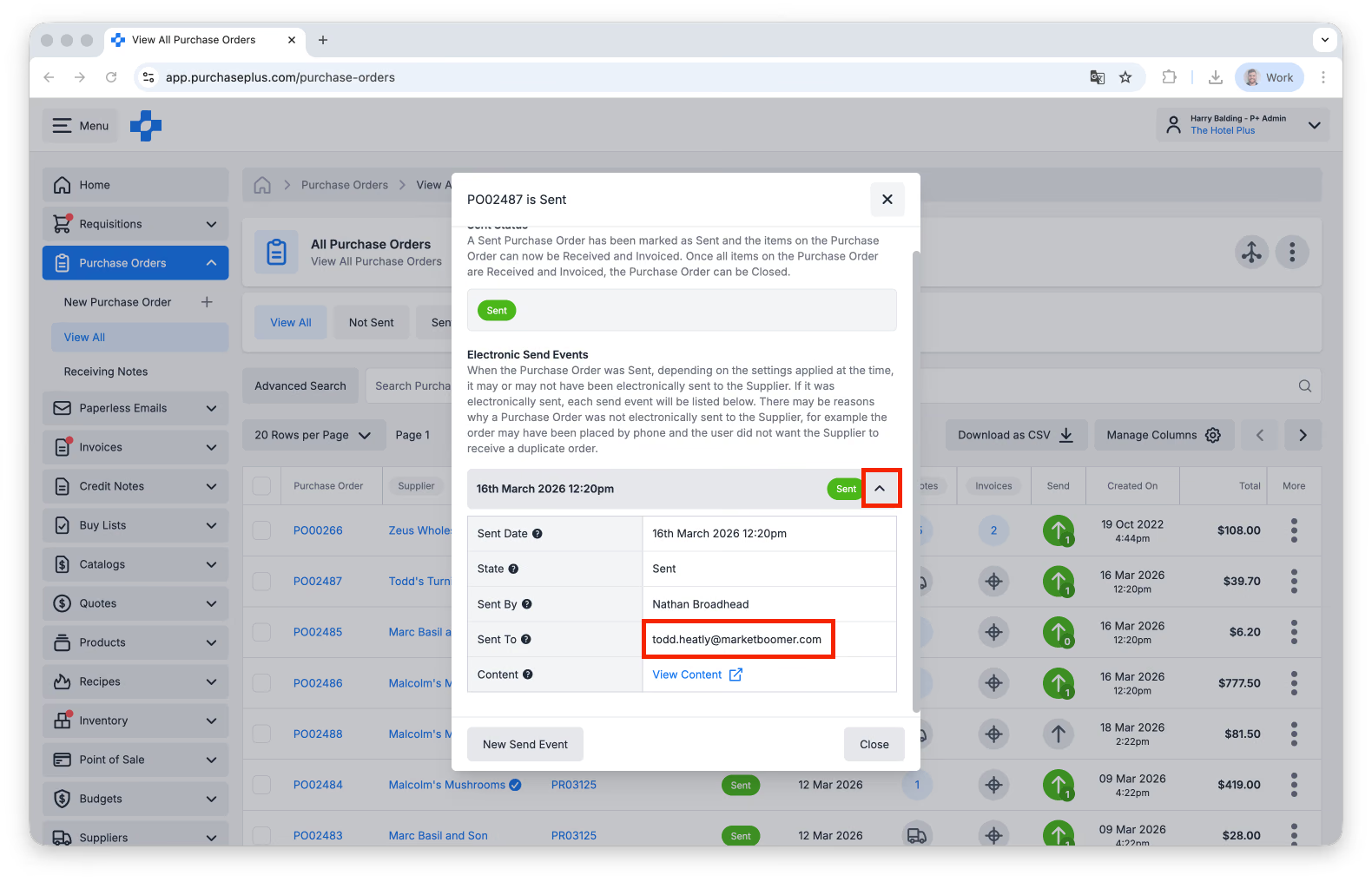
- Klik op de eerdere Verzendgebeurtenis(sen) om het e-mailadres te controleren waarnaar de Inkooporder is verzonden:
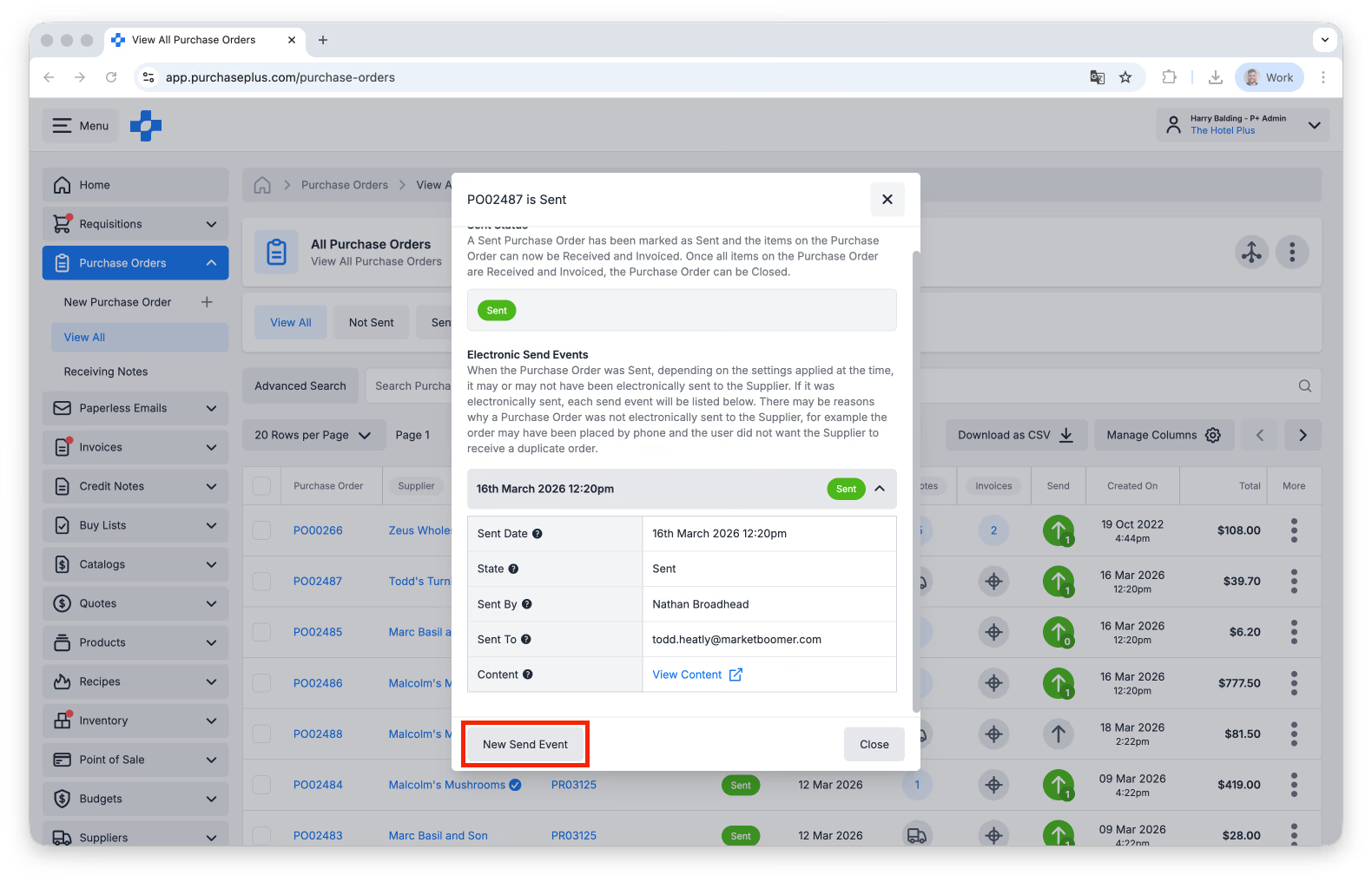
- Klik op [Nieuwe verzendgebeurtenis]:
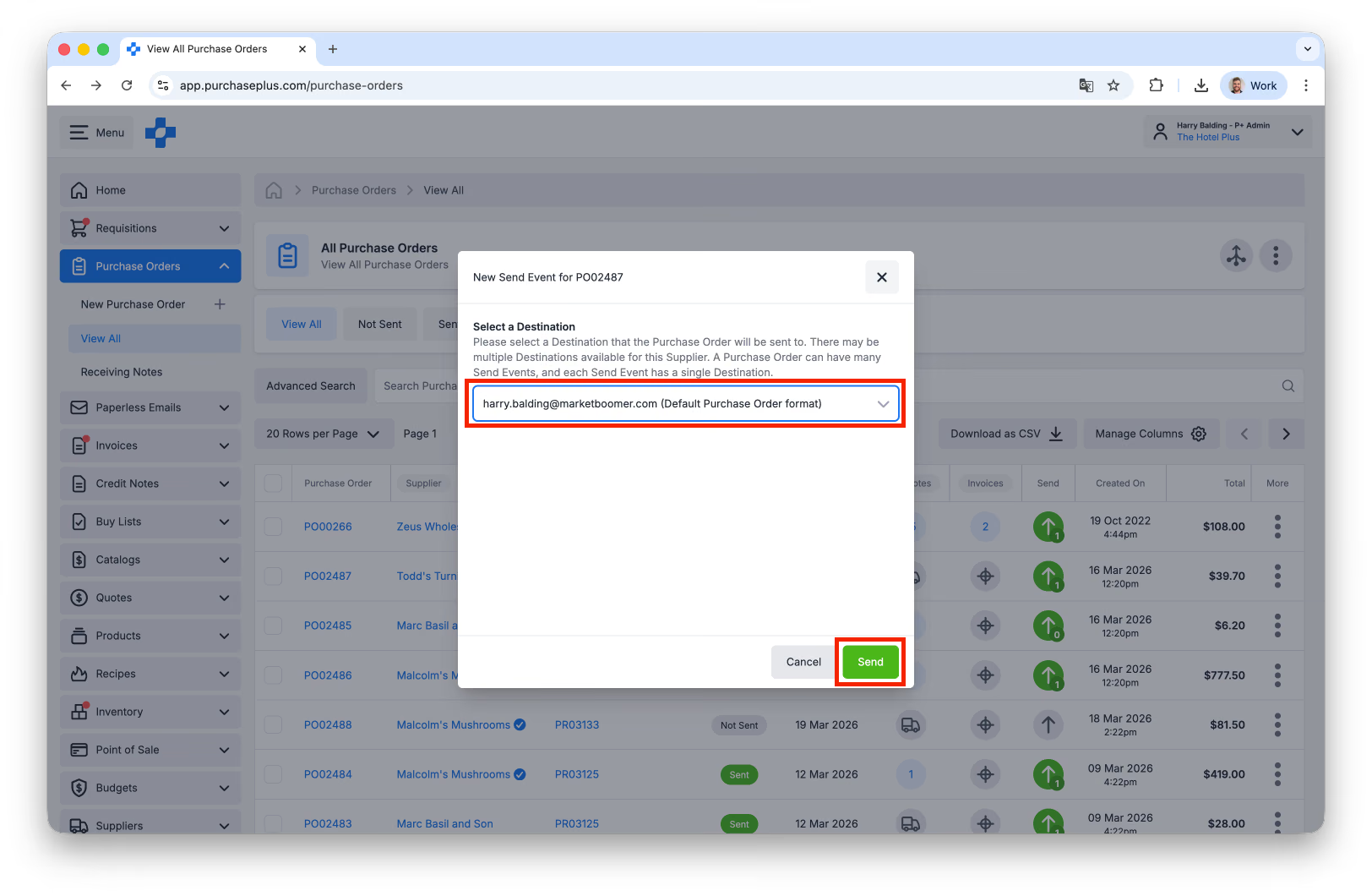
- Kies uit de lijst met beschikbare Leveranciersbestemmingen en selecteer [Verzenden]. Indien gewenst kunt u een nieuwe Leveranciersbestemming aanmaken voor deze Leverancier, mits het een zelfbeheerde Leverancier is die eigendom is van uw Organisatie. Als het een Geregistreerde Leverancier betreft, neem dan contact op met uw Leverancier en vraag hen om hun bestemmingen bij te werken.
- Uw Inkooporder is opnieuw verzonden. Het wordt aanbevolen om contact op te nemen met uw Leverancier om te controleren of de Inkooporder succesvol is ontvangen.