

Mua sắm nâng cao
Mua sắm nâng cao
Mua sắm nâng cao
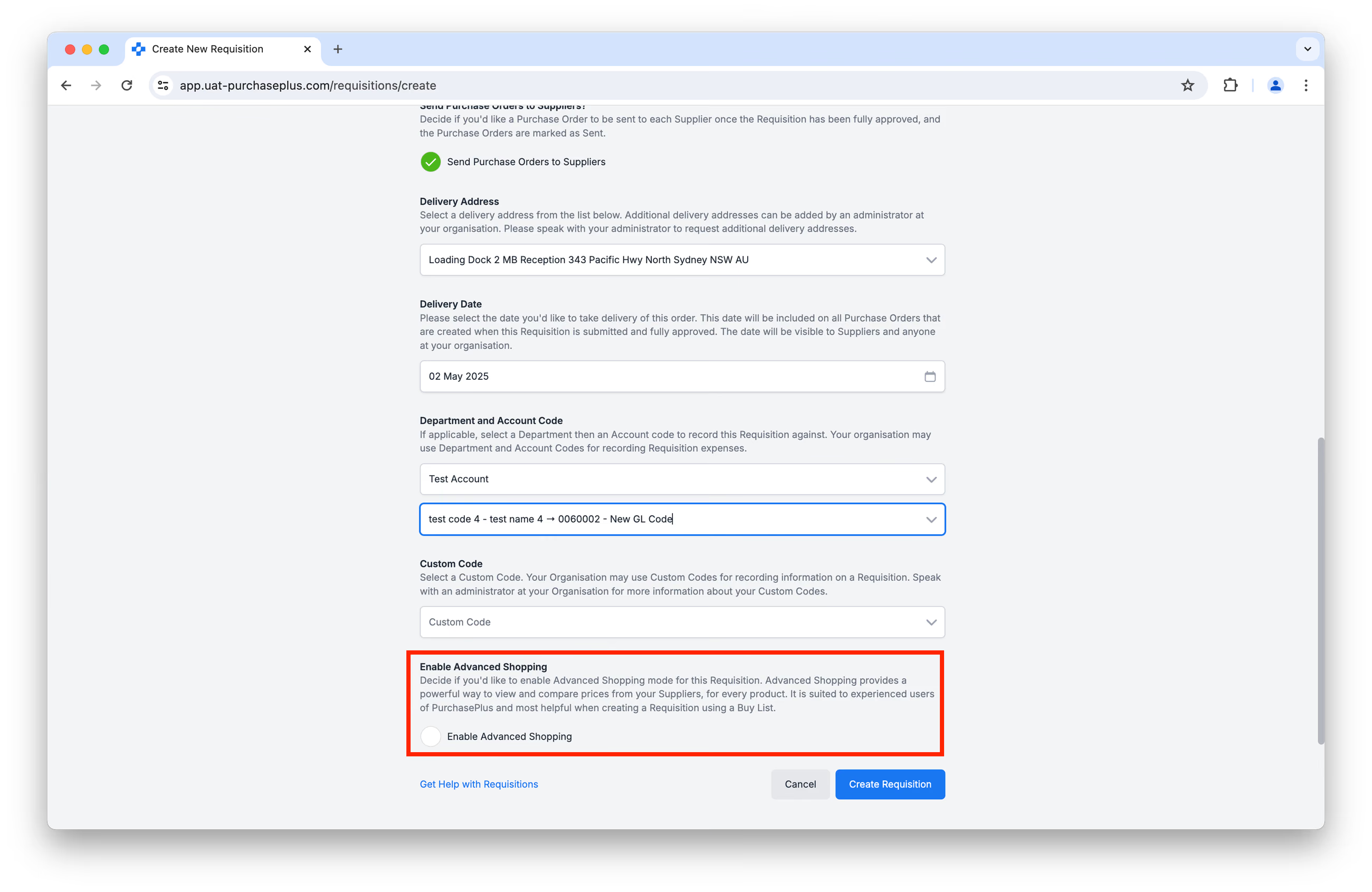
Khi mua sắm bất kỳ loại Yêu cầu mua hàng nào, bạn có thể chọn bật Chế độ mua sắm nâng cao:
Bật Chế độ mua sắm nâng cao sẽ hiển thị một bảng gọn gàng để xem và so sánh giá từ các Nhà cung cấp của bạn, cho mọi Sản phẩm có sẵn trong một bảng duy nhất. Chế độ này phù hợp với những người dùng PurchasePlus có kinh nghiệm và hữu ích nhất khi tạo Yêu cầu mua hàng bằng Danh sách mua hàng:
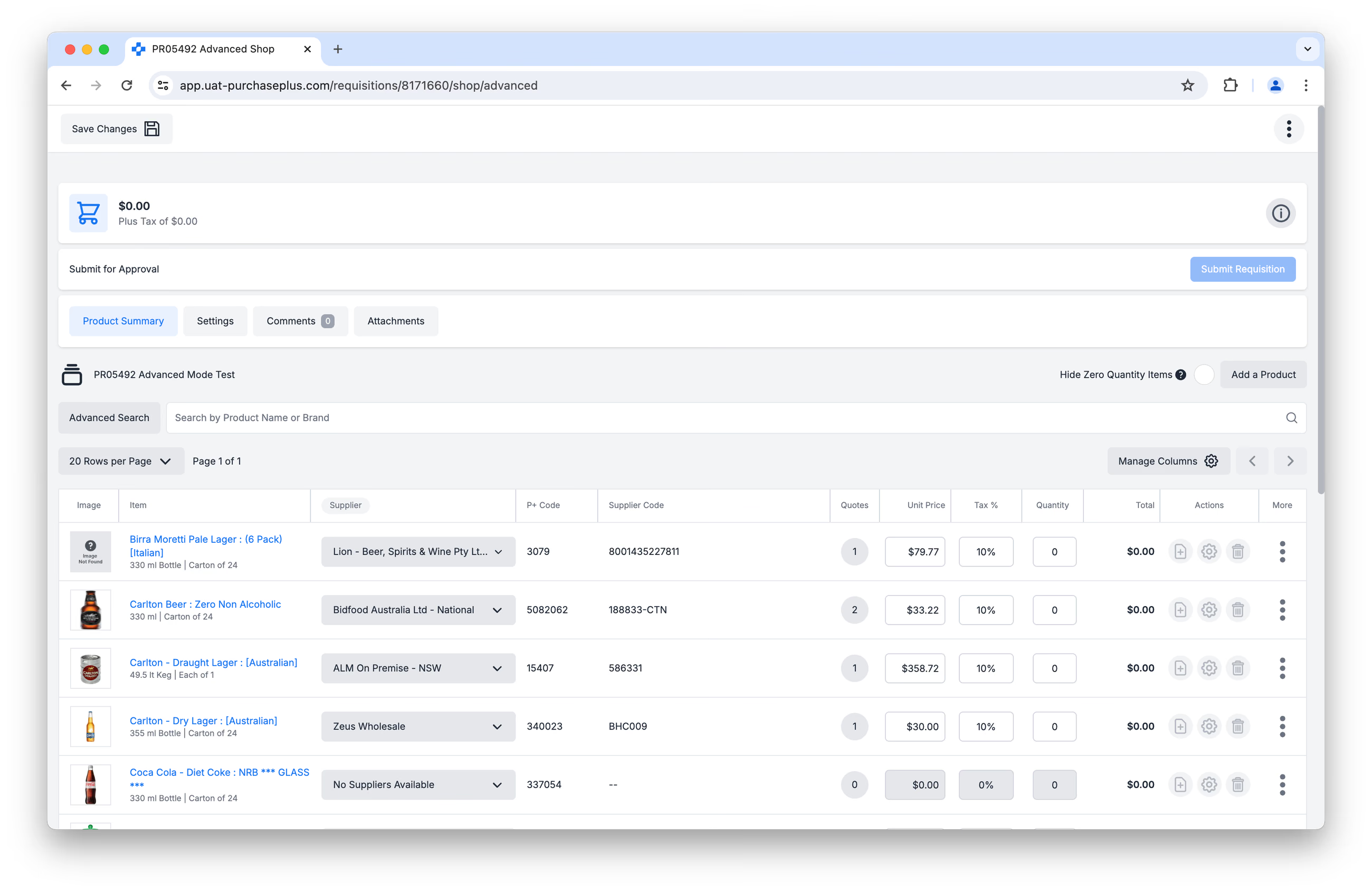 Chế độ nâng cao cũng bao gồm một số tính năng mạnh mẽ, chẳng hạn như chỉnh sửa trực tiếp Báo giá của nhà cung cấp đối với người dùng có quyền 'Có thể tạo báo giá tạm thời khi mua sắm', cùng các tính năng khác được thiết kế để hỗ trợ nhu cầu của những người dùng chuyên sâu. Người dùng có quyền 'Có thể thay đổi nhà cung cấp trên yêu cầu mua hàng' cũng có thể chuyển một dòng sang Báo giá của Nhà cung cấp khác.
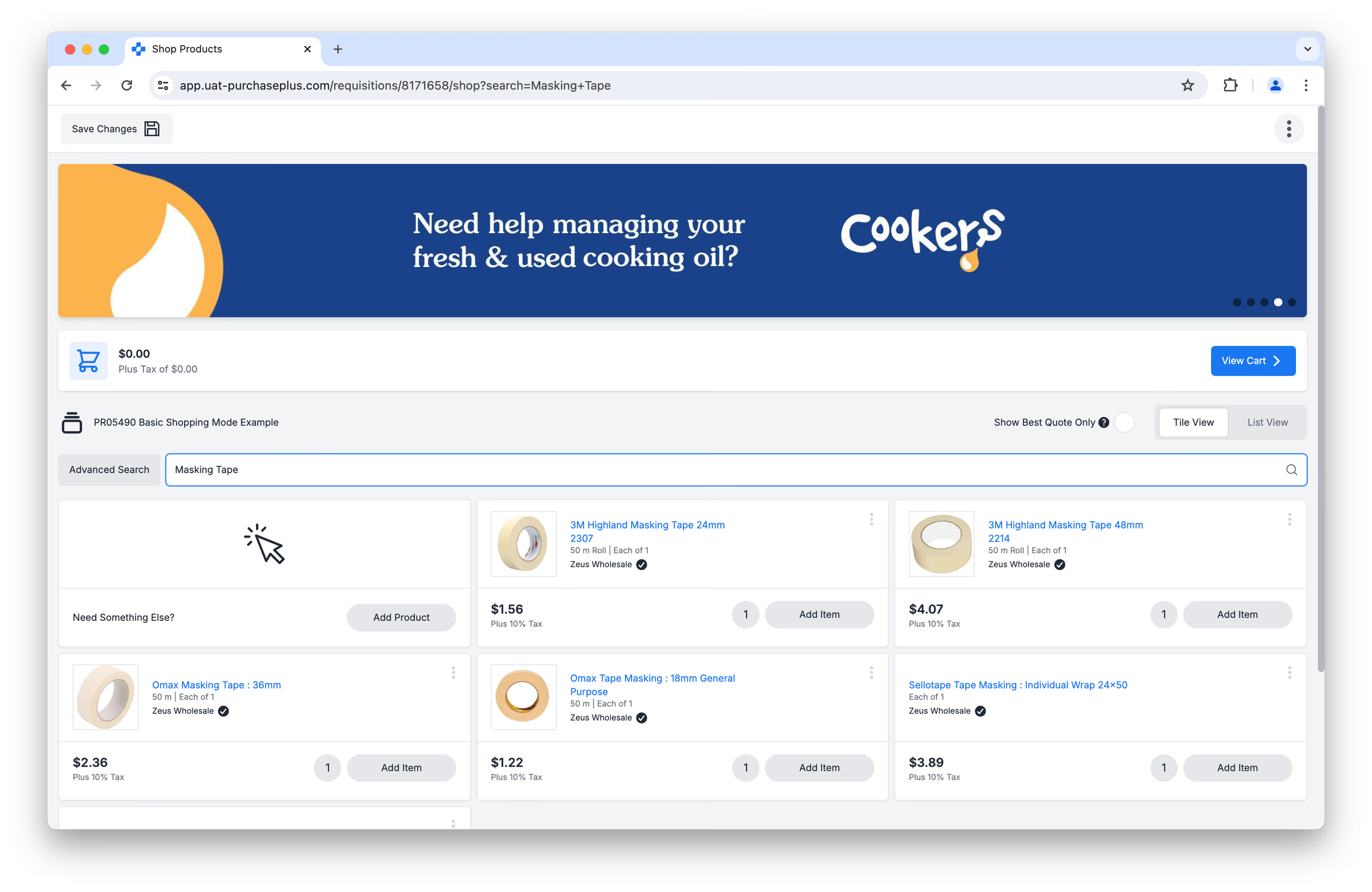
Nếu bạn không bật Mua sắm nâng cao, bạn sẽ thấy Chế độ mua sắm cơ bản trực quan cao của chúng tôi, được thiết kế cho người dùng không thường xuyên hoặc người dùng theo bộ phận của PurchasePlus. Bạn sẽ có thể đặt mua Sản phẩm từ các Nhà cung cấp của mình trong trải nghiệm mua sắm trực tuyến quen thuộc, với Giỏ hàng mà bạn có thể xem trước khi thanh toán:
Hãy đọc tiếp để tìm hiểu về các chức năng bạn có thể sử dụng khi mua sắm ở chế độ Mua sắm cơ bản.
Tạo yêu cầu mua hàng
Sau khi tạo bất kỳ loại Yêu cầu mua hàng nào khi đã bật Chế độ nâng cao, bạn có thể hoàn thành Yêu cầu mua hàng của mình qua một vài bước đơn giản:
- Xem Sản phẩm và Báo giá,
- Thêm Sản phẩm vào Yêu cầu mua hàng,
- Xem lại Yêu cầu mua hàng của bạn,
- Gửi để Phê duyệt.
Hãy đọc tiếp để tìm hiểu về từng bước trong quy trình.
1. Xem sản phẩm & báo giá
- Nhấp vào [Quản lý cột] để đặt tùy chọn sắp xếp và quyết định cột nào bạn muốn hiển thị hoặc ẩn:
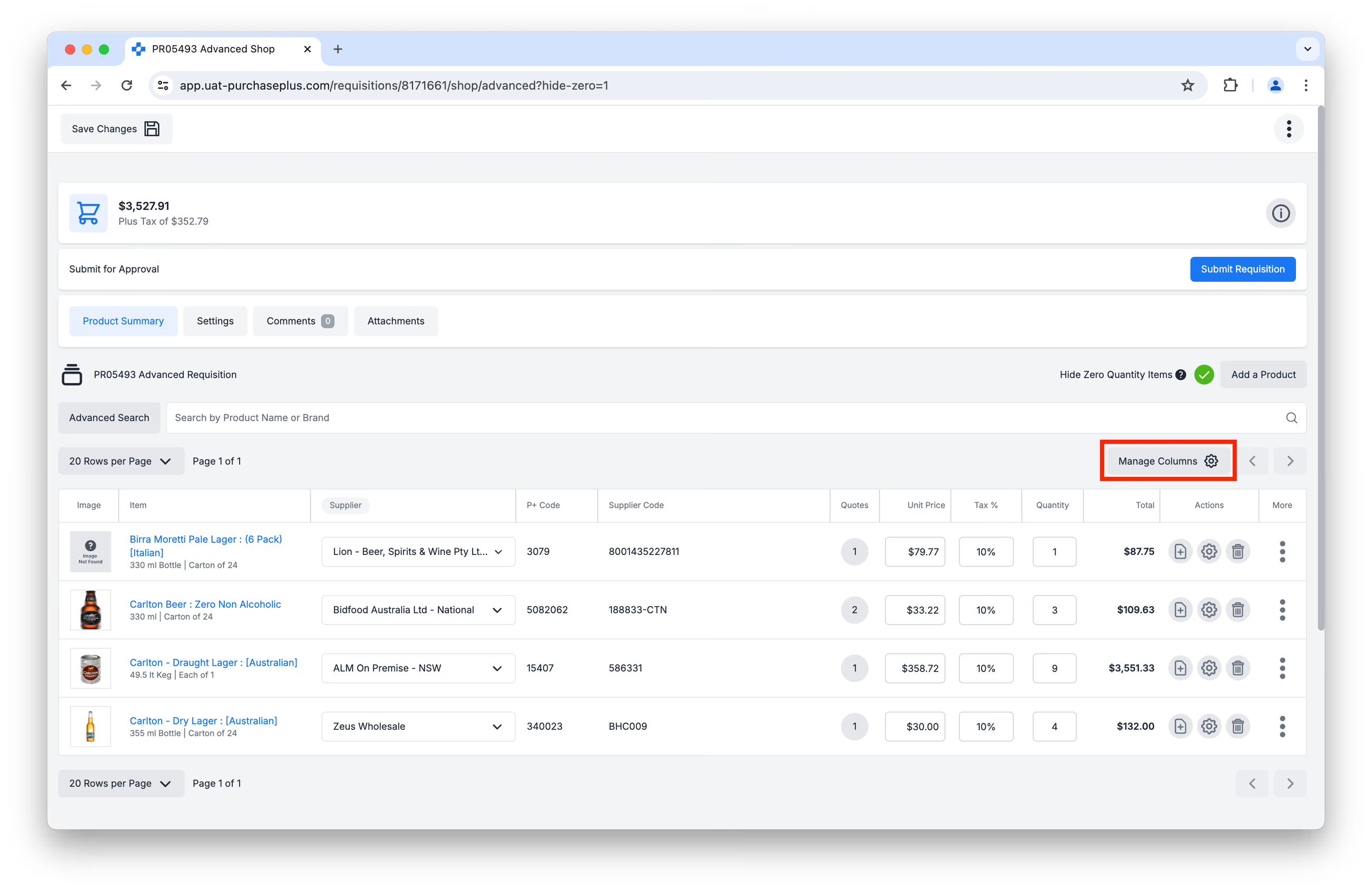 Các tùy chọn này sẽ được lưu vào tài khoản của bạn và sẽ được áp dụng cho chế độ xem này mỗi khi bạn truy cập. Xem bài viết Quản lý cột trong bảng của chúng tôi để tìm hiểu thêm về Tùy chọn cột và sắp xếp trong bảng.
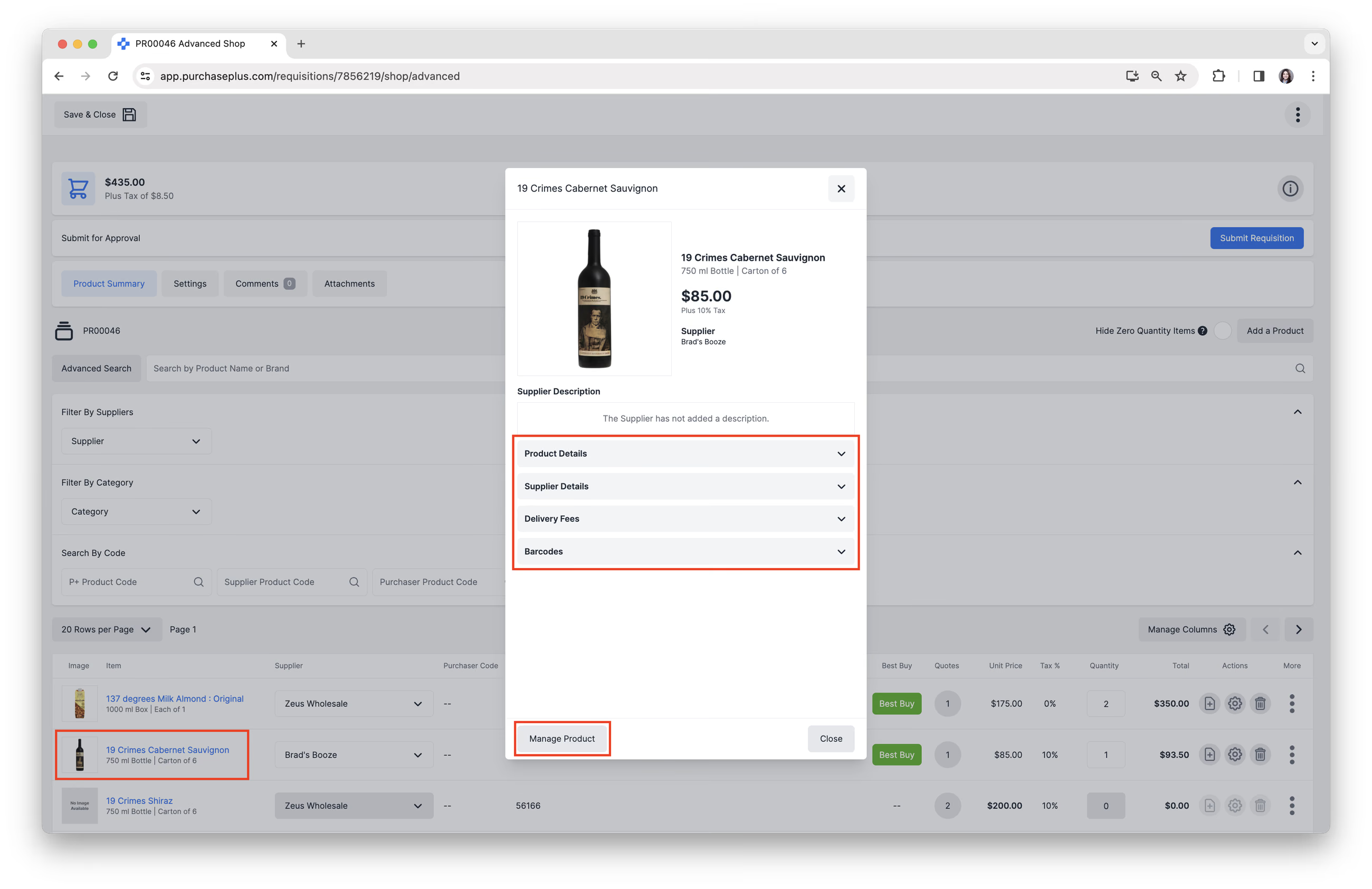
 - Trong bảng, nhấp vào [Mô tả sản phẩm] hoặc [Hình ảnh sản phẩm] để xem:
- [Chi tiết sản phẩm].
- [Chi tiết nhà cung cấp].
- [Phí giao hàng].
- [Mã vạch].
- Nhấp vào [Quản lý sản phẩm] để truy cập Chi tiết chung và Cài đặt mã vạch của Sản phẩm.
Chúng tôi đang nỗ lực thu thập tất cả hình ảnh sản phẩm từ Nhà cung cấp và cập nhật chúng thường xuyên. Vui lòng liên hệ với đội ngũ hỗ trợ khách hàng thân thiện của chúng tôi nếu bạn thấy sản phẩm của Nhà cung cấp chưa có hình ảnh.
Tìm hiểu về báo giá của nhà cung cấp
Trong Chế độ mua sắm nâng cao, báo giá có giá thấp nhất cho một Sản phẩm sẽ được hiển thị theo mặc định và tự động được chọn trừ khi người dùng chủ động thay đổi. Nếu nhiều Nhà cung cấp đưa ra cùng một mức báo giá chính xác cho một Sản phẩm, PurchasePlus sẽ chọn ngẫu nhiên một trong các báo giá này để hiển thị làm mặc định.
Nhấp vào nút [Số lượng báo giá] trong cột [Báo giá] để xem tất cả các báo giá hiện có từ các Nhà cung cấp cho một Sản phẩm cụ thể và chọn một Nhà cung cấp khác nếu cần:
Trong cửa sổ Báo giá của nhà cung cấp, bạn có thể thực hiện những thao tác sau:
- Chọn Báo giá của Nhà cung cấp khác. Thao tác này yêu cầu quyền 'Có thể thay đổi nhà cung cấp trên yêu cầu mua hàng'. Nếu không có quyền này, bạn vẫn có thể xem Báo giá và thay đổi Số lượng, nhưng không thể chuyển dòng sang Báo giá của Nhà cung cấp khác.
- Tạo Báo giá tạm thời. Thao tác này yêu cầu quyền 'Có thể tạo báo giá tạm thời khi mua sắm'. Báo giá tạm thời cho phép bạn thêm Nhà cung cấp, Giá và Tỷ lệ phần trăm thuế cho bất kỳ Sản phẩm nào như một cách để đặt mua sản phẩm từ Nhà cung cấp đã chọn mà sản phẩm đó có thể không có sẵn trong Loại Yêu cầu mua hàng bạn đã chọn. Báo giá tạm thời không được lưu trong bất kỳ Danh mục nào trong PurchasePlus và được coi là Báo giá 'dùng một lần' - tức là Tạm thời.
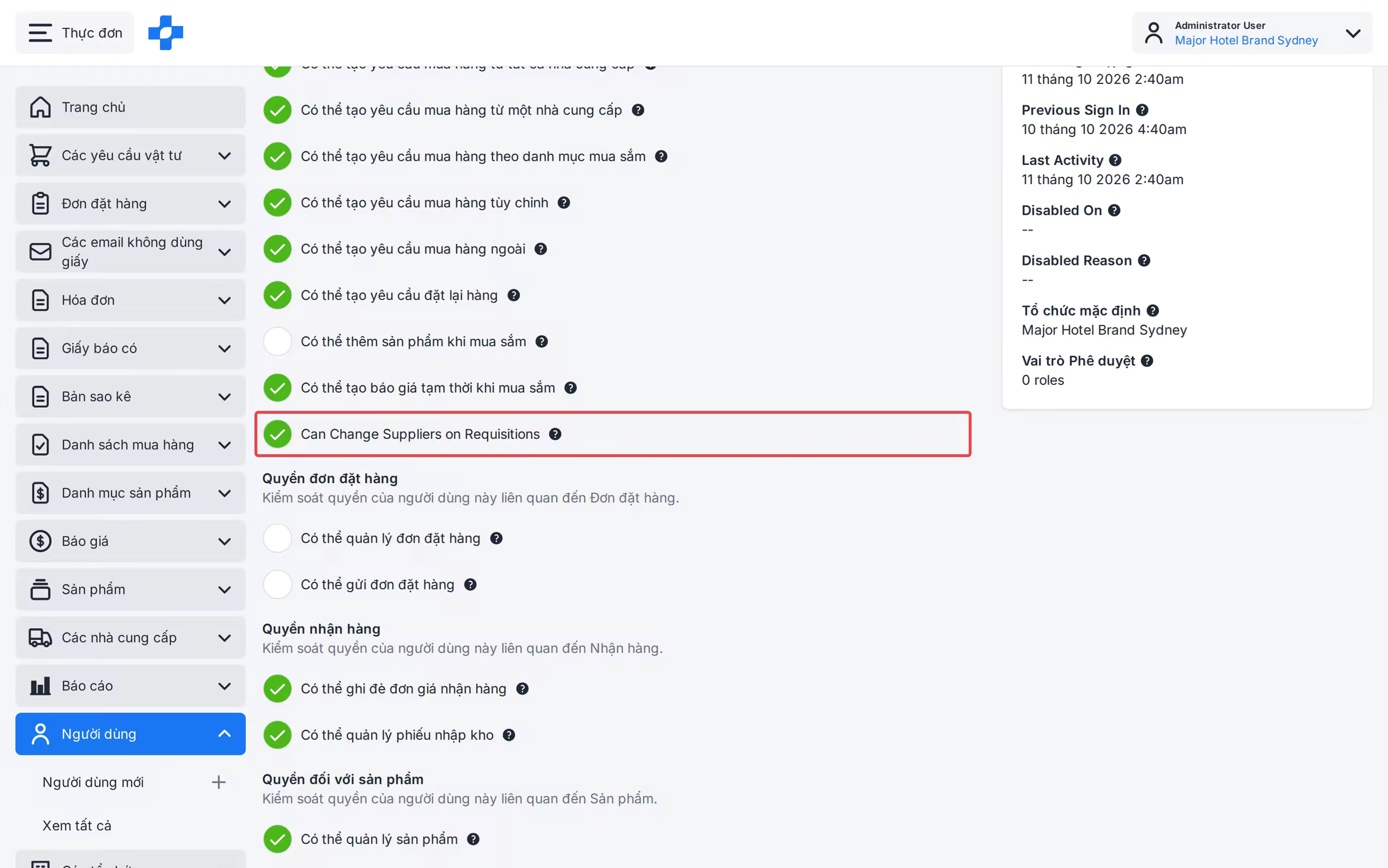
Lưu ý - Nếu việc thay đổi không được phép, dòng đó sẽ không được lưu.
Sử dụng tính năng tìm kiếm để tìm sản phẩm
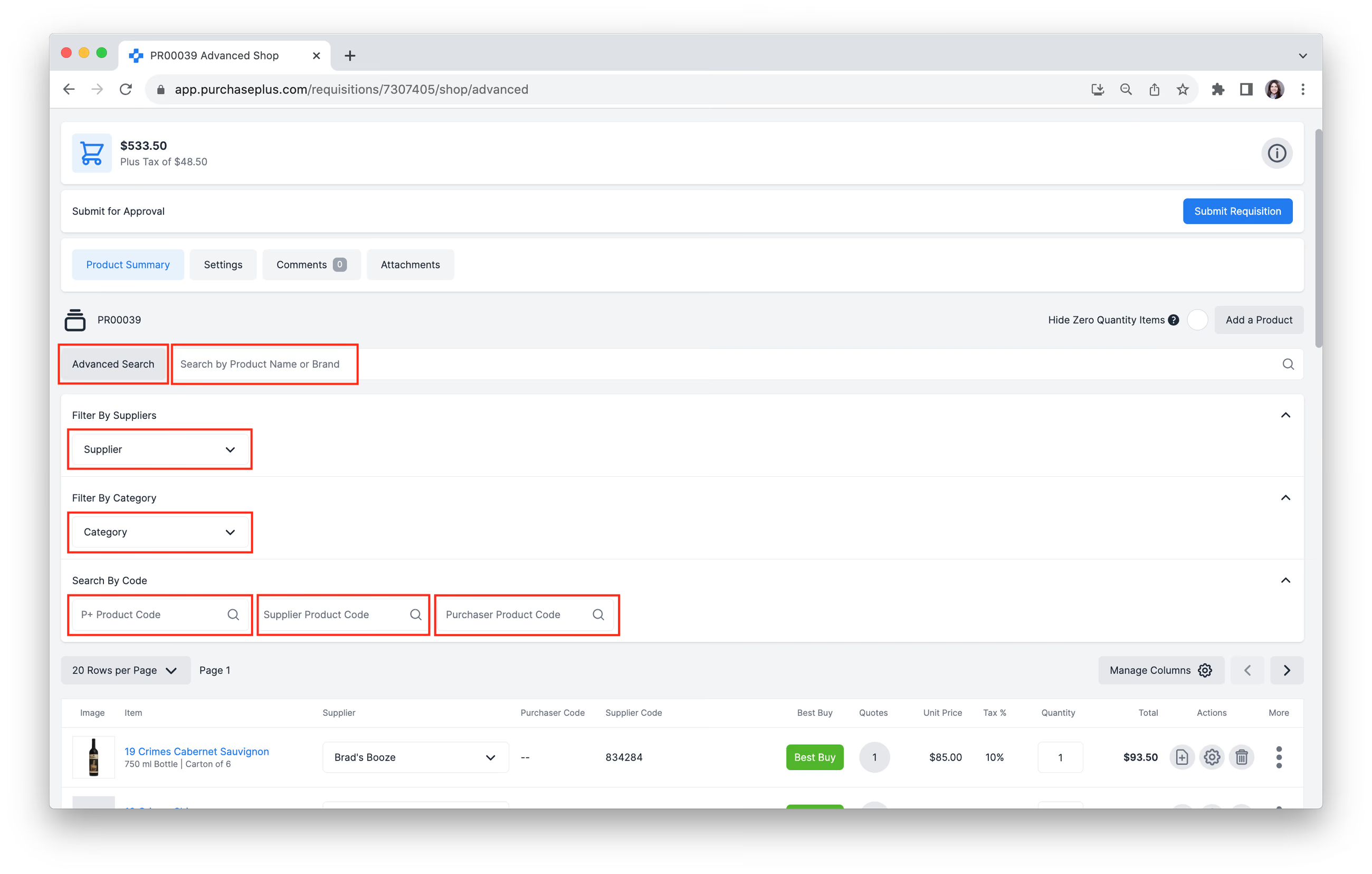
Các tùy chọn Tìm kiếm sau đây có sẵn để giúp bạn tìm đúng Sản phẩm cần thêm vào Yêu cầu mua hàng của mình:
- Tìm kiếm theo Tên sản phẩm hoặc Thương hiệu, sử dụng Thanh tìm kiếm.
- Lọc theo Nhà cung cấp: Tìm và thêm hoặc xóa Nhà cung cấp khỏi bộ lọc của bạn.
- Lọc theo Danh mục: Tìm và thêm hoặc xóa danh mục cũng như danh mục con khỏi bộ lọc của bạn.
- Tìm kiếm theo Mã sản phẩm P+.
- Tìm kiếm theo Mã sản phẩm của nhà cung cấp.
- Tìm kiếm theo Mã sản phẩm của người mua hàng.

- Xem bài viết Tìm kiếm sản phẩm nâng cao của chúng tôi để tìm hiểu thêm về cách tìm kiếm.
Khắc phục sự cố: Tôi không thể tìm thấy Sản phẩm hoặc Báo giá đáng lẽ phải có ở đó.
Loại Yêu cầu mua hàng sẽ quyết định Sản phẩm nào xuất hiện trong Yêu cầu mua hàng và có sẵn để chọn. Ví dụ: nếu bạn đang tạo Yêu cầu mua hàng loại Danh sách mua hàng, chỉ những Sản phẩm đã được thêm vào Danh sách mua hàng đó mới xuất hiện.
Nếu cần, bạn có thể thêm một Sản phẩm mới vào Yêu cầu mua hàng mà sản phẩm đó chưa có trong danh sách Sản phẩm. Nhấp vào [Thêm sản phẩm]:
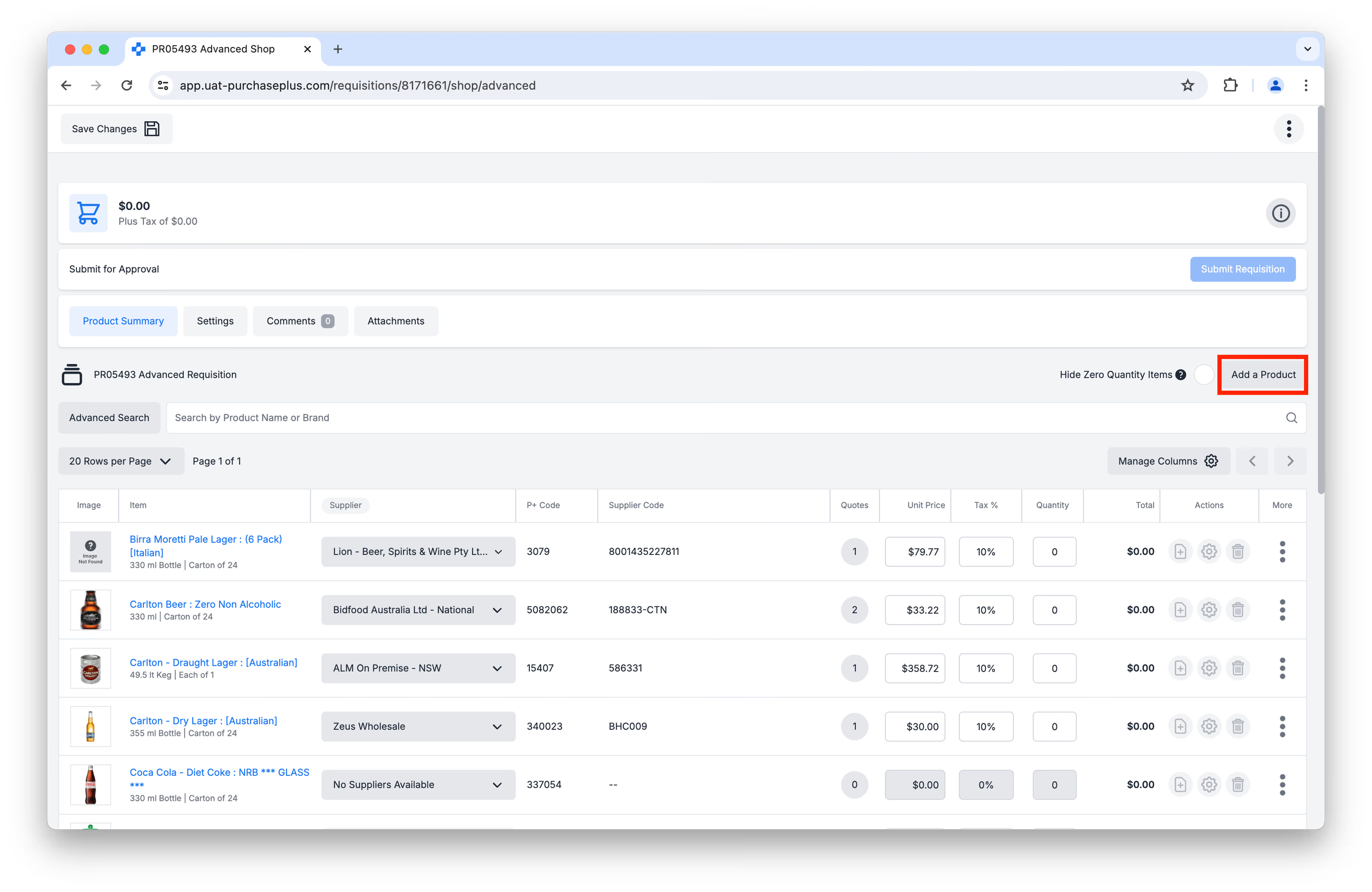 Tại đây, bạn sẽ có thể duyệt qua các Sản phẩm hiện có trong cơ sở dữ liệu của PurchasePlus hoặc thêm một Sản phẩm hoàn toàn mới. Sau khi Sản phẩm đã được chọn hoặc tạo, bạn sẽ cần chọn Nhà cung cấp, nhập Số lượng, Đơn giá & Tỷ lệ phần trăm thuế cho Sản phẩm, và sản phẩm đó sẽ được thêm vào Yêu cầu mua hàng của bạn. Xem bài viết Tạo sản phẩm mới của chúng tôi để tìm hiểu thêm về việc tạo Sản phẩm mới trong PurchasePlus
Ngoài ra, chỉ những Báo giá từ các Nhà cung cấp có trong Danh mục và:
- được phân bổ cho Tổ chức của bạn bởi một Nhà cung cấp đã đăng ký, hoặc
- được đưa vào Danh mục tự quản lý
Mới có thể xuất hiện dưới dạng Báo giá 'chính thức' trong Yêu cầu mua hàng của bạn.
Thêm sản phẩm
1. Nhập [Số lượng] của Sản phẩm bạn muốn đặt bằng cách nhấp vào trường Số lượng và nhập số lượng cần thiết.
2. Thêm Hướng dẫn đặt hàng cho Sản phẩm cụ thể, nếu cần.
3. Thêm Bộ phận và Mã tài khoản cho Sản phẩm cụ thể, nếu cần khác với Bộ phận và Mã tài khoản đã chọn của Yêu cầu mua hàng.
4. Xóa Sản phẩm khỏi Yêu cầu mua hàng bằng cách đặt Số lượng về 0 hoặc bằng cách nhấp vào biểu tượng Xóa.
5. Nhấp vào [Tùy chọn khác] cho một Sản phẩm cụ thể, sau đó nhấp vào [Thêm vào danh sách mua hàng], nếu cần.
Xem lại Yêu cầu mua hàng của bạn
Ẩn các mặt hàng có số lượng bằng 0
Nhấp vào [Ẩn các mặt hàng có số lượng bằng 0] nếu bạn chỉ muốn xem các Sản phẩm mà bạn đã nhập Số lượng:
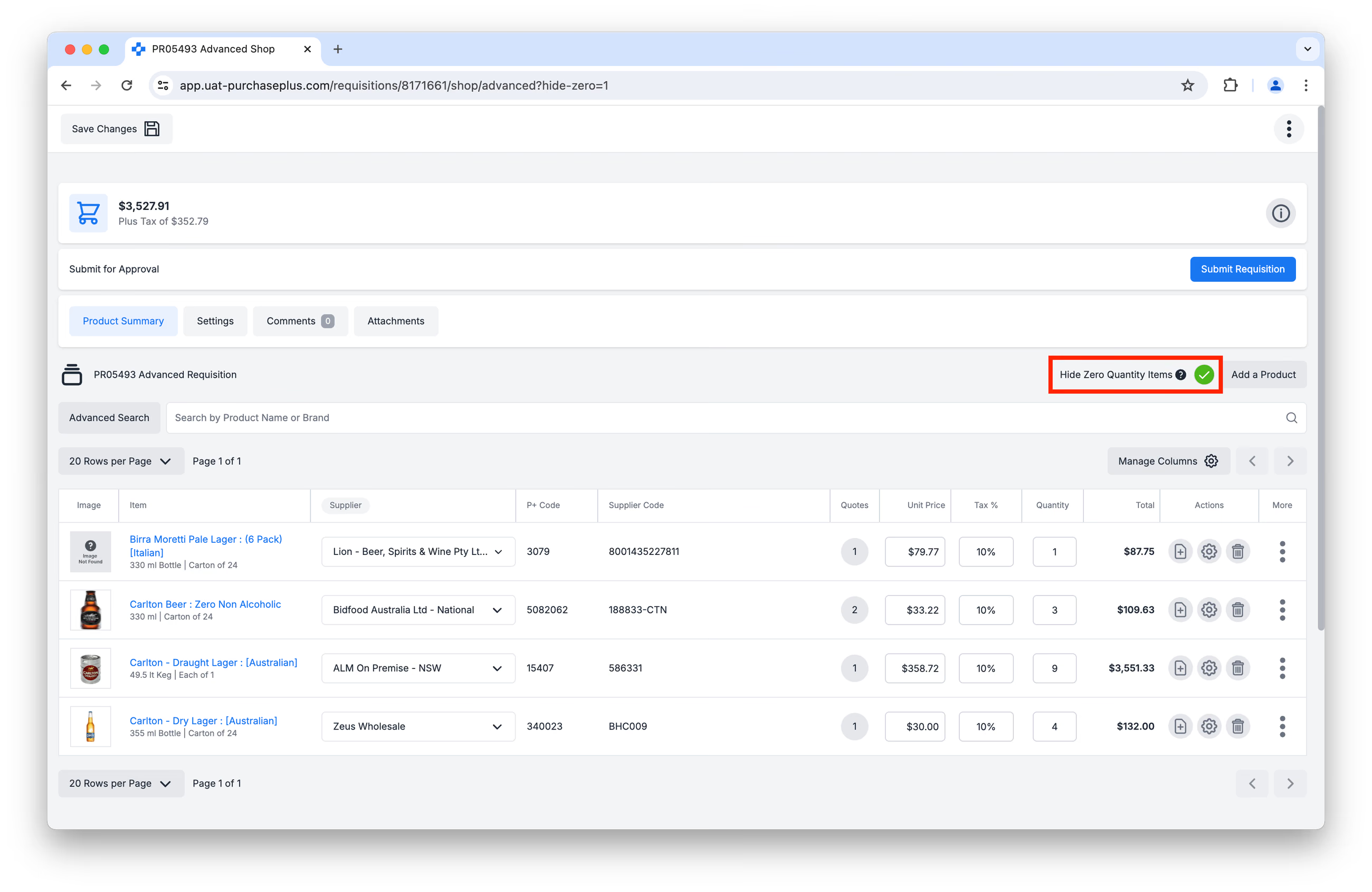 Đây là cách nhanh chóng để kiểm tra xem bạn đã đưa những Sản phẩm nào vào Yêu cầu mua hàng của mình.
Hiện hoặc ẩn chi tiết
Nhấp vào [Hiện hoặc ẩn chi tiết] để xem thông tin chi tiết về Yêu cầu mua hàng, ví dụ: Bộ phận và Mã tài khoản, Ngày giao hàng và nhiều thông tin khác thường được cung cấp trong quá trình tạo Yêu cầu mua hàng.
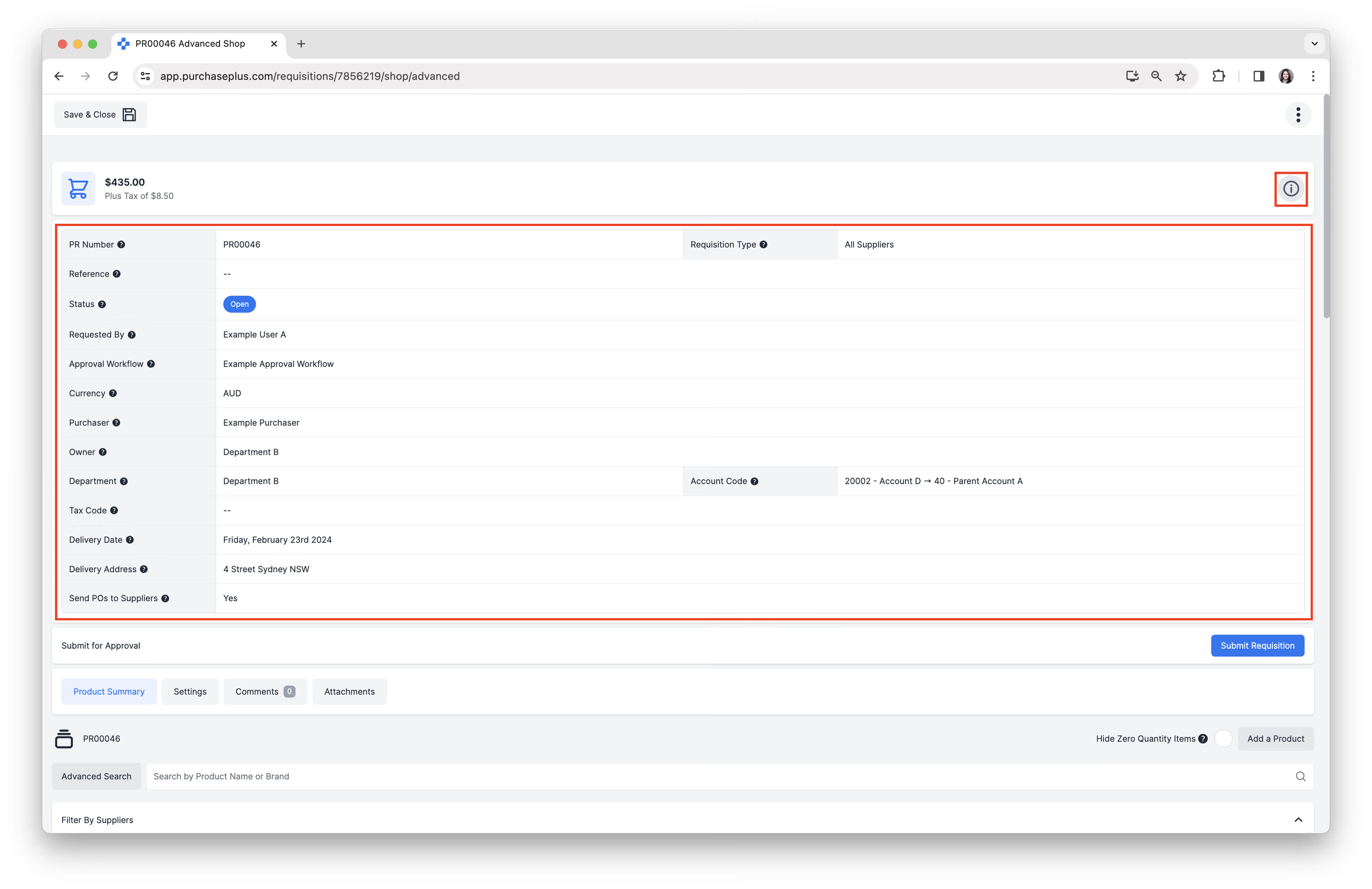
Nếu bạn cần thay đổi bất kỳ trường nào trong Bảng thông tin, bạn có thể nhấp vào tab [Cài đặt].
Xem và cập nhật cài đặt Yêu cầu mua hàng
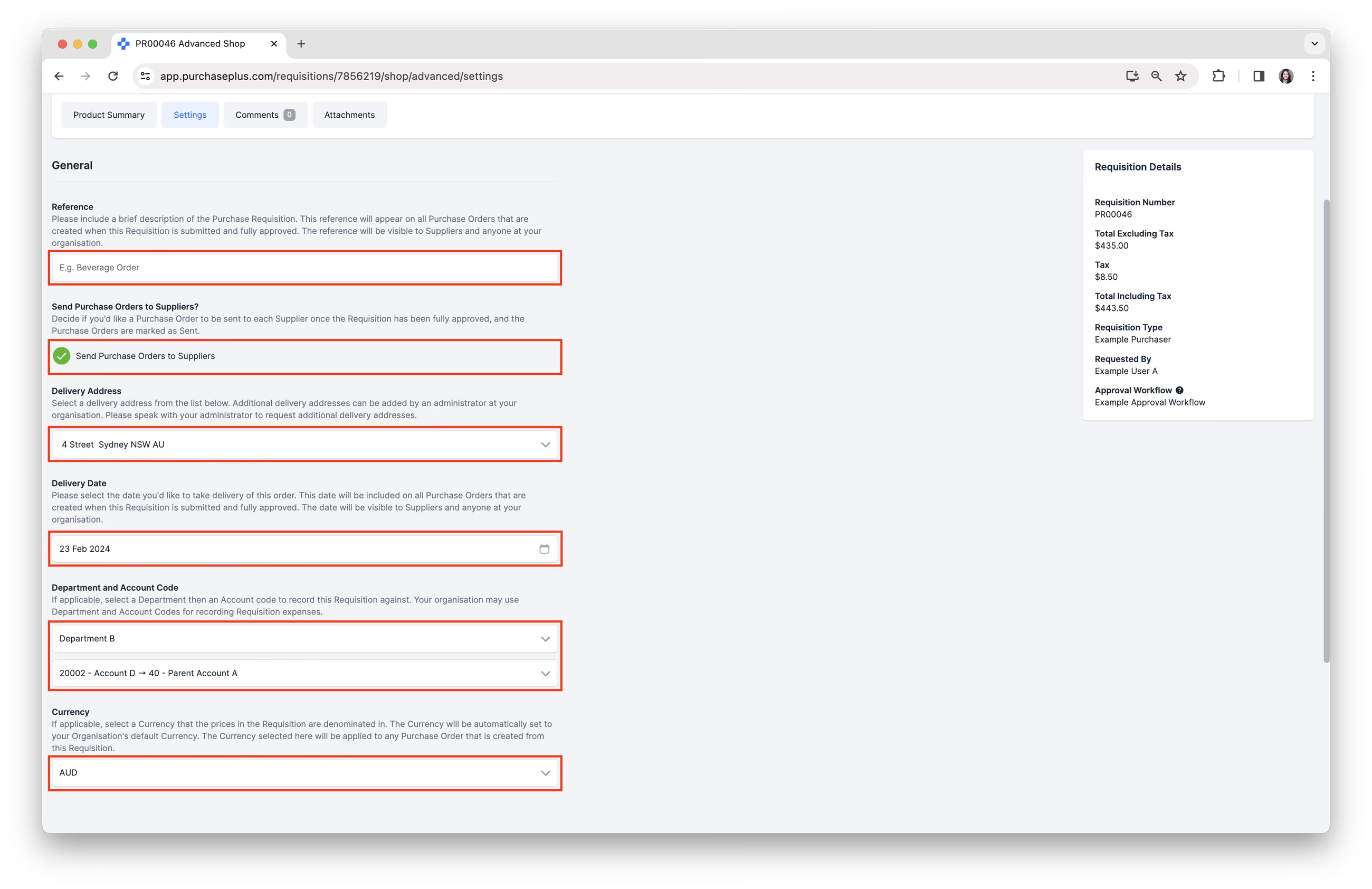
1. Nhấp vào [Cài đặt] để xem lại hoặc thực hiện các thay đổi đối với:
- Mã tham chiếu yêu cầu mua hàng.
- Quyết định xem bạn có muốn gửi Đơn đặt hàng đến Nhà cung cấp hay không.
- Địa chỉ giao hàng.
- Ngày giao hàng.
- Bộ phận và Mã tài khoản.
- Nếu có, hãy chọn Loại tiền tệ mà giá trong Yêu cầu mua hàng được định giá.
Để lại bình luận
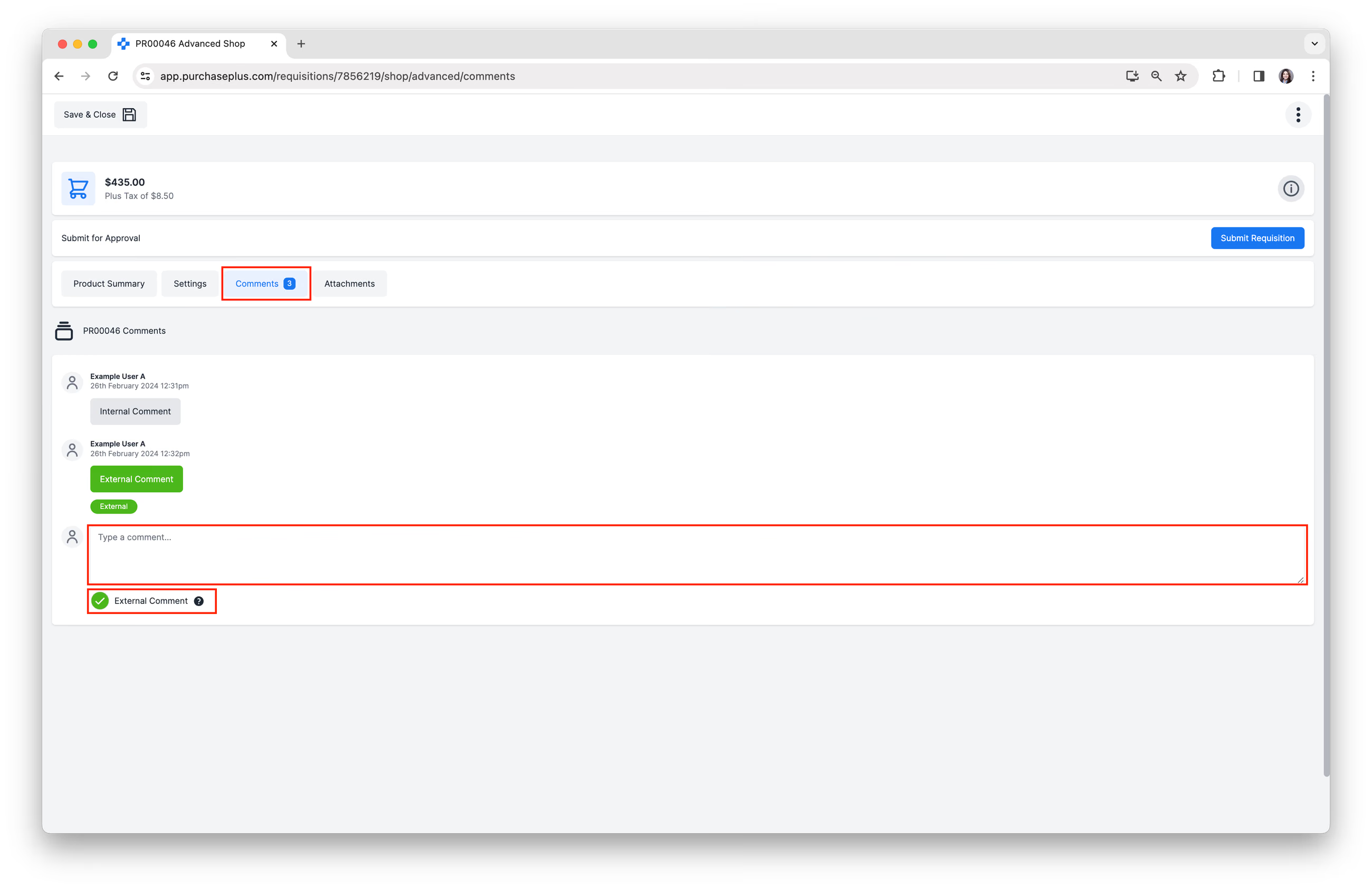
Nhấp vào [Bình luận] để thêm bình luận nội bộ, hiển thị cho những người dùng khác trong Tổ chức của bạn.
Bạn cũng có thể đánh dấu vào [Bình luận bên ngoài] để thêm bình luận bên ngoài sẽ được đưa vào các Đơn đặt hàng được tạo từ Yêu cầu mua hàng sau khi được phê duyệt và gửi đến các Nhà cung cấp của bạn.
Tải lên tệp đính kèm
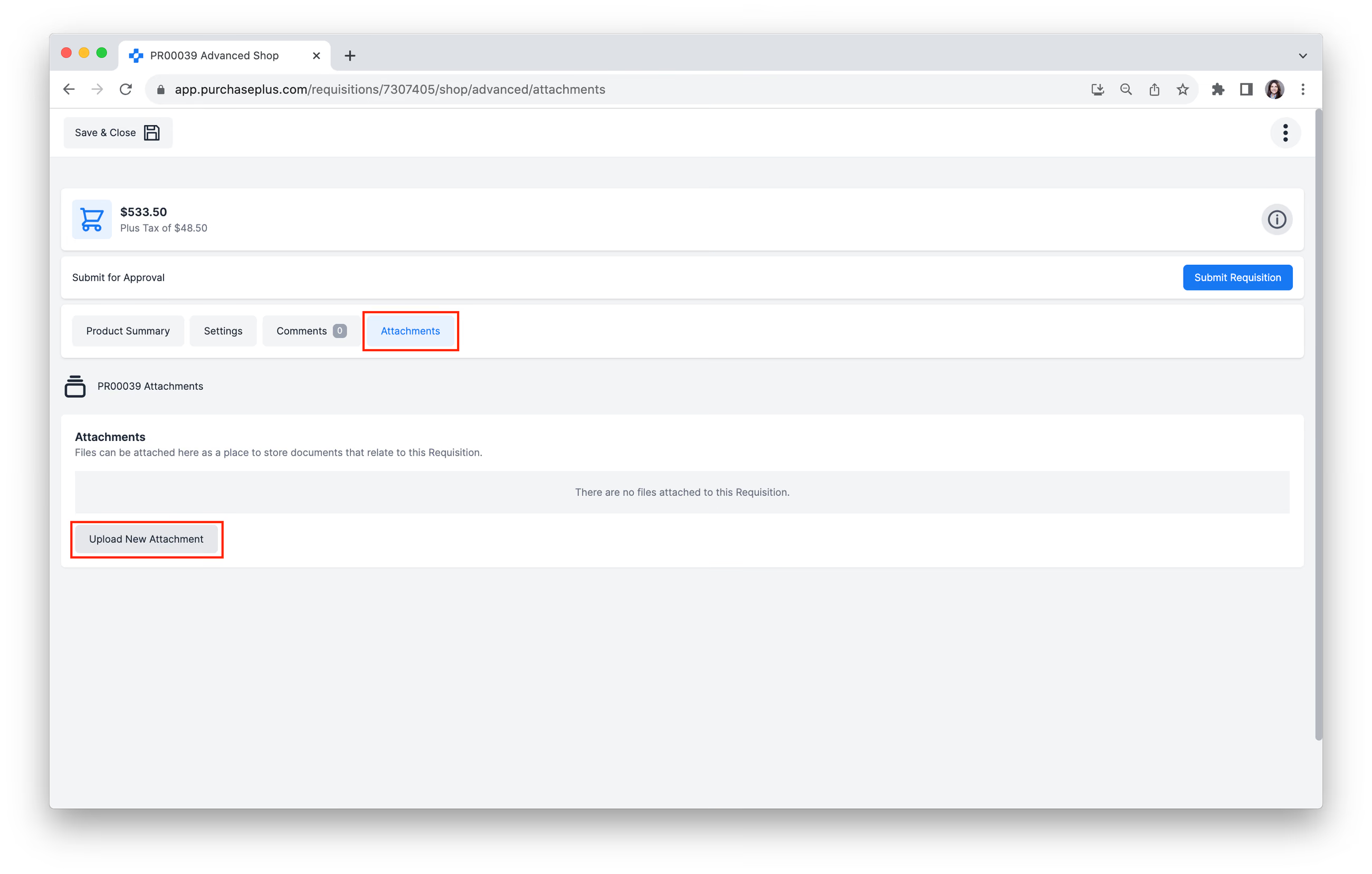
Nhấp vào tab [Tệp đính kèm], sau đó nhấp vào [Tải lên tệp đính kèm mới] để đính kèm các tệp liên quan đến Yêu cầu mua hàng này:
Tùy chọn khác
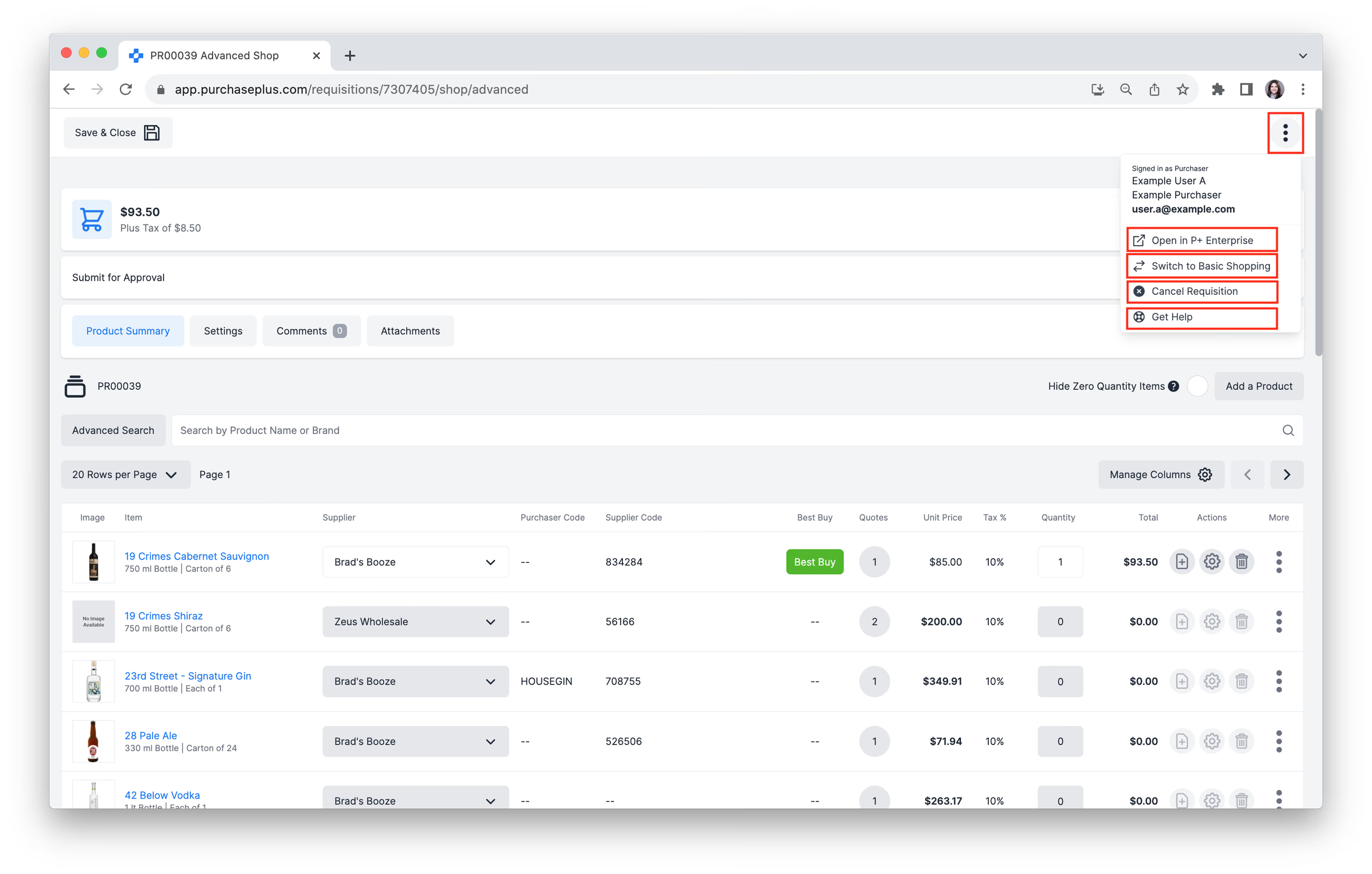
Nhấp vào [Menu Thêm] ở trên cùng bên phải màn hình của bạn để hoàn tất bất kỳ tác vụ nào sau đây:
- [Mở yêu cầu mua hàng trong Legacy PurchasePlus].
- [Chuyển sang Mua sắm cơ bản].
- [Hủy yêu cầu mua hàng].
- [Nhận trợ giúp] truy cập Trung tâm trợ giúp.
Gửi yêu cầu mua hàng để phê duyệt
Nhấp vào [Gửi yêu cầu mua hàng] từ góc trên bên phải để gửi Yêu cầu mua hàng đi phê duyệt.
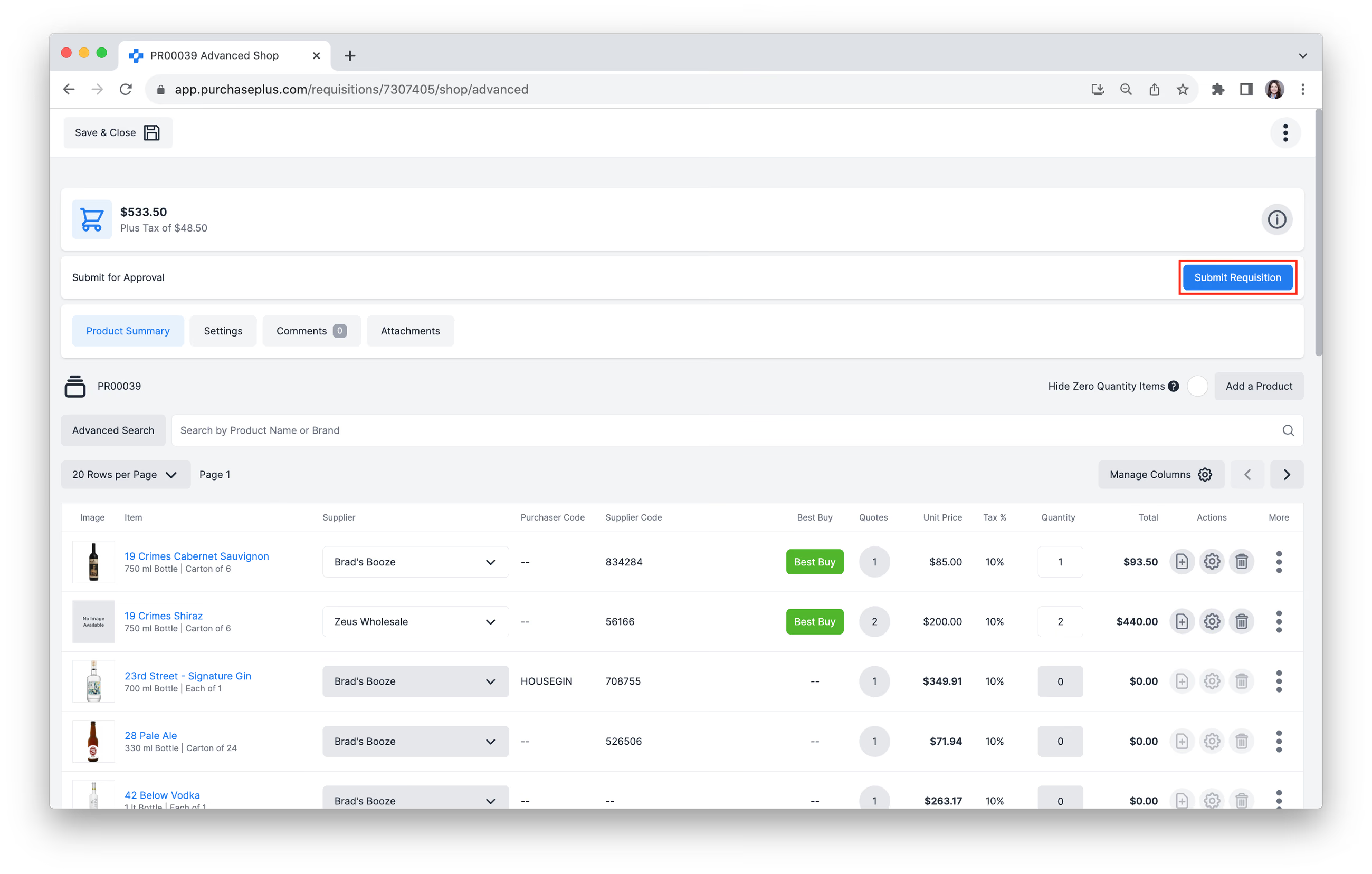
Yêu cầu mua hàng sẽ được chuyển sang trạng thái 'CHỜ PHÊ DUYỆT' và được đưa vào Quy trình phê duyệt áp dụng cho Yêu cầu mua hàng đó. Những người dùng phê duyệt ở cấp đầu tiên của quy trình làm việc sẽ nhận được thông báo qua email, thông báo cho họ biết rằng Yêu cầu mua hàng có thể được phê duyệt hoặc từ chối.
Sau khi Yêu cầu mua hàng được Phê duyệt, các Đơn đặt hàng sẽ tự động được tạo và gửi đến các Nhà cung cấp có Sản phẩm được chọn trong Yêu cầu mua hàng.