

Mua sắm cơ bản
Mua sắm cơ bản
Mua sắm cơ bản
Khi mua sắm ở bất kỳ loại Yêu cầu mua hàng nào, bạn có thể chọn Bật Chế độ mua sắm nâng cao hoặc không:
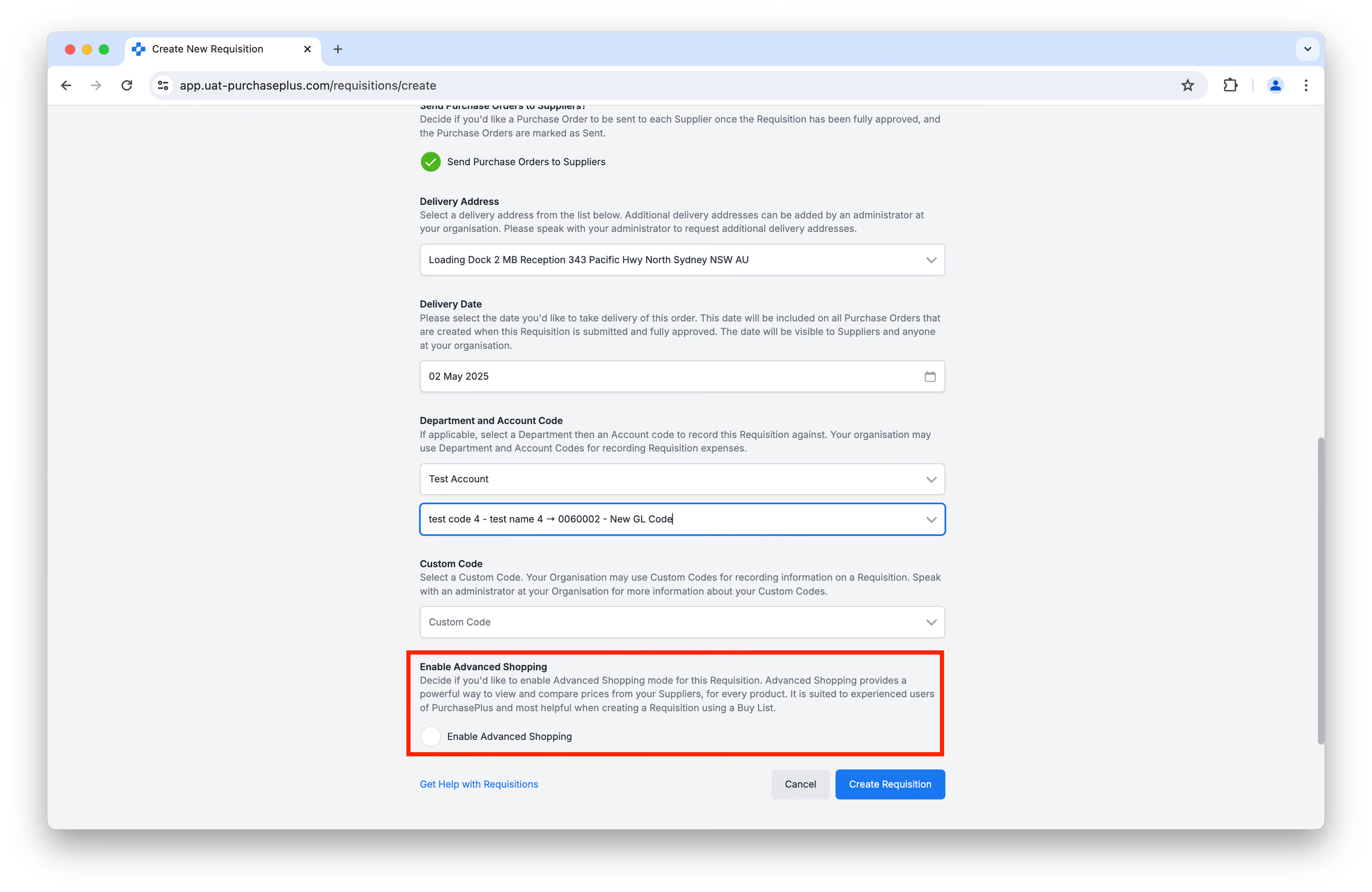
Nếu bạn chọn Bật Mua sắm nâng cao, bạn sẽ được cung cấp một phương thức mạnh mẽ để xem và so sánh giá từ các Nhà cung cấp cho mọi sản phẩm hiện có trong cùng một bảng. Chế độ này phù hợp cho người dùng có kinh nghiệm sử dụng PurchasePlus và hữu ích nhất khi tạo Yêu cầu mua hàng bằng Danh sách mua hàng. Chế độ được thiết kế để bỏ qua một số bước xác nhận mà người dùng mới có thể thấy cần thiết.
Nếu bạn không bật Mua sắm nâng cao, bạn sẽ làm việc với Chế độ mua sắm cơ bản của chúng tôi. Bạn có thể đặt mua Sản phẩm từ các Nhà cung cấp theo trải nghiệm mua sắm trực tuyến quen thuộc, với Giỏ hàng mà bạn có thể xem lại trước khi thanh toán:
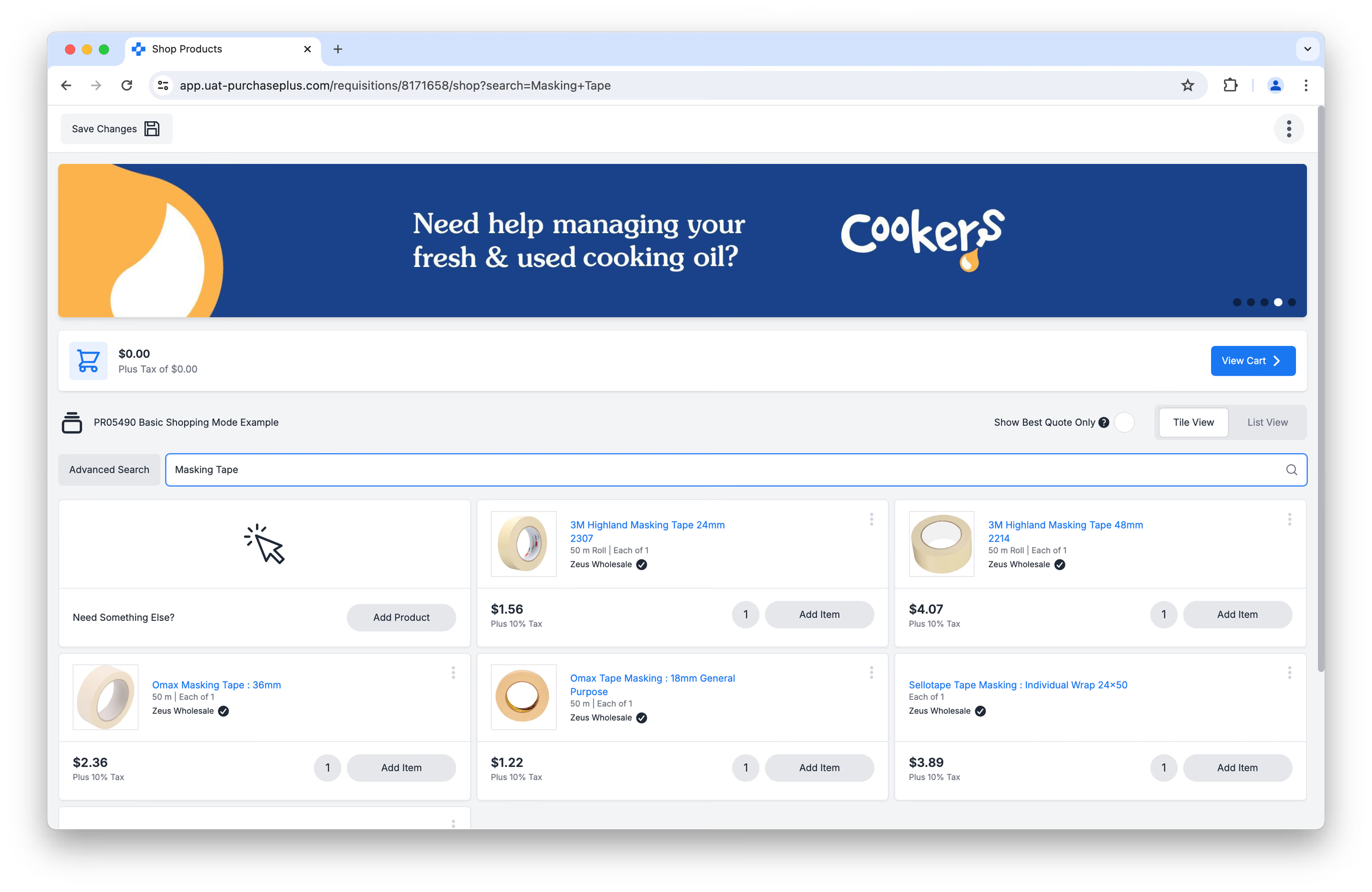
Đọc tiếp để tìm hiểu về các chức năng bạn có thể sử dụng khi mua sắm trong chế độ Mua sắm cơ bản.
Dạng ô và Dạng danh sách
Bạn có thể xem Sản phẩm ở Dạng ô hoặc Dạng danh sách bằng cách nhấp vào bộ chọn [Dạng ô] hoặc [Dạng danh sách] ở phía bên phải.
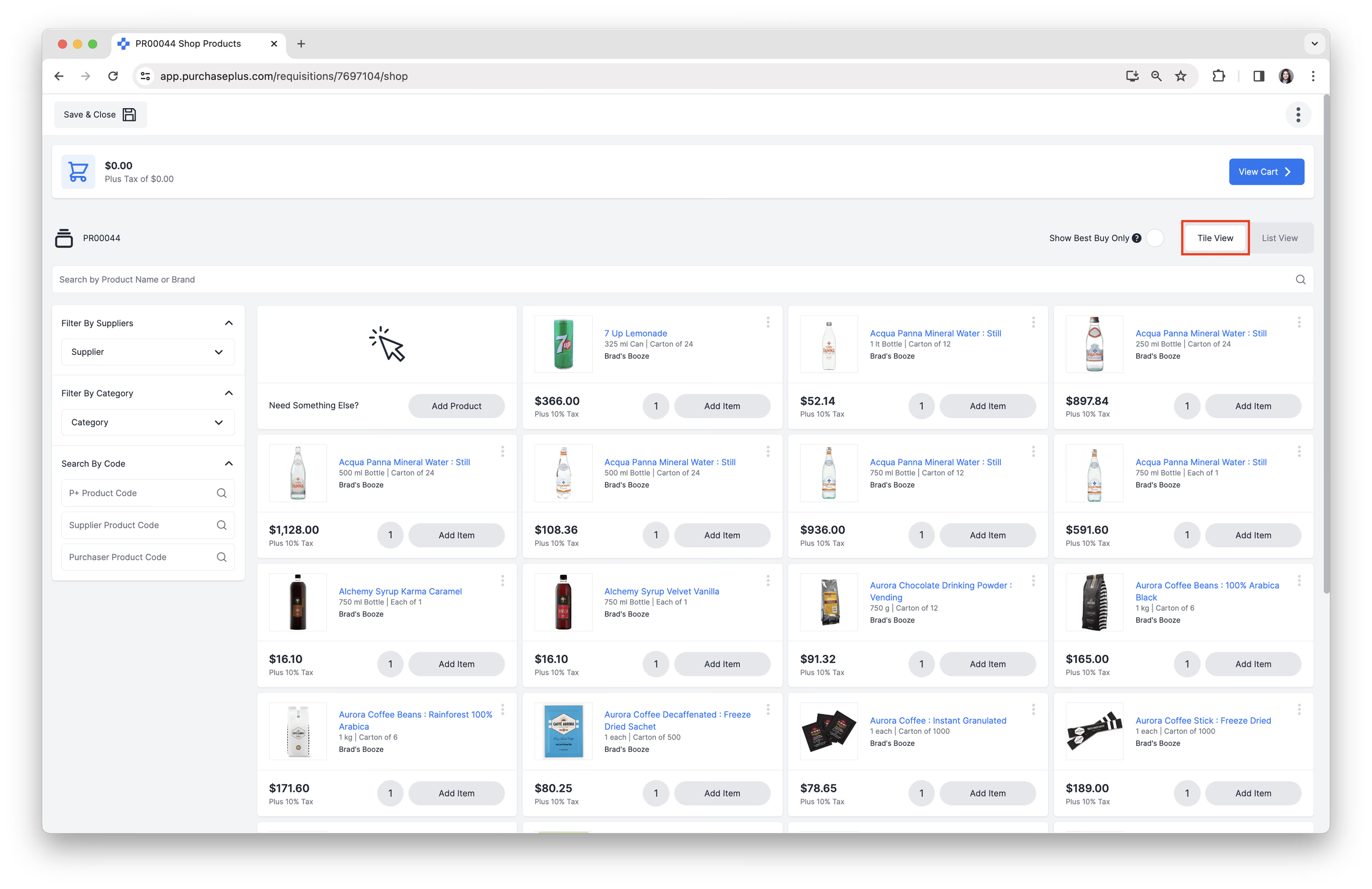
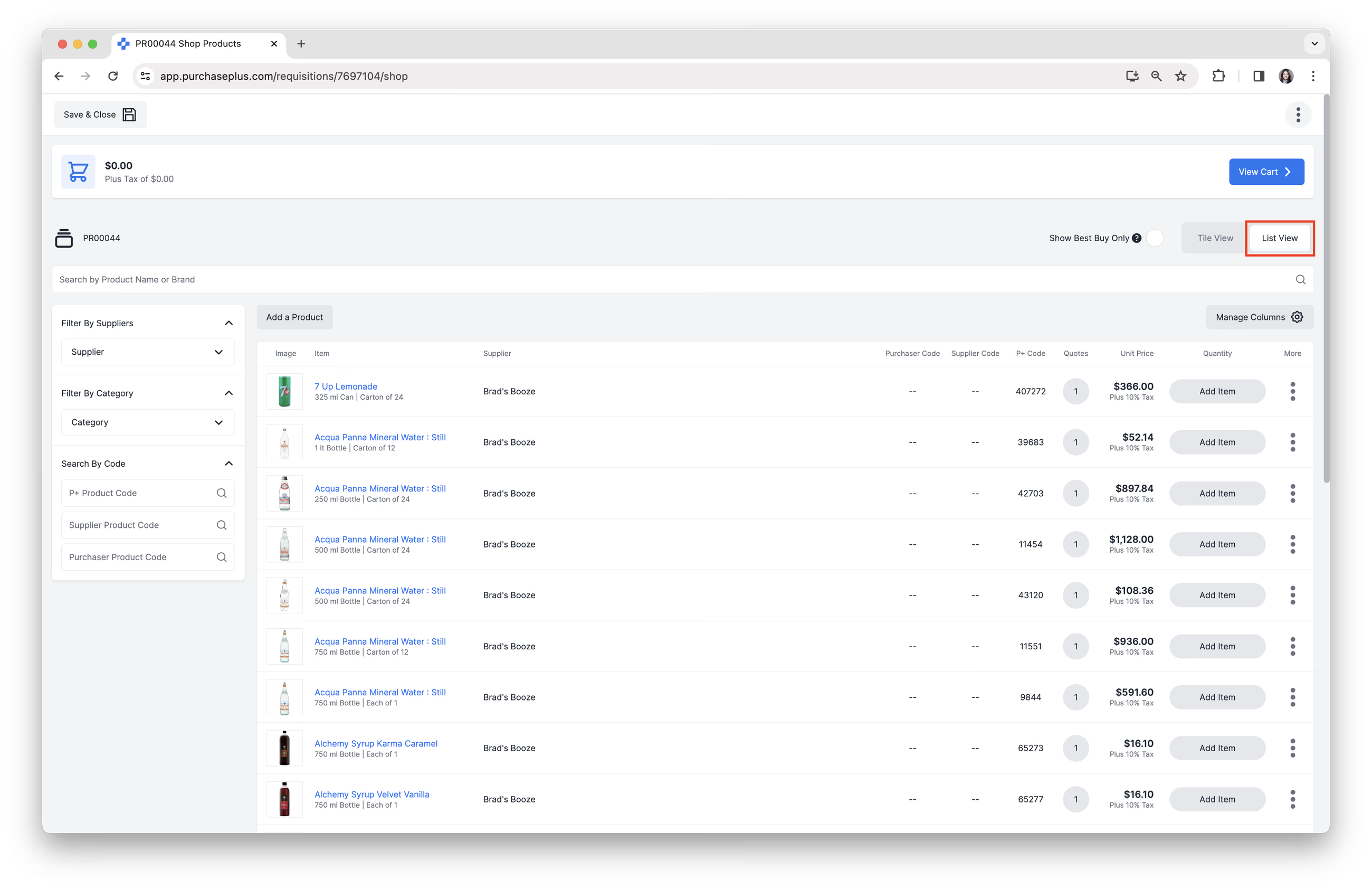
Dạng ô là trải nghiệm mua sắm trực tuyến mặc định, trực quan và quen thuộc; trong khi Dạng danh sách cho phép người dùng xem thêm dữ liệu về từng sản phẩm được báo giá có sẵn để mua - nhưng lược bớt một số chức năng nâng cao có trong Chế độ Mua sắm nâng cao.
Chế độ 'Chỉ báo giá tốt nhất'
Bạn có thể quyết định bật hoặc tắt [Chế độ chỉ báo giá tốt nhất] bằng cách chọn/bỏ chọn hộp kiểm ở phía trên cùng bên phải của trang:
![Bật [Chế độ chỉ báo giá tốt nhất] trong Mua sắm cơ bản](/images/docs/for-purchasers/basic-shopping-5.avif)
Nếu được bật, PurchasePlus sẽ chỉ hiển thị báo giá có giá thấp nhất cho một Sản phẩm và các báo giá khác (giá cao hơn) cho cùng sản phẩm đó sẽ không được hiển thị. Nếu tắt tính năng Báo giá tốt nhất, bạn sẽ có thể xem (và chọn từ) nhiều báo giá cho cùng một mặt hàng.
Điều hướng Mua sắm cơ bản
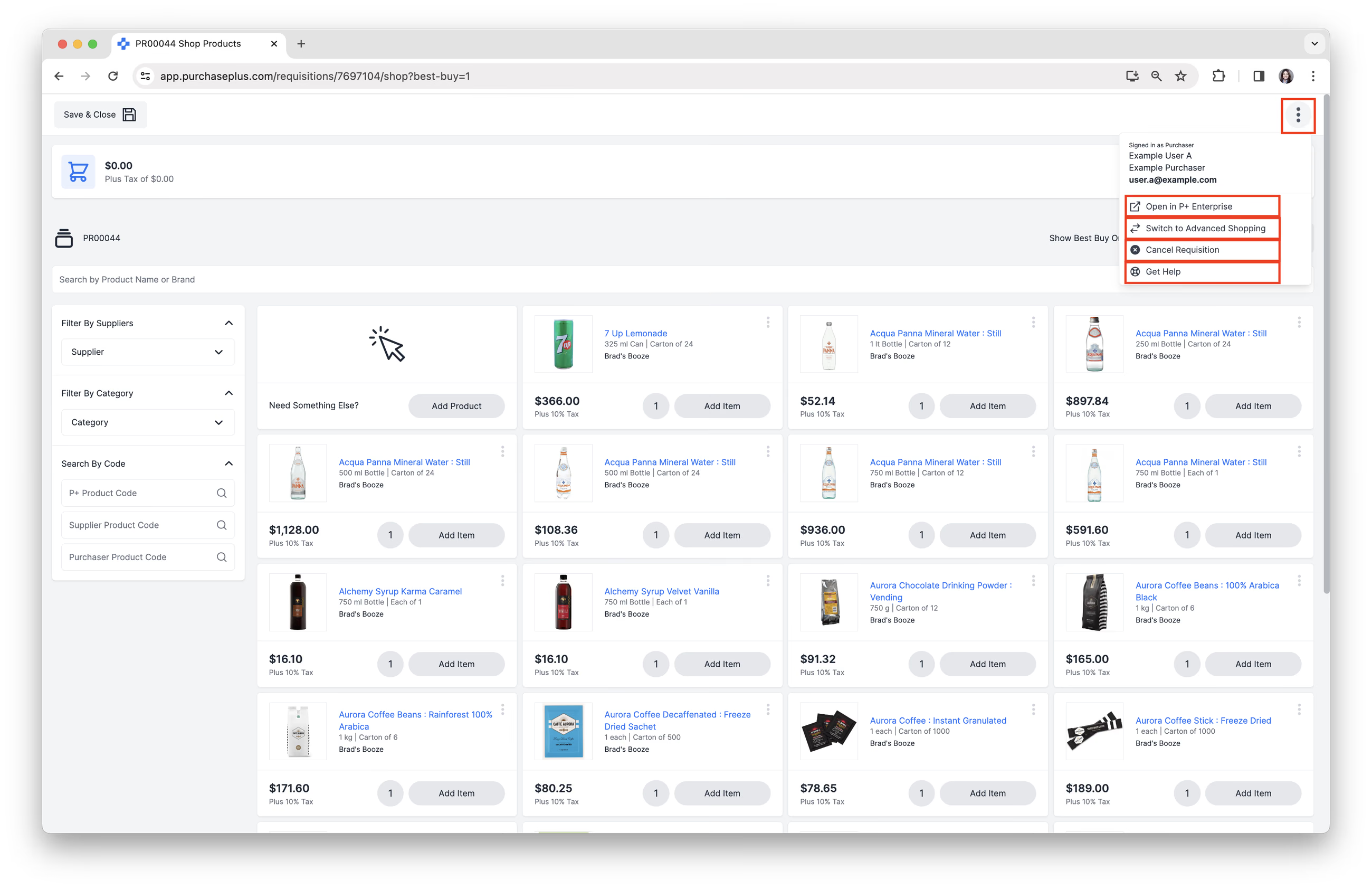
Menu Thêm
Nhấp vào [Menu Thêm] ở góc trên cùng bên phải màn hình để thực hiện bất kỳ thao tác nào sau đây:
- [Mở Yêu cầu mua hàng trong Legacy PurchasePlus].
- [Chuyển sang Mua sắm nâng cao].
- [Hủy Yêu cầu mua hàng].
- [Nhận trợ giúp] truy cập Trung tâm trợ giúp.
Tìm kiếm sản phẩm
Các tùy chọn Tìm kiếm sau đây có sẵn:
- Tìm kiếm theo Tên sản phẩm hoặc Thương hiệu bằng Thanh tìm kiếm.
- Lọc theo Nhà cung cấp: Tìm và thêm hoặc xóa Nhà cung cấp khỏi bộ lọc của bạn.
- Lọc theo Danh mục: Tìm và thêm hoặc xóa danh mục và danh mục phụ khỏi bộ lọc của bạn.
- Tìm kiếm theo Mã sản phẩm P+.
- Tìm kiếm theo Mã sản phẩm của nhà cung cấp.
- Tìm kiếm theo Mã sản phẩm của người mua hàng.

Xem bài viết Tìm kiếm sản phẩm nâng cao của chúng tôi để tìm hiểu thêm về cách tìm kiếm.
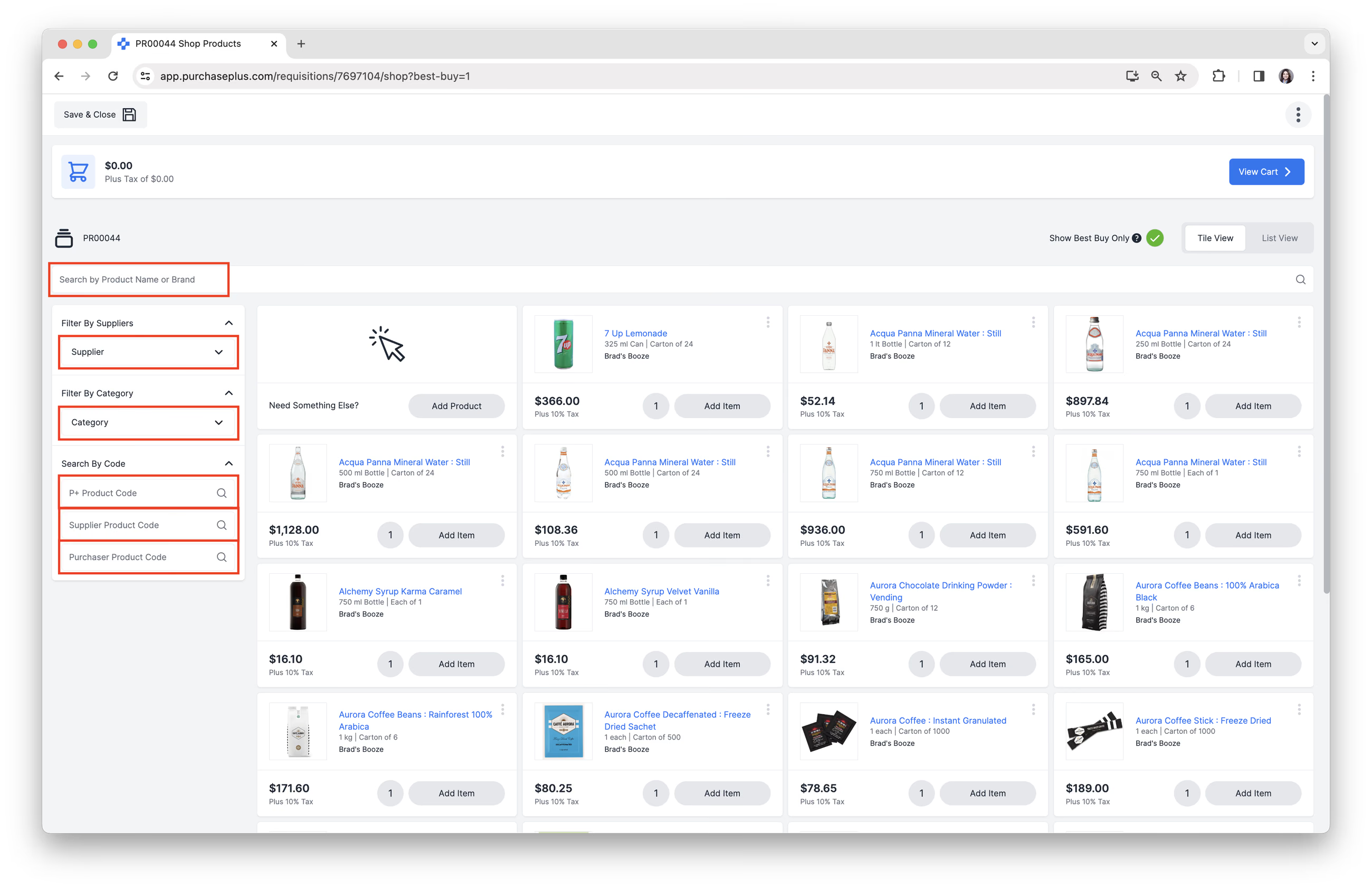 Lưu ý: Trên thiết bị di động, bộ lọc Tìm kiếm nâng cao có thể được tìm thấy bên cạnh thanh Tìm kiếm.
Xem chi tiết sản phẩm
1. Nhấp vào [Mô tả sản phẩm] hoặc [Hình ảnh sản phẩm] để xem:
- [Chi tiết sản phẩm].
- [Chi tiết nhà cung cấp].
- [Phí giao hàng].
- [Mã vạch].
2. Nhấp vào [Quản lý sản phẩm] để truy cập Chi tiết chung và Cài đặt mã vạch của Sản phẩm.
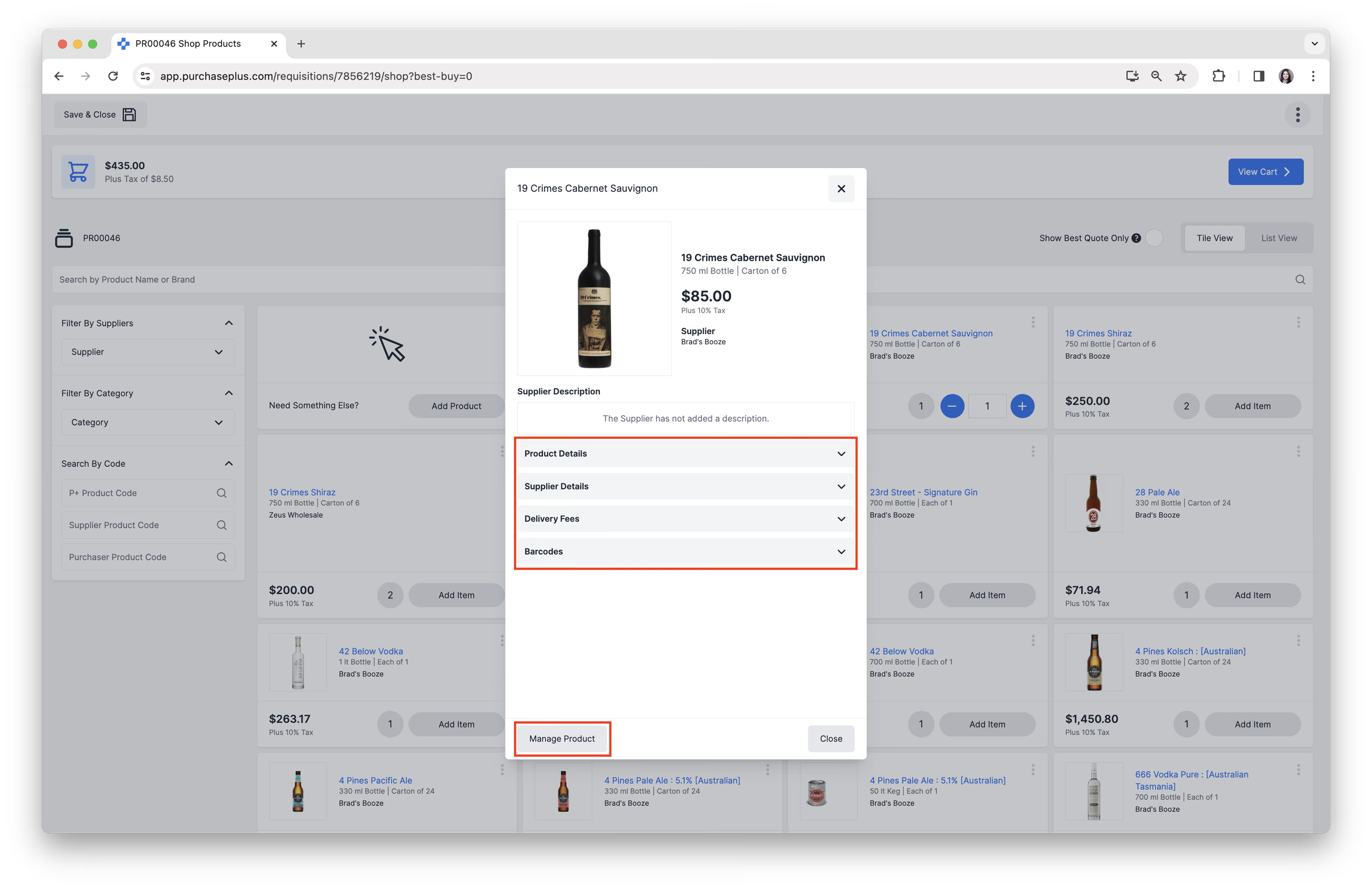
Chúng tôi đang nỗ lực thu thập tất cả hình ảnh sản phẩm của Nhà cung cấp và cập nhật liên tục. Vui lòng liên hệ với đội ngũ hỗ trợ khách hàng thân thiện của chúng tôi nếu bạn thấy sản phẩm của Nhà cung cấp chưa có hình ảnh.
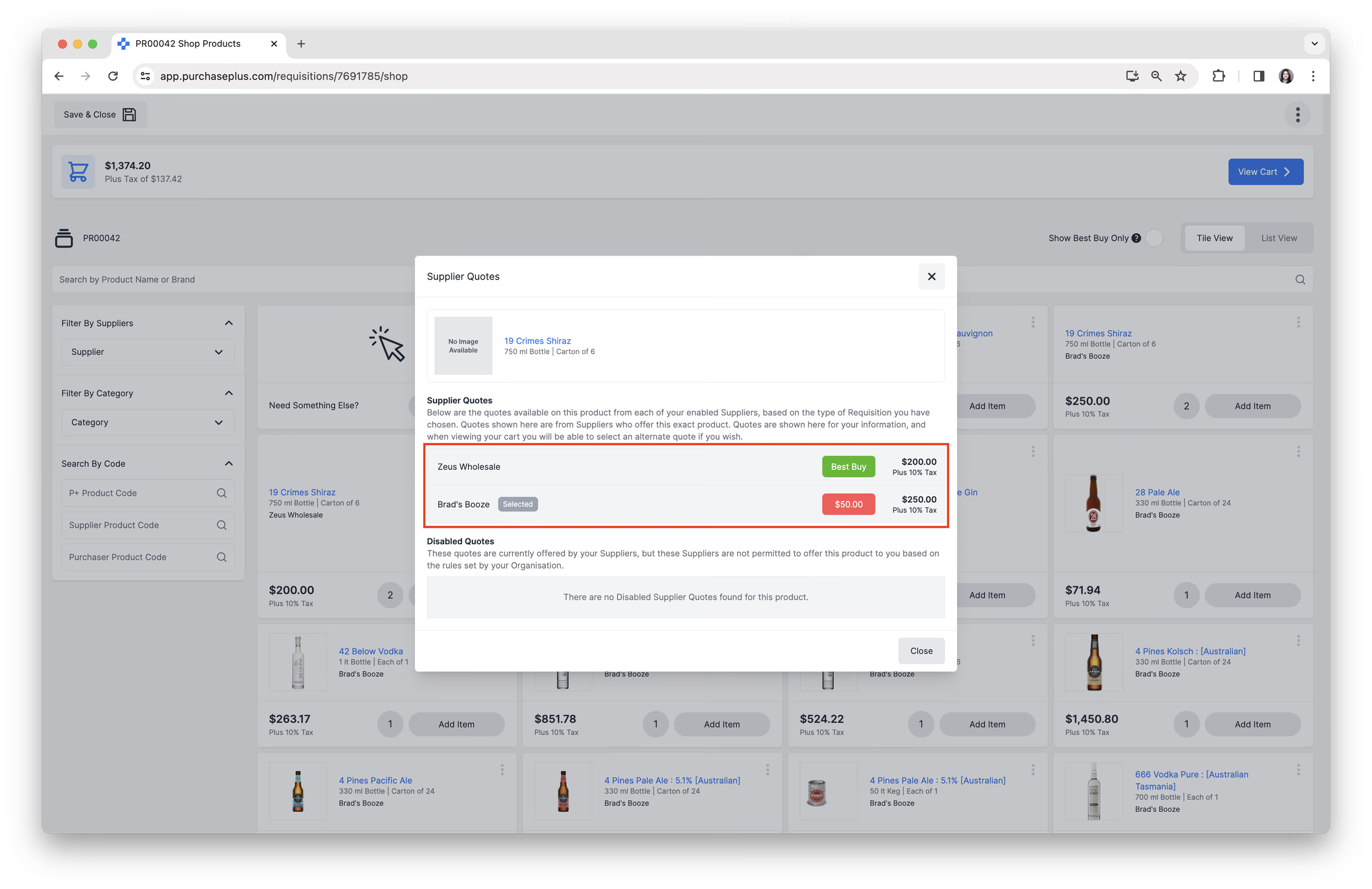
3. Nhấp vào [Số lượng báo giá] bên cạnh nút [Thêm mặt hàng] để xem các Báo giá hiện có cho Sản phẩm này trong Yêu cầu mua hàng này. Trong Chế độ mua sắm cơ bản, bạn chỉ có thể chọn báo giá thay thế khi xem Giỏ hàng của mình.
Thêm sản phẩm vào Danh sách mua hàng
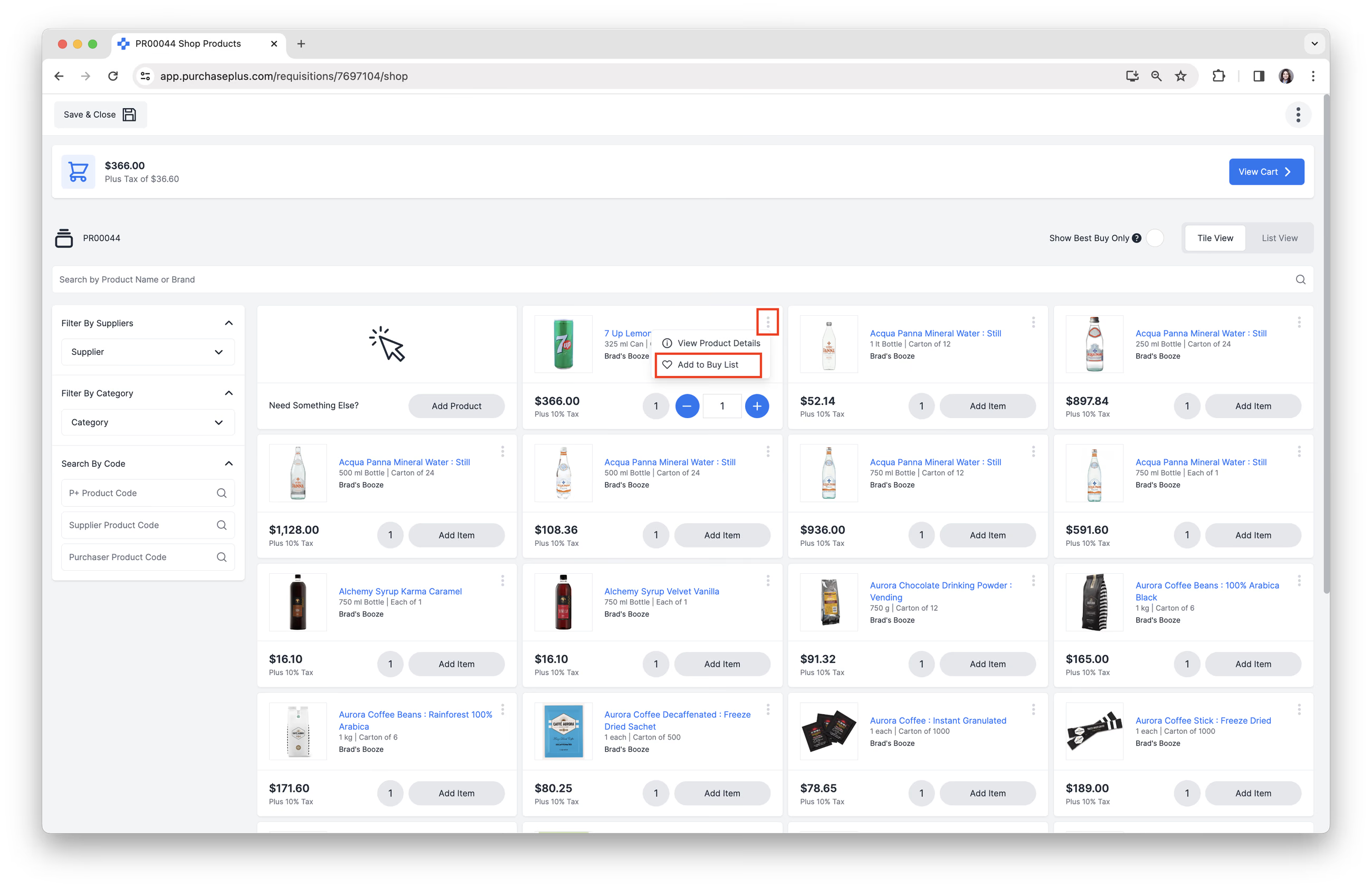
1. Nhấp vào nút [Tùy chọn khác] trên một Sản phẩm cụ thể, sau đó nhấp vào [Thêm vào Danh sách mua hàng].
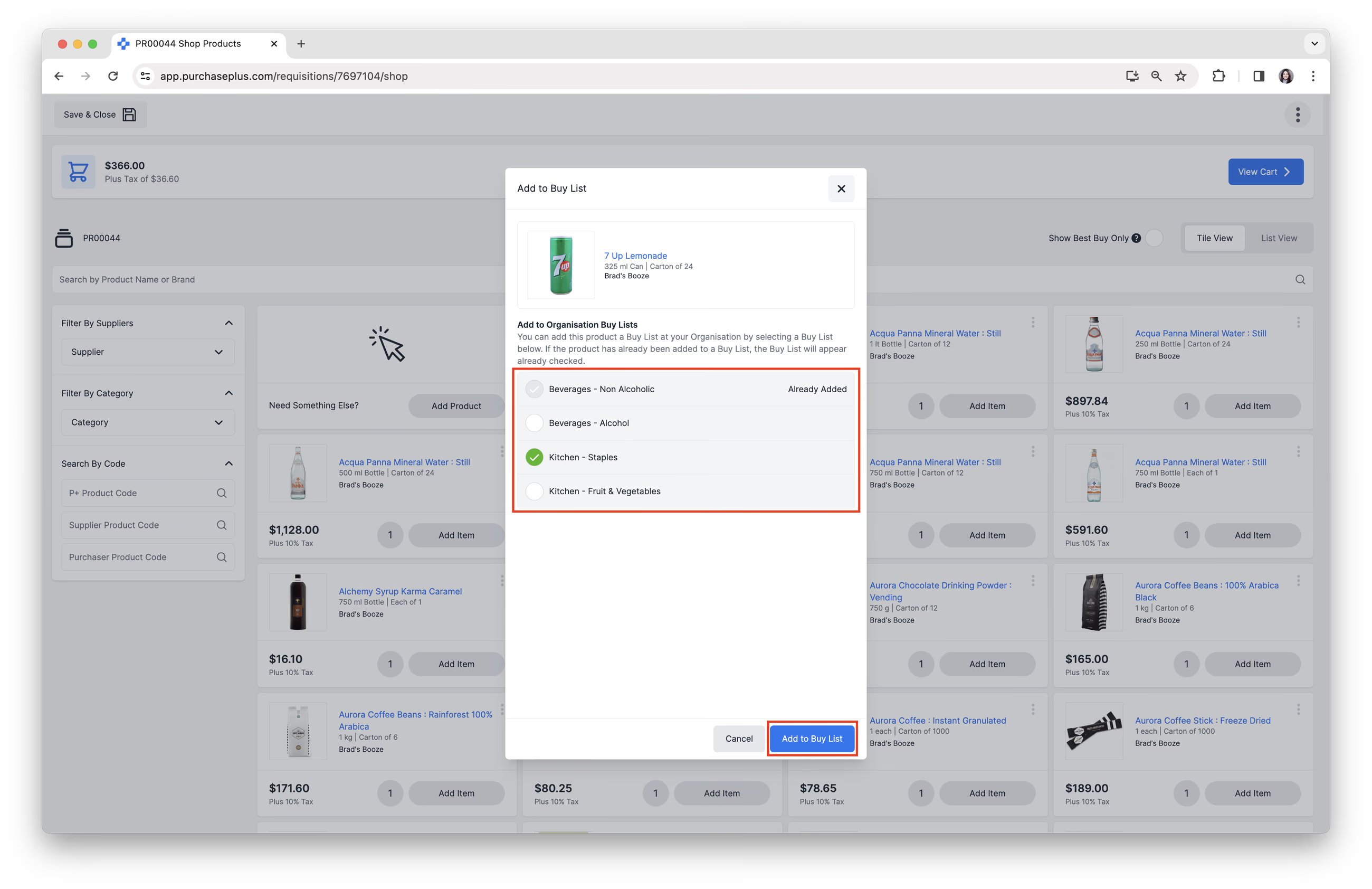
2. Chọn Danh sách mua hàng mà Sản phẩm sẽ được thêm vào. Để xác nhận, hãy nhấp vào [Thêm vào Danh sách mua hàng]. Xem bài viết Tạo danh sách mua hàng mới và bài viết Thêm sản phẩm vào danh sách mua hàng của chúng tôi để tìm hiểu thêm về Danh sách mua hàng.
Hoàn tất yêu cầu mua hàng
Sau khi tạo Yêu cầu mua hàng ở Chế độ mua sắm cơ bản, bạn cần thực hiện ba bước để 'Hoàn tất' Yêu cầu mua hàng:
- Thêm mặt hàng vào Giỏ hàng của bạn
- Kiểm tra Giỏ hàng của bạn
- Gửi Yêu cầu mua hàng để phê duyệt
1. Thêm mặt hàng vào Giỏ hàng của bạn
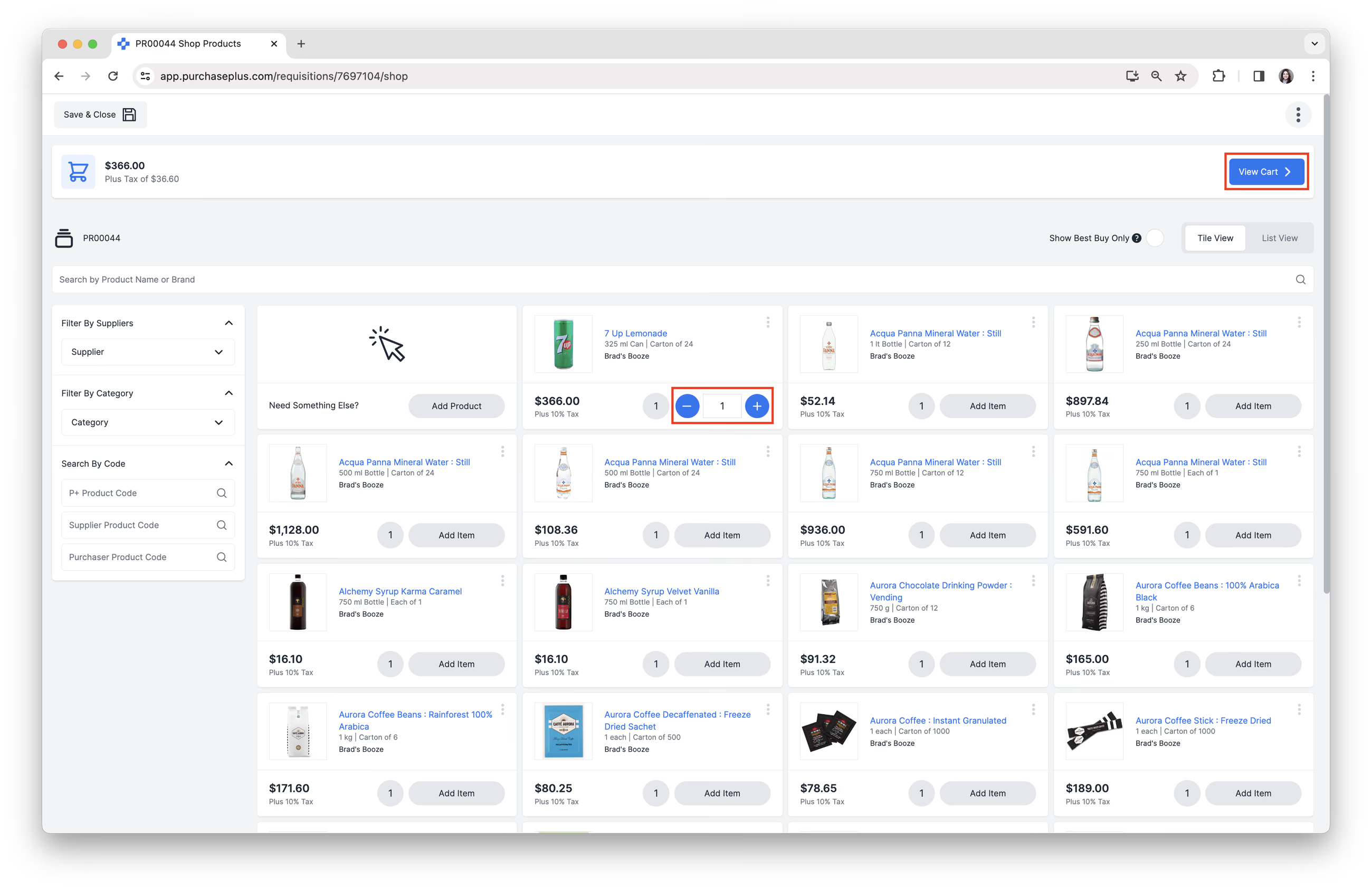
Nhấp vào [Thêm mặt hàng] để thêm sản phẩm vào Giỏ hàng của bạn. Bạn có thể điều chỉnh Số lượng đang đặt bằng các nút [\-] hoặc [+], hoặc bạn có thể nhập Số lượng vào trường [Số lượng]. Bạn cũng có thể nhập số thập phân, ví dụ: 3.75.
Tiếp tục thêm các mặt hàng vào Giỏ hàng theo nhu cầu. Khi đã hoàn tất, bạn có thể nhấp vào [Xem giỏ hàng] để xem tóm tắt các Sản phẩm đã chọn.
2. Kiểm tra Giỏ hàng của bạn
Thao tác nhanh
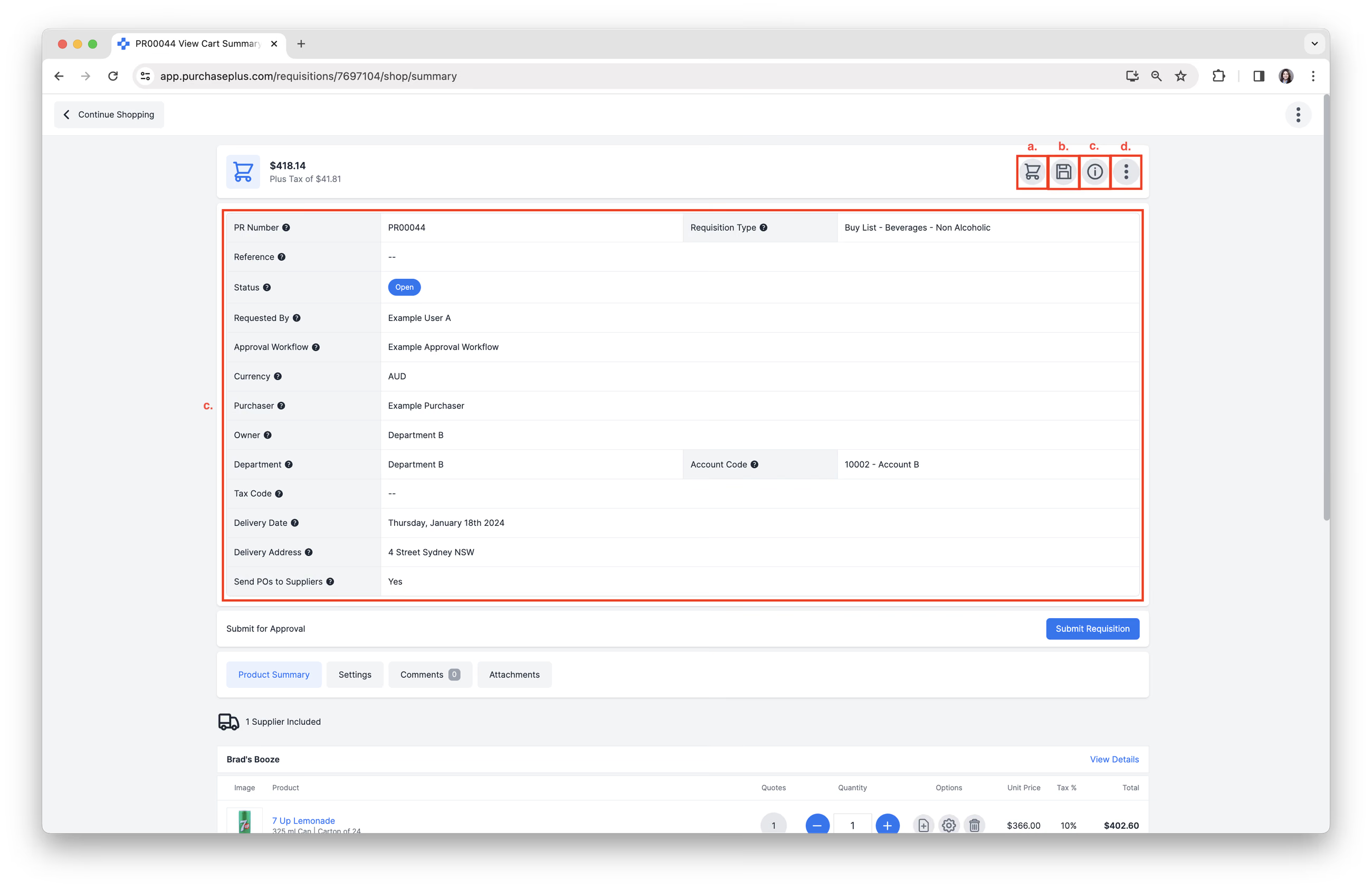
Các Thao tác nhanh sau đây có sẵn ở phía Trên cùng bên phải nếu cần:
- [Tiếp tục mua sắm]. Thao tác này sẽ đưa bạn trở lại trang tổng quan về sản phẩm, nơi bạn có thể tiếp tục mua sắm nếu cần thêm Sản phẩm vào Giỏ hàng.
- [Lưu và đóng]. Thao tác này sẽ lưu Yêu cầu mua hàng ở Trạng thái bản nháp để tiếp tục xử lý sau.
- [Hiện hoặc ẩn chi tiết]. Thao tác này hiển thị thông tin chi tiết về Yêu cầu mua hàng, như trong ảnh chụp màn hình bên dưới.
- [Thêm] → [Quản lý cột] hoặc [Nhận trợ giúp].
Xem lại Tóm tắt sản phẩm
Tuy nhiên, mục đích chính của việc Kiểm tra giỏ hàng thường là để xem lại [Tóm tắt sản phẩm]: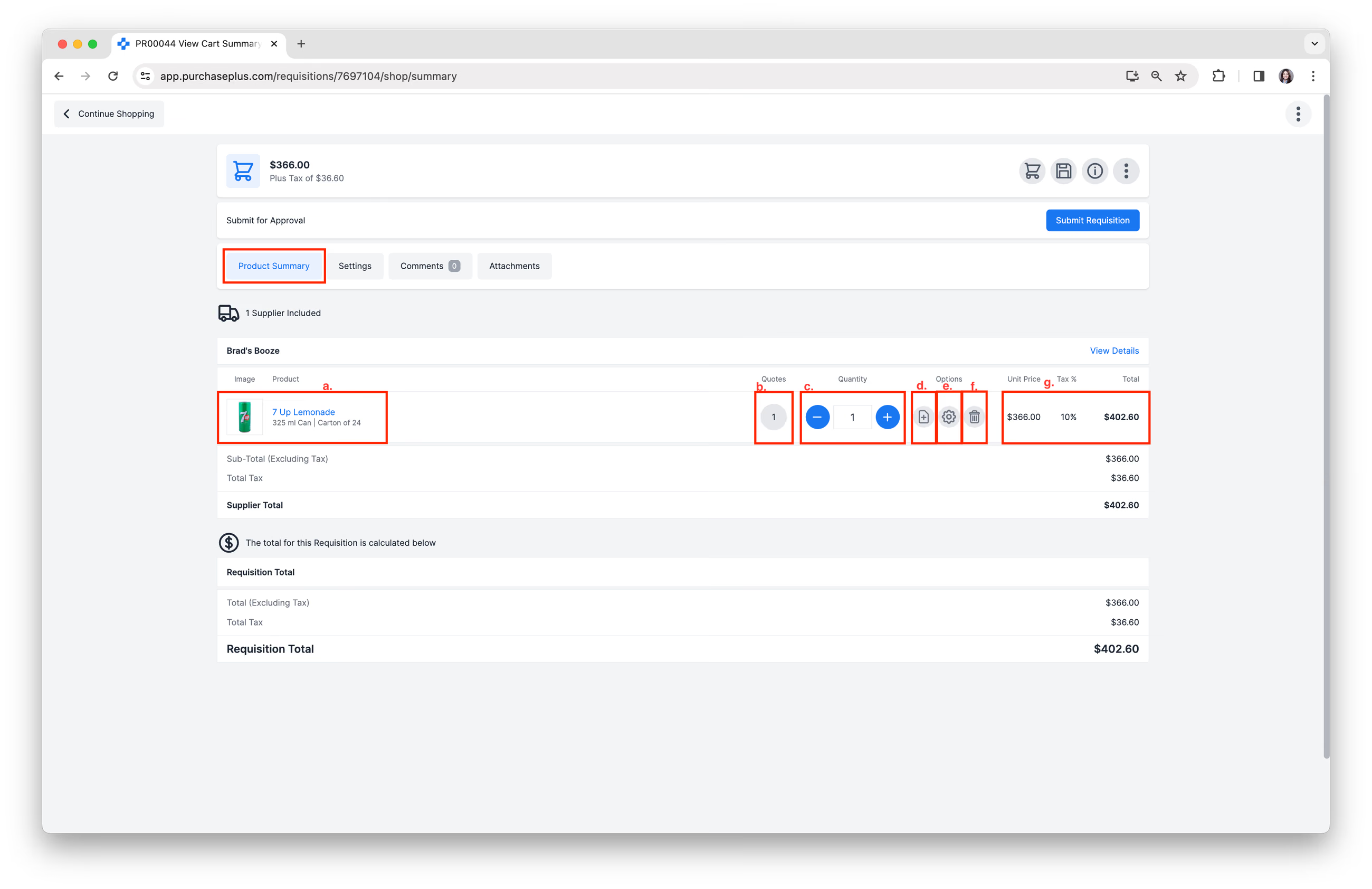
Từ chế độ xem này, bạn có thể:
- Xem lại các Sản phẩm cần mua, được nhóm theo từng Nhà cung cấp.
- Xem lại Báo giá. Nếu có nhiều báo giá, bạn có thể chọn một báo giá thay thế từ Nhà cung cấp khác tại đây và giỏ hàng của bạn sẽ được cập nhật tương ứng. Nếu một báo giá được chọn không phải là báo giá tốt nhất, Thông báo chênh lệch giá (Premium Notification) sẽ hiển thị để bạn chú ý đến số tiền có thể tiết kiệm được.
- Điều chỉnh Số lượng Sản phẩm cần mua.
- Thêm Hướng dẫn đặt hàng cho một Sản phẩm cụ thể.
- Gán Bộ phận và Mã tài khoản cho một Sản phẩm cụ thể. Tổ chức của bạn có thể sử dụng tính năng này để ghi nhận chi phí.
- Xóa Sản phẩm khỏi Yêu cầu mua hàng.
- Xem lại Giá & Tổng cộng.
Xem lại Cài đặt yêu cầu mua hàng
Ngoài ra, bạn có thể nhấp vào [Cài đặt] để xem lại hoặc thực hiện các thay đổi đối với các thuộc tính Yêu cầu mua hàng sau đây trước khi gửi đi Phê duyệt: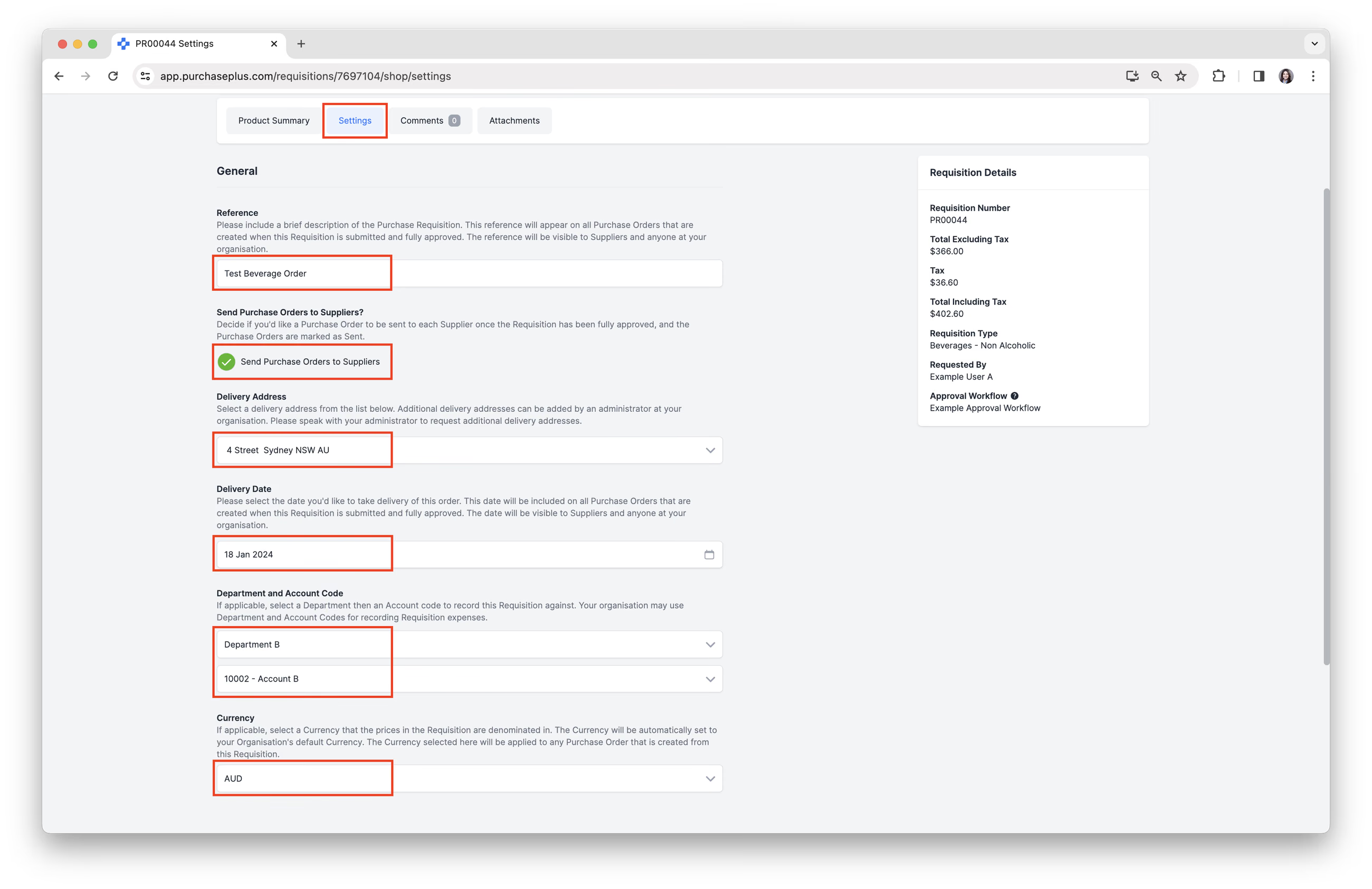
- Mã tham chiếu yêu cầu mua hàng.
- Quyết định xem bạn có muốn gửi Đơn đặt hàng đến Nhà cung cấp hay không.
- Địa chỉ giao hàng.
- Ngày giao hàng.
- Bộ phận và Mã tài khoản.
- Đặt Tiền tệ, nếu có.
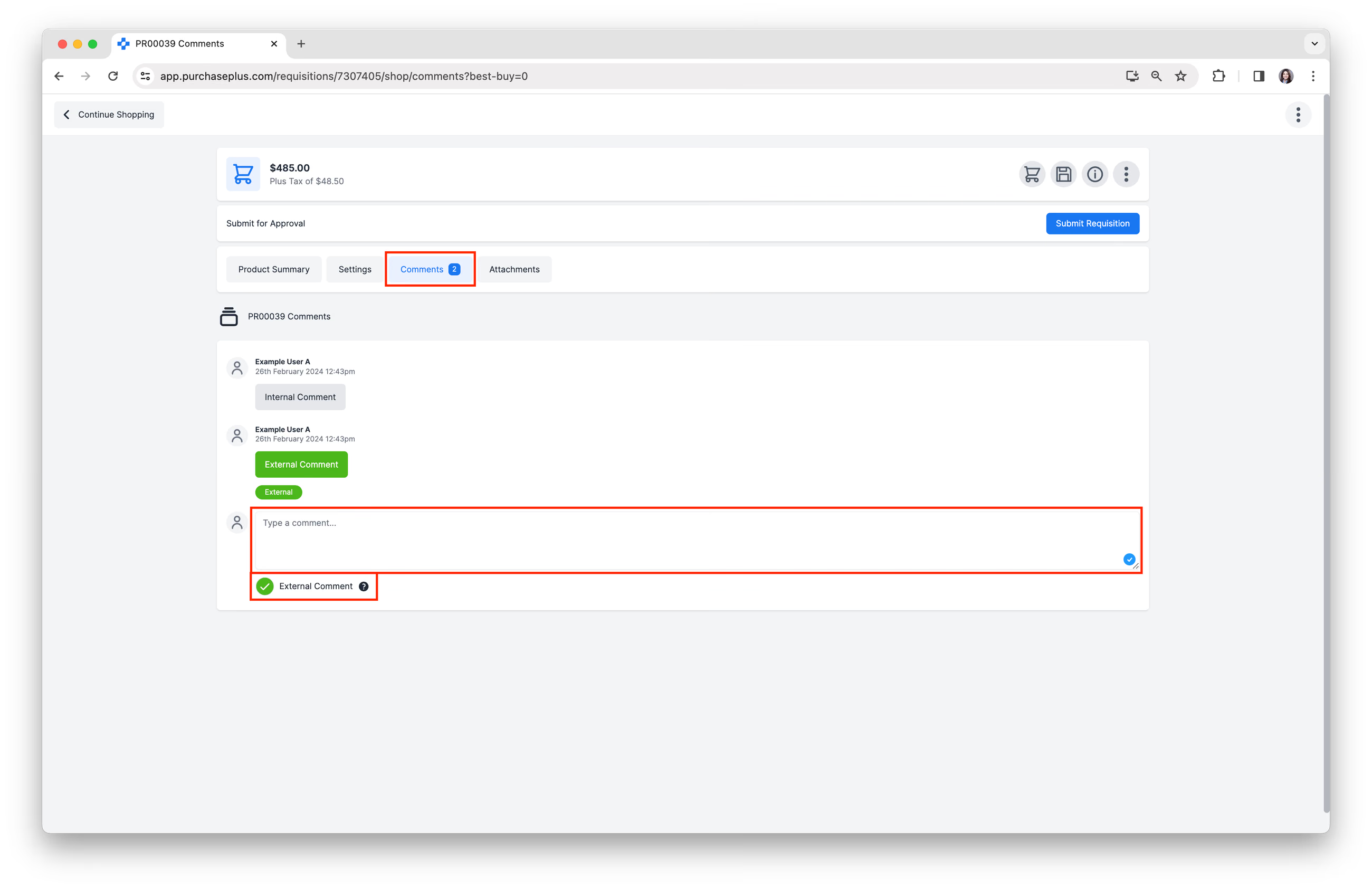
Để lại bình luận
Nhấp vào [Bình luận] để:
- Thêm bình luận tùy chọn hiển thị cho các đồng nghiệp khi họ Xem xét và/hoặc Phê duyệt Yêu cầu mua hàng.
- Bạn cũng có thể đánh dấu vào [Bình luận bên ngoài] để thêm bình luận hiển thị cho (các) Nhà cung cấp trên Đơn đặt hàng được tạo.
Thêm tệp đính kèm
Nhấp vào [Tệp đính kèm] để đính kèm các tệp liên quan đến Yêu cầu mua hàng này nếu cần.
Gửi Yêu cầu mua hàng để phê duyệt
1. Khi bạn đã hài lòng với Yêu cầu mua hàng và các Cài đặt của nó, hãy nhấp vào [Gửi yêu cầu mua hàng] để gửi Yêu cầu mua hàng đi Phê duyệt:
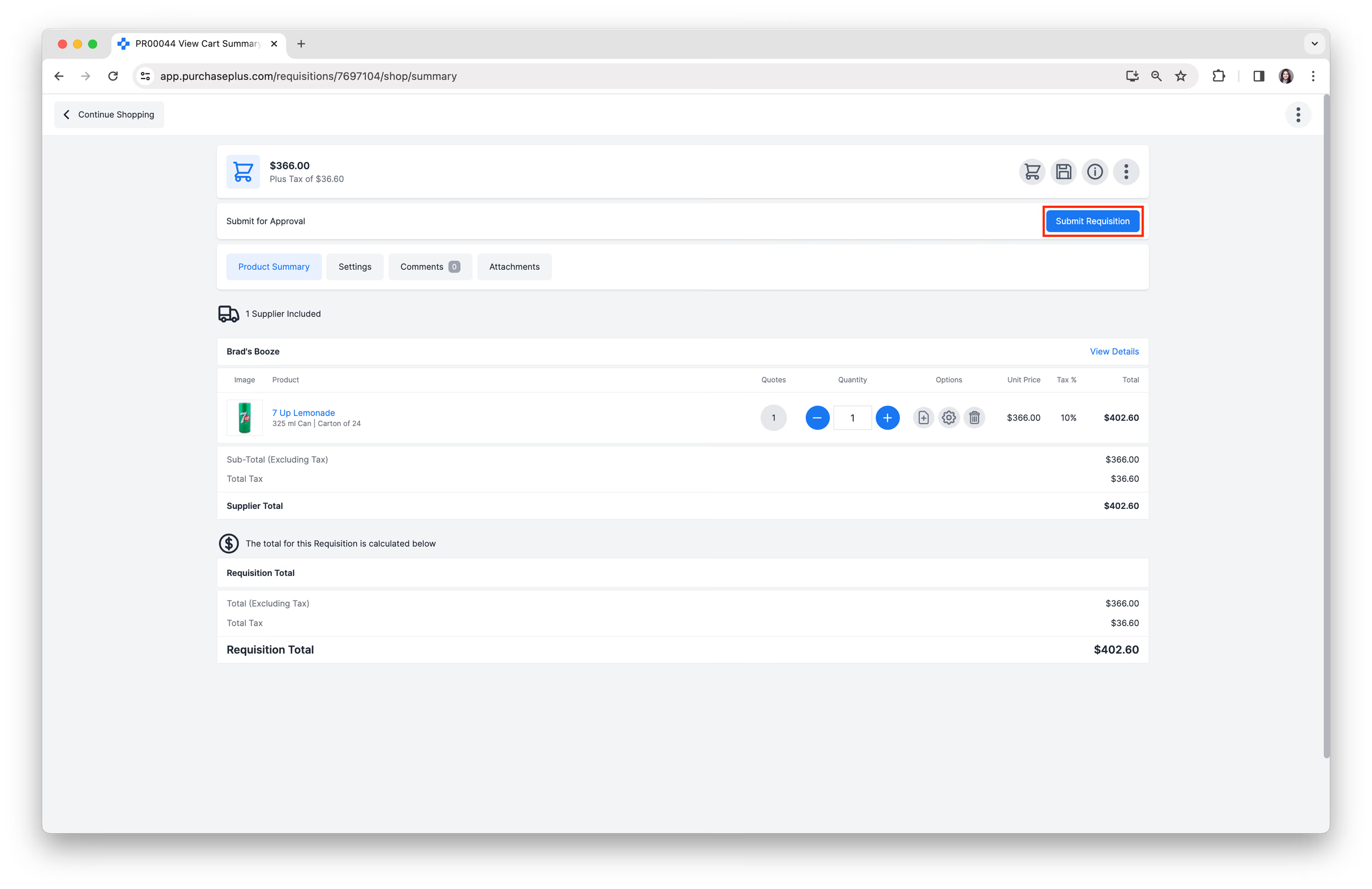
2. Xác nhận việc gửi bằng cách xem lại chi tiết Yêu cầu mua hàng và nhấp vào [Gửi để phê duyệt] ở cuối trang. Lưu ý: Bước này sẽ được bỏ qua nếu bạn đã bật Chế độ chuyên gia trong Tùy chọn người dùng.
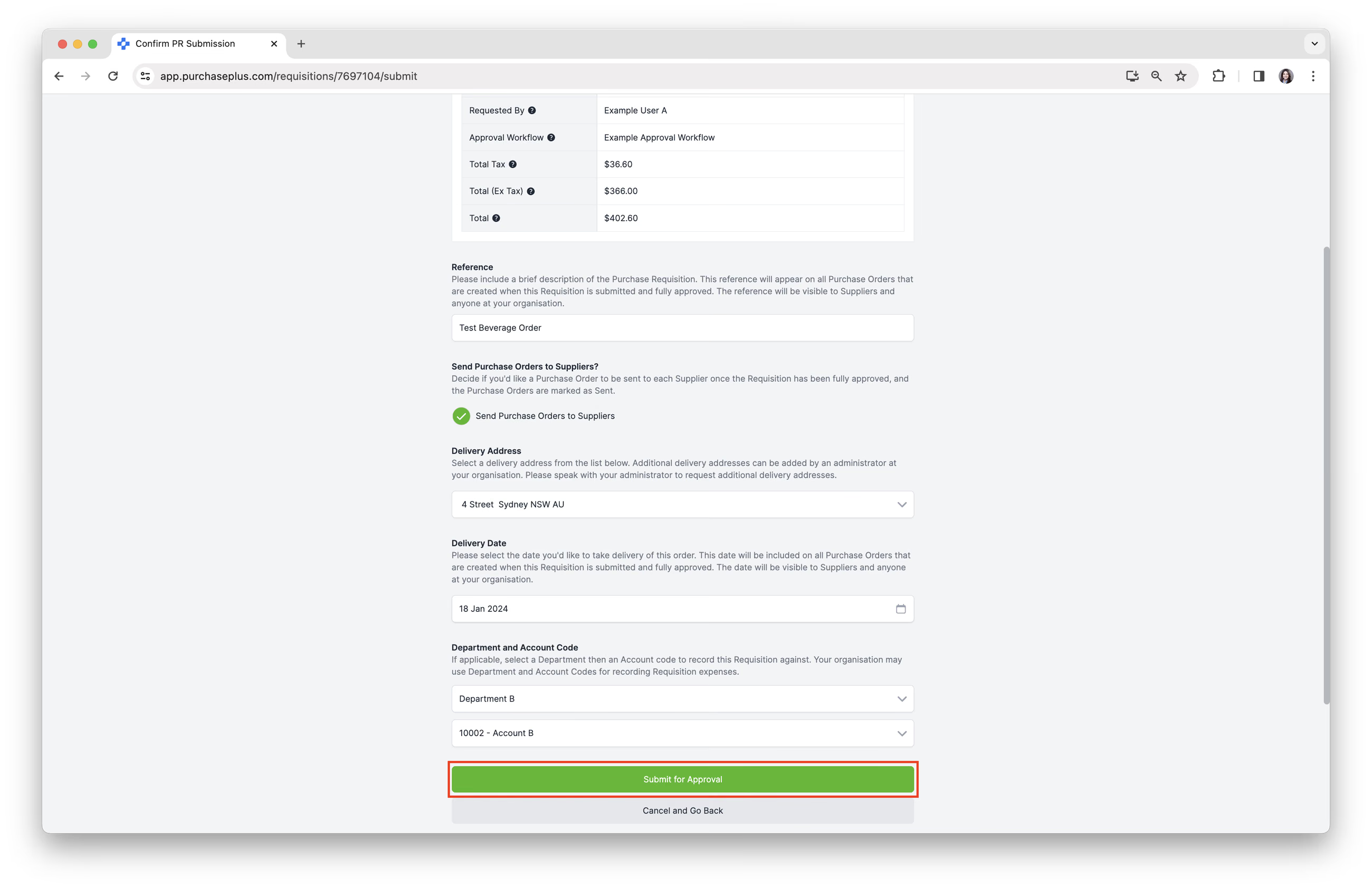
3. Yêu cầu mua hàng sẽ được gửi để Phê duyệt và chuyển sang trạng thái 'CHỜ PHÊ DUYỆT'. Yêu cầu mua hàng sẽ được đưa vào Quy trình phê duyệt áp dụng cho Yêu cầu mua hàng đó, và những người dùng có quyền phê duyệt ở cấp đầu tiên của quy trình sẽ nhận được thông báo qua email cho biết rằng Yêu cầu mua hàng có thể được phê duyệt hoặc từ chối.