

Thực đơn
Thực đơn
Thực đơn
Thực đơn là một tập hợp các Công thức. Thực đơn thường được sử dụng để quản lý việc mua sắm và chi phí của các Nguyên liệu trong các món ăn thực tế (tức là Công thức) mà khách hàng gọi tại nhà hàng, quán cà phê hoặc quầy bar của bạn.
Phân quyền Thực đơn
Khả năng Quản lý Thực đơn của người dùng (tức là tạo, cập nhật và xóa) được kiểm soát bởi Quyền: ‘Quản lý Công thức’. Vui lòng liên hệ với quản trị viên PurchasePlus tại tổ chức của bạn nếu bạn muốn bật quyền này cho hồ sơ người dùng của mình.
Xem và Quản lý Thực đơn của bạn
Bạn có thể tìm thấy danh sách Thực đơn hiện có cho Tổ chức của mình trong thanh Điều hướng Bên bằng cách nhấp vào [Công thức] → [Thực đơn]. Tại đây, bạn sẽ thấy tất cả các Thực đơn của mình (cùng số lượng Công thức có trong đó) dưới dạng bảng biểu:
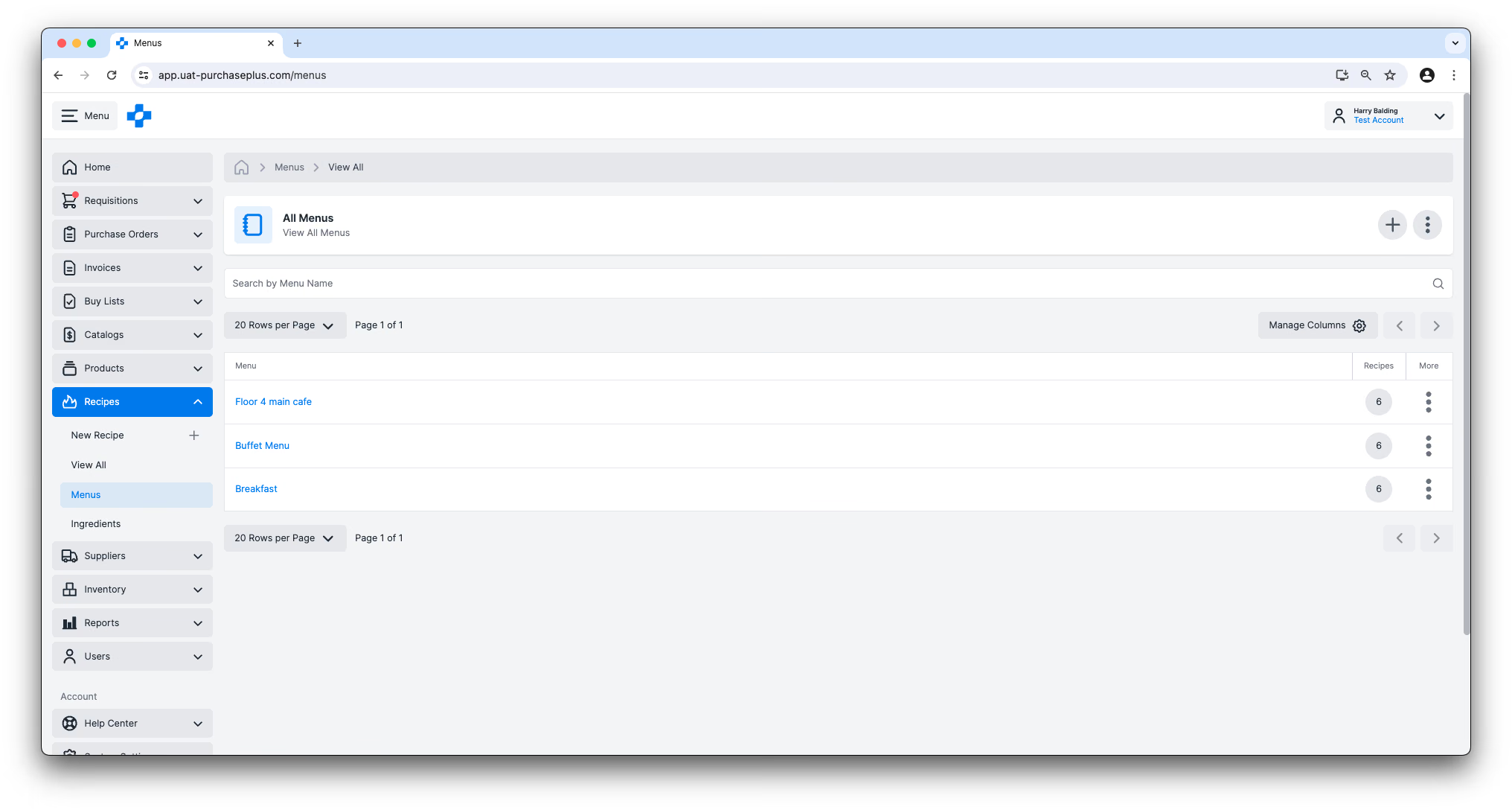
Bạn có thể tùy chỉnh bảng bằng nút ‘Quản lý Cột’, hoặc kéo đường viền độ rộng cột cho phù hợp với nhu cầu của mình.
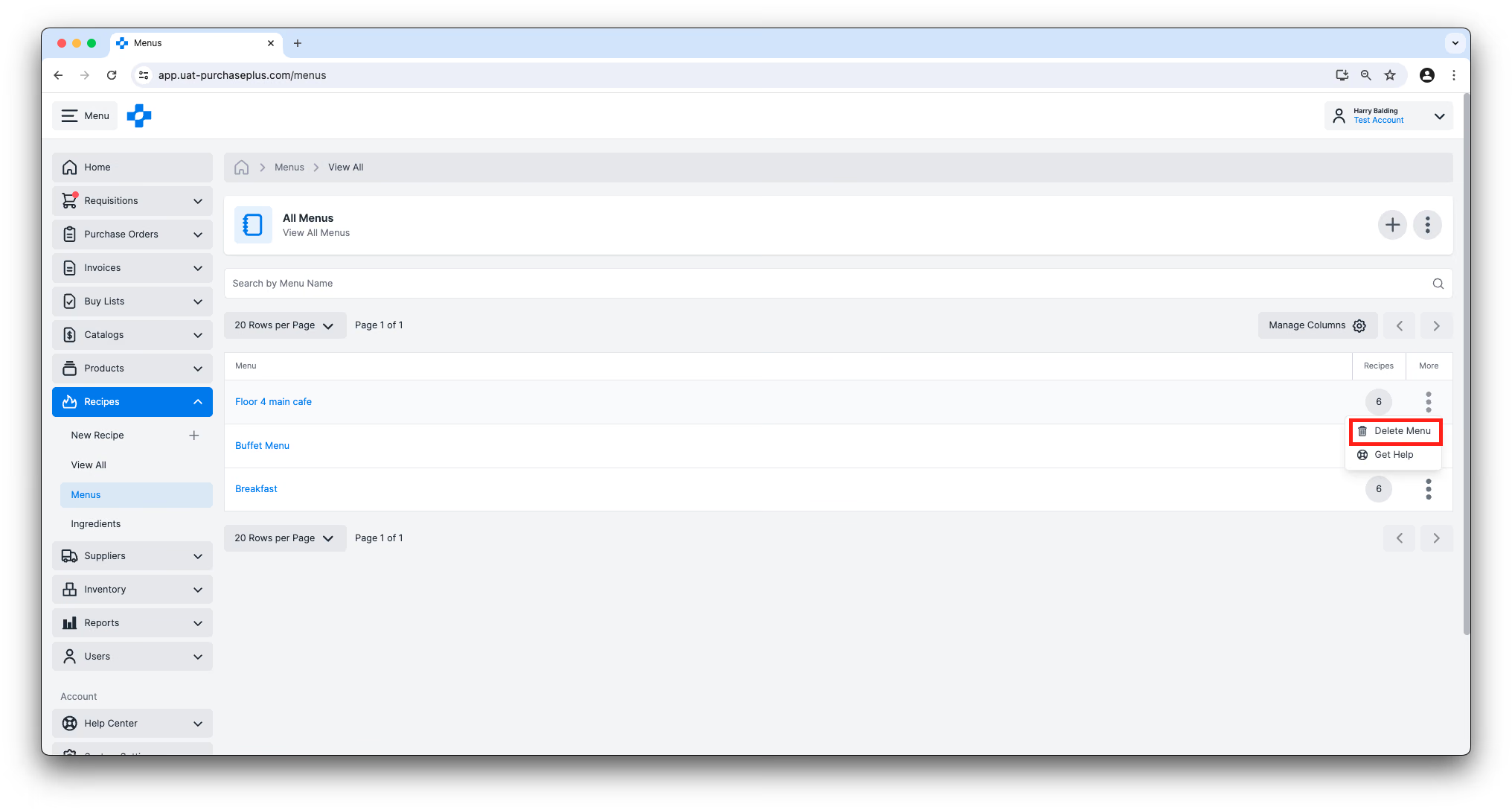
Bạn có thể Xóa Thực đơn bằng menu Thêm ở phía bên phải của bảng:
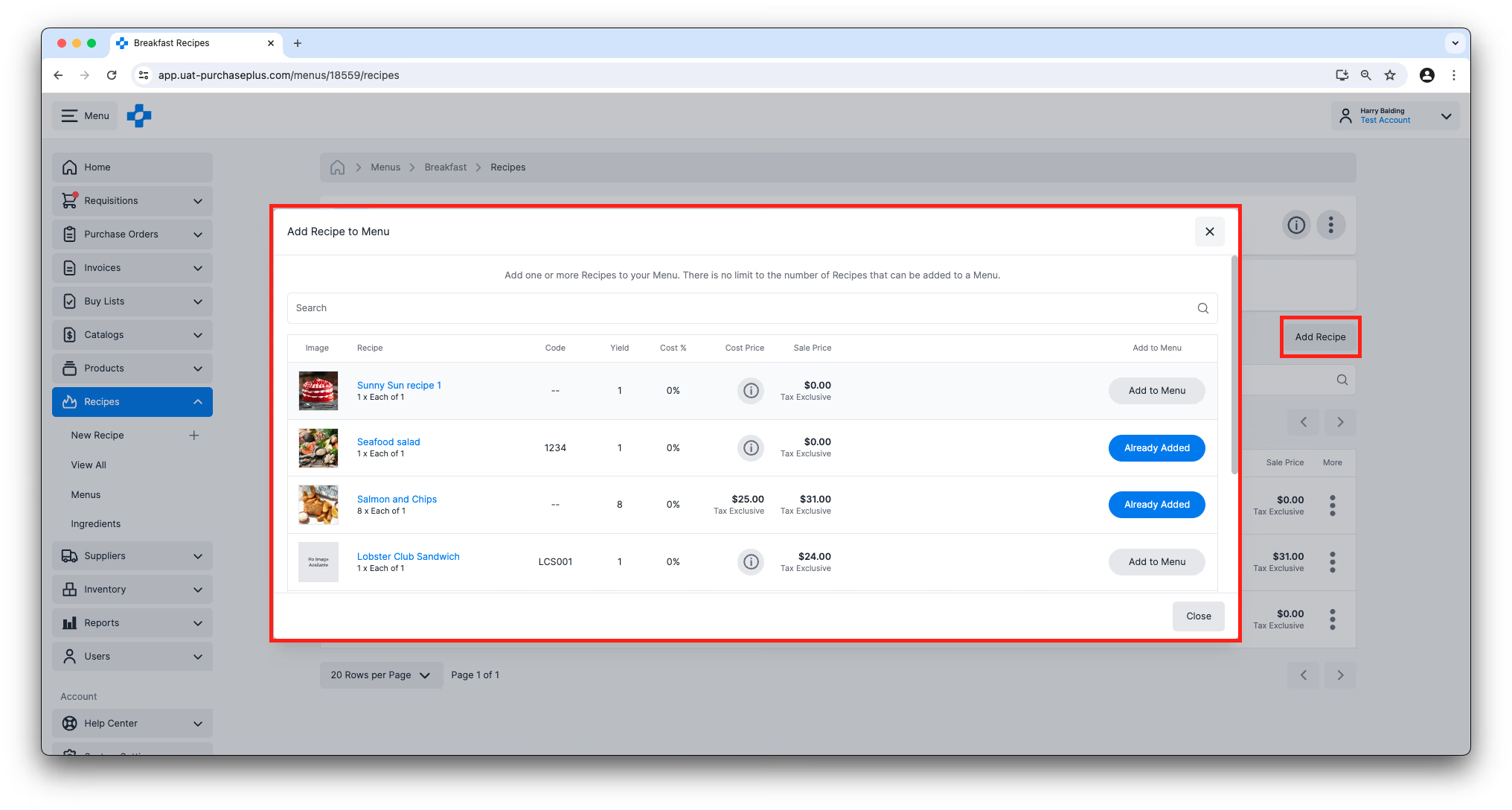
Nhấp vào Tên của Thực đơn trong bảng sẽ đưa bạn đến giao diện Công thức Thực đơn, nơi bạn có thể thấy chế độ xem dạng bảng của các Công thức đã được thêm vào Thực đơn này. Bạn có thể Thêm và Xóa Công thức từ giao diện này, đồng thời chỉnh sửa Cài đặt của Thực đơn trong tab Cài đặt.
Mỗi tiêu đề Phần Thực đơn có thể mở rộng hoặc thu gọn các hàng Công thức tương ứng. Nút [Thêm Công thức] vẫn hiển thị trên Phần đó khi các hàng được thu gọn hoặc mở rộng.
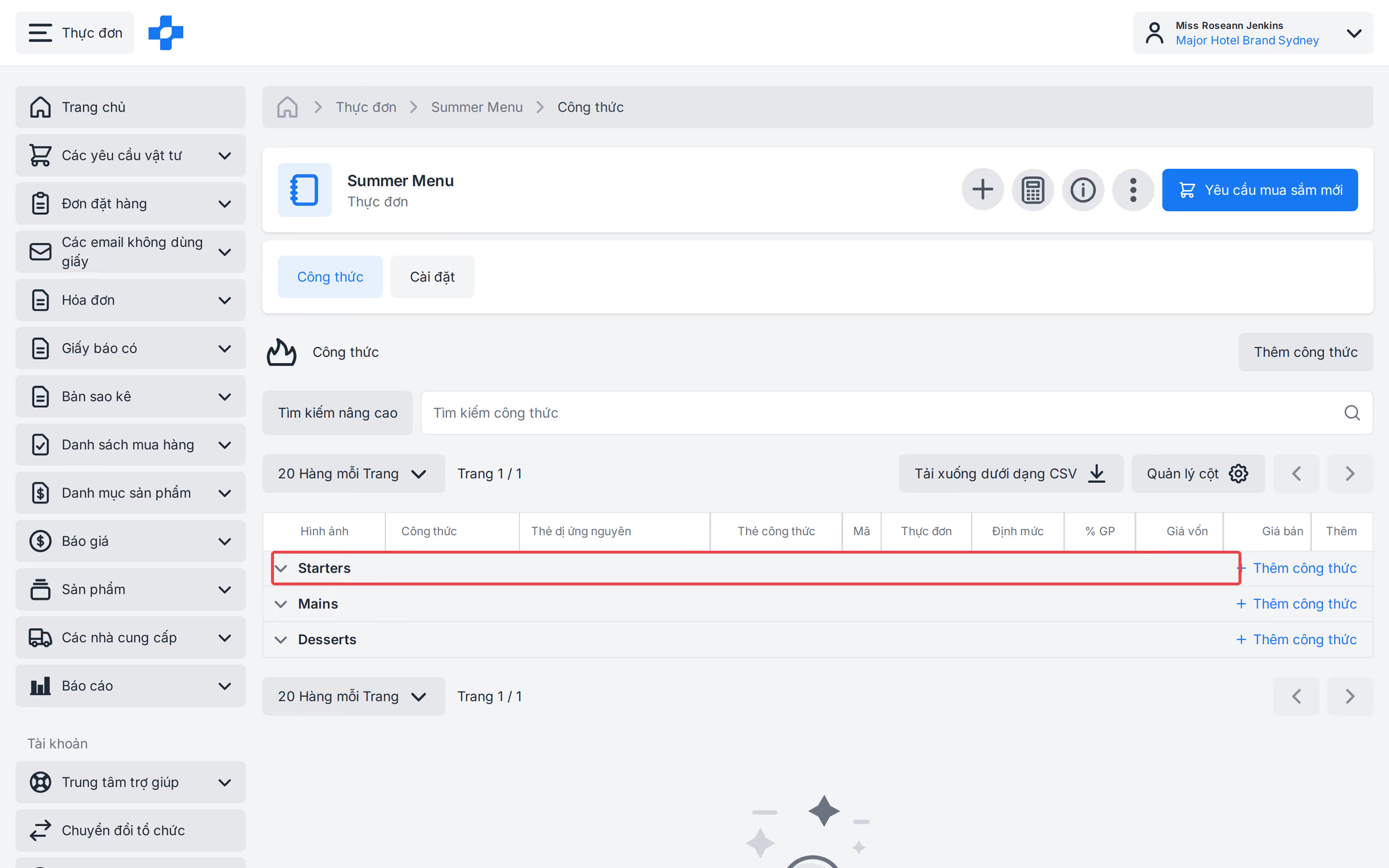
Một Phần Thực đơn mới tạo sẽ xuất hiện ngay lập tức trên tab Công thức, bao gồm cả trên các Thực đơn có Công thức trải dài trên nhiều trang. Việc tạo hoặc đổi tên một Phần trùng với tên đã có trên Thực đơn đó sẽ bị từ chối. Từ [Tất cả Công thức], tùy chọn [Thêm vào Thực đơn] sẽ liệt kê mọi Thực đơn của Tổ chức bạn; cuộn xuống để tải thêm ngoài trang đầu tiên.
Tạo Thực đơn Mới
Bạn có thể tạo Thực đơn bằng cách nhấp vào [Thực đơn] → [Tạo Thực đơn Mới].
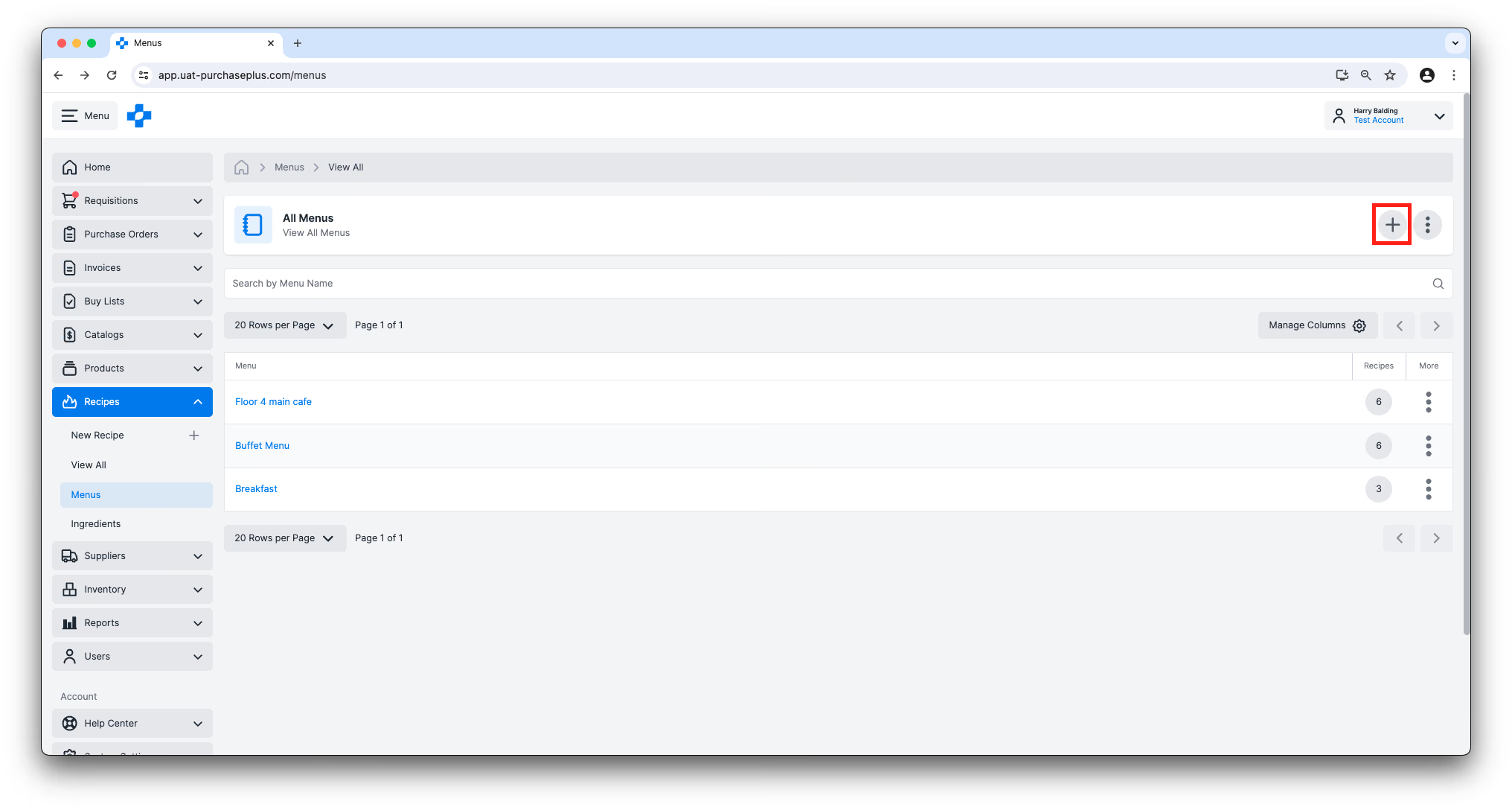
Đầu tiên, bạn sẽ được nhắc nhập tên cho Thực đơn của mình, sau đó bạn có thể thêm Công thức vào Thực đơn trên trang tiếp theo.
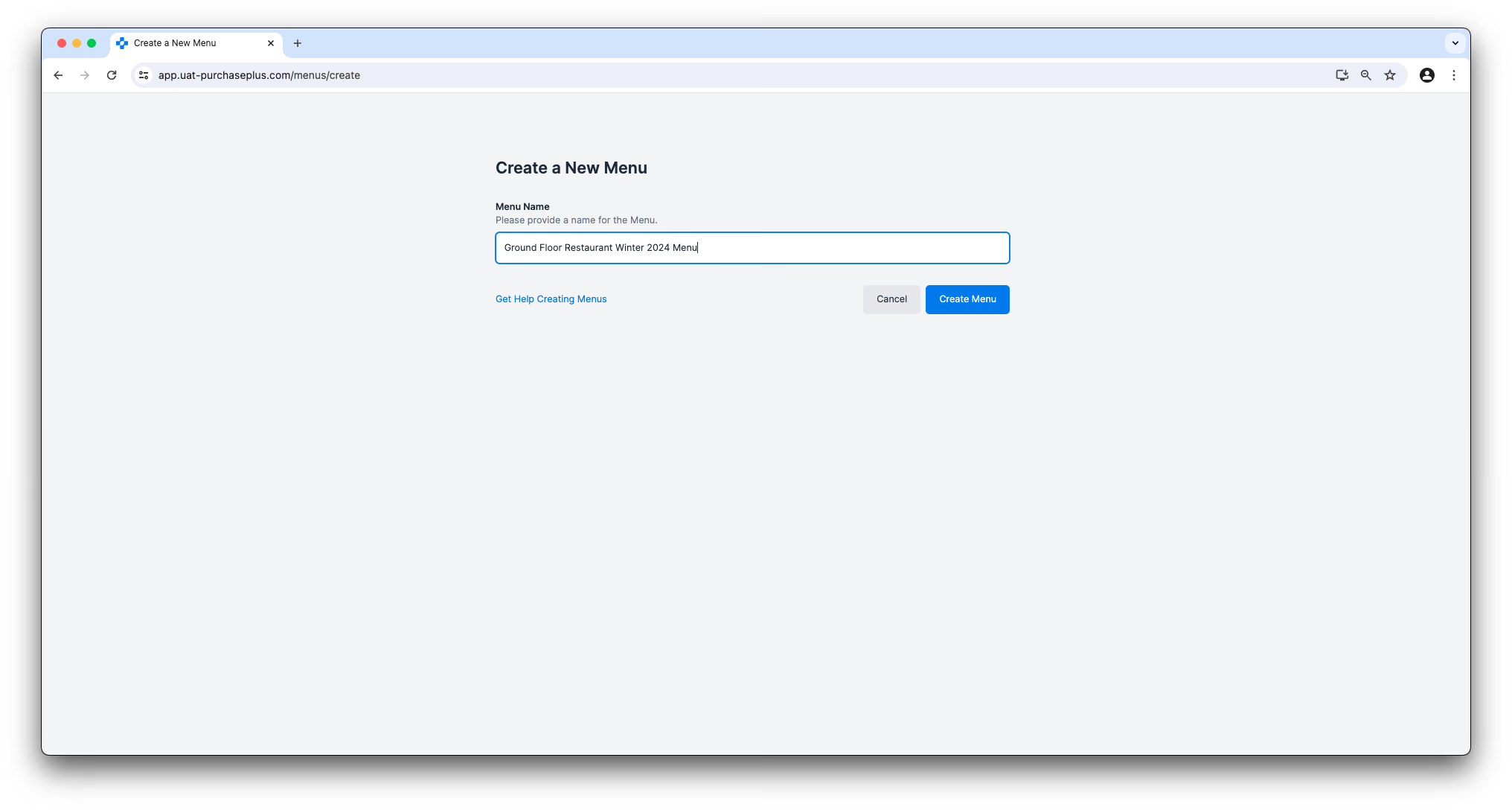
Chúng tôi khuyên bạn nên đặt tên Thực đơn càng chi tiết càng tốt, ví dụ: ‘Thực đơn Mùa đông 2024 Nhà hàng Tầng trệt’.
Tính chi phí Thực đơn
Bạn có thể nắm bắt các chi tiết tài chính quan trọng về Thực đơn của mình trong chế độ xem Bảng của Công thức Thực đơn.
- Định lượng (Yield): Số lượng khẩu phần (‘đơn vị’) được tạo ra từ Công thức.
- % Chi phí: Tỷ lệ phần trăm Giá vốn của Công thức so với Giá bán.
- Giá vốn: Giá vốn trên mỗi đơn vị của Công thức, dựa trên một trong hai nguồn:
- Đối với Công thức Tồn kho: Giá trị Đơn vị Trung bình của từng Nguyên liệu (tức là Mặt hàng Tồn kho).
- Đối với Công thức Không Tồn kho: Giá Tốt nhất từ các Nhà cung cấp của bạn cho từng Nguyên liệu (nếu có), và nhân với Khẩu phần của từng Nguyên liệu.
- Giá bán: Giá bán ra của một đơn vị món ăn.
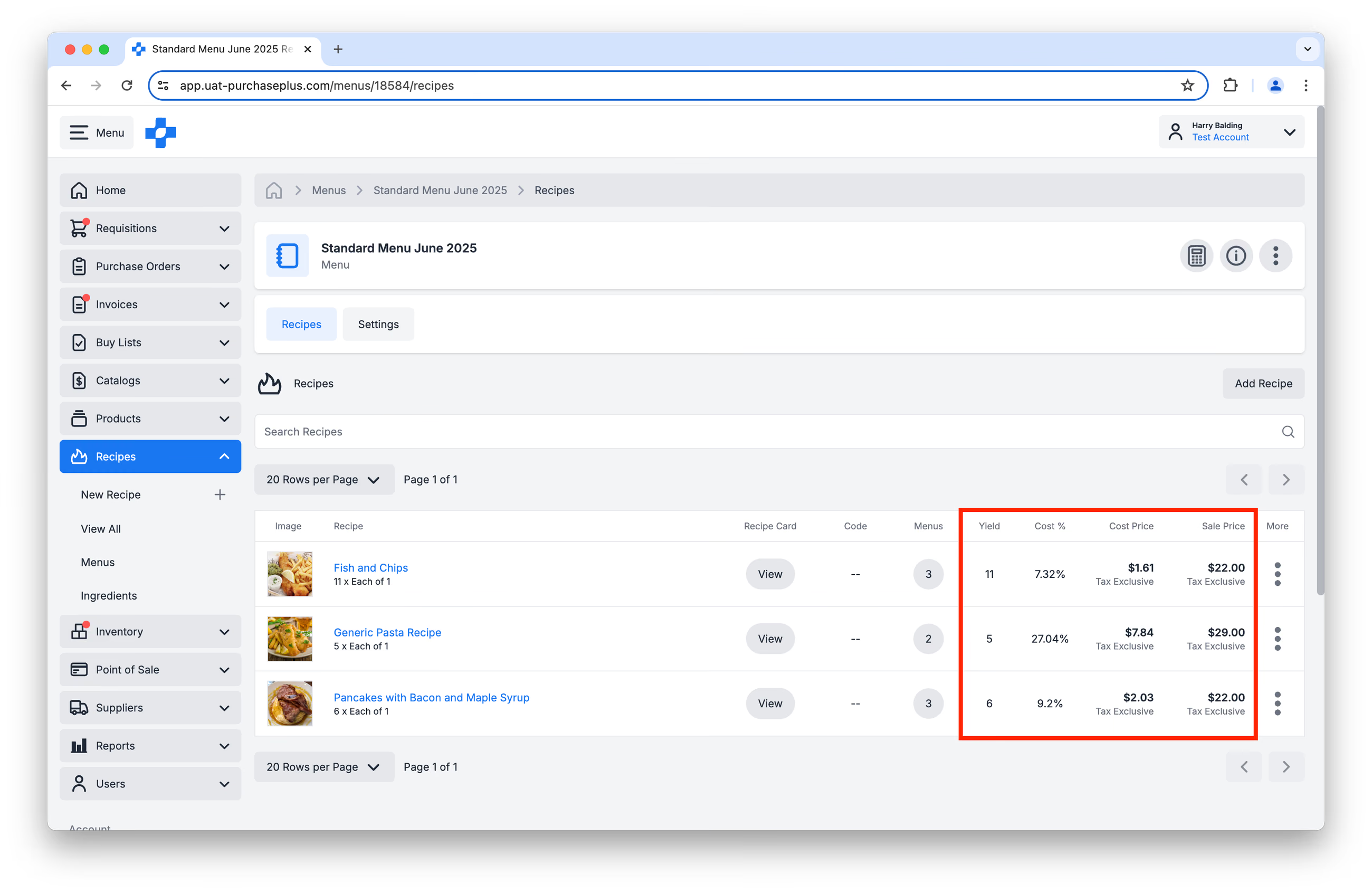
Mẹo: Nếu Giá vốn của một Công thức không hiển thị trong bảng này, nguyên nhân là do một trong các Nguyên liệu của Công thức chưa có Giá vốn. Tìm hiểu thêm về Chi phí Nguyên liệu.
Tính toán Chi phí Thực đơn
Để đảm bảo cơ sở kinh doanh của bạn bù đắp được chi phí thực phẩm, giảm lãng phí và tối đa hóa lợi nhuận, bạn có thể muốn Tính toán Chi phí của Thực đơn. Điều này có thể hữu ích trong hoạt động hàng ngày hoặc khi lập kế hoạch cho một sự kiện.
Để Tính toán Chi phí Thực đơn trong PurchasePlus, trước tiên hãy nhấp vào [Tính chi phí Thực đơn]:
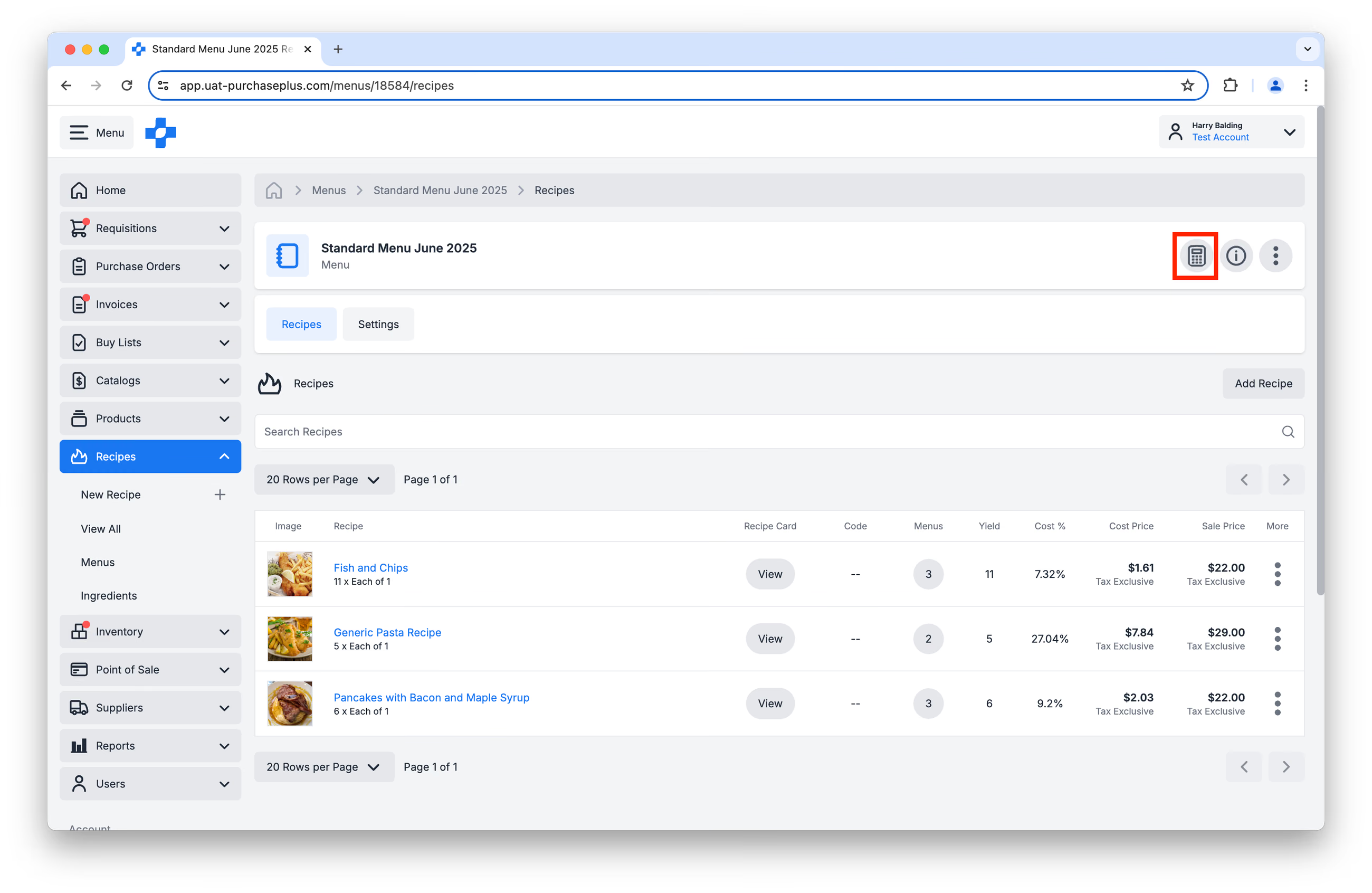
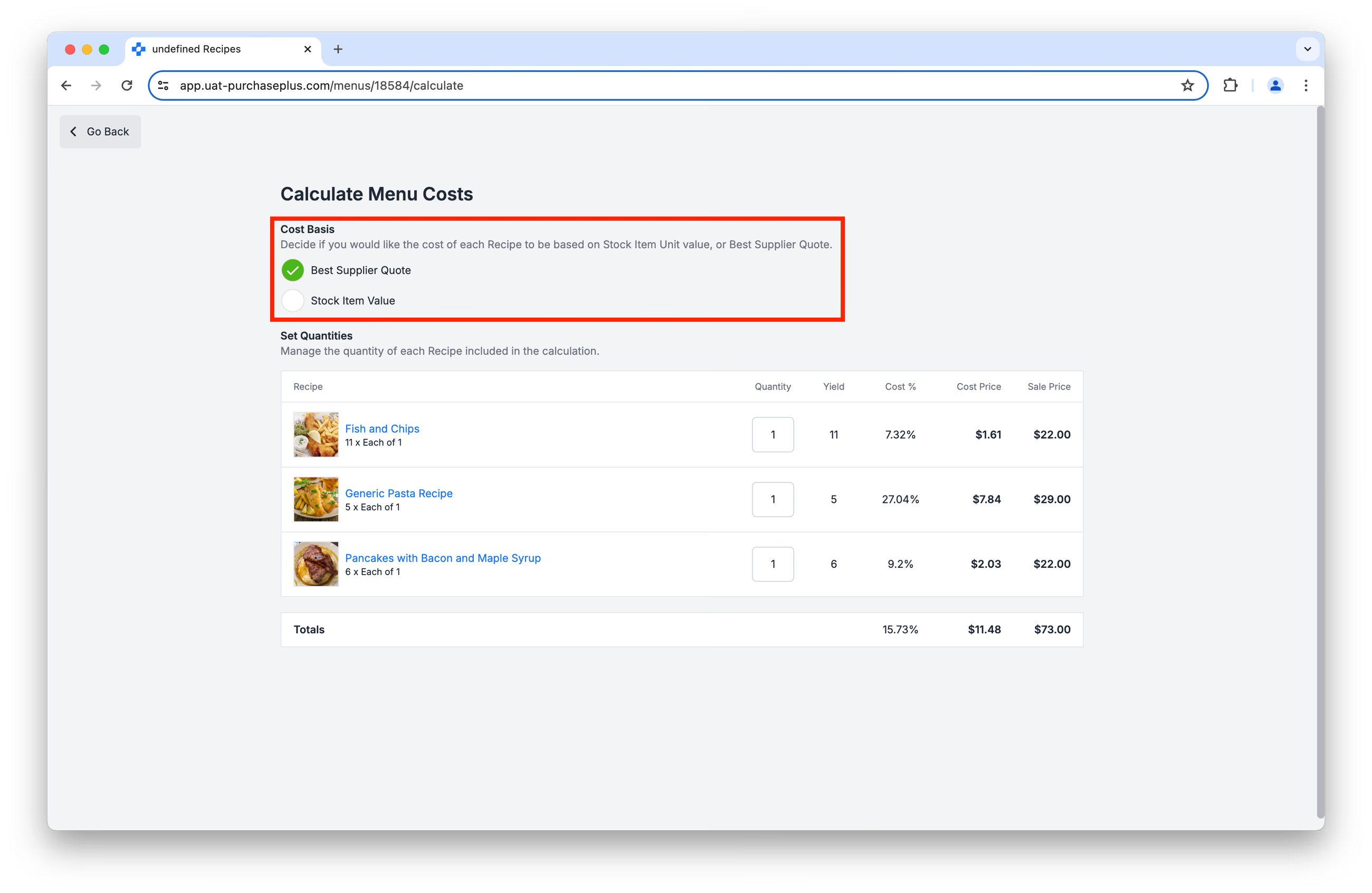
Sau đó, quyết định xem bạn muốn Tính chi phí Thực đơn dựa trên:
- Giá Nhà cung cấp Tốt nhất hiện có cho các Nguyên liệu trong Công thức của bạn, hoặc
- Giá trị của các Mặt hàng Tồn kho bạn đang sử dụng trong Công thức. Tùy chọn này yêu cầu Tổ chức của bạn phải đang sử dụng Mô-đun Tồn kho của chúng tôi.
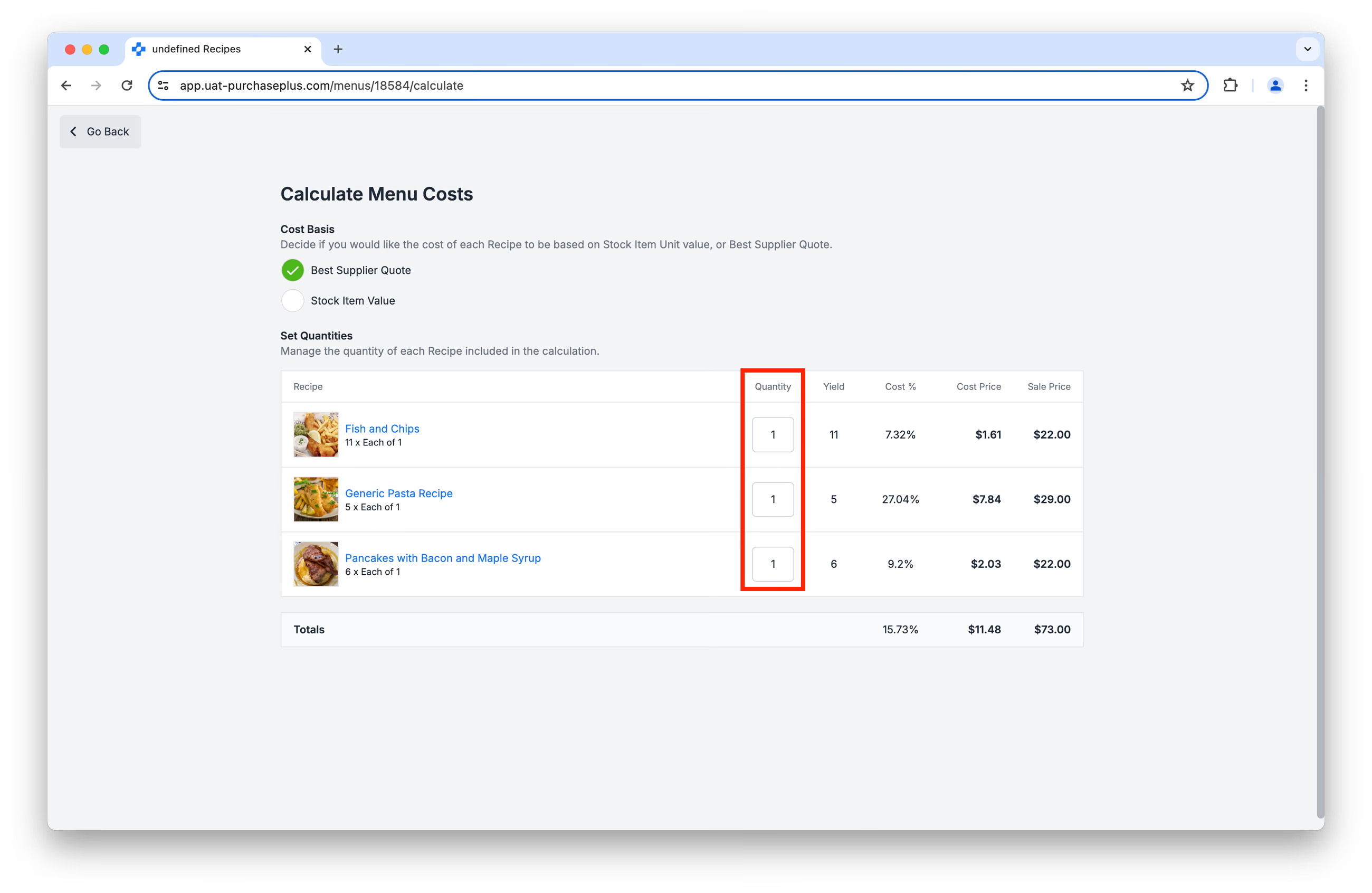
Cuối cùng, chỉnh sửa trường [Số lượng] bên cạnh mỗi Công thức trong Thực đơn để dự báo số lượng phần ăn theo Công thức mà bạn dự kiến cơ sở sẽ chế biến:
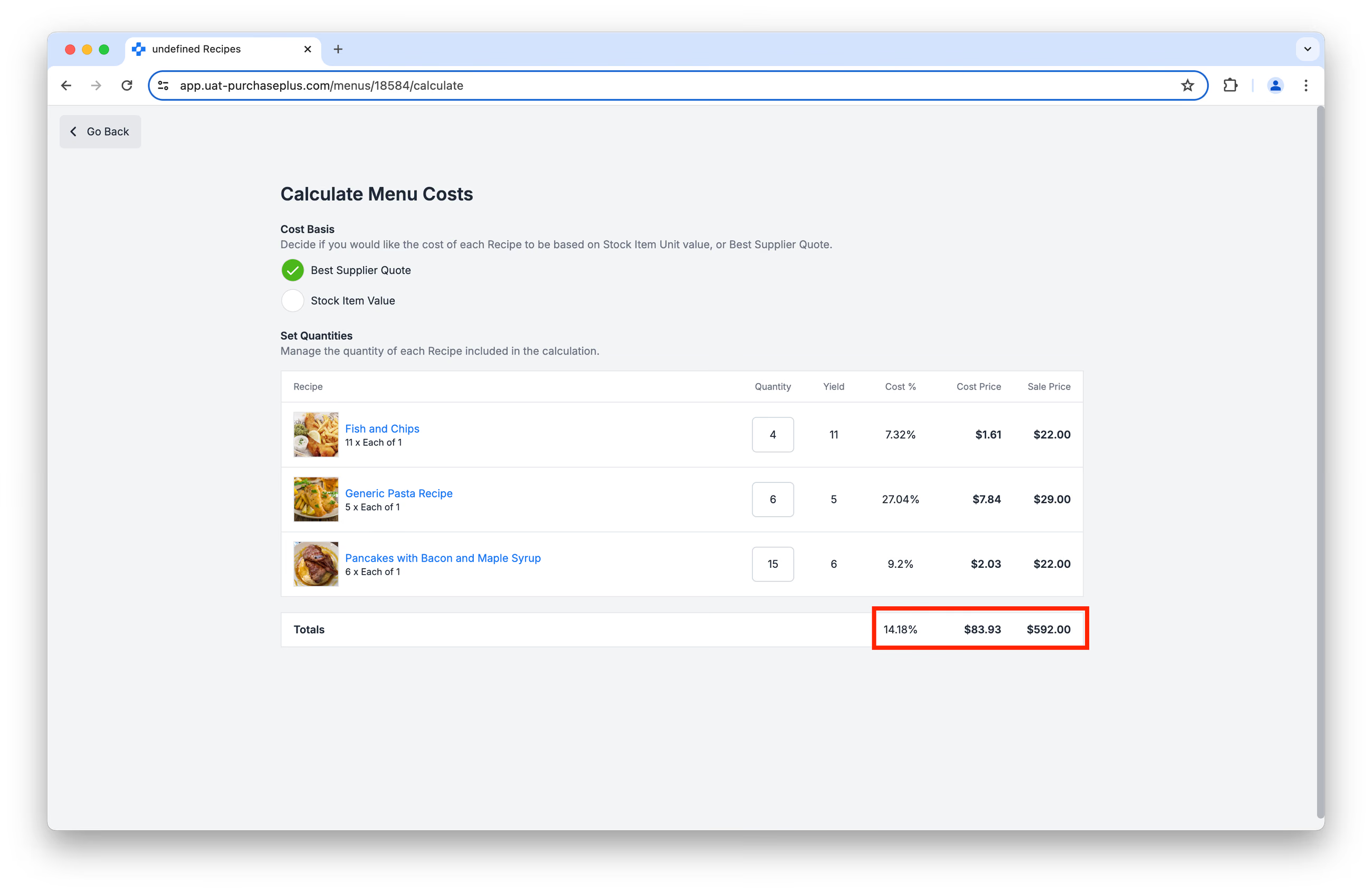
Các trường Tổng % Chi phí, Giá vốn và Giá bán sẽ tự động được tính toán:
Đây là Phần 2 trong chuỗi bài Giới thiệu về Công thức của chúng tôi.
- Đọc Giới thiệu về Công thức, Phần 1
- Đọc Giới thiệu về Công thức, Phần 3: Nguyên liệu
- Đọc Giới thiệu về Công thức, Phần 4: Dị ứng nguyên
Bắt đầu với Công thức
Nếu Tổ chức của bạn muốn bắt đầu sử dụng mô-đun Công thức trong PurchasePlus, vui lòng liên hệ với Người quản lý Tài khoản của bạn hoặc Đội ngũ Chăm sóc Khách hàng thân thiện của chúng tôi để được hỗ trợ kích hoạt mô-đun và tổ chức đào tạo cho người dùng của bạn (nếu cần).
Lưu ý dành cho Người mua hàng đang sử dụng Legacy PurchasePlus
Mô-đun Công thức trong PurchasePlus đã được thiết kế lại và tái cấu trúc, và có sự khác biệt đáng kể so với Mô-đun Công thức trong Legacy PurchasePlus. Những Người mua hàng chuyển đổi từ Legacy PurchasePlus sang PurchasePlus sẽ cần hỗ trợ chuyển đổi bổ sung để bắt đầu sử dụng Công thức, vì dữ liệu Công thức, Thực đơn và Nguyên liệu trong Legacy PurchasePlus không tự động khả dụng trong PurchasePlus.