Kiểm kê kho cuối tháng
Kiểm kê kho cuối tháng
Kiểm kê kho là cách tốt nhất để thường xuyên xác minh số lượng Mặt hàng tồn kho được luân chuyển vào và ra khỏi các Vị trí kho của bạn trong một khoảng thời gian nhất định. Bài viết này trình bày chi tiết quy trình Kiểm kê kho cuối tháng được các chuyên gia của chúng tôi khuyến nghị dành cho người dùng phân hệ Kho hàng (Inventory).
Quyền hạn
Để hoàn thành các thao tác được nêu chi tiết trong bài viết này, người dùng sẽ cần các quyền sau:
- Quản lý điều chuyển (Manage Transfers)
- Hoàn thành điều chuyển (Complete Transfers)
- Quản lý kiểm kê kho (Manage Stocktakes)
- Đóng kiểm kê kho (Close Stocktakes)
- Quản lý báo cáo (Manage Reports - khuyến nghị)
Trước khi bắt đầu
Trước khi bắt đầu đợt Kiểm kê kho, có một số thao tác mà người dùng Kho hàng nên thực hiện để đảm bảo quá trình kiểm kê diễn ra thuận lợi.
1. Chạy Báo cáo Dòng đơn đặt hàng (PO Lines Report) để đảm bảo rằng tất cả các Đơn đặt hàng (Purchase Orders) liên quan (tức là những đơn hàng thuộc tháng bạn đang thực hiện Kiểm kê kho) đều đã được Nhận hàng. Nếu có các Đơn đặt hàng đã được giao đến Tổ chức của bạn nhưng chưa được đánh dấu là Đã nhận trong PurchasePlus, vui lòng Nhận hàng vào kho cho từng Đơn đặt hàng. 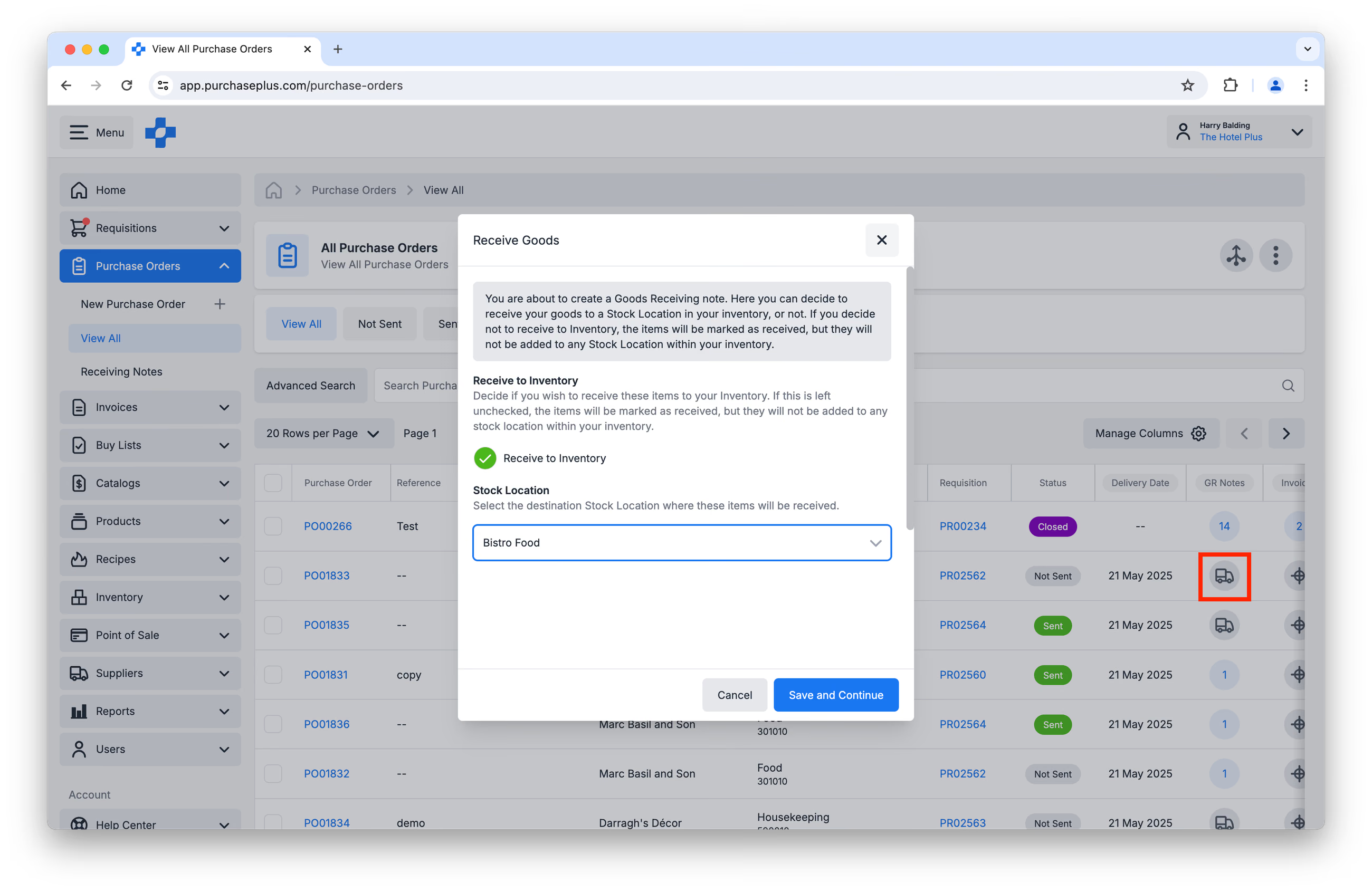 2. Chạy Báo cáo Chi tiết Định giá Tồn kho (Stock Valuation Detail Report). Báo cáo này có thể hỗ trợ xác định các sai lệch rõ ràng giữa Đơn giá và Số lượng đếm.
3. Hoàn thành mọi yêu cầu Điều chuyển còn tồn đọng đang ở trạng thái Mở (Open) hoặc Đang chờ phê duyệt (Awaiting Approval). 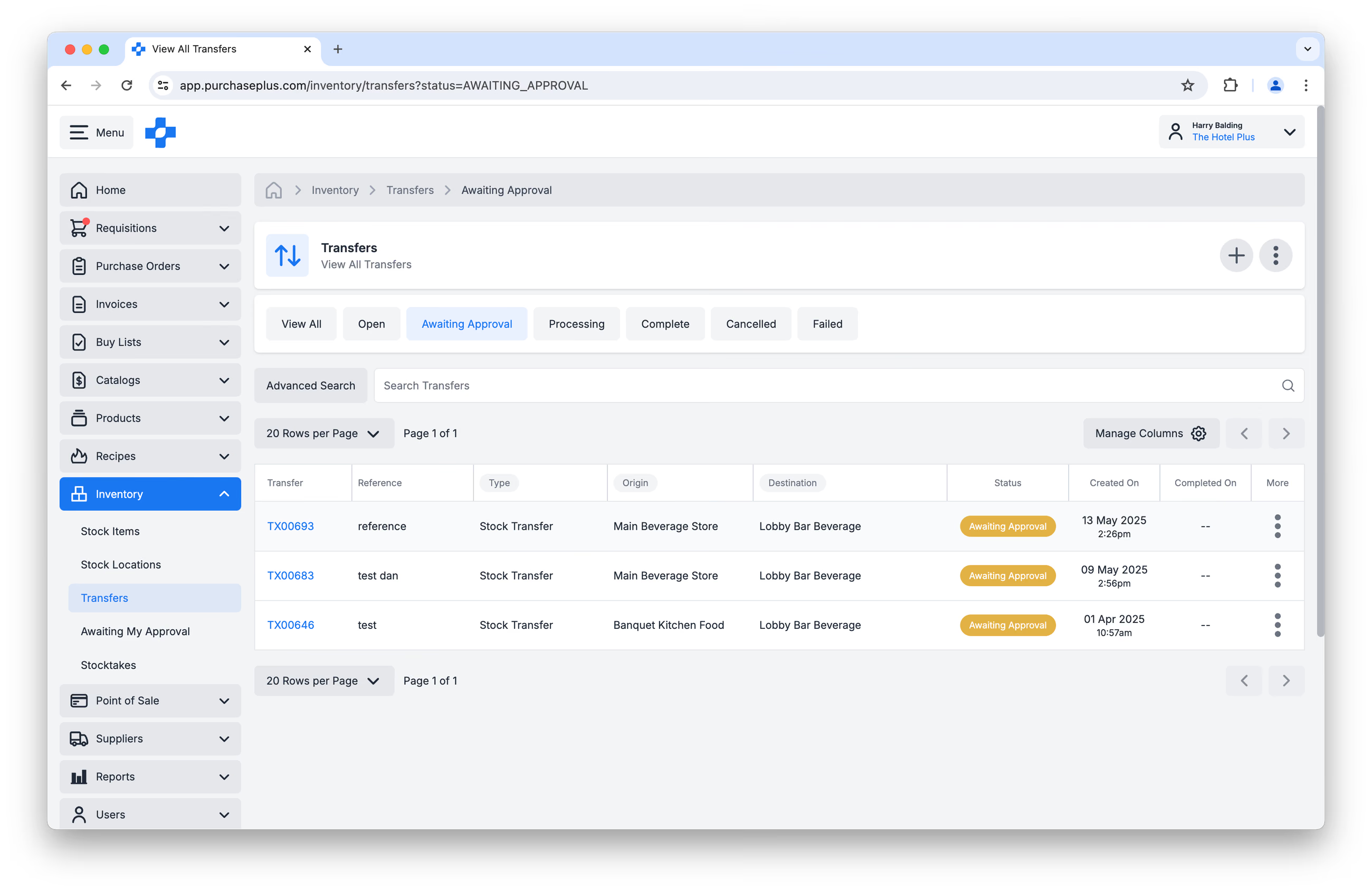
Bắt đầu kiểm kê kho cuối tháng
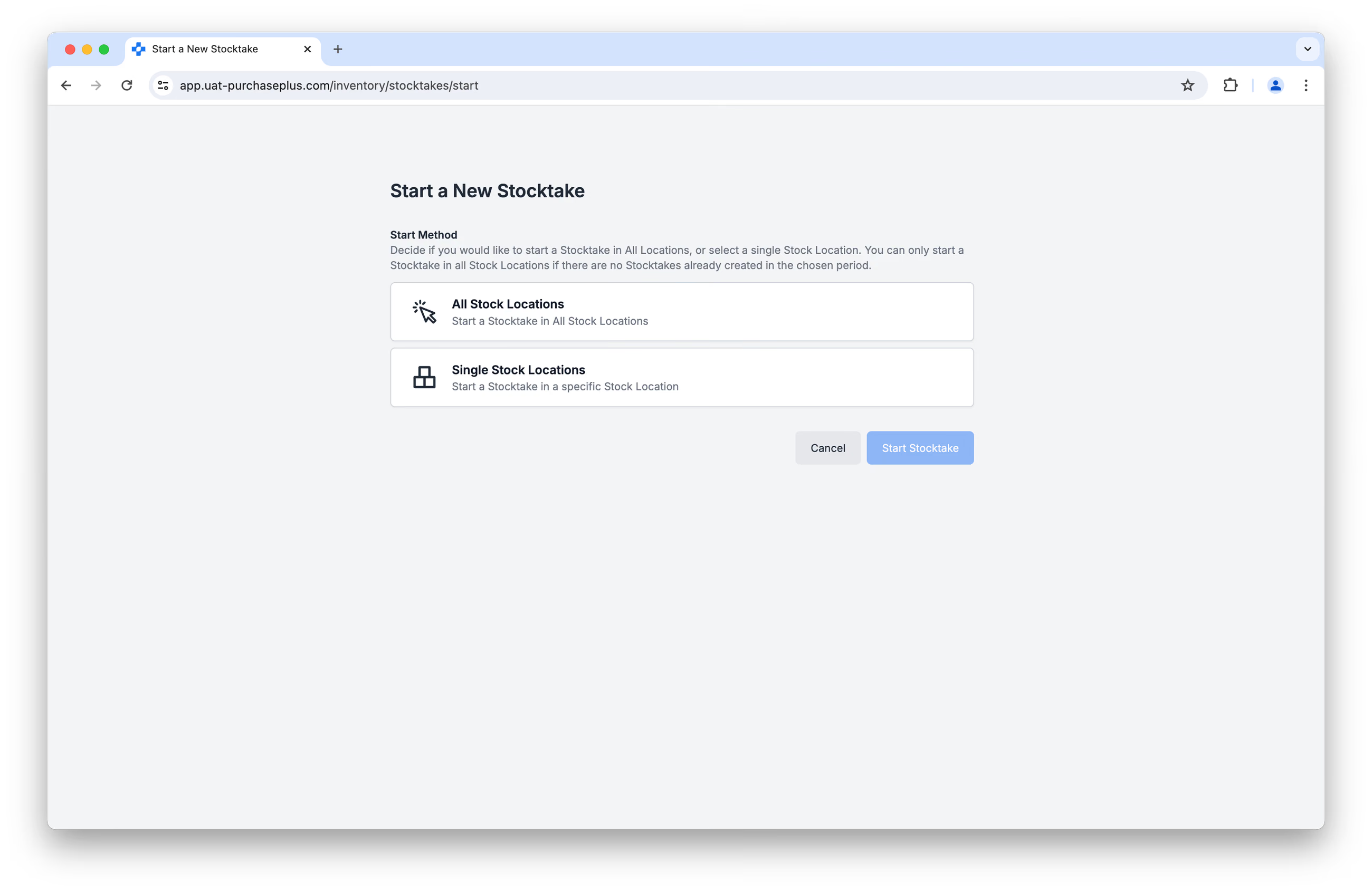
1. Nhấp vào nút [Bắt đầu đợt kiểm kê mới] trên trang [Kho hàng] → [Kiểm kê kho].
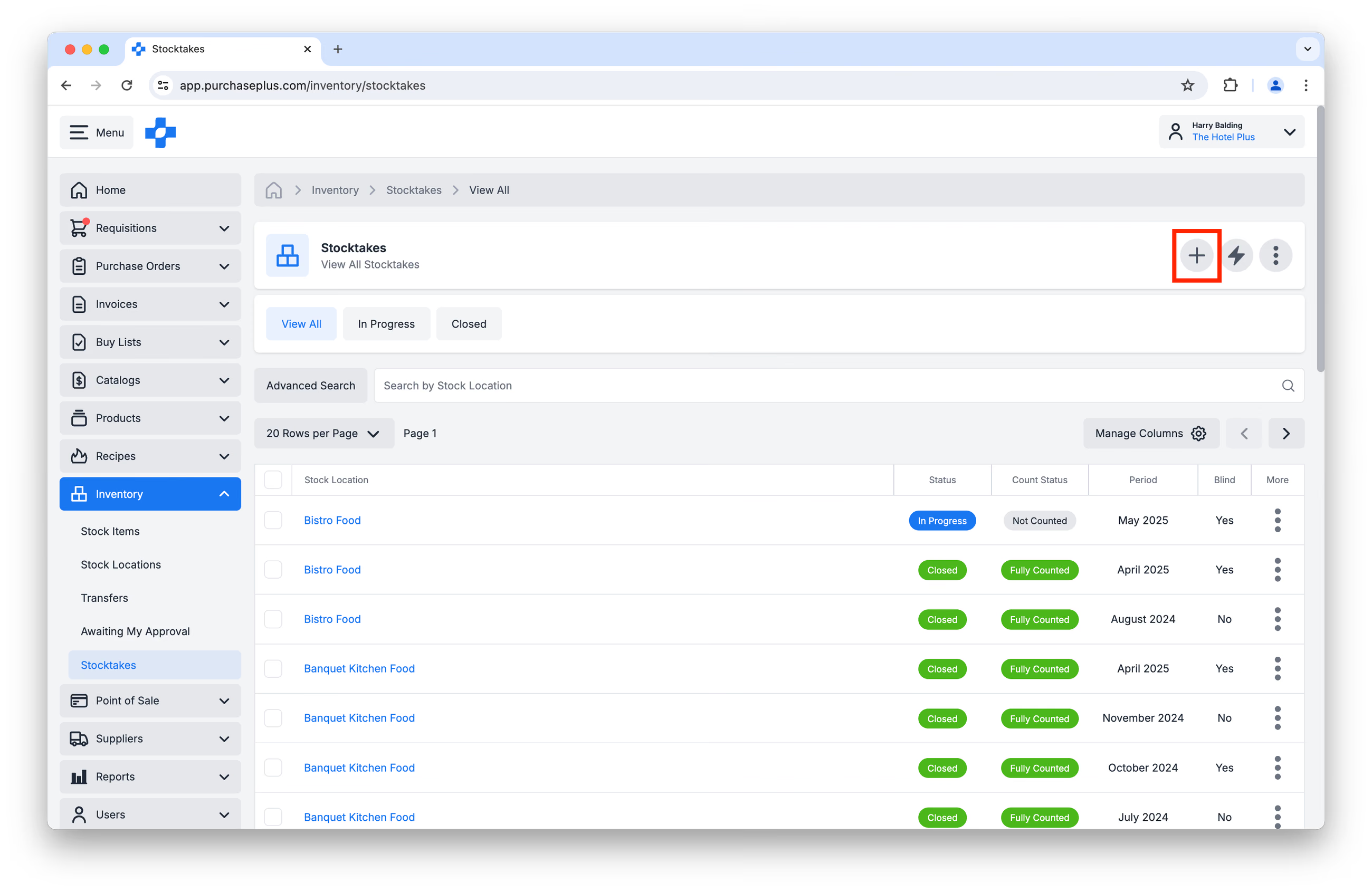
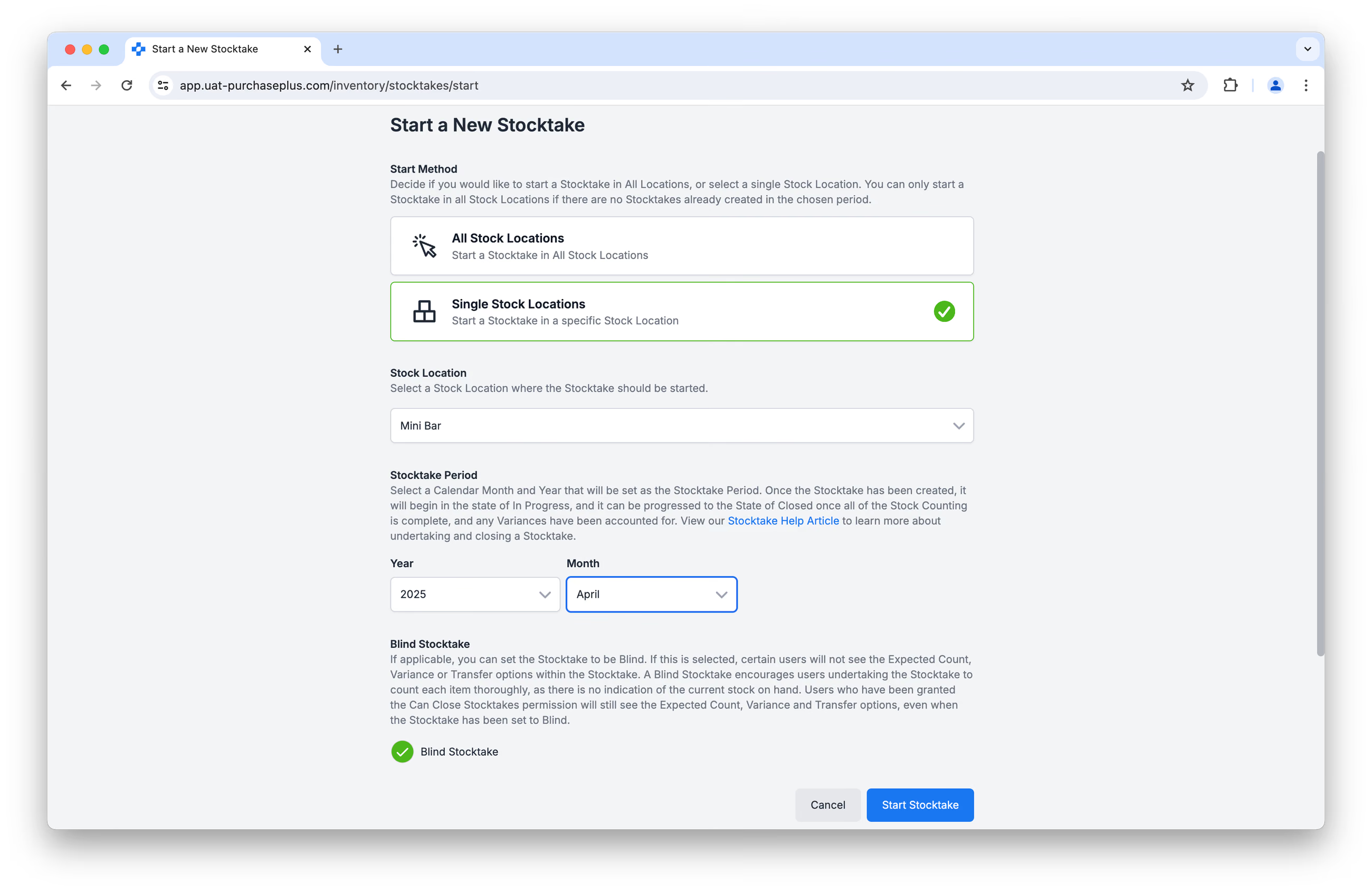
2. Chọn giữa việc bắt đầu Kiểm kê kho tại một Vị trí đơn lẻ hoặc tại Tất cả vị trí. Nếu chọn [Một vị trí kho], bạn sẽ được nhắc chọn Vị trí kho cần kiểm kê.
3. Nhập Kỳ kiểm kê kho (tức là tháng sắp kết thúc hoặc vừa mới kết thúc).
4. Bạn có thể chọn đặt đợt Kiểm kê kho ở chế độ 'Kiểm kê mù' (Blind), nghĩa là người dùng thực hiện kiểm kê sẽ không thấy số lượng Mặt hàng tồn kho dự kiến hiện có tại Vị trí đó.
Tiến hành kiểm kê kho cuối tháng
1. Điều hướng đến [Kho hàng] → [Kiểm kê kho] và nhấp vào tên của Vị trí kho mà bạn muốn đếm: 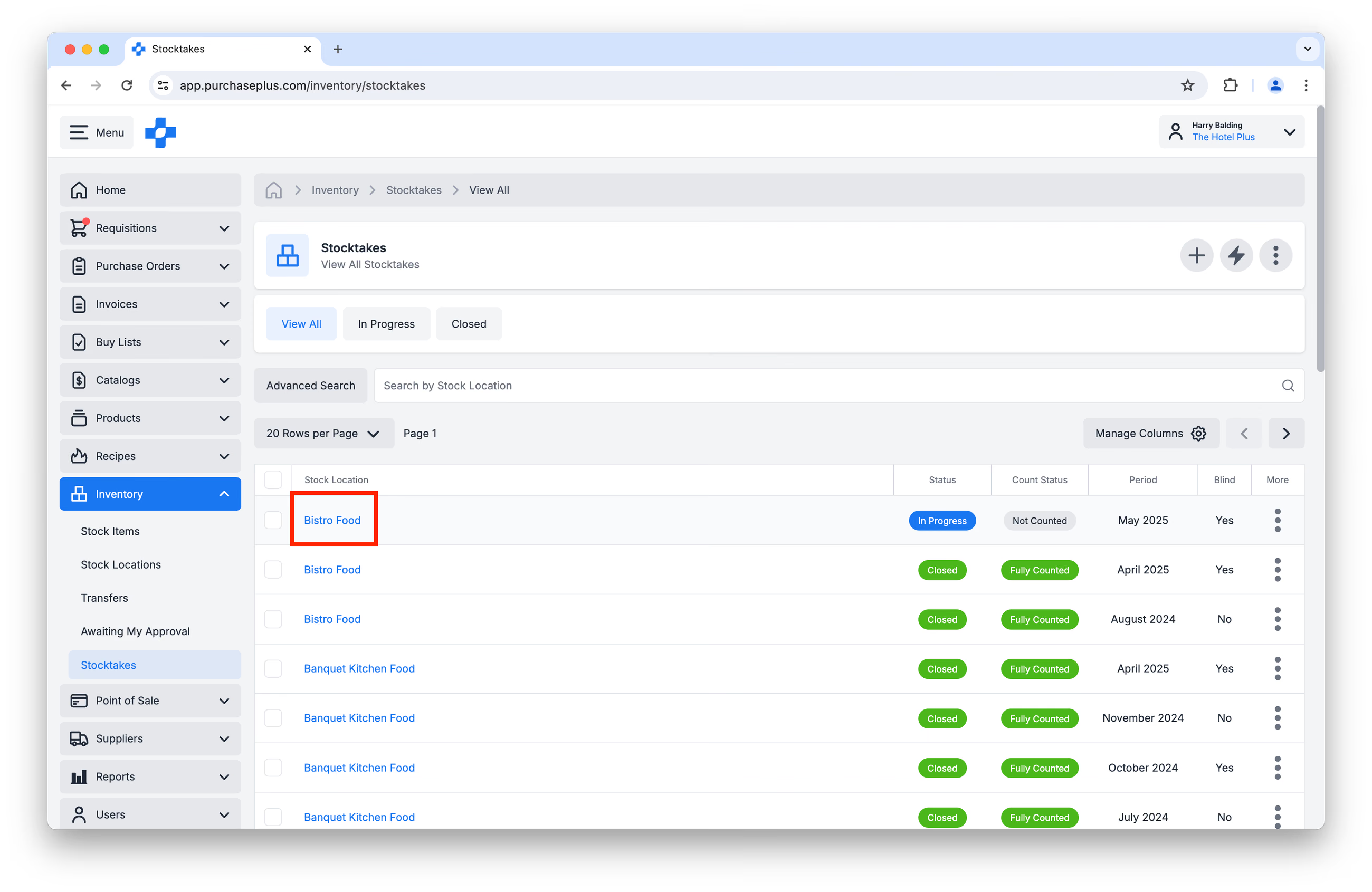
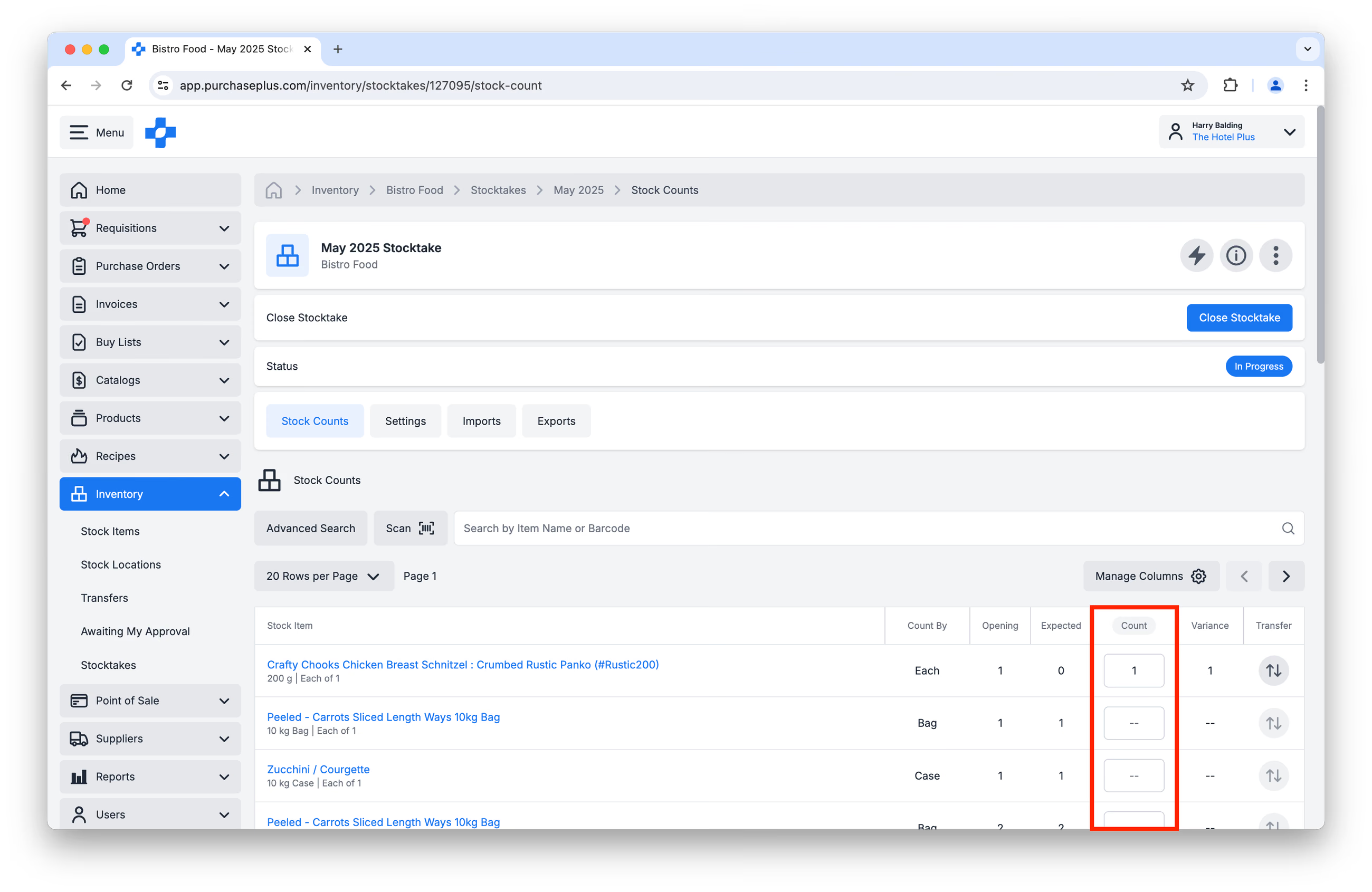
2. Nhập số lượng đếm của bạn vào cột [Số lượng đếm], bên cạnh từng Mặt hàng tồn kho. Bạn có thể nhập số lượng đếm trực tiếp trên PurchasePlus bằng thiết bị di động hoặc máy tính để bàn (xem hình ảnh bên dưới), hoặc bằng cách Xuất và sau đó Nhập số lượng đếm kiểm kê qua file CSV:
3. Lặp lại Bước 1 và 2 cho từng Vị trí kho mà bạn đang kiểm đếm trong đợt Kiểm kê kho này.
Chênh lệch và đóng kiểm kê
1. Khi bạn đã kiểm đếm xong tất cả các Vị trí kho cần thiết, hãy chạy Báo cáo Chênh lệch Tồn kho (Stock Variation Report) để xác định tất cả các Chênh lệch trong số lượng đếm của bạn và xem giá trị tiền tương ứng của các khoản Chênh lệch đó. Lưu ý (và xử lý nếu cần) bất kỳ sự chênh lệch hoặc vấn đề lớn nào trong số lượng đếm, ví dụ:
- Các sản phẩm cao cấp có số lượng đếm là 0,
- Các khoản chênh lệch lớn bất thường,
- Sự khác biệt bất thường giữa Đơn giá và Giá trị theo số lượng.
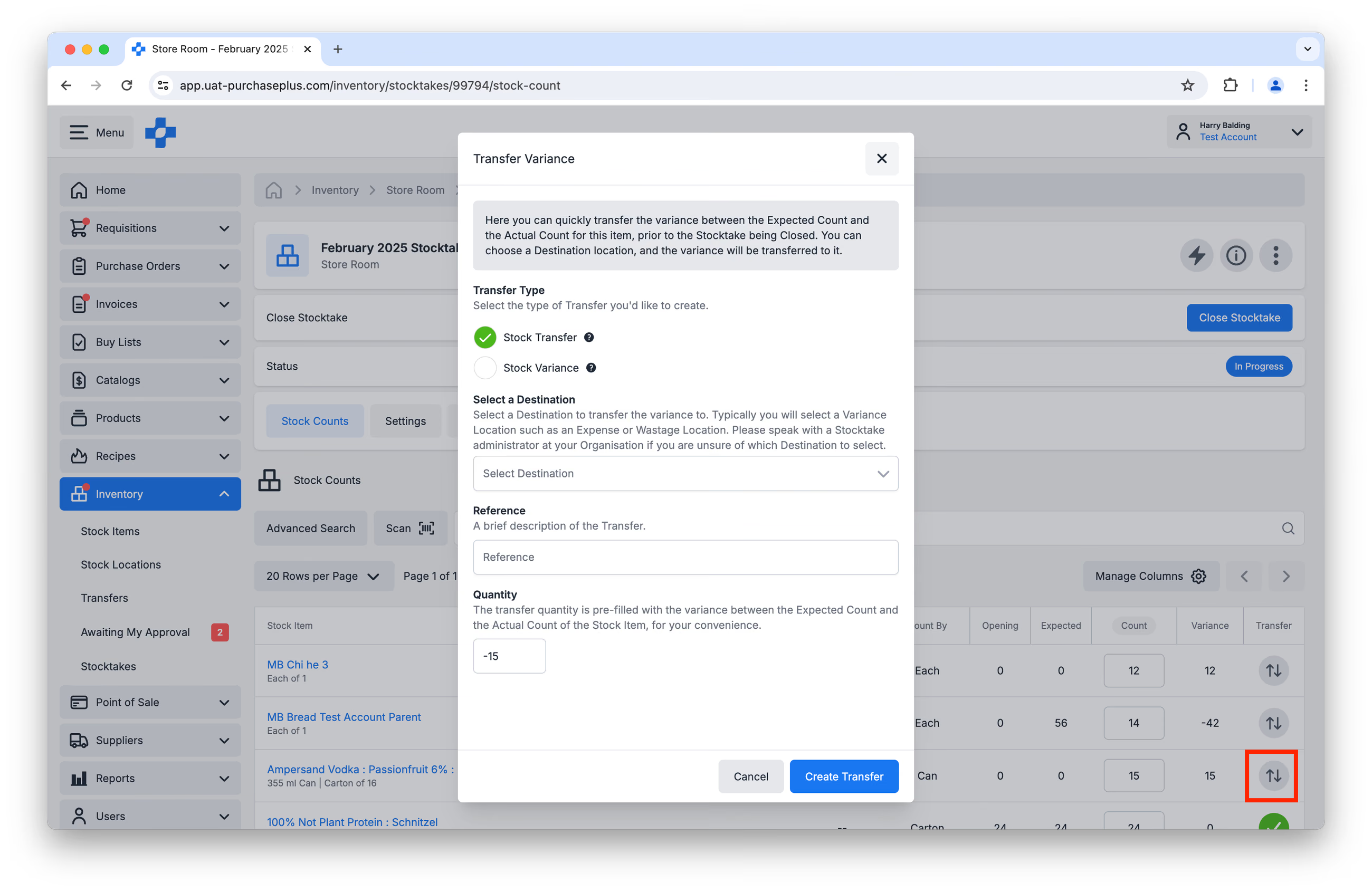
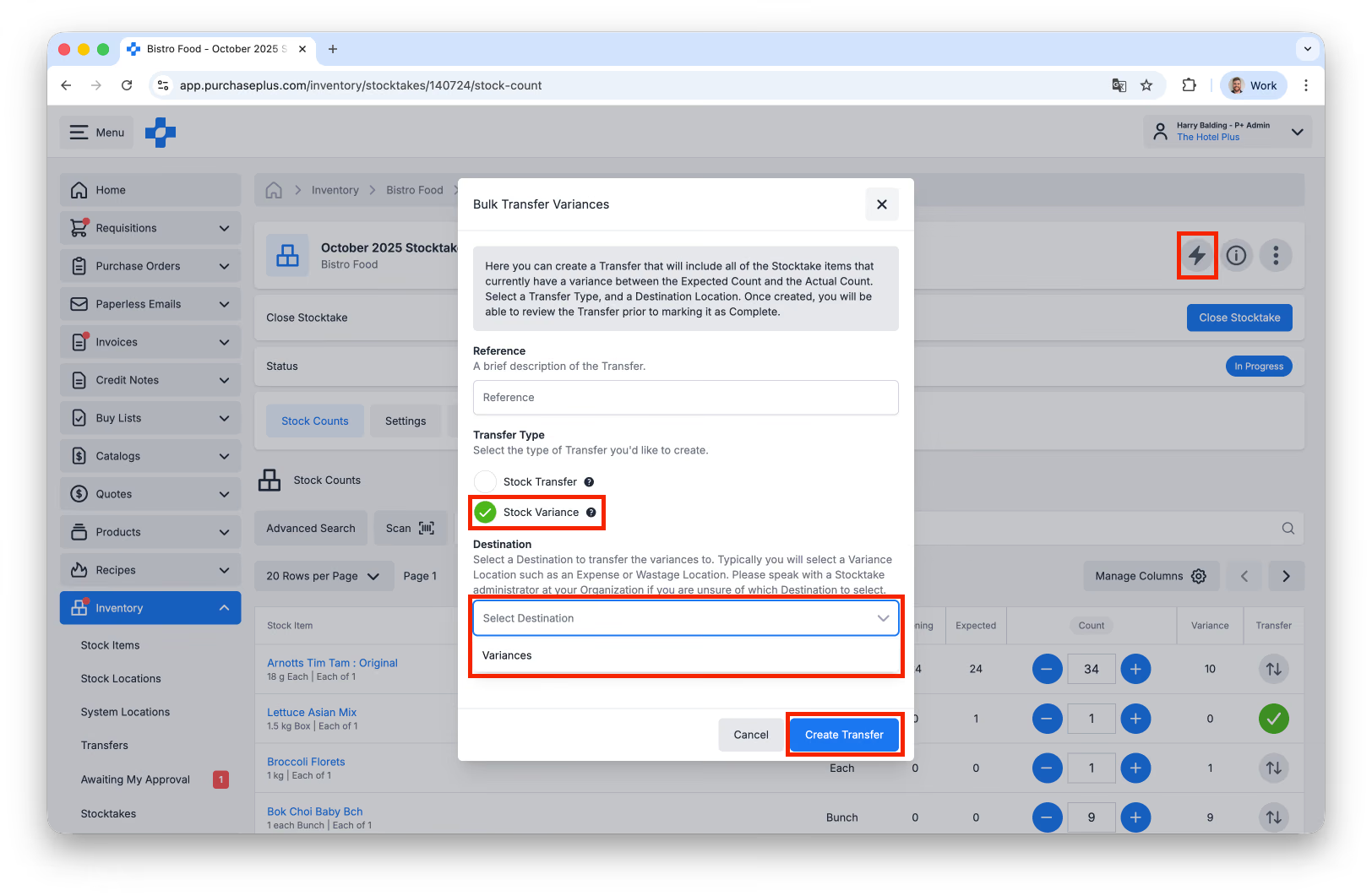
2. Xử lý mọi Chênh lệch phát sinh trong quá trình kiểm đếm bằng cách tạo các phiếu Điều chuyển chênh lệch từ Vị trí kho sang Vị trí chênh lệch (hoặc Chi phí). Nếu bạn đã kiểm đếm nhiều Vị trí kho, chúng tôi khuyên bạn nên xử lý chênh lệch của Vị trí kho chính trước để tránh việc Điều chuyển trùng lặp, hoặc Điều chuyển những mặt hàng có khả năng đã bị đếm sai hoặc để nhầm vị trí.
Bạn có thể Điều chuyển chênh lệch cho từng mặt hàng riêng lẻ:
Hoặc tạo Điều chuyển Chênh lệch tồn kho hàng loạt cho tất cả các chênh lệch trong lần kiểm đếm của Vị trí kho, chọn 'Chênh lệch' (Variances) hoặc 'Giá vốn hàng bán' (Cost of Goods Sold) làm Điểm đến:
3. Sau đó, bạn có thể thực hiện các bước Điều chuyển cuối cùng đến các Vị trí chi phí khác hoặc ghi nhận hao hụt/lãng phí, nếu Tổ chức của bạn yêu cầu điều này như một phần của quy trình nội bộ.
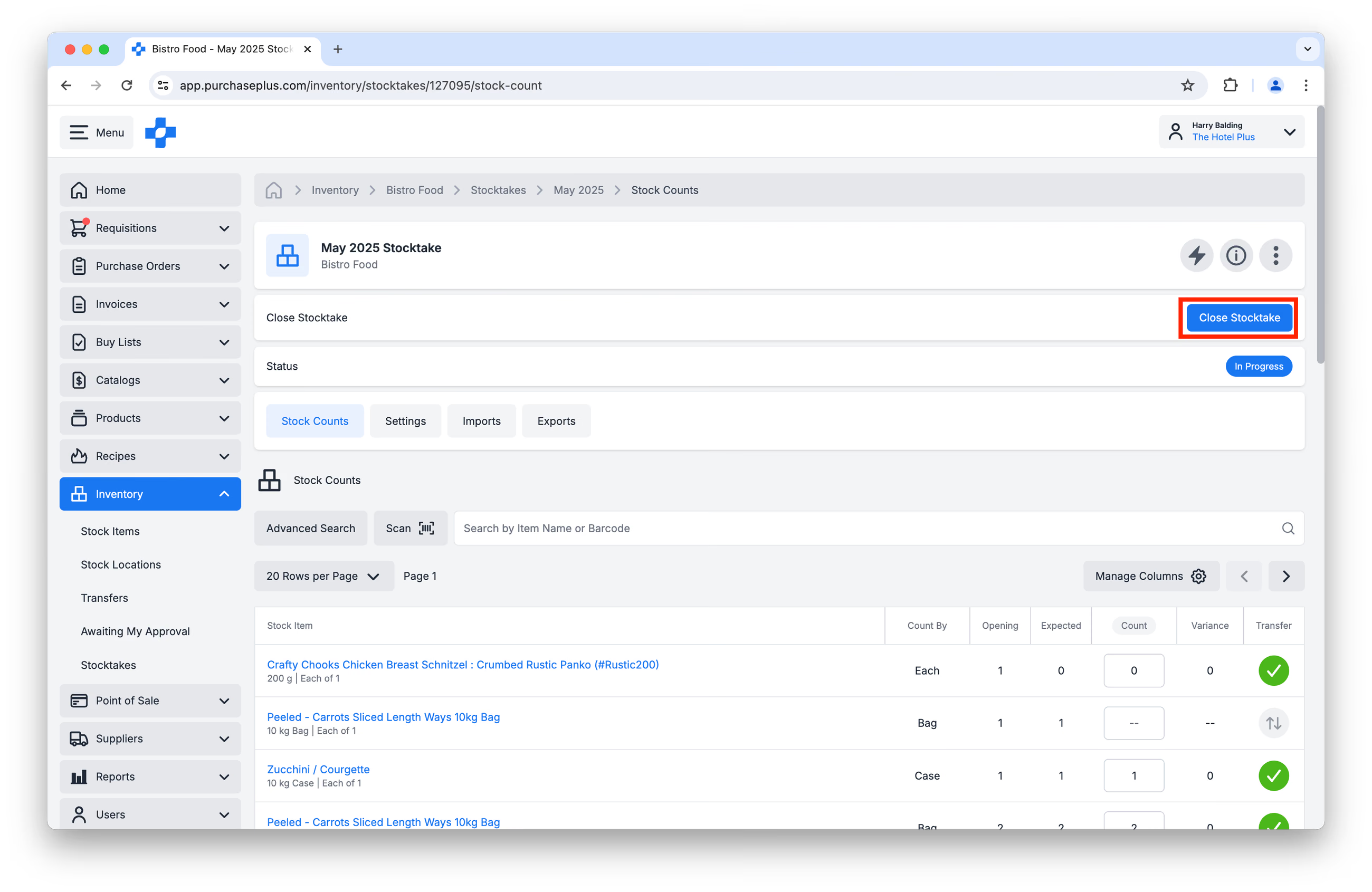
4. Đóng từng đợt Kiểm kê kho tại mọi Vị trí kho mà bạn đã kiểm đếm:
5. Khi tất cả các đợt Kiểm kê kho đã được Đóng, hãy chạy các Báo cáo sau. Xuất và lưu các Báo cáo này ở một vị trí an toàn:
- Báo cáo Chi tiết Định giá Tồn kho (Stock Valuation Detail Report), để lấy số lượng đếm hiện tại sau khi Kiểm kê kho.
- Báo cáo Giá vốn Hàng bán (Cost of Goods Sold Report)
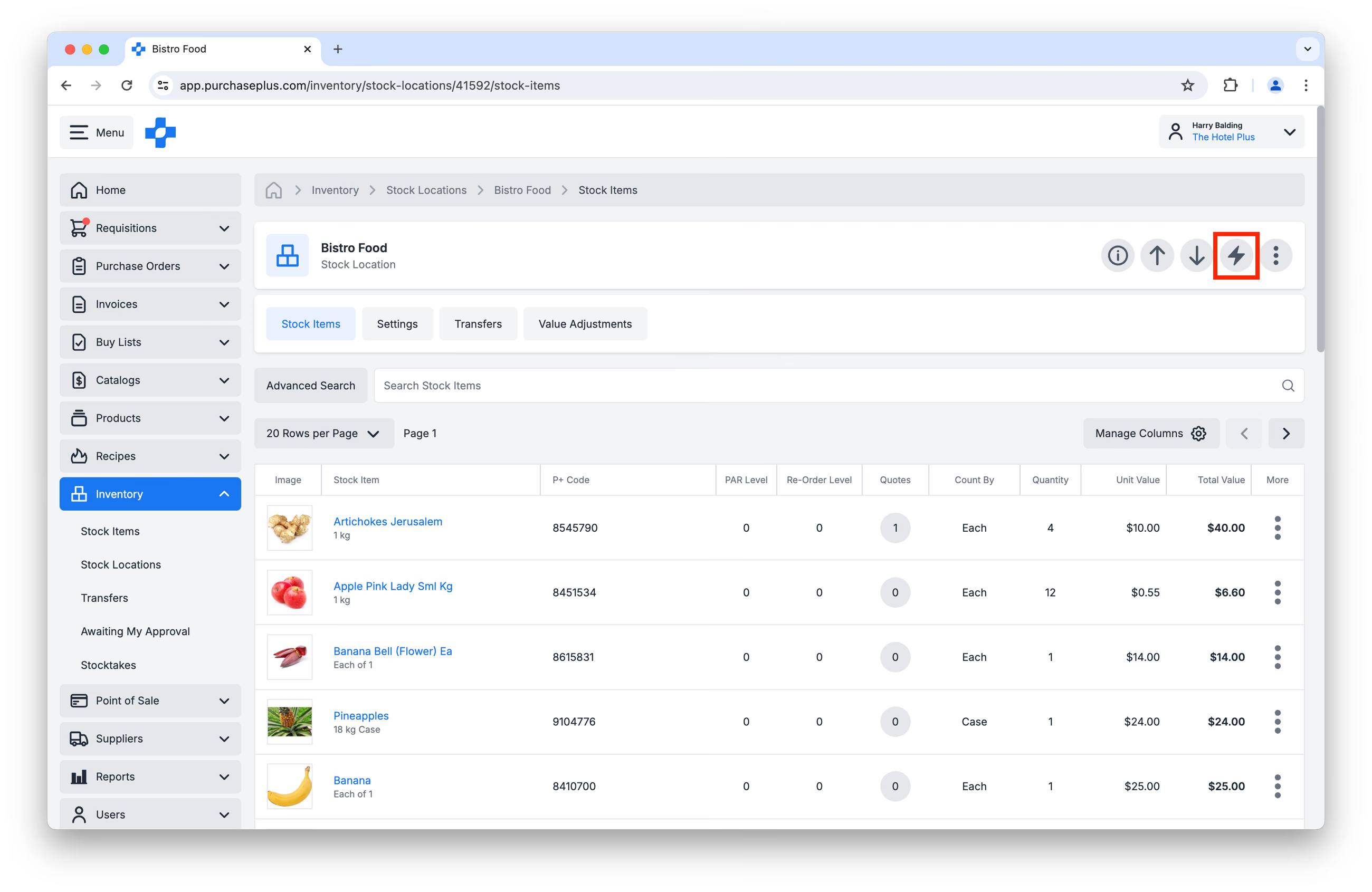
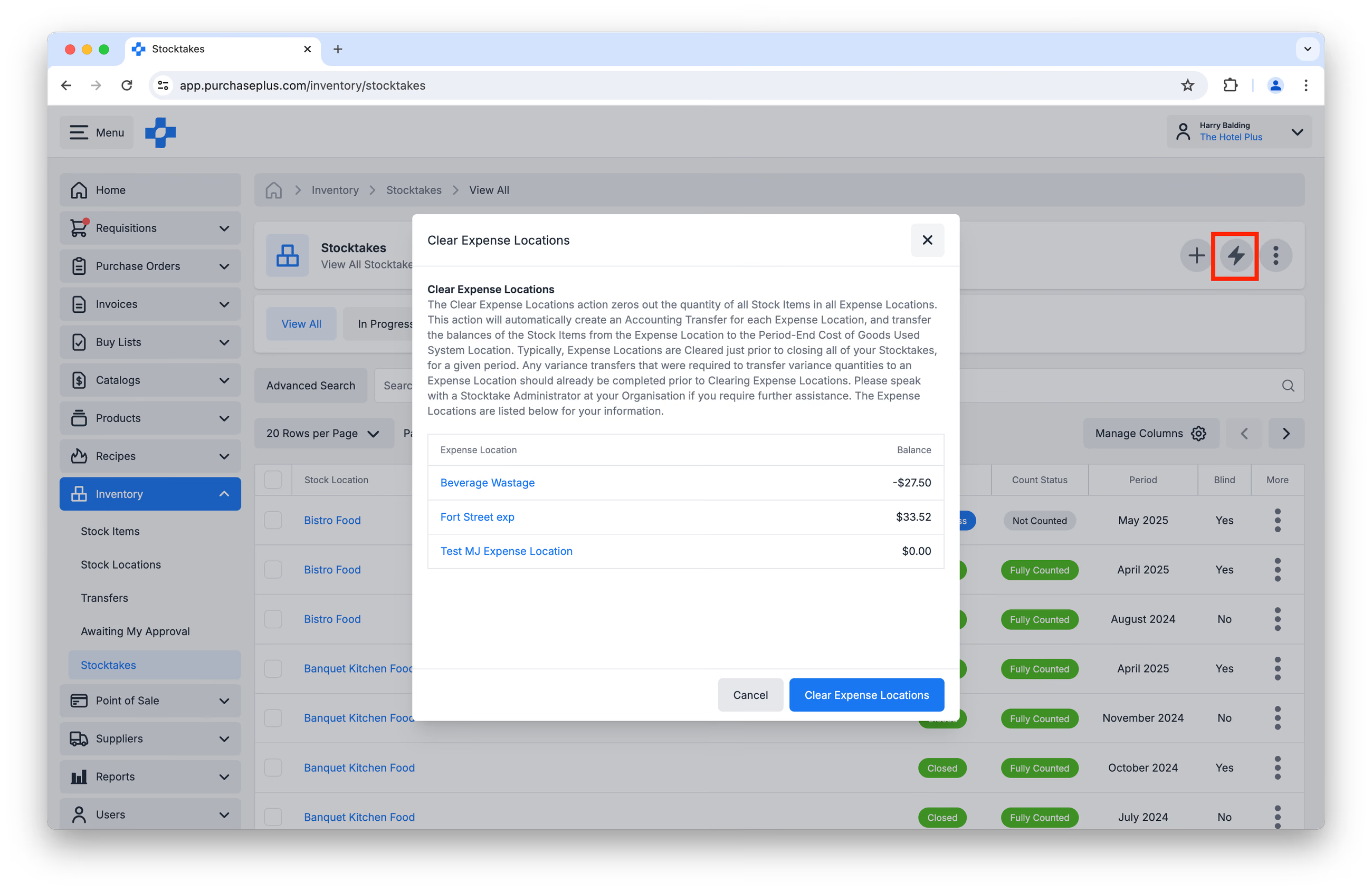
6. Xóa trắng các Vị trí chi phí của bạn để đưa số lượng của tất cả Mặt hàng tồn kho trong tất cả Vị trí chi phí về 0. Thao tác này sẽ tự động tạo một phiếu Điều chuyển Kế toán cho từng Vị trí chi phí, đồng thời chuyển số dư của các Mặt hàng tồn kho từ Vị trí chi phí sang Vị trí hệ thống Giá vốn hàng sử dụng cuối kỳ:
Các báo cáo hữu ích
Các Báo cáo sau đây có thể được sử dụng để hỗ trợ trong quá trình Kiểm kê kho cuối tháng của bạn:
- Báo cáo Điều chuyển (Transfers Report)
- Báo cáo Đối chiếu Kho (Stock Reconciliation Report)
- Báo cáo Giá vốn Hàng bán (Cost of Goods Sold Report)
- Báo cáo Tổng hợp Định giá Tồn kho (Stock Valuation Summary Report)
- Báo cáo Chi tiết Định giá Tồn kho (Stock Valuation Detail Report)
- Báo cáo Chi tiết Số dư Cuối kỳ (Period End Balances Detail Report)
- Báo cáo Danh sách Kiểm kê Kho (Stock Take List Report)
- Báo cáo Chênh lệch Tồn kho (Stock Variation Report)
- Báo cáo Chi tiết Dòng Điều chuyển (Transfer Lines Report)
- Báo cáo Chi tiết Dòng Đối chiếu Kho (Stock Reconciliation Lines Report)
- Báo cáo Dòng Đơn đặt hàng (Purchase Order Lines Report)
- Báo cáo Đơn đặt hàng (Purchase Orders Report)
- Báo cáo Mặt hàng Tồn kho và Mặt hàng Thay thế (Stock Items and Substitutes Report)
Câu hỏi thường gặp
- Việc tạo Phiếu nhập kho mới trong khi đợt Kiểm kê kho đang tiến hành (In Progress) có làm tăng Số lượng đếm trong Vị trí kho không?
Có. Việc nhận hàng mới vào Kho trong trường hợp này sẽ làm tăng số lượng đếm.
- Việc thay đổi Đơn giá có ảnh hưởng đến các Báo cáo không?
Có. Đơn giá sẽ thay đổi trên bất kỳ báo cáo nào được trích xuất sau khi Đơn giá đã được cập nhật.
- Bạn có thể Hủy một đợt Kiểm kê kho không?
Không. Bạn sẽ cần hoàn tất đợt Kiểm kê kho và mở lại một đợt kiểm kê mới.
- Làm cách nào để tôi có thể Nhận hàng chính xác cho một Đơn đặt hàng (PO) đã được đánh dấu là Đã nhận, nhưng chưa được Nhận vào kho?
Nếu PO đã được đánh dấu là Đã nhận nhưng chưa được Nhận vào kho, bạn sẽ cần hủy Phiếu nhập kho và thực hiện nhận lại vào Kho hàng.
Mẹo & thủ thuật nâng cao
- Chạy Báo cáo Danh sách Kiểm kê Kho (Stocktake List Report) sẽ cung cấp cho bạn danh sách có thể xuất ra của tất cả các Vị trí kho đang Mở kiểm kê và các Mặt hàng tồn kho của các vị trí đó. Báo cáo này có thể được sử dụng thay vì phải xuất dữ liệu kiểm kê tại từng Vị trí riêng lẻ.
- Hoàn thành Kiểm kê kho bằng phương thức Quét mã vạch là tính năng khả dụng trong PurchasePlus, và đây là một cách tuyệt vời để đẩy nhanh tiến độ Kiểm kê kho. Tính năng này yêu cầu Mã vạch phải được từng Khách hàng thiết lập trước.
- Tính năng 'Quản lý kho không cần kiểm kê' có thể thực hiện được trong PurchasePlus. Tính năng này yêu cầu phân hệ Điểm bán hàng (POS) của chúng tôi và cần tích hợp với hệ thống POS bên ngoài của bạn. Doanh số bán hàng thực hiện tại máy POS của bạn được liên kết với các Mặt hàng tồn kho trong Vị trí kho và sẽ tự động giảm trừ định kỳ.
- Chỉ dành riêng cho các Tổ chức không sử dụng phân hệ Công thức nấu ăn (Recipes) và/hoặc phân hệ POS: bạn có thể điều hướng đến từng Vị trí kho đã kiểm đếm và Xóa trắng (Clear) bất kỳ Mặt hàng tồn kho nào có Số lượng bằng 0, để Vị trí kho trông 'gọn gàng' hơn và không hiển thị các Mặt hàng tồn kho không còn được lưu trữ tại Vị trí đó nữa: