

Cột trong bảng
Cột trong bảng
Đối với hầu hết các chế độ xem bảng trong PurchasePlus, bạn sẽ tìm thấy nút [Quản lý cột], nơi bạn có thể quản lý các tùy chọn cột cho bảng bạn đang xem. Các tùy chọn này sẽ được lưu vào tài khoản của bạn và chúng sẽ được áp dụng cho chế độ xem bảng mỗi khi bạn truy cập. Bạn có thể quyết định cột nào muốn hiển thị hoặc ẩn, đồng thời bạn cũng có thể đặt tùy chọn sắp xếp của mình.
Quản lý cột
1. Nhấp vào [Quản lý cột] để mở phần chọn Tùy chọn cột.
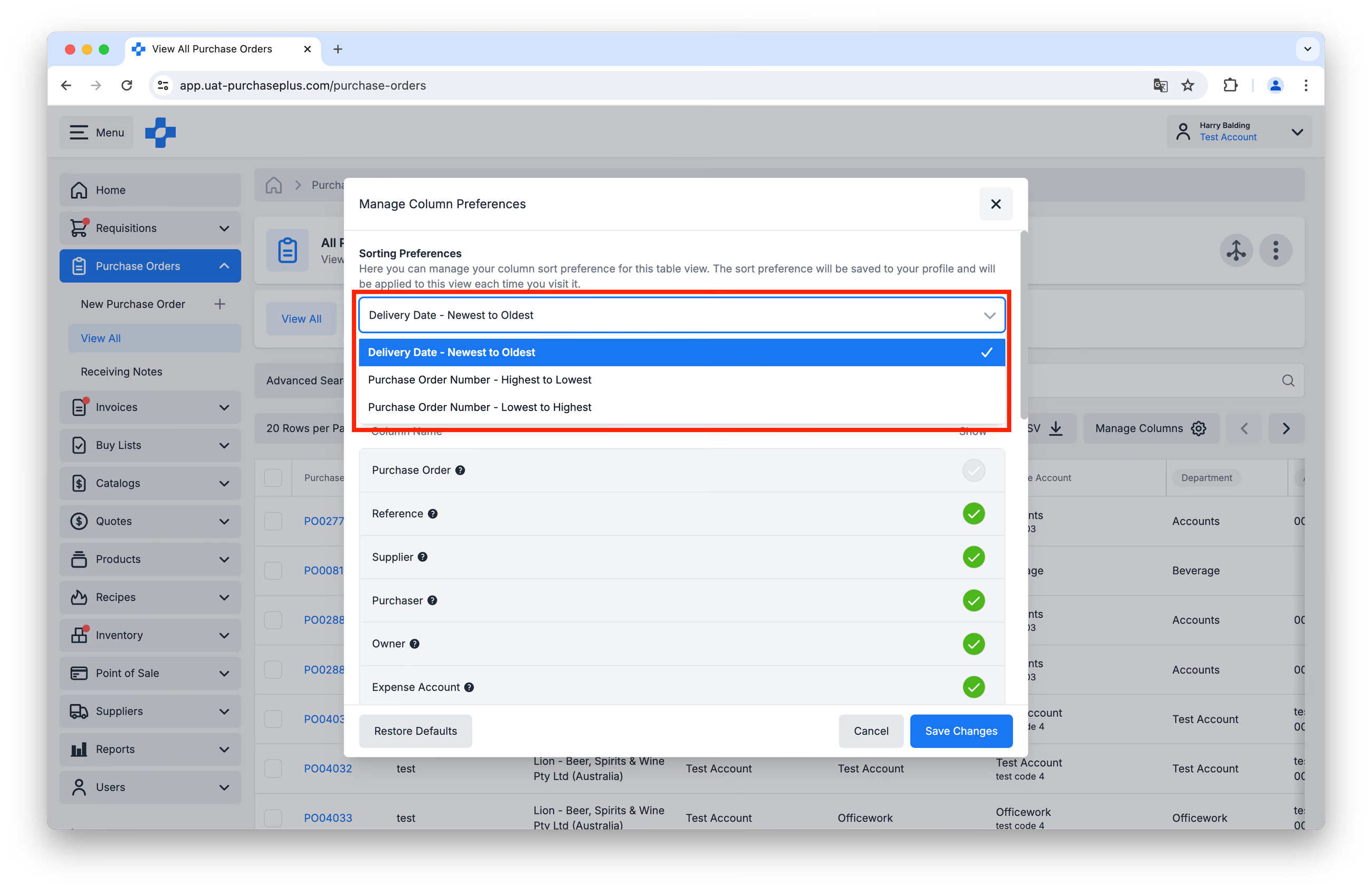
Cửa sổ xuất hiện sẽ cho phép bạn đặt tùy chọn Sắp xếp và quyết định những cột nào xuất hiện cho bảng này. Cần lưu ý rằng có một số cột không thể ẩn.
Đặt tùy chọn sắp xếp
1. Cuộn và chọn 'Tùy chọn sắp xếp' của bạn, sau đó nhấp vào [Lưu thay đổi].
2. Nhấp vào [Khôi phục mặc định] nếu bạn muốn quay lại các cột và tùy chọn sắp xếp mặc định cho bảng này.
Đặt tùy chọn cột
1. Cuộn và chọn hoặc bỏ chọn các cột bạn muốn hiển thị, sau đó nhấp vào [Lưu thay đổi].
2. Nhấp vào [Khôi phục mặc định] nếu bạn muốn quay lại các cột và tùy chọn sắp xếp mặc định cho bảng này.
Thay đổi độ rộng cột
1. Bạn có thể thay đổi kích thước cột trên bất kỳ bảng nào cho phép bạn [Quản lý cột] bằng cách kéo đường viền độ rộng cột sang trái hoặc phải.
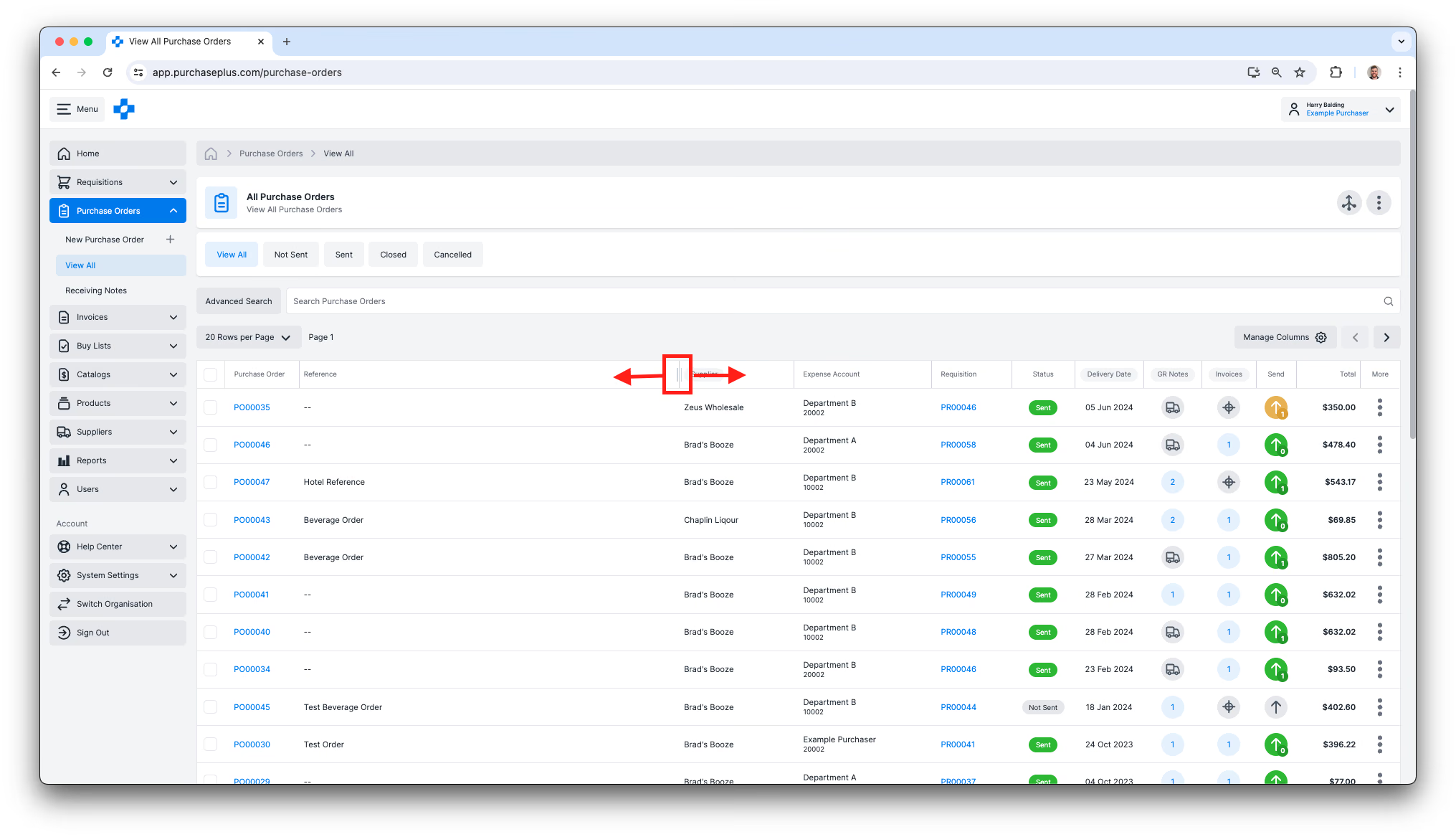
2. Độ rộng của cột cũng được lưu vào tài khoản của bạn dưới dạng tùy chọn ưu tiên và có thể được khôi phục về mặc định bằng cách nhấp vào [Quản lý cột] và sau đó chọn [Khôi phục mặc định].