

Tạo và Quản lý Người dùng
Tạo và Quản lý Người dùng
Người dùng là một người có Tài khoản PurchasePlus sử dụng phần mềm của chúng tôi trong công việc hàng ngày.
Nếu bạn có Quyền 'Quản lý Người dùng', bạn sẽ có quyền truy cập vào một số chức năng bổ sung dành cho Quản trị viên.
Tạo Người dùng Mới
1. Chọn [Người dùng] → [Người dùng Mới] từ thanh điều hướng bên cạnh.
2. Ngoài ra, bạn có thể chọn [Người dùng] → [Xem Tất cả], sau đó nhấp vào dấu [+] ở góc trên bên phải để tạo Người dùng mới.
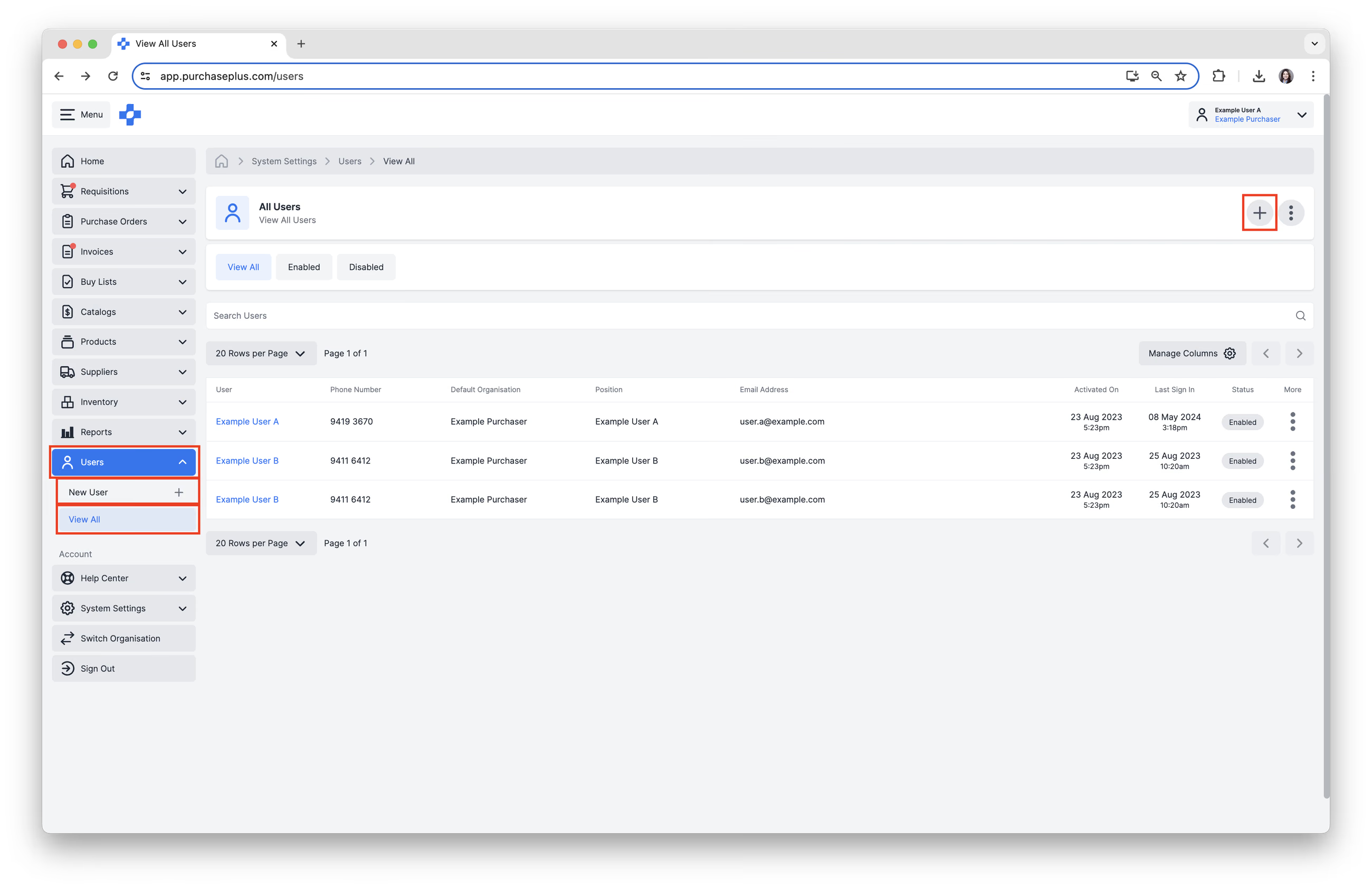
3. Hoàn thành biểu mẫu 'Tạo Người dùng Mới'.
- Nhập [Email] và [Họ và Tên]. Địa chỉ email được nhập sẽ là địa chỉ email được sử dụng để đăng nhập vào PurchasePlus. Các trường này là bắt buộc.
Một địa chỉ email chỉ có thể liên kết với một hồ sơ người dùng duy nhất trong PurchasePlus. Nếu bạn không thể tạo người dùng, vui lòng kiểm tra tab [Chưa bật] trên trang Người dùng để xem địa chỉ email đã được sử dụng hay chưa. Nếu đã có, bạn có thể [Bật] người dùng đó hoặc liên hệ với đội ngũ hỗ trợ của chúng tôi để chúng tôi xóa người dùng đó giúp bạn.
- Chức vụ, Số Điện thoại và Mã Nhân viên là các trường tùy chọn, có thể được sử dụng để giúp nhận diện Người dùng ở một số nơi nhất định trong hệ thống và các tài liệu được tạo.
4. Nhấp vào [Tạo Người dùng].
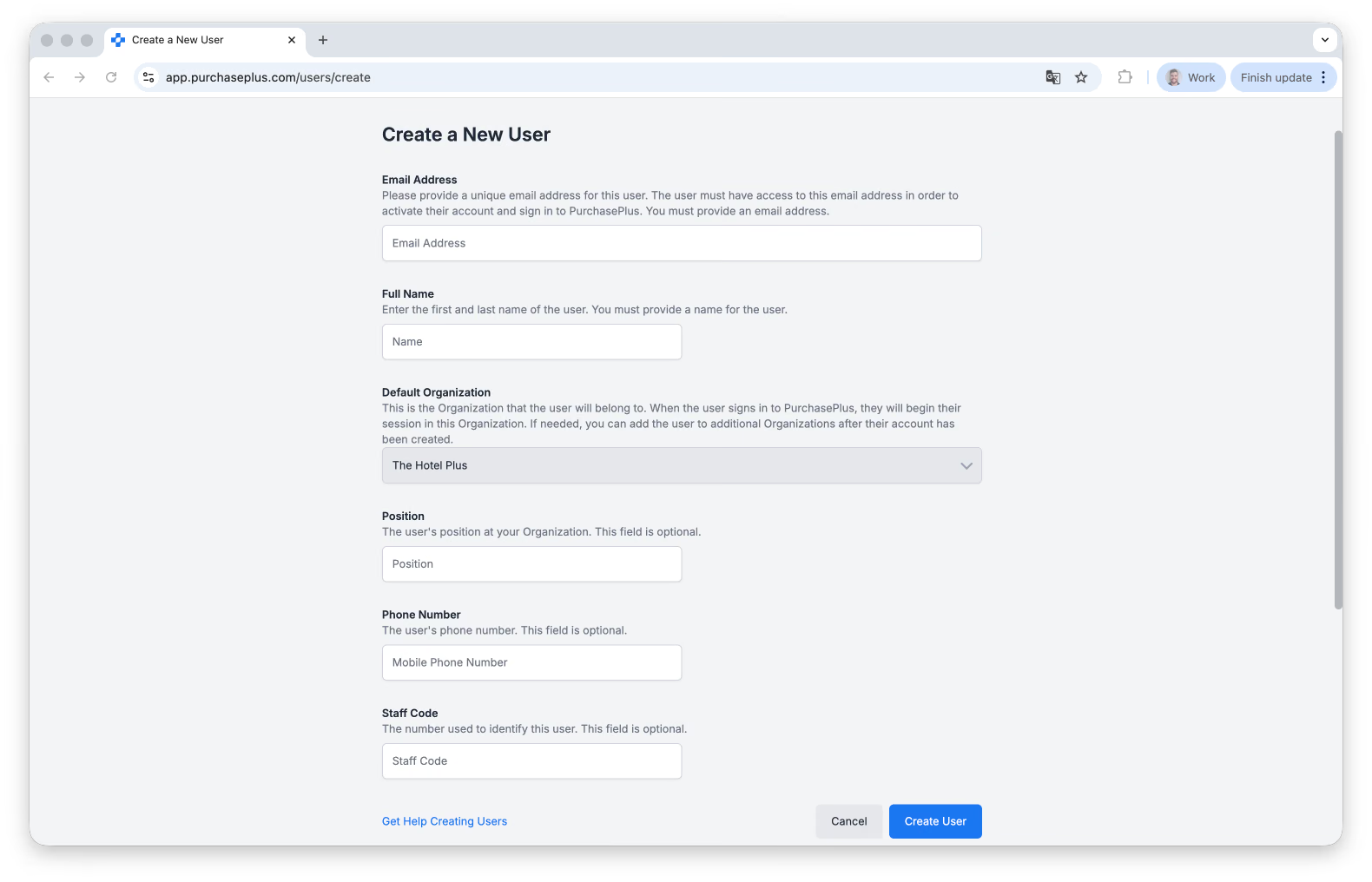
Người dùng sẽ nhận được một email kèm lời mời thiết lập mật khẩu của họ, mật khẩu này sẽ được sử dụng để đăng nhập vào PurchasePlus từ đó trở đi. Tìm hiểu thêm.
Quản lý Cài đặt Chung của Người dùng
Có một số cài đặt liên quan đến người dùng hiện tại mà người dùng có quyền 'Quản lý Người dùng' có thể cập nhật.
Để chỉnh sửa Cài đặt Chung của người dùng:
1. Chọn [Người dùng] → [Xem Tất cả] từ thanh điều hướng bên cạnh.
2. [Tìm kiếm] Người dùng, sau đó nhấp vào [Người dùng] để mở cài đặt của Người dùng.
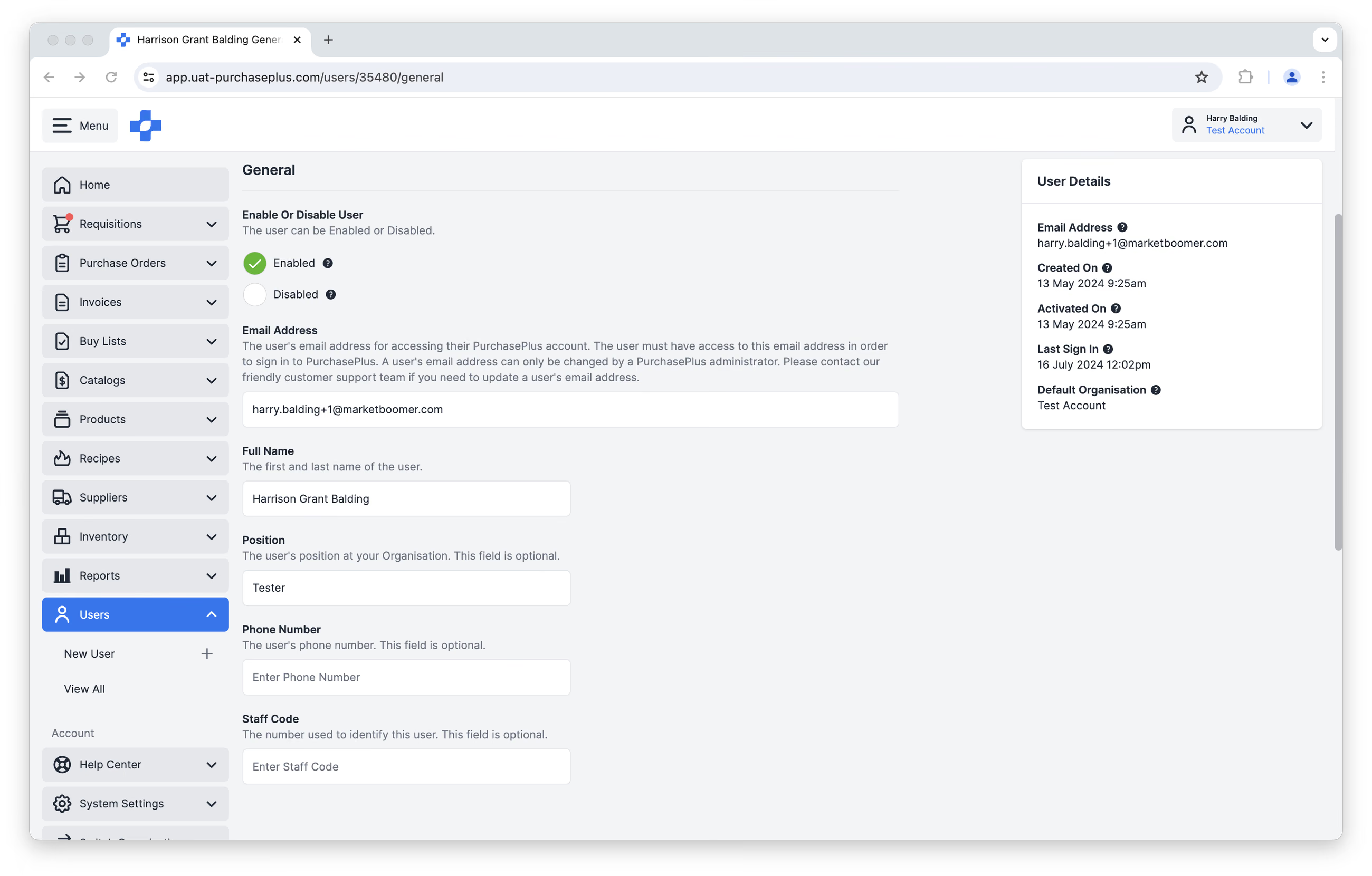
Bạn có thể:
- Bật hoặc Vô hiệu hóa Người dùng.
- Người dùng được Bật sẽ có thể đăng nhập vào PurchasePlus và sử dụng PurchasePlus thay mặt cho Tổ chức của họ, theo đúng các Quyền hạn được cấp. Người dùng được Bật có thể bị Vô hiệu hóa bất cứ lúc nào trong tương lai.
- Người dùng bị Vô hiệu hóa sẽ không thể đăng nhập vào PurchasePlus và sẽ không còn nhận được các thông báo từ PurchasePlus. Người dùng bị Vô hiệu hóa có thể được Bật lại bất cứ lúc nào trong tương lai.
- Họ và Tên.
- Chức vụ.
- Số Điện thoại.
- Mã Nhân viên.
Lưu ý - PurchasePlus có thể tự động vô hiệu hóa Người dùng không Đăng nhập và không có hoạt động xác thực nào trong 180 ngày. Dữ liệu Người dùng vẫn được giữ lại.
Địa chỉ email của người dùng chỉ có thể được thay đổi bởi quản trị viên PurchasePlus. Vui lòng liên hệ với đội ngũ hỗ trợ khách hàng thân thiện của chúng tôi nếu bạn cần cập nhật địa chỉ email của người dùng.
Quản lý Tùy chọn Người dùng
1. Chọn [Người dùng] → [Xem Tất cả] từ thanh điều hướng bên cạnh.
2. [Tìm kiếm] Người dùng, sau đó nhấp vào [Người dùng] để mở cài đặt của Người dùng.
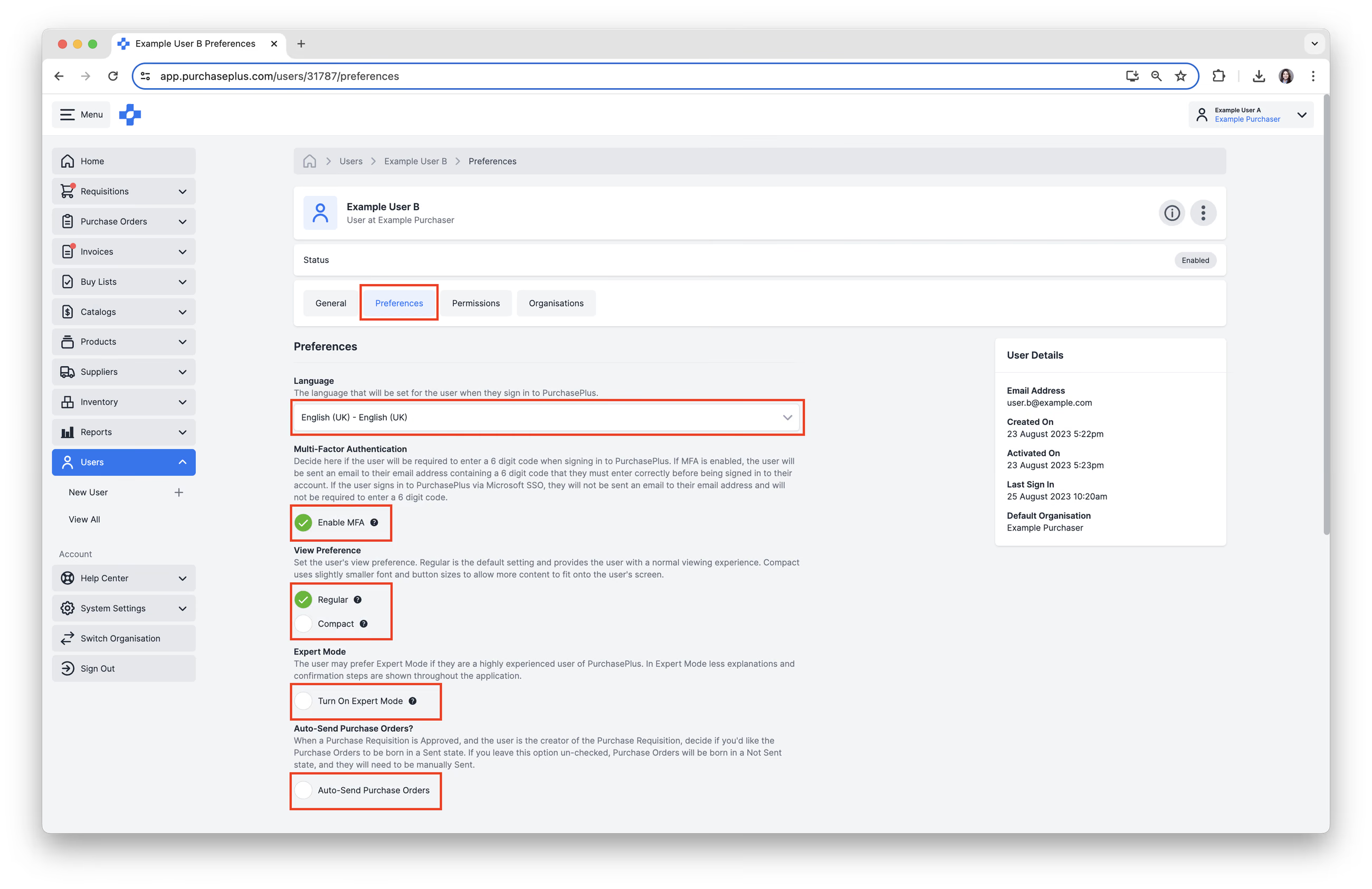
3. Chọn tab [Tùy chọn]. Bạn có thể quản lý các Tùy chọn Người dùng sau:
- Chọn [Ngôn ngữ] mà Người dùng muốn sử dụng. Khuyến nghị: Nếu bạn đang tạo người dùng và không chắc chắn về ngôn ngữ ưa thích của họ nhưng biết quốc gia của tổ chức họ, hãy đặt Ngôn ngữ thành ngôn ngữ chính thức của quốc gia đó.
- Quyết định xem bạn có muốn [Bật MFA] hay không. Lưu ý - Nếu người dùng đăng nhập vào PurchasePlus qua Microsoft SSO, Xác thực Đa yếu tố (MFA) sẽ không khả dụng.
- Chọn Tùy chọn Chế độ xem [Thông thường] hoặc [Thu gọn]. Khuyến nghị: để tùy chọn ở chế độ mặc định - 'Thông thường' - và cho phép người dùng tự thay đổi cài đặt này.
- Quyết định xem bạn có muốn [Bật Chế độ Chuyên gia] cho Người dùng hay không. Khuyến nghị: để tùy chọn ở chế độ mặc định - ‘Tắt’ - và cho phép người dùng tự thay đổi cài đặt này.
- Chọn [Tự động Gửi Đơn đặt hàng], nếu áp dụng. Khuyến nghị: để tùy chọn ở chế độ mặc định - ‘Tắt’ - và cho phép người dùng (hoặc Quản trị viên được cấp quyền tại Tổ chức của họ) tự thay đổi cài đặt này.
Quản lý Quyền của Người dùng
Lưu ý - Tải xuống tài liệu Quyền Người dùng Được đề xuất theo Nhóm Người dùng của PurchasePlus của chúng tôi để tìm hiểu thêm về từng Quyền riêng lẻ.
1. Chọn tab [Phân quyền] của Người dùng. Bạn có hai tùy chọn để thiết lập Phân quyền:
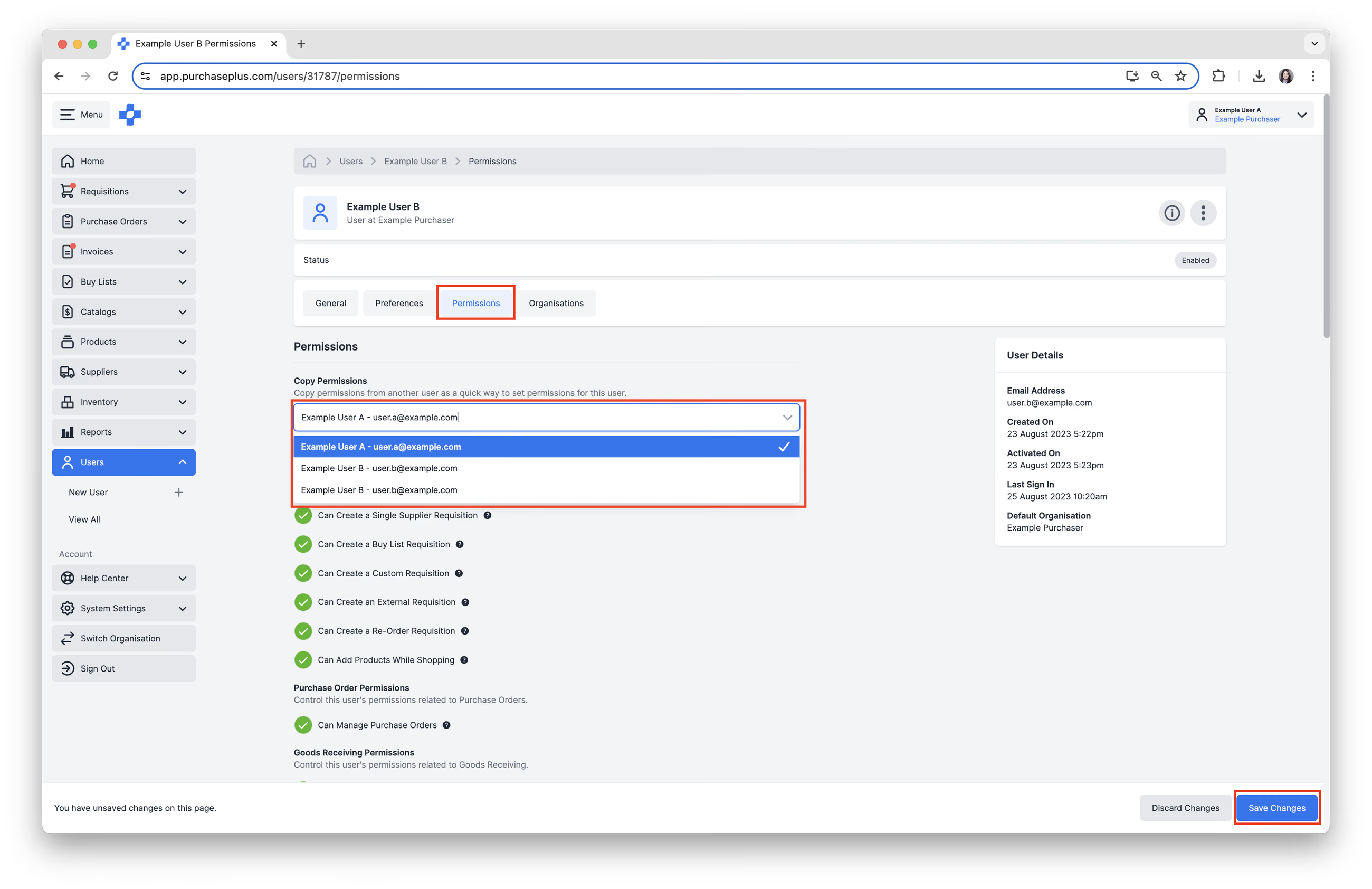
a. Sao chép Quyền từ Người dùng hiện có
1. Nhấp vào [Chọn một Người dùng...] từ menu thả xuống dưới phần 'Sao chép Quyền'.
2. Nhấp vào [Lưu Thay đổi]. Thao tác này sẽ sao chép Quyền từ Người dùng đã chọn. Nếu tùy chọn [Lưu Thay đổi] không xuất hiện, điều này là do các Quyền giống hệt với những gì đã được thiết lập cho Người dùng này.
b. Thiết lập các Quyền riêng lẻ
1. Chọn các [Quyền] bạn muốn gán cho Người dùng.
2. Bỏ chọn bất kỳ [Quyền] nào bạn không muốn gán cho Người dùng.
3. Nhấp vào [Lưu Thay đổi] sau khi tất cả các Quyền đã được gán chính xác.
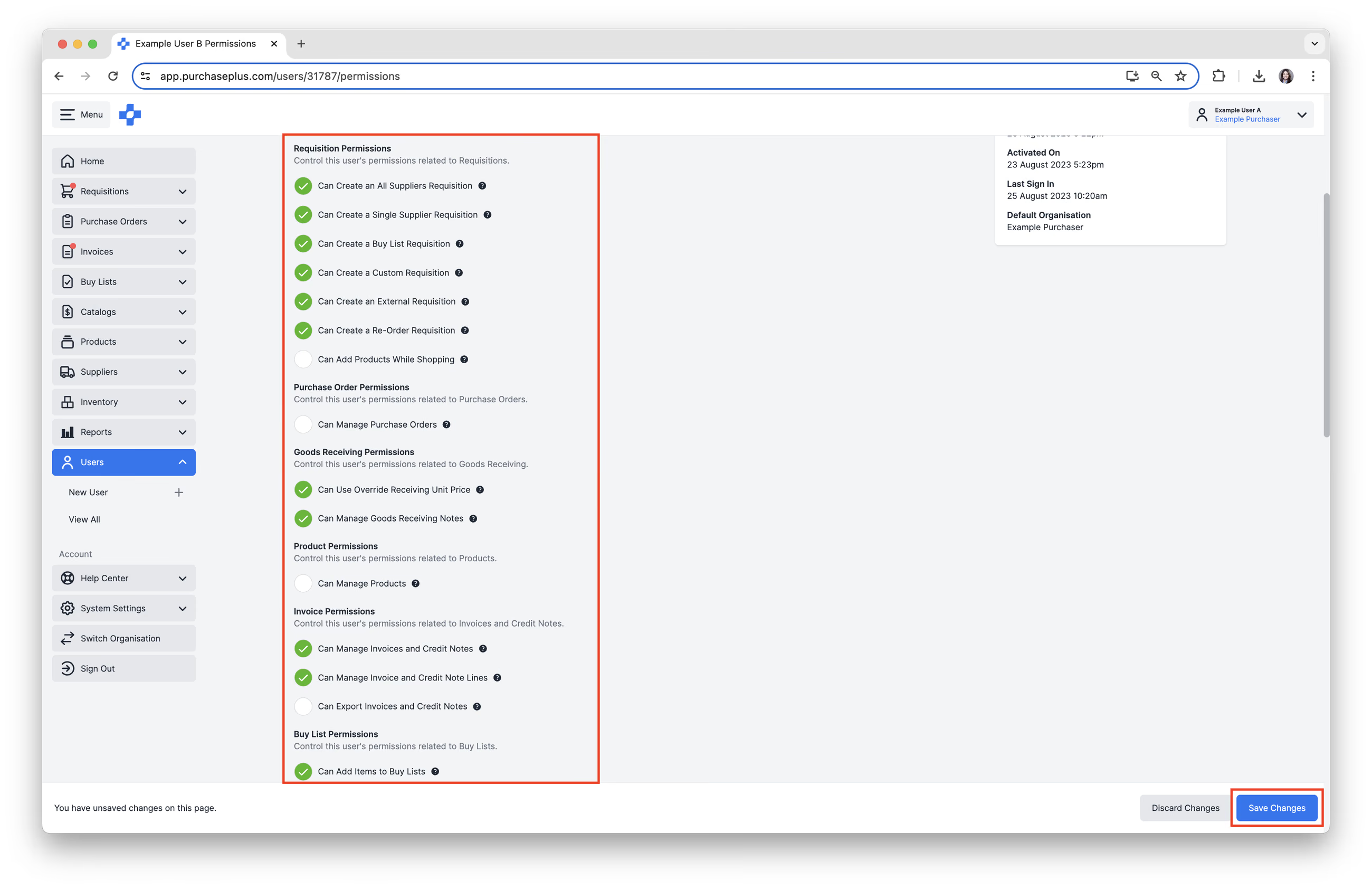
Quyền 'Có thể Thay đổi Nhà cung cấp trên Yêu cầu Mua hàng' là quyền riêng biệt với 'Có thể Tạo Báo giá Tạm thời Khi Mua sắm'. Quyền này được bật theo mặc định. Nếu không có quyền này, Người dùng vẫn có thể xem Báo giá và thay đổi Số lượng, nhưng không thể chuyển một dòng Yêu cầu Mua hàng sang Báo giá của Nhà cung cấp khác. Xem bài viết 'Mua sắm Nâng cao' của chúng tôi để tìm hiểu thêm.
Vai trò Phê duyệt
Tab [Vai trò Phê duyệt] trong hồ sơ Người dùng liệt kê các Vai trò Phê duyệt mà Người dùng này thuộc về trong Tổ chức hiện tại. Thẻ chi tiết hiển thị số lượng các Vai trò đó.
- Chọn [Người dùng] → [Xem Tất cả] từ thanh điều hướng bên cạnh.
- [Tìm kiếm] Người dùng, sau đó nhấp vào tên của Người dùng.
- Chọn tab [Vai trò Phê duyệt].
Người dùng có quyền 'Có thể Quản lý Quy trình Phê duyệt' có thể [Xem Vai trò] hoặc [Xóa khỏi Vai trò] từ menu của hàng tương ứng.
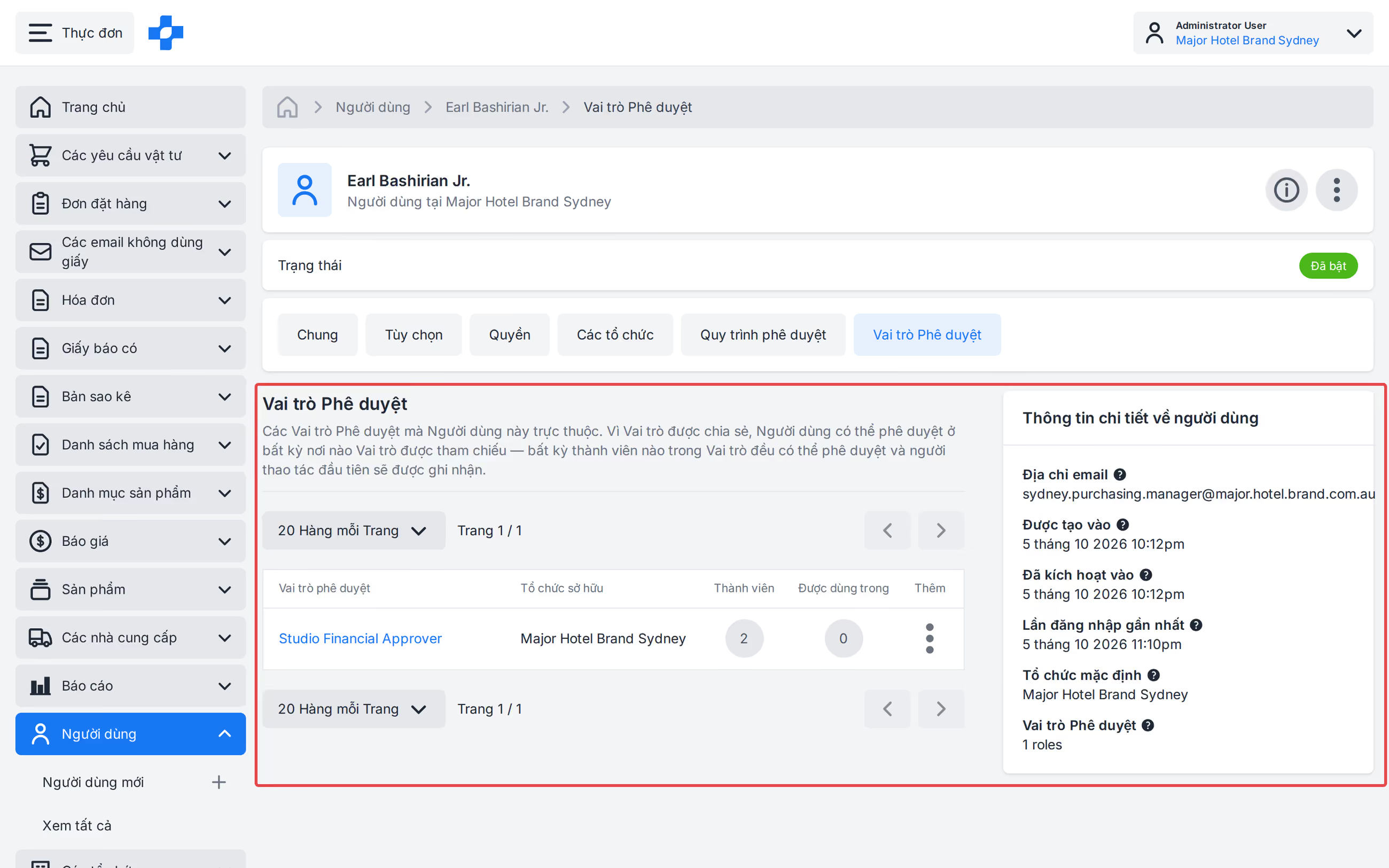
Lưu ý - Vì Vai trò được chia sẻ nên Người dùng có thể phê duyệt ở bất kỳ nơi nào Vai trò được tham chiếu. Bất kỳ thành viên nào trong Vai trò cũng có thể phê duyệt và người hành động đầu tiên sẽ hoàn tất việc phê duyệt.
Phòng ban và tổ chức
Khi người dùng là thành viên của một Tổ chức, họ sẽ tự động có quyền truy cập vào mọi Cấp độ Tổ chức được lồng bên dưới Tổ chức đó trong hệ thống phân cấp. Miễn là bạn có quyền phù hợp, bạn có thể thêm người dùng vào bất kỳ Tổ chức nào mà bạn là thành viên hoặc bất kỳ Tổ chức nào được lồng bên dưới bất kỳ Tổ chức nào mà bạn là thành viên.
1. Chọn tab [Tổ chức]. Bạn có thể xem các Phòng ban hoặc Tổ chức mà Người dùng đã có quyền truy cập.
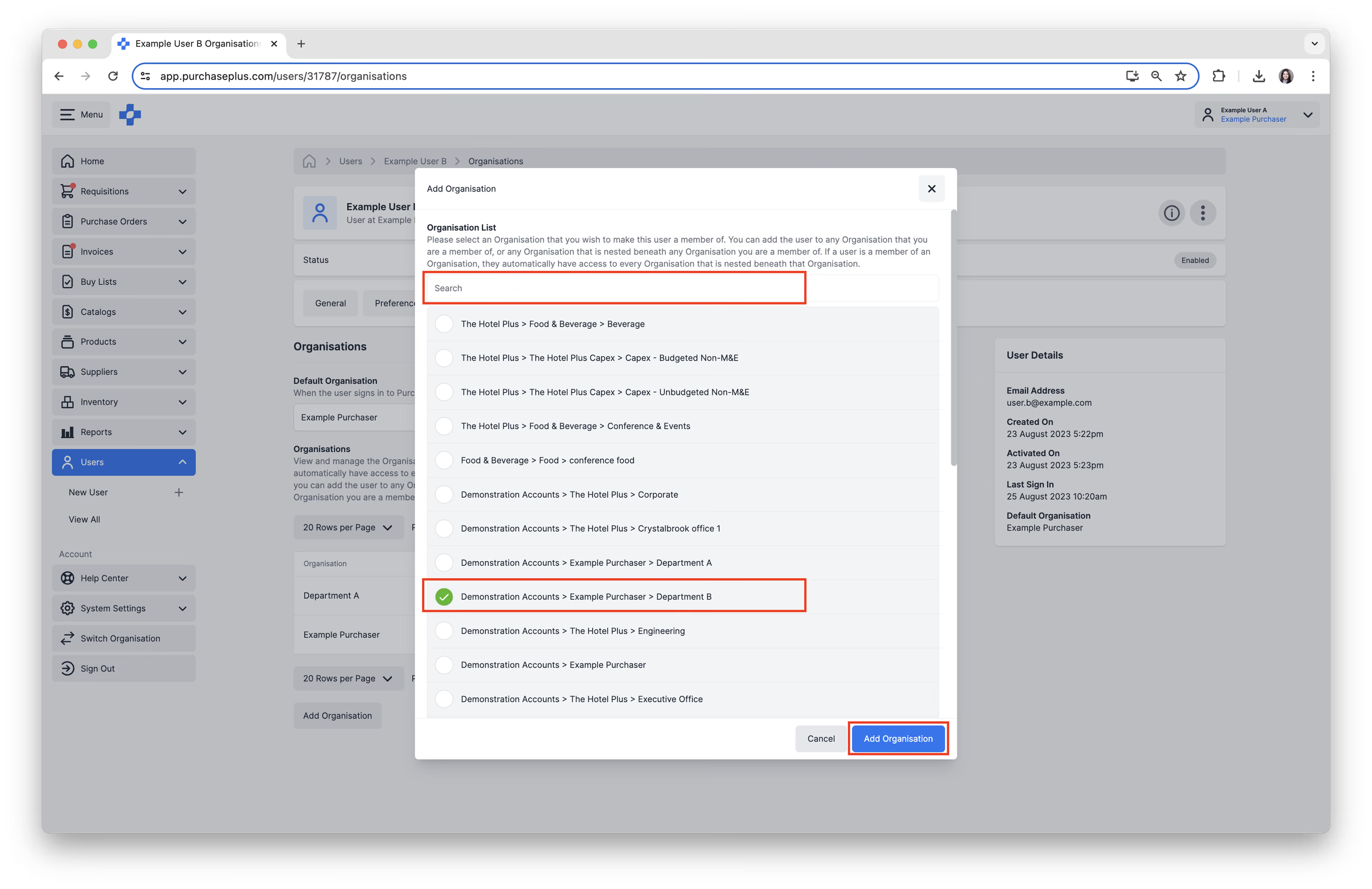
2. Nhấp vào [Thêm Tổ chức].
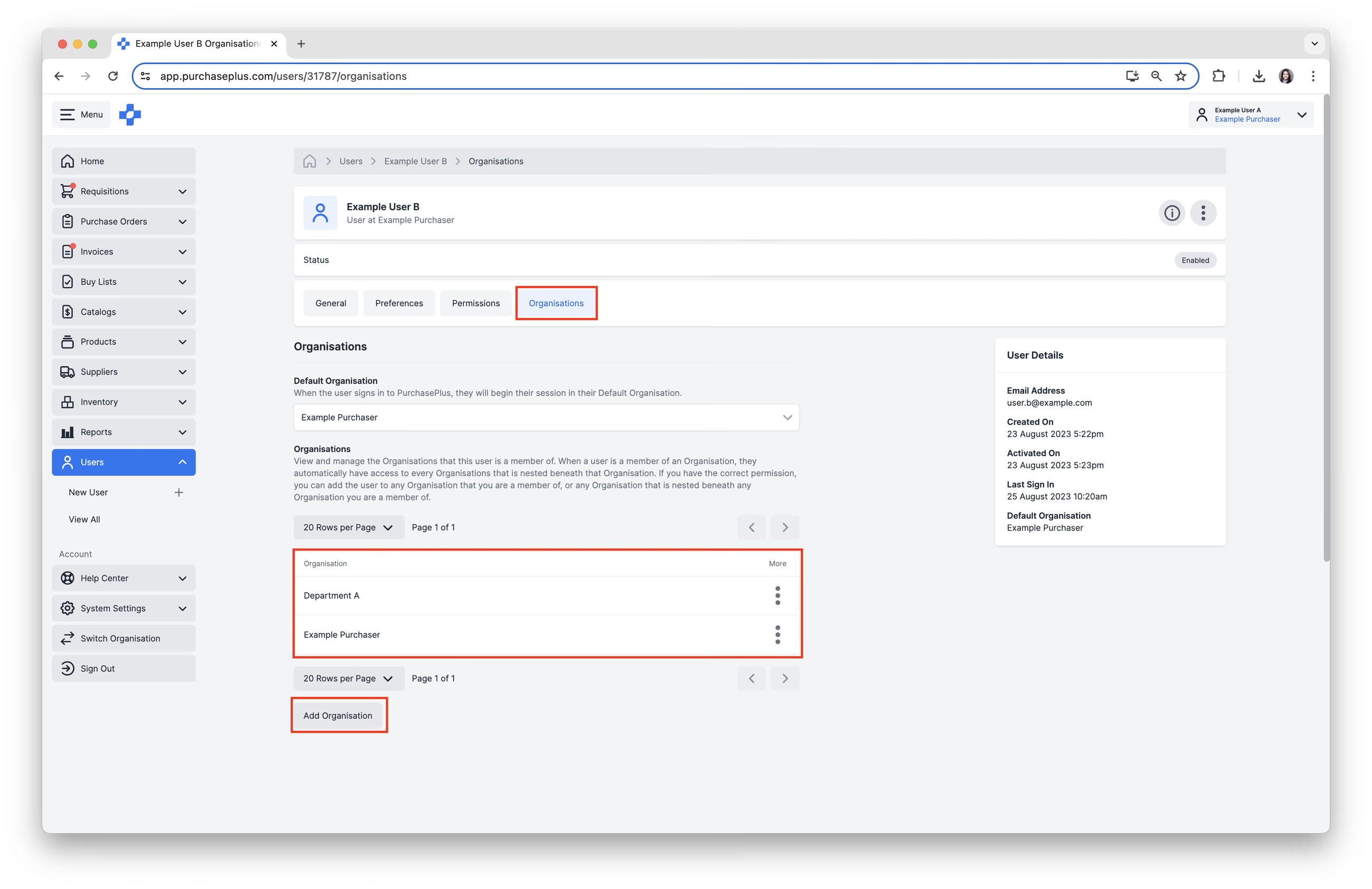
3. [Tìm kiếm] và [chọn] Phòng ban hoặc Tổ chức bổ sung mà bạn muốn thêm. Sau đó nhấp vào [Thêm Tổ chức].
Cập nhật Tổ chức Mặc định
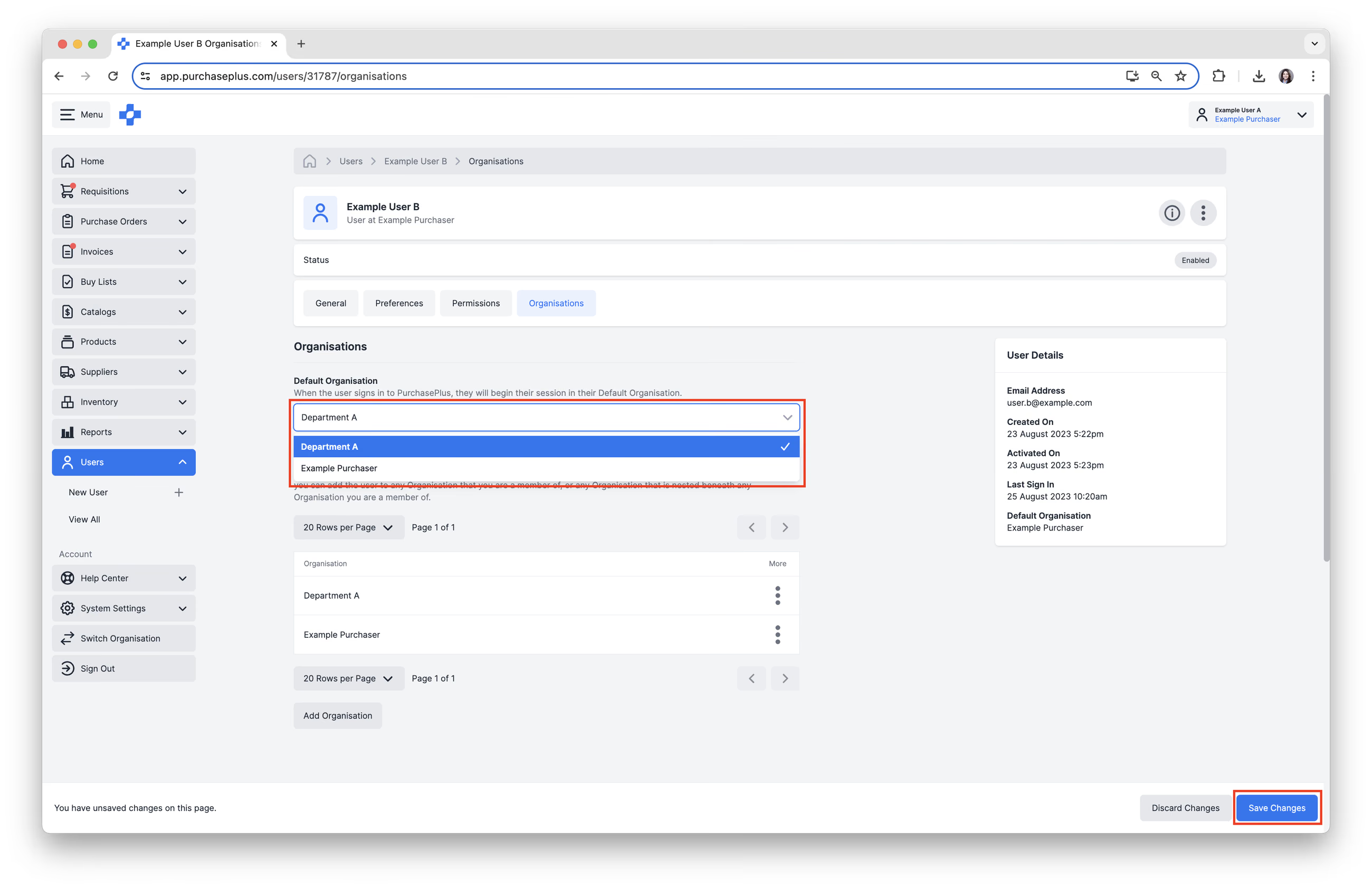
Tổ chức Mặc định xác định Tổ chức mà Người dùng thuộc về khi họ Đăng nhập vào PurchasePlus.
- Nhấp vào [Tổ chức Mặc định] và chọn Tổ chức Mặc định cần thiết từ menu thả xuống.
2. Nhấp vào [Lưu Thay đổi].
Thông báo
Người dùng nhận được email thông báo (ví dụ: nhắc nhở Phê duyệt Hóa đơn) theo từng tổ chức cụ thể. Để thay đổi xem người dùng Có hoặc Không nhận thông báo, hãy làm theo các bước sau:
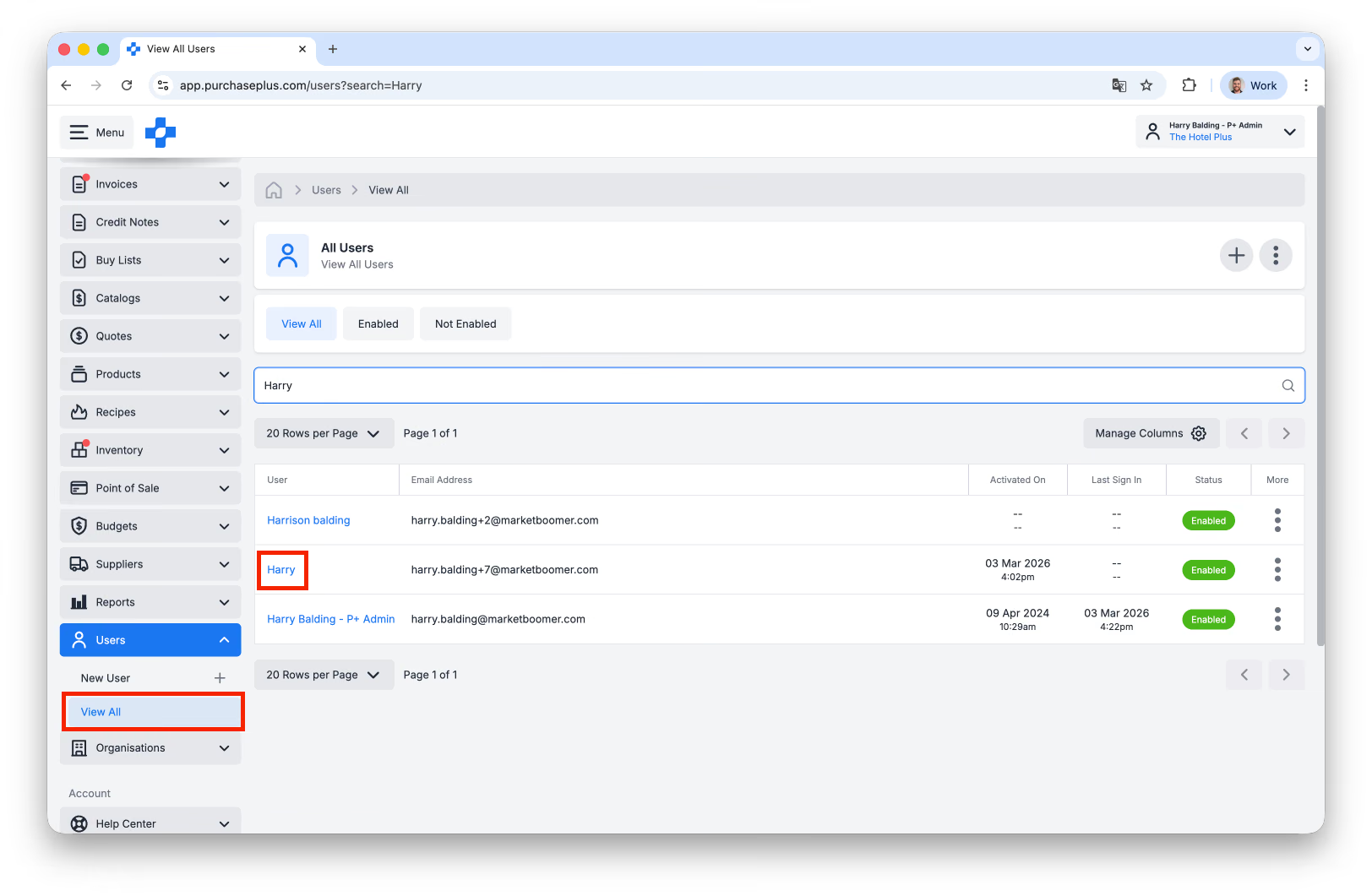
- Điều hướng đến [Người dùng] → [Xem Tất cả] trong thanh điều hướng bên cạnh, sau đó chọn người dùng tương ứng. Bạn có thể sử dụng chức năng Tìm kiếm cho mục đích này.
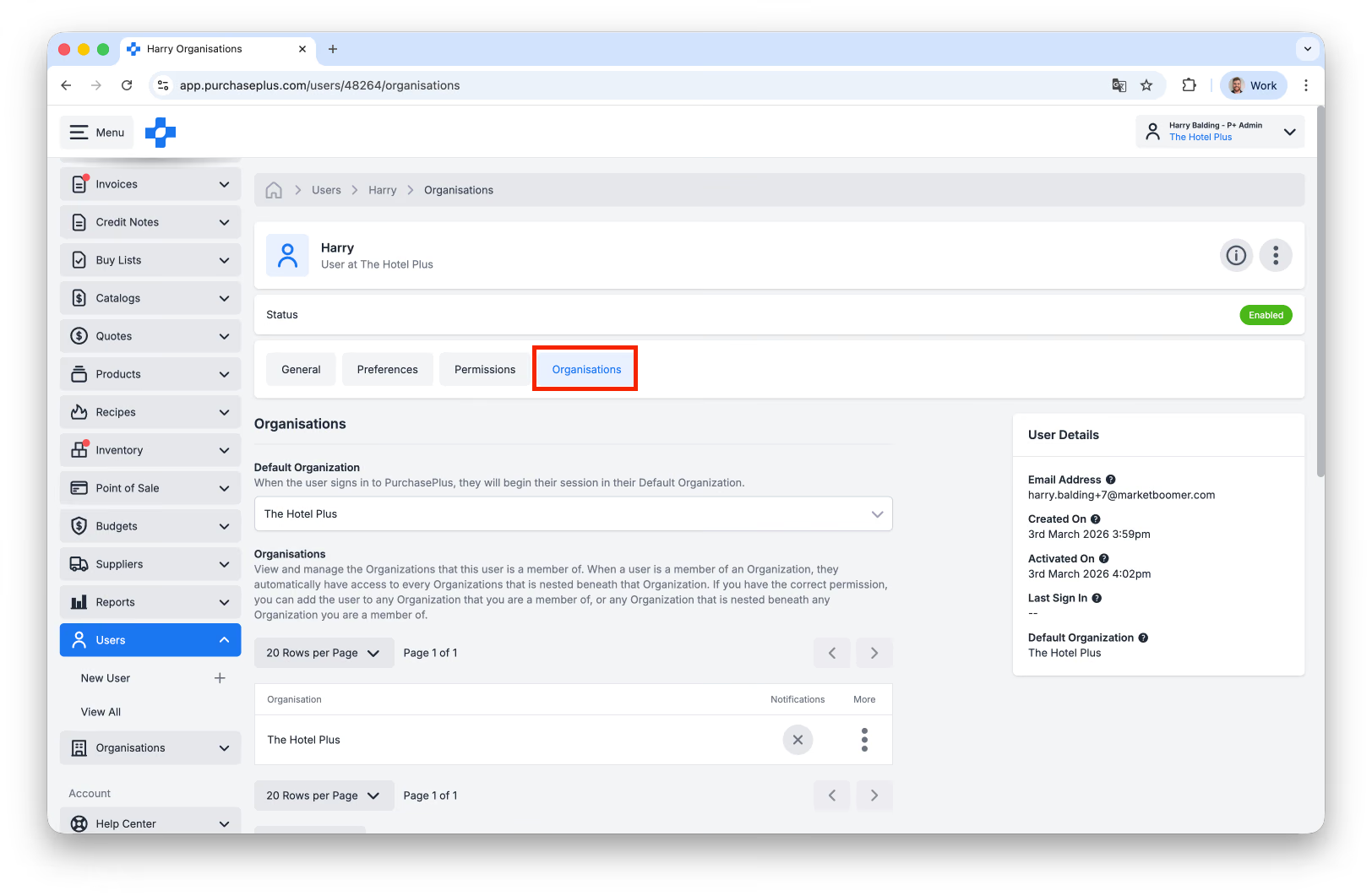
- Điều hướng đến tab [Tổ chức] của người dùng:
- Nhấp vào menu [Khác] trong bảng Tổ chức, sau đó chọn [Quản lý]:
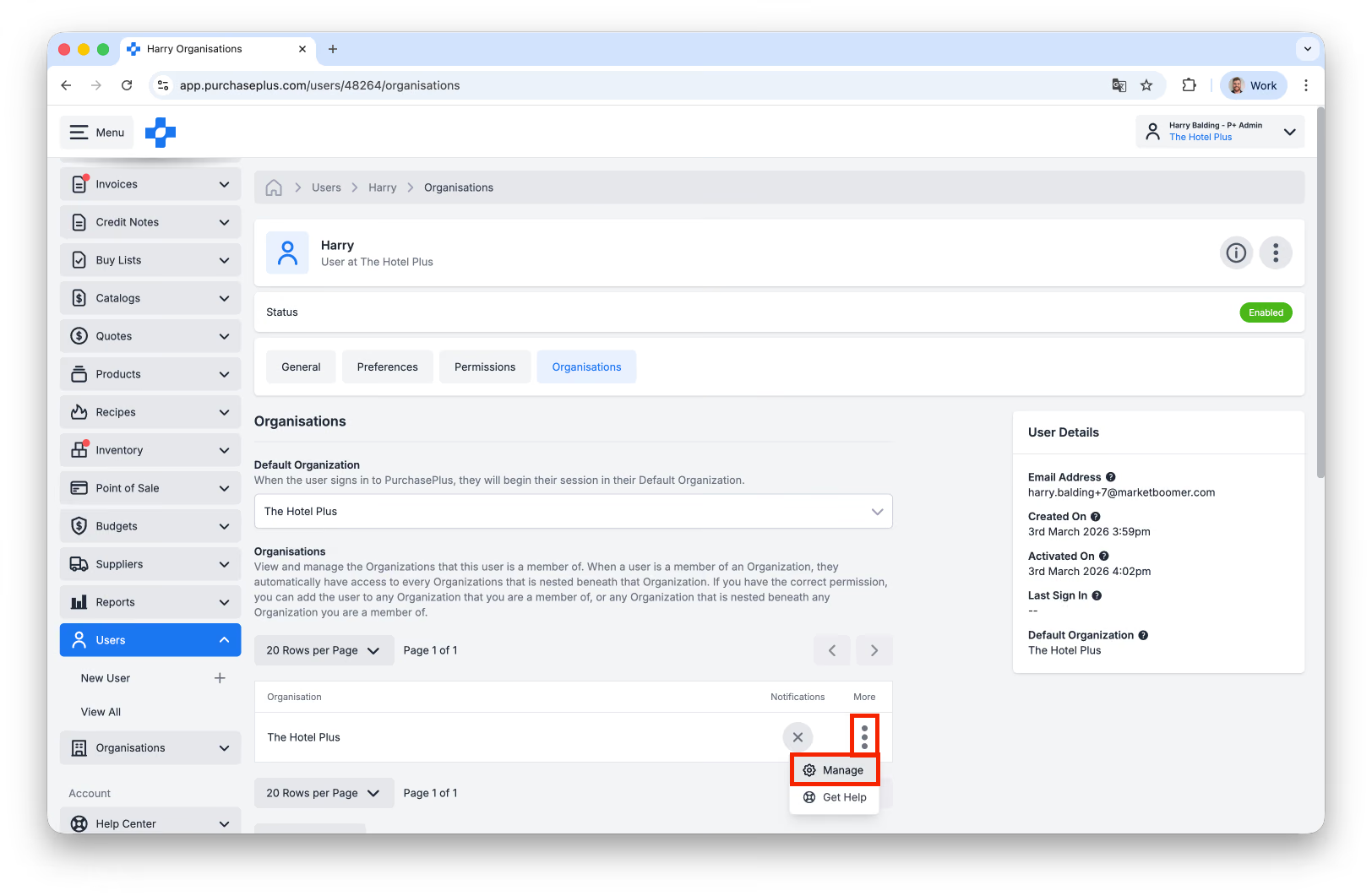
- Bật hoặc tắt hộp kiểm 'Gửi Thông báo', sau đó nhấp vào [Cập nhật]:
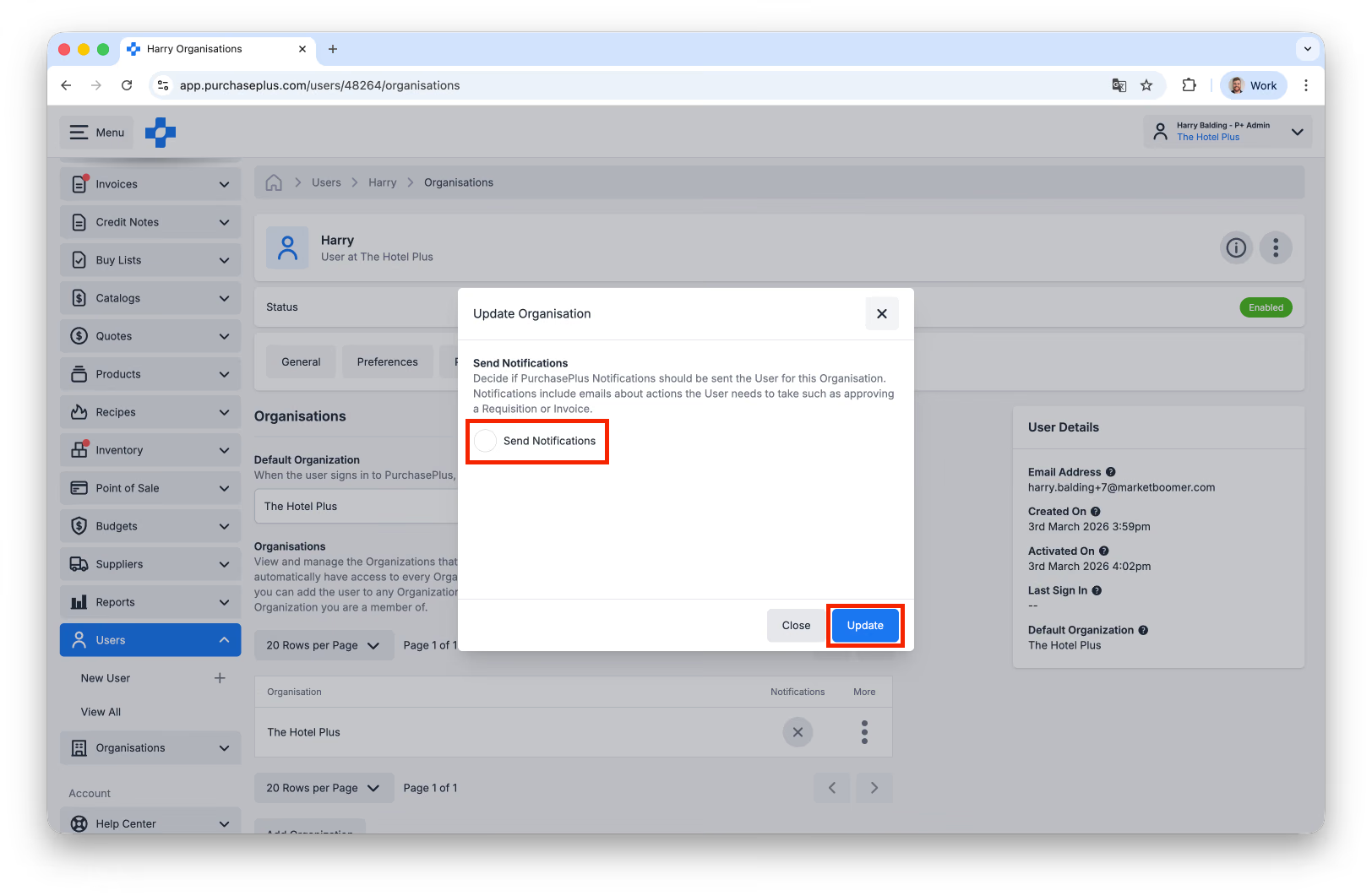
***
Nếu bạn cần thêm trợ giúp về việc Tạo và Quản lý Người dùng, vui lòng liên hệ với Đội ngũ Hỗ trợ Khách hàng thân thiện của chúng tôi tại PurchasePlus.