

Điểm bán hàng (POS)
Điểm bán hàng (POS)
POS là gì
Điểm bán hàng (POS) là một mô-đun tùy chọn cho phép bạn trừ Mặt hàng Tồn kho khỏi Vị trí Tồn kho khi bạn thực hiện bán hàng tại nhà hàng, quán bar hoặc quán cà phê của mình. Ngoài ra, bạn có thể lưu giữ hồ sơ về Dữ liệu Bán hàng trong PurchasePlus, cho phép bạn đối chiếu chéo các biến động Tồn kho, giá bán và nhiều thông tin khác.
Dữ liệu bán hàng từ hệ thống POS (bên ngoài) của bạn được PurchasePlus tiếp nhận dưới dạng 'Lô Bán hàng', có thể được nhập vào PurchasePlus theo một trong ba cách:
- Thủ công,
- Tải lên dưới dạng tệp CSV,
- Qua Tích hợp API.
Để triển khai Mô-đun POS, Tổ chức của bạn trước tiên cần triển khai các mô-đun Kho hàng và Công thức món của chúng tôi.
Mặt hàng POS
Mặt hàng POS là một 'vật chứa' kết hợp giữa:
- Tên,
- Mã POS (mã định danh duy nhất được hệ thống POS bên ngoài của bạn sử dụng), và
- Liên kết tham chiếu đến một Mặt hàng Tồn kho HOẶC Công thức món.
Khi Mặt hàng POS được 'bán', (các) Mặt hàng Tồn kho được tham chiếu sẽ bị trừ khỏi Vị trí Tồn kho của bạn theo số lượng được ghi nhận trong Lô Bán hàng.
Tạo Mặt hàng POS
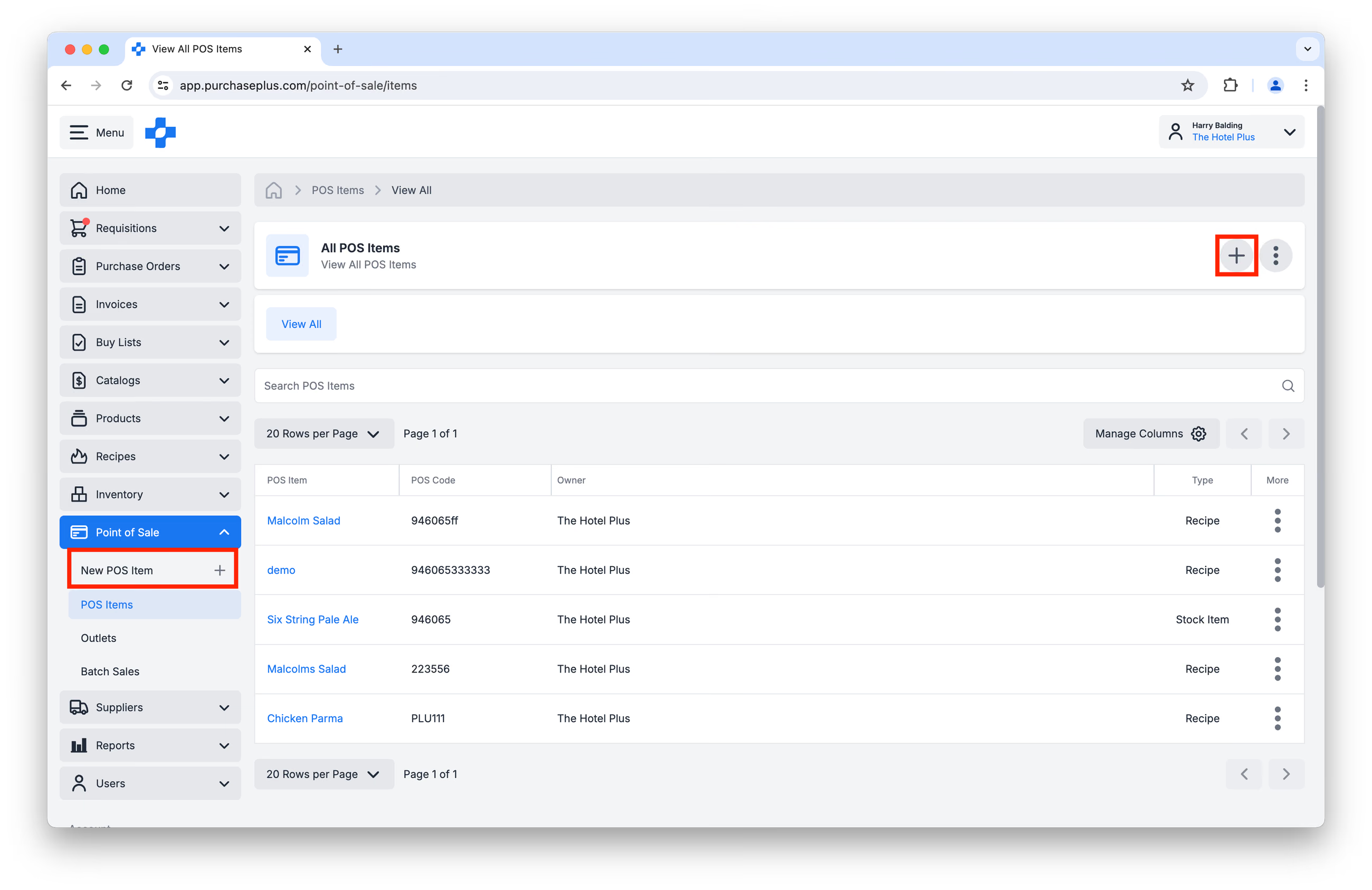
Người dùng có quyền 'Quản lý Mặt hàng POS' có thể Tạo Mặt hàng POS Mới bất kỳ lúc nào bằng cách nhấp vào [Point of Sale] → [New POS Item] ở thanh điều hướng bên trái, hoặc nhấp vào [Create New POS Item] trên trang [Point of Sale] → [POS Items]:
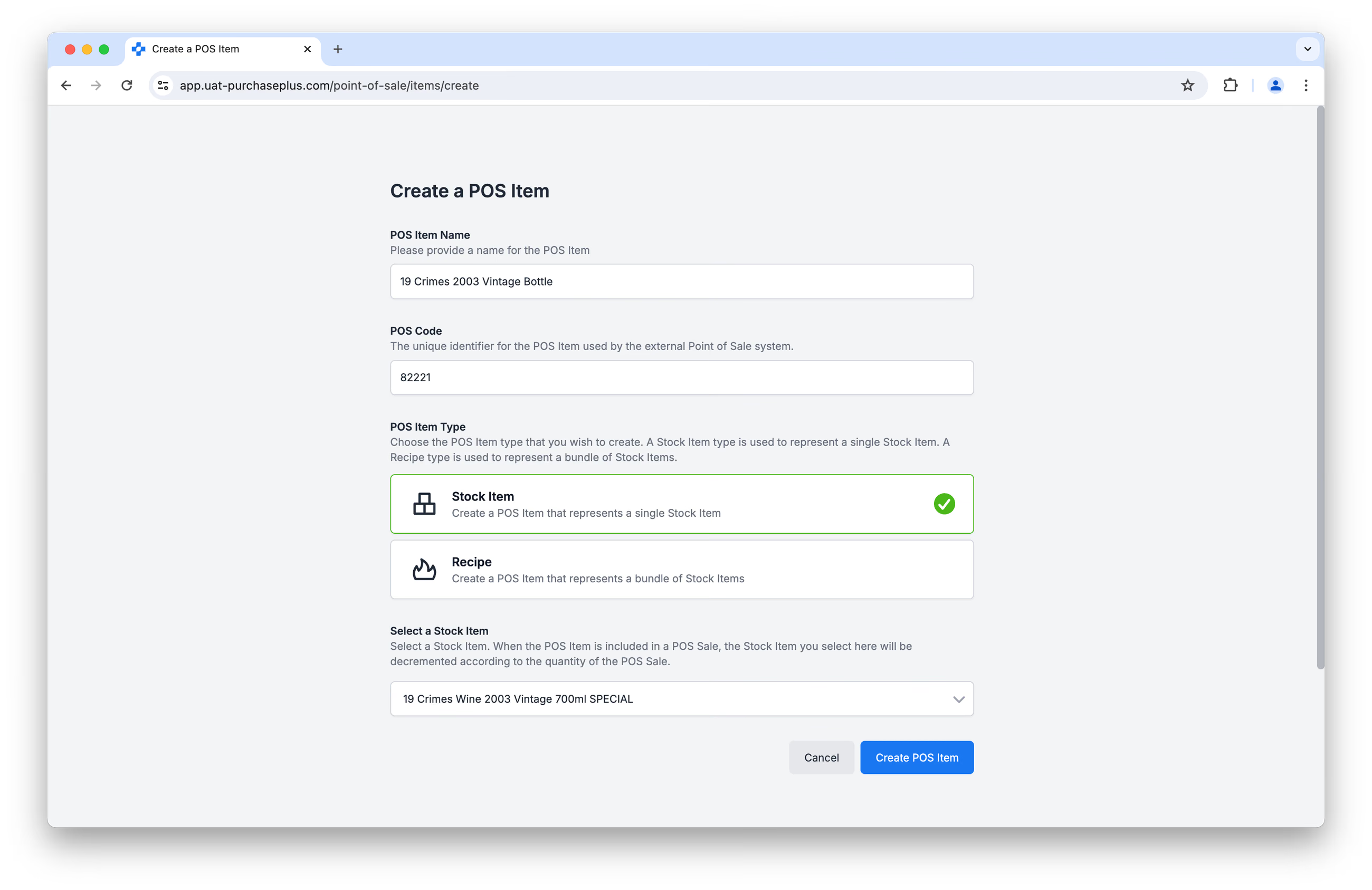
Điền biểu mẫu cẩn thận, đảm bảo rằng Mã POS khớp chính xác với mã định danh duy nhất cho sản phẩm được bán trong Hệ thống POS bên ngoài của bạn. Nhấp vào [Create POS Item] để hoàn tất quy trình.
Xem và cập nhật Mặt hàng POS
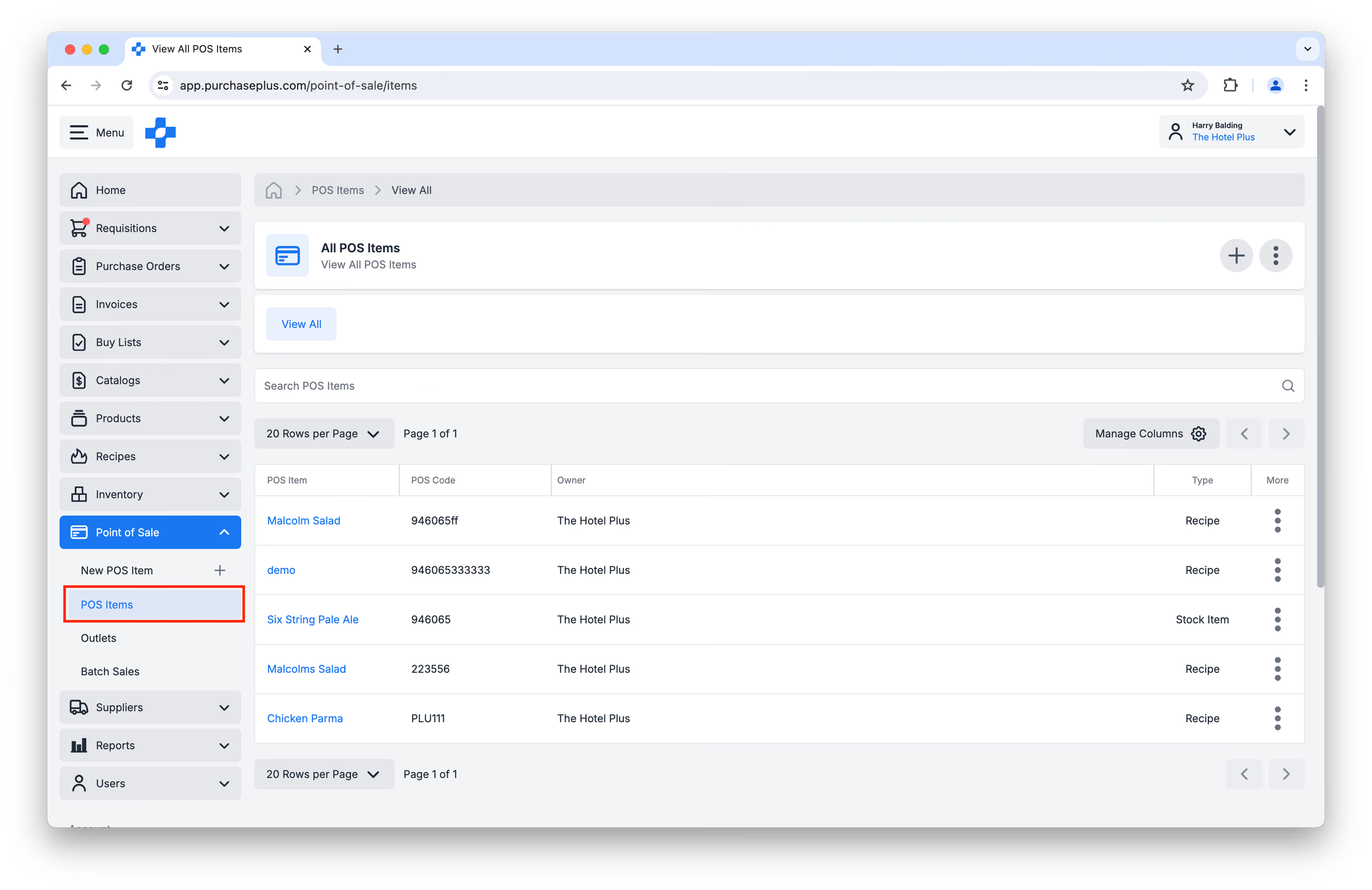
Bạn có thể xem danh sách các Mặt hàng POS của Tổ chức bằng cách nhấp vào [Point of Sale] → [POS Items] ở thanh điều hướng bên trái:
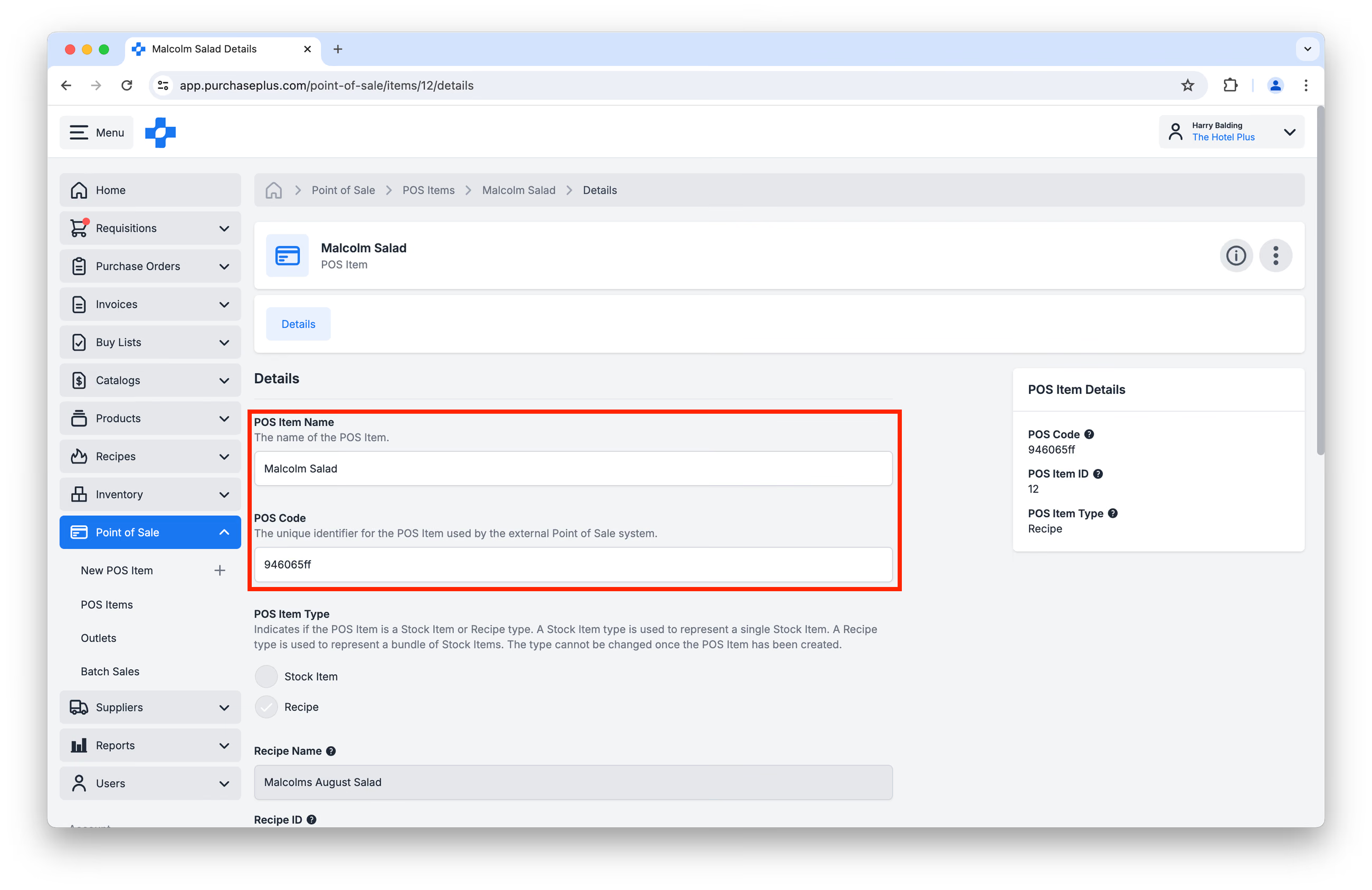
Nhấp vào tên Mặt hàng POS sẽ đưa bạn đến trang Chi tiết Mặt hàng POS, nơi người dùng có quyền 'Quản lý Mặt hàng POS' có thể cập nhật Tên Mặt hàng POS và Mã POS cho Mặt hàng POS đó:
Hiện tại, bạn không thể trỏ Mặt hàng POS sang một Mặt hàng Tồn kho hoặc Công thức món khác với mục đã được tạo ban đầu. Vui lòng tạo một Mặt hàng POS Mới cho mục đích này.
Xóa Mặt hàng POS
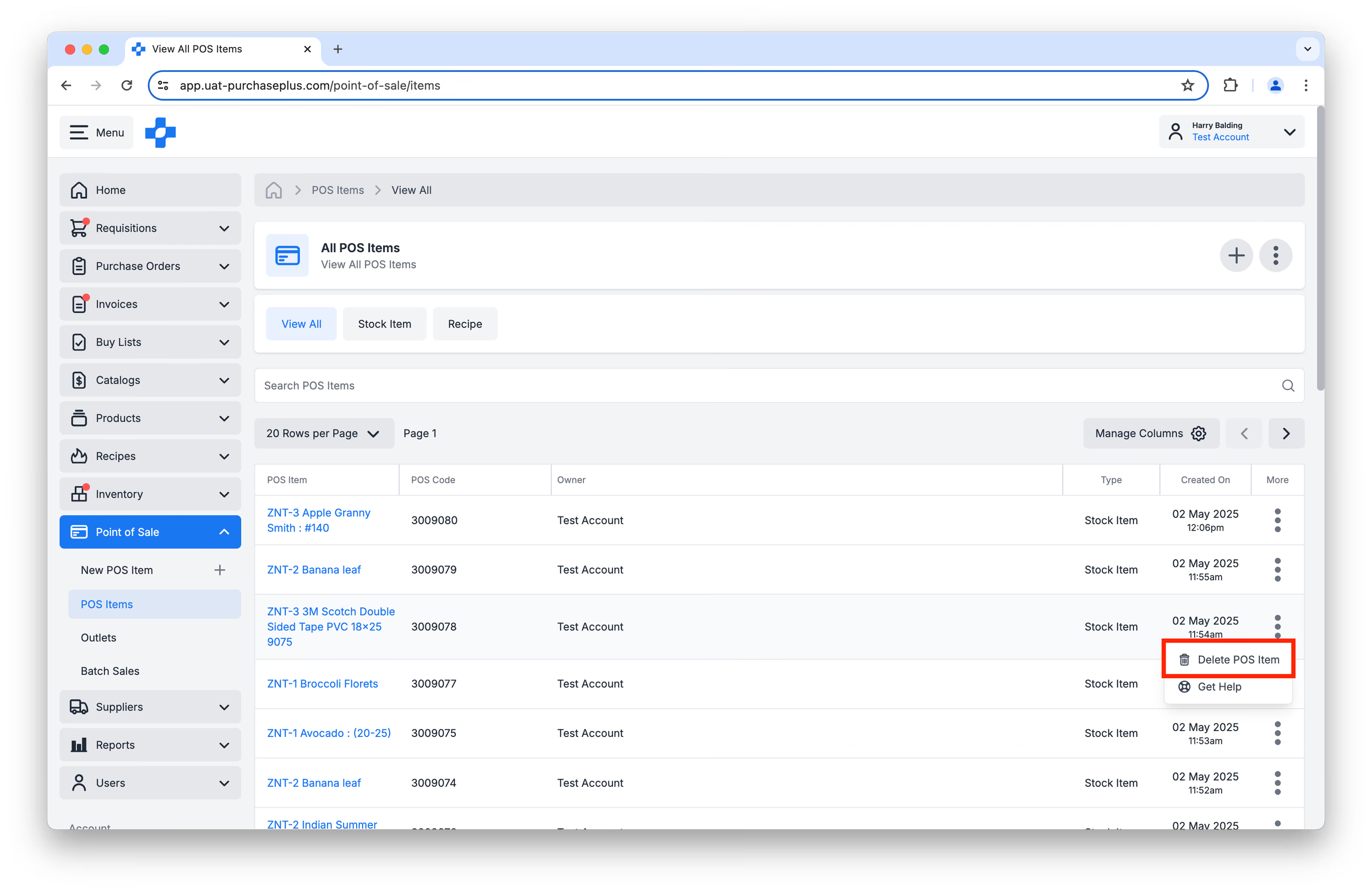
Để Xóa một Mặt hàng POS, hãy tìm Mặt hàng POS trong bảng [Point of Sale] → [POS Items], và nhấp vào [Delete POS Item] trong Menu [More]:
Điểm bán POS
Tương tự như Mặt hàng POS, Điểm bán POS là một 'vật chứa' kết hợp giữa:
- Tên,
- Mã Điểm bán POS (mã định danh duy nhất được hệ thống POS bên ngoài của bạn sử dụng), và
- Liên kết tham chiếu đến một Vị trí Tồn kho.
Điểm bán POS giúp xác định máy POS vật lý nào đã thực hiện giao dịch bán hàng, và Vị trí Tồn kho cần trừ các Mặt hàng Tồn kho hoặc Công thức món tương ứng.
Tạo Điểm bán POS
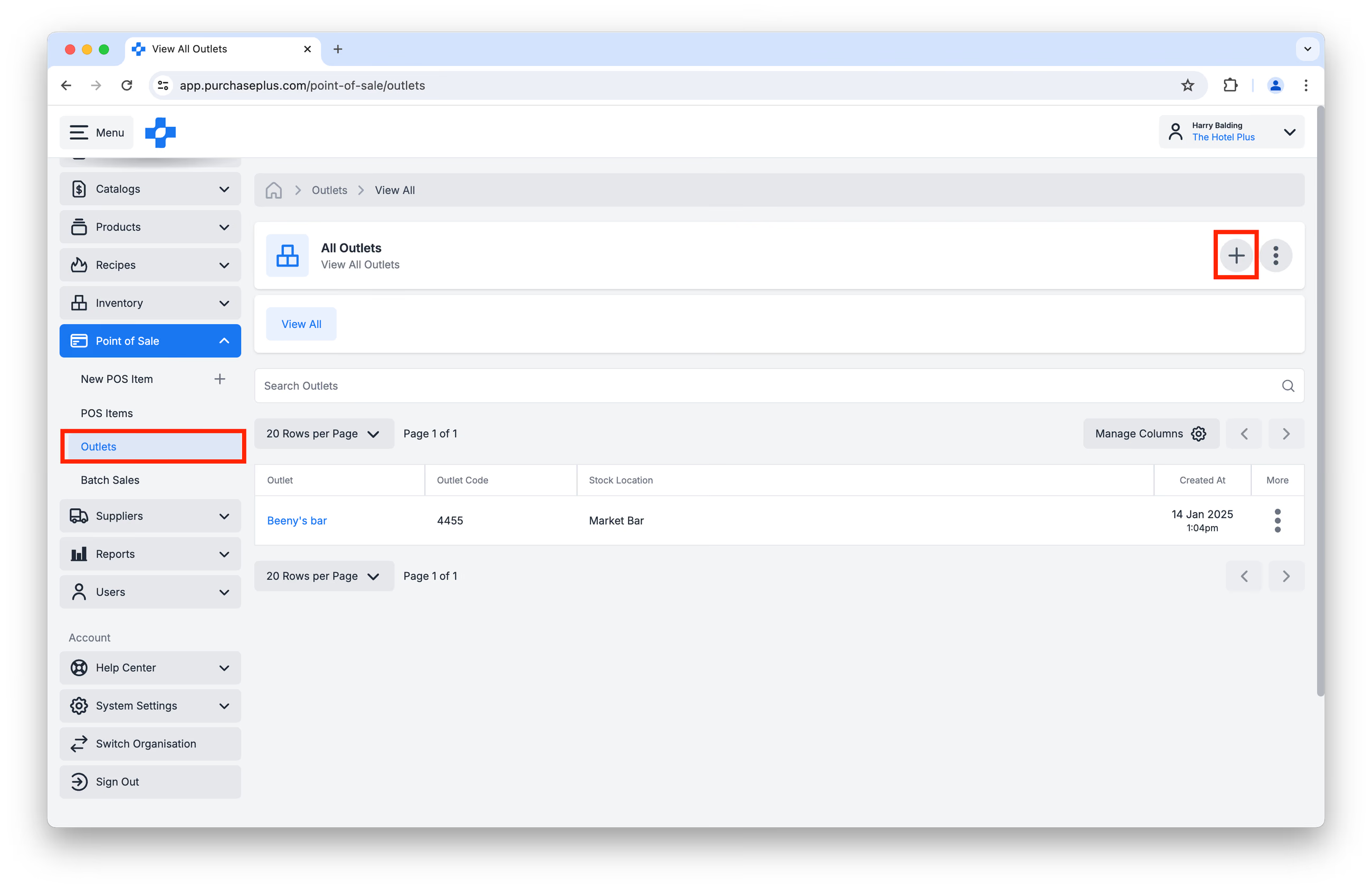
Người dùng có quyền 'Quản lý Điểm bán POS' có thể Tạo Điểm bán POS Mới bất kỳ lúc nào bằng cách nhấp vào nút [Point of Sale] → [Outlets] → [Create New Outlet]:
Điền biểu mẫu cẩn thận, đảm bảo rằng Mã Điểm bán POS khớp chính xác với mã định danh duy nhất cho máy POS vật lý trong Hệ thống POS bên ngoài của bạn, sau đó nhấp vào [Create POS Outlet] để hoàn tất quy trình:
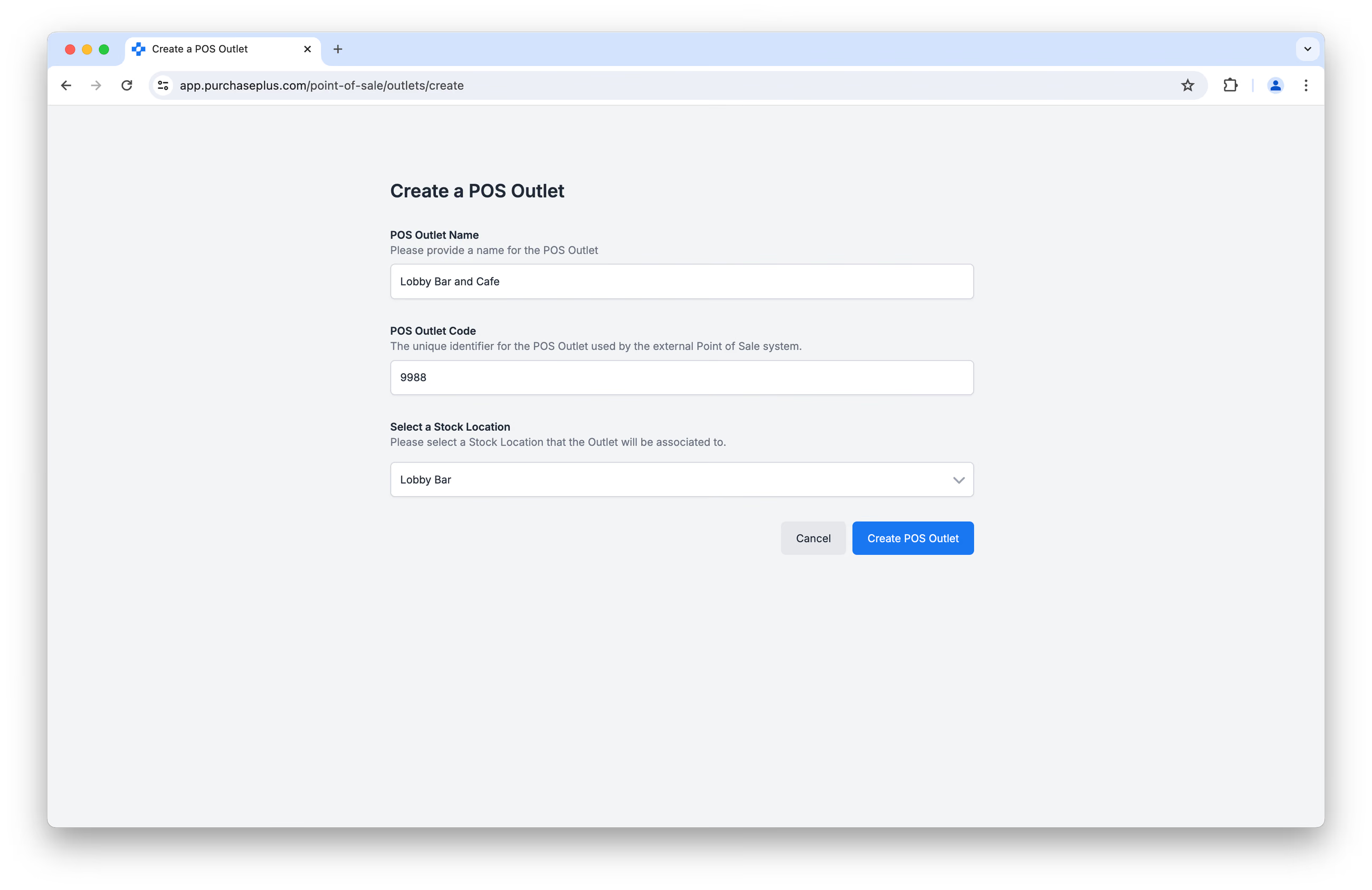
Vị trí Tồn kho bạn chọn cho Điểm bán POS là Vị trí mà từ đó các Mặt hàng Tồn kho sẽ bị giảm trừ khi hoàn tất Lô Bán hàng.
Xem và cập nhật Điểm bán POS
Bạn có thể xem danh sách các Điểm bán POS của Tổ chức bằng cách nhấp vào [Point of Sale] → [Outlets] ở thanh điều hướng bên trái:
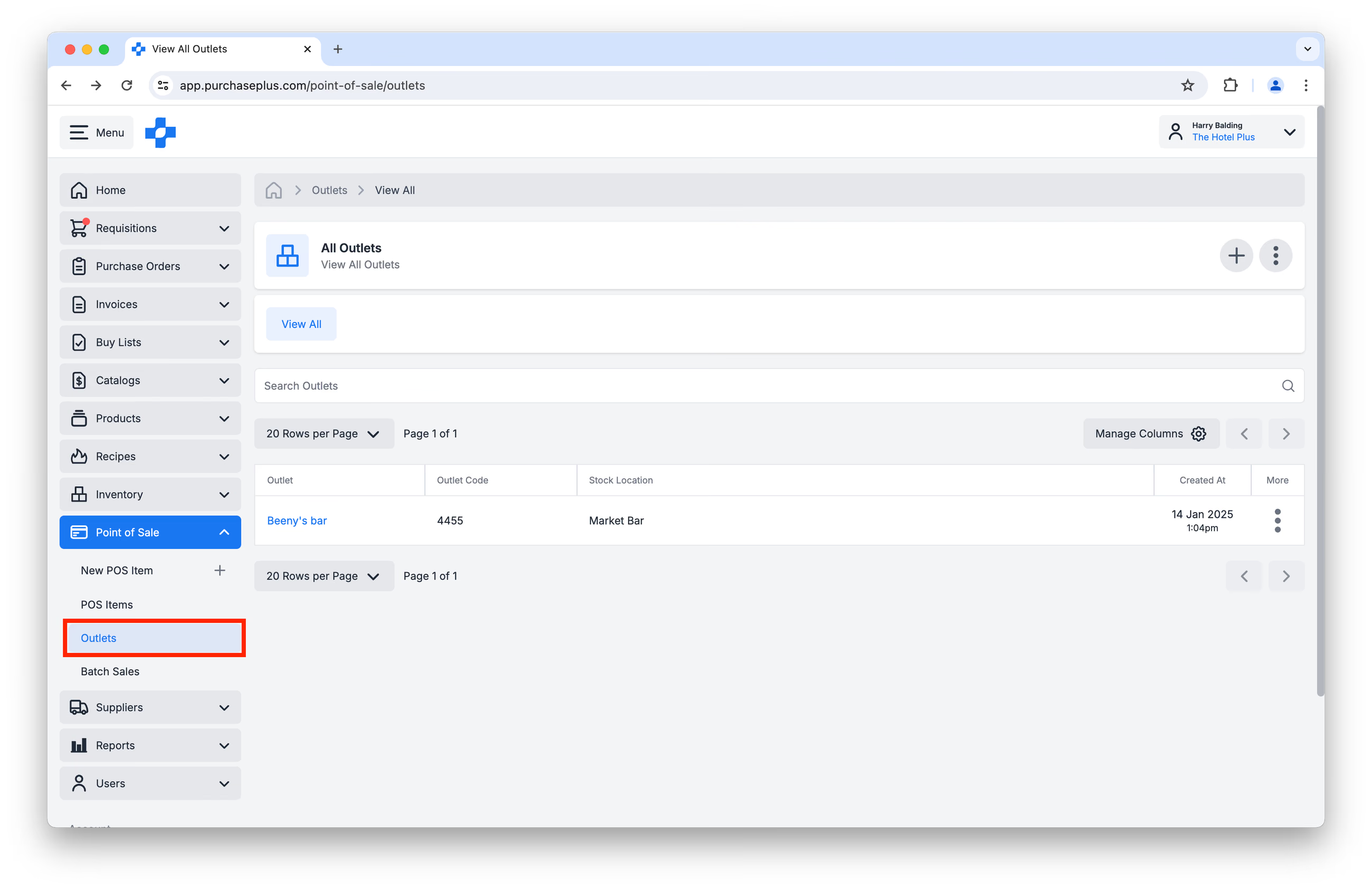
Nhấp vào tên Điểm bán sẽ đưa bạn đến trang Chi tiết Điểm bán, nơi người dùng có quyền 'Quản lý Điểm bán POS' có thể cập nhật Tên Điểm bán POS và Mã Điểm bán POS cho Điểm bán đó:
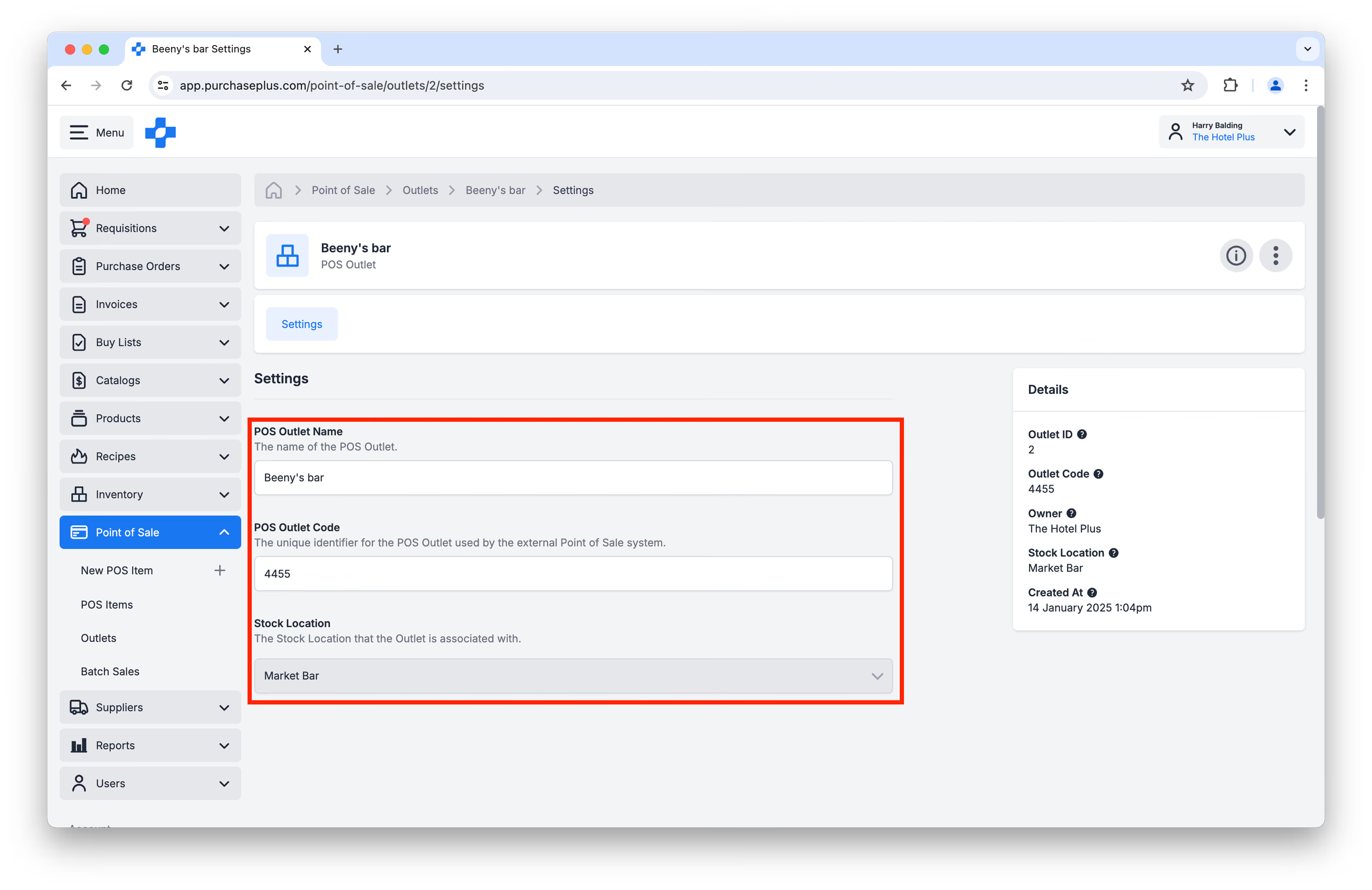
Hiện tại, bạn không thể trỏ Điểm bán POS sang một Vị trí Tồn kho khác với vị trí đã được tạo ban đầu. Vui lòng tạo một Điểm bán POS Mới cho mục đích này.
Xóa Điểm bán POS
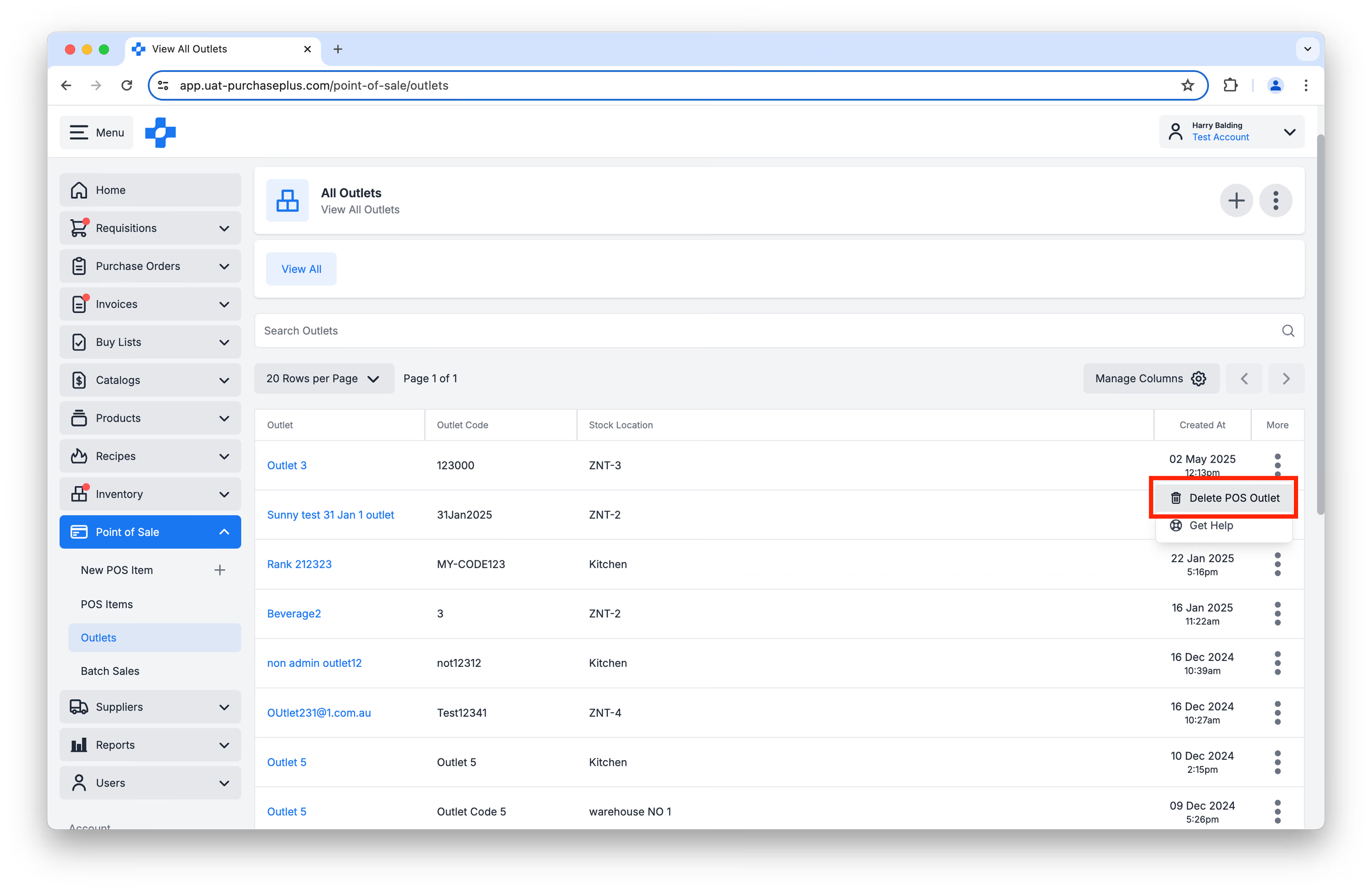
Để Xóa một Điểm bán POS, hãy tìm Điểm bán POS trong bảng [Point of Sale] → [Outlets], và nhấp vào [Delete POS Outlet] trong Menu [More]:
Lô Bán hàng
Lô Bán hàng là tập hợp các Dòng Bán hàng (tức là các giao dịch bán) đã được thực hiện tại các máy POS vật lý của bạn. Hệ thống của chúng tôi xử lý hàng loạt các Dòng Bán hàng này (thường được nhóm theo ngày), để giảm trừ các Mặt hàng Tồn kho từ đúng các Vị trí Tồn kho.
Một Dòng Bán hàng bao gồm:
- Một Mặt hàng POS đã bán (tham chiếu đến Mặt hàng Tồn kho cần giảm trừ),
- Một Điểm bán xác định máy POS nơi giao dịch bán đã diễn ra (tham chiếu đến Vị trí Tồn kho mà Mặt hàng Tồn kho sẽ bị giảm trừ),
- Đơn giá Bán, là giá mà Mặt hàng POS đã được bán (chưa bao gồm thuế), và
- Số lượng Mặt hàng POS đã bán (tức là số lượng Mặt hàng Tồn kho cần giảm trừ khỏi Vị trí Tồn kho).
Lô Bán hàng có thể ở một trong các trạng thái sau:
- Open: Lô Bán hàng đã được Tạo và hiện có thể được chỉnh sửa bởi người dùng có quyền.
- Importing: Quá trình Nhập (từ CSV) đã được bắt đầu. Sau khi quá trình Nhập hoàn tất, trạng thái của Lô Bán hàng sẽ được hoàn nguyên về Open. Không thể chỉnh sửa Lô Bán hàng ở trạng thái 'Importing'.
- Processing: Các Mặt hàng POS (Mặt hàng Tồn kho) hiện đang được giảm trừ khỏi Điểm bán POS đích (Vị trí Tồn kho) thông qua Điều chuyển. Không thể chỉnh sửa Lô Bán hàng ở trạng thái 'Processing'.
- Complete: Tất cả các Mặt hàng POS (Mặt hàng Tồn kho) đã được giảm trừ thành công khỏi Điểm bán POS đích (Vị trí Tồn kho), và không thể chỉnh sửa Lô Bán hàng nữa.
- Failed: Đã xảy ra lỗi trong giai đoạn Nhập hoặc Xử lý.
Bạn có thể nhập thủ công một Lô Bán hàng, tải lên tệp CSV tuân thủ các yêu cầu tải lên, hoặc tạo Lô Bán hàng qua tích hợp API.
Tạo Lô Bán hàng thủ công
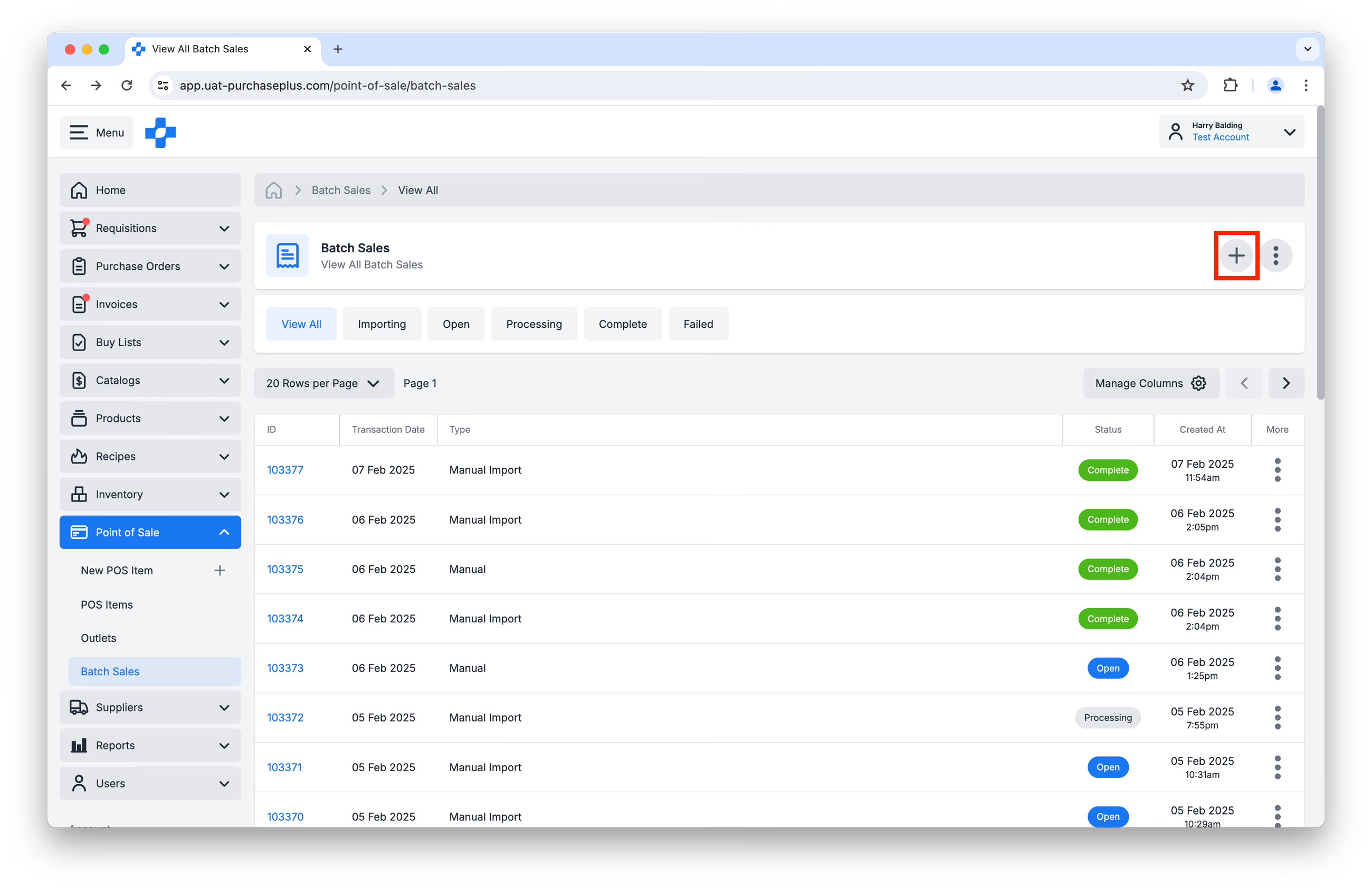
Để tạo một Lô Bán hàng Mới theo cách thủ công, hãy điều hướng đến [Point of Sale] → [Batch Sales] và nhấp vào [Create a New Batch Sale]:
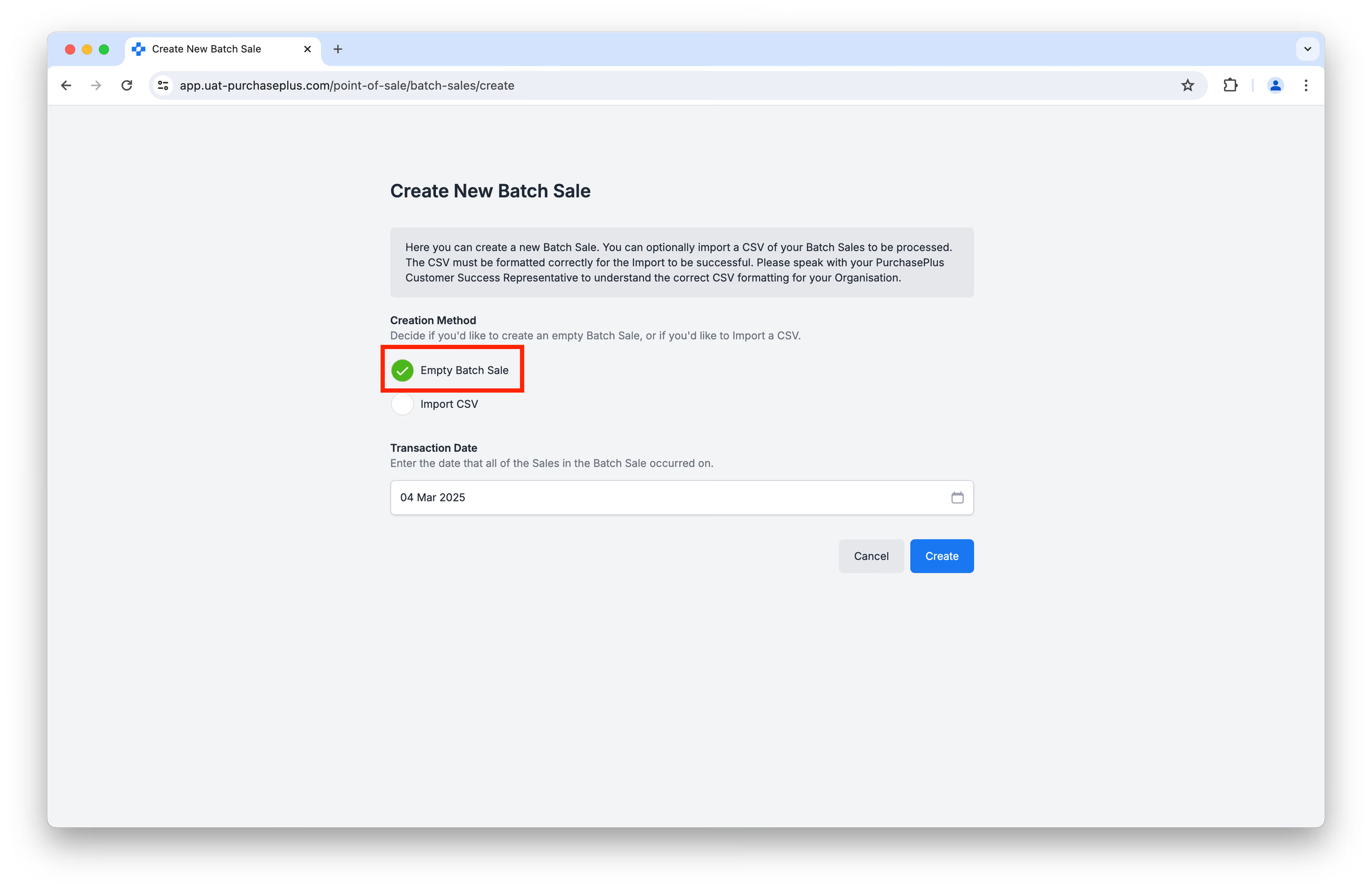
Đảm bảo [Empty Batch Sale] được chọn làm Phương thức Tạo, và Ngày Giao dịch là ngày diễn ra các giao dịch Bán hàng. Nhấp vào [Create] để tiếp tục:
Với phương pháp này, mỗi Dòng Bán hàng phải được thêm riêng lẻ. Nhấp vào [Create New Sale] để thêm một Dòng Bán hàng mới:
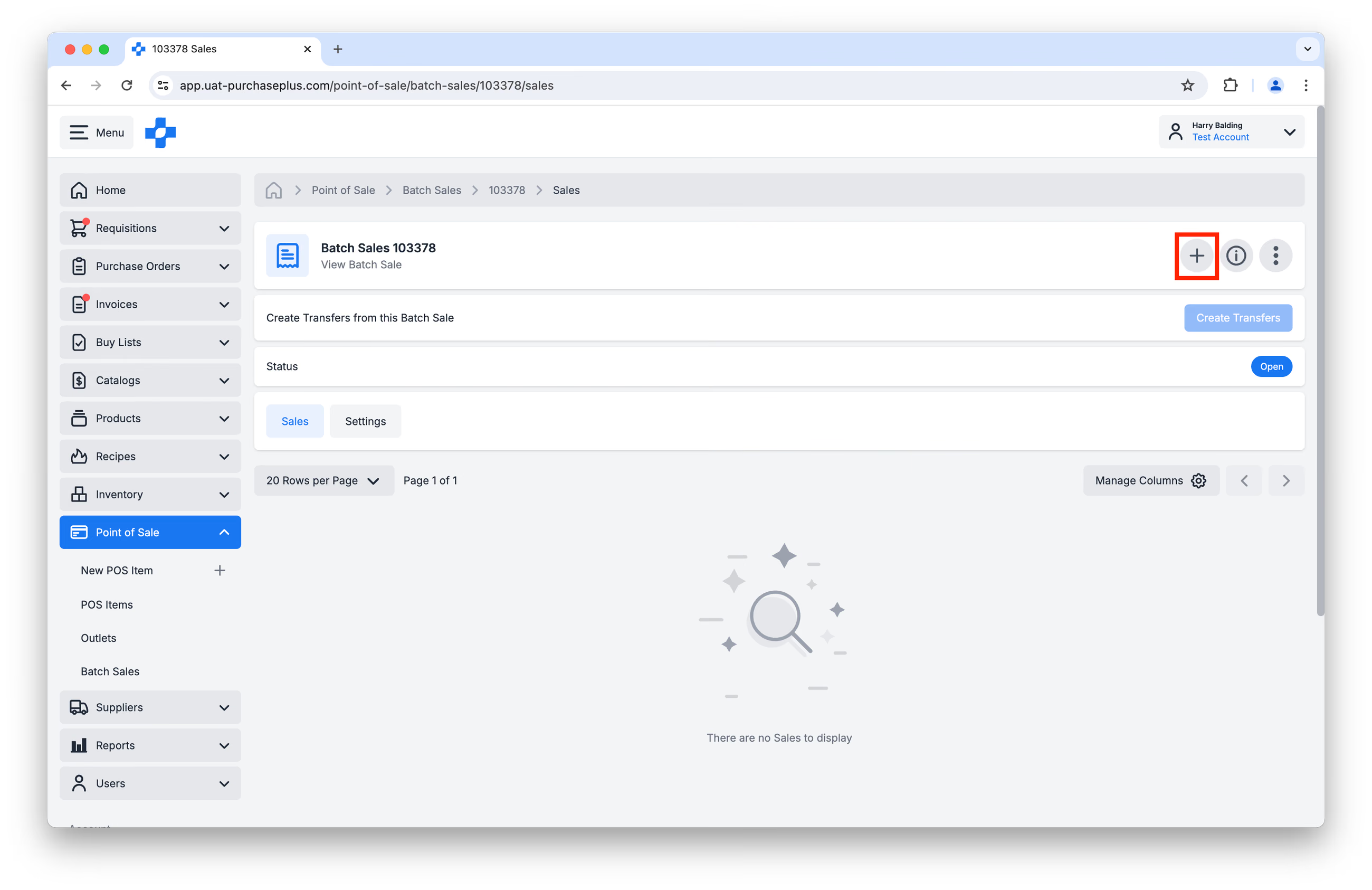
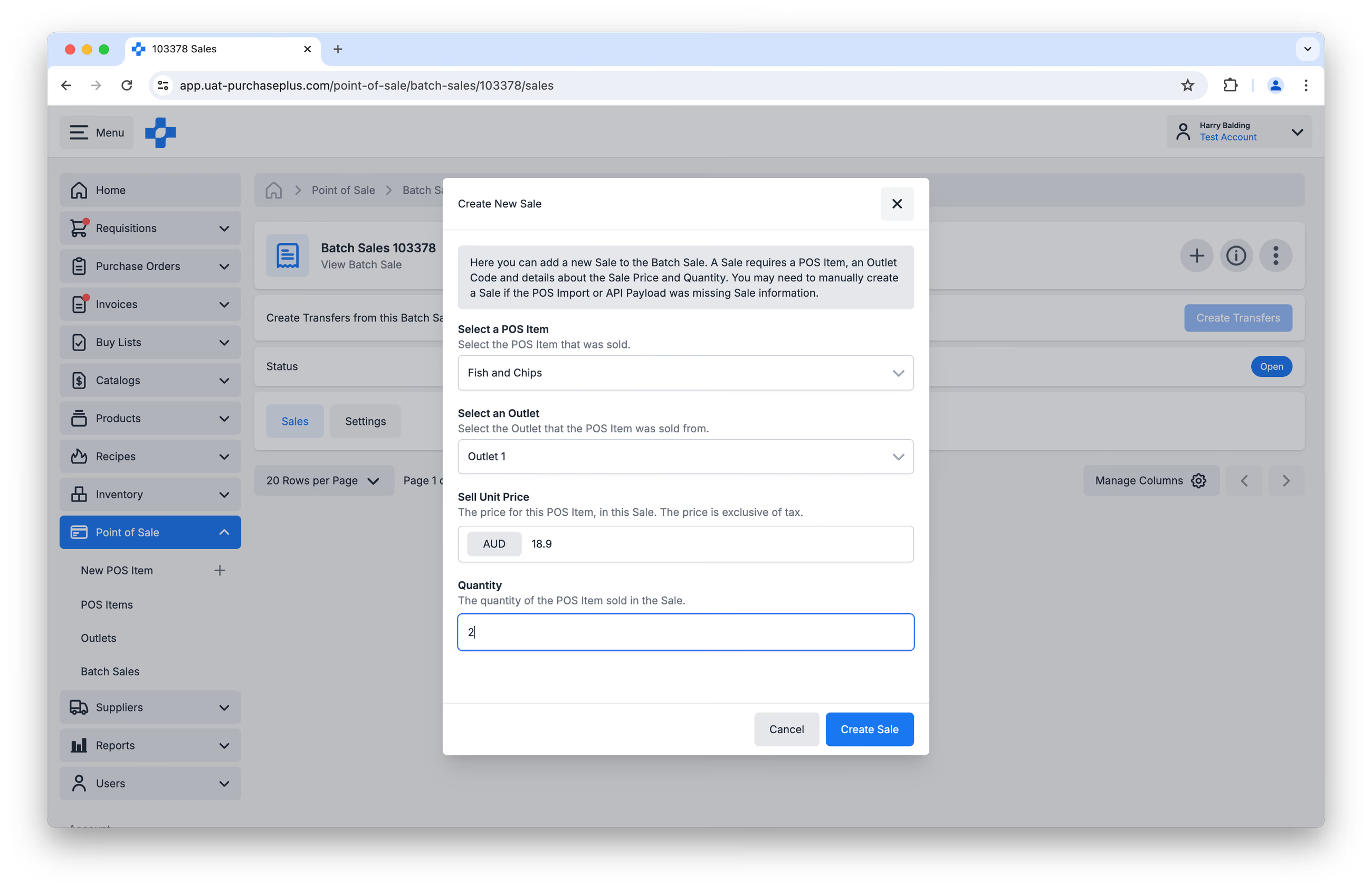
Bạn sẽ được nhắc cung cấp:
- Mặt hàng POS đã bán (và do đó, là Mặt hàng Tồn kho cần giảm trừ),
- Điểm bán xác định máy POS nơi giao dịch bán đã diễn ra (và do đó, là Vị trí Tồn kho mà Mặt hàng Tồn kho sẽ bị giảm trừ),
- Đơn giá Bán, là giá mà Mặt hàng POS đã được bán (chưa bao gồm thuế), và
- Số lượng Mặt hàng POS đã bán (tức là số lượng Mặt hàng Tồn kho cần giảm trừ khỏi Vị trí Tồn kho).
Nhấp vào [Create Sale] để tiếp tục:
Tiếp tục thêm các Dòng Bán hàng theo yêu cầu. Sau khi bạn đã thêm tất cả các Dòng Bán hàng muốn xử lý, hãy nhấp vào [Create Transfers] ở phần đầu trang của Lô Bán hàng:
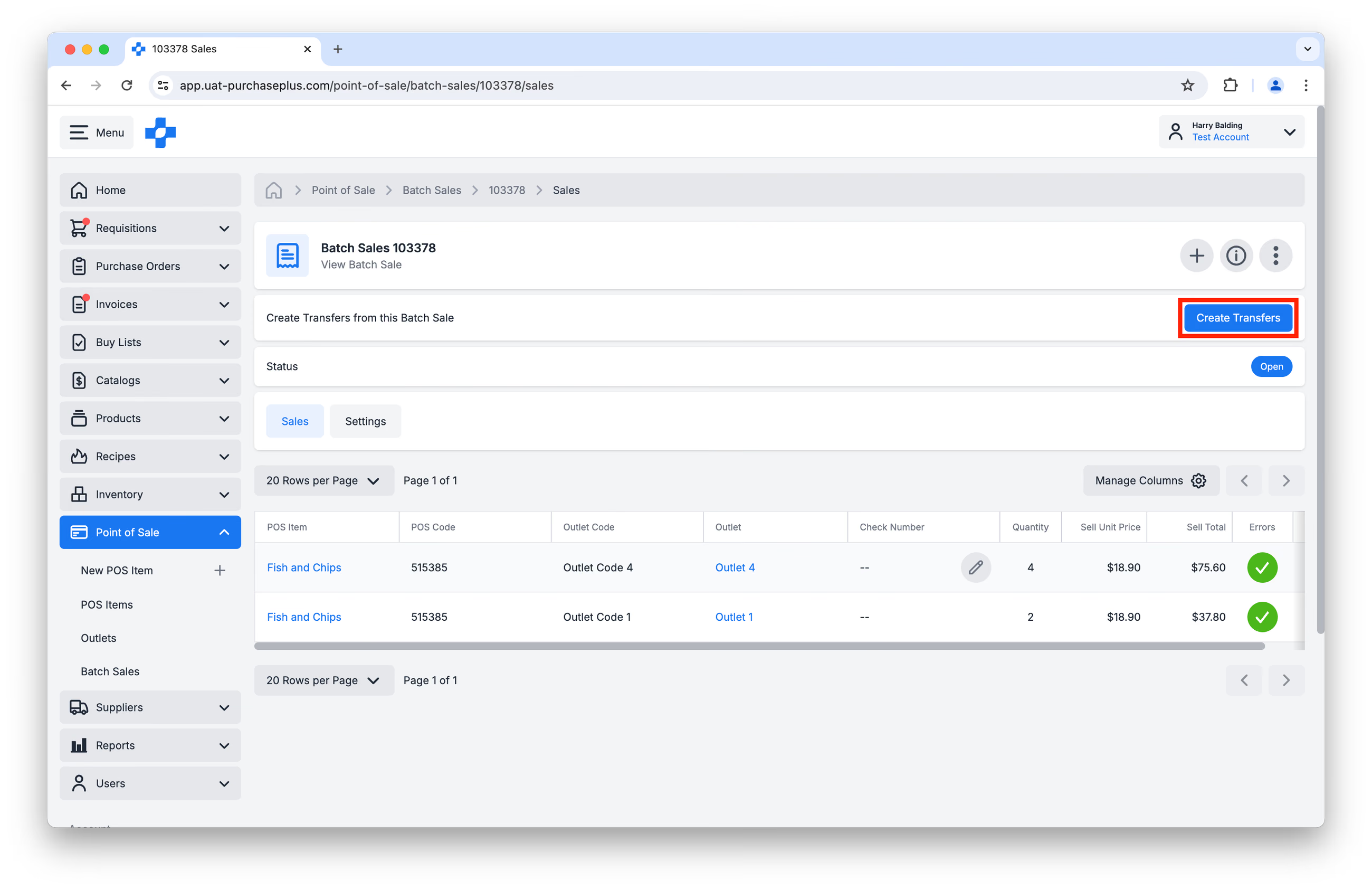
Thao tác này sẽ điều chuyển các Mặt hàng POS (tức là các Mặt hàng Tồn kho mà Mặt hàng POS tham chiếu đến) từ Vị trí Tồn kho của Điểm bán đã chỉ định vào Vị trí Bán hàng, từ đó giảm trừ các Mặt hàng Tồn kho khỏi Vị trí Tồn kho của Điểm bán.
Tạo Lô Bán hàng qua Nhập CSV
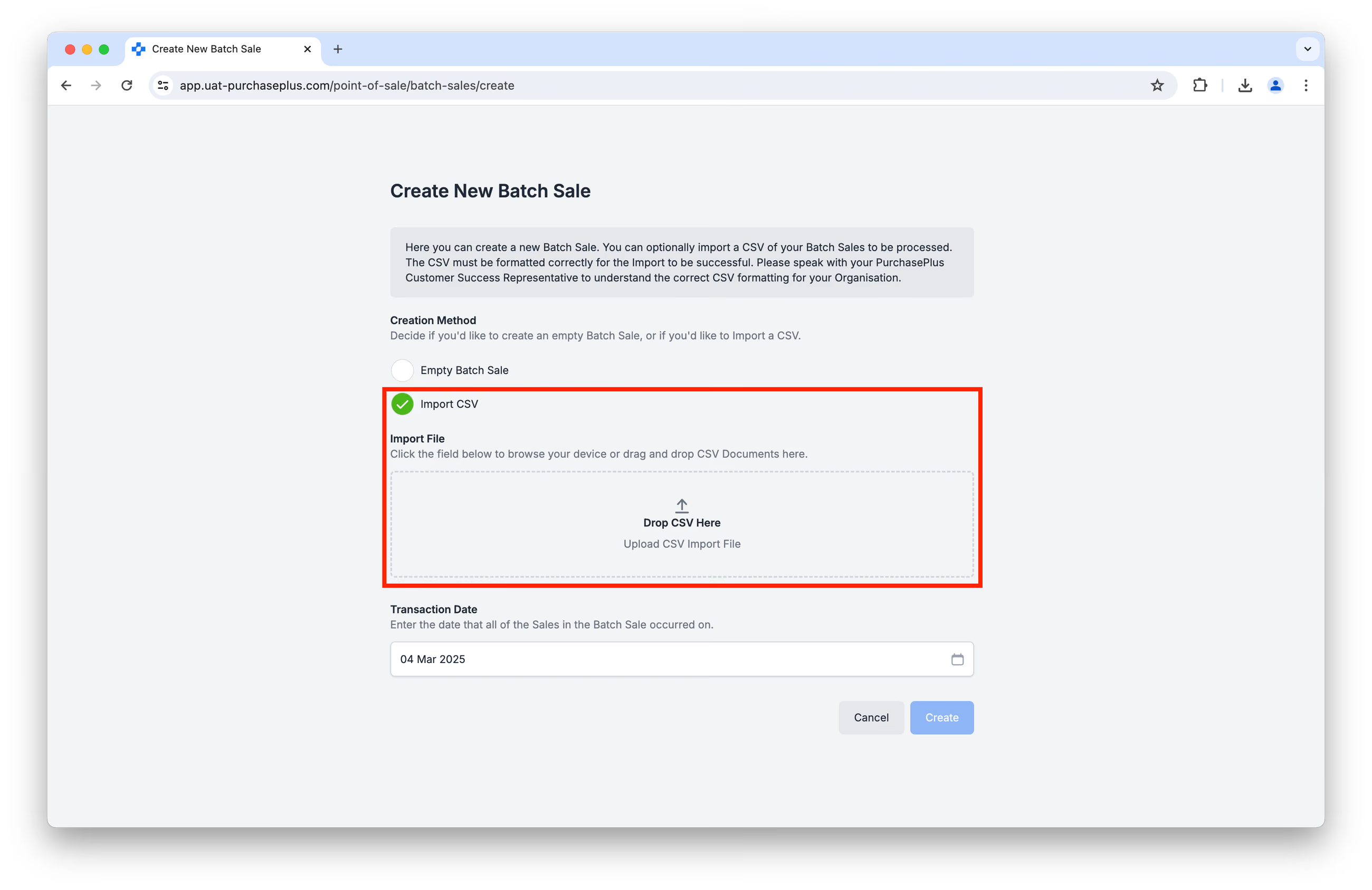
Để tạo một Lô Bán hàng Mới qua Nhập CSV, hãy điều hướng đến [Point of Sale] → [Batch Sales] và nhấp vào [Create a New Batch Sale]:
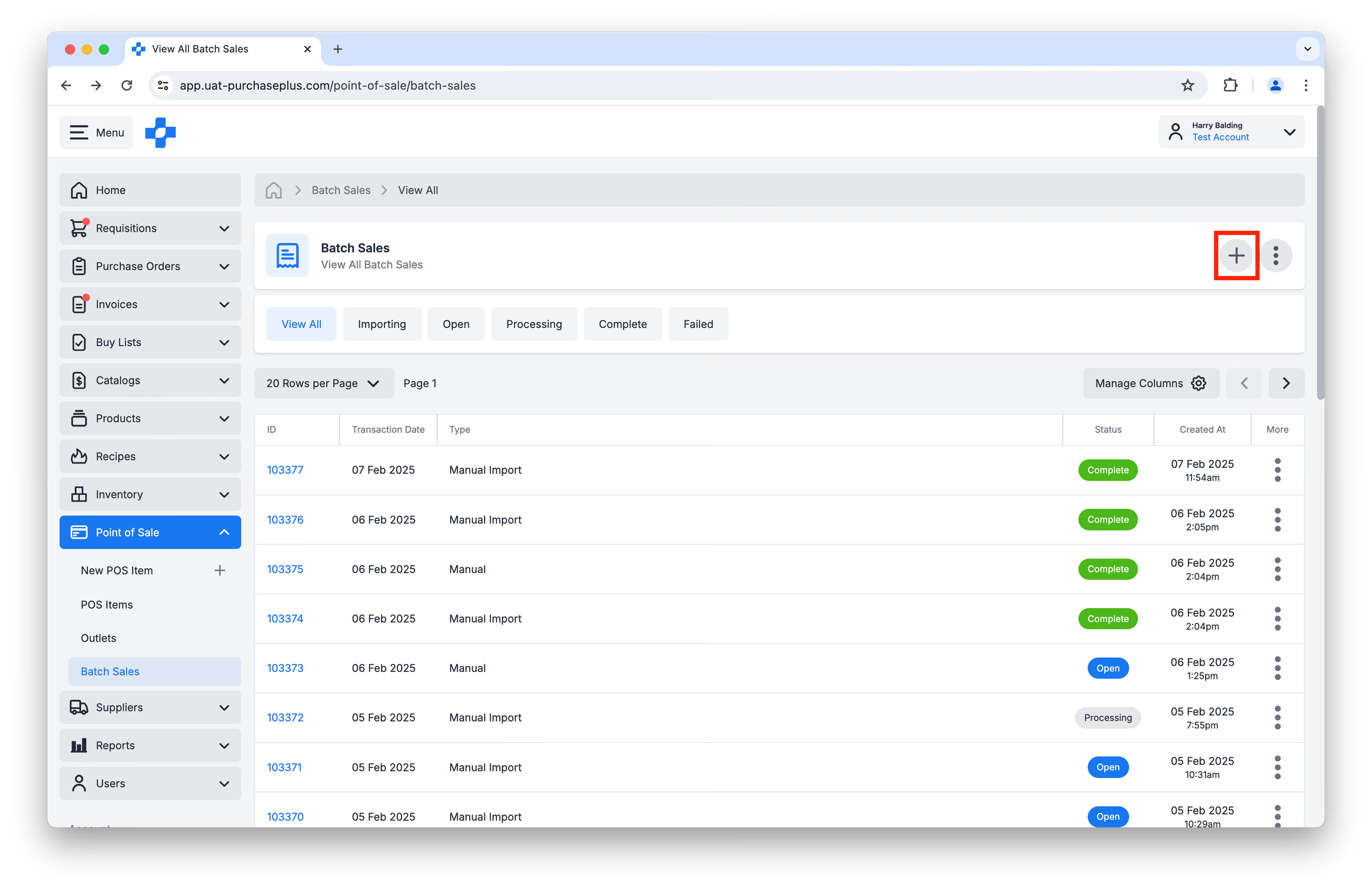
Đảm bảo [Import CSV] được chọn làm Phương thức Tạo, và Ngày Giao dịch là ngày diễn ra các giao dịch Bán hàng.
QUAN TRỌNG: Tệp CSV phải được định dạng chính xác để quá trình Nhập thành công. Chúng tôi khuyên bạn nên sử dụng mẫu này và điền dữ liệu của bạn vào đó.
Định dạng ngày phải là YYYY-MM-DD.
Vui lòng trao đổi với Đại diện Hỗ trợ Khách hàng PurchasePlus của bạn để được hỗ trợ thêm nếu cần.
Tải lên tệp CSV đã hoàn thành (hoặc kéo và thả vào Vùng thả tệp), sau đó nhấp vào [Create] để tiếp tục.
Sau khi quá trình Nhập hoàn tất, bạn có thể xem lại các Dòng Bán hàng, rồi nhấp vào [Create Transfers] ở phần đầu trang của Lô Bán hàng:
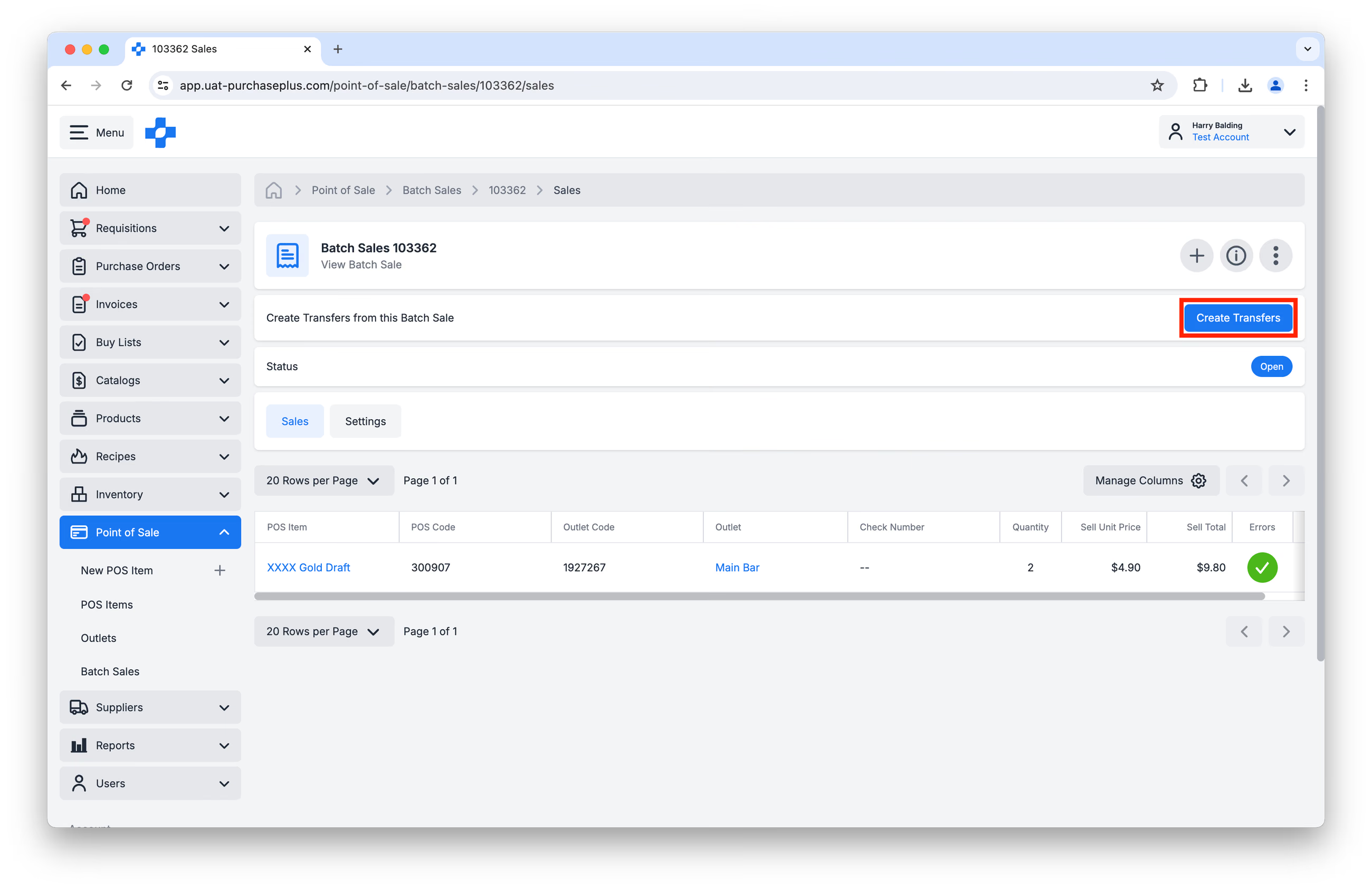
Thao tác này sẽ điều chuyển các Mặt hàng POS (tức là các Mặt hàng Tồn kho mà Mặt hàng POS tham chiếu đến) từ Vị trí Tồn kho của Điểm bán đã chỉ định vào Vị trí Bán hàng, từ đó giảm trừ các Mặt hàng Tồn kho khỏi Vị trí Tồn kho của Điểm bán.
Tạo Lô Bán hàng qua Tích hợp API
Tùy theo từng trường hợp cụ thể, PurchasePlus có thể tích hợp với các hệ thống POS bên ngoài để tạo các Lô Bán hàng mới qua API.
Tất cả các hệ thống POS được tích hợp đều đồng bộ hóa với PurchasePlus vào lúc 3 giờ sáng theo giờ Sydney. Chỉ các hóa đơn/phiếu thanh toán đã đóng mới kích hoạt việc giảm trừ nguyên liệu. Các hóa đơn/phiếu mở sẽ bị lọc khỏi báo cáo cho đến khi chuyển sang trạng thái đã đóng.
Vui lòng trao đổi với Đại diện Hỗ trợ Khách hàng PurchasePlus của bạn để thảo luận và xác định tính khả thi của việc tích hợp này.
Xuất Lô Bán hàng ra CSV
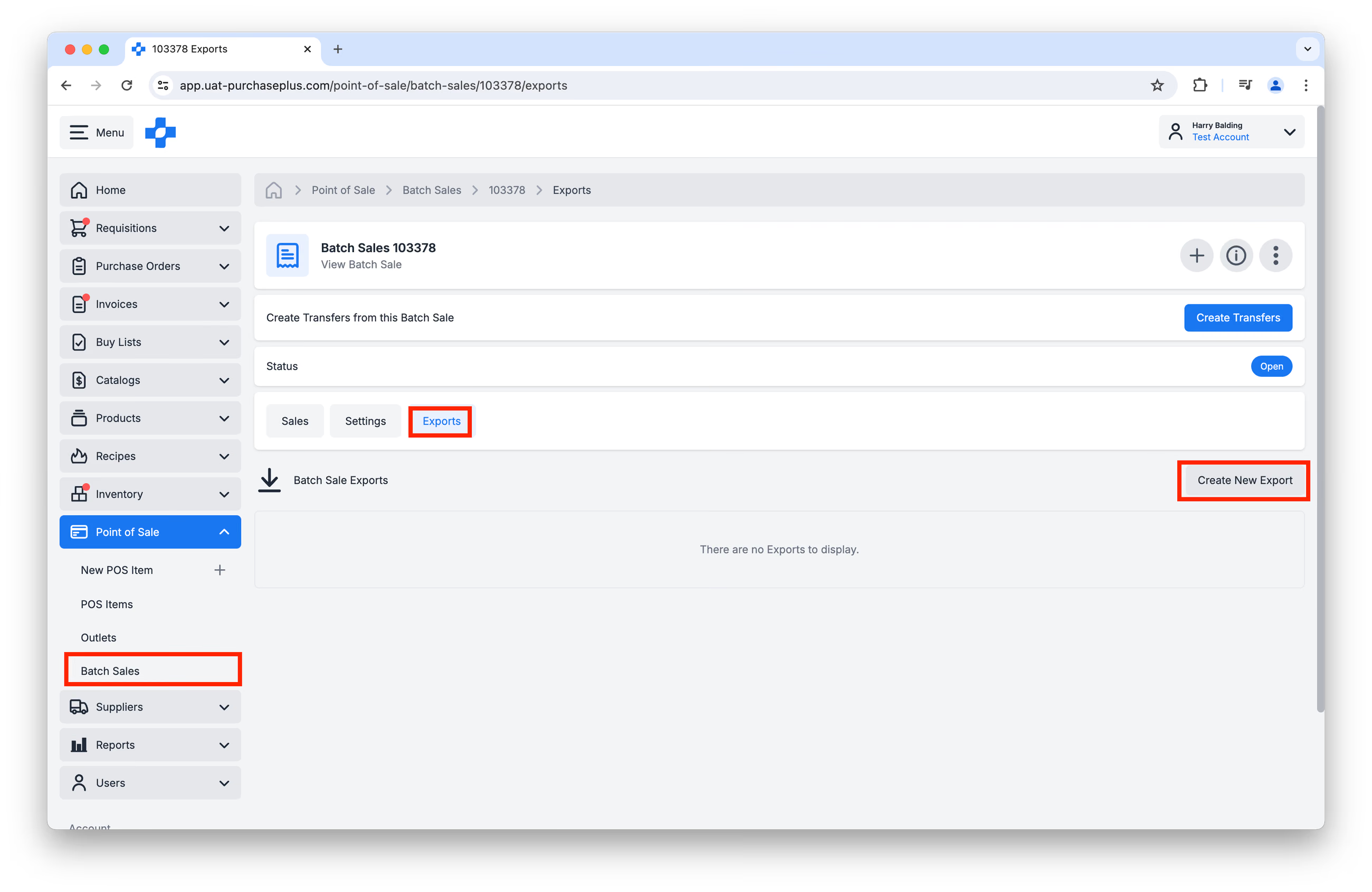
Bạn có thể chọn Xuất một Lô Bán hàng đã chọn bằng cách điều hướng đến [Point of Sale] → [Batch Sales] trên thanh điều hướng bên, chọn Lô Bán hàng cần xuất và nhấp vào tab [Exports] của lô đó. Sau đó, nhấp vào [Create New Export] để bắt đầu tạo CSV:
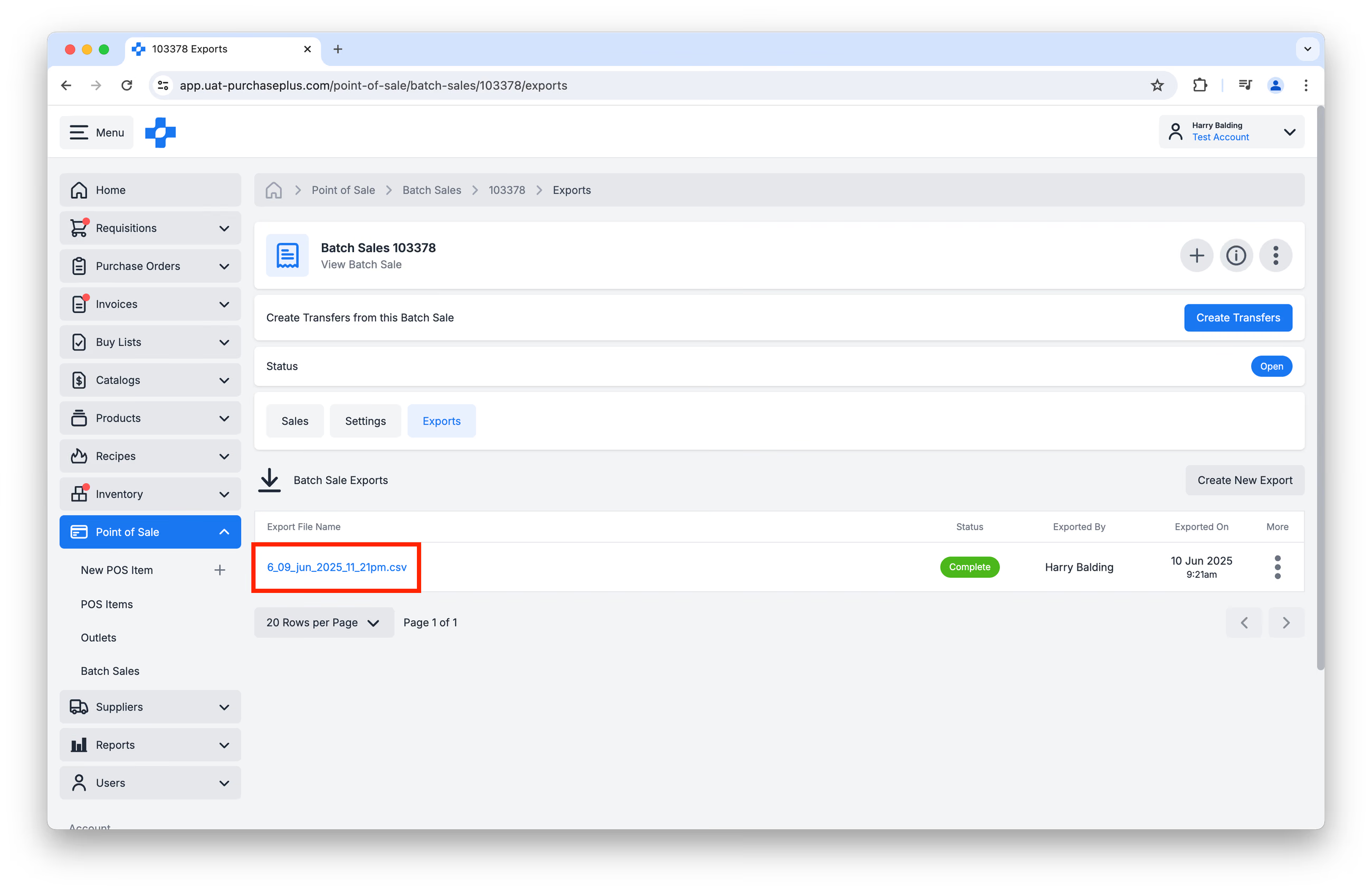
Khi Trạng thái của Xuất dữ liệu chuyển từ 'Processing' sang 'Complete', bạn có thể nhấp vào Tên Tệp Xuất để tải xuống dưới dạng CSV:
Khắc phục sự cố Lỗi Lô Bán hàng
Nếu bạn gặp lỗi với các Lô Bán hàng của mình, vui lòng xem bài viết Khắc phục sự cố Lô Bán hàng POS của chúng tôi để được trợ giúp.
Phân quyền POS
Có 3 Quyền POS xác định các hành động mà người dùng có thể thực hiện trong mô-đun POS:
- Quản lý Mặt hàng POS (Manage POS Items) - Người dùng có quyền này có thể Tạo và Cập nhật các Mặt hàng POS thuộc sở hữu của Tổ chức của họ.
- Quản lý Điểm bán POS (Manage POS Outlets) - Người dùng có quyền này có thể Tạo và Cập nhật các Điểm bán POS.
- Quản lý Lô Bán hàng (Manage Batch Sales) - Người dùng có quyền này có thể Tạo, Cập nhật và Hoàn tất các Lô Bán hàng thay mặt cho Tổ chức của họ.
Nếu bạn cần bật một hoặc nhiều quyền này cho hồ sơ người dùng của mình, vui lòng trao đổi với Quản trị viên Hệ thống tại Tổ chức của bạn hoặc liên hệ với Đại diện Hỗ trợ Khách hàng PurchasePlus của bạn.
Mới so với phiên bản cũ
Phần sau đây có thể hữu ích cho những người dùng lâu năm của mô-đun POS trong PurchasePlus.
Cần lưu ý rằng chức năng POS Mới hoàn toàn tách biệt với chức năng POS Cũ (Legacy), và hai mô-đun này không thể cùng tồn tại trong cùng một Tổ chức.
Sự khác biệt giữa mô-đun POS Mới và POS Cũ như sau:
| POS MỚI | POS CŨ |
|---|---|
| Thuật ngữ: 'Mã Mặt hàng POS' / 'Mã POS' | Thuật ngữ: 'Mã PLU' |
| Thuật ngữ: 'Lô Bán hàng' | Thuật ngữ: 'Bán hàng' |
| Thuật ngữ: 'Dòng Bán hàng' | Thuật ngữ: 'Bán hàng' |
| Xác định Mặt hàng Tồn kho hoặc Công thức món trong quá trình tạo Mặt hàng POS | Gán Mã PLU trong Công thức món hoặc Danh mục mua sắm |
| Thiết lập Điểm bán (với Vị trí Tồn kho) trong [POS] → [Outlets] | Thiết lập Mã Điểm bán trong Cài đặt Bộ phận |
| Tạo và Cập nhật các Lô Bán hàng Mở trong Giao diện Người dùng | Không khả dụng ở phiên bản Cũ |
| Các cảnh báo hiện đã có sẵn nếu người dùng cố gắng tạo Điều chuyển có lỗi trong các Dòng Bán hàng | Không khả dụng ở phiên bản Cũ |
| Có một endpoint API v3 mới được phát triển để tương thích với Kho hàng Mới. | Endpoint API v2 để tích hợp giữa Kho hàng Cũ và các hệ thống POS bên ngoài. |
Nếu bạn đang chuyển đổi từ Legacy PurchasePlus, vui lòng liên hệ với đội ngũ của chúng tôi để được hỗ trợ thêm trong việc thiết lập POS trong PurchasePlus.