Quản lý sản phẩm
Quản lý sản phẩm
Danh sách mua hàng là một công cụ mạnh mẽ để chuẩn hóa và tự động hóa các quyết định mua sắm trên toàn Tổ chức - đảm bảo Người mua có thể mua Đúng Sản phẩm từ Đúng Nhà cung cấp với Đúng Giá.
Một Danh sách mua hàng kết hợp 'danh sách mua sắm' định sẵn gồm các Sản phẩm mà Người mua quan tâm. Danh sách mua hàng hiển thị tất cả các Báo giá có sẵn cho các Sản phẩm đó, từ tất cả Danh mục của Nhà cung cấp của họ.
Để quản lý các sản phẩm trong Danh sách mua hàng, Người dùng phải:
- Có quyền 'Thêm mục vào Danh sách mua hàng', và
- Đang quản lý Danh sách mua hàng thuộc sở hữu của Tổ chức hiện đang đăng nhập hoặc một trong các Tổ chức cấp dưới của tổ chức đó. Tìm hiểu thêm về Quyền sở hữu Danh sách mua hàng.
Thêm sản phẩm riêng lẻ
1. Đi tới [Danh sách mua hàng] và chọn [Trình tạo Danh sách mua hàng] từ thanh điều hướng bên cạnh, hoặc chọn biểu tượng [Mở Trình tạo Danh sách mua hàng] khi xem Tất cả Danh sách mua hàng.
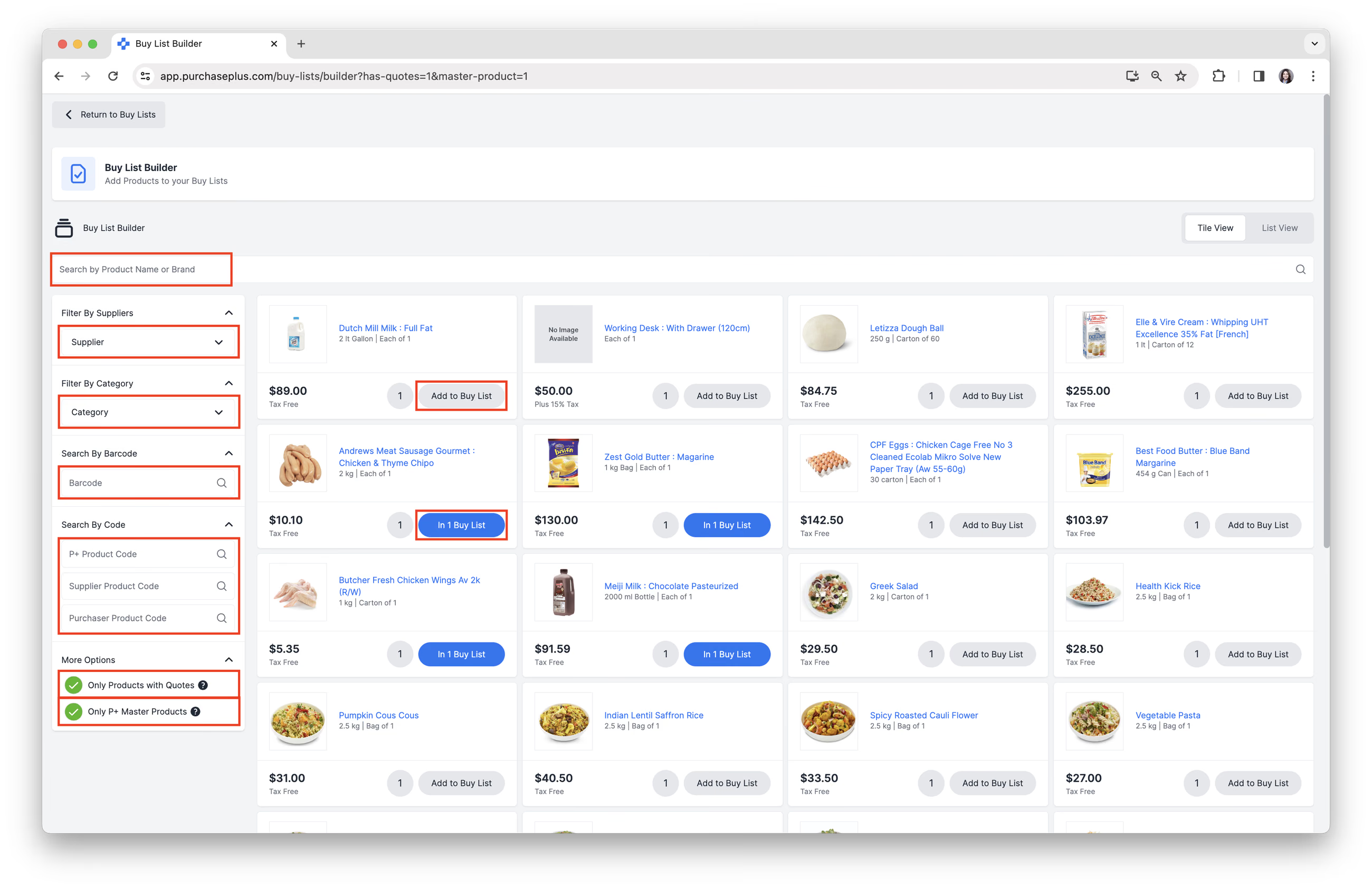
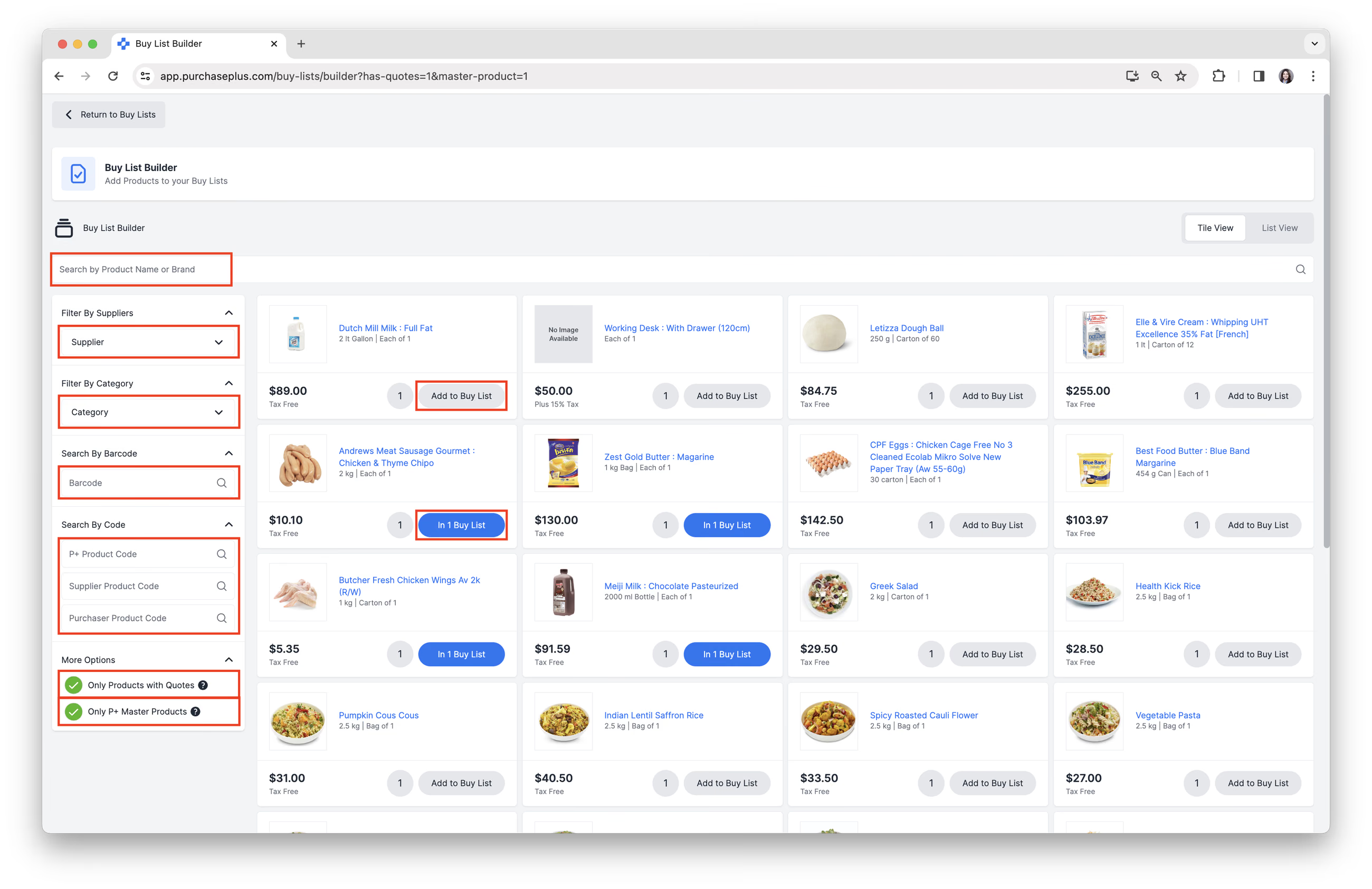
![Chọn [Trình tạo Danh sách mua hàng]](/images/docs/for-purchasers/manage-products-in-a-buy-list-1.avif)2. Tìm sản phẩm qua:
- Tìm kiếm theo Tên sản phẩm hoặc Thương hiệu.
- Lọc theo Nhà cung cấp.
- Lọc theo Danh mục.
- Tìm kiếm theo Mã vạch
- Tìm kiếm theo Mã sản phẩm P+, Mã sản phẩm của Nhà cung cấp, Mã sản phẩm của Người mua.
- Lọc bằng cách chỉ hiển thị Sản phẩm có Báo giá.
- Lọc bằng cách chỉ hiển thị Sản phẩm chính P+.
Xem bài viết Tìm kiếm sản phẩm nâng cao của chúng tôi để tìm hiểu thêm về cách tìm kiếm.
3. Nhấp vào nút [Thêm vào Danh sách mua hàng] hoặc [Trong # Danh sách mua hàng] để thêm Sản phẩm vào Danh sách mua hàng. Nút "Trong # Danh sách mua hàng" cho biết mặt hàng đó đã được thêm vào ít nhất 1 Danh sách mua hàng.
4. Chọn [Danh sách mua hàng] bạn muốn thêm sản phẩm vào, sau đó nhấp vào [Thêm vào Danh sách mua hàng].
![Chọn [Danh sách mua hàng] bạn muốn thêm sản phẩm vào](/images/docs/for-purchasers/manage-products-in-a-buy-list-3.avif)
5. Lặp lại việc chọn và thêm Sản phẩm vào Danh sách mua hàng theo yêu cầu.
Thực hành tốt nhất:
Khi thêm Sản phẩm vào Danh sách mua hàng (đặc biệt là những sản phẩm dự định sử dụng để tạo Yêu cầu mua hàng cho Nhà cung cấp đã đăng ký), chúng tôi rất khuyến nghị bạn nên chọn các mặt hàng từ Danh mục do Nhà cung cấp quản lý (chứ không phải Danh mục tự quản lý) bất cứ khi nào có thể.
Điều này giúp đảm bảo dữ liệu Sản phẩm (mã, giá cả, đơn vị tính, v.v.) luôn chính xác, cập nhật và được Nhà cung cấp công nhận. Từ đó giúp giảm thiểu nguy cơ sai lệch thông tin, bị từ chối đơn đặt hàng hoặc phải chỉnh sửa thủ công sau này.
Ngoài ra, Danh mục của Nhà cung cấp có thể thay đổi theo thời gian; Sản phẩm có thể được thêm, cập nhật, thay thế hoặc ngừng sản xuất — do đó bạn nên kiểm tra định kỳ Danh sách mua hàng của mình. Chúng tôi khuyến nghị nên xem lại Hàng quý hoặc Hàng tháng, tùy thuộc vào số lượng Nhà cung cấp và mức độ biến động giá của Nhà cung cấp.
Nhập và Xuất Danh sách mua hàng
Người dùng thuộc nhóm Người mua có quyền 'Quản lý Danh sách mua hàng' cũng có thể thêm Sản phẩm vào Danh sách mua hàng thông qua tính năng Tải lên CSV trên tab [Danh sách mua hàng] → [Nhập dữ liệu].
Các nút Nhập và Xuất Danh sách mua hàng hiển thị dưới dạng các tab ở phần Đầu trang của Danh sách mua hàng:
Việc định dạng tệp CSV chính xác là vô cùng quan trọng. Bạn có thể sử dụng chức năng [Xuất] để tạo tệp CSV có định dạng chính xác dùng cho việc Nhập dữ liệu. Cách này cũng có ưu điểm là xuất toàn bộ dữ liệu hiện có trong Danh sách mua hàng (ví dụ: sản phẩm, giá, v.v.). Bạn cũng có thể sử dụng mẫu trống này.
Sau khi đã điền thông tin vào mẫu, bạn có thể Nhập tệp đó. Xin lưu ý: Khi Nhập Danh sách mua hàng (dù bạn sử dụng tệp Xuất từ Danh sách mua hàng hay từ nguồn khác, chẳng hạn như Danh mục), điều quan trọng là phải đảm bảo [pp_product_id] được chuyển chính xác sang mẫu nhập. Điều này là bắt buộc để quá trình nhập diễn ra thành công.
Cuối cùng, hãy đảm bảo tệp được lưu đúng định dạng (.csv). Nếu tệp được lưu dưới bất kỳ định dạng nào khác (ví dụ: sổ làm việc Excel, tài liệu Word, v.v.), việc Nhập dữ liệu sẽ không thành công.
Xóa một sản phẩm khỏi một danh sách
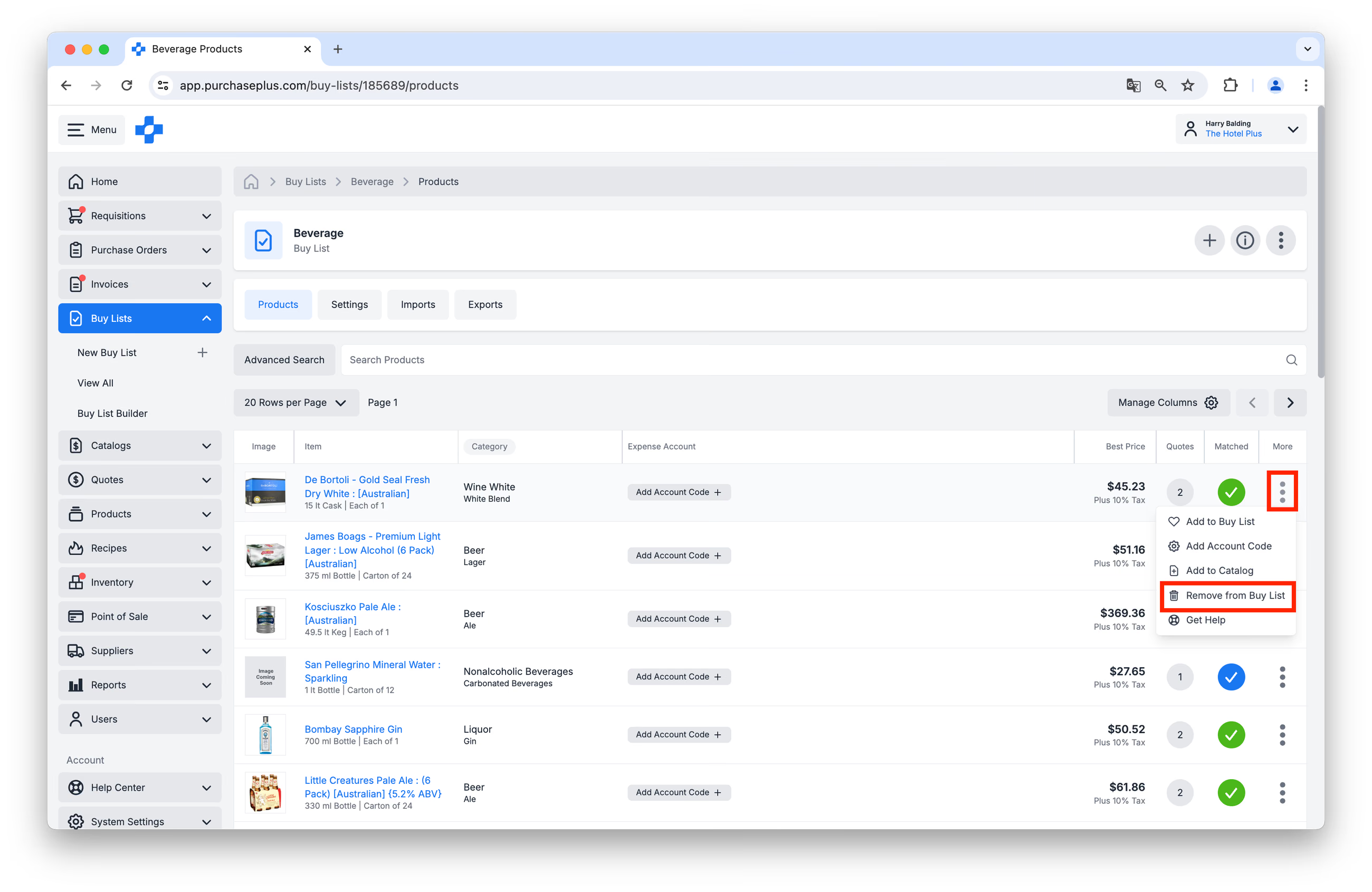
Bạn có thể Xóa Sản phẩm khỏi Danh sách mua hàng bằng cách điều hướng đến Danh sách mua hàng liên quan, tìm Sản phẩm đó trong bảng, sau đó nhấp vào [Thêm] → [Xóa khỏi Danh sách mua hàng]:
Xóa một sản phẩm khỏi nhiều danh sách
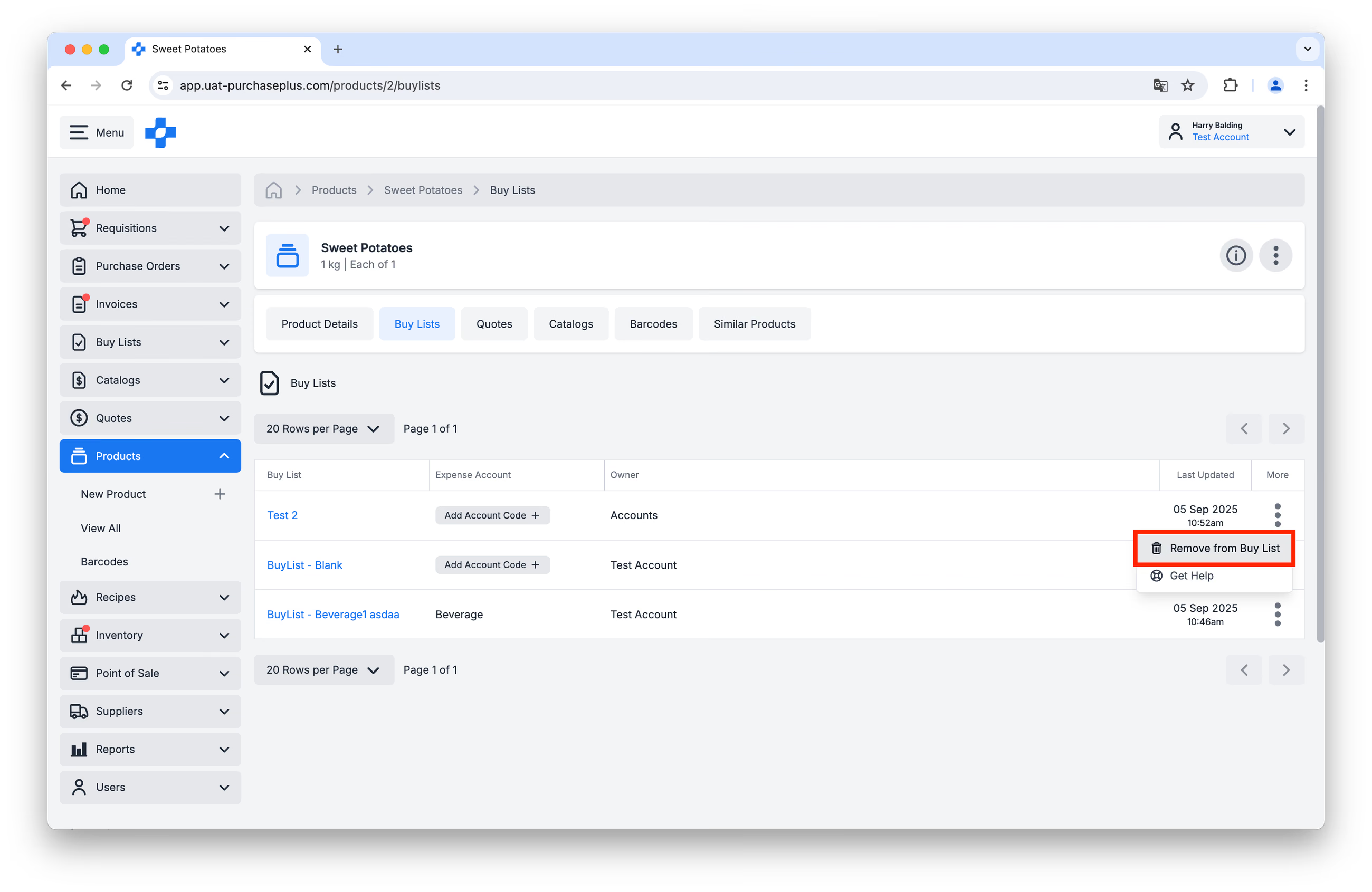
Bạn có thể Xóa Sản phẩm khỏi nhiều Danh sách mua hàng bằng cách điều hướng đến Sản phẩm liên quan trong bảng [Sản phẩm] → [Xem tất cả] và nhấp vào tên Sản phẩm:
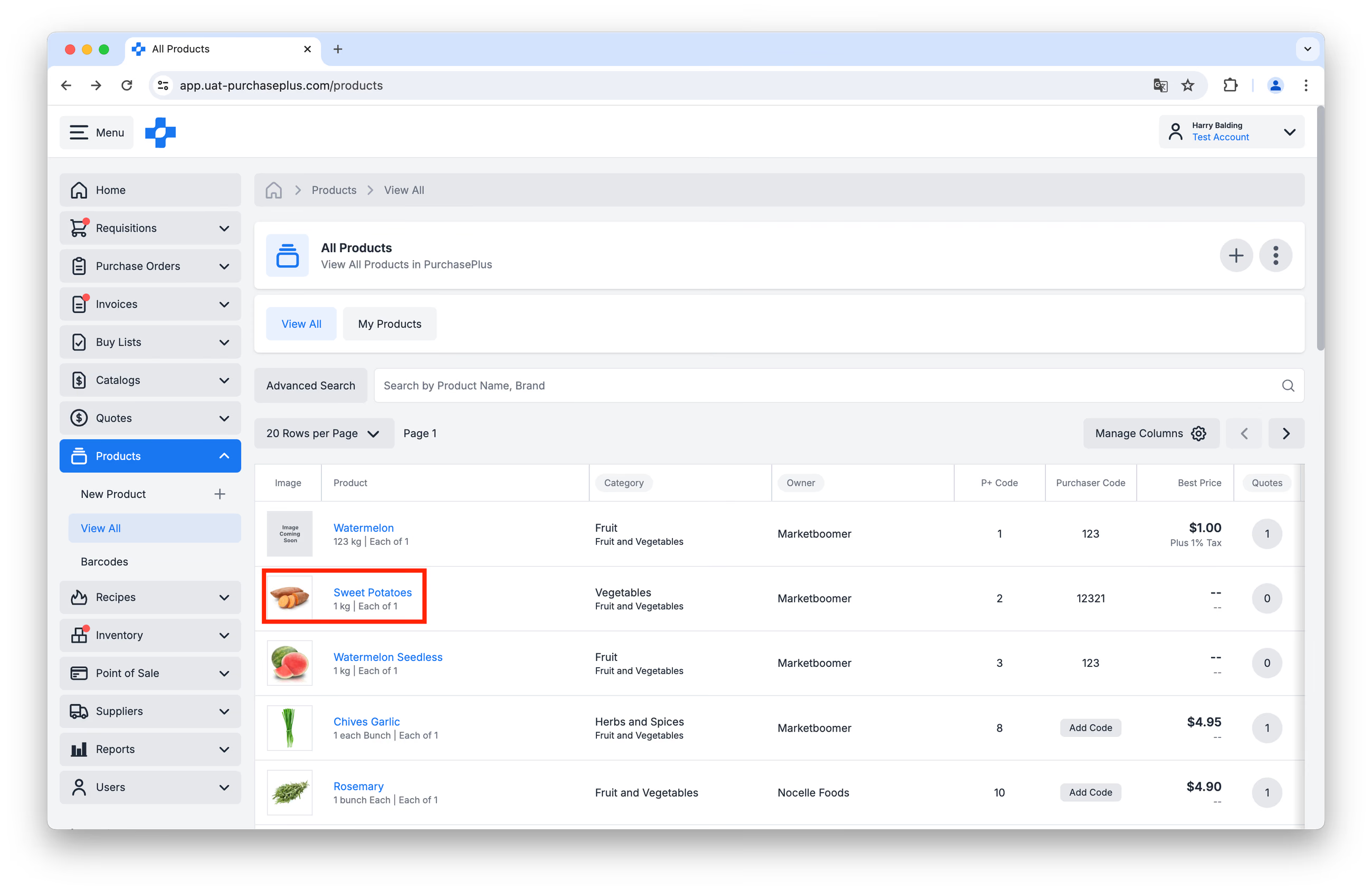
Sau đó, nhấp vào tab [Danh sách mua hàng] của sản phẩm đó. Bạn có thể nhanh chóng xóa Sản phẩm khỏi bao nhiêu Danh sách mua hàng tùy ý bằng cách nhấp vào [Thêm] → [Xóa khỏi Danh sách mua hàng] ở mỗi dòng: