

Chạy Báo Cáo
Chạy Báo Cáo
Chạy Báo Cáo
Một lượng dữ liệu rất lớn được tạo ra bởi (và lưu trữ trong) hệ thống PurchasePlus của bạn. Việc truy cập hàng loạt dữ liệu này dưới dạng các Báo Cáo có thể tải xuống là một cách tuyệt vời để đưa ra các quyết định kinh doanh sáng suốt hơn.
Các Báo Cáo trong PurchasePlus (trước đây gọi là 'Snapshots') có khu vực riêng trong hệ thống của chúng tôi: [Báo Cáo], có thể truy cập qua thanh điều hướng bên. Nhấp vào [Báo Cáo] → [Xem Tất Cả] sẽ hiển thị danh sách các Báo Cáo khả dụng cho người dùng tại Tổ Chức của bạn:
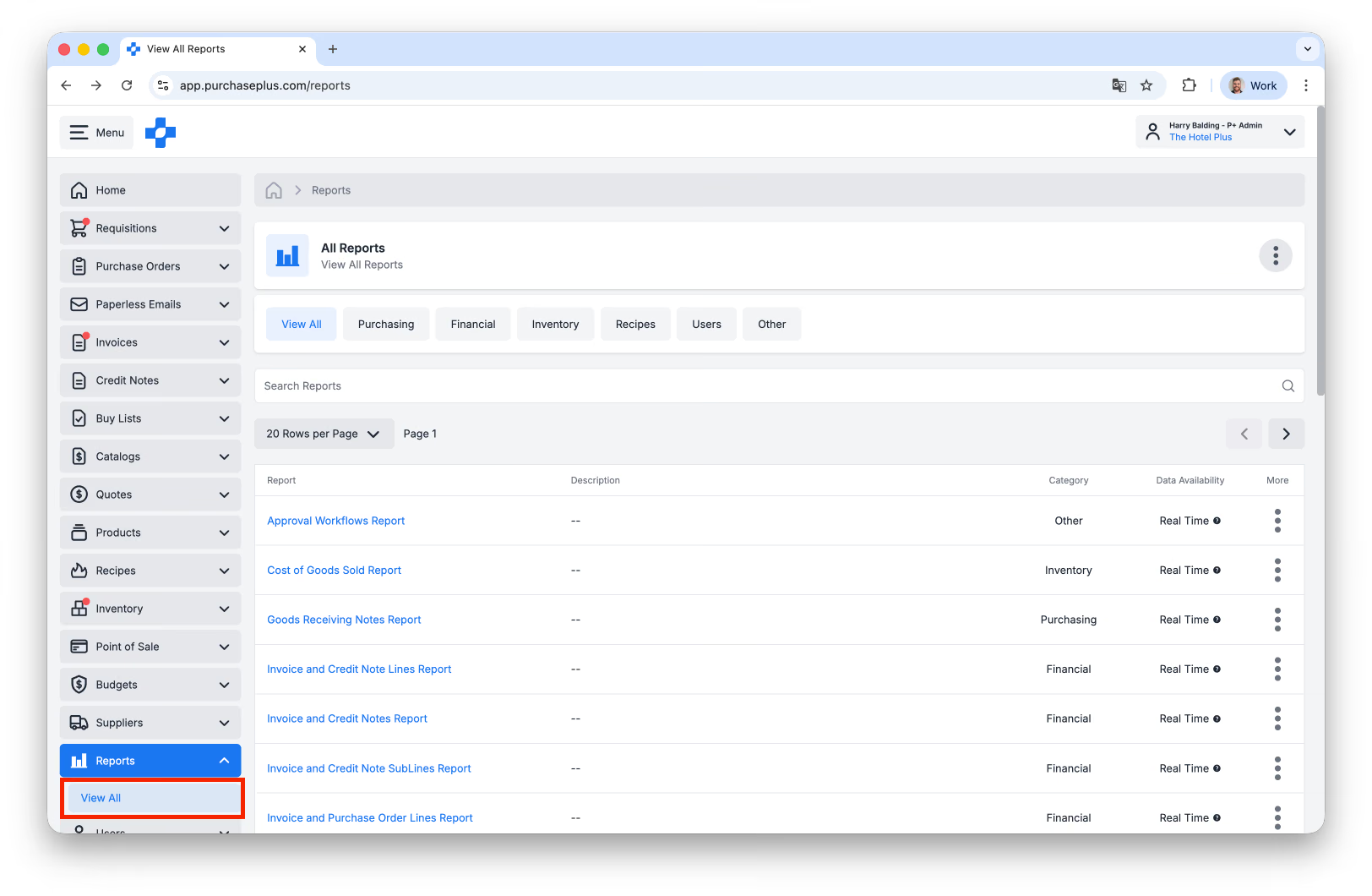
Trên trang này, bạn sẽ thấy một số cột giúp bạn hiểu rõ hơn về từng Báo Cáo.
Siêu dữ liệu Báo Cáo
Có bốn cột siêu dữ liệu cho mỗi báo cáo trên trang này:
- Báo Cáo: Còn được gọi là 'Tên' hoặc 'Loại' Báo Cáo. Nhấp vào dữ liệu trong cột này khi bạn muốn xem lại các lần chạy trước đây của Báo Cáo này hoặc để Chạy một phiên bản báo cáo mới.
- Mô Tả: Cho phép người dùng xem Mô Tả của từng Báo Cáo và quyết định xem nó có đáp ứng nhu cầu của mình hay không.
- Danh Mục: Bạn có thể lọc danh sách Báo Cáo theo Danh Mục bằng cách sử dụng các tab ở đầu trang. Xin lưu ý rằng các tab hiển thị sẽ phụ thuộc vào các mô-đun được bật cho Tổ Chức của bạn.
- Tính Khả Dụng Của Dữ Liệu: Dữ liệu có thể là Thời Gian Thực (tức là được chụp lại ngay lập tức tại thời điểm Chạy Báo Cáo), hoặc Bị Trì Hoãn, nghĩa là Dữ Liệu Báo Cáo có thể đã cũ tối đa 24 giờ.
Chạy Báo Cáo
1. Nhấp vào [Báo Cáo] → [Xem Tất Cả] từ thanh điều hướng bên.
2. Chọn [Báo Cáo] bạn muốn chạy.
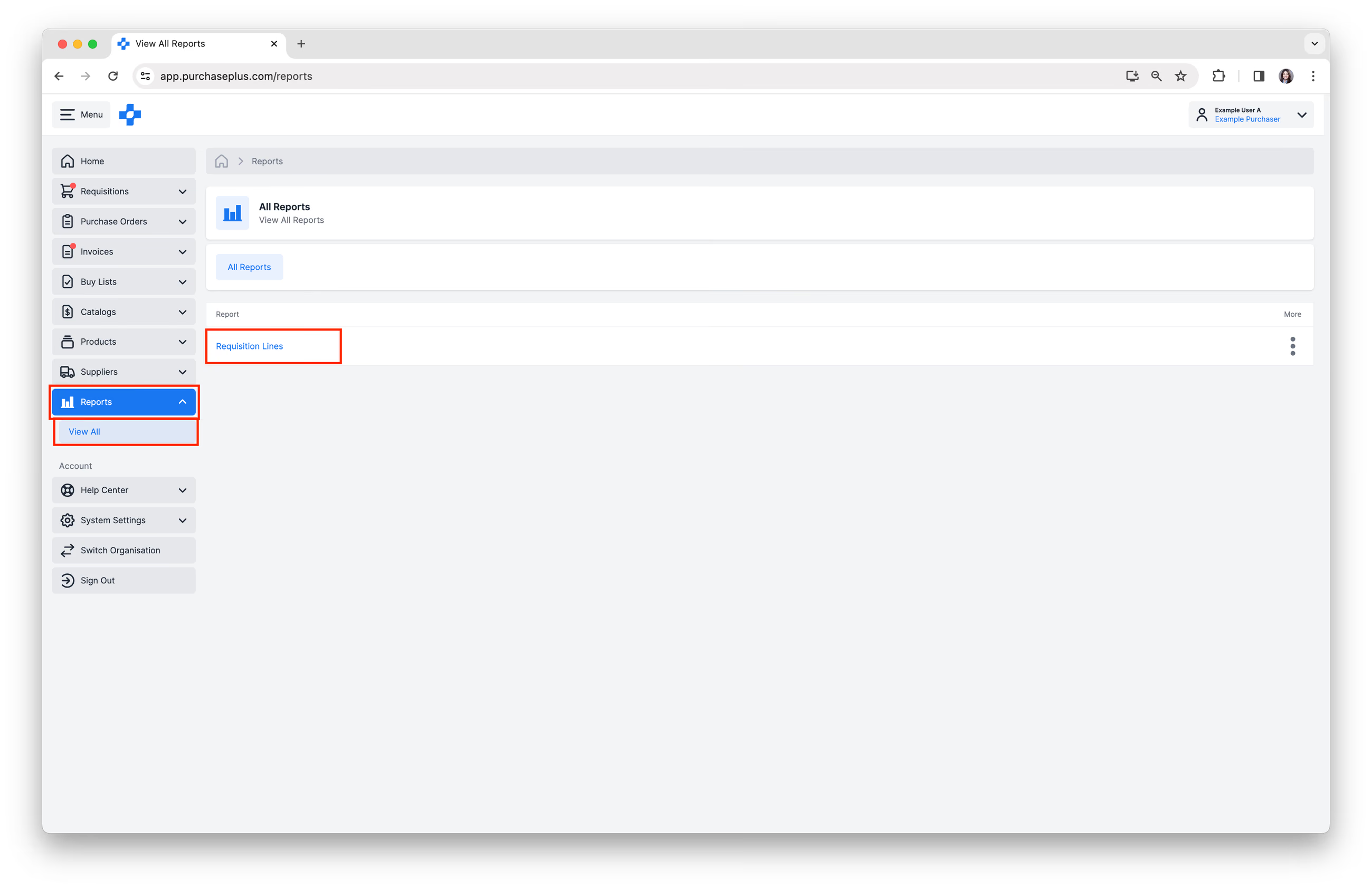
3. Bạn có thể xem các lần chạy trước của Báo Cáo, cũng như trạng thái, ngày giờ tạo, Người Dùng đã tạo và Liên Kết Tải Xuống.
4. Nhấp vào [Tạo Báo Cáo Mới] ở góc trên bên phải. Bạn cũng có thể chọn Tạo Báo Cáo từ [Bản Mẫu Đã Lưu], nếu có (xem Bước 5a-f để biết thêm thông tin).
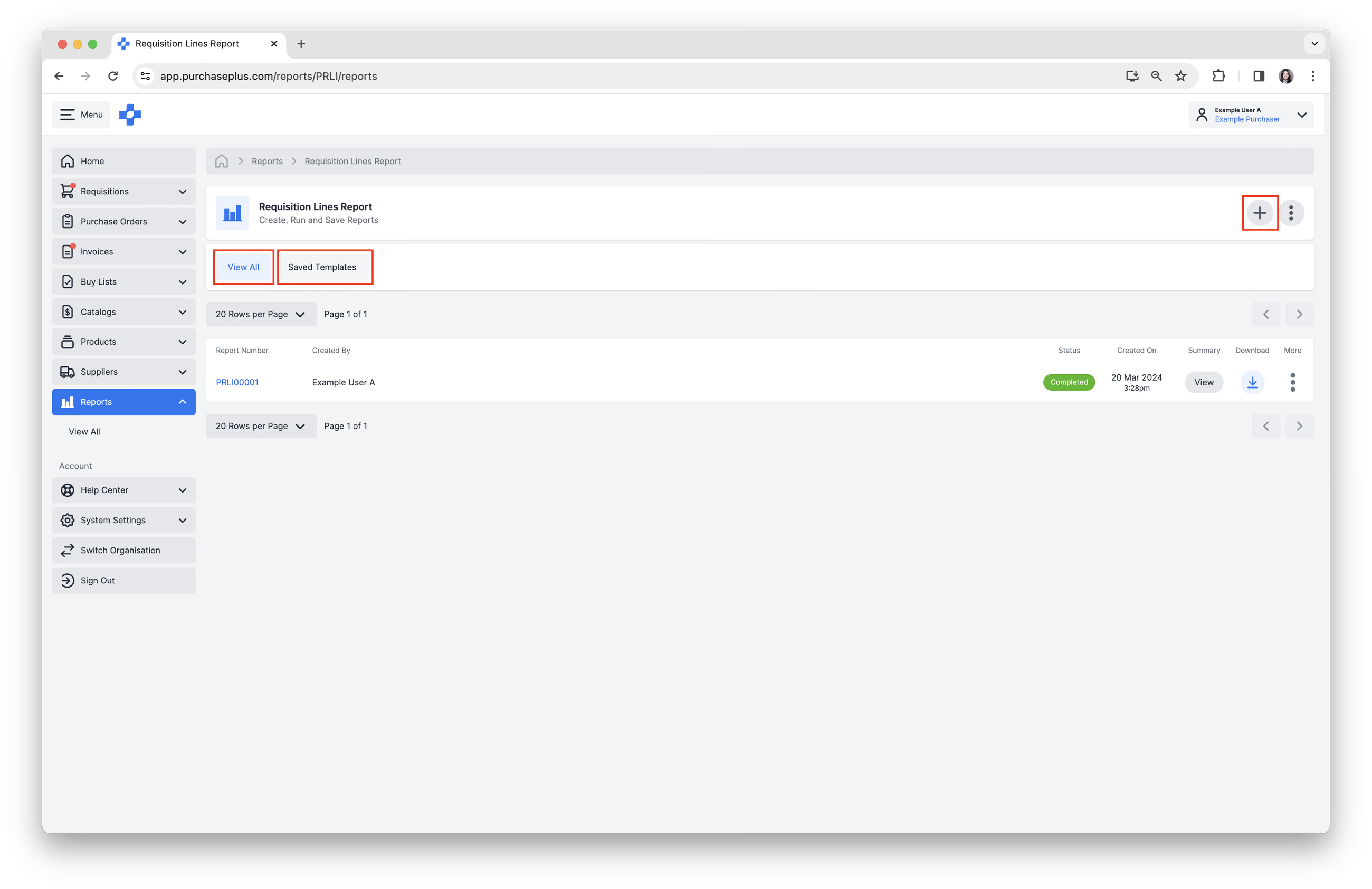
5. Hoàn thành biểu mẫu Báo Cáo Mới chỉ định thông tin bạn muốn đưa vào Báo Cáo. Mỗi báo cáo sẽ có các tùy chọn khác nhau để chọn. Ví dụ: biểu mẫu Báo Cáo Chi Tiết Dòng Yêu Cầu Mua Hàng bao gồm các tùy chọn sau:
- Chọn Định Dạng Báo Cáo.
- Chọn Cột Cần Đưa Vào. Bạn có thể [Thêm hoặc Xóa Cột].
- Thu hẹp theo Quyền Sở Hữu. Điều này cho phép Người Dùng chạy báo cáo dựa trên hoạt động tại cấp Tổ Chức hiện tại của họ (ví dụ: 'Khách Sạn Sydney'), hoặc cấp Tổ Chức hiện tại cùng tất cả các cấp bên dưới nó (ví dụ: 'Khách Sạn Sydney' + 'Bếp' + 'Quán Cà Phê' + 'Quầy Bar').
- Thu hẹp theo Phạm Vi Ngày.
- Chọn [Gửi Email Báo Cáo Đã Hoàn Thành Dưới Dạng Tệp Đính Kèm] → [Thêm Địa Chỉ Email] nếu muốn.
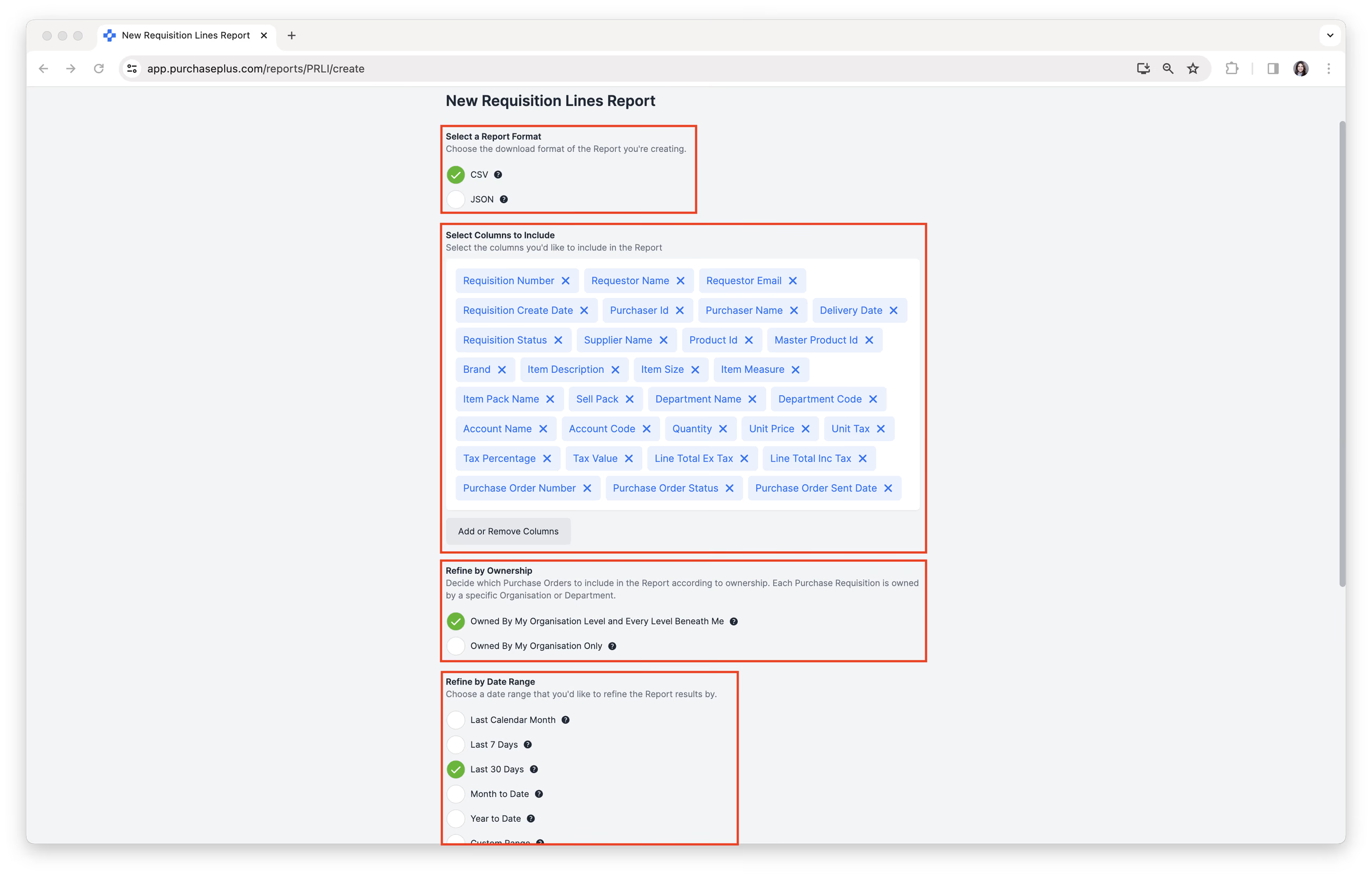
- Chọn nếu bạn muốn [Lưu Làm Bản Mẫu], nếu bạn thường xuyên chạy báo cáo này. Nhập 'Tên Bản Mẫu' và nhấp vào [Lưu Bản Mẫu].
6. Nhấp vào [Tạo Báo Cáo], khi bạn đã sẵn sàng. Trạng Thái Báo Cáo sẽ chuyển từ 'Đang Xử Lý' sang 'Đã Hoàn Thành' khi Báo Cáo đã sẵn sàng để xem.
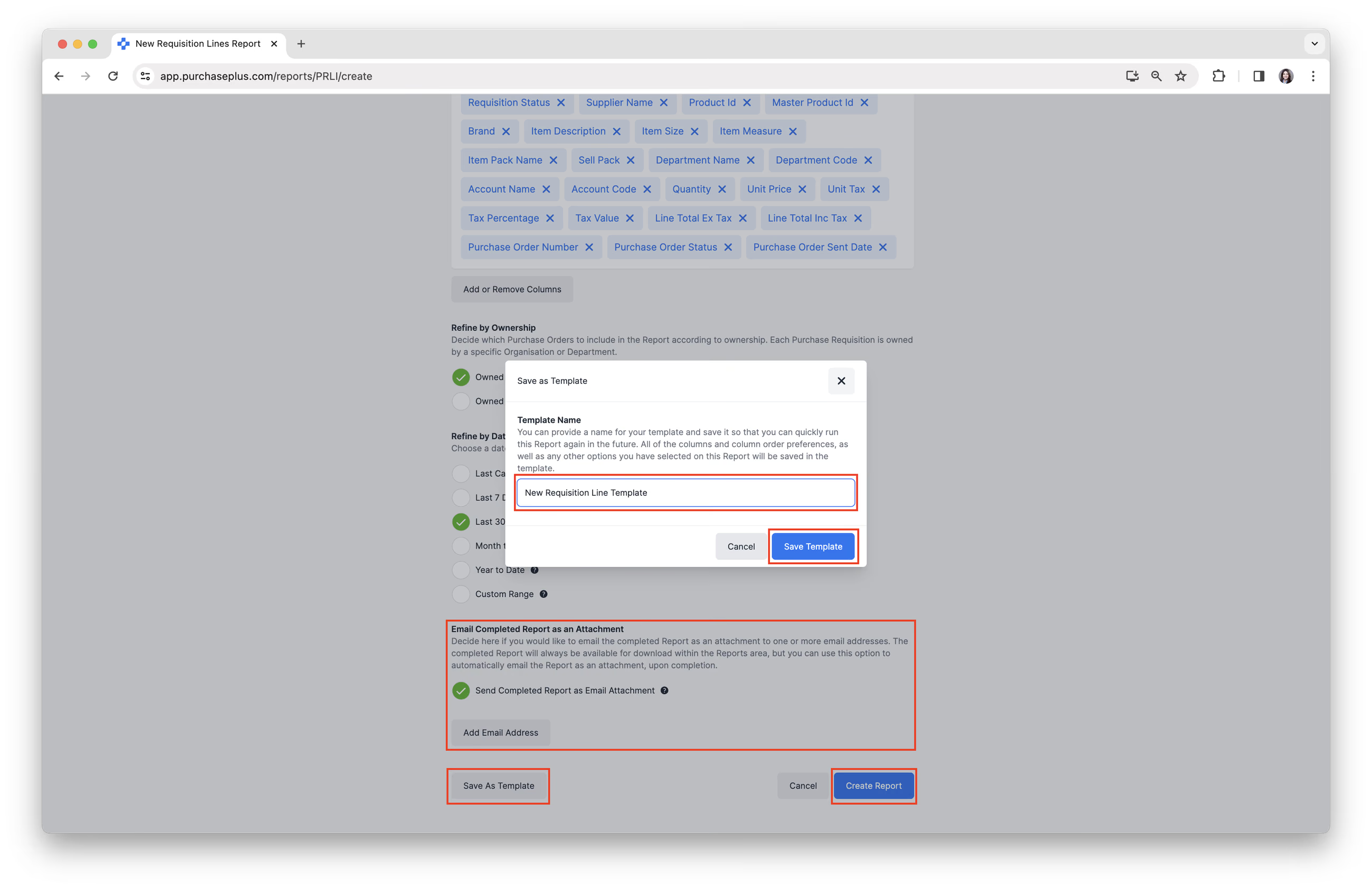
7. Nhấp vào [Số Báo Cáo] để xem Báo Cáo trên PurchasePlus.
Tải xuống Báo Cáo dưới dạng CSV hoặc PDF
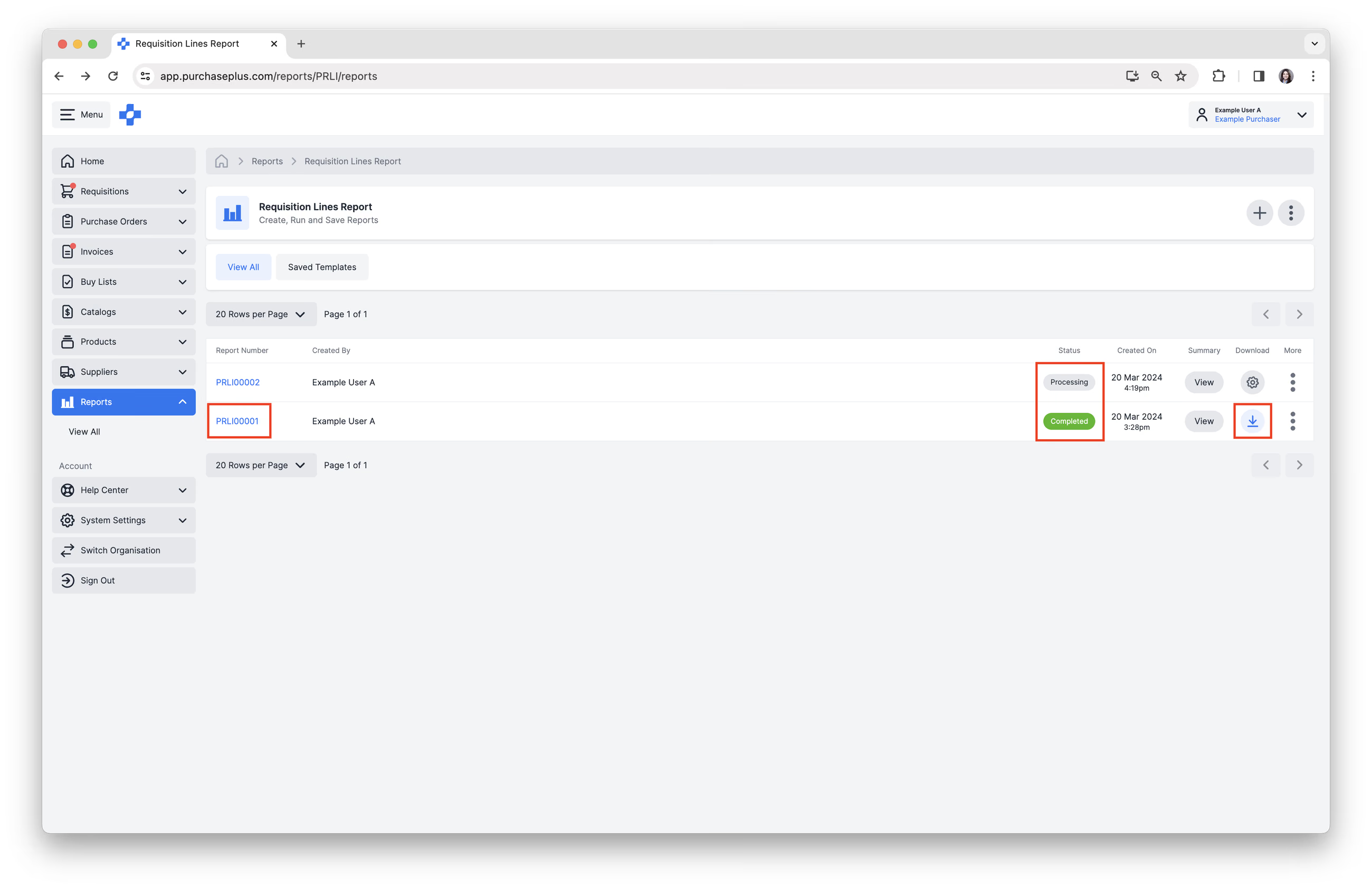
Sau khi Báo Cáo đã xử lý xong, bạn có thể chọn [Tải Xuống] để lưu tệp về thiết bị của mình dưới dạng CSV.
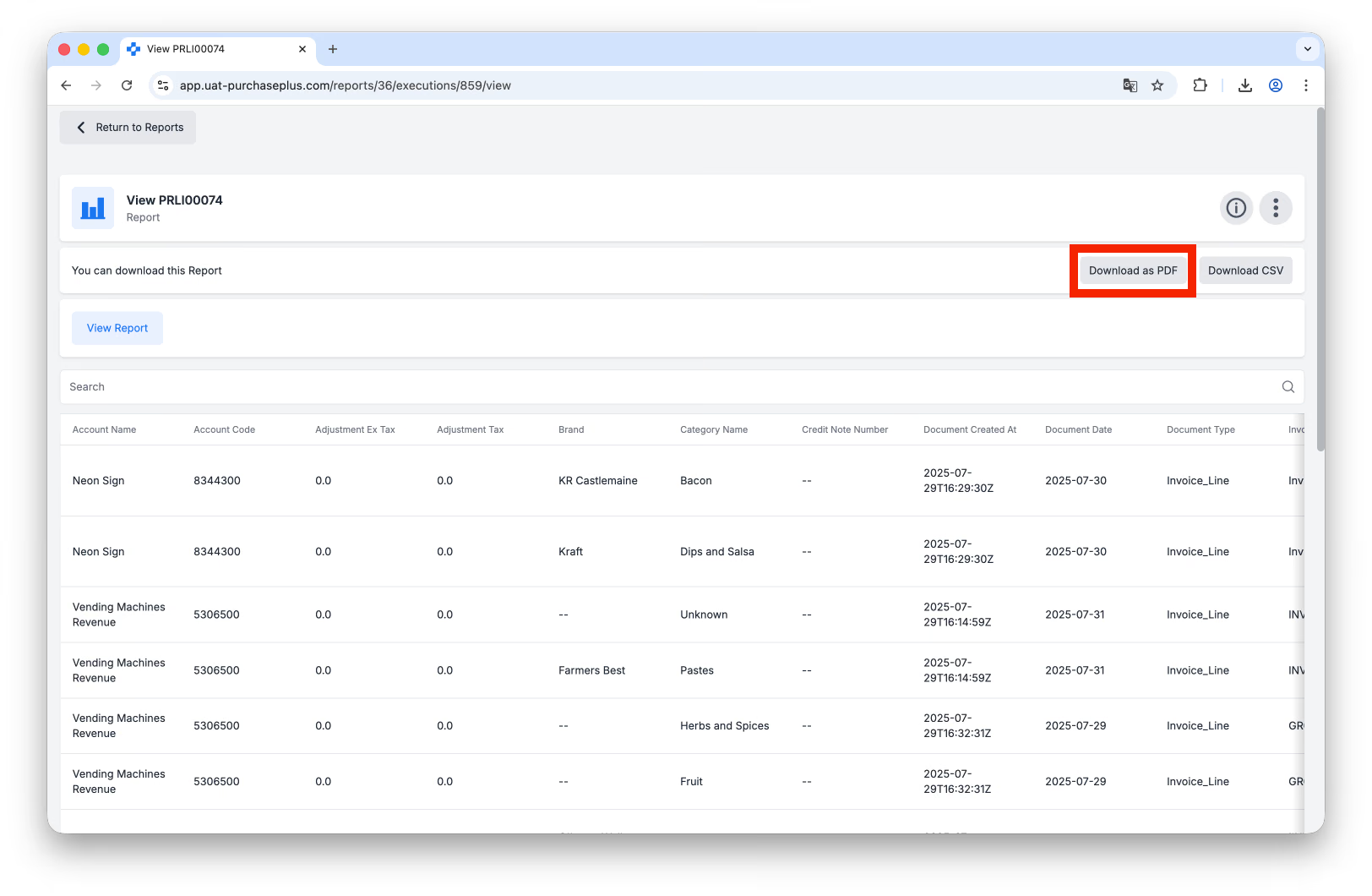
Nếu muốn, bạn có thể tải báo cáo dưới dạng PDF bằng cách nhấp vào Số Báo Cáo từ bảng, sau đó nhấp vào [Tải Xuống Dưới Dạng PDF]:
Các Báo Cáo Tiêu Chuẩn Khả Dụng
- Báo Cáo Quy Trình Phê Duyệt
- Báo Cáo Giá Vốn Hàng Bán
- Báo Cáo Hóa Đơn và Giấy Báo Có
- Báo Cáo Chi Tiết Dòng Hóa Đơn và Giấy Báo Có
- Báo Cáo Dòng Phụ Hóa Đơn và Giấy Báo Có
- Báo Cáo Hóa Đơn và Đơn Đặt Hàng (Trước đây gọi là Báo Cáo Chi Tiết Dòng Trích Trước trong Legacy PurchasePlus)
- Báo Cáo Chi Tiết Dòng Hóa Đơn và Đơn Đặt Hàng
- Báo Cáo Nhà Cung Cấp Của Tôi
- Báo Cáo Chi Tiết Số Dư Cuối Kỳ
- Báo Cáo Mặt Hàng POS
- Báo Cáo Đơn Đặt Hàng
- Báo Cáo Chi Tiết Dòng Đơn Đặt Hàng
- Báo Cáo Chi Tiết Dòng Yêu Cầu Mua Hàng
- Báo Cáo Công Thức
- Báo Cáo Chi Tiết Dòng Công Thức
- Báo Cáo Mặt Hàng Tồn Kho và Hàng Thay Thế
- Báo Cáo Đối Chiếu Kho
- Báo Cáo Chi Tiết Dòng Đối Chiếu Kho
- Báo Cáo Danh Sách Kiểm Kê Kho
- Báo Cáo Chi Tiết Định Giá Tồn Kho
- Báo Cáo Tóm Tắt Định Giá Tồn Kho
- Báo Cáo Chênh Lệch Tồn Kho
- Báo Cáo Điều Chuyển Kho
- Báo Cáo Chi Tiết Dòng Điều Chuyển Kho
- Báo Cáo Người Dùng