

Tạo Giấy báo Có
Tạo Giấy báo Có
Giấy báo Có là chứng từ thể hiện việc hoàn trả tiền cho Người mua. Chứng từ này thường được Nhà cung cấp phát hành sau khi hủy Đơn mua hàng, do sai sót trên Hóa đơn, hoặc hàng hóa bị thất lạc, hư hỏng. Giấy báo Có có thể được sử dụng để hoàn tiền cho toàn bộ hoặc một phần giao dịch.
Tạo Giấy báo Có
Để tạo Giấy báo Có trong PurchasePlus, người dùng phải có Quyền ‘Quản lý Hóa đơn và Giấy báo Có’.
Có ba phương thức mà người dùng được cấp quyền có thể sử dụng để tạo Giấy báo Có trong PurchasePlus. Khuyến nghị tất cả người dùng tạo Giấy báo Có nên làm quen với phương thức đầu tiên trước khi sử dụng phương thức thứ hai và thứ ba vốn tập trung mạnh vào tự động hóa.
- Phương thức 1: Tạo Giấy báo Có thủ công
- Phương thức 2: Tải tệp PDF lên công cụ Quét bằng AI của chúng tôi
- Phương thức 3: Chọn Hóa đơn, Đơn mua hàng hoặc Phiếu nhập kho làm cơ sở cho Giấy báo Có.
Mỗi phương thức trong số ba phương thức này đều có thể được bắt đầu từ khu vực [Giấy báo Có] → [Xem tất cả] trên thanh điều hướng bên cạnh rồi nhấp vào nút [Tạo Giấy báo Có mới]:
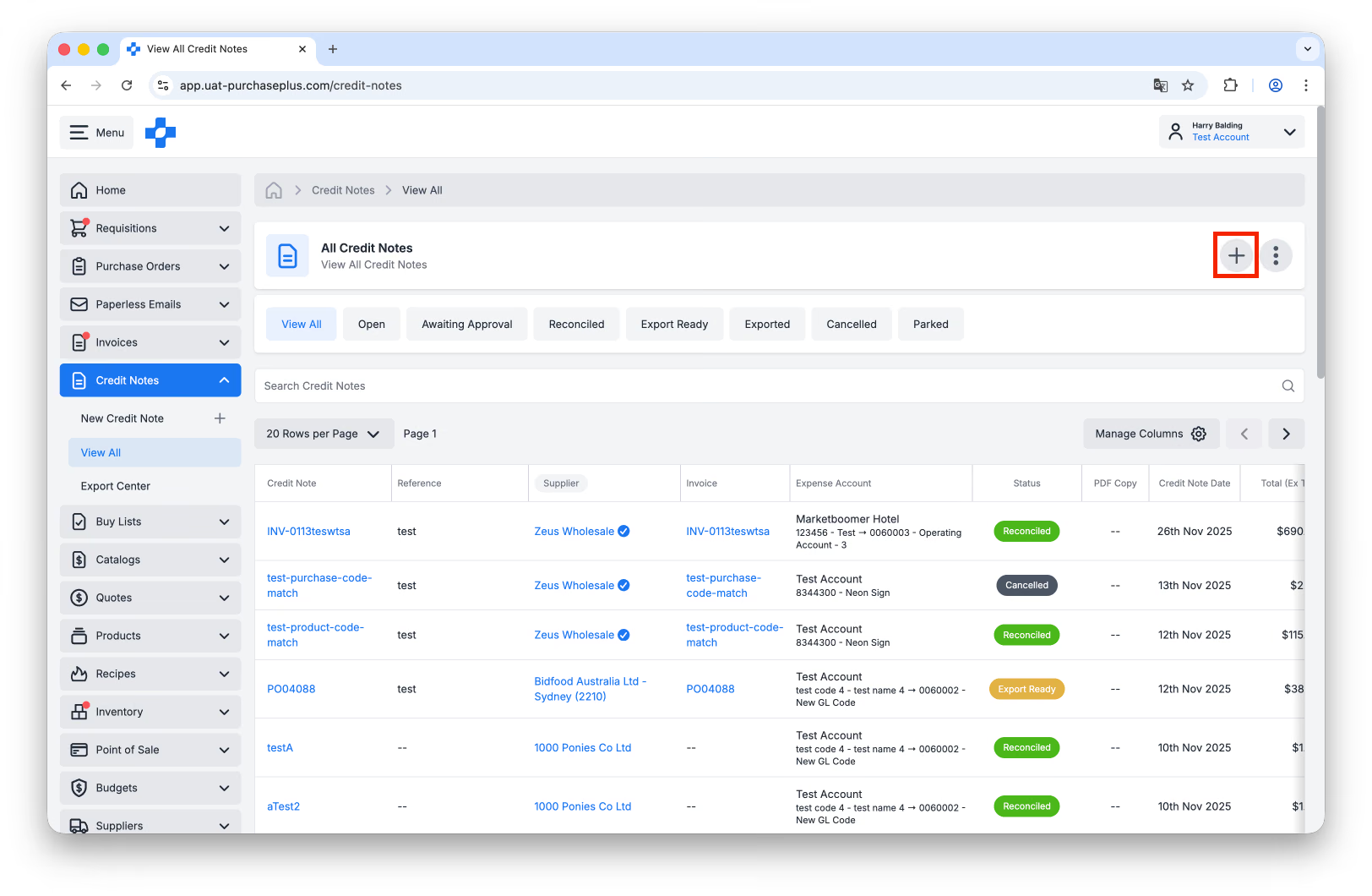
Phương thức 1: Tạo Giấy báo Có thủ công
Từ màn hình [Tạo Giấy báo Có] xuất hiện, chọn [Tạo Giấy báo Có thủ công]:
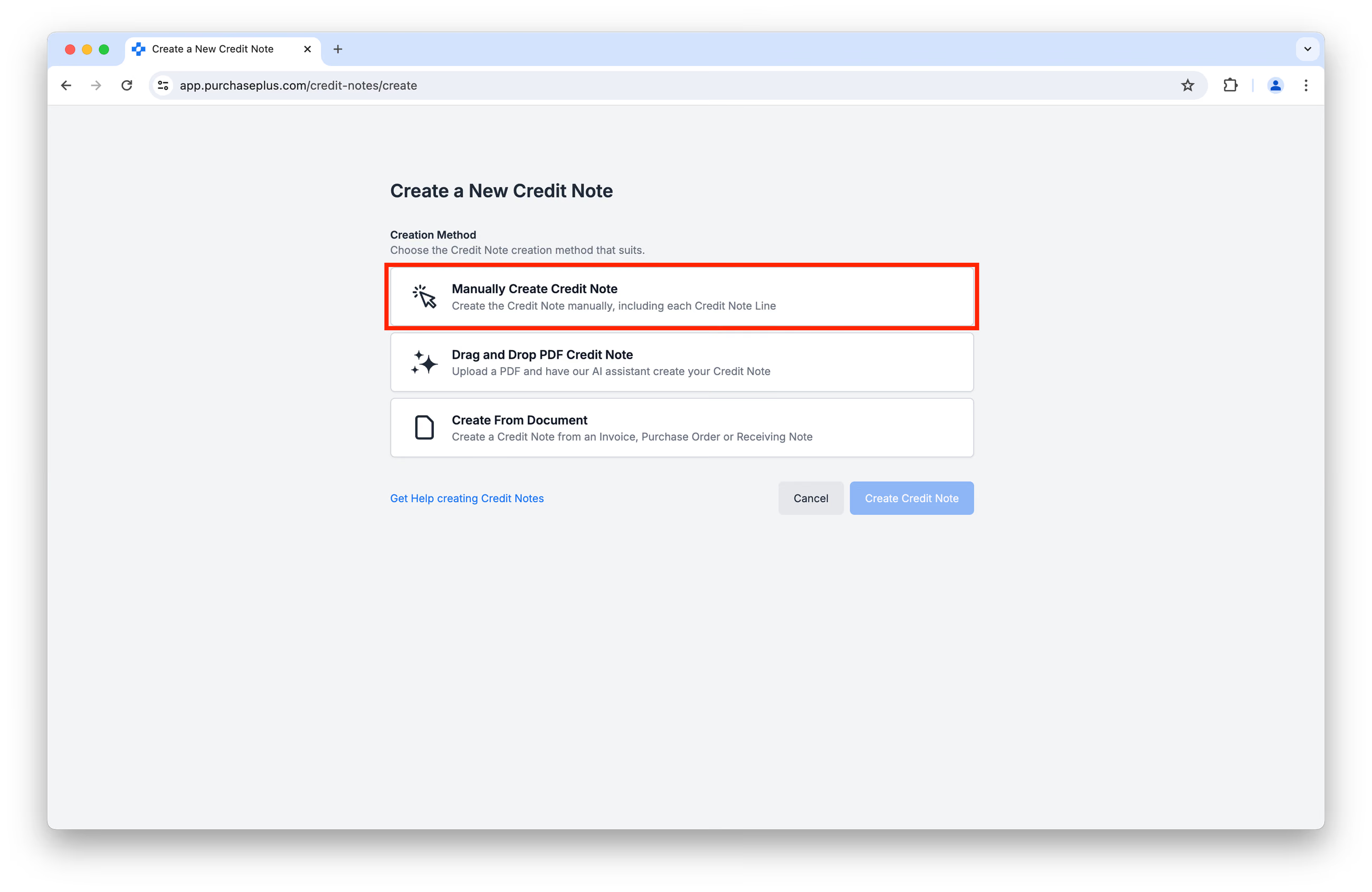
Thao tác này sẽ nhắc bạn cung cấp một số thông tin chi tiết về Giấy báo Có, chẳng hạn như Mã tham chiếu, Mã tài khoản, v.v.:
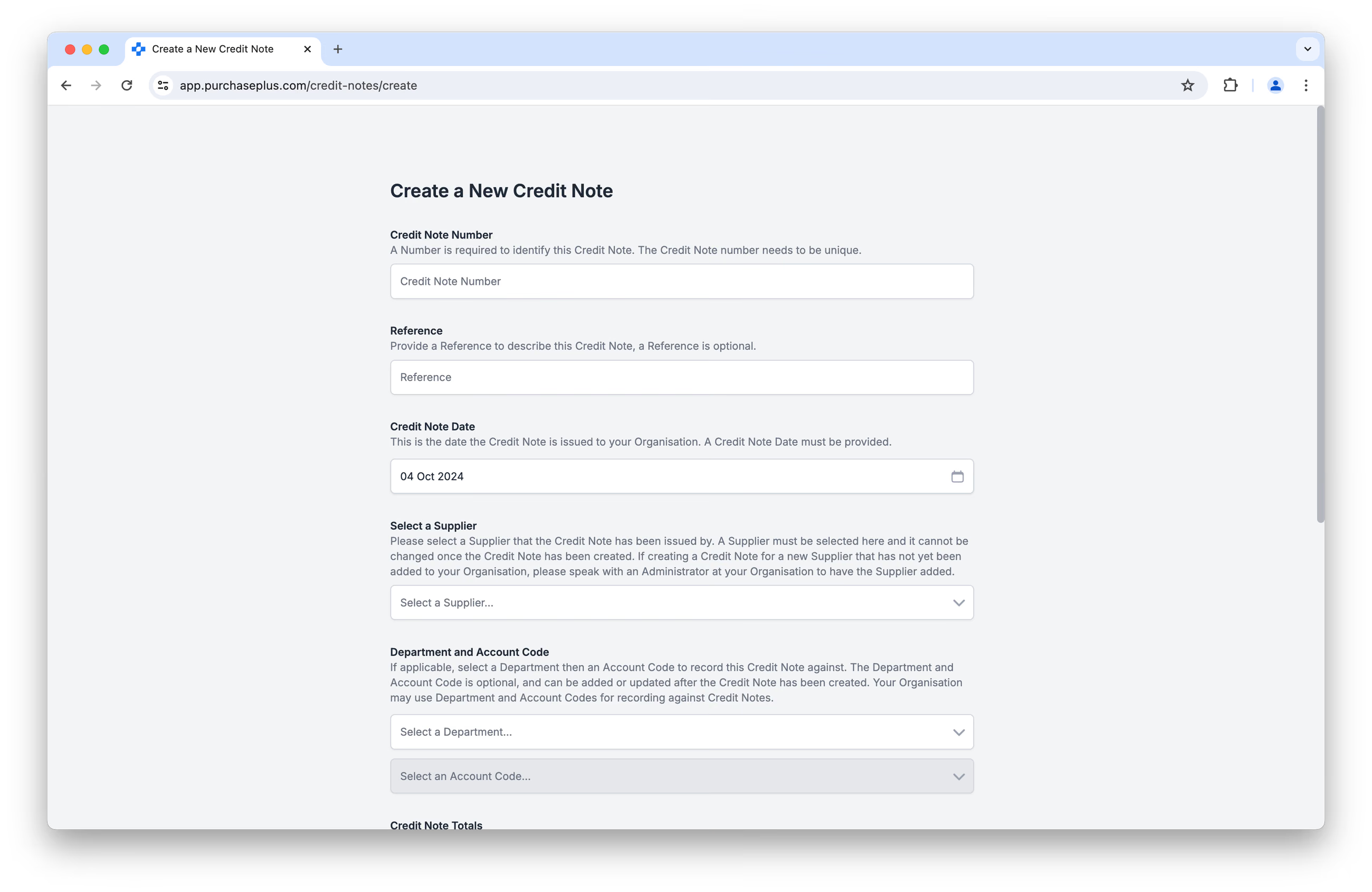
Bạn cũng phải cung cấp giá trị Tổng tiền (chưa bao gồm thuế) và Tổng thuế trên màn hình tạo ban đầu này (ở trên), nhưng bạn có thể cập nhật các thông tin chi tiết này sau.
Sau khi đã cung cấp các chi tiết này, hãy nhấp vào [Tạo Giấy báo Có] ở cuối màn hình.
Thêm dòng vào Giấy báo Có
Sau khi Giấy báo Có được tạo, ban đầu bạn sẽ thấy chứng từ chưa có dòng nào. Nhấp vào [Thêm dòng Giấy báo Có] để thêm một hoặc nhiều dòng vào Giấy báo Có của bạn:
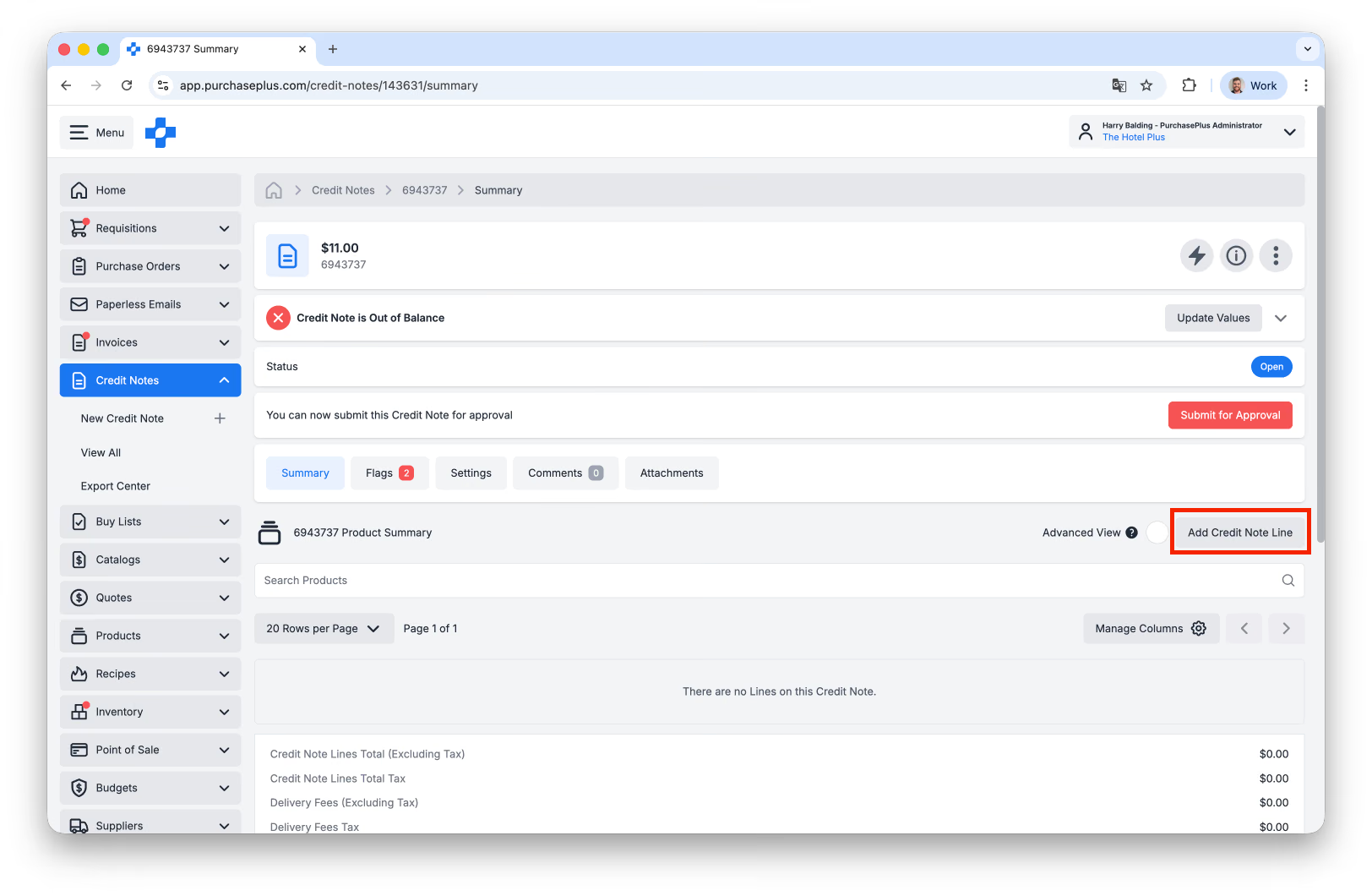 Khi tạo một dòng Giấy báo Có, bạn có thể:
- [Tìm kiếm theo Tên hoặc Thương hiệu],
- Sử dụng [Tìm kiếm sản phẩm nâng cao], hoặc
- [Tạo sản phẩm mới] nếu cần:
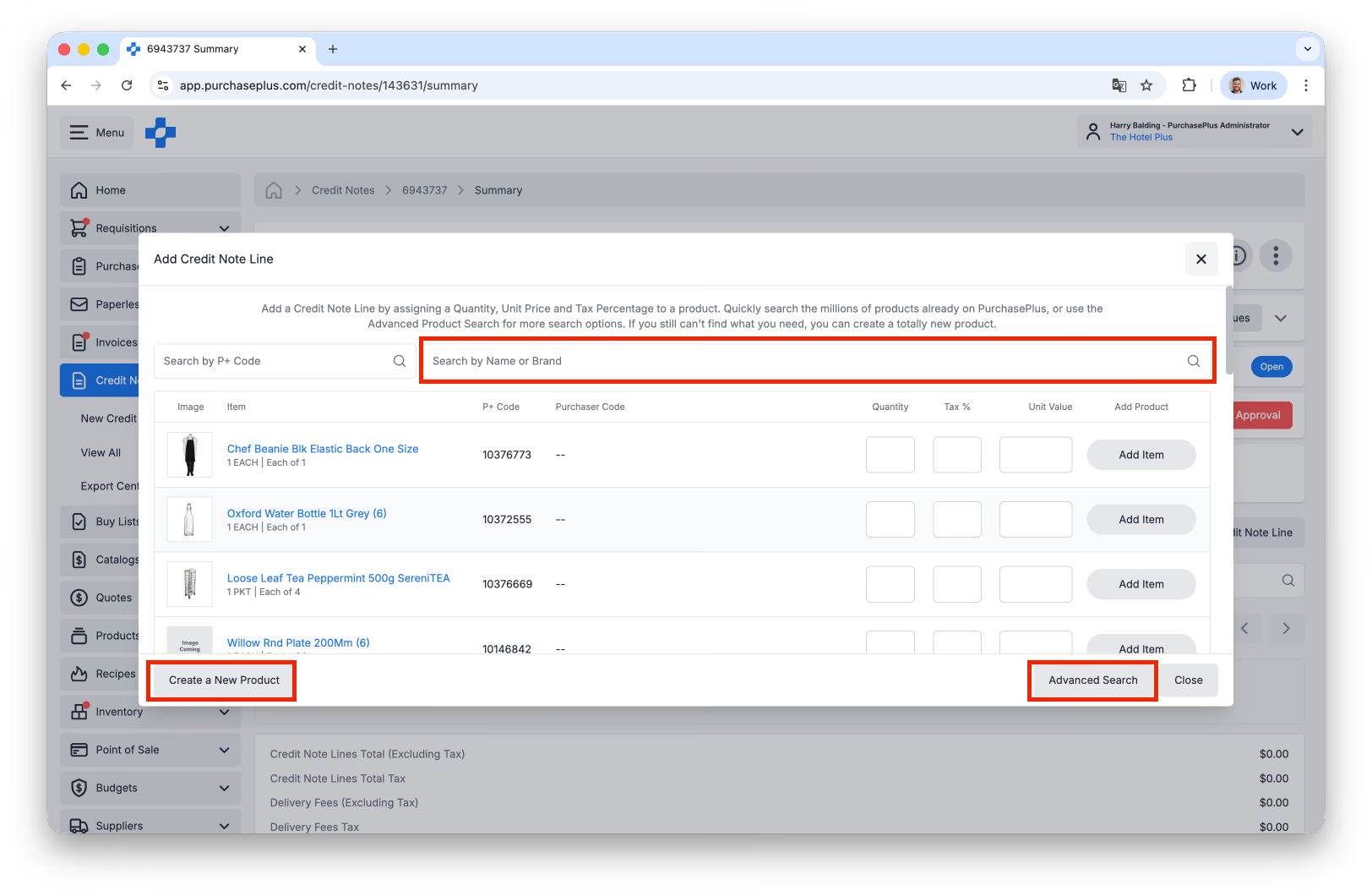
Sau khi đã tìm thấy (hoặc tạo) Sản phẩm chính xác, bạn phải chỉ định Số lượng, % Thuế và Giá trị đơn vị để thêm vào dòng Giấy báo Có:
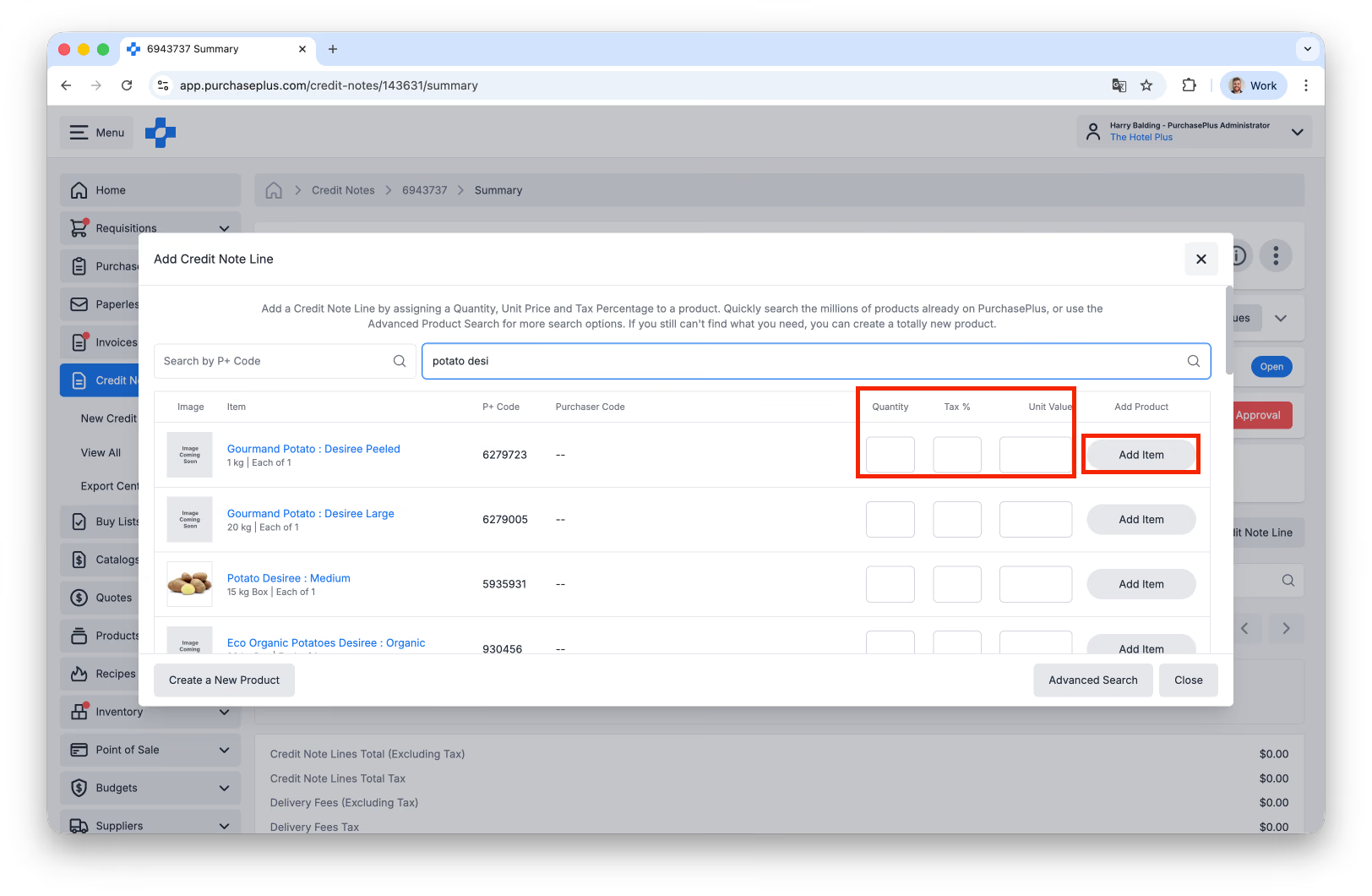 Nhấp vào [Thêm mặt hàng] để thêm dòng vào Giấy báo Có. Bạn có thể lặp lại thao tác này bao nhiêu lần tùy ý, và mỗi dòng sẽ được thêm vào Giấy báo Có.
(Nâng cao) Thêm dòng phụ vào dòng Giấy báo Có
Bất kỳ dòng Giấy báo Có nào cũng có thể có các Dòng phụ. Đây là cách làm phong phú dòng Giấy báo Có bằng thông tin bổ sung đi kèm với dữ liệu của dòng đó trong các lần Xuất dữ liệu AP của bạn. Ví dụ: Tổ chức của bạn có thể yêu cầu mỗi dòng trên Giấy báo Có phải có một Mã tham chiếu duy nhất hoặc Mã tùy chỉnh để giúp việc hạch toán kế toán của Nhóm Tài chính trở nên chính xác hơn.
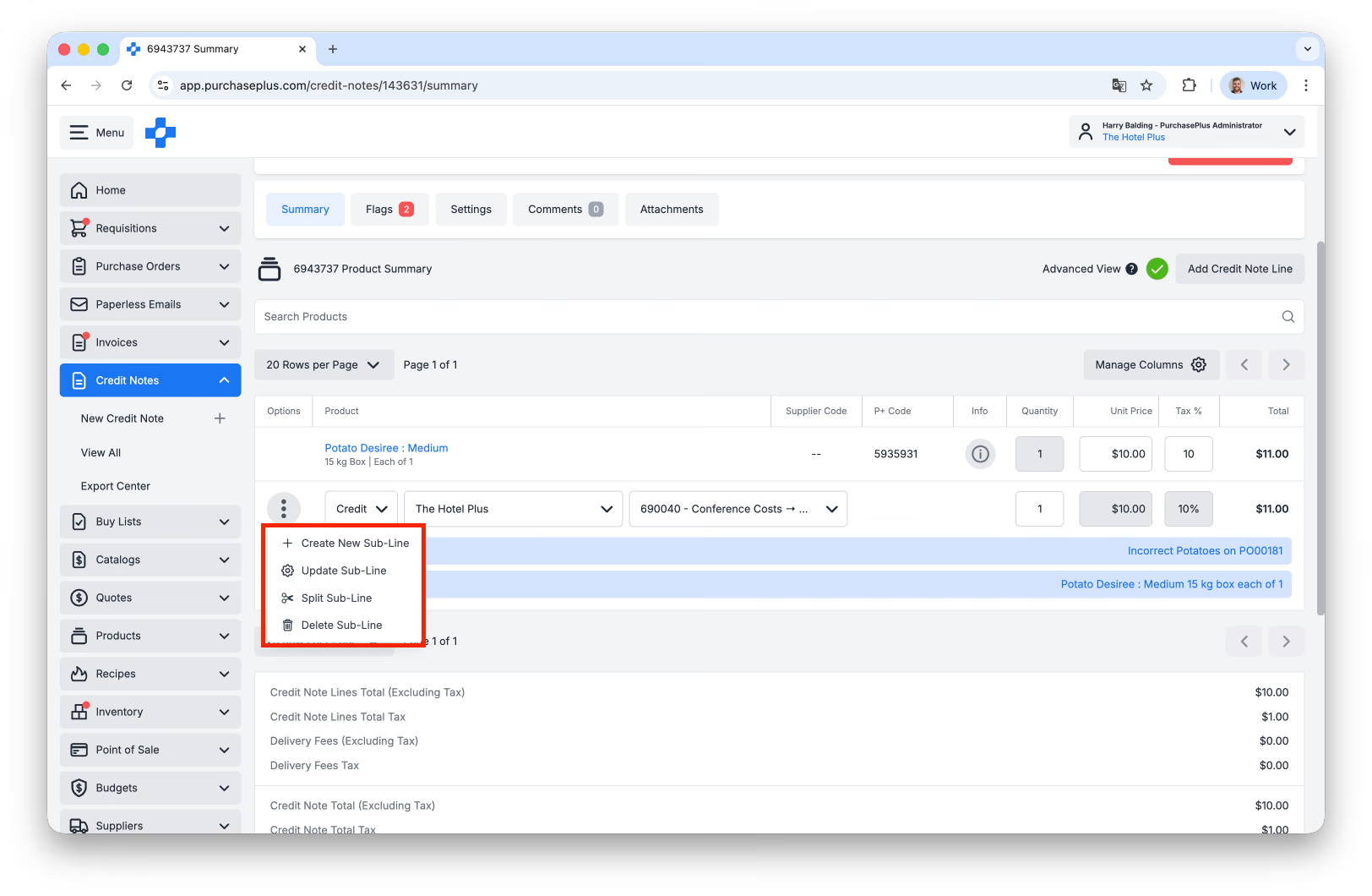
Bạn cũng có thể sử dụng các dòng phụ để tách dòng và phân bổ chi phí cho nhiều Phòng ban hoặc Mã tài khoản, xác định dòng là Có hoặc Nợ, và nhiều tác vụ khác.
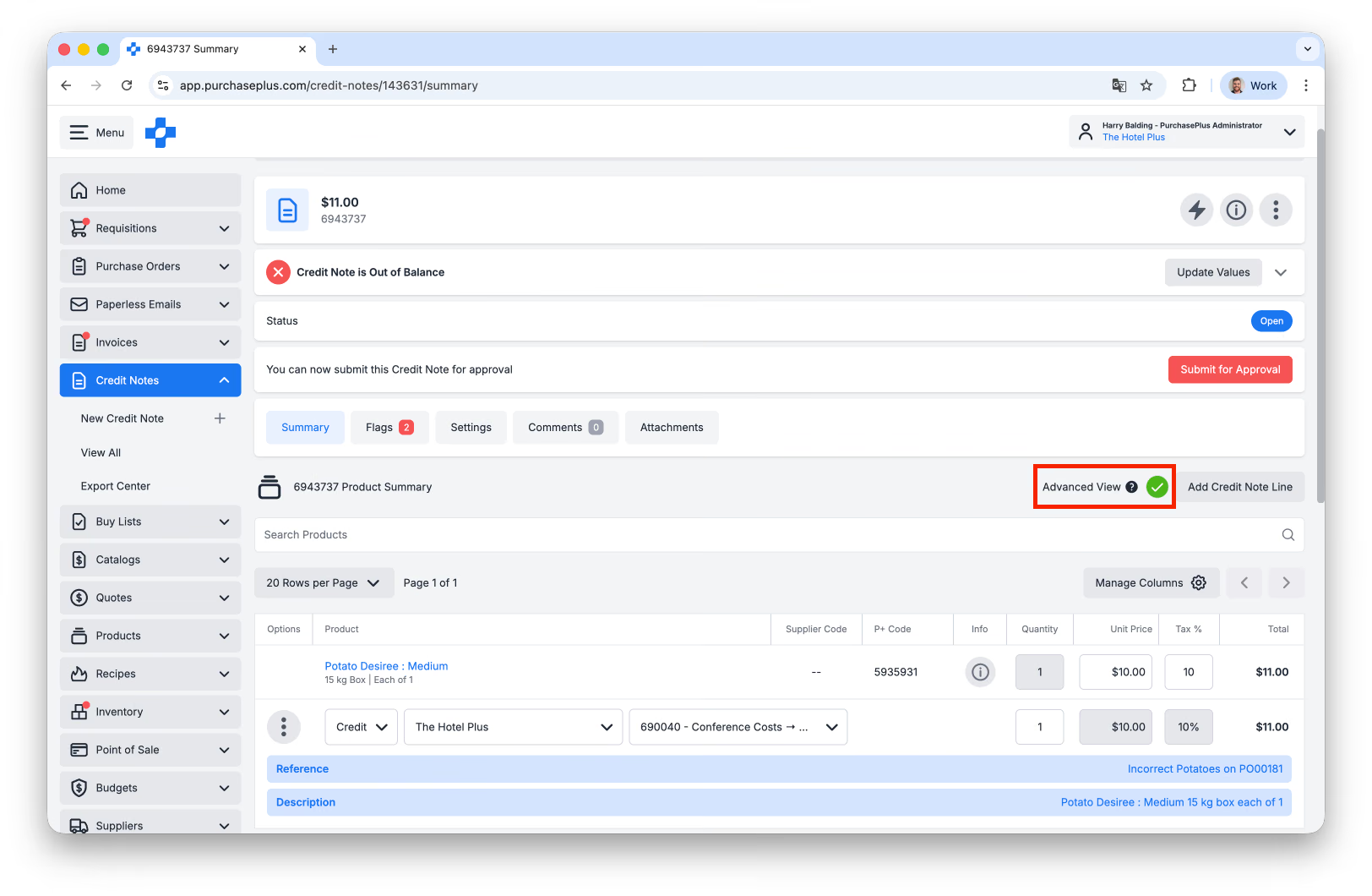
Để Xem và Quản lý Dòng phụ, bạn phải bật [Chế độ xem nâng cao]:
 Khi đã bật Chế độ xem nâng cao, hãy nhấp vào bất kỳ Menu Dòng phụ nào để hiển thị các thao tác bạn có thể thực hiện trên dòng phụ đó:
Các dòng phụ của Giấy báo Có hoạt động theo cách tương tự như các dòng phụ của Hóa đơn. Vui lòng xem bài viết Cập nhật dòng hóa đơn bằng Chế độ nâng cao của chúng tôi để biết thêm thông tin.
Cân đối Giấy báo Có và các dòng
Để hỗ trợ thêm cho việc tạo và xác thực Giấy báo Có, có một bảng [Mất cân đối] ở phần tiêu đề của Giấy báo Có (bao gồm nút [Cập nhật giá trị], giống như Hóa đơn):
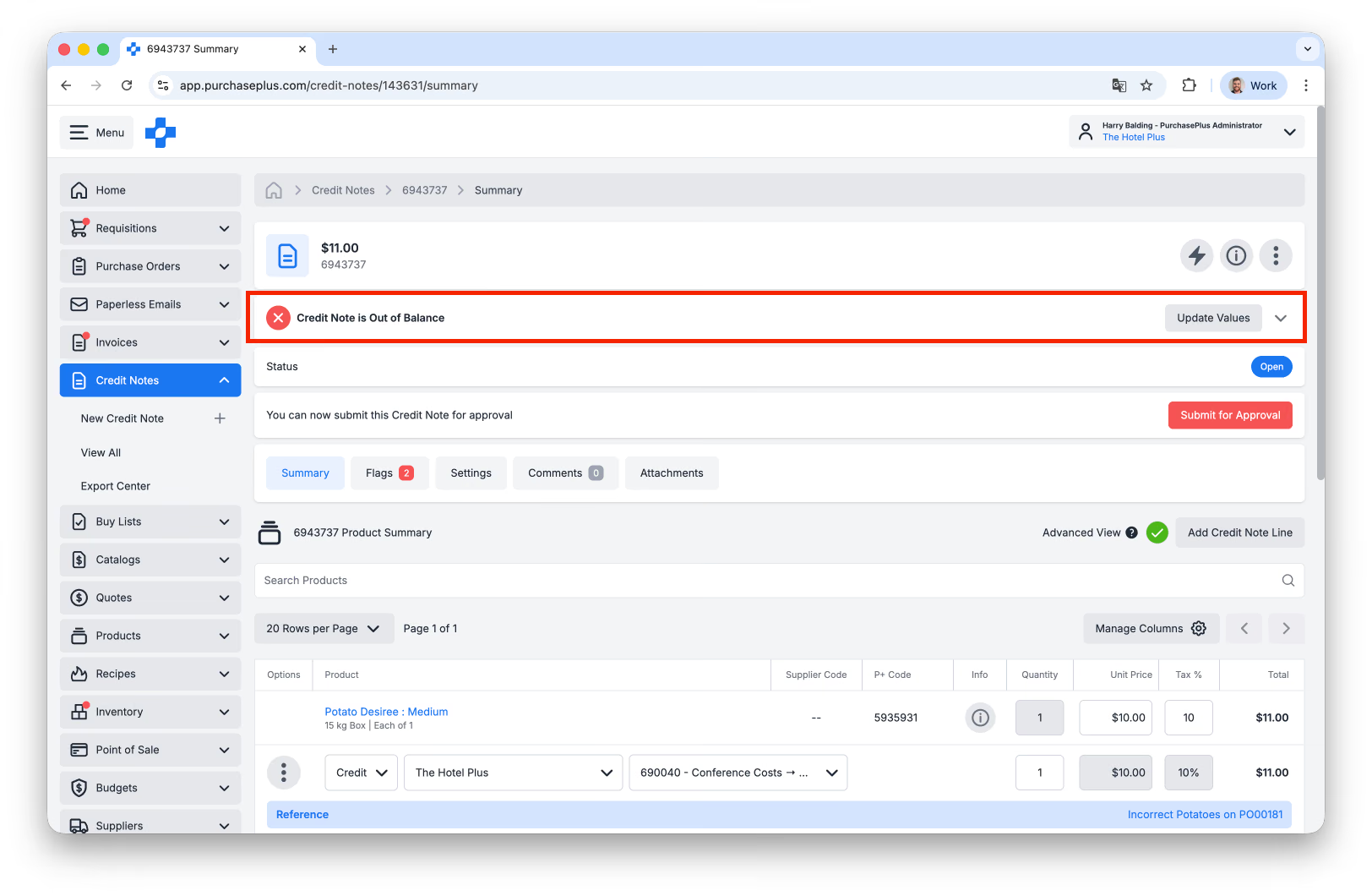
Bảng này rất hữu ích trong trường hợp Tổng số tiền của Giấy báo Có (được chỉ định khi tạo Giấy báo Có) không khớp chính xác với tổng các Dòng (được thêm sau khi tạo Giấy báo Có).
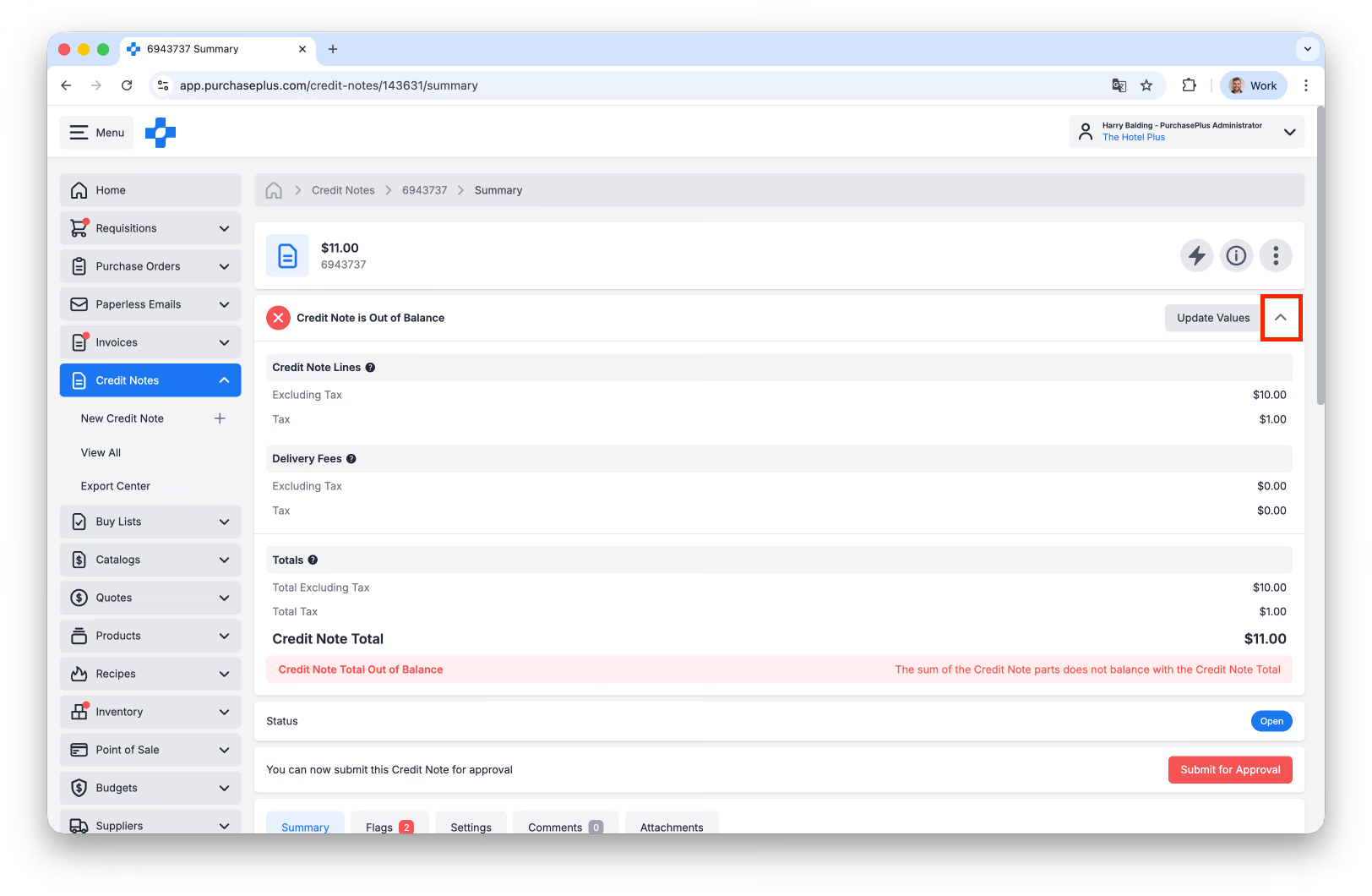
Bạn có thể nhấp vào mũi tên trong bảng [Mất cân đối] để mở rộng và xem thêm chi tiết (và nhấp lại vào đó để ẩn chi tiết bổ sung):
Nếu cần, bạn có thể nhấp vào [Cập nhật giá trị] để điều chỉnh và cân đối Giấy báo Có bằng cách thêm Phí giao hàng hoặc Điều chỉnh:
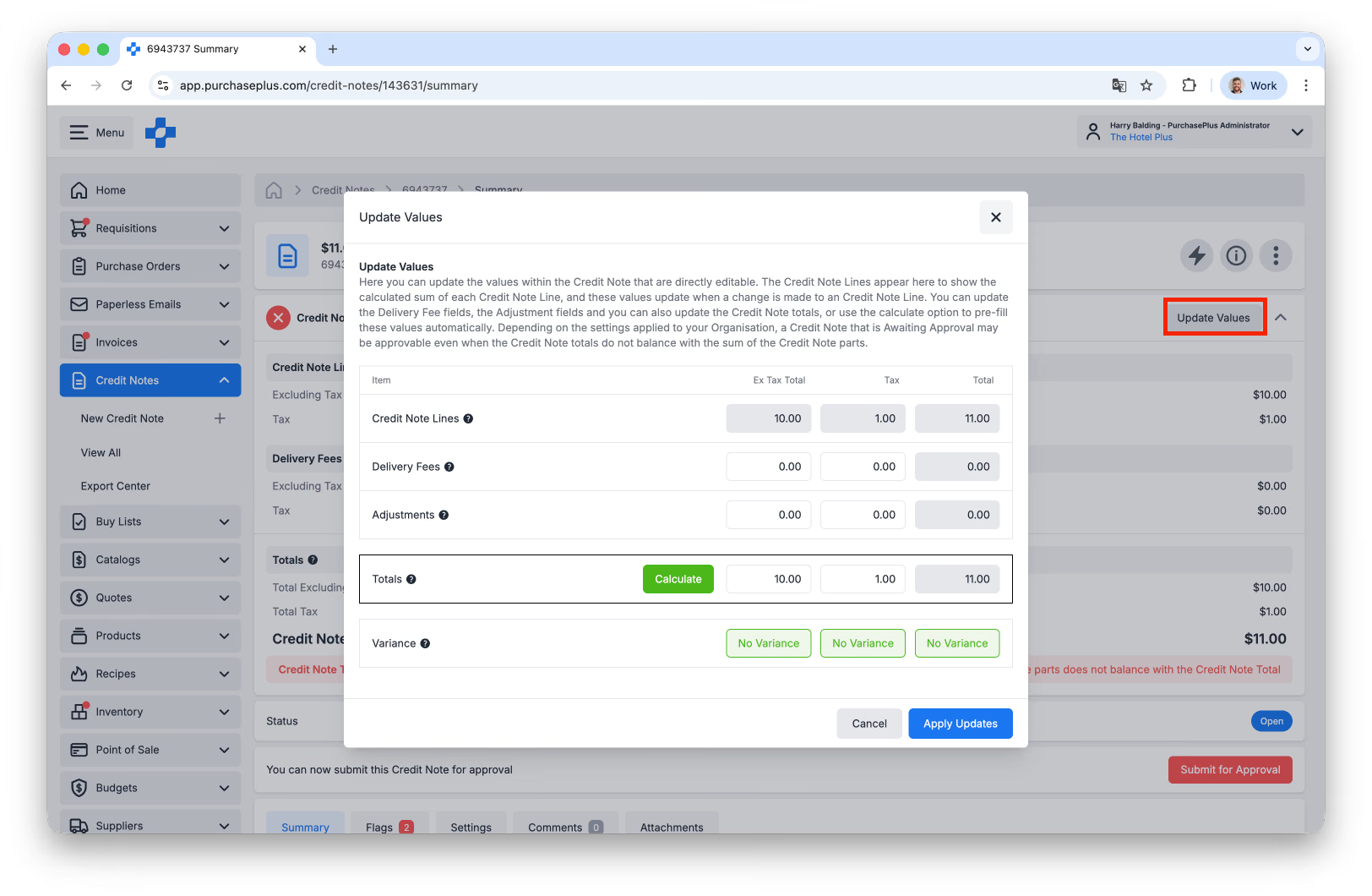
Tại đây, bạn có thể cập nhật các giá trị bên trong Giấy báo Có có thể chỉnh sửa trực tiếp. Các dòng Giấy báo Có xuất hiện tại đây để hiển thị tổng đã tính toán của từng dòng Giấy báo Có, và các giá trị này sẽ cập nhật khi có thay đổi được thực hiện đối với dòng Giấy báo Có.
Bạn có thể cập nhật các trường Phí giao hàng, các trường Điều chỉnh và bạn cũng có thể cập nhật tổng số tiền Giấy báo Có (hoặc sử dụng tùy chọn tính toán để tự động điền trước các giá trị này).
Tùy thuộc vào cài đặt áp dụng cho Tổ chức của bạn, một Giấy báo Có bị gắn cờ vẫn có thể được phê duyệt ngay cả khi tổng số tiền Giấy báo Có không cân đối với tổng các phần của Giấy báo Có.
Phương thức 2: Tải tệp PDF lên công cụ Quét bằng AI của chúng tôi
Từ màn hình [Tạo Giấy báo Có], chọn [Kéo và thả tệp PDF Giấy báo Có]:
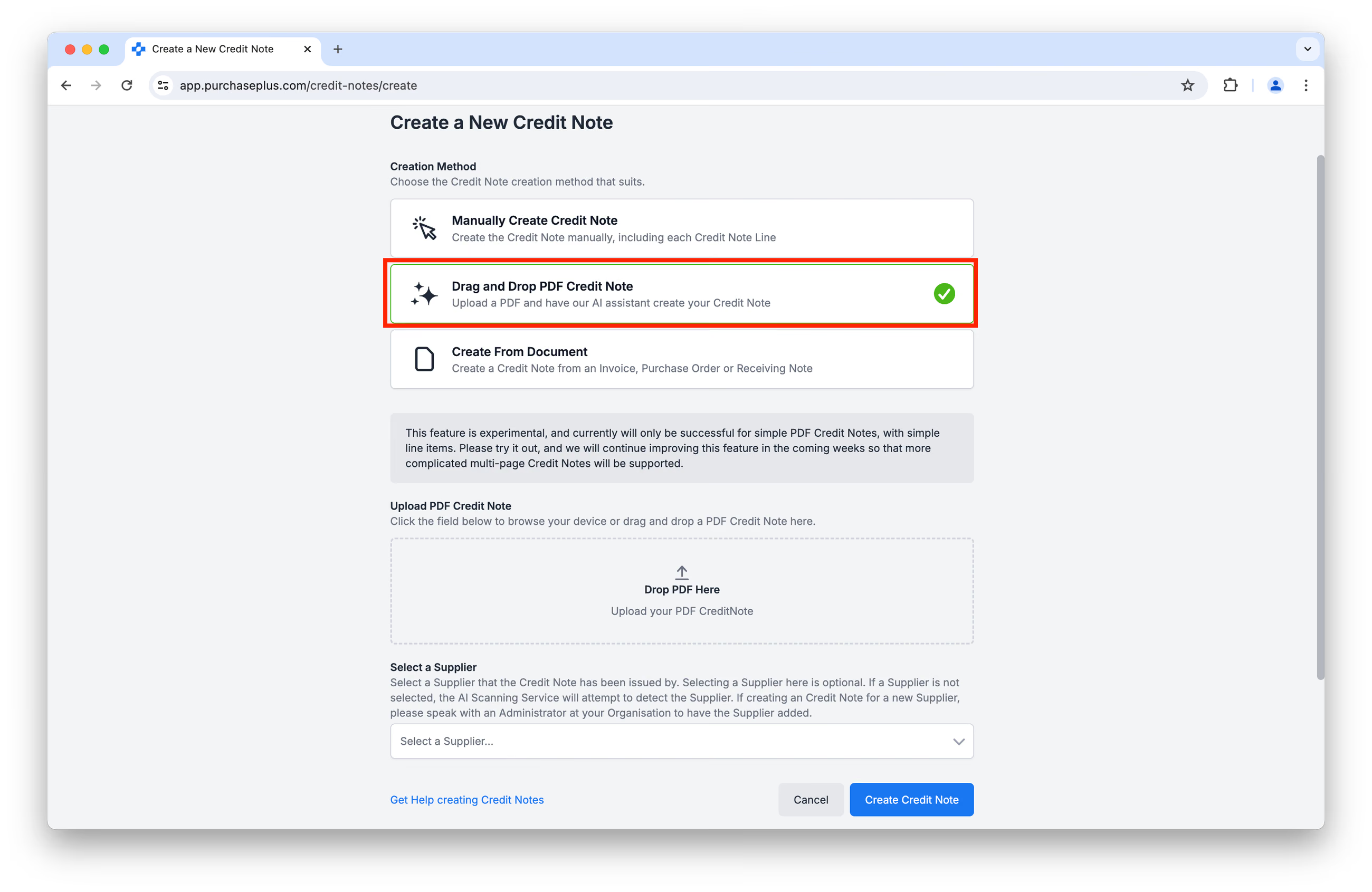 Chỉ cần kéo và thả tệp PDF Giấy báo Có vào khu vực tải lên và (tùy chọn) chọn Nhà cung cấp, trước khi nhấp vào [Tạo Giấy báo Có]:
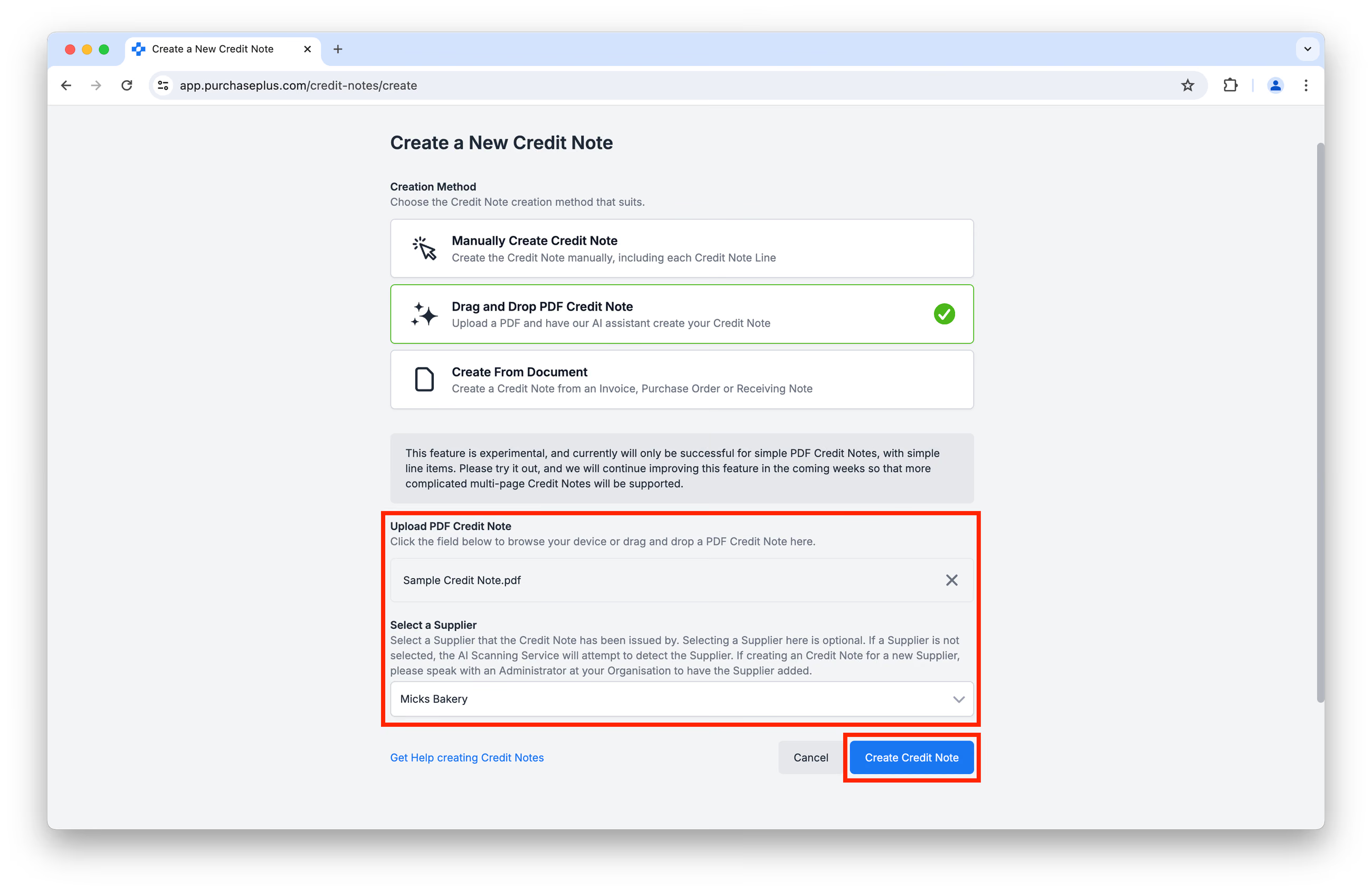
Sau đó, AI của chúng tôi sẽ đọc tệp được cung cấp và tạo Giấy báo Có từ thông tin Tiêu đề và Dòng có sẵn. Bạn sẽ có cơ hội xem lại và cập nhật chi tiết Giấy báo Có (ở phía bên trái) so với tệp gốc (ở phía bên phải) trước khi nhấp vào [Tạo Giấy báo Có]:
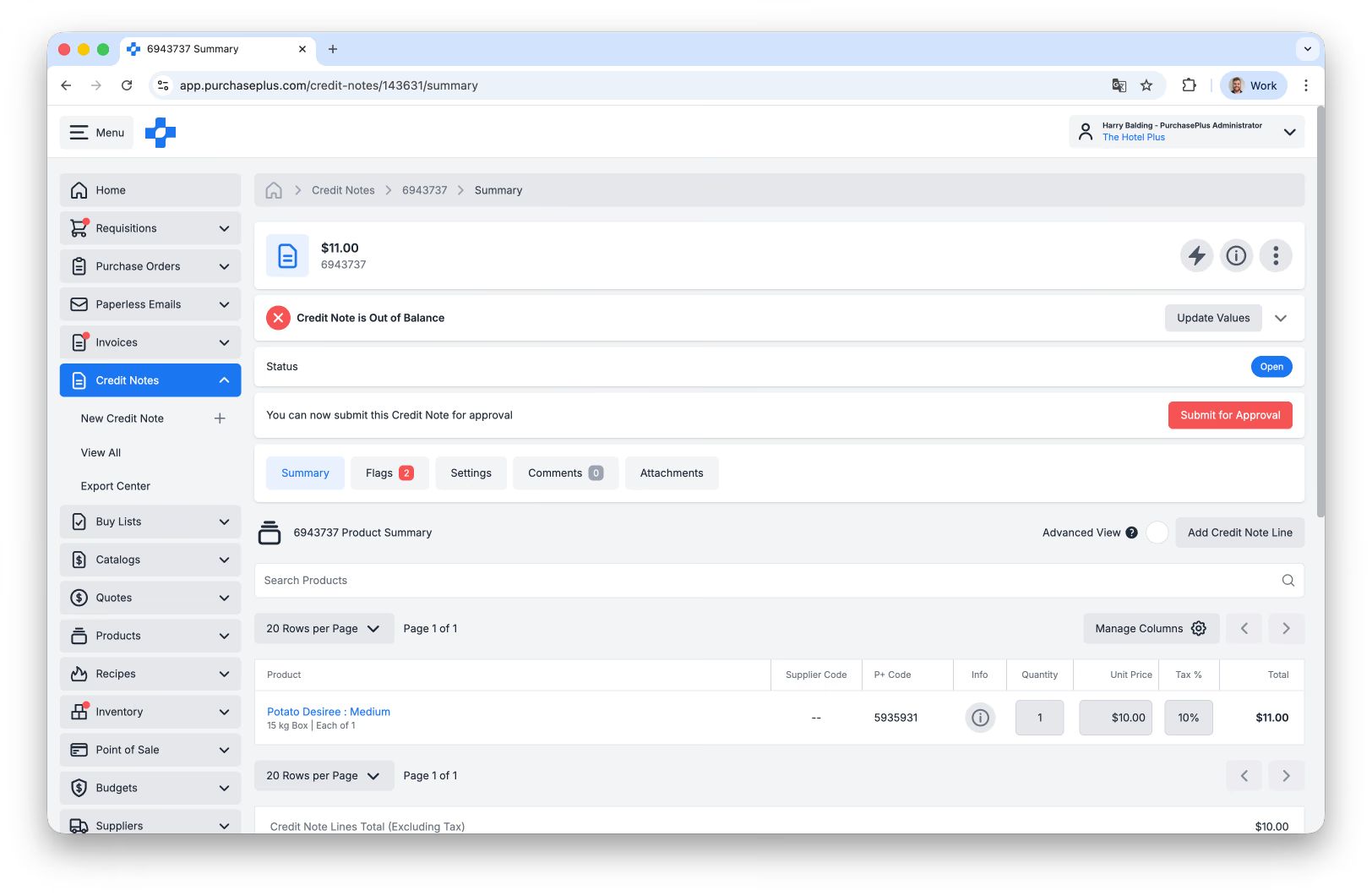
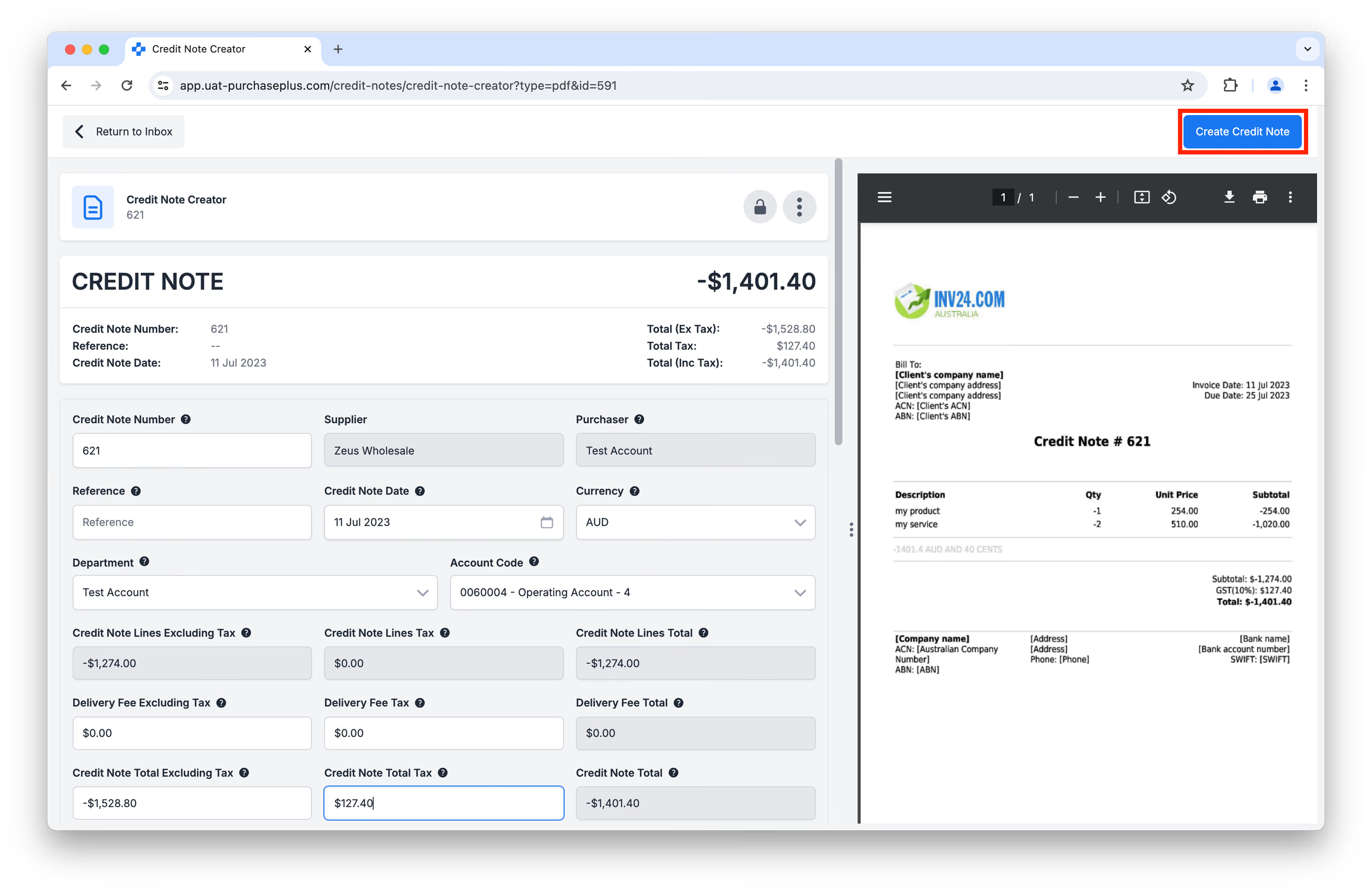 Tùy thuộc vào cấu hình của Tổ chức bạn, việc nhấp vào [Tạo Giấy báo Có] trong hình trên có thể tự động xử lý Giấy báo Có theo Cài đặt gắn cờ và Ngưỡng của bạn, để ban đầu chứng từ xuất hiện ở trạng thái Chờ phê duyệt hoặc Đã đối soát (thay vì trạng thái Mở).
Nếu cài đặt này không được bật, Giấy báo Có sẽ xuất hiện ở trạng thái Mở, sẵn sàng để xem xét thủ công:
Phương thức 3: Chọn Hóa đơn, Đơn mua hàng hoặc Phiếu nhập kho làm cơ sở cho Giấy báo Có.
Từ màn hình [Tạo Giấy báo Có], chọn [Tạo từ chứng từ]:
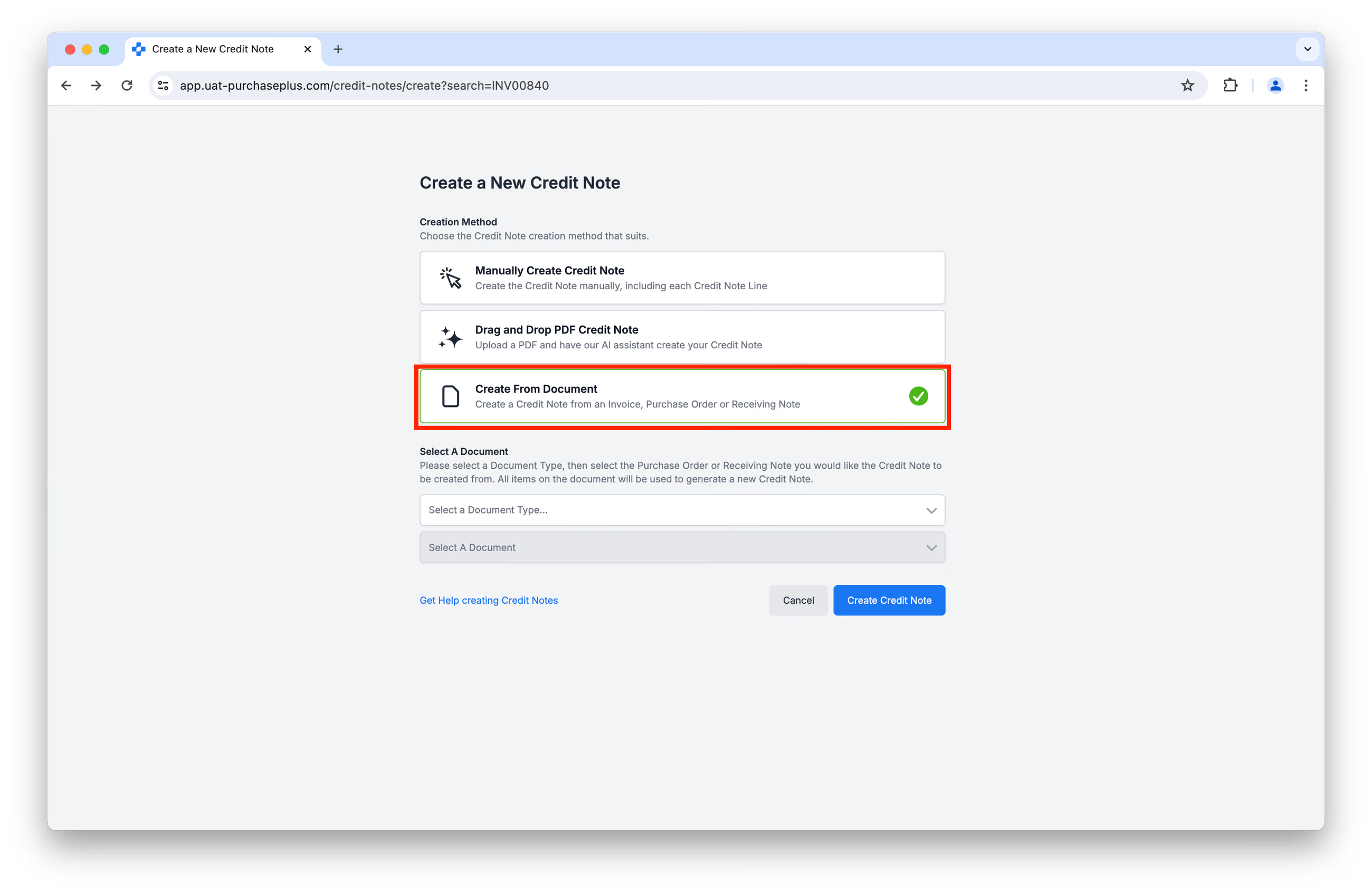
Sử dụng các menu thả xuống để chọn Chứng từ mà bạn muốn tạo Giấy báo Có từ đó, rồi nhấp vào [Tạo Giấy báo Có]:
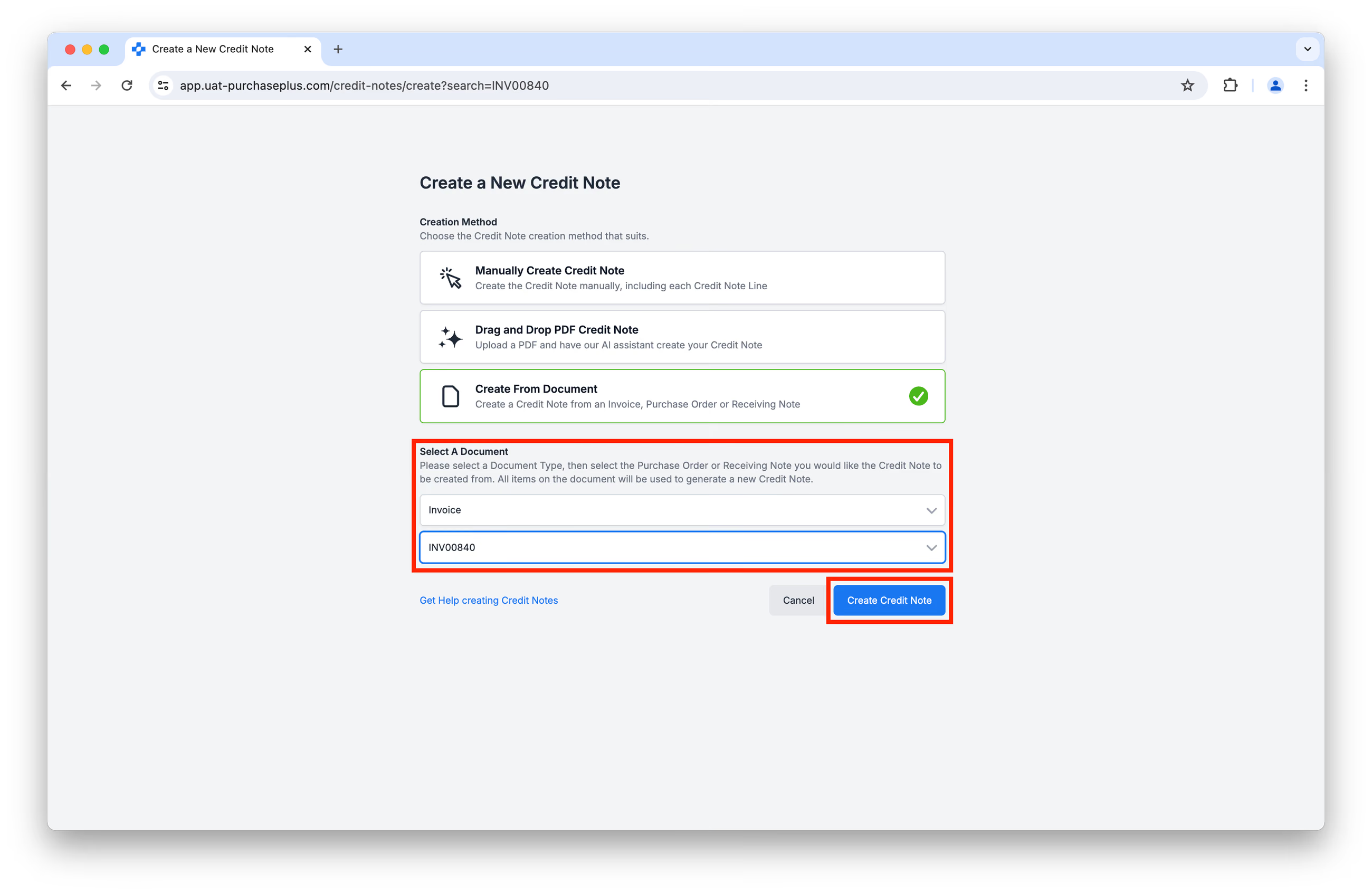
Tất cả các mặt hàng trên Chứng từ đã chọn sẽ được dùng để tạo các Dòng trên Giấy báo Có tương ứng. Bạn sẽ có cơ hội xem lại Giấy báo Có trước khi nhấp lần cuối vào [Tạo Giấy báo Có].
**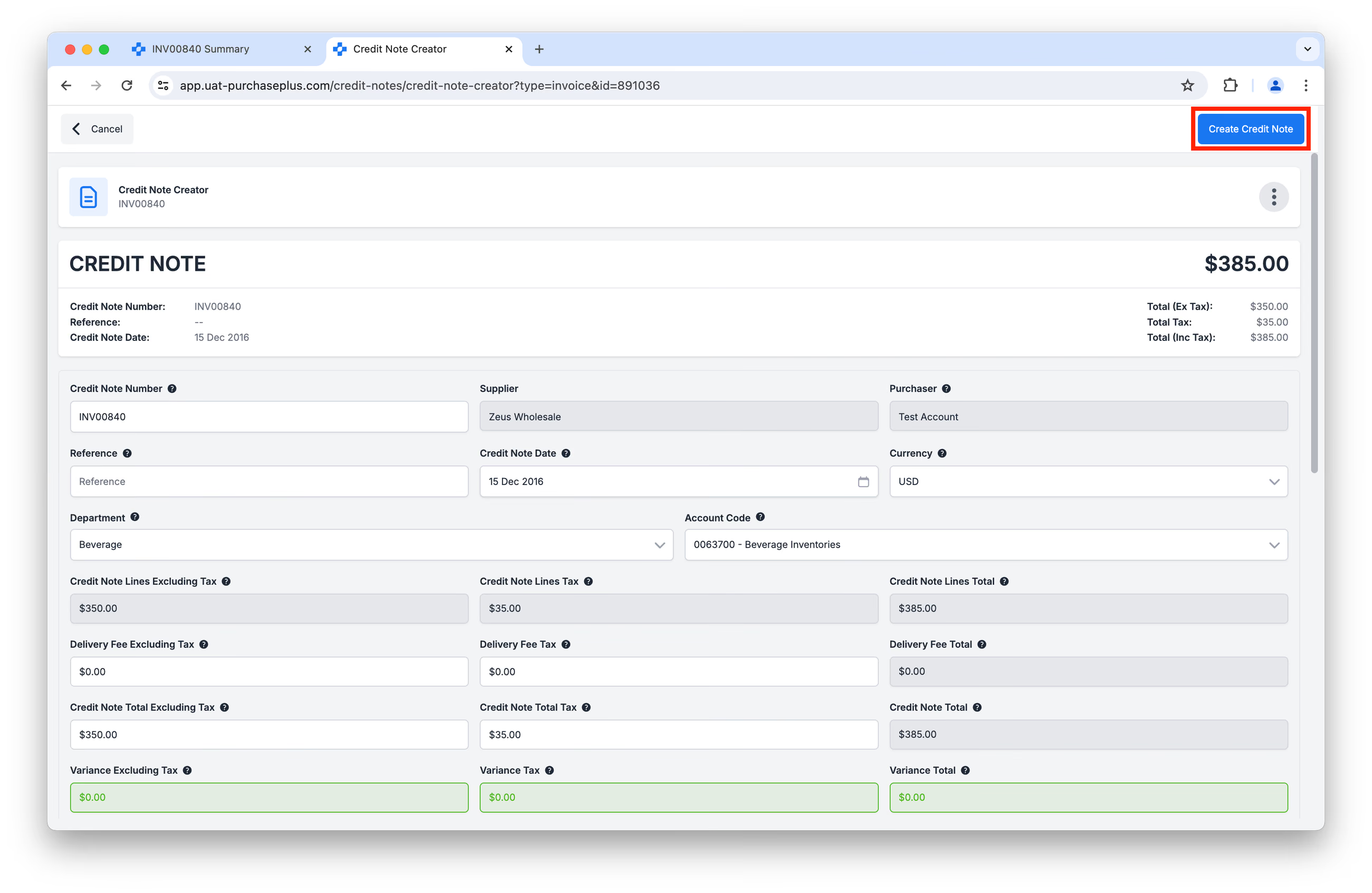 **
**
Tương tự như Phương thức 2, tùy thuộc vào cấu hình của Tổ chức bạn, việc nhấp vào [Tạo Giấy báo Có] trong hình trên có thể tự động xử lý Giấy báo Có theo Cài đặt gắn cờ và Ngưỡng của bạn, để ban đầu chứng từ xuất hiện ở trạng thái Chờ phê duyệt hoặc Đã đối soát (thay vì trạng thái Mở):
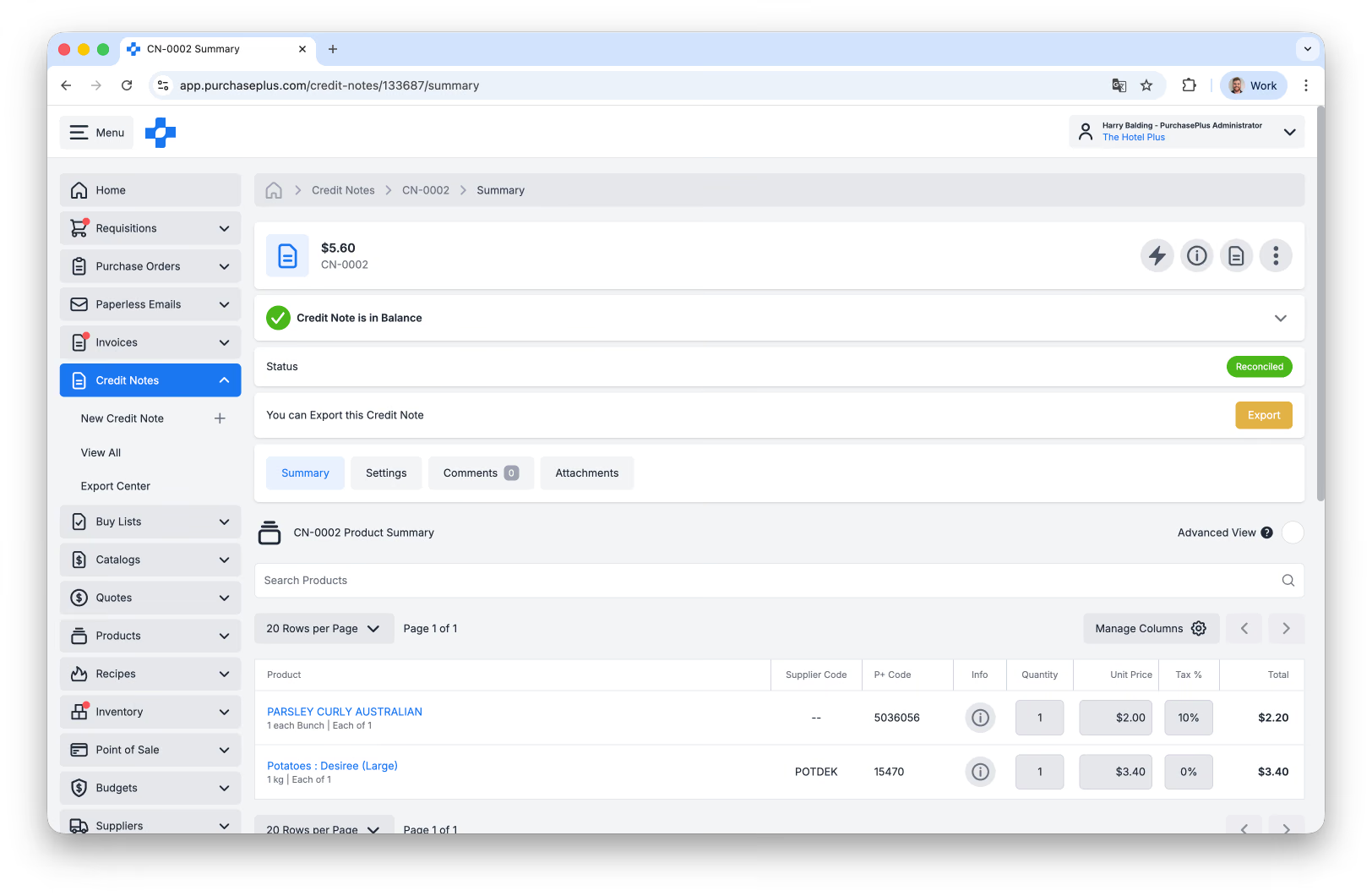
Nếu cài đặt này không được bật, Giấy báo Có sẽ xuất hiện ở trạng thái Mở, sẵn sàng để xem xét thủ công.