

Gửi Đơn Đặt Hàng
Gửi Đơn mua hàng
Sau khi một Yêu cầu mua hàng đã được phê duyệt đầy đủ, một Đơn mua hàng sẽ được tạo cho mỗi Nhà cung cấp có trong Yêu cầu mua hàng và sau đó có thể được gửi tới từng Nhà cung cấp. Hãy đọc tiếp để tìm hiểu thêm về việc gửi Đơn mua hàng.
Trạng thái gửi
- 'CHƯA GỬI': Đơn mua hàng ở trạng thái 'CHƯA GỬI' đã được tạo từ Yêu cầu mua hàng đã phê duyệt, nhưng vẫn chưa được gửi tới Nhà cung cấp. Nhiều Đơn mua hàng CHƯA GỬI cho cùng một Nhà cung cấp có thể được Hợp nhất, để giảm số lượng Đơn mua hàng riêng lẻ cần gửi đến Nhà cung cấp.
- 'ĐÃ GỬI': Đơn mua hàng ở trạng thái ĐÃ GỬI đã được đánh dấu là Đã gửi (thủ công hoặc tự động, tùy theo cài đặt), và theo đó, đơn có thể đã hoặc chưa được gửi bằng phương thức điện tử tới Nhà cung cấp.
Khi đánh dấu một Đơn mua hàng là Đã gửi, người dùng có thể quyết định không gửi Đơn mua hàng bằng phương thức điện tử cho Nhà cung cấp. Điều này có thể là do họ đã gọi điện đặt hàng từ trước và không muốn gây nhầm lẫn cho Nhà cung cấp bằng việc gửi thêm một Đơn đặt hàng trùng lặp. Đơn mua hàng ở trạng thái ĐÃ GỬI đã sẵn sàng để Nhận hàng và Lập hóa đơn. Bạn có thể tạo một hoặc nhiều Phiếu nhận hàng cho đơn này và nó có thể được khớp với một Hóa đơn.
Quyền hạn cần thiết
Để Gửi Đơn mua hàng (hoặc Đánh dấu Đơn mua hàng là Đã gửi), người dùng phải được bật quyền 'Gửi Đơn mua hàng'.
Đánh dấu một đơn là đã gửi
1. Truy cập [Đơn mua hàng chưa gửi] từ [Bảng điều khiển Trang chủ]:
2. Bạn sẽ đến bảng Tất cả Đơn mua hàng và tab [Chưa gửi] sẽ được chọn sẵn. Trong cột Gửi của bảng, bạn có thể nhấp vào biểu tượng [Gửi] trên bất kỳ Đơn mua hàng nào bạn muốn đánh dấu là Đã gửi:
3. Một cửa sổ sẽ xuất hiện, tại đây bạn có thể quyết định xem có muốn Gửi Đơn mua hàng bằng phương thức điện tử cho Nhà cung cấp hay không bằng cách chọn hoặc bỏ chọn tùy chọn [Gửi Đơn mua hàng bằng phương thức điện tử].
Nhấp vào [Gửi] để xác nhận và Đơn mua hàng sẽ được đánh dấu là Đã gửi:
4. Trạng thái của Đơn mua hàng hiện đã được chuyển từ 'CHƯA GỬI' sang 'ĐÃ GỬI'. Nếu tùy chọn [Gửi Đơn mua hàng bằng phương thức điện tử] được chọn, bạn hiện có thể xem Sự kiện gửi điện tử:
Đánh dấu đã gửi hàng loạt
1. Truy cập [Đơn mua hàng] → [Xem tất cả] và chọn tab [Chưa gửi]: 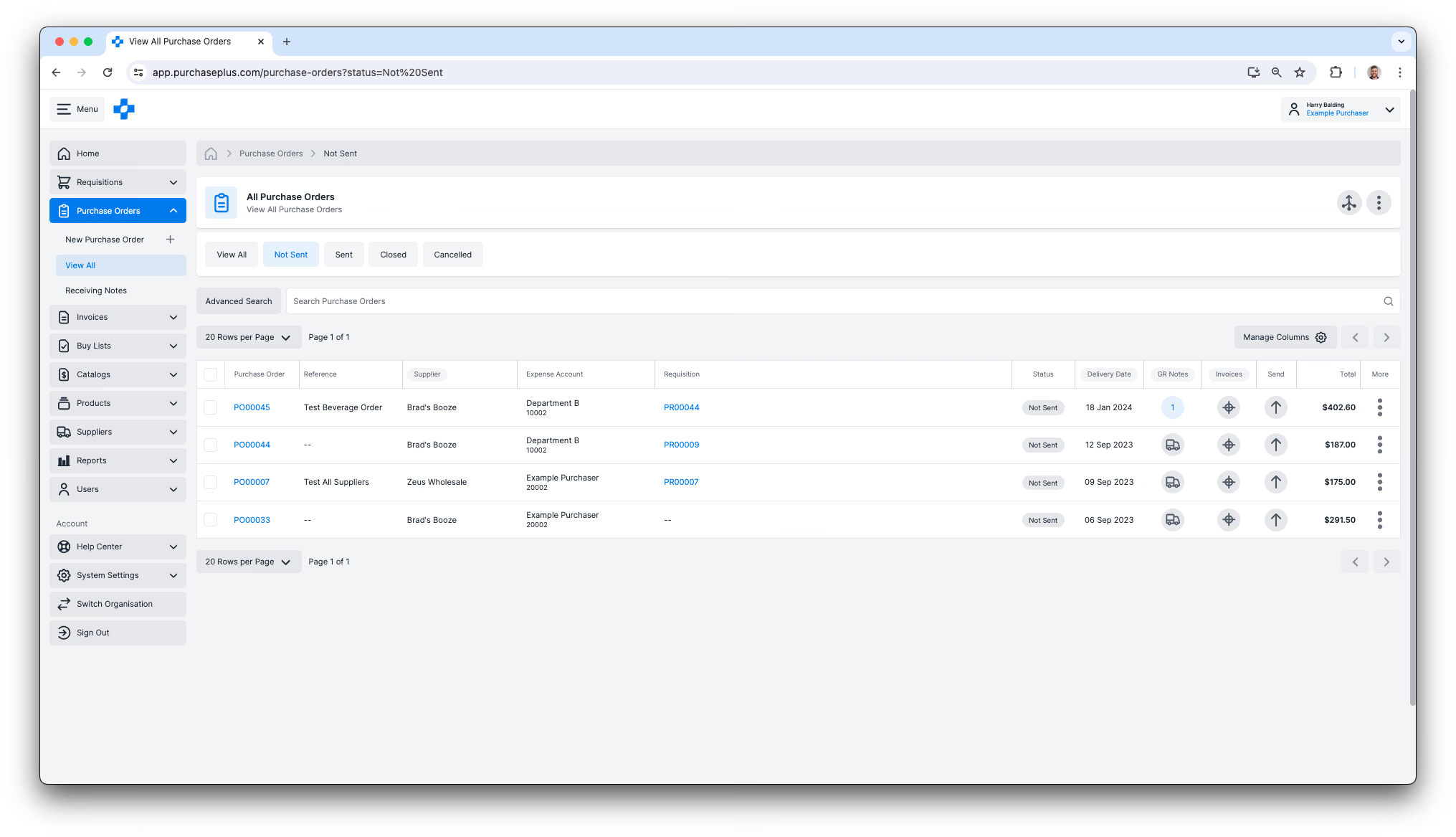 2. Chọn các Đơn mua hàng bạn muốn Đánh dấu là Đã gửi, hoặc chọn tất cả các Đơn mua hàng trong bảng: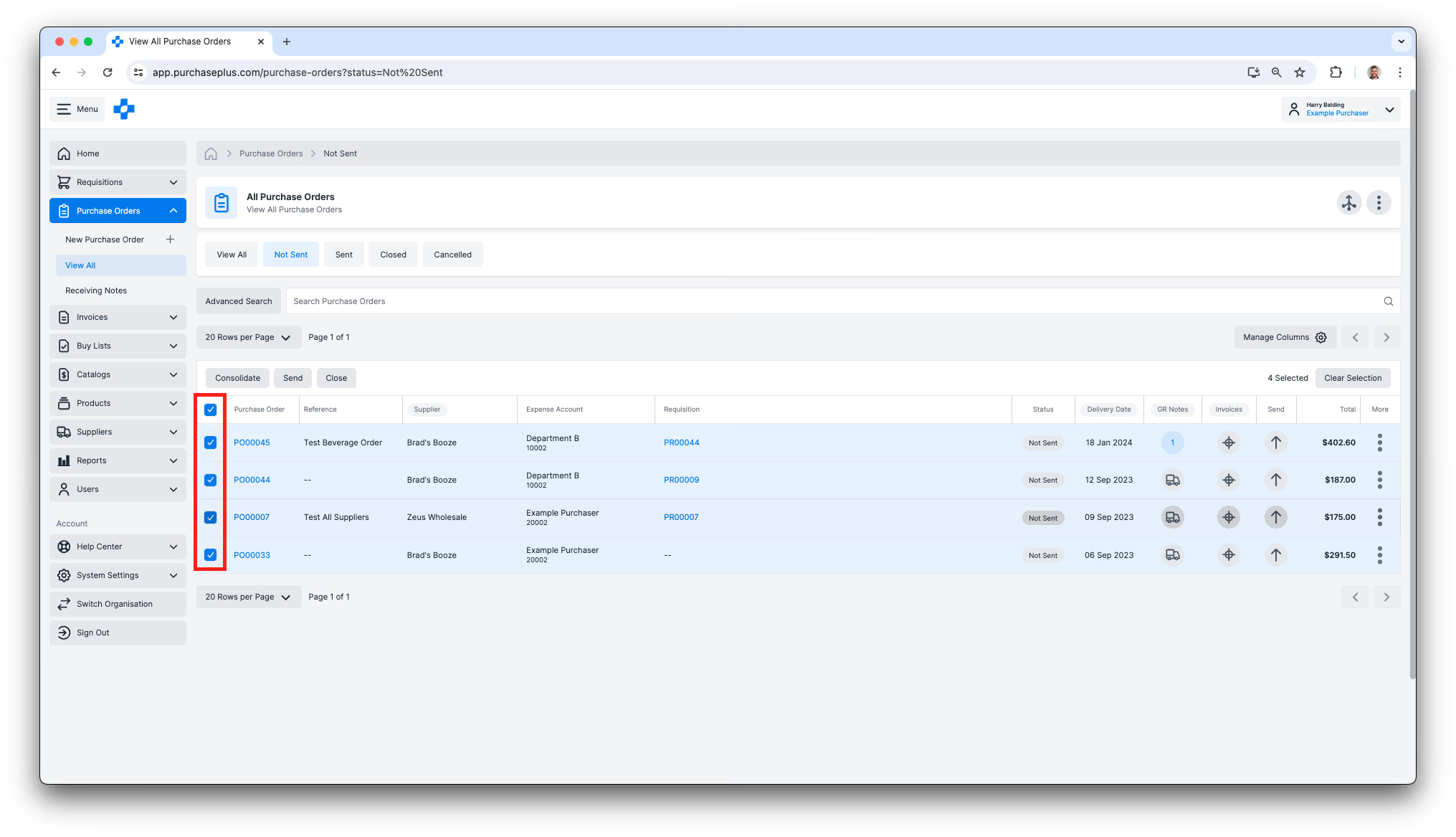
3. Nhấp vào [Gửi] rồi xác nhận thao tác trong hộp thoại. Tất cả các Đơn mua hàng đã chọn sẽ được Đánh dấu là Đã gửi: 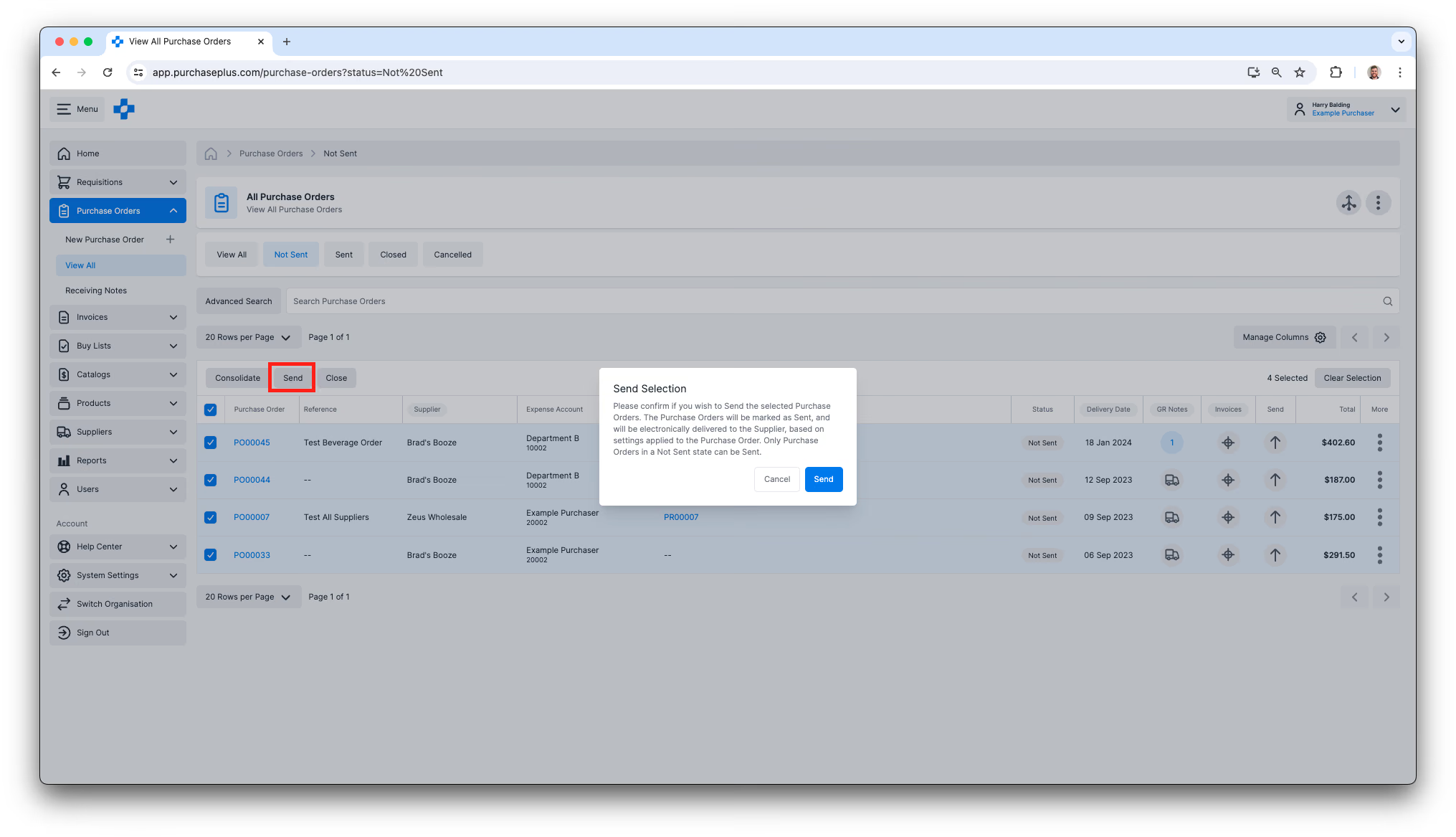
Xem sự kiện gửi điện tử
Khi Đơn mua hàng được gửi bằng phương thức điện tử cho Nhà cung cấp, đích đến mà đơn được Gửi tới sẽ được cấu hình riêng cho Nhà cung cấp đó. Đích đến có thể là địa chỉ email hoặc điểm đích điện tử như API Endpoint. Đội ngũ PurchasePlus của chúng tôi làm việc với các Nhà cung cấp để định cấu hình chính xác các điểm đến này. Tìm hiểu thêm về Điểm đến của Nhà cung cấp.
Để xem tất cả Đơn mua hàng ở trạng thái 'ĐÃ GỬI':
1. Điều hướng đến [Đơn mua hàng] → [Xem tất cả] và chọn tab [Đã gửi]. Trong cột Gửi của bảng, bạn sẽ thấy nút Gửi có màu Xanh lục hoặc Màu cam, và số lượng Sự kiện gửi sẽ xuất hiện trong huy hiệu trên nút.
Ý nghĩa của màu nút và số lượng trên huy hiệu được giải thích dưới đây:
- [Màu xanh lục với số 0] = Đơn mua hàng được đánh dấu là Đã gửi và Đơn mua hàng không được gửi bằng phương thức điện tử tới Nhà cung cấp.
- [Màu xanh lục với số 1 hoặc lớn hơn] = Đơn mua hàng được đánh dấu là Đã gửi và Đơn mua hàng đã được gửi bằng phương thức điện tử tới Nhà cung cấp ít nhất một lần, đồng thời tất cả các Sự kiện gửi đều thành công.
- [Màu vàng với số 1 hoặc lớn hơn] = Đơn mua hàng được đánh dấu là Đã gửi và Đơn mua hàng đã được gửi bằng phương thức điện tử tới Nhà cung cấp ít nhất một lần, nhưng có một hoặc nhiều Sự kiện gửi không thành công:
2. Nhấp vào nút [Gửi] của Đơn mua hàng để xem thông tin về từng Sự kiện gửi điện tử:
![Nhấp vào nút [Gửi] của Đơn mua hàng để xem thông tin về từng Sự kiện gửi điện tử](/images/docs/for-purchasers/send-a-purchase-order-9.avif)
Gửi lại Đơn mua hàng
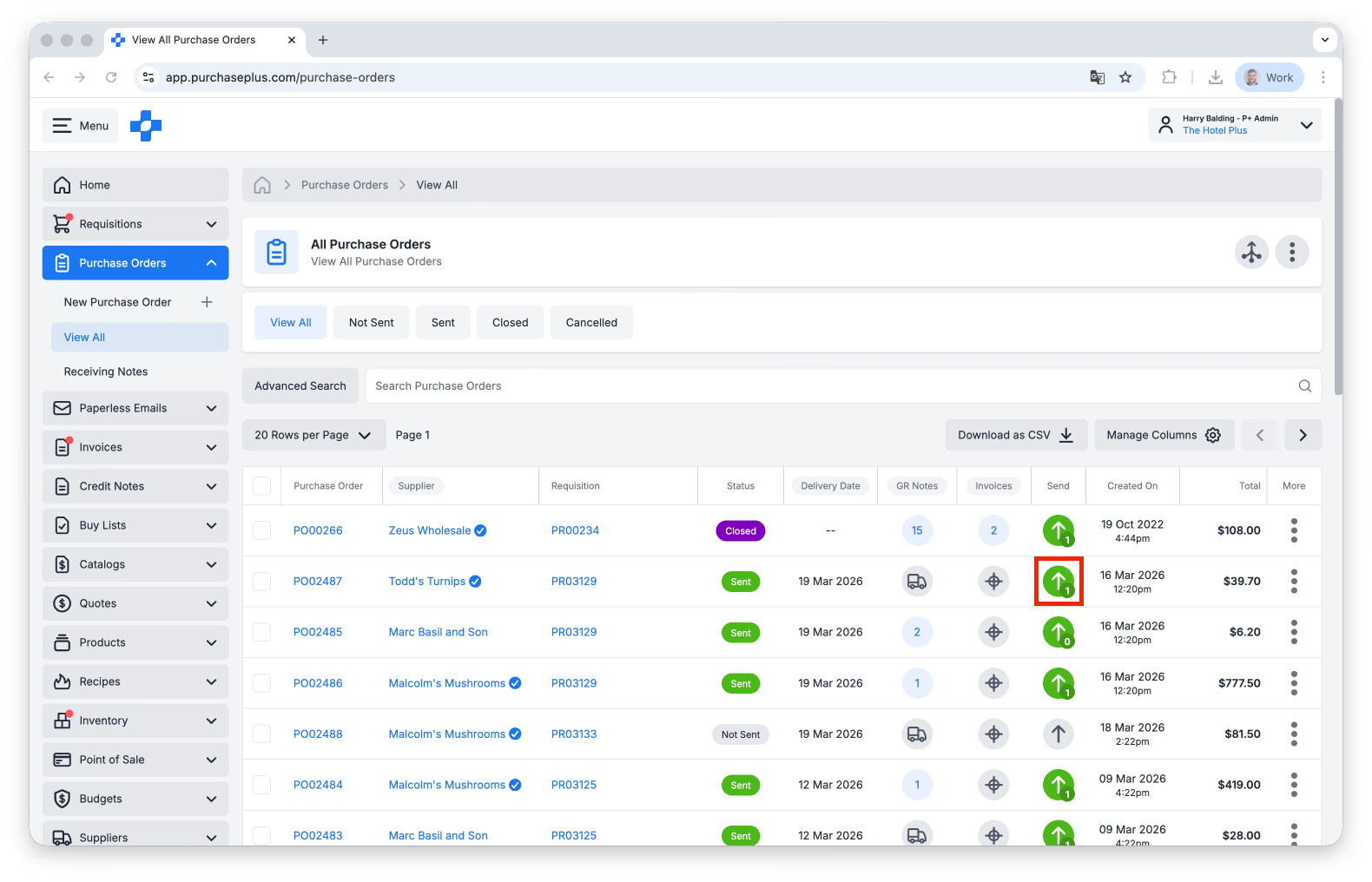
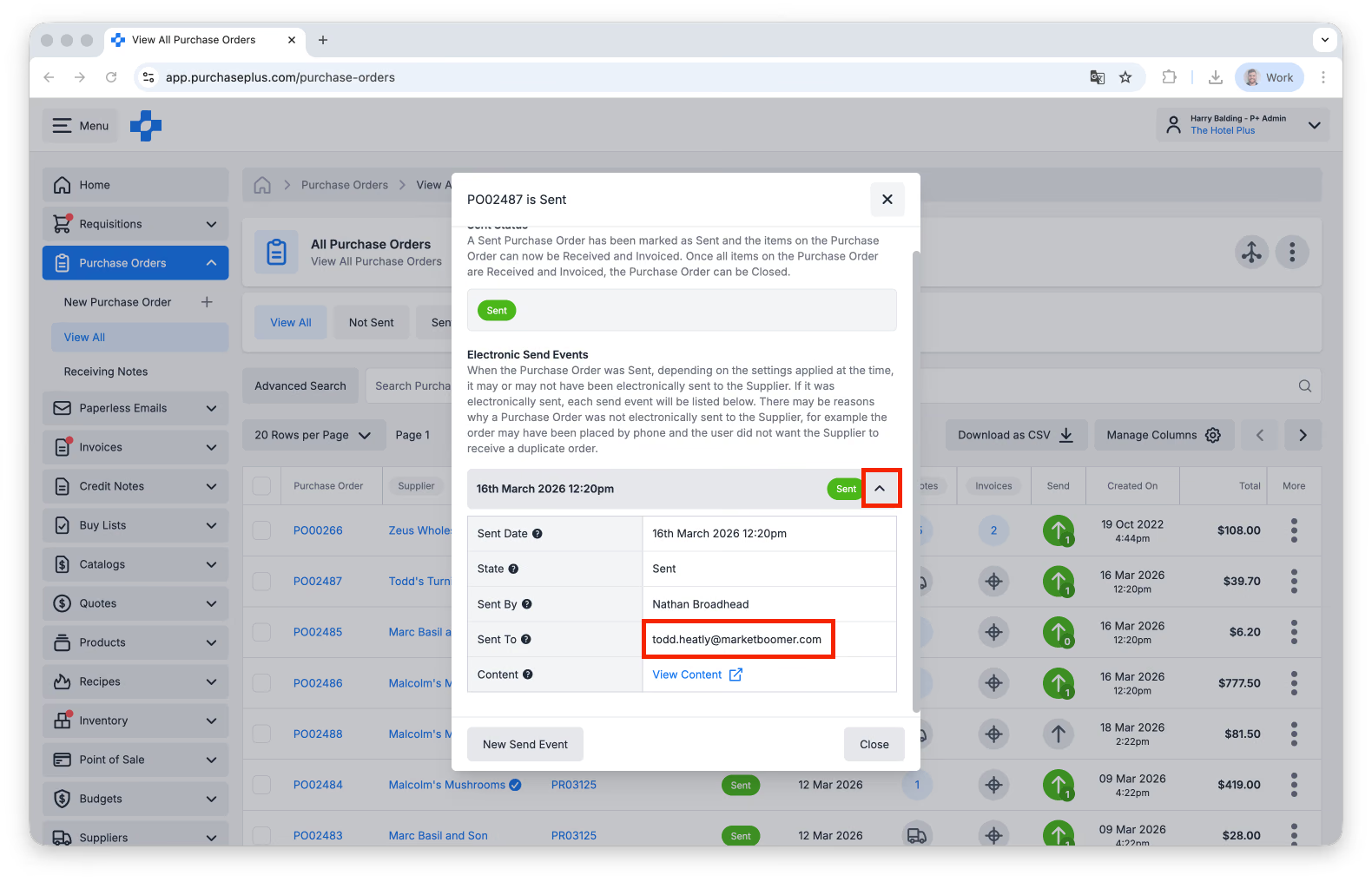
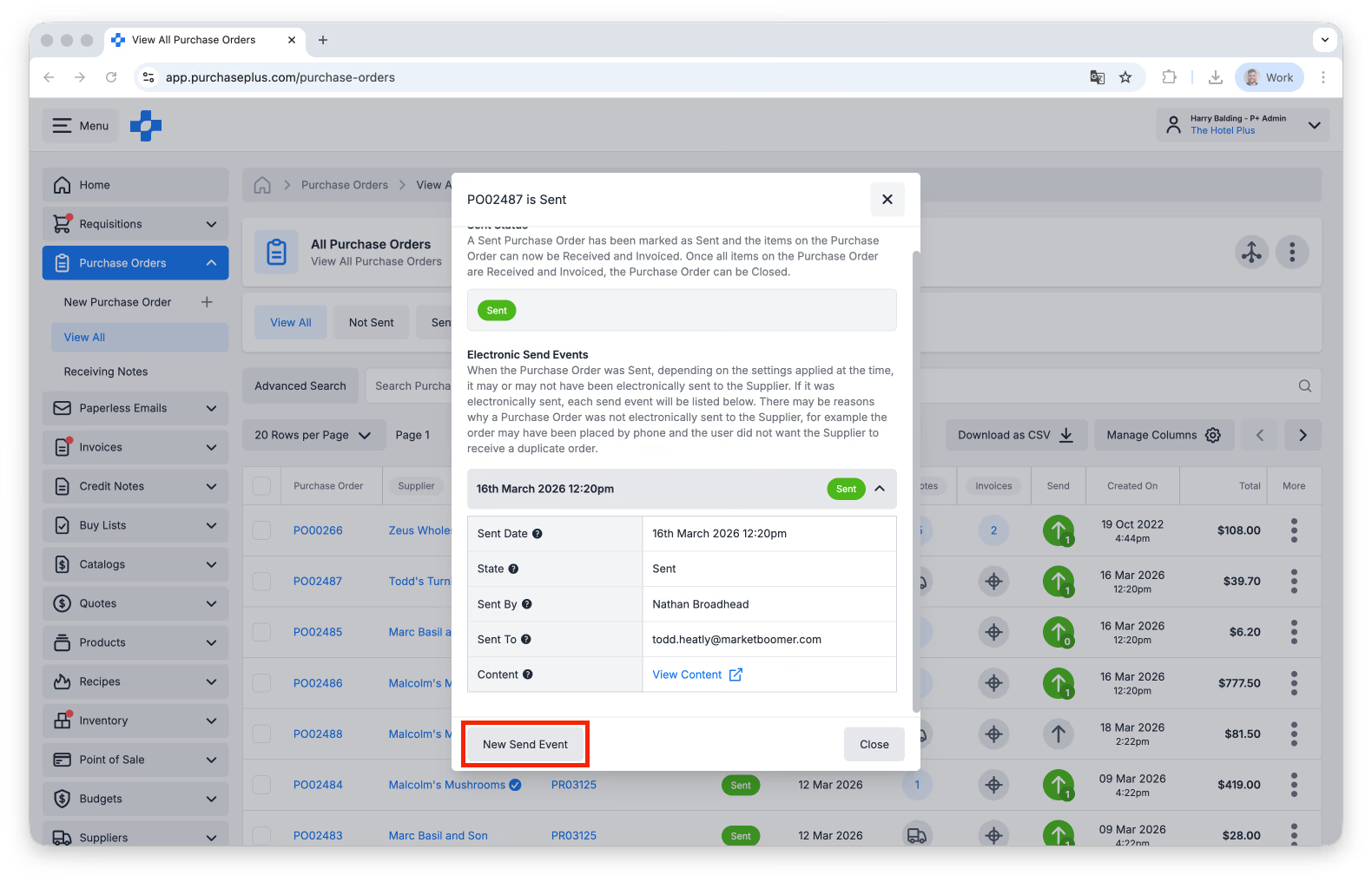
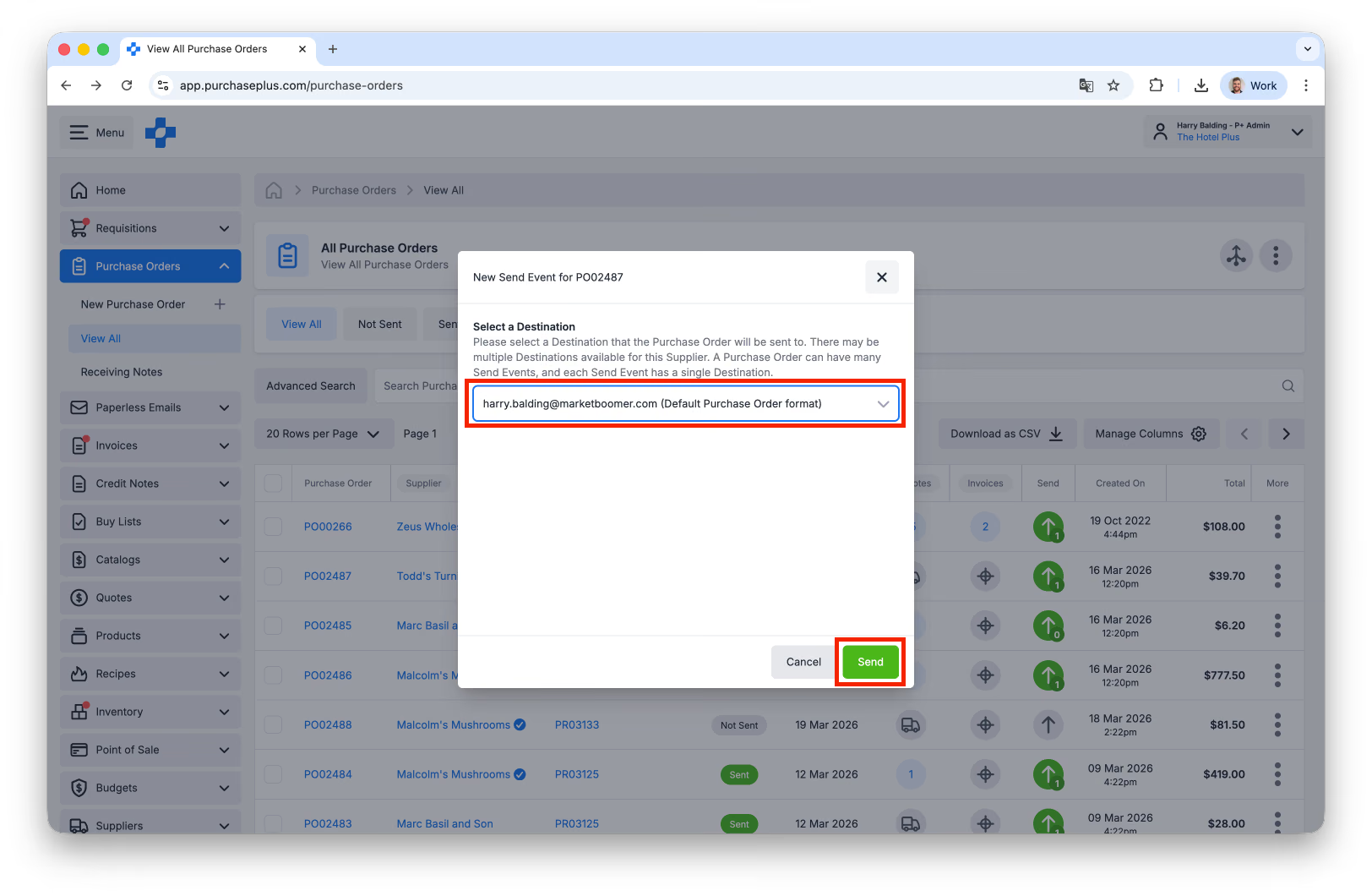
Đôi khi bạn có thể cần Gửi lại Đơn mua hàng theo cách thủ công (nghĩa là tạo thêm một Sự kiện gửi điện tử cho Đơn mua hàng đã được đánh dấu là Đã gửi). Điều này có thể xảy ra nếu Nhà cung cấp thông báo chưa nhận được Đơn mua hàng hoặc địa chỉ email của Nhà cung cấp không chính xác. Thực hiện theo các bước sau để gửi lại Đơn mua hàng.
- Tìm Đơn mua hàng trong PurchasePlus.
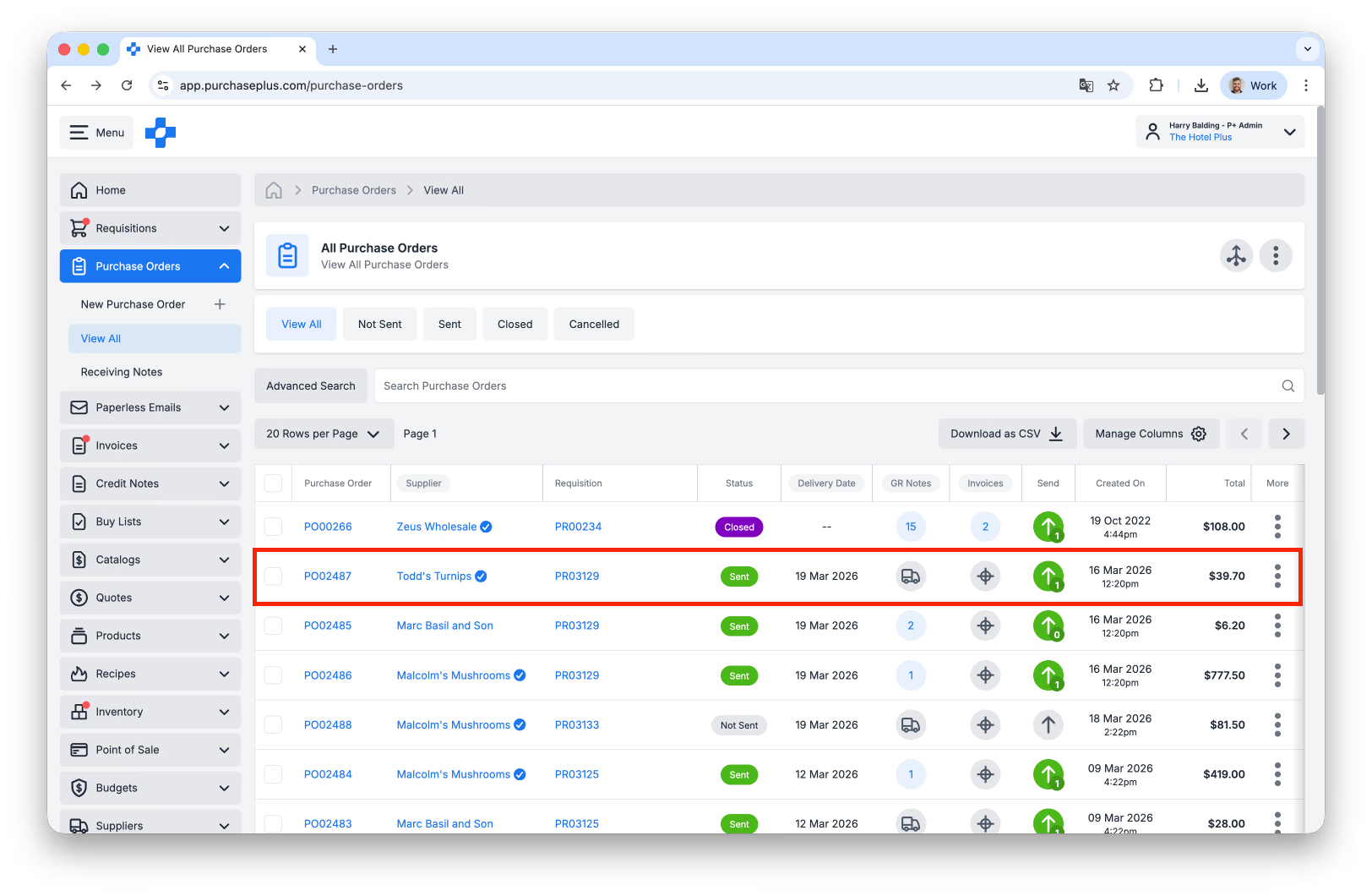
- Nhấp vào cột [Sự kiện gửi]:
- Nhấp vào (các) Sự kiện gửi trước đó để xác minh địa chỉ email mà Đơn mua hàng đã được gửi đến:
- Nhấp vào [Sự kiện gửi mới]:
- Chọn từ danh sách các Điểm đến của Nhà cung cấp hiện có và chọn [Gửi]. Nếu cần, bạn có thể tạo Điểm đến của Nhà cung cấp mới cho Nhà cung cấp này, nếu họ là Nhà cung cấp tự quản lý thuộc sở hữu của Tổ chức của bạn. Nếu họ là Nhà cung cấp đã đăng ký, vui lòng liên hệ với Nhà cung cấp của bạn và yêu cầu họ cập nhật Điểm đến của họ.
- Đơn mua hàng của bạn đã được gửi lại. Bạn nên liên hệ lại với Nhà cung cấp để đảm bảo Đơn mua hàng đã được nhận thành công.