

Chạy báo cáo
Chạy báo cáo
Chạy báo cáo
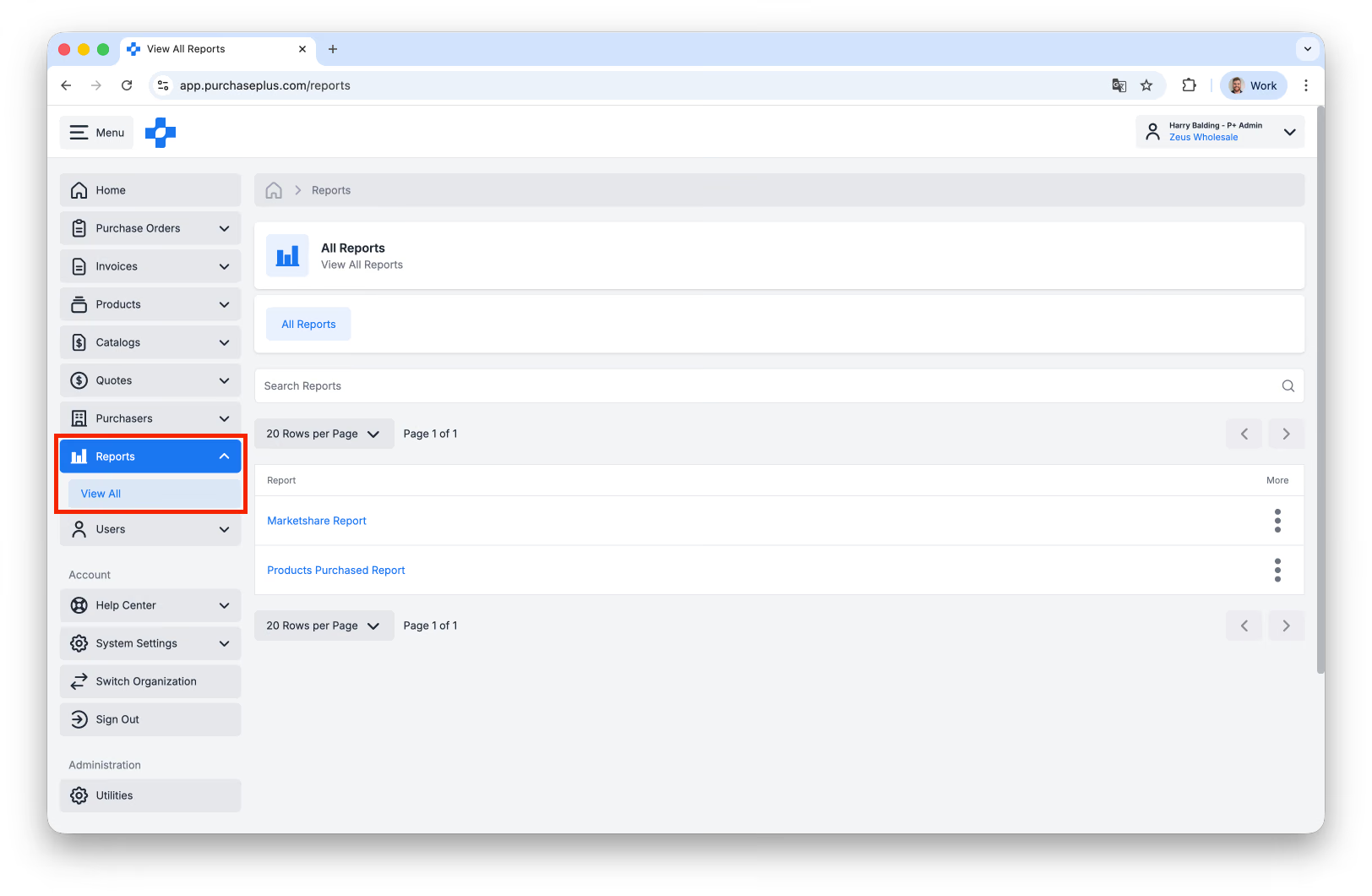
1. Nhấp vào [Báo cáo] → [Xem tất cả] từ thanh điều hướng bên.
2. Chọn [Báo cáo] bạn muốn chạy:
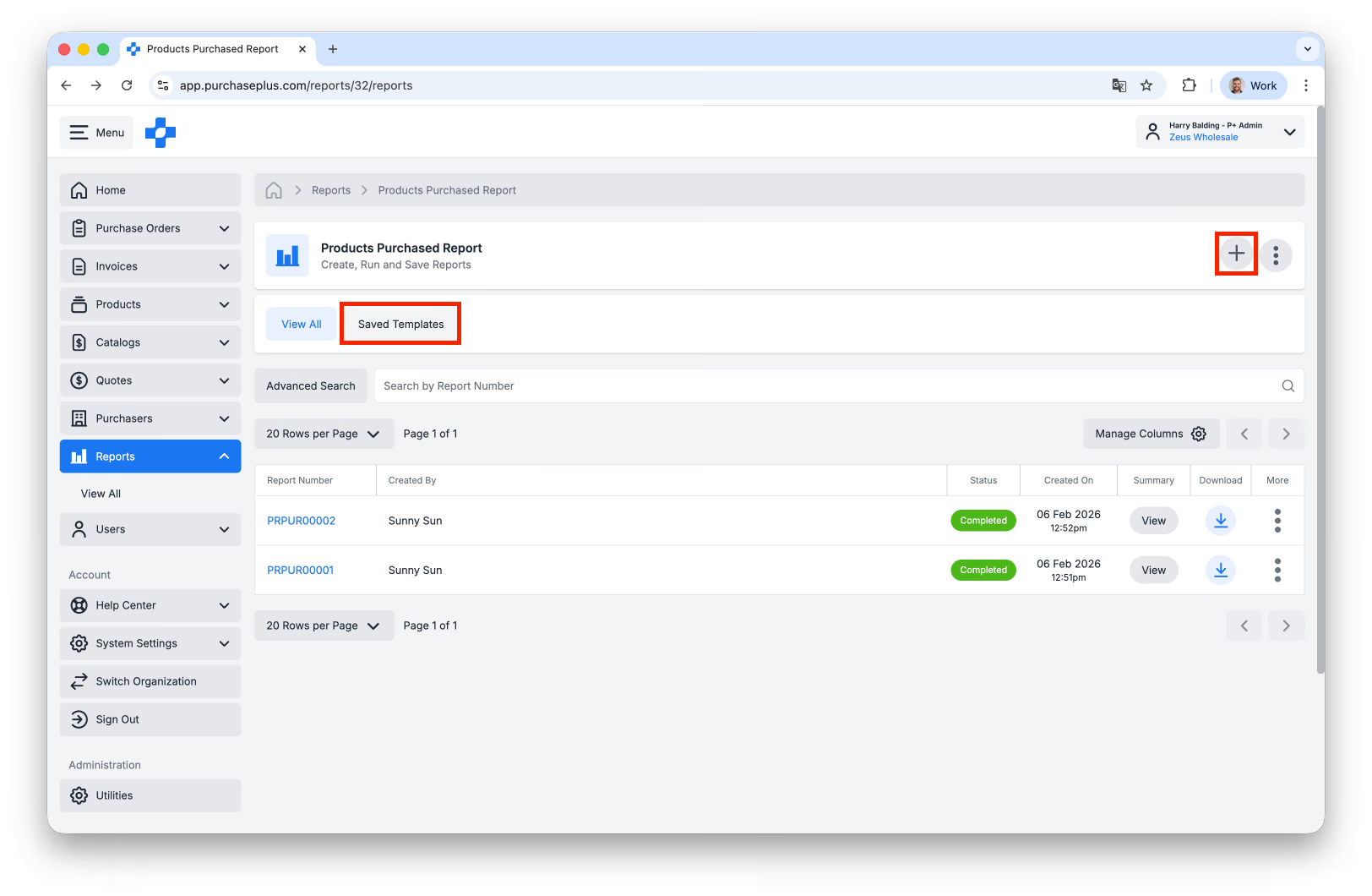
3. Bạn có thể xem các lần chạy báo cáo trước đó, cũng như trạng thái, thời gian tạo, Người dùng đã tạo báo cáo và Liên kết tải xuống.
4. Nhấp vào [Tạo báo cáo mới] ở góc trên bên phải. Bạn cũng có thể chọn Tạo báo cáo từ [Mẫu đã lưu], nếu có (xem các Bước 5a-d để biết thêm thông tin).
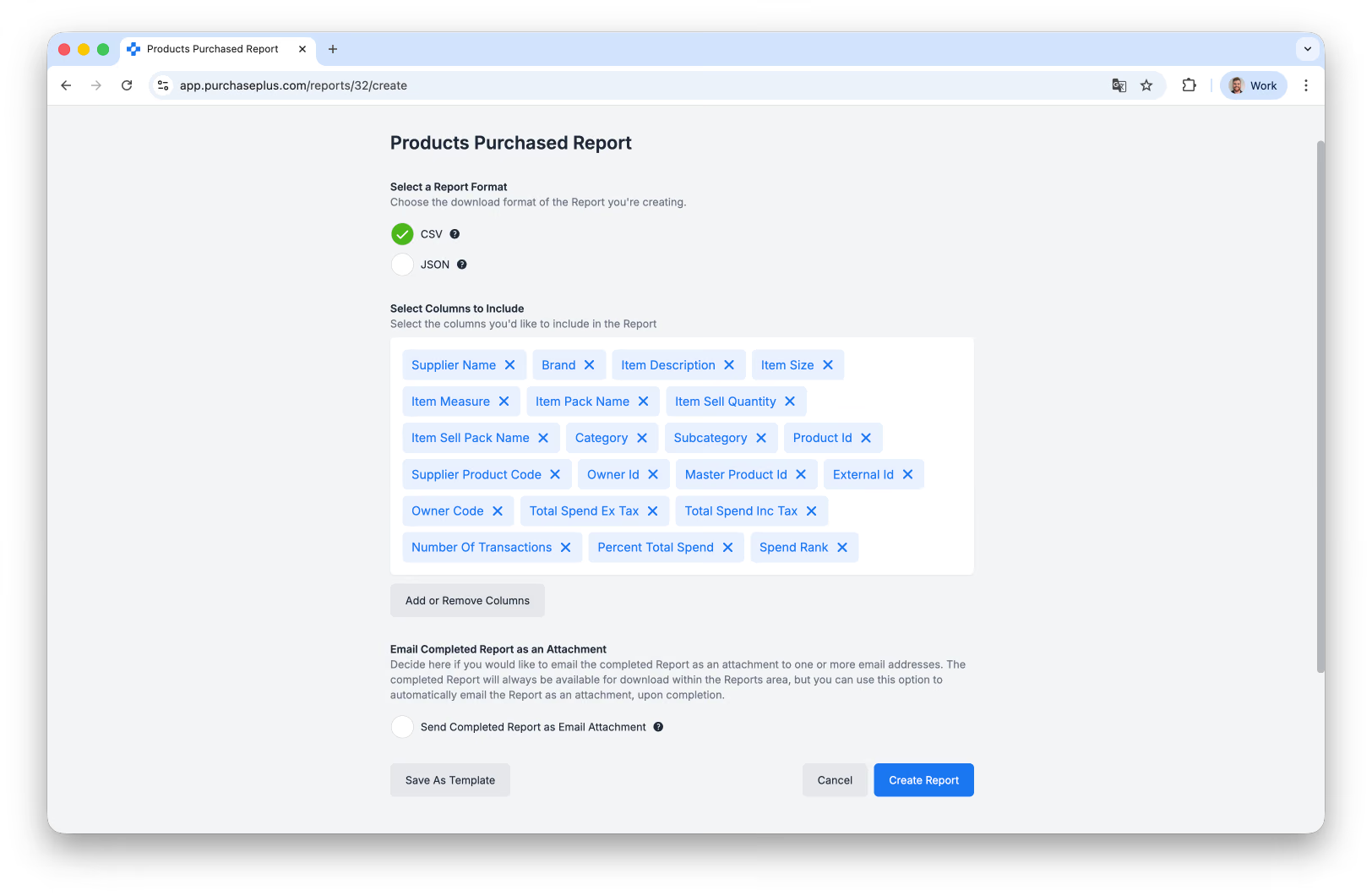
5. Hoàn thành biểu mẫu Báo cáo mới để chỉ định thông tin bạn muốn đưa vào Báo cáo. Mỗi báo cáo sẽ có các tùy chọn khác nhau để chọn. Ví dụ: Biểu mẫu tạo Báo cáo Sản phẩm đã mua bao gồm các tùy chọn sau:
- a. Chọn Định dạng báo cáo.
- b. Chọn các cột cần đưa vào. Bạn có thể [Thêm hoặc xóa cột].
- c. Chọn [Gửi email đính kèm báo cáo đã hoàn thành] → [Thêm địa chỉ email] nếu muốn.
- d. Chọn xem bạn có muốn [Lưu thành mẫu] hay không, nếu bạn thường xuyên chạy báo cáo này. Nhập 'Tên mẫu' và nhấp vào [Lưu mẫu]:
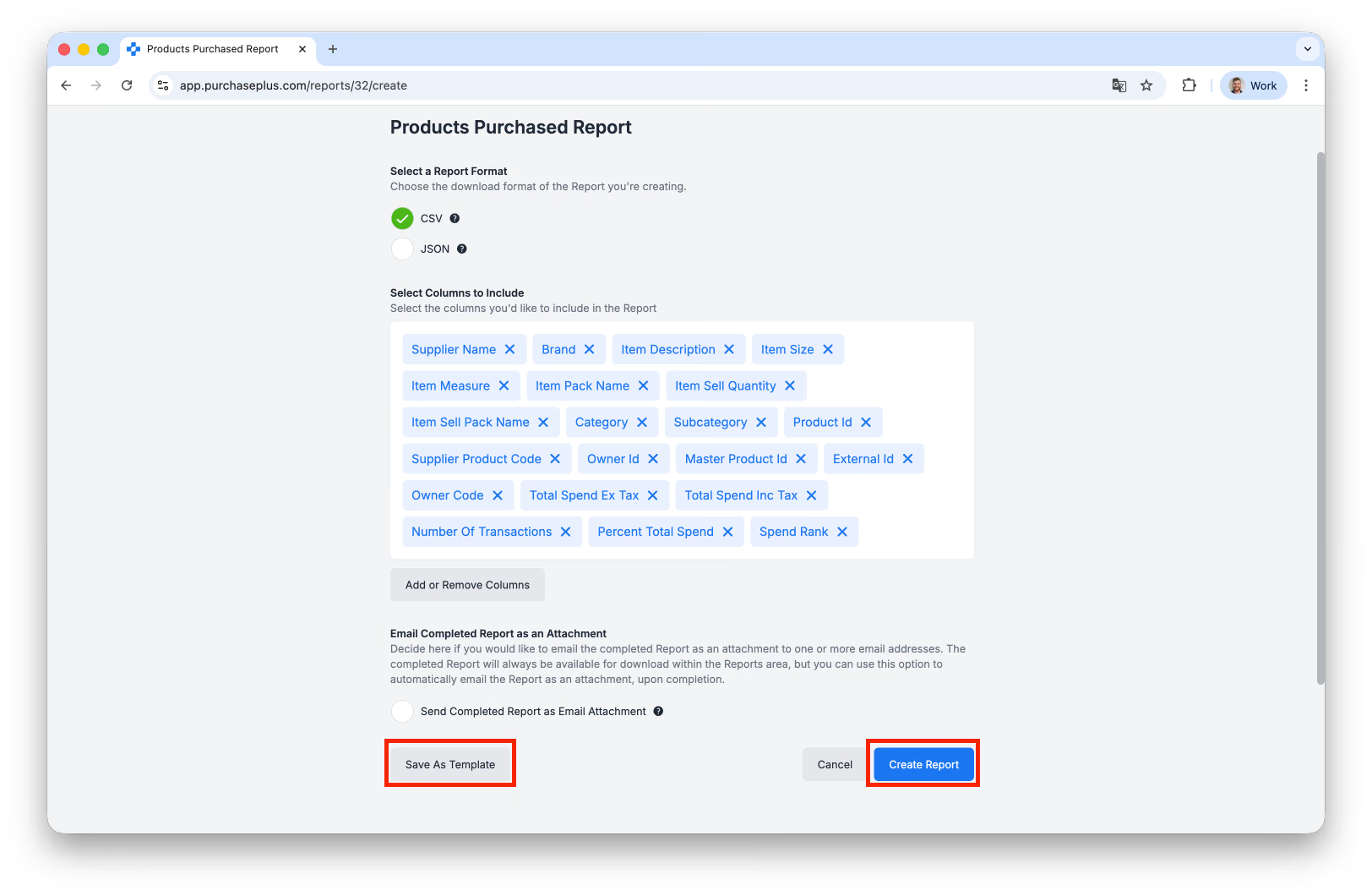
6. Nhấp vào [Tạo báo cáo] khi bạn đã sẵn sàng. Trạng thái báo cáo sẽ chuyển từ 'Đang xử lý' sang 'Đã hoàn thành' khi Báo cáo đã sẵn sàng để xem.
7. Nhấp vào [Số báo cáo] để xem Báo cáo trên PurchasePlus.
Tải xuống báo cáo dưới dạng CSV hoặc PDF
Khi Báo cáo xử lý xong, bạn có thể chọn [Tải xuống] để lưu tệp vào thiết bị của mình dưới dạng CSV.
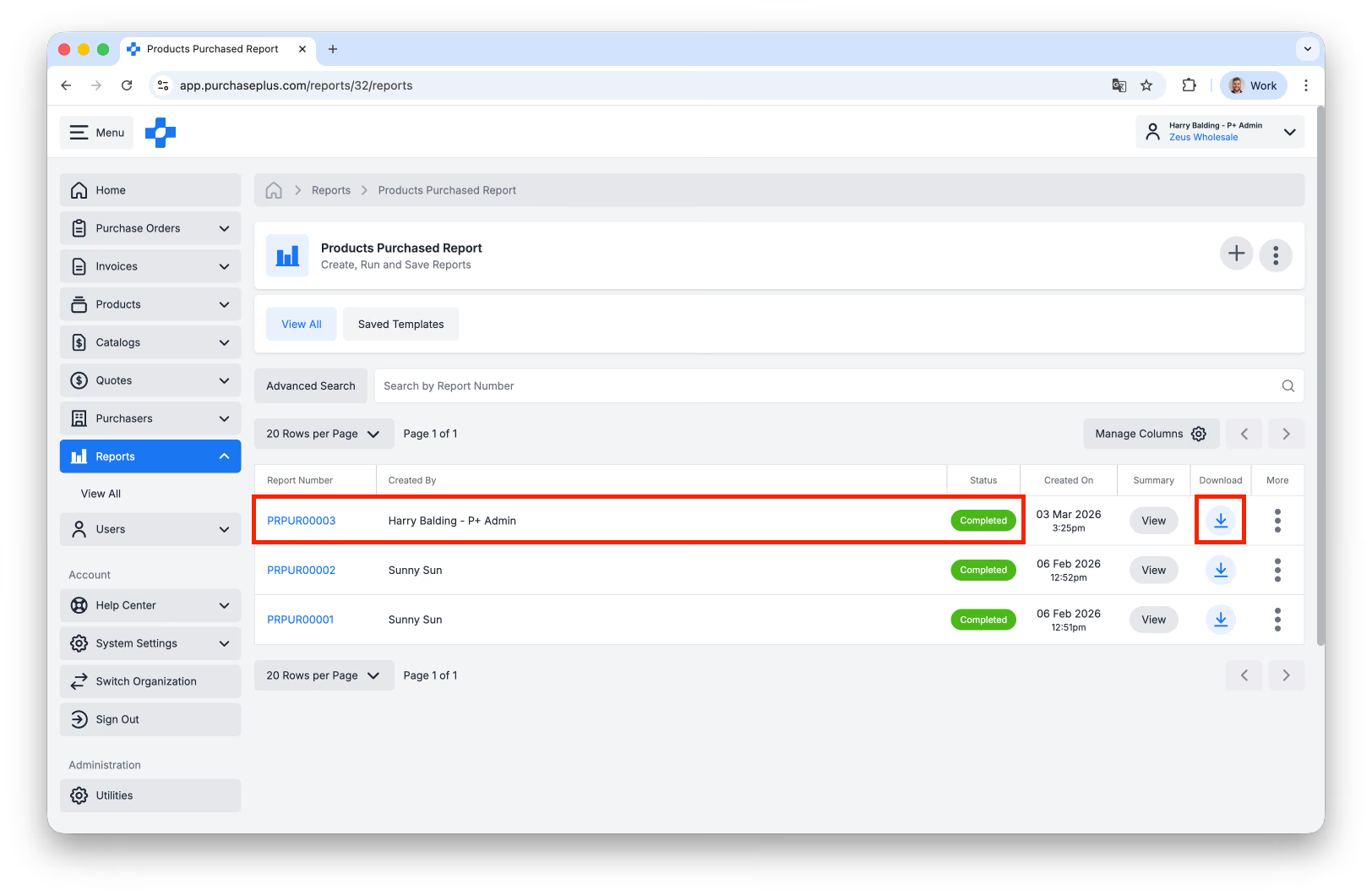
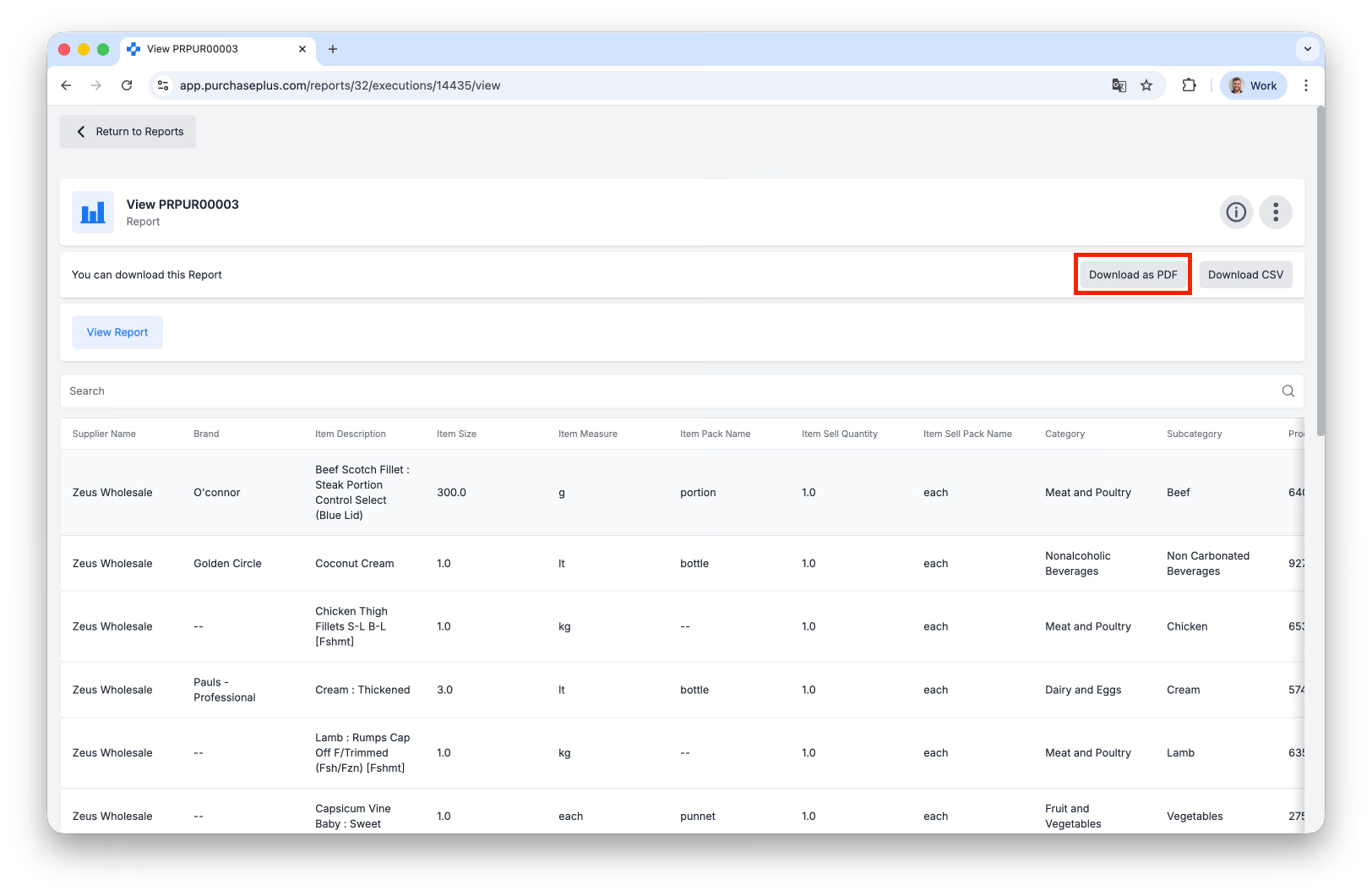
Nếu muốn, bạn có thể tải báo cáo dưới dạng PDF bằng cách nhấp vào Số báo cáo trong bảng, sau đó nhấp vào [Tải xuống dưới dạng PDF]:
Các báo cáo khả dụng
- Báo cáo Hóa đơn và Giấy báo có (Credit Note)
- Báo cáo Thị phần
- Báo cáo Sản phẩm đã mua
Hỗ trợ thêm
Đội ngũ Quan hệ Nhà cung cấp của chúng tôi luôn sẵn sàng hỗ trợ thêm qua email help.suppliers@purchaseplus.com