

Tạo hoặc Cập nhật Danh mục
Tạo hoặc cập nhật Danh mục
Tạo hoặc cập nhật Danh mục
Danh mục có thể được quản lý trực tiếp bởi các Nhà cung cấp đã đăng ký (Danh mục do nhà cung cấp quản lý) hoặc quản lý nội bộ bởi Tổ chức thu mua của bạn (Danh mục tự quản lý). Danh mục tự quản lý giúp tổ chức của bạn kiểm soát chặt chẽ, trực tiếp đối với sản phẩm và giá cả, đó là lý do tại sao một số tổ chức chọn tự quản lý hoạt động thu mua nội bộ của họ.
Lưu ý - Mặc dù về mặt kỹ thuật có thể tạo Danh mục tự quản lý thay mặt cho Nhà cung cấp đã đăng ký (miễn là có Quan hệ thương mại đã kích hoạt), nhưng điều này thường không được khuyến nghị. Làm như vậy có thể làm gián đoạn các tích hợp hiện có, làm đứt gãy luồng Đơn đặt hàng tự động và tạo ra xung đột dữ liệu. Phương pháp này chỉ nên được sử dụng như một biện pháp tạm thời nếu nhà cung cấp vẫn đang bận tạo một danh mục cụ thể cho tổ chức của bạn. Hãy liên hệ với bàn hỗ trợ của chúng tôi nếu bạn cần danh mục của nhà cung cấp đã đăng ký hoặc cần cập nhật danh mục đó.
Khả năng hiển thị danh mục trong Cơ cấu phân cấp tổ chức
Các Danh mục tự quản lý được thiết lập ở cấp Cha trong Cơ cấu phân cấp tổ chức sẽ 'phân tầng' - tức là hiển thị và có thể sử dụng được - bởi các Tổ chức bên dưới chúng.
Tạo Danh mục tự quản lý
- Đảm bảo rằng Nhà cung cấp đã được thiết lập trong phần [Nhà cung cấp] → [Nhà cung cấp của tôi] của bạn. Họ có thể là Nhà cung cấp tự quản lý hoặc Nhà cung cấp đã đăng ký có Quan hệ thương mại đã kích hoạt.
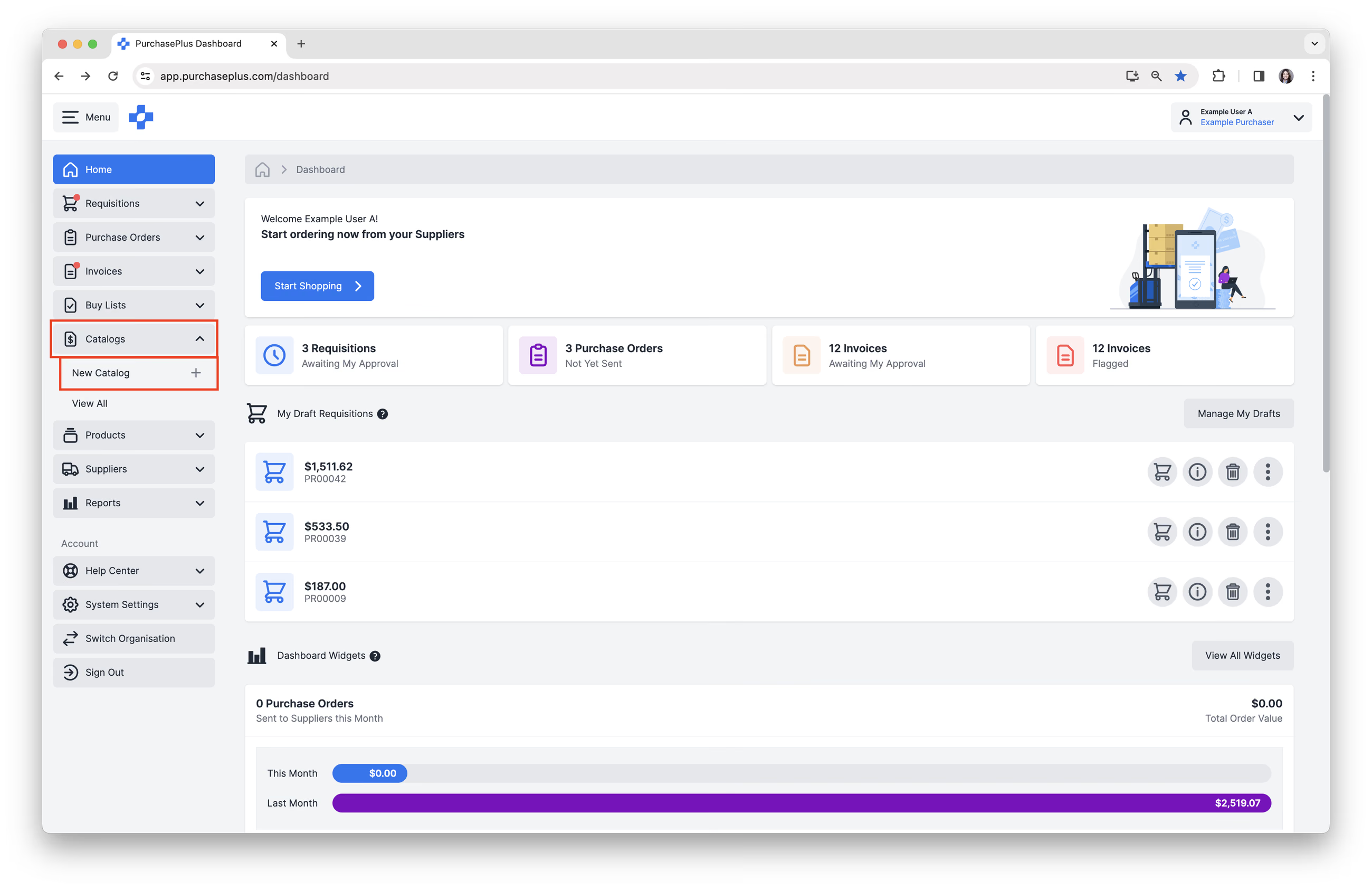
- Chọn [Danh mục] → [Danh mục mới] từ thanh điều hướng bên.
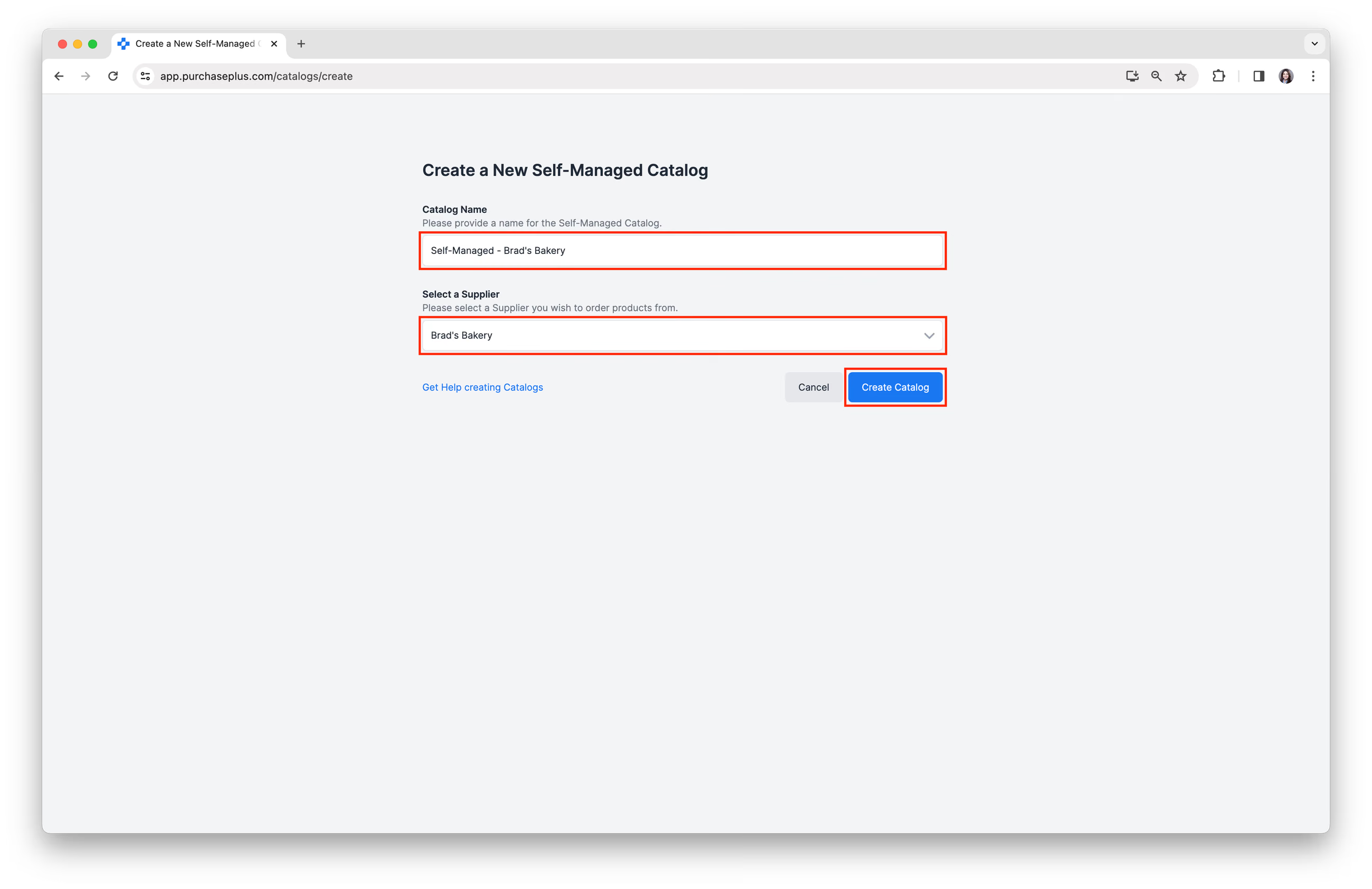
- Nhập [Tên danh mục]. Ví dụ: 'Tự quản lý - Brad's Bakery'
- [Chọn] một Nhà cung cấp từ menu thả xuống. Sau đó nhấp vào [Tạo danh mục].
Thêm sản phẩm
Bạn có thể thêm Sản phẩm vào Danh mục tự quản lý theo ba cách khác nhau:
- Bằng cách nhập tệp CSV (Khuyến nghị),
- Thêm Sản phẩm thủ công vào Danh mục tự quản lý, và
- Thông qua quy trình Nhập các dòng Hóa đơn.
Đọc tiếp để tìm hiểu thêm về từng phương pháp trong ba phương pháp này.
Nhập hoặc cập nhật sản phẩm của Danh mục qua tệp tải lên CSV
Sử dụng chức năng Nhập, bạn có thể cập nhật giá của các Sản phẩm hiện có trong Danh mục, cũng như thêm các sản phẩm bổ sung vào Danh mục, miễn là bạn có Mã sản phẩm P+ cho sản phẩm bổ sung mà bạn muốn thêm.
Tìm hiểu thêm về cách thêm Sản phẩm vào Danh mục tự quản lý qua tệp tải lên CSV.
QUAN TRỌNG: Bạn không thể tạo Sản phẩm hoàn toàn mới trong PurchasePlus thông qua quy trình nhập này. Xem bài viết Tạo sản phẩm mới của chúng tôi để được trợ giúp tạo Sản phẩm mới.
Thêm sản phẩm thủ công vào Danh mục tự quản lý
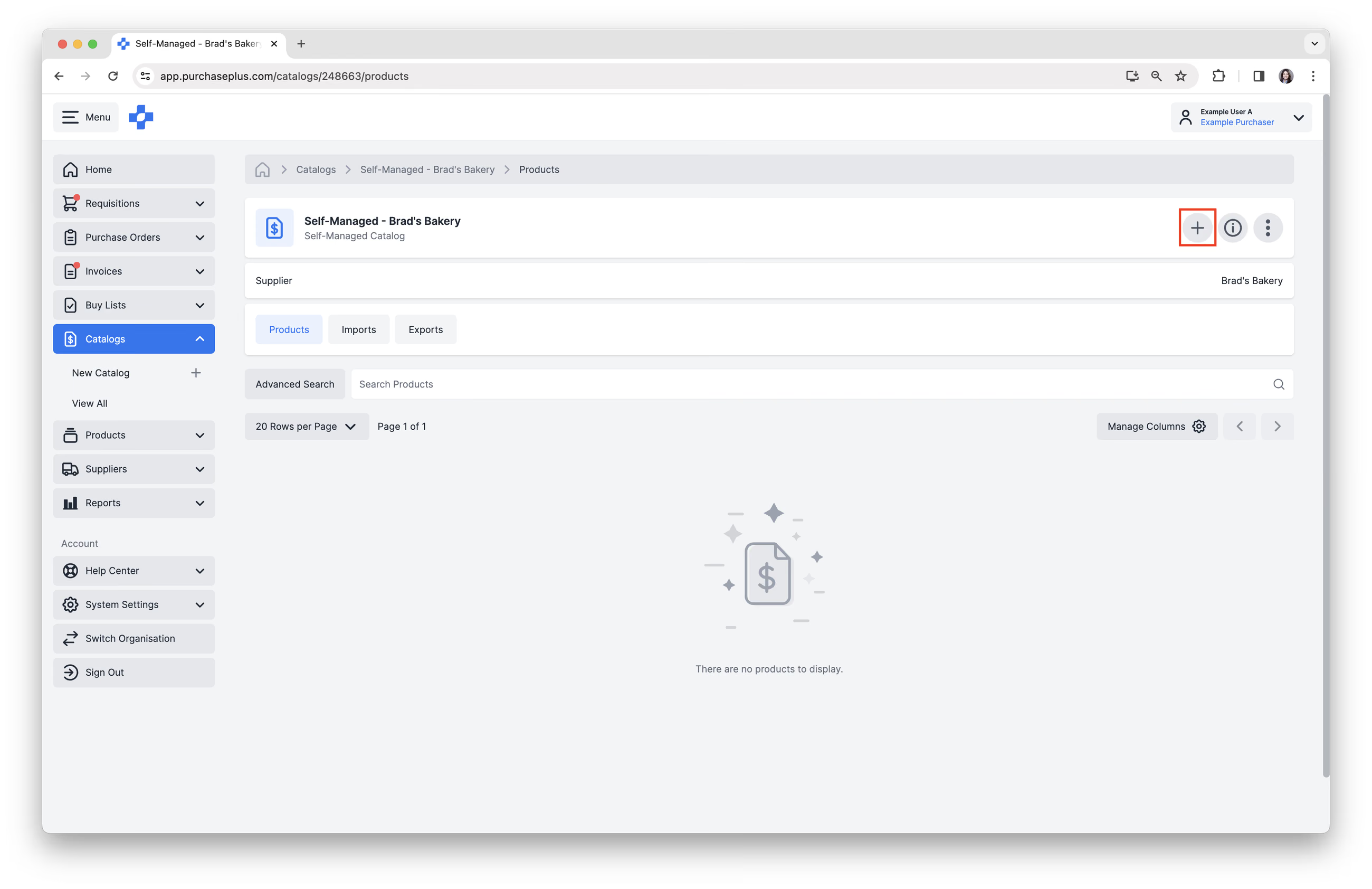
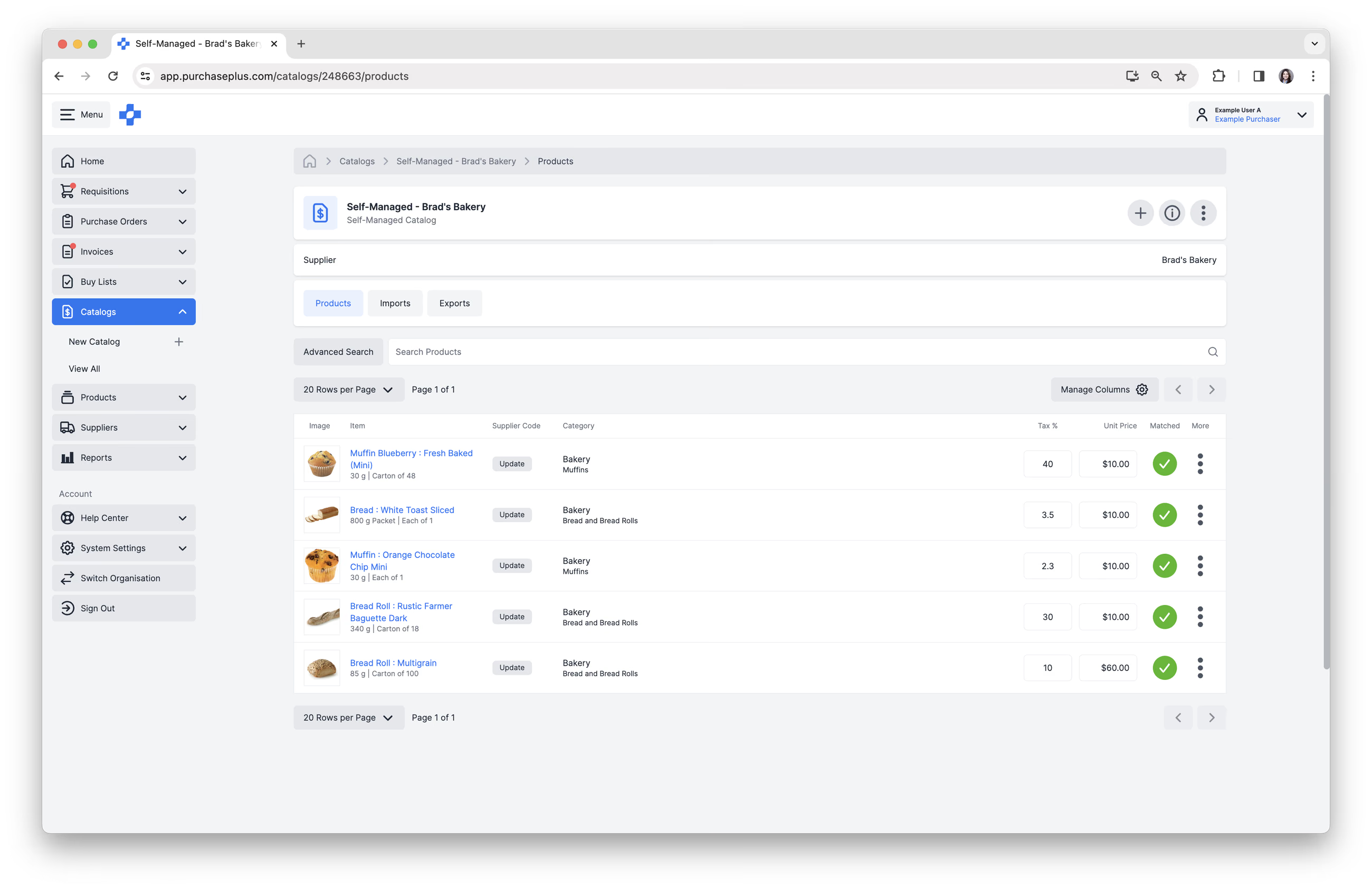
1. Nhấp vào [+] để bắt đầu thêm Sản phẩm vào Danh mục của bạn.
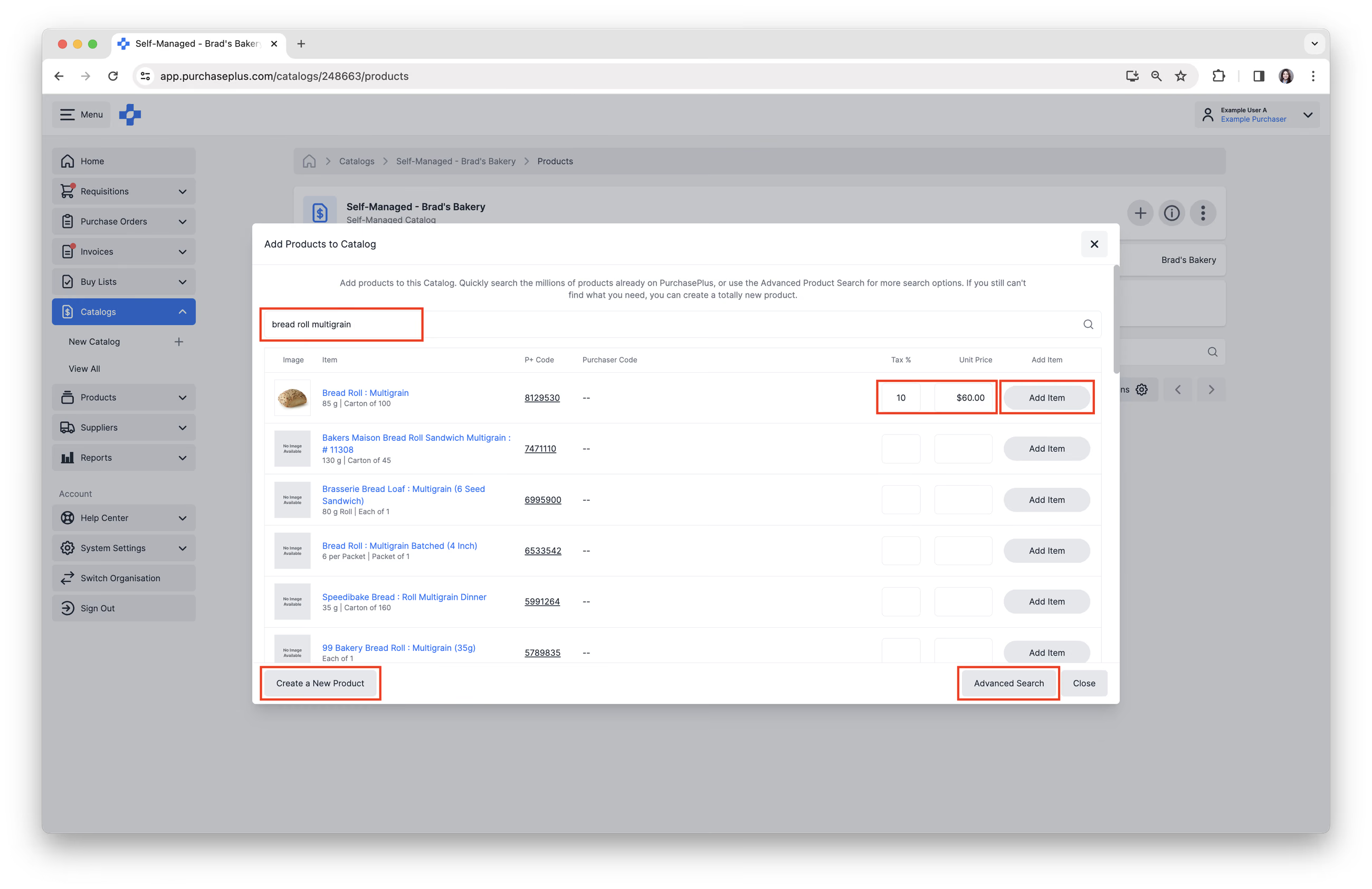
2. [Tìm kiếm] Sản phẩm bạn muốn thêm vào danh mục.
3. Nhập [% Thuế] và [Đơn giá], sau đó nhấp vào [Thêm mục].
4. Ngoài ra, bạn có thể [Tạo sản phẩm mới] hoặc sử dụng [Tìm kiếm nâng cao]. Bạn có thể xem các bài viết Tạo sản phẩm mới và Tìm kiếm sản phẩm nâng cao của chúng tôi để được hỗ trợ thêm.
5. Bây giờ bạn đã thêm Sản phẩm vào Danh mục tự quản lý của mình.
Quy trình nhập các dòng Hóa đơn
Tuỳ chọn này hoạt động bằng cách chuyển đổi các Dòng mục hóa đơn thành Sản phẩm trong Danh mục tự quản lý, và đặc biệt hữu ích cho các Nhà cung cấp tự quản lý.
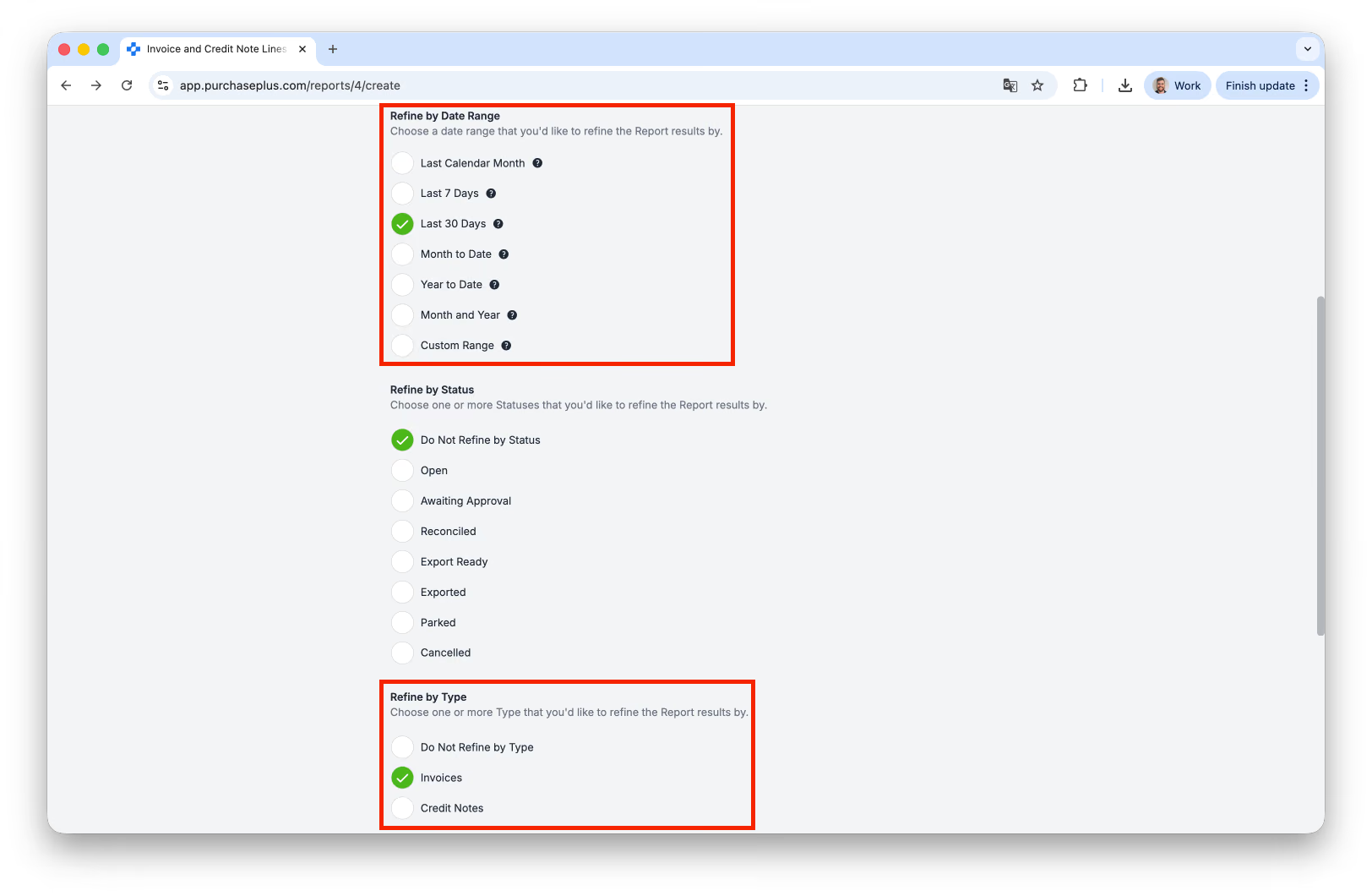
- Chạy Báo cáo dòng Hóa đơn và Giấy báo có, chú ý kỹ đến các bộ lọc 'Thu hẹp theo phạm vi ngày' và 'Thu hẹp theo loại':
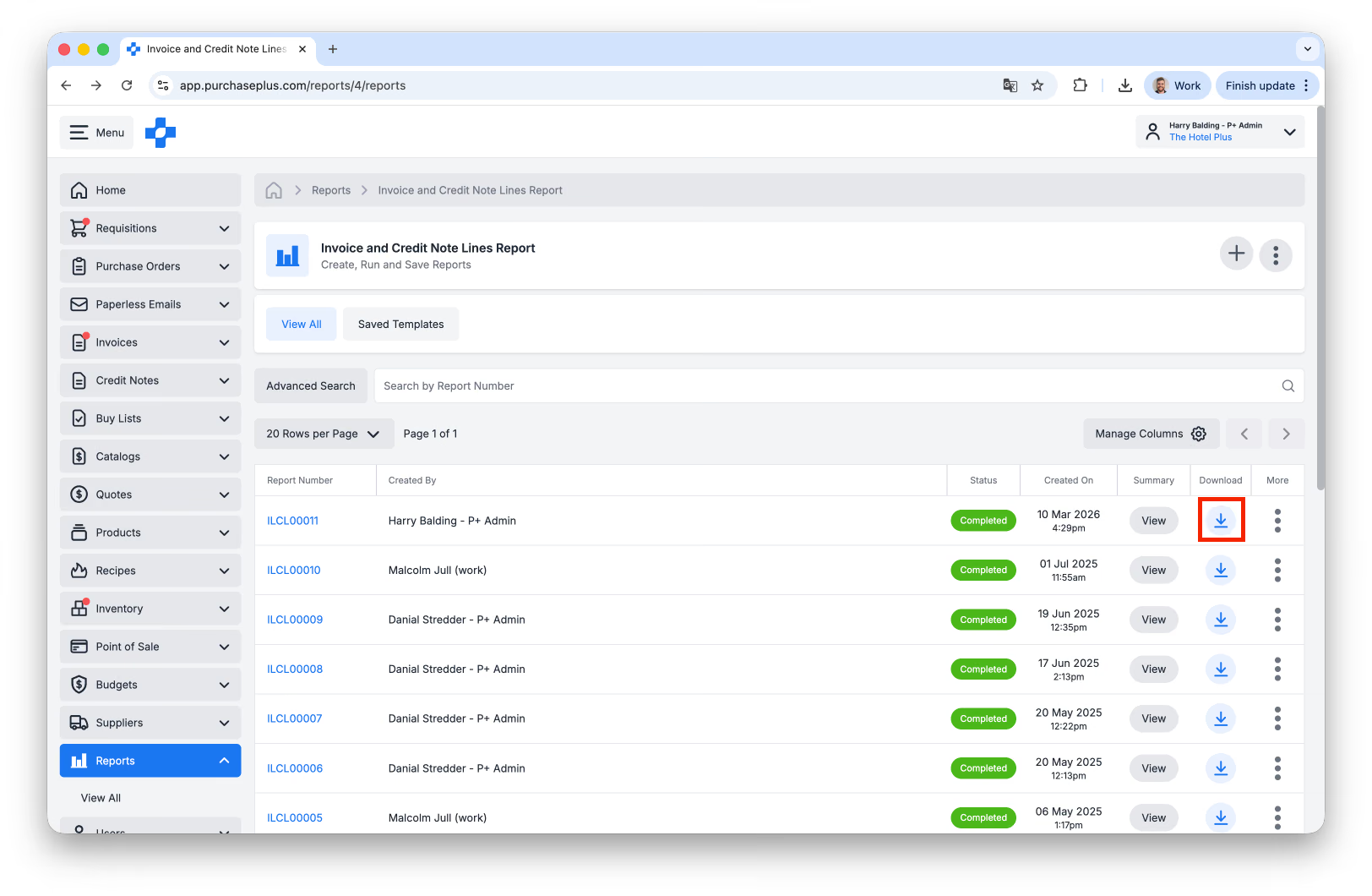
- Tải xuống Báo cáo dưới dạng CSV:
- Mở tệp CSV đã tải xuống. Tìm các hàng liên quan đến (các) Nhà cung cấp mà bạn đang tạo Danh mục tự quản lý, và xóa các hàng khác.
- Tải xuống Mẫu nhập danh mục. Nếu liên kết tải xuống này không hoạt động, bạn cũng có thể xuất Danh mục tự quản lý hiện có để nhận mẫu.
- Sao chép các trường sau từ các hàng còn lại trong Báo cáo dòng Hóa đơn và Giấy báo có sang ô tương ứng trong Mẫu nhập danh mục:
| Báo cáo dòng Hóa đơn và Giấy báo có (ICNLR) | Mẫu nhập danh mục | Ghi chú |
|---|---|---|
| product.id | ppproductid | |
| brand | brand | |
| itemDescription | description | |
| itemPack | unit_size | Cần tách 'itemPack' của ICNLR |
| itemPack | unit_measure | Cần tách 'itemPack' của ICNLR |
| itemPack | unit_name | Cần tách 'itemPack' của ICNLR |
| sellUnit | pack_quantity | Cần tách 'sellUnit' của ICNLR |
| sellUnit | pack_name | Cần tách 'sellUnit' của ICNLR |
| lineTotalExTax | packpriceex_tax | |
| tax_percentage | Nhập phần trăm thuế (nếu có), hoặc 0 | |
| category.name | category | Điền 'unknown' nếu không có |
| category.parent.name | subcategory | Điền 'unknown' nếu không có |
6. Cập nhật bất kỳ Trường nào được yêu cầu và xóa bất kỳ Sản phẩm nào (tức là Dòng) bạn không muốn nhập.
7. Đảm bảo rằng bạn đang sử dụng giá chính xác/mới nhất từ Danh mục (điều này rất dễ dàng nếu bạn sử dụng phiên bản đã xuất của Danh mục).
8. Lưu tệp và nhập tệp như bạn vẫn làm với một tác vụ Nhập danh mục thông thường.
Cập nhật thủ công
Ngoài chức năng Nhập CSV để cập nhật Danh mục, người dùng có quyền 'Quản lý Danh mục tự quản lý' có thể cập nhật thủ công Đơn giá và % Thuế cho Sản phẩm trong Danh mục tự quản lý bằng cách làm theo các bước sau:
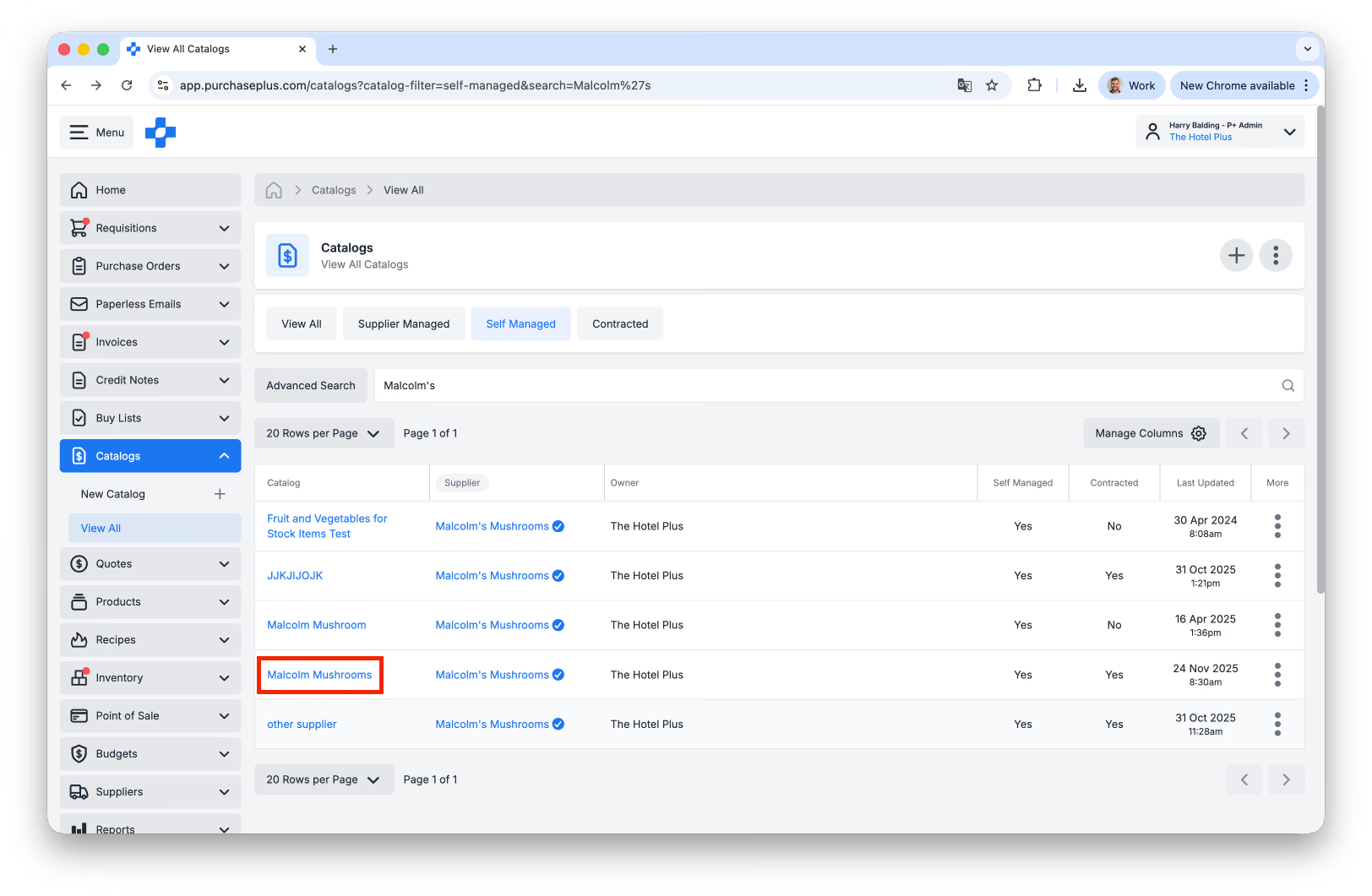
- Trong thanh điều hướng bên, đi tới [Danh mục] → [Xem tất cả], sau đó chọn [Tự quản lý] để lọc các danh mục do Tổ chức của bạn quản lý.
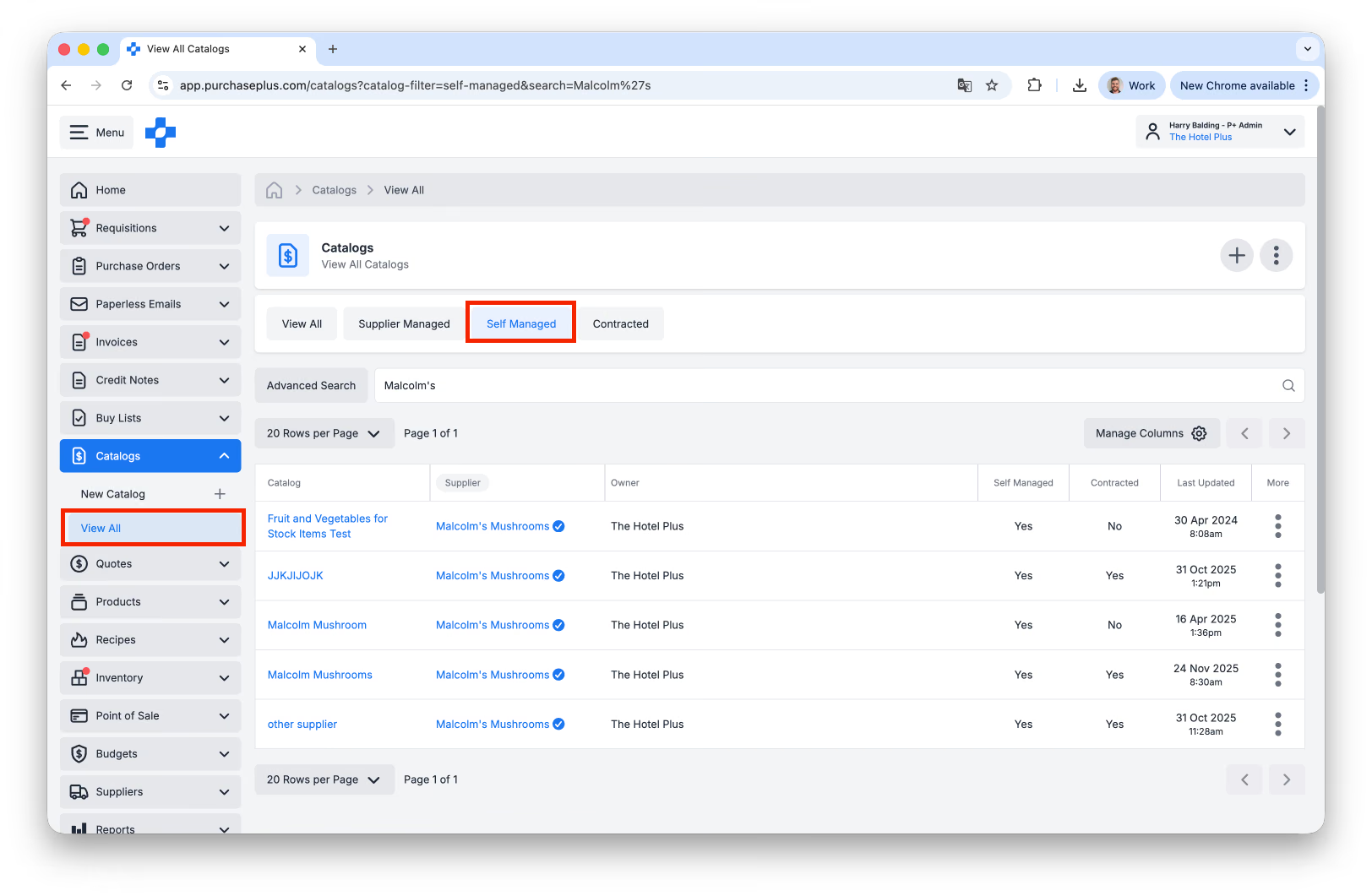
- Tìm kiếm Danh mục bằng Tên danh mục hoặc Tên nhà cung cấp
- Nhấp vào **[Tên danh mục]:
**
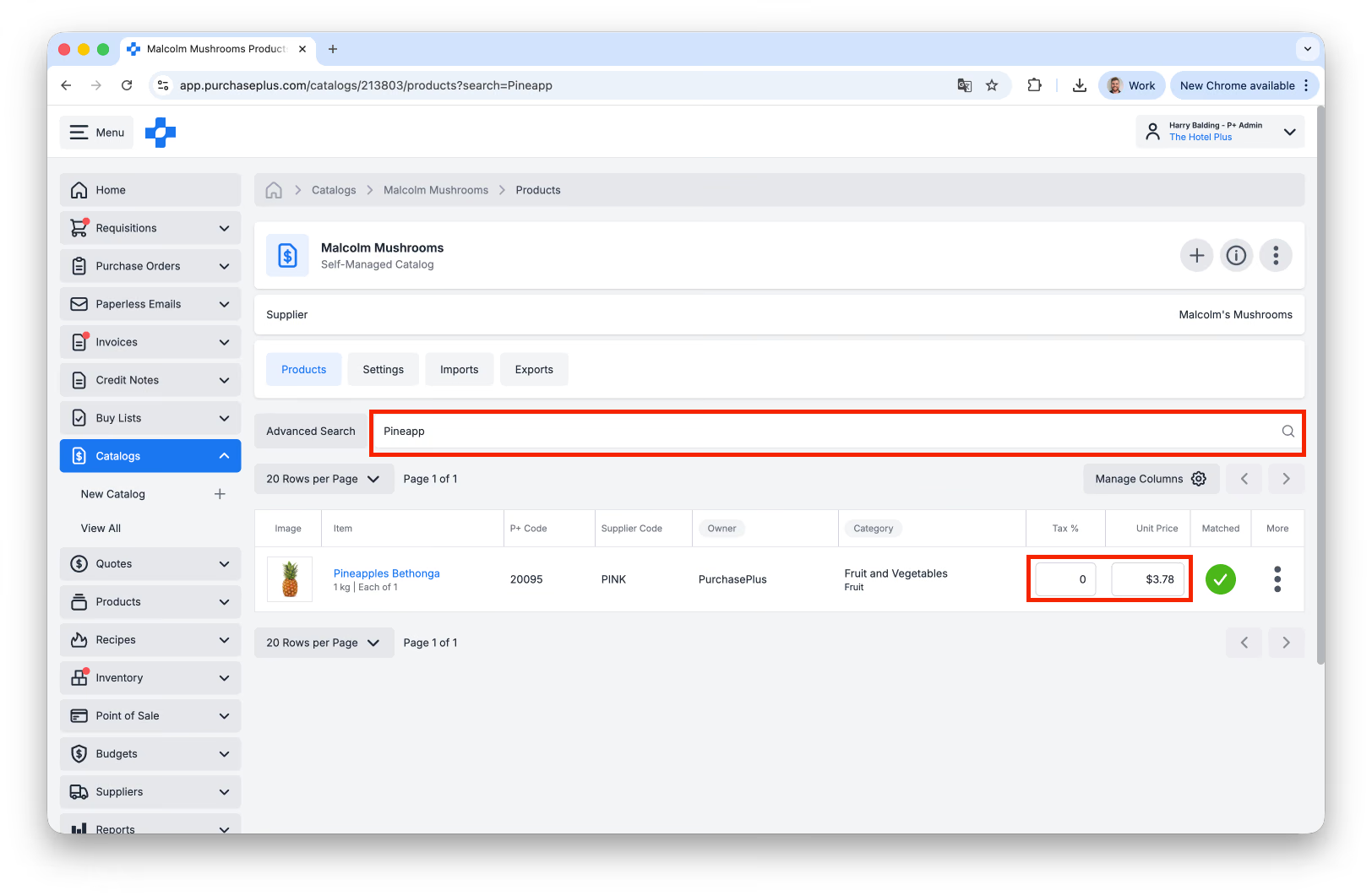
- Tìm Sản phẩm mong muốn bằng cách:
- Cuộn qua danh sách, hoặc
- Tìm kiếm theo Mô tả sản phẩm, hoặc
- Sử dụng Tìm kiếm nâng cao nếu biết thông tin chi tiết cụ thể
- Sau khi tìm thấy mặt hàng:
- Nhập trực tiếp % Thuế và/hoặc Đơn giá vào các trường liên quan
- Nhấn [Enter] hoặc nhấp vào bất kỳ đâu trong hệ thống để áp dụng các thay đổi.
Lời khuyên về phương pháp hay nhất
- Nếu bạn thường xuyên mua hàng từ một Nhà cung cấp tự quản lý, bạn nên thiết lập một Danh mục tự quản lý để tránh phải tạo Yêu cầu mua hàng Tùy chỉnh (tức là Đột xuất) mỗi khi đặt hàng từ họ. Việc tạo Danh mục tự quản lý sẽ cho phép bạn tạo Yêu cầu mua hàng từ Danh sách mua hàng hoặc từ [Nhà cung cấp của tôi].
- Chúng tôi khuyến nghị rằng Danh mục tự quản lý nên được tạo ở cấp cao nhất phù hợp trong Cơ cấu phân cấp tổ chức của bạn (ví dụ: ở cấp Khách sạn thay vì cấp Bộ phận), để Người dùng khác ở cấp Tổ chức đó và bên dưới cũng có thể hưởng lợi từ Danh mục tự quản lý.
- Chúng tôi khuyên bạn nên nhất quán với cấu trúc đặt tên cho các Danh mục tự quản lý của mình để đảm bảo nhận diện nhanh Danh mục chính xác khi chạy báo cáo giá. Chúng tôi khuyến nghị định dạng sau: "Tự quản lý - Tên thương mại của nhà cung cấp".
Tìm hiểu thêm về Danh mục bên dưới:
Nếu bạn cần hỗ trợ thêm về việc tạo Danh mục tự quản lý, vui lòng liên hệ với Đội ngũ hỗ trợ khách hàng thân thiện của chúng tôi tại PurchasePlus.