

Thêm Sản phẩm
Thêm Sản phẩm
Danh mục là tập hợp các Sản phẩm có kèm Giá, được Nhà cung cấp cung cấp cho Người mua bằng cách 'gán' Danh mục cho họ. Các Sản phẩm trong những Danh mục này sau đó sẽ khả dụng cho những Người mua được chỉ định để đưa vào Yêu cầu mua hàng và Đơn đặt hàng của họ.
Bài viết này hướng dẫn Người dùng Nhà cung cấp cách thêm Sản phẩm (thuộc sở hữu của Tổ chức của bạn) vào một trong các Danh mục hiện có của bạn theo cách thủ công.
Nếu bạn là người mới sử dụng PurchasePlus, bạn nên đọc trước bài viết Giới thiệu về Quản lý Danh mục của chúng tôi để hiểu các khái niệm cơ bản về Danh mục, Sản phẩm và Người mua trong PurchasePlus.
Danh mục nào có chứa sản phẩm
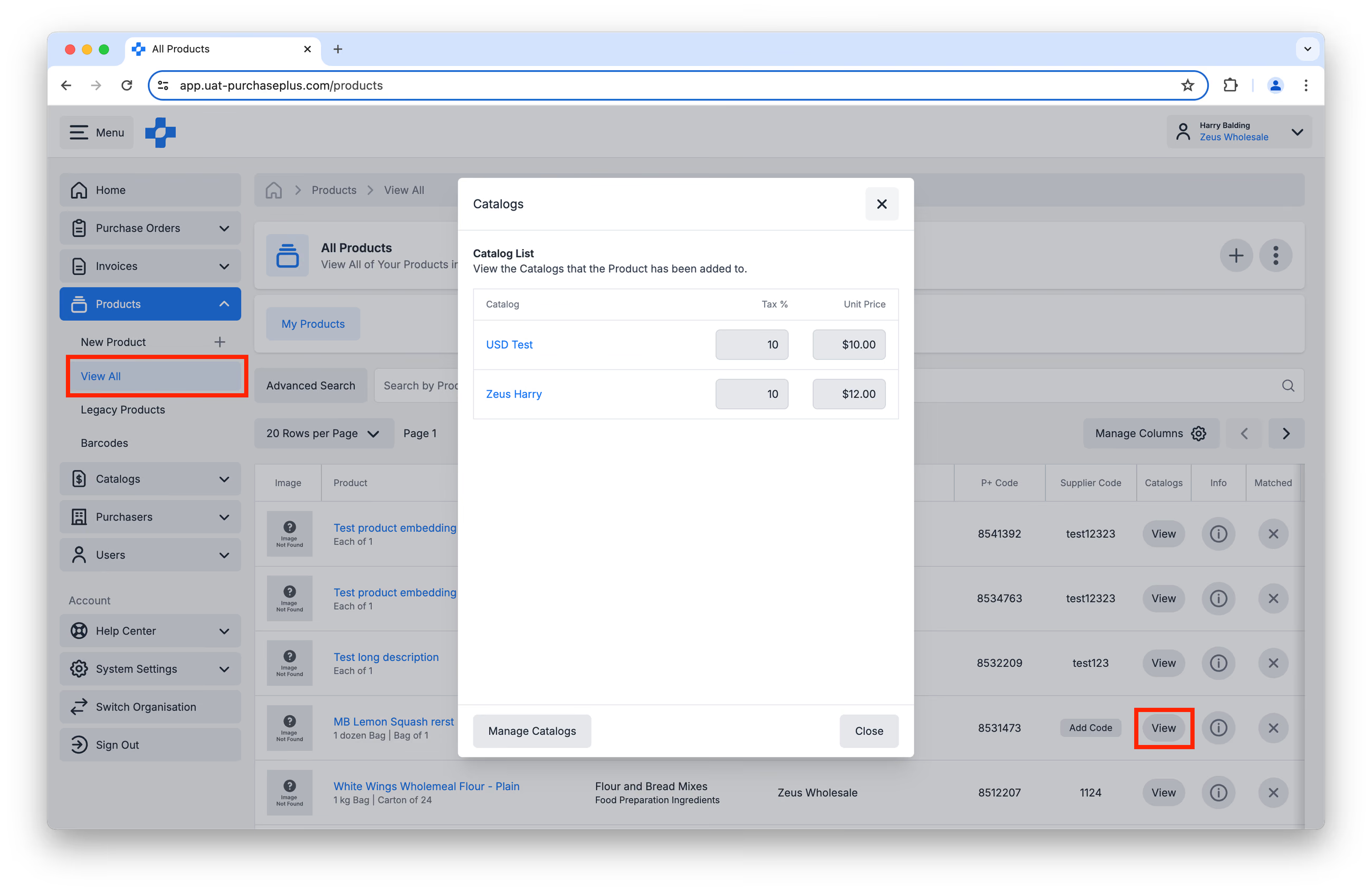
Trước khi bắt đầu thêm Sản phẩm vào Danh mục, bạn có thể xem các Danh mục đã chứa một Sản phẩm nhất định bằng cách điều hướng đến [Sản phẩm] → [Xem tất cả], tìm Sản phẩm trong bảng và nhấp vào nút [Xem] trong cột [Danh mục]:
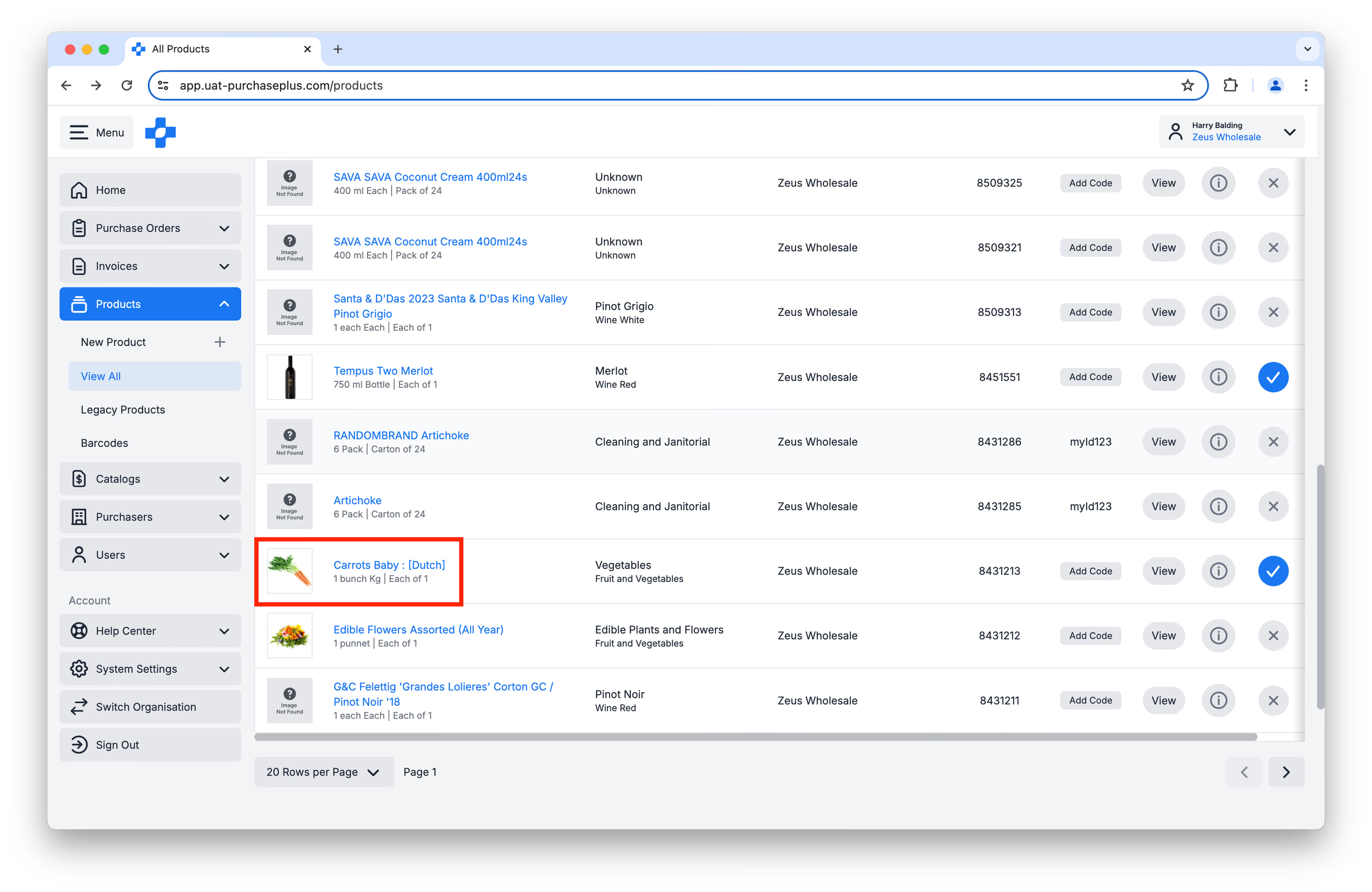
Ngoài ra, bạn có thể điều hướng đến trang [Sản phẩm] → [Xem tất cả], sau đó chọn Sản phẩm:
 Sau đó, nhấp vào [Danh mục]:
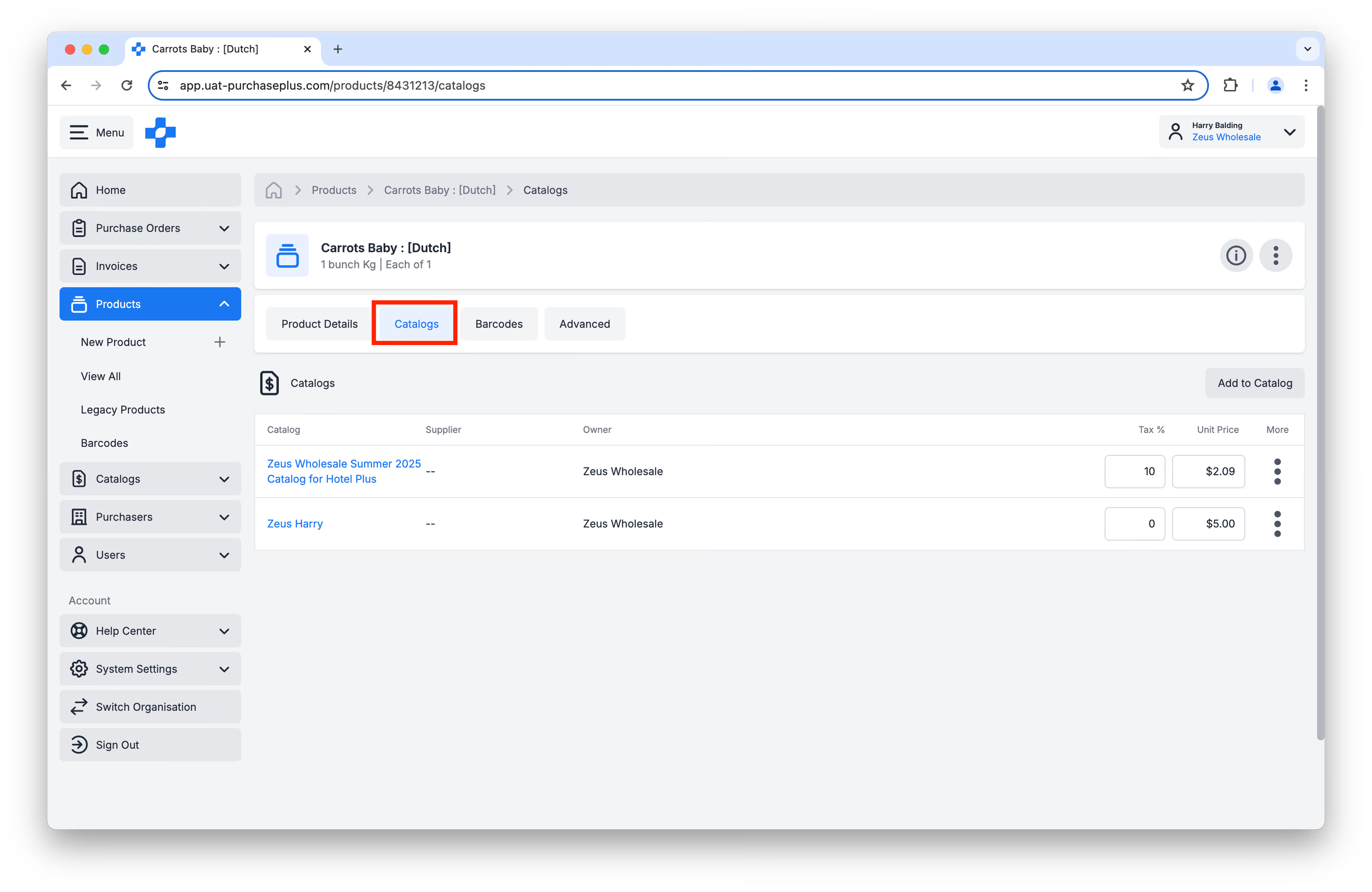 Tại đây, bạn sẽ thấy các Danh mục có chứa Sản phẩm này và bạn sẽ có thể:
- Cập nhật giá của Sản phẩm trong từng Danh mục,
- Thêm Sản phẩm vào Danh mục mới,
- Xóa Sản phẩm khỏi Danh mục (sử dụng menu [Thêm]).
Thêm sản phẩm
Tùy chọn 1: Thêm Sản phẩm vào Danh mục
Cách phổ biến nhất để Thêm Sản phẩm vào Danh mục là cập nhật trực tiếp chính [Danh mục] đó.
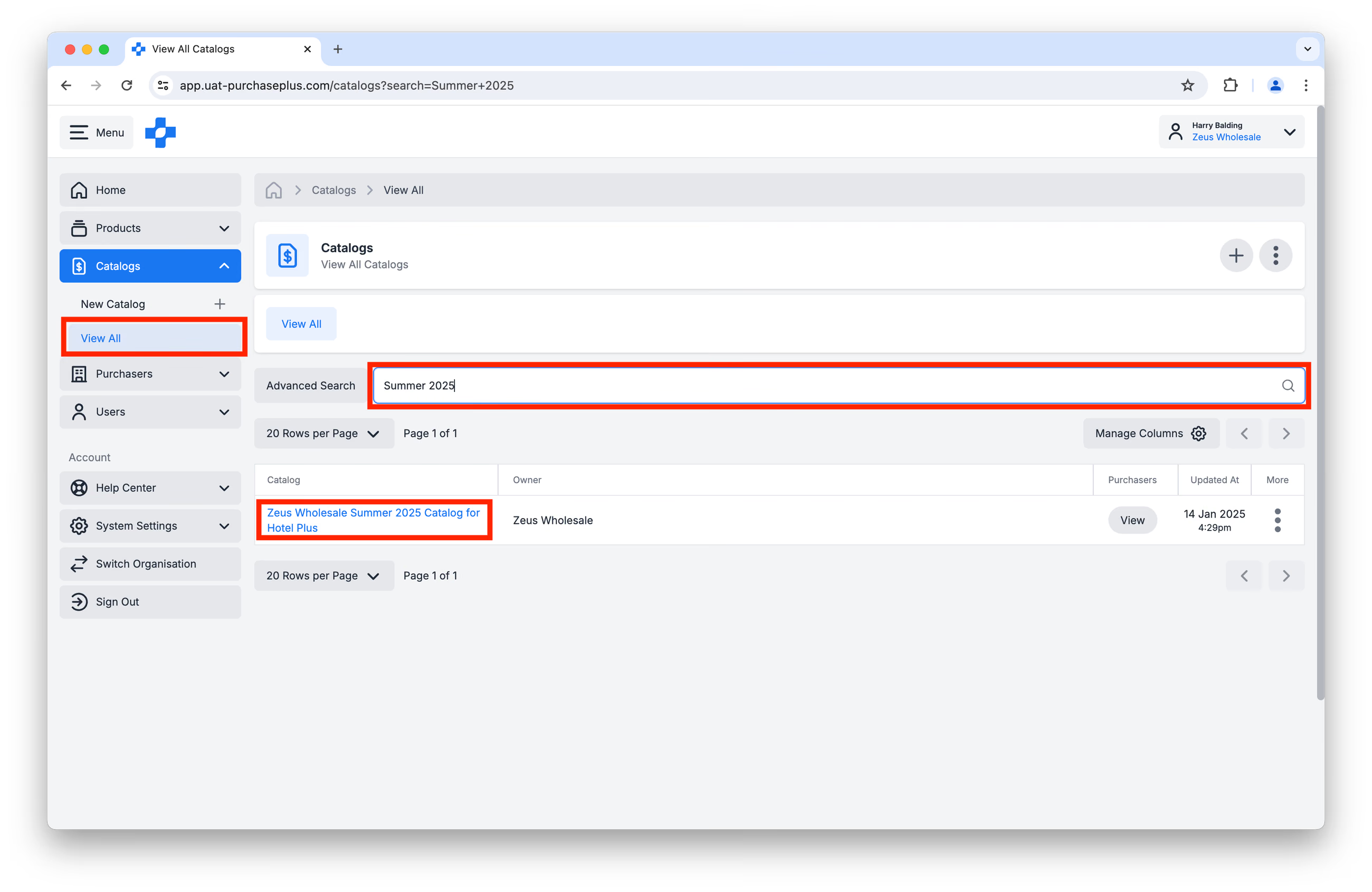
Bước 1: Đi tới mục [Danh mục]→ [Xem tất cả] trong thanh Điều hướng bên. Định vị Danh mục bạn muốn cập nhật và nhấp vào tên của danh mục đó:
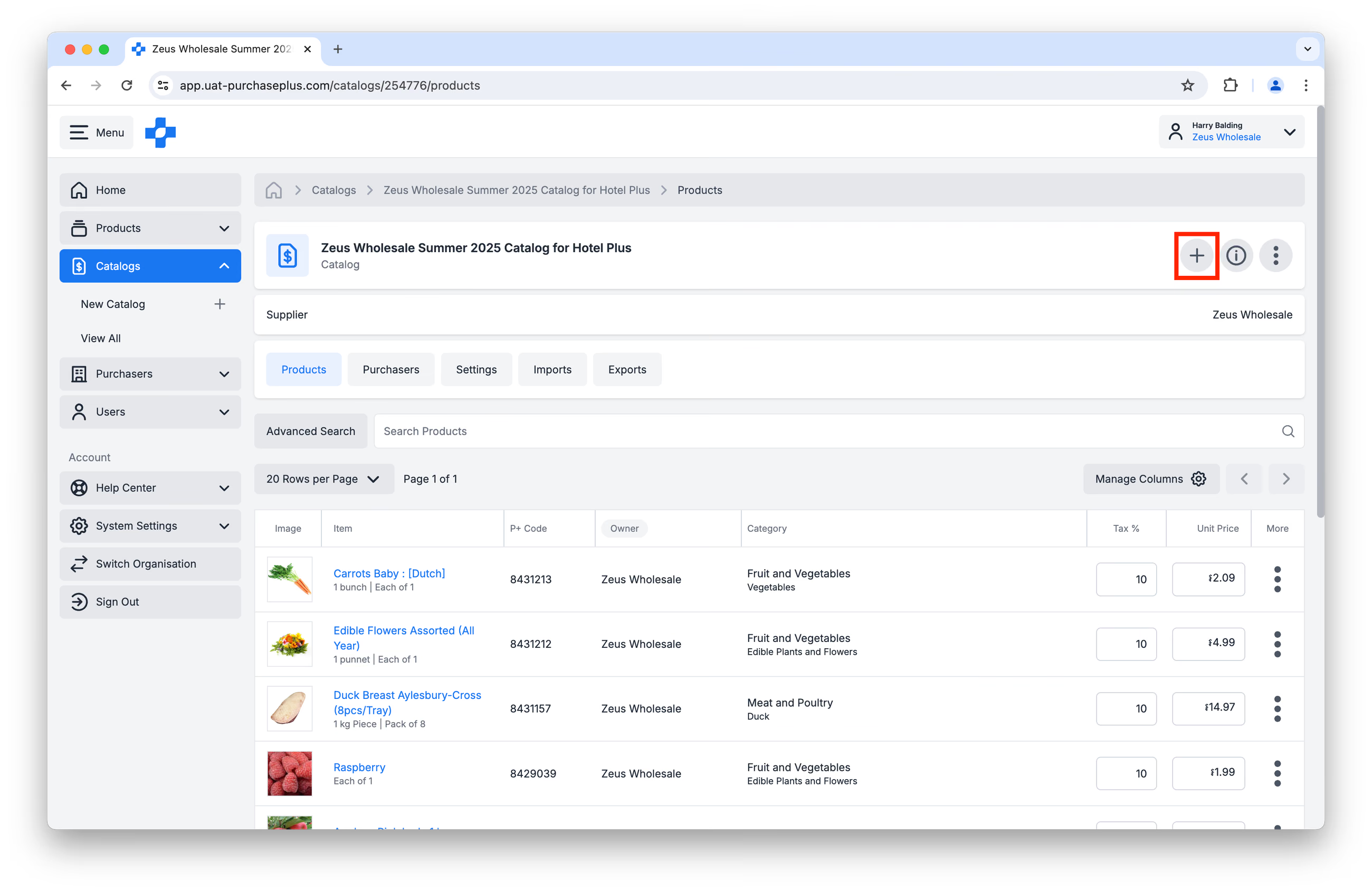
Bước 2: Nhấp vào nút [Thêm sản phẩm]:
Bước 3: Tìm kiếm Sản phẩm bạn muốn thêm vào Danh mục của mình. Nhập % Thuế (GST) và Giá trị đơn vị (chưa thuế). Nhấp vào [Thêm mặt hàng]:
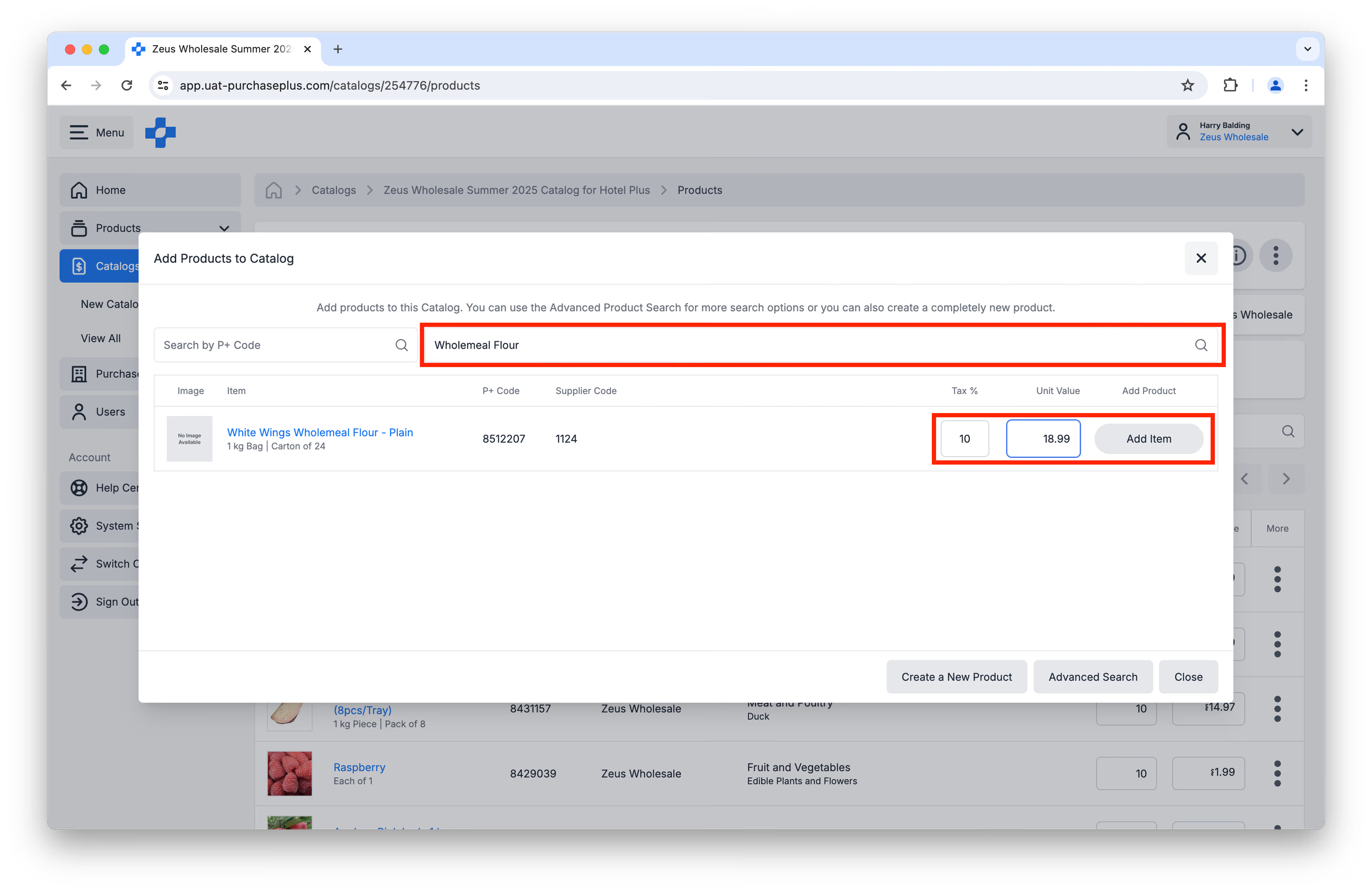
Nếu bạn không thể tìm thấy Sản phẩm mình muốn thêm vào Danh mục, có thể bạn cần Tạo Sản phẩm Mới trước.
Tùy chọn 2: Thêm Danh mục vào Sản phẩm
Một phương pháp khác để Thêm Sản phẩm vào Danh mục là truy cập vào chính [Sản phẩm] đó, sau đó Thêm Danh mục.
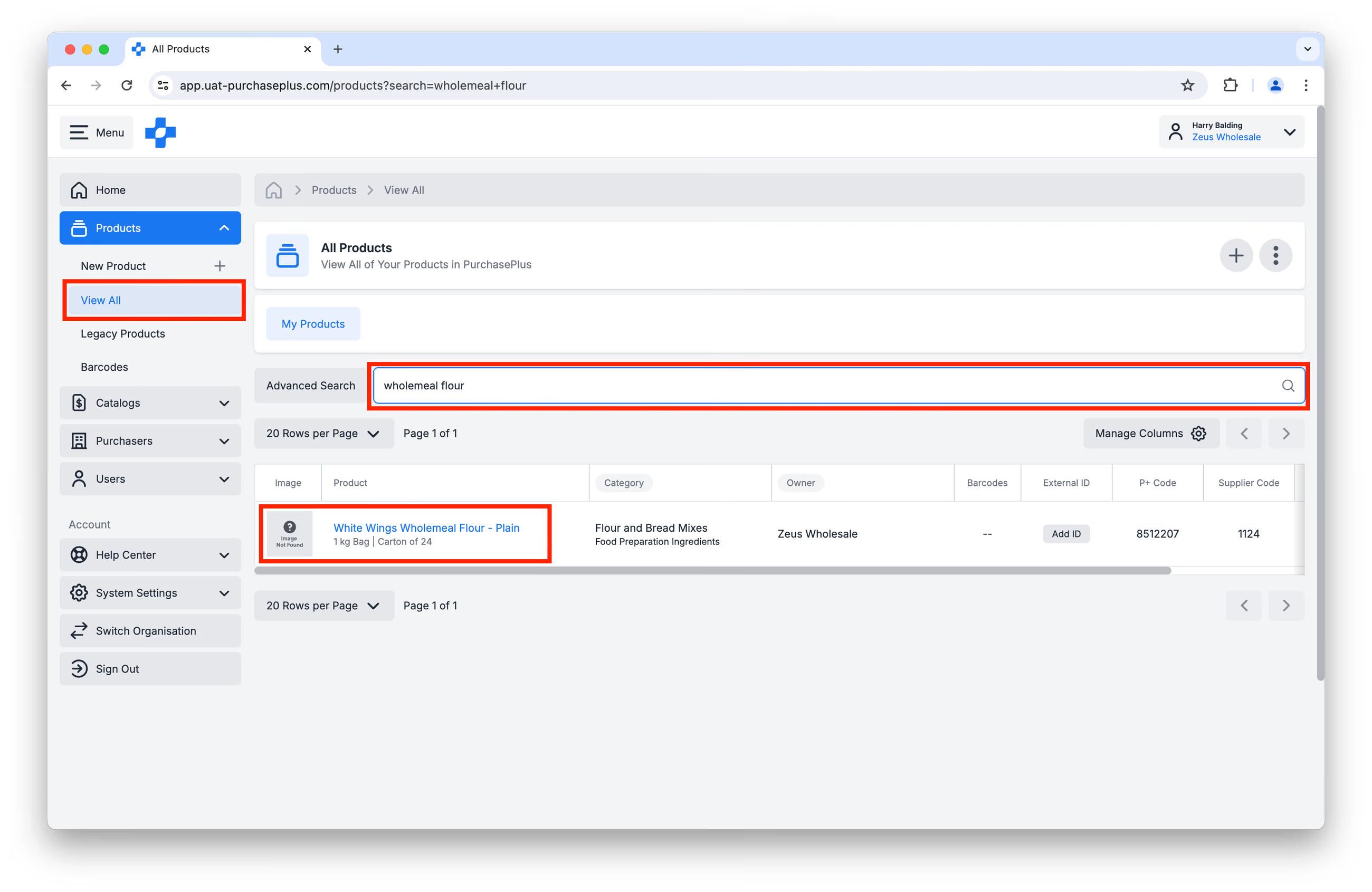
Bước 1: Đi tới [Sản phẩm] → [Xem tất cả]. Tìm kiếm Sản phẩm và nhấp vào tên của sản phẩm đó:
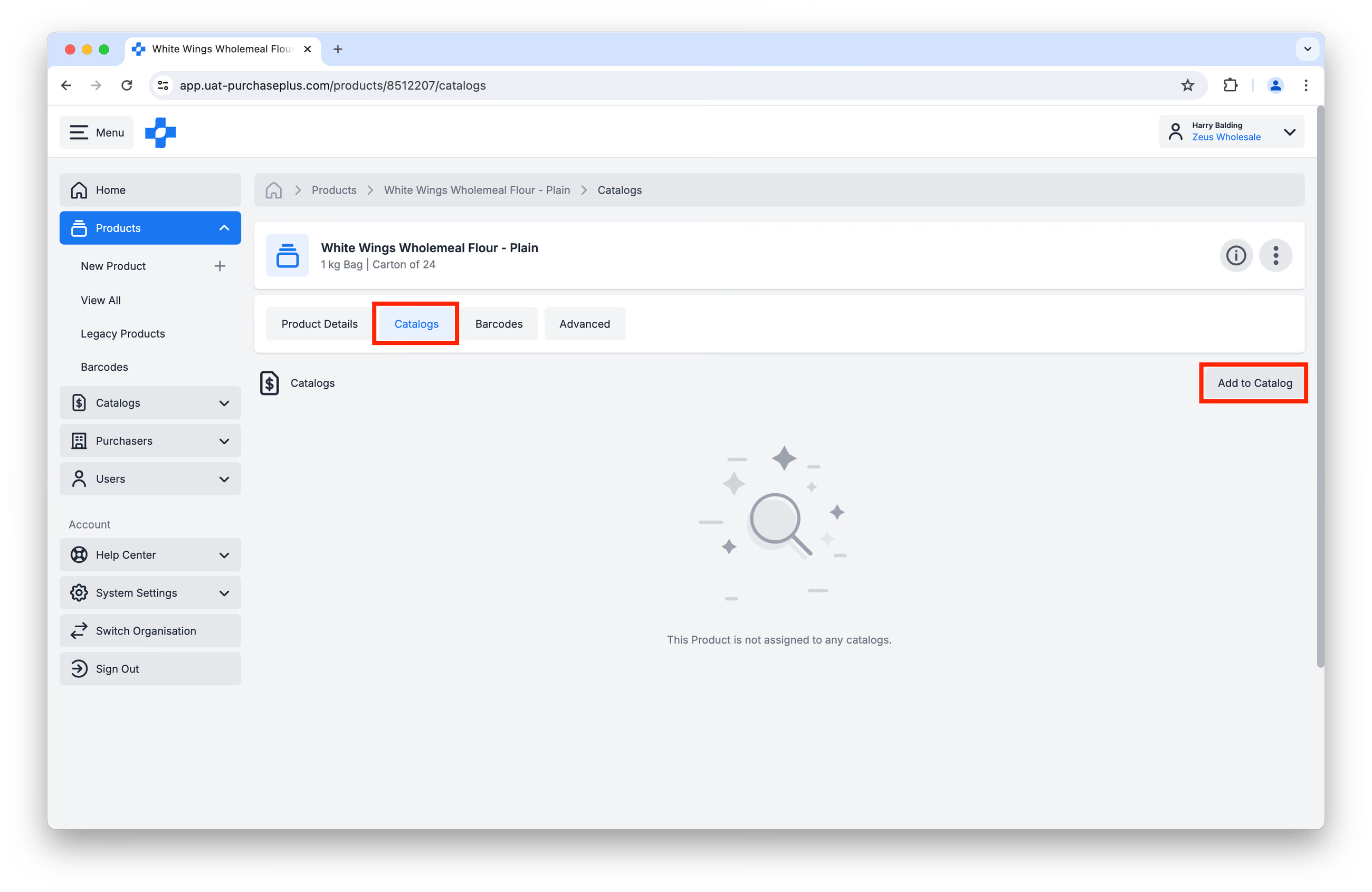
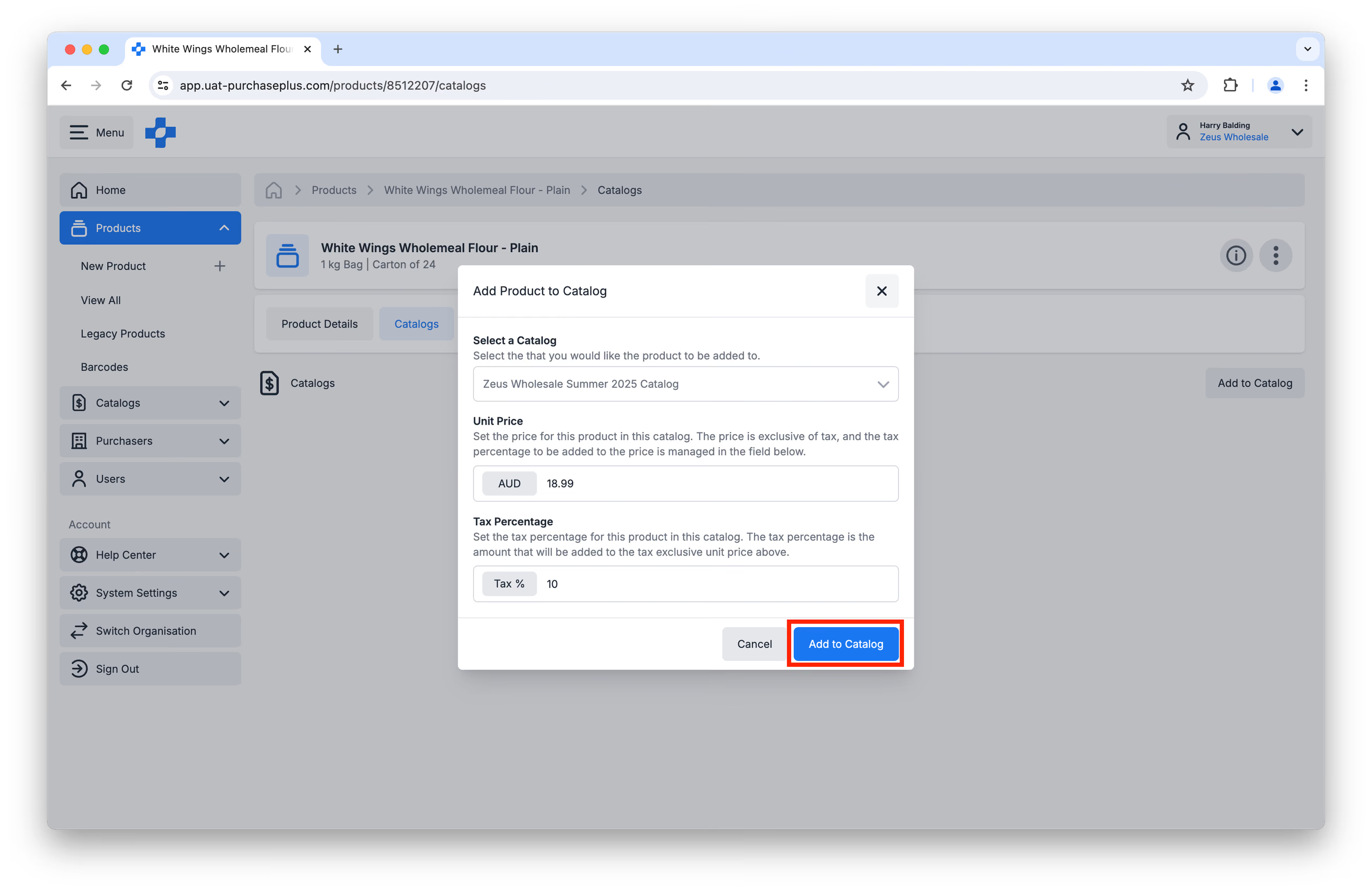
Bước 2: Nhấp vào tab [Danh mục], sau đó nhấp vào [Thêm vào Danh mục]:
Bước 3: Điền vào biểu mẫu xuất hiện, chỉ định Tên Danh mục, Đơn giá và % Thuế. Sau khi hoàn tất, nhấp vào [Thêm vào Danh mục]:
Khắc phục sự cố
Nếu có bất kỳ yêu cầu khắc phục sự cố hoặc hỗ trợ nào khác, vui lòng liên hệ prices@purchaseplus.com và chúng tôi rất sẵn lòng hỗ trợ.
Video hướng dẫn
- Thêm Sản phẩm thuộc sở hữu của Nhà cung cấp vào Danh mục - tua đến 3:37.
- Xóa Sản phẩm khỏi Danh mục - tua đến 16:00.