

Báo giá
Báo giá
Báo giá
Báo giá là giá của một Sản phẩm mà bạn có thể mua từ một Nhà cung cấp. Báo giá được tạo khi một Sản phẩm được đưa vào Danh mục, cùng với Đơn giá và Xử lý thuế ([Chịu thuế], [Miễn thuế], hoặc % Thuế). Danh mục phải được chỉ định cho Tổ chức Mua hàng của bạn thì (các) Báo giá trong đó mới hiển thị với người dùng tại Tổ chức của bạn.
Trên giao diện mua hàng, Báo giá, và khi dòng sản phẩm được thêm vào Yêu cầu mua hàng mới, dòng chịu thuế sẽ áp dụng mức thuế Mặc định của Người mua. PurchasePlus sẽ hiển thị Cộng mức thuế Mặc định đó. Xem bài viết 'Tạo hoặc Cập nhật Danh mục' của chúng tôi để tìm hiểu thêm.
Các loại Báo giá
Tùy thuộc vào Danh mục chứa Sản phẩm, Báo giá có thể là:
- Tự quản lý (nếu nằm trong Danh mục Tự quản lý), hoặc
- Nhà cung cấp quản lý (nếu nằm trong Danh mục do Nhà cung cấp quản lý).
Báo giá khớp với Sản phẩm gốc (Master)
Sản phẩm gốc (Master Product - và thao tác khớp Sản phẩm với Sản phẩm gốc) là cách nền tảng của chúng tôi nhận biết những Báo giá nào cần so sánh với nhau khi chọn trước Báo giá tốt nhất trong Yêu cầu mua hàng của bạn:
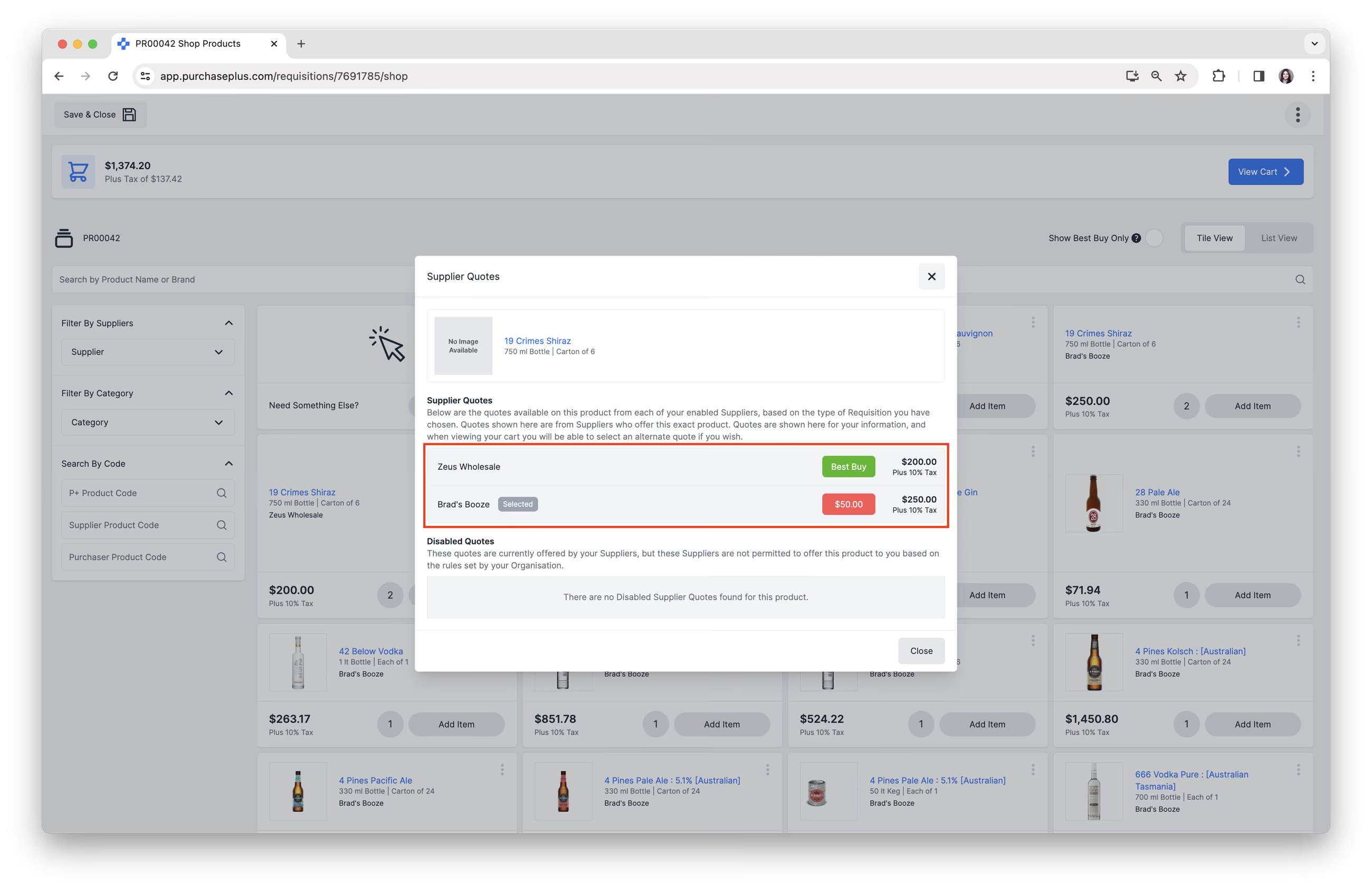
Bất kỳ Sản phẩm nào được khớp với cùng một Sản phẩm gốc, đồng thời có trong Danh mục và được chỉ định cho tổ chức của bạn, sẽ được so sánh và đủ điều kiện để chọn Báo giá tốt nhất hoặc ghi đè thủ công trong các Loại Yêu cầu mua hàng tương ứng.
Nhà cung cấp của bạn có thể:
- Chọn thêm Sản phẩm gốc trực tiếp vào (các) Danh mục của họ, hoặc
- Yêu cầu 'khớp' (các) Sản phẩm của họ với một Sản phẩm gốc,
...để Sản phẩm của họ đủ điều kiện xuất hiện trong Yêu cầu mua hàng của bạn trong trường hợp có cạnh tranh về giá.
Xem Báo giá
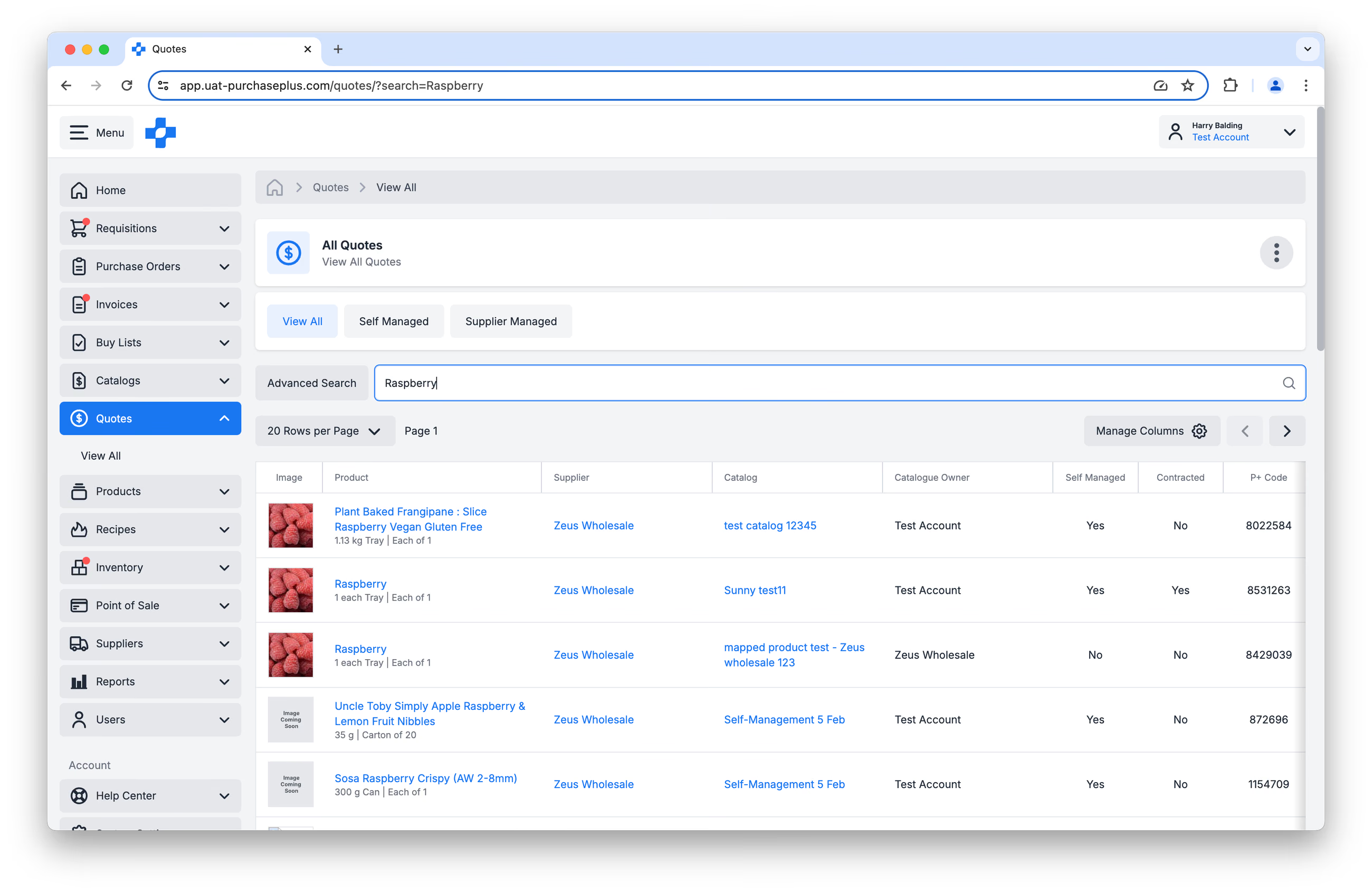
Bạn có thể xem tất cả các Báo giá hiện có cho Tổ chức của bạn từ tất cả các Nhà cung cấp trong tab [Báo giá] ở thanh Điều hướng bên.
Từ chế độ xem này, bạn có thể:
- Tìm kiếm (và Tìm kiếm nâng cao) báo giá cho các Sản phẩm cụ thể:
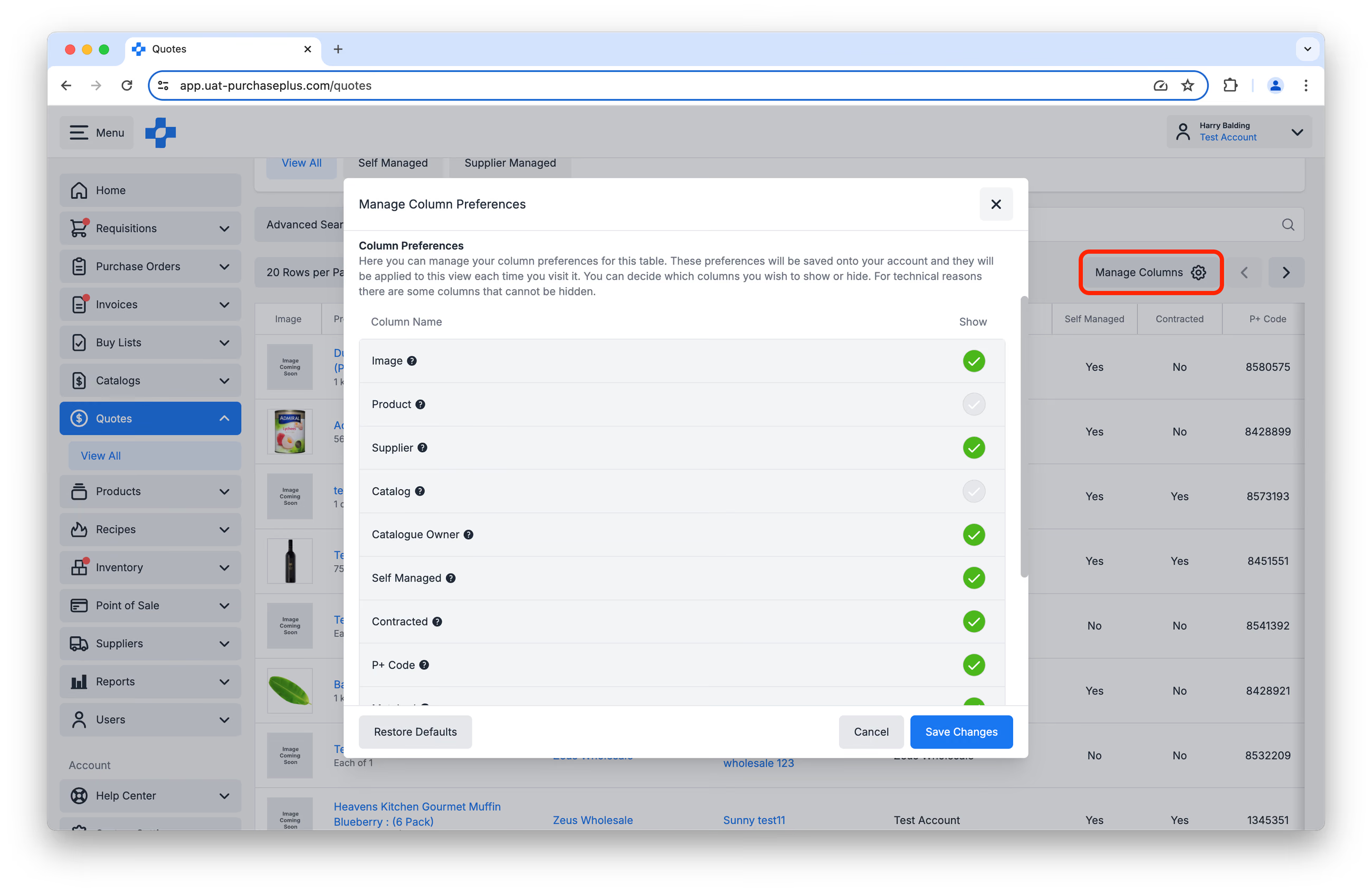
- chọn từ nhiều Tùy chọn cột khác nhau để tùy chỉnh giao diện Bảng Báo giá của bạn:
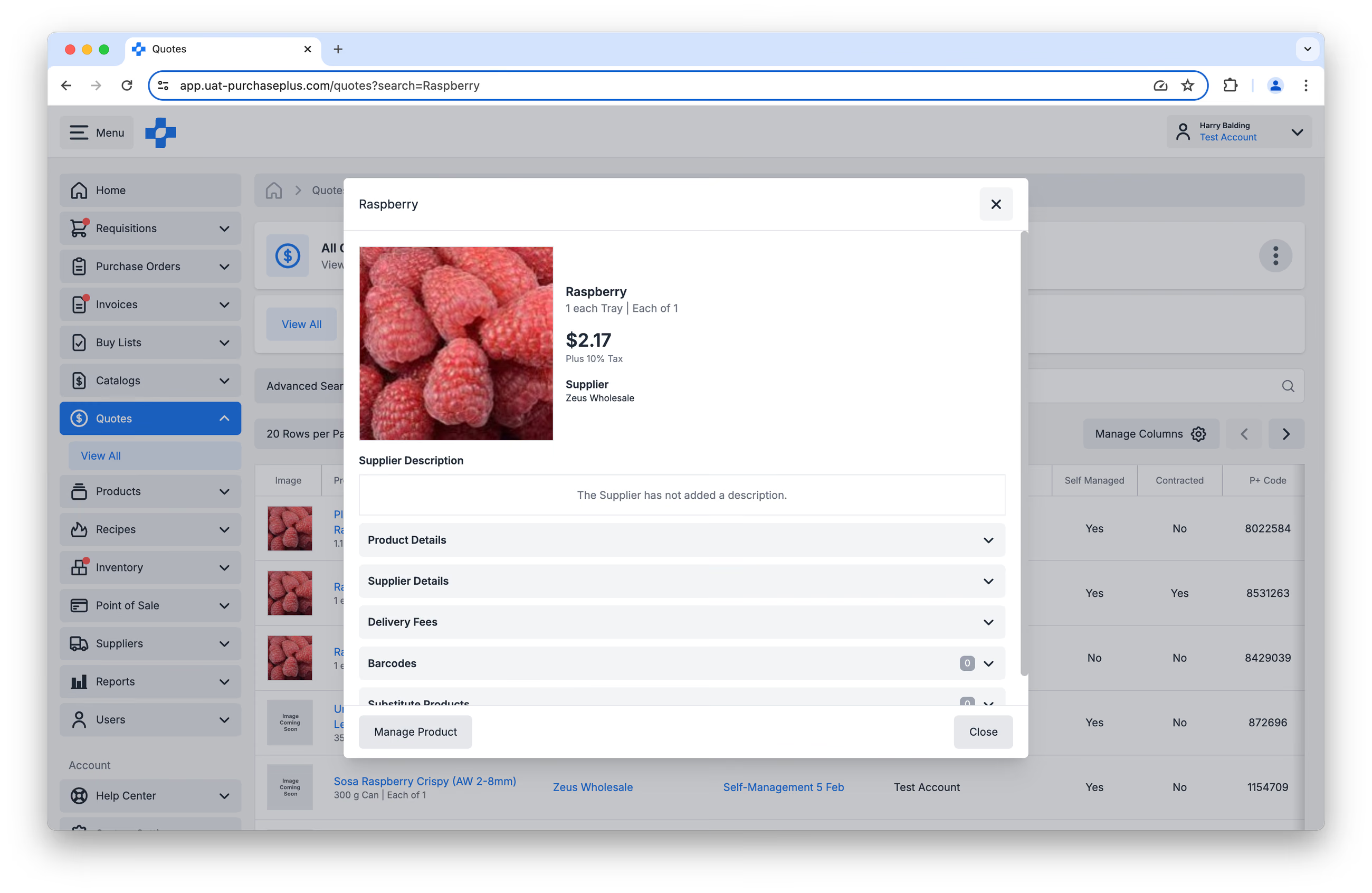
- Và khi bạn đã tìm thấy Báo giá mình cần, hãy nhấp vào tên [Sản phẩm] để xem thêm thông tin chi tiết về Báo giá:
Báo giá trong ngữ cảnh Yêu cầu mua hàng
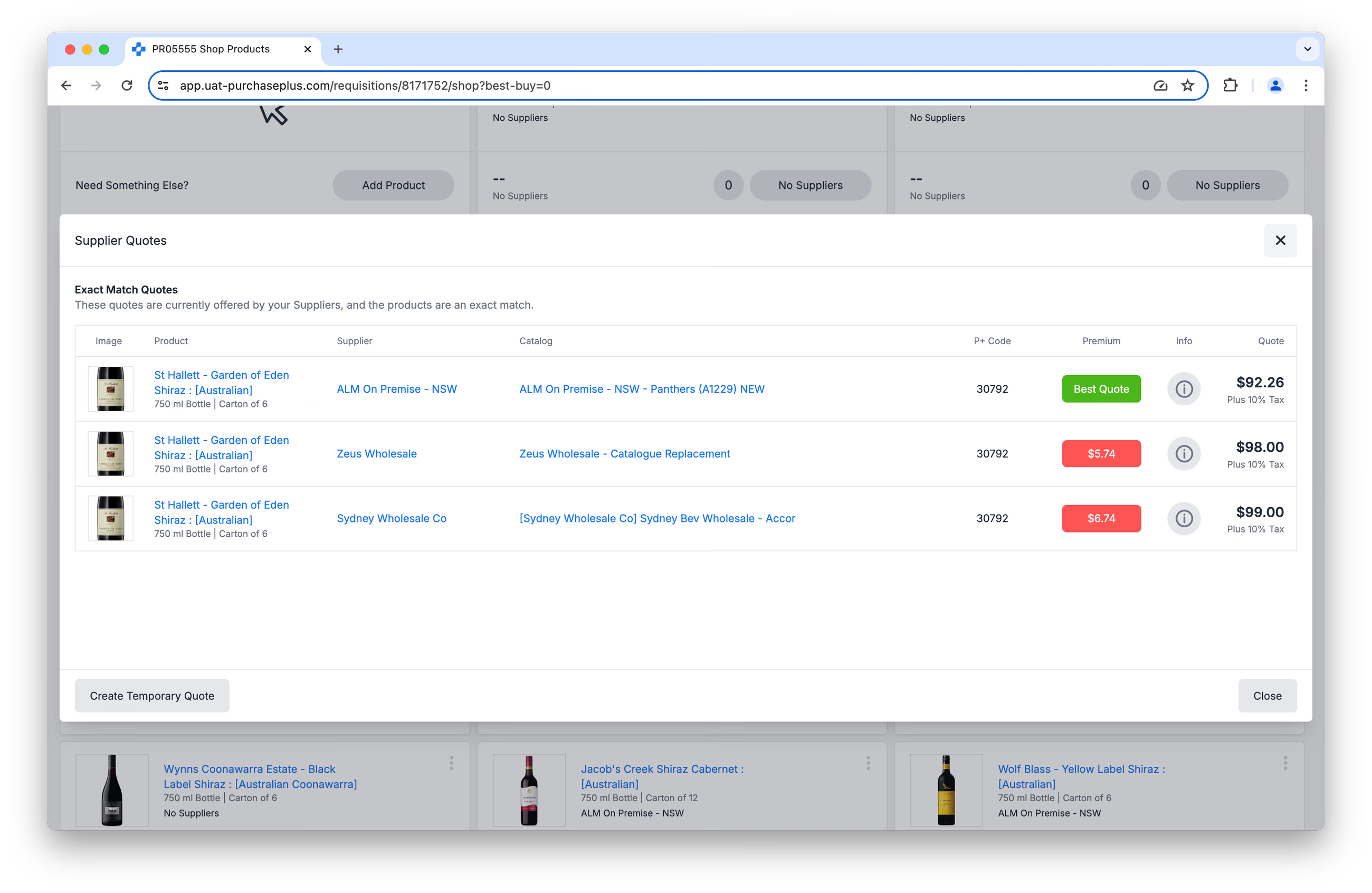
Báo giá là những gì người dùng tại tổ chức của bạn nhìn thấy khi họ tạo một Yêu cầu mua hàng. Trong một số Loại Yêu cầu mua hàng, nền tảng của chúng tôi sẽ tự động so sánh báo giá từ các Nhà cung cấp khác nhau cho cùng một mặt hàng và chọn Báo giá tốt nhất mà bạn không cần phải tự chọn từ danh sách. Để chuyển một dòng sang Báo giá của Nhà cung cấp khác, bạn cần có quyền 'Có thể đổi Nhà cung cấp trên Yêu cầu mua hàng'. Xem bài viết 'Mua sắm nâng cao' của chúng tôi để tìm hiểu thêm.
Quản lý Báo giá
Tùy thuộc vào Loại Báo giá, bạn có thể hoặc không thể Quản lý trực tiếp Báo giá trong PurchasePlus.
Nếu Báo giá là Báo giá Tự quản lý (tức là Sản phẩm được bao gồm trong Danh mục Tự quản lý), bạn chỉ cần điều hướng đến (các) Danh mục chứa Sản phẩm đó và cập nhật Giá và/hoặc % Thuế của Sản phẩm trong Danh mục đó. Tìm hiểu thêm về Danh mục Tự quản lý.
Nếu Báo giá là Báo giá do Nhà cung cấp quản lý (tức là Sản phẩm nằm trong Danh mục do Nhà cung cấp quản lý), bạn sẽ không thể chỉnh sửa trực tiếp Báo giá. Bạn sẽ cần liên hệ với Nhà cung cấp của mình và yêu cầu họ cập nhật Giá và/hoặc % Thuế của Sản phẩm trong (các) Danh mục của họ.
Tạo Báo giá
Báo giá được tạo khi một Sản phẩm được đưa vào Danh mục cùng với Đơn giá và giá trị % Thuế. Không có cách nào để tạo Báo giá ngoài quy trình này.
Với tư cách là Người mua, bạn chỉ có thể tạo Báo giá Tự quản lý. Nhà cung cấp của bạn phải tạo Báo giá do Nhà cung cấp quản lý, nếu họ được giao quyền quản lý Danh mục riêng của họ.
Để Tạo Báo giá Tự quản lý mới:
- Tạo Sản phẩm mới, nếu cần. Hoặc, nếu Sản phẩm đã tồn tại, hãy điều hướng đến tab Danh mục trên thanh điều hướng bên:
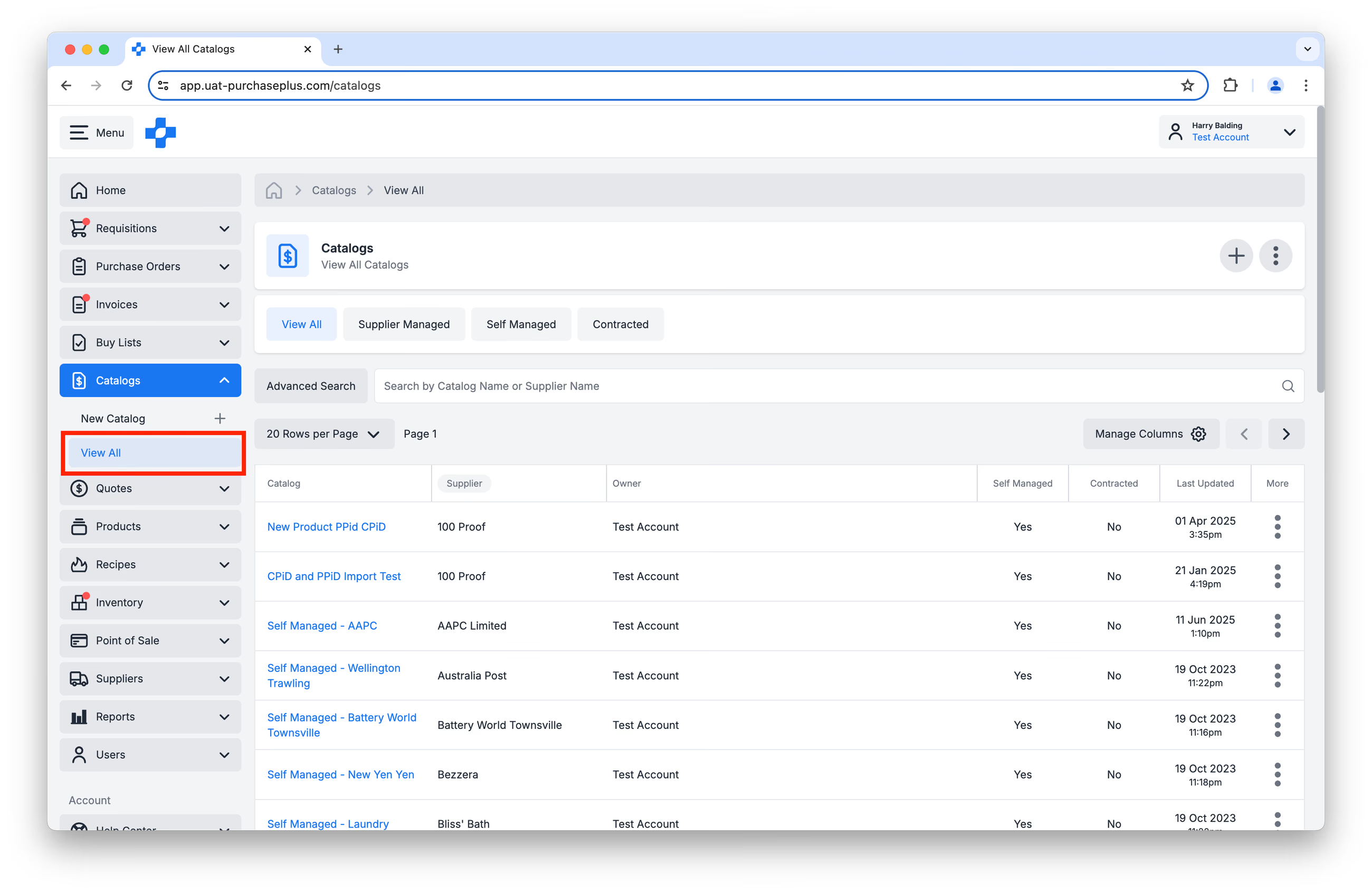
- Xác định vị trí Danh mục Tự quản lý mà bạn muốn thêm Sản phẩm vào.
- Làm theo các bước trong phần bài viết này để thêm Sản phẩm vào Danh mục này cùng với Giá và giá trị % Thuế.